

 更新版本:6.5.20
钉钉文档:支持插入目录
功能支持:桌面端功能价值 在文档内可一键插入目录,让内容结构一目了然,提高内容查询效率。 使用说明 点击上方导航栏插入面板——选择目录即可在文档内插入目录。 场景实践 钉三多是一名行政工作人员,日常会使用钉钉文档编辑公司各种类型的活动文案、会议记录、行政文档等。使用该功能后,写稿时在文档中可以一键插入目录, 文字比较多的文档插入目录后内容结构一目了然,查找内容时也不用来回翻页,非常的轻松便捷。

钉钉文档:内容智能纠错
功能支持:桌面端功能价值 智能检查常见错别字、拼写错误,并给出修改建议,为写作保驾护航。 使用说明 极简模式:点击导航栏右上角…——选择更多——智能纠错——打开智能纠错开关即可。 专业模式:点击导航栏工具——智能纠错——打开智能纠错开关即可。 场景实践 钉三多是企划部的内容运营,日常会使用钉钉文档撰写宣传稿件、工作文章等。开启智能纠错功能后,写稿时不小心出现的错别字或拼写错误,系统会智能检查并给出修改建议,写作完成后也不需要再逐个检查,节省了更多的工作时间。

钉钉文档:评论支持插入图片
功能支持:桌面端功能价值 在文档内划词评论支持上传图片,一图胜千言,清晰表达高效协作。 使用说明 评论时点击图片图标——即可插入图片到评论中。 场景实践 钉三多是互联网公司的产品运营,在日常工作中会使用钉钉文档与同事进行互动协作,文档的划词评论支持上传图片后,一些用文字表达不清晰的内容,如:数据分析、项目进度等可以直接在评论中插入图片,提高了同事之间的协作效率。

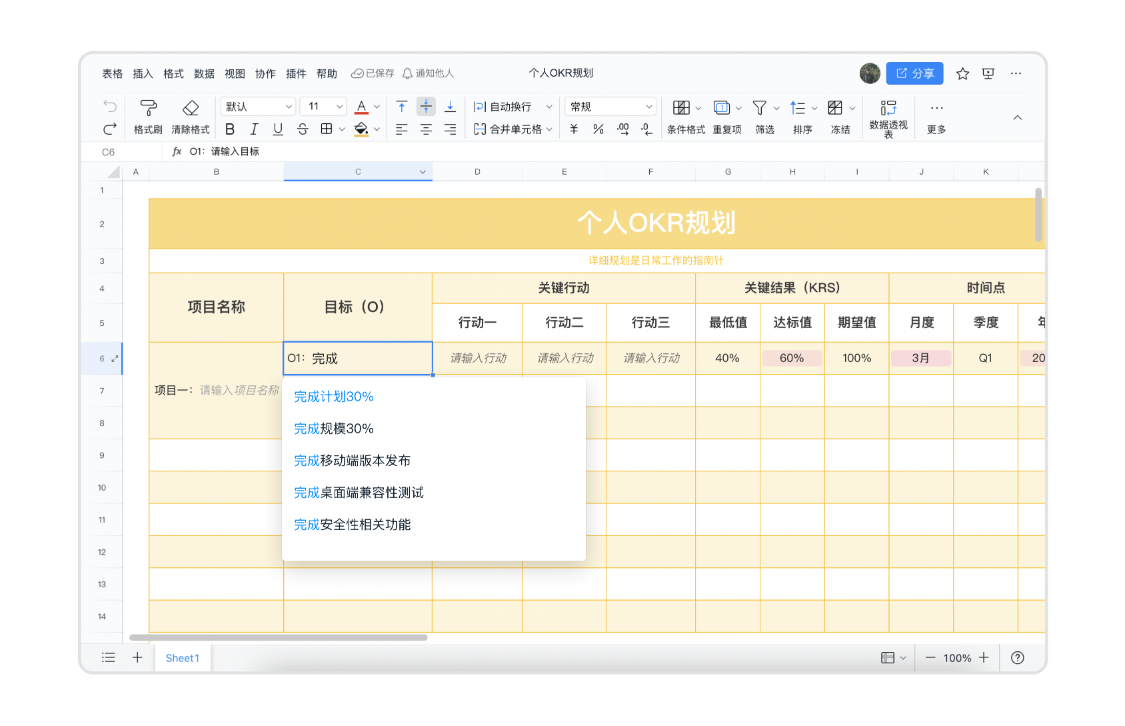
钉钉表格:记忆式输入
功能支持:桌面端功能价值 表格录入信息重复繁琐?新增记忆式输入,自动匹配内容,减少输入工作量,保持数据一致性,提高填表效率。 使用说明 在单元格中输入内容时,会根据已输入的关键字,自动匹配当前单元格所在列的已有内容,供一键选择取用。 场景实践 钉三多是一名行政文员,日常会使用钉钉表格统计公司的人事档案、活动安排、报销登记等。使用钉钉表格「记忆式输入」功能后,在单元格内输入内容时,会根据已输入的文字自动匹配内容供一键选择取用,提高了填表的效率,同时也保持了输入数据内容的一致性。
钉钉表格:填表更新可发送消息通知他人
功能支持:桌面端功能价值 更新表格内容后,可选择指定人发送消息通知,并支持编辑消息内容,让信息更新不错过,事事有交代。 使用说明 入口:顶部导航栏——保存状态右侧——通知他人; 可选成员名单:当前右上角权限面板中,有文档查看权限及以上的成员,暂时不支持搜索选人; 默认选择成员:上一级聊天对象、文档创建者,若选择过一次,则会保持上一次选择的对象; 场景实践 钉三多是互联网公司的产品经理,日常会使用钉钉表格收集产品新功能上线进度,和部门同事协作填写信息。有时信息同步不及时会影响项目整体进度。通过「填表更新通知」功能,可以第一时间收到表格更新通知,并且支持选择指定人发送消息通知,避免打扰到无关人员。

钉钉脑图:支持「多页模式」
功能支持:桌面端/移动端功能价值 支持在脑图文件中直接添加多个画布,自由拆分不同主题,内容整理更清晰,让思维表达井井有条。 使用说明 脑图画布最下方——点击 + 图标即可新增脑图画布——可添加多个页面,也可删除或重命名。 场景实践 钉三多是广告公司活动策划部门负责人,日常会使用钉钉脑图制作营销计划、活动方案等。一个项目方案需要创建多个脑图,分享协作非常的不方便,脑图支持「多页模式」后,可以直接在一份脑图文件中添加多个画布,自由拆分主题,支持画布重命名,让内容分享更轻松。

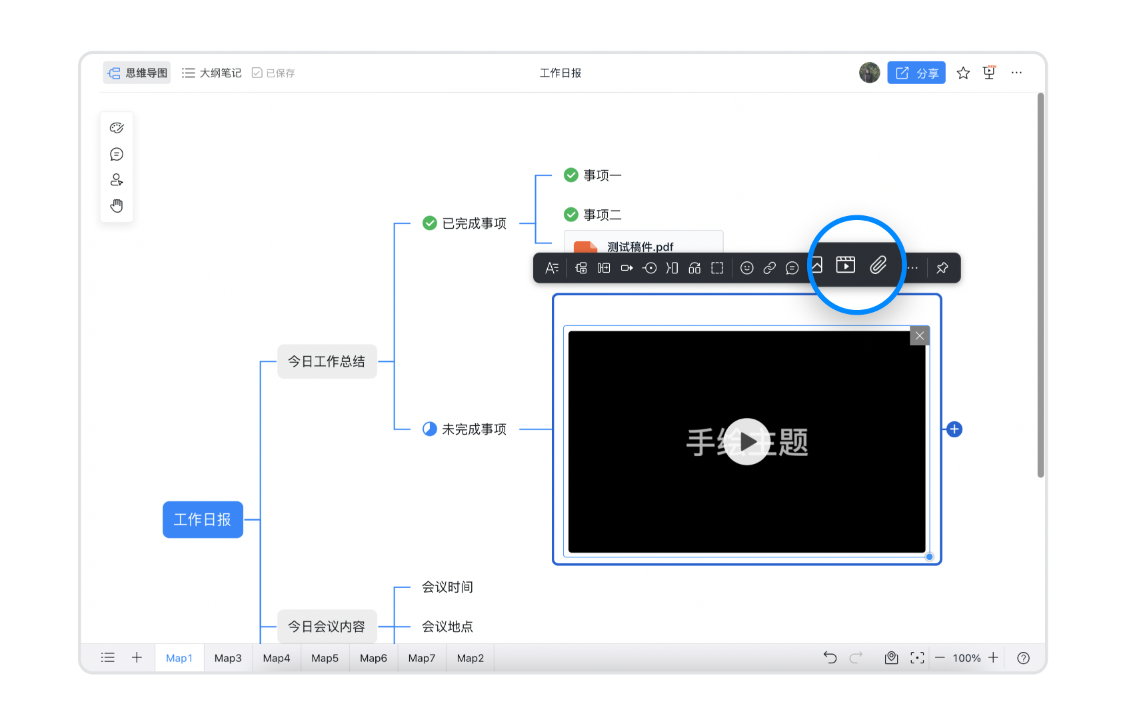
钉钉脑图:支持插入「附件」及「音视频」
功能支持:桌面端支持全链路操作;移动端仅支持查看功能价值 脑图支持添加本地文件、音视频附件,并可直接在线播放,无需打开多个页面,让内容呈现更丰富,知识分享更高效。 使用说明 选中一个脑图节点——点击工具条中的「附件按钮/音视频按钮」——选择文件/音视频上传添加即可。 场景实践 钉三多是新媒体公司的视频编导,日常会使用钉钉脑图制作拍摄流程、拍摄方案等与客户沟通同步。脑图支持插入「附件」及「音视频」后,准备方案时无需再来回切换多个页面分享附件及音视频,可以直接在脑图中插入附件及音视频,并直接在线播放,内容分享更轻松便捷。
钉钉日历:日历提醒新增「可选参加」提示
功能支持:桌面端/移动端功能价值 收到会议邀约时,日程提醒卡片新增显示「可选参加」,帮助判断会议参与优先级,方便决策是否参会。 使用说明 收到会议邀约时——弹窗中可选择是否可选参加该会议 场景实践 钉三多是一名HR,日常会使用钉钉日历创建面试、会议、培训等工作日程,使用该功能之后,日程提醒卡片新增显示「可选参加」,有多个日程时可以选择是否参会,避免日程重复有冲突。

钉钉项目:看板视图下任务支持批量编辑
功能支持:桌面端功能价值 丰富了看板的能力,提供了快速批量编辑的能力,拥有更多维、更便捷的协作体验 使用说明 点击看板右上角「…」更多菜单进入多选态。 场景实践 钉三多是市场部项目组负责人,日常使用钉钉项目进行任务管理及分配,使用该功能后,可以批量的对任务进行管理,如移动/复制或统一设置任务的截止时间及执行者,方便高效的安排工作内容。

钉钉项目:任务卡片支持「更多」操作
功能支持:桌面端功能价值 可在不打开任务详情页的情况下进行复制/移动等快捷操作,提升编辑任务的便捷性。 使用说明 当鼠标悬停在任务卡片上,卡片右下角出现「…」入口,用户可在不打开任务详情页的情况下进行任务管理。 场景实践 钉三多是市场部成员,日常使用钉钉项目的任务看板来规划自己的工作内容,使用该功能后,无需点入任务详情页即可在看板上直接管理任务内容,快捷的设置任务的相关信息,提升办公效率。

钉钉项目:网页端钉钉「聊天」应用体验优化
功能支持:桌面端功能价值 浏览器支持了钉钉聊天应用的开启展示和使用,可以直接在网页端中绑定钉钉聊天,两端功能对齐,提升在网页端的使用体验。 使用说明 浏览器项目中开启钉钉聊天应用进行开启使用。 场景实践 钉三多是市场部项目组负责人,日常使用钉钉项目进行项目管理,钉钉项目的聊天应用是最常用的功能之一,在这里可以消息可以第一时间触达到任务相关负责人,做到凡事有交代,件件有着落。使用该功能后在浏览器上也可以使用钉钉聊天,适配了更多场景,大大提高了使用体验。

钉钉项目:概览报表支持展现进度占比
功能支持:桌面端功能价值 丰富了概览图表的可视化能力。概览报表的指标块支持在鼠标悬停的情况下展现数值进度比,方便从更多维度查看统计数据。 使用说明 鼠标悬停在概览报表的情况下展现数值进度比。 场景实践 钉三多是产品部负责人,日常使用钉钉项目进行产品研发管理,其中「统计」模块是检测项目进度的仪表盘,使用该功能后,可以直接在「统计」自动生成的项目数据中查看项目数值进度比,可以更多维的查看项目数据及把控项目进度。
