

 更新版本:6.5.10
钉钉文档:自动调整中英文间距
功能支持:桌面端功能价值 智能识别中英文,自动调整间距,免去手动操作步骤繁琐,让文档内容编辑更规范。 使用说明 打开页面设置,在编辑行为中开启中文/英文/数字间自动添加空格选项,开启后在文档中混合输入中文/英文/数字,会自动填充空格。 场景实践 钉三多是企划部的内容运营,日常会使用钉钉文档编辑公司各类型宣传稿件、公告通知、行政文档等。使用该功能后,写稿时中文前后的英文、数字就可以自动添加空格,不需要再逐个校对格式,让文章格式更规范标准,减轻了格式校对的工作量。

钉钉表格:关注选区更新
功能支持:桌面端支持全链路操作;移动端仅支持接收消息号通知功能价值 新增关注选区功能,选取数据增删变化及时提醒,成员协作更及时顺畅。 使用说明 顶部菜单新增的协作—选择关注选区—即可设置希望关注的选区和需要通知的成员。 场景实践 钉三多是办公室行政文员,日常会使用钉钉表格来汇总不同部门的办公耗材需求。使用「关注选区」功能后,各部门负责人通过钉钉表格提交办公耗材需求信息,单元格有更新变动,钉三多就可以第一时间收到钉钉消息通知,不需要单独提醒,不仅降低沟通成本,同时也提高了协作效率。
 注:只有拥有表格_仅可查看及以上权限_的用户才能收到通知,离职成员不会再接收通知;通知方式由钉钉文档消息号通知。
钉钉表格:表格查看信息升级
功能支持:桌面端功能价值 支持查看表格阅读、编辑人员及数据内容,表格信息一目了然。 使用说明 表格顶部导航栏—点击表格—选择查看表格信息。 场景实践 钉三多是互联网公司的产品经理,日常会使用钉钉表格收集产品新功能上线进度,并让研发、设计部门同事协作填写信息。通过「查看表格信息」,可以清晰了解同事使用表格协作的情况,包括最近阅读和编辑的更新日期、时间。

钉钉日志:日志支持表格组件
功能支持:桌面端/移动端功能价值 日志模版支持创建表格组件,数据收集更规范,整理数据更高效。 使用说明 点击日志—进入模版管理—选择新建/编辑模版—选择表格组件。 场景实践 钉三多是盒马生鲜的区域主管,会使用钉钉日志来汇总不同门店店长的日常工作汇报,包括门店销售数据、活动情况、售后问题等关键信息。使用「表格组件」功能,灵活使用附件、文本、图片、多选项等多个组件创建日志模板,规范日志模板的填写内容,高效帮助上下级完成工作汇报。

钉钉脑图:新增手绘主题
功能支持:桌面端功能价值 脑图新增设置手绘主题,让内容呈现形式丰富有趣更美观。 使用说明 脑图创作界面—点击左上方
 图标—在主题中可选择最下方的手绘主题
场景实践
钉三多是广告公司活动策划部门负责人,日常会使用钉钉脑图制作营销计划、活动方案等。新增的手绘主题,不仅可以帮助将创意和想法快速表达,还能让脑图更美观,注入新的活力,让方案呈现生动有趣。
图标—在主题中可选择最下方的手绘主题
场景实践
钉三多是广告公司活动策划部门负责人,日常会使用钉钉脑图制作营销计划、活动方案等。新增的手绘主题,不仅可以帮助将创意和想法快速表达,还能让脑图更美观,注入新的活力,让方案呈现生动有趣。

钉钉项目:「我的任务」快捷创建支持选择「所属项目」
功能支持:网页端/桌面端功能价值 更便捷地分发任务至不同项目中,缩短创建任务路径。 使用说明 进入「我的任务」页面,点击顶部创建框快捷创建任务,可直接选择「设置项目」。 场景实践 钉三多是一名项目经理,参与了 N 个项目,平时会用「我的任务」汇总查看自己执行的所有工作。以前在「我的任务」首页创建任务不能直接选择任务归属的项目,得先创建好,再进入任务详情页修改。现在使用了该功能后,任务创建变得更加便捷,时间缩短了一半。

钉钉项目:「我的任务」和「捷径」增加「显示子任务」开关
功能支持:网页端/桌面端功能价值 可以根据需要灵活选择是否「显示子任务」,覆盖更多办公场景。 使用说明 在「我的任务」和「捷径」中,点击「视图」,下拉菜单里选择开关。 场景实践 钉三多是一名项目经理,平时喜欢在「我的任务」和「捷径」里平铺直叙地查看任务。因其中很多任务的颗粒度较大,它们被层层拆解为了子任务、子子任务,随着时间的推移,任务数量越来越多,导致钉三多经常无法关注到重点。有了「显示子任务」开关后,钉三多可以聚焦在父任务上,关注重点。

钉钉云盘:云盘支持按角色设置容量管理
功能支持:网页端功能价值 支持自定义设置成员使用「我的文件」使用权限,差异化设置成员云盘容量使用上限,让云盘容量管理更灵活。 使用说明 前往OA后台—云盘—我的文件,可设置企业管理员、云盘管理员、指定人等角色的「我的文件」是否允许使用,以及设置容量上限。 场景实践 钉三多是公司的新媒体部门主管,日常工作中都使用钉钉云盘来存储部门里的视频、图片、文档等各类文件,因工作内容不同,员工需要使用的云盘权限及容量也不一样。使用该功能之后,可以增加视频剪辑团队的存储容量,合理分配不同成员云盘使用容量,提升了云盘的使用效率。

钉钉云盘:新版文件选择器
功能支持:桌面端功能价值 云盘新增新版文件选择器,提供更合理、高效的资源选择操作体验。 使用说明 聊天消息界面—点击输入框上访的
 发送文件图标—选择发送云盘文件即可选择性发送文件
场景实践
钉三多是企业的行政主管,日常使用钉钉进行沟通时,经常需要使用通过聊天窗,直接发送云盘的工作文件、资料至不同的工作群。使用云盘的新版文件选择器可以更高效、准确地发送工作文件和资料。
发送文件图标—选择发送云盘文件即可选择性发送文件
场景实践
钉三多是企业的行政主管,日常使用钉钉进行沟通时,经常需要使用通过聊天窗,直接发送云盘的工作文件、资料至不同的工作群。使用云盘的新版文件选择器可以更高效、准确地发送工作文件和资料。

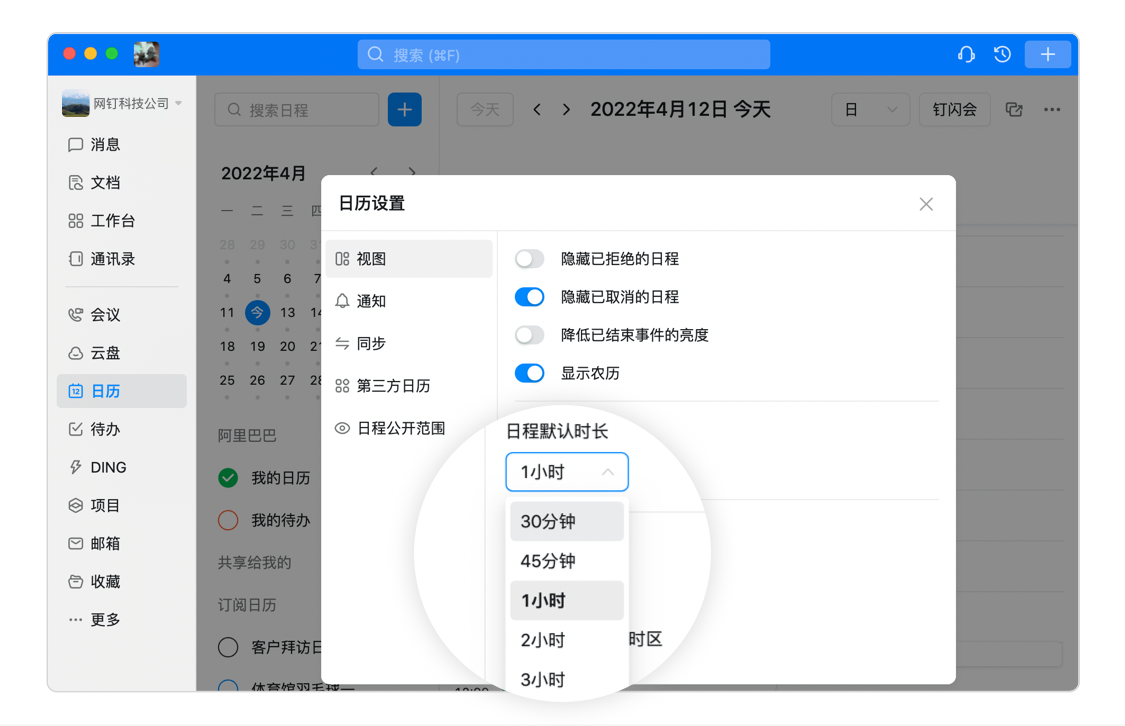
钉钉日历:日历支持设置日程默认时长
功能支持:桌面端、手机端功能价值 日历支持自定义日程默认时长,个性化设置常用日程类型时长,让创建日程体验更灵活便利。 使用说明 在日历设置中设置日程默认时长,在创建日程时,默认的日程时长可跟随用户设置。 场景实践 钉三多是一名HR,日常会使用钉钉日历创建面试、会议、培训等工作日程,使用该功能之后,日历支持设置日程默认时长,可以根据不同的日程安排设置日程默认时长,并且默认的日程时长可跟随用户设置,让日程创建更灵活。
阿里邮箱:邮件转发至聊天窗口
功能支持:桌面端、手机端功能价值 分享邮件完整内容,分段截图太费劲?使用邮件转发至聊天窗,一键快捷发送至聊天,完整清晰查看邮件内容,沟通交流更便利。 使用说明 邮件“…”中—点击“分享至聊天”即可分享至聊天窗口。 场景实践 钉三多是新能源汽车里的营销主管,经常需要将邮件信息转发给上级、其他部门同事同步工作信息。使用该功能后,可以将邮件完整内容一键转发至钉钉聊天窗、工作群,无需重复截图,信息更完整,沟通更轻松,协作更便捷。
 最后更新于 2022/4/22