更新版本:6.5.40
更新时间:2022/8/29
更新版本:6.5.40
更新时间:2022/8/29
钉钉文档|表情列表,打破传统,趣味效率皆可得
对传统列表符号——小黑点,审美疲劳了?不用担心,钉钉文档列表新增表情系列,提供多种创意选择,在效率办公的同时,又兼具美观新意。打开文档,换种列表风格,轻松开启趣味办公。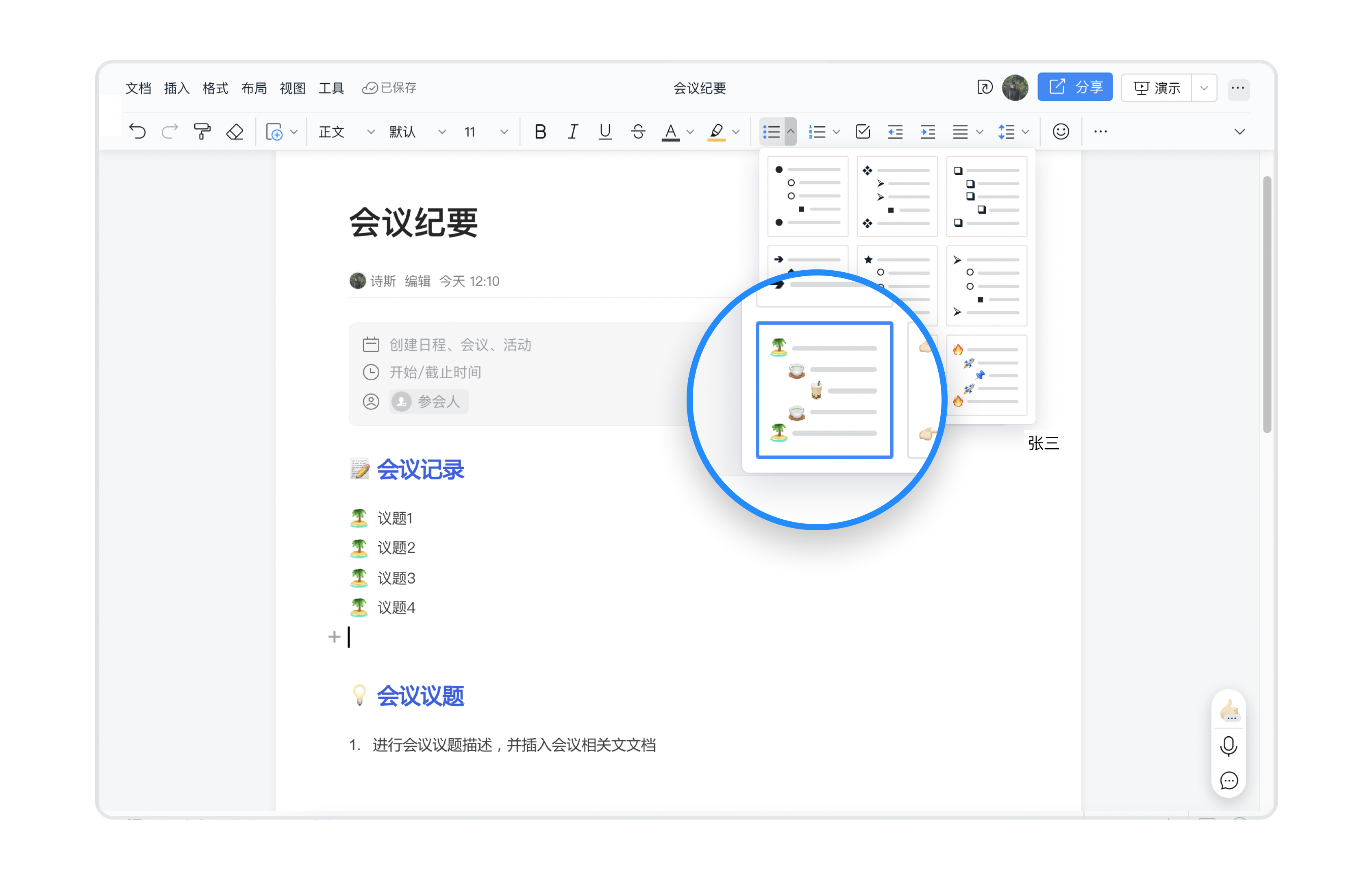 请至钉钉文档查看附件《成品-钉钉文档新增表情列表.mp4》。
💡 功能支持|桌面端
📖 使用说明:
极简模式
输入有序/无序列表
点击序号切换样式
在无序列表样式中找到表情列表点击切换
专业模式
请至钉钉文档查看附件《成品-钉钉文档新增表情列表.mp4》。
💡 功能支持|桌面端
📖 使用说明:
极简模式
输入有序/无序列表
点击序号切换样式
在无序列表样式中找到表情列表点击切换
专业模式
工具栏—无序列表—样式—选择表情列表
🔔 钉钉文档|消息列表新增文档通知
**IM 消息列表新增文档蓝条通知,及时查看协作消息,助力高效办公。**手头工作多、来不及查看文档协作?IM消息列表新增文档蓝条通知,协作消息及时显示,助力高效办公。 请至钉钉文档查看附件《成品-顶顶文档新增被@提醒.mp4》。
💡 功能支持|桌面端
请至钉钉文档查看附件《成品-顶顶文档新增被@提醒.mp4》。
💡 功能支持|桌面端
📖 使用说明:收到文档消息提醒时,IM 消息列表内出现最新一条消息的蓝条通知
钉钉文档|智能纠错升级,新增纠错面板汇总修改
时间紧迫,匆忙间输入的文字不免会有错误,现在钉钉文档智能纠错升级,新增纠错分类高效识别、纠错面板汇总修改,提升内容准确率和校对效率。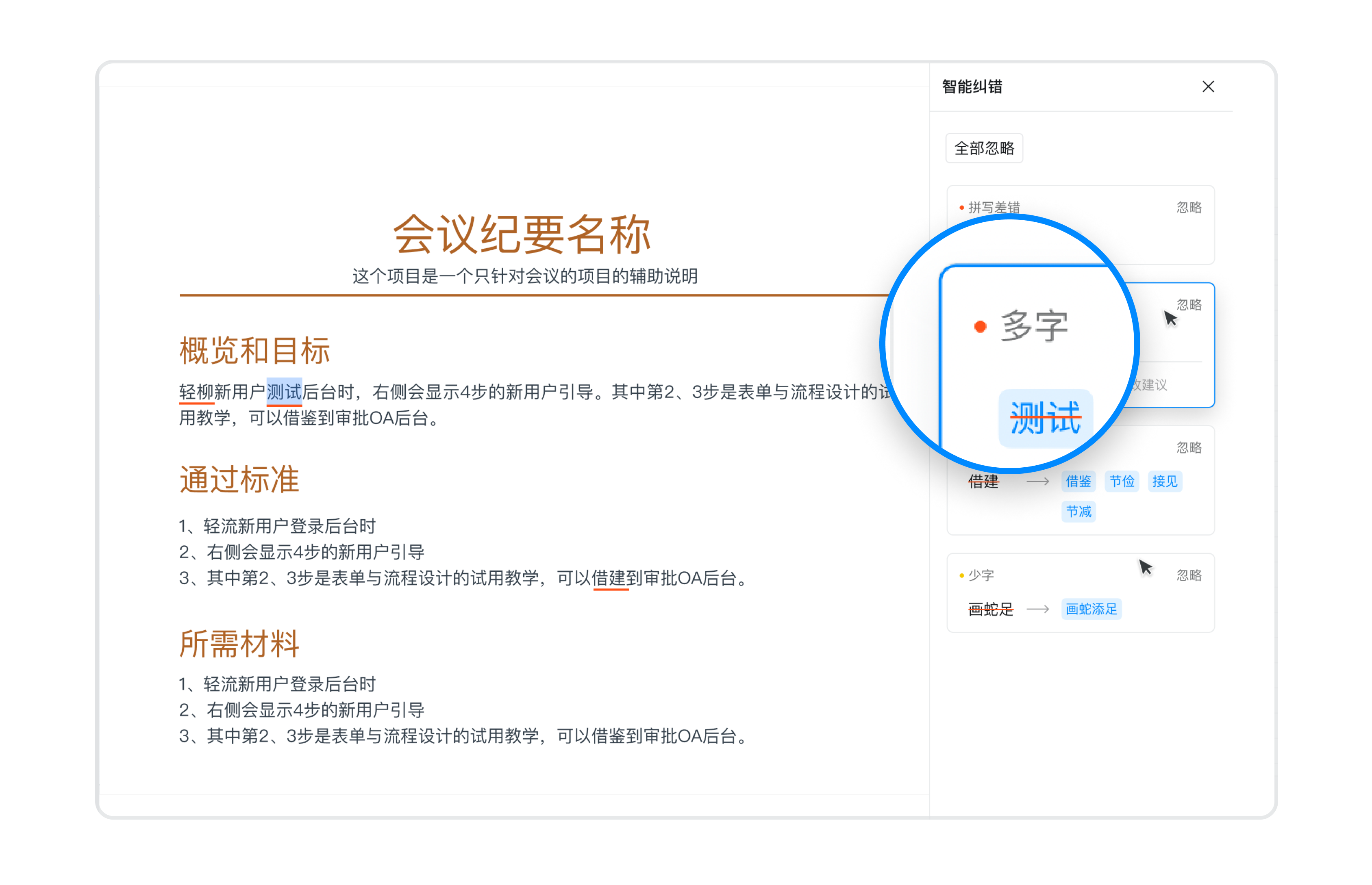 请至钉钉文档查看附件《成品再次修改-钉钉文档智能纠错升级.mp4》。
💡 功能支持|桌面端
📖 使用说明:
极简模式:更多—打开智能纠错—查看全部纠错
请至钉钉文档查看附件《成品再次修改-钉钉文档智能纠错升级.mp4》。
💡 功能支持|桌面端
📖 使用说明:
极简模式:更多—打开智能纠错—查看全部纠错
专业模式:工具—打开智能纠错—查看全部纠错,或点击正文纠错的下划线—查看全部纠错
钉钉表格|一键多选,开启灵活标注
下拉列表选项能够方便重复项的快速输入,但想要同时标注多个重复项时却无从下手。钉钉表格下拉列表上新多选功能,支持多选设置,在单元格内可以同时标注两个及以上数量的内容,自由组合添加,让信息标注更全面。 请至钉钉文档查看附件《成品-钉钉表格支持下拉列表.mp4》。
💡 功能支持|桌面端
📖 使用说明:
设置说明:
插入-下拉列表;
下拉列表设置-多选;
使用说明:
请至钉钉文档查看附件《成品-钉钉表格支持下拉列表.mp4》。
💡 功能支持|桌面端
📖 使用说明:
设置说明:
插入-下拉列表;
下拉列表设置-多选;
使用说明:
点击展开下拉列表,选中多个标签;
钉钉表格|数据验证,规范填表避免数据错误
当团队成员需要协作填写表格内容时,不能保证每个人都对填表要求非常熟悉,往往会出现表格内容填写错误,而人工检查费时费力。现在通过「数据验证」功能,可以提前设置填写规则,规范填写格式,避免填表出错,使数据收集准确度与效率共同提升。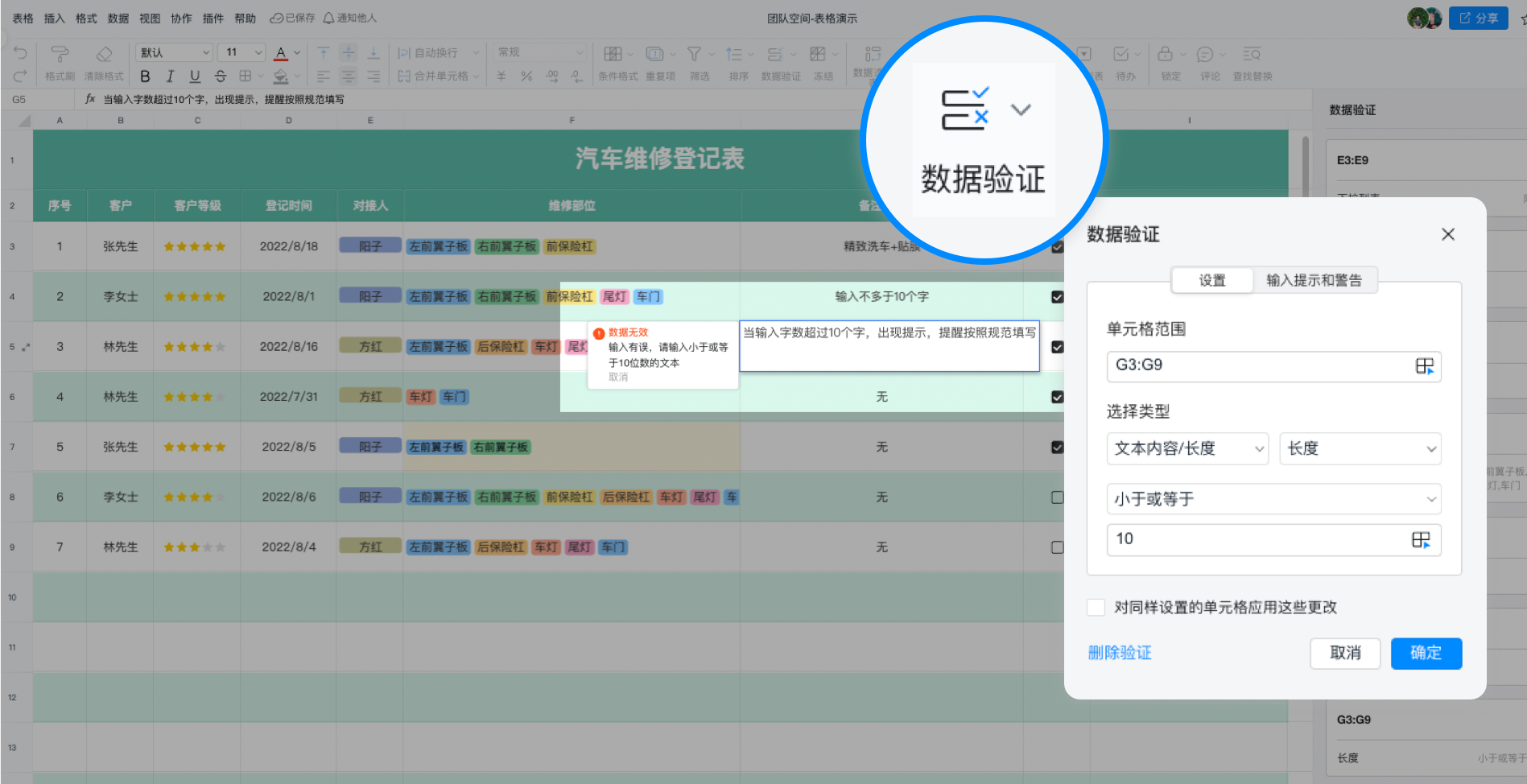 请至钉钉文档查看附件《成品最终定稿-钉钉表格数据验证设置.mp4》。
💡 功能支持|桌面端
📖 使用说明:
入口:
请至钉钉文档查看附件《成品最终定稿-钉钉表格数据验证设置.mp4》。
💡 功能支持|桌面端
📖 使用说明:
入口:
- 顶部栏-数据-数据验证;
- 工具栏-数据验证;
- 右键菜单-数据验证;
- 点击入口-新建规则;
- 确定保存即可;
2.输入不符合预设规则的数据时,会提示数据无效。
🔗 钉钉表格|右键菜单批量修改链接
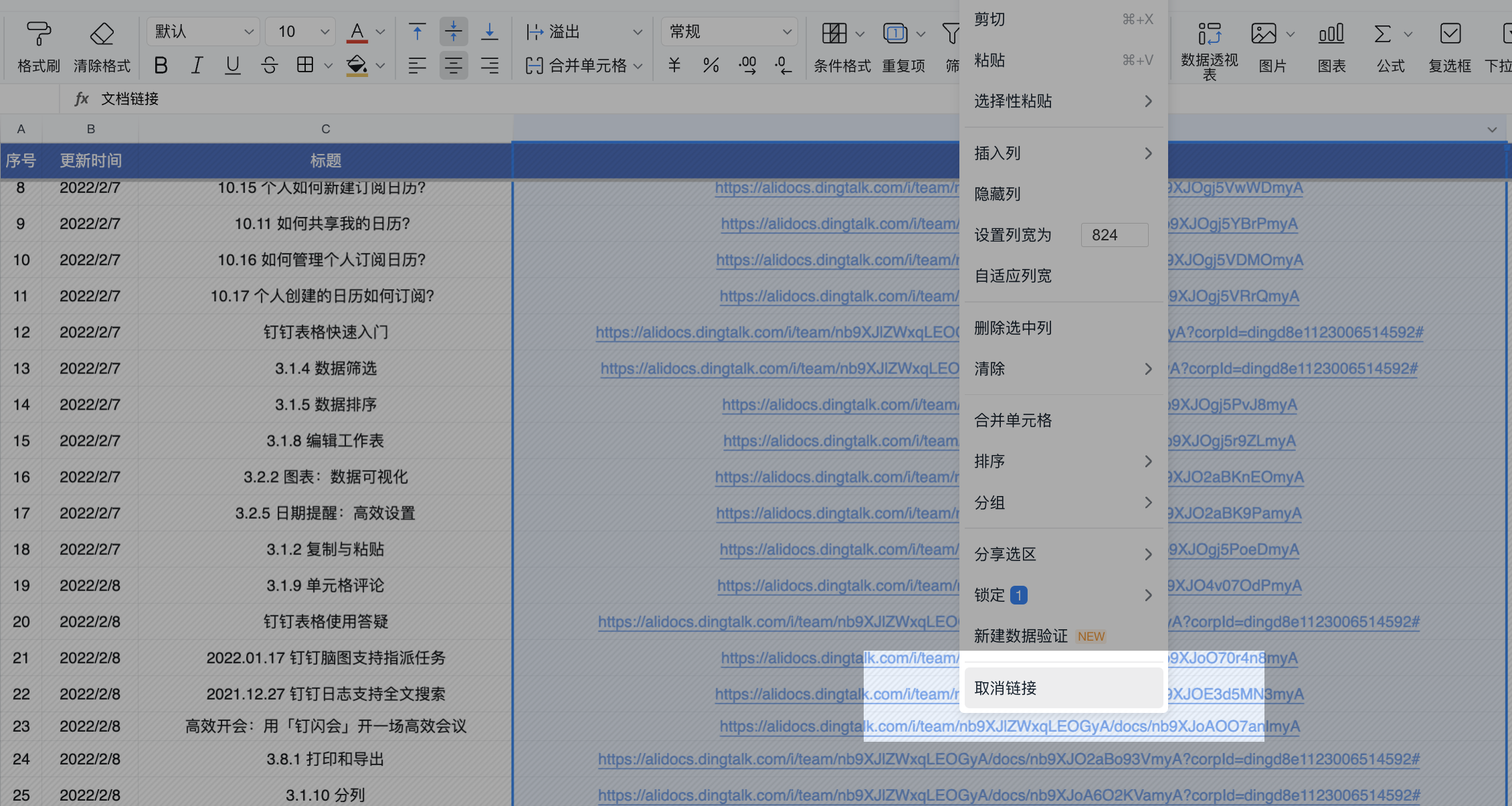
链接编辑更加方便快捷在编辑表格时,轻点鼠标右键,链接插入或删除轻松搞定,让内容编辑修改更具效率。 右键插入链接 批量取消链接
 请至钉钉文档查看附件《成品-钉钉表格右键插入取消链接.mp4》。
💡 功能支持|桌面端
📖 使用说明:
选中一个单元格时,右键新增「插入链接」的快捷入口;
请至钉钉文档查看附件《成品-钉钉表格右键插入取消链接.mp4》。
💡 功能支持|桌面端
📖 使用说明:
选中一个单元格时,右键新增「插入链接」的快捷入口;
选区内包含链接时,右键新建「取消链接」入口,可以批量快捷取消链接。
👀 钉钉表格|移动端图表看板
移动端看板体验全新升级,摆脱手机屏幕显示限制,随意切换图表视图模式,点击即可查看图表大图,不轻易遗漏任何数据。 请至钉钉文档查看附件《成品最终定稿-钉钉表格移动端新增图表视图.mp4》。
💡 功能支持|移动端
📖 使用说明:
选中图表,菜单提示可查看图表大图,点击可直接查看;
请至钉钉文档查看附件《成品最终定稿-钉钉表格移动端新增图表视图.mp4》。
💡 功能支持|移动端
📖 使用说明:
选中图表,菜单提示可查看图表大图,点击可直接查看;
点击底部栏-视图-图表看板,进入图表列表,展示当前工作表中全部图表,可以选中任意一张查看,并支持滑动切换
[调色板] 钉钉表格|颜色面板支持艺术色卡
颜色选择多样化,可满足各种场景需求。在钉钉表格,通过切换标准/艺术色卡风格,多种新配色可供选择,字体、单元格背景色、工作表标签随心更换颜色,打造美观且多样化的表格文档。
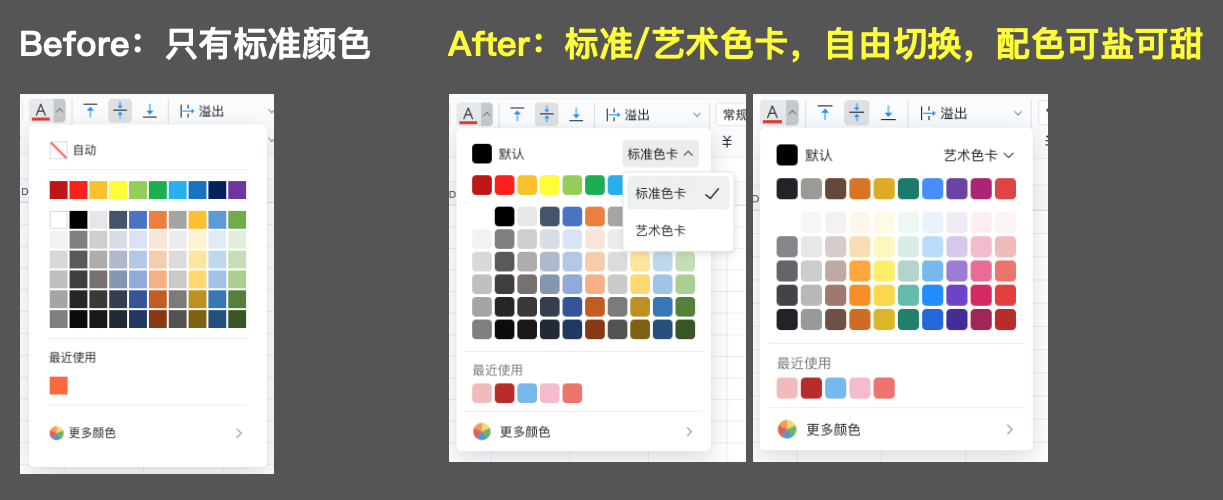 请至钉钉文档查看附件《成品-钉钉文档表格支持艺术色卡.mp4》。
💡 功能支持|桌面端
📖 使用说明:
字体颜色、单元格背景色、工作表标签颜色,均支持切换
请至钉钉文档查看附件《成品-钉钉文档表格支持艺术色卡.mp4》。
💡 功能支持|桌面端
📖 使用说明:
字体颜色、单元格背景色、工作表标签颜色,均支持切换