Pesan
Pesan Kalender
 Rapat
Rapat Kontak
 Email
Email Dokumen
 Drive
Drive AI Table
 AI Minutes
 Absensi
 Persetujuan
 YiDA
YiDA Konsol Admin
Konektor Persetujuan OA saat ini hanya tersedia pada Edisi Professional DingTalk yang dipasangkan dengan Edisi Professional YiDA (Premium) atau lebih tinggi.
Ikhtisar konektor Persetujuan
- Pemicu peristiwa formulir
- Pemicu peristiwa aplikasi
Catatan konfigurasi:
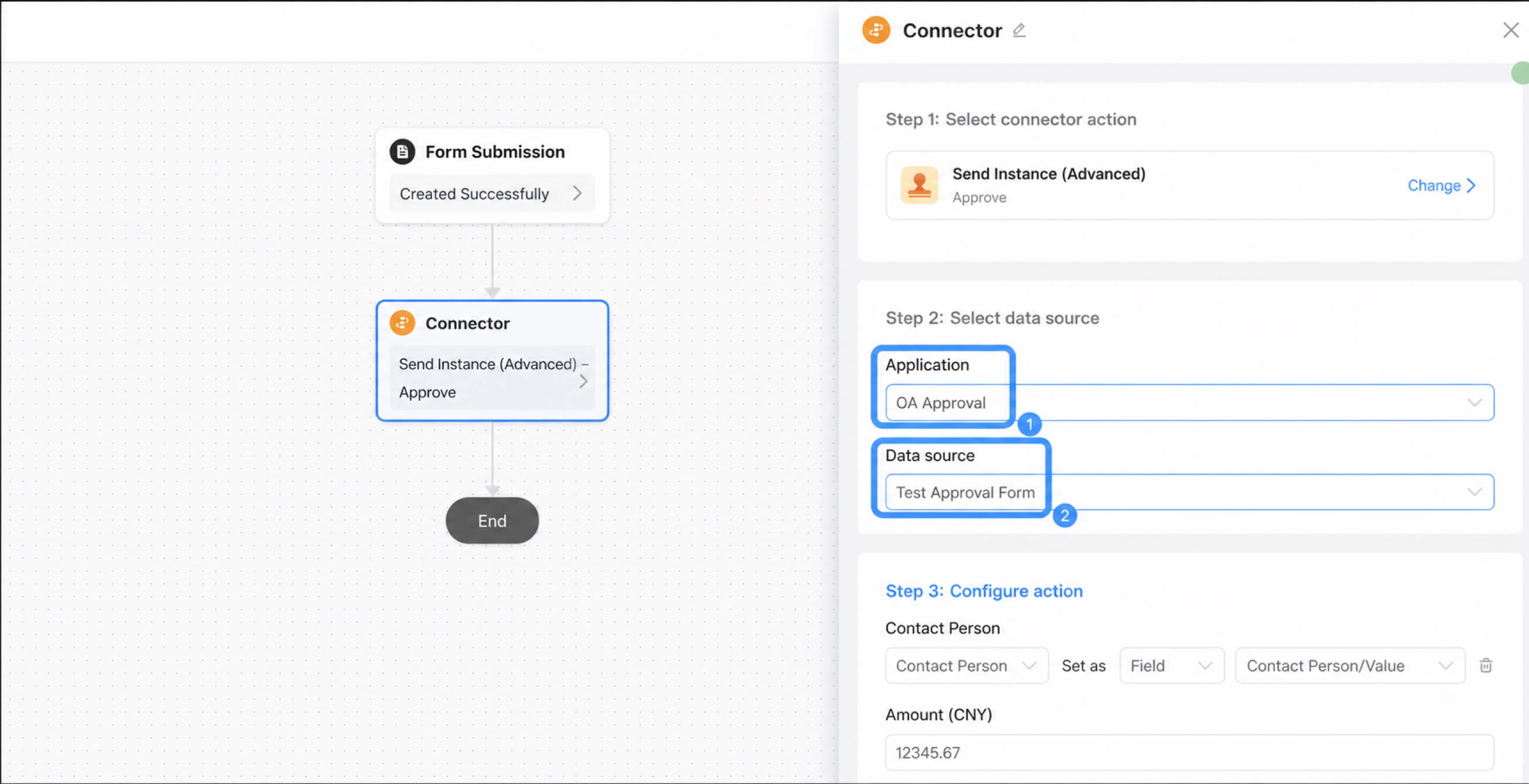
- Pilih tindakan konektor: masukkan nama pada kotak Cari atau klik untuk menelusuri dan menemukan tindakan konektor yang Anda butuhkan.
- Pilih formulir alur kerja: pertama, pilih aplikasi Persetujuan di DingTalk (seperti Persetujuan OA pada gambar di atas). Aplikasi ini harus dibuat oleh pengguna di DingTalk. Kemudian pilih formulir YiDA yang sesuai (seperti pengujian persetujuan lembur pada gambar di atas).
- Konfigurasikan tindakan: ikat formulir YiDA ke aplikasi DingTalk melalui konfigurasi tunjuk-dan-klik.
Langkah
Langkah 1: Buat alur kerja permintaan pembayaran di Persetujuan OA
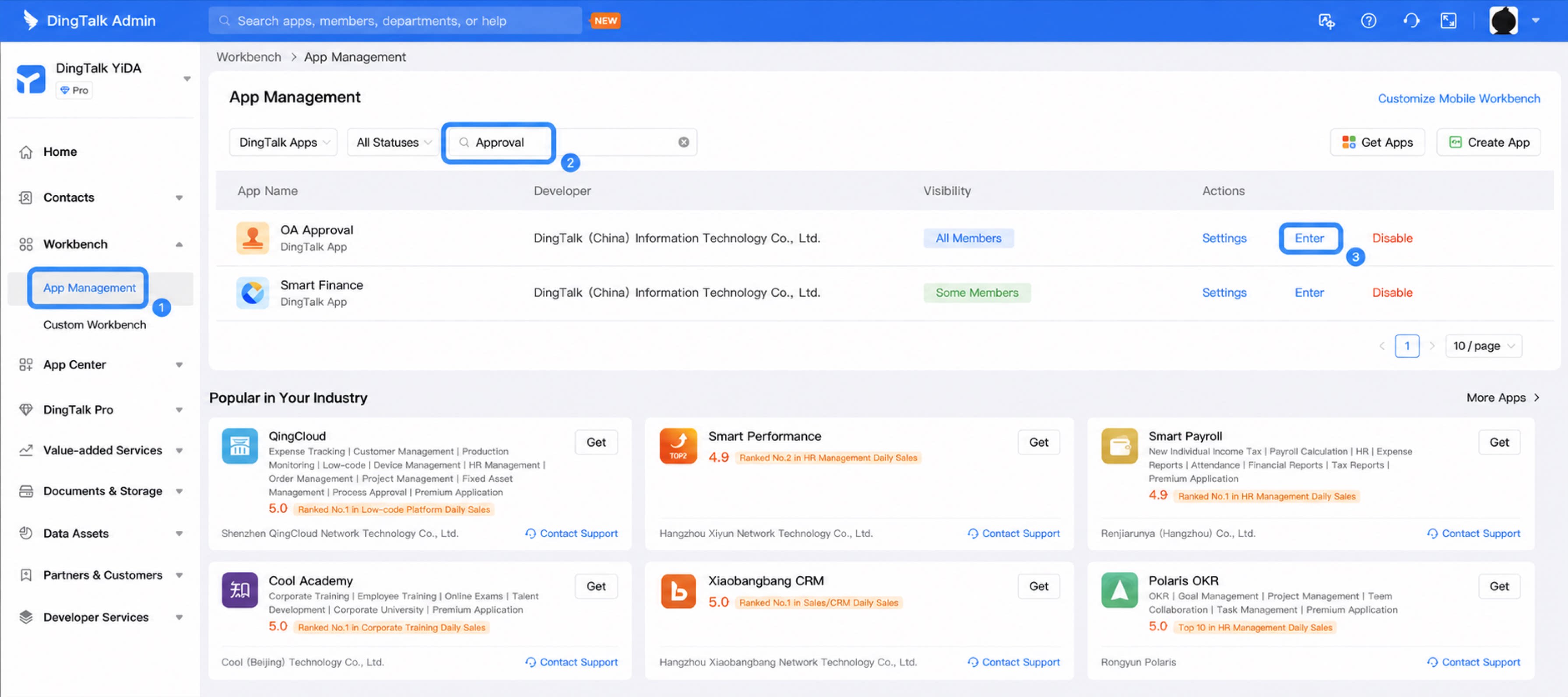
- Masuk ke konsol Admin DingTalk.
- Buka Workbench > Kelola Aplikasi, cari Persetujuan pada kotak Cari, pilih Persetujuan OA, lalu klik Enter di kolom Tindakan.
1
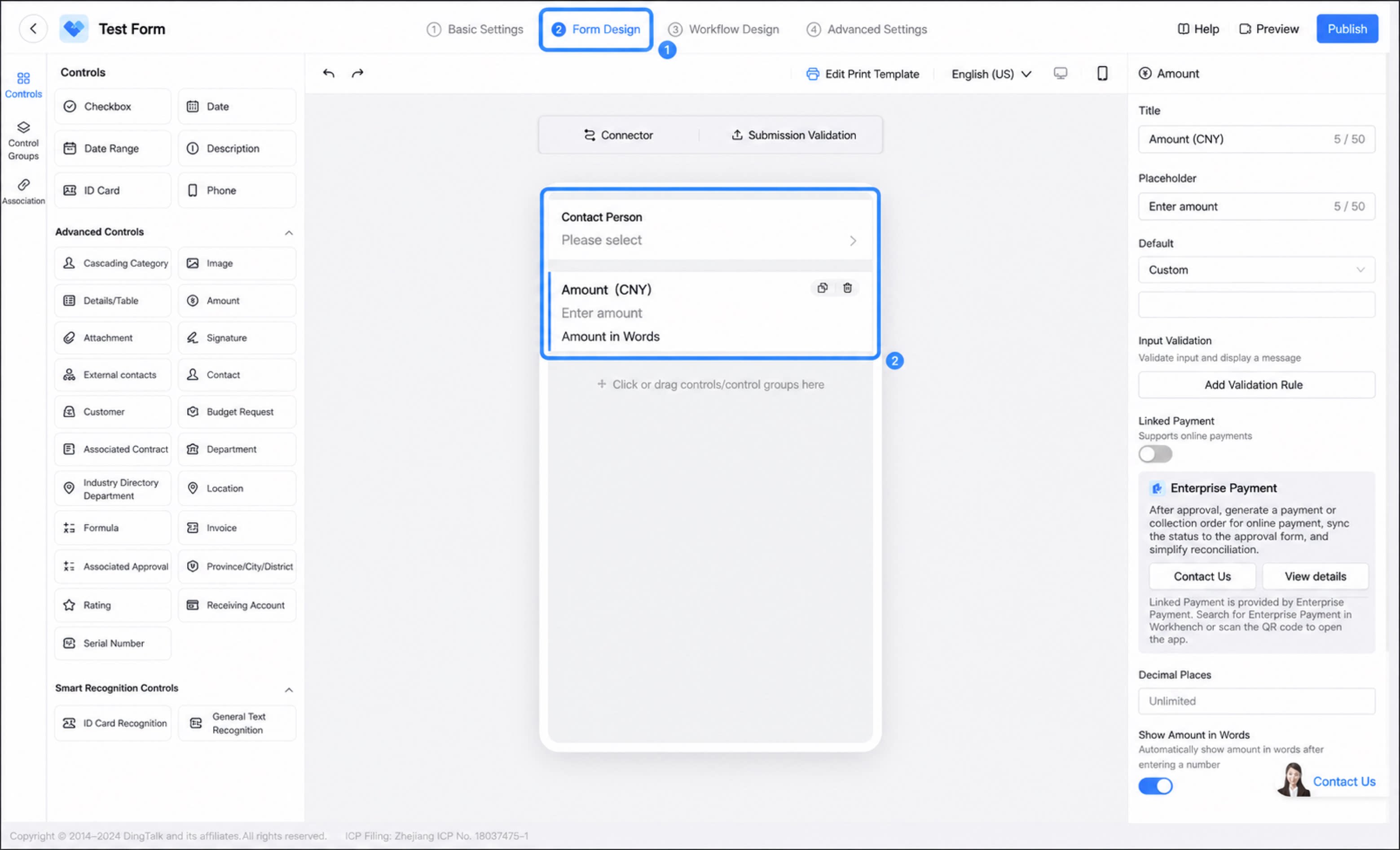
Di konsol Admin Persetujuan OA, klik Buat formulir baru dan pilih formulir alur kerja
2
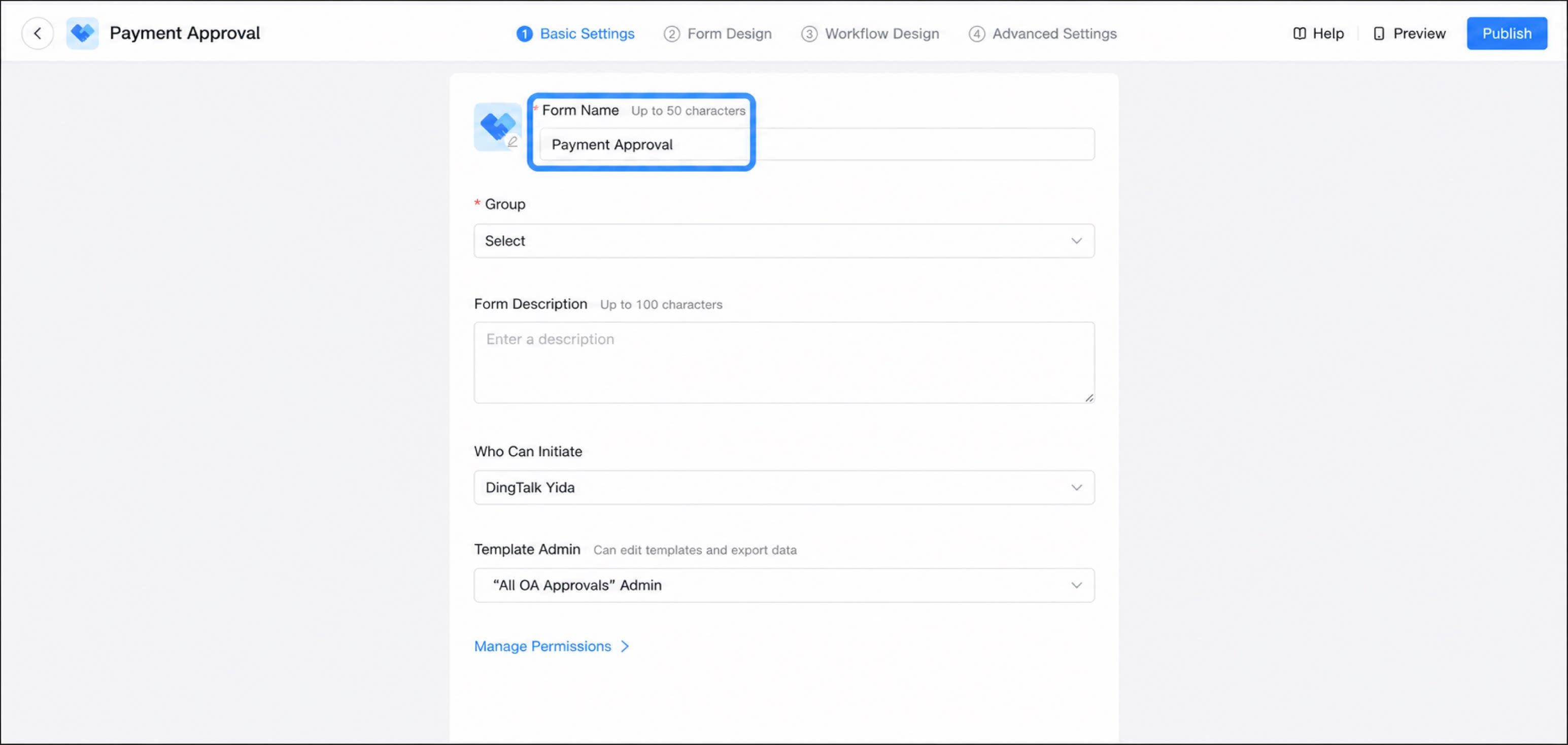
Atur nama formulir menjadi Persetujuan pembayaran
3
Klik Desain formulir dan tambahkan komponen Kontak dan Jumlah ke formulir
4
Klik Terbitkan di sudut kanan atas untuk menerbitkan formulir
Langkah 2: Konfigurasikan konektor di Integrasi & Otomatisasi
- Masuk ke workbench YiDA. Pilih aplikasi target dan buka halaman Integrasi & Otomatisasi.
- Pilih alur integrasi & otomatisasi yang telah Anda buat, lalu klik Edit.
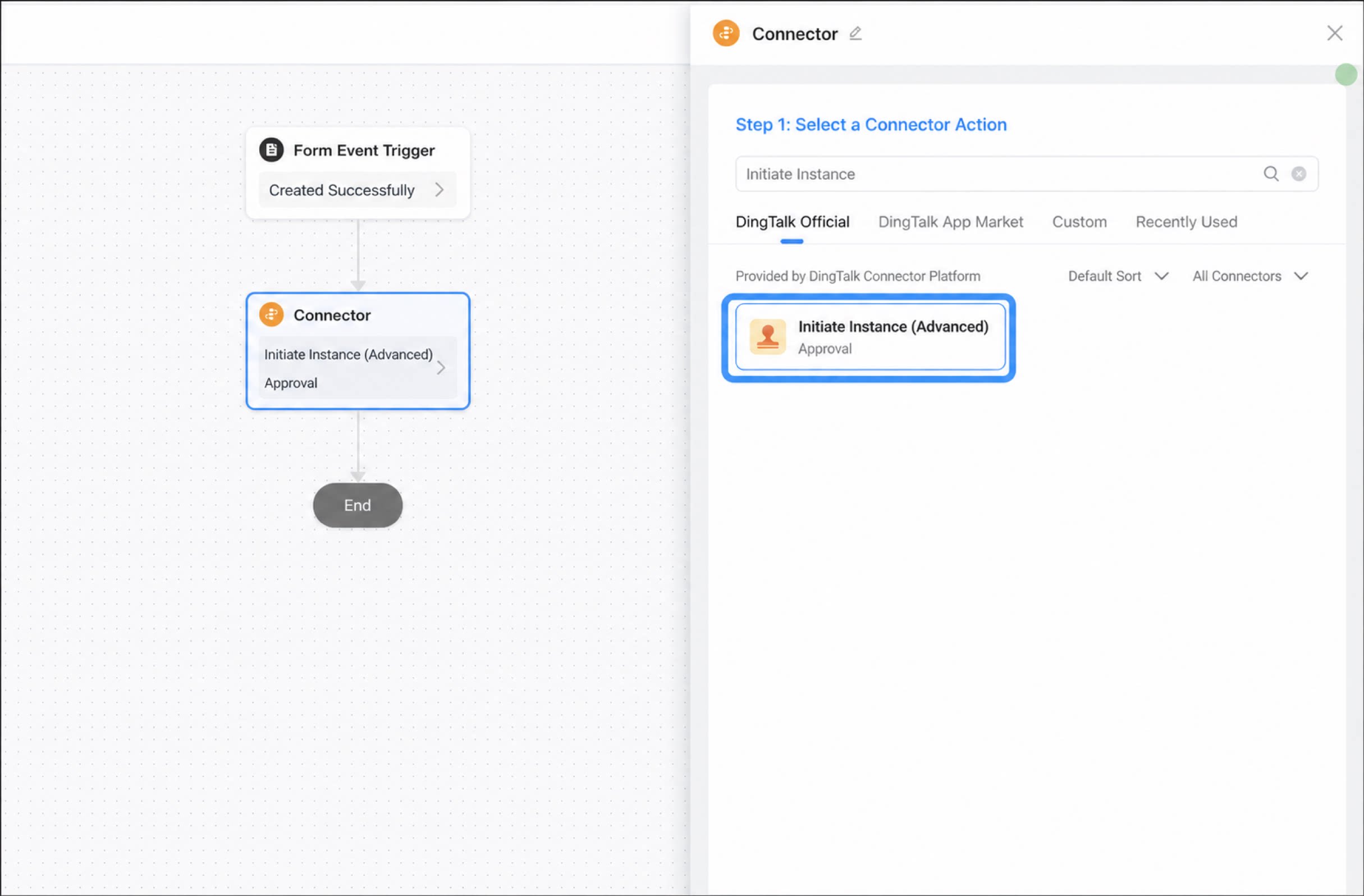
- Arahkan Cursor ke garis penghubung antar Langkah untuk memunculkan tombol +, lalu klik + dan pilih Konektor.
- Pada panel Atribut di sebelah kanan, cari dan pilih konektor Kirim Instance.
1
Atur nama aplikasi menjadi Persetujuan OA dan atur formulir alur kerja menjadi formulir persetujuan yang dibuat pada langkah sebelumnya
2
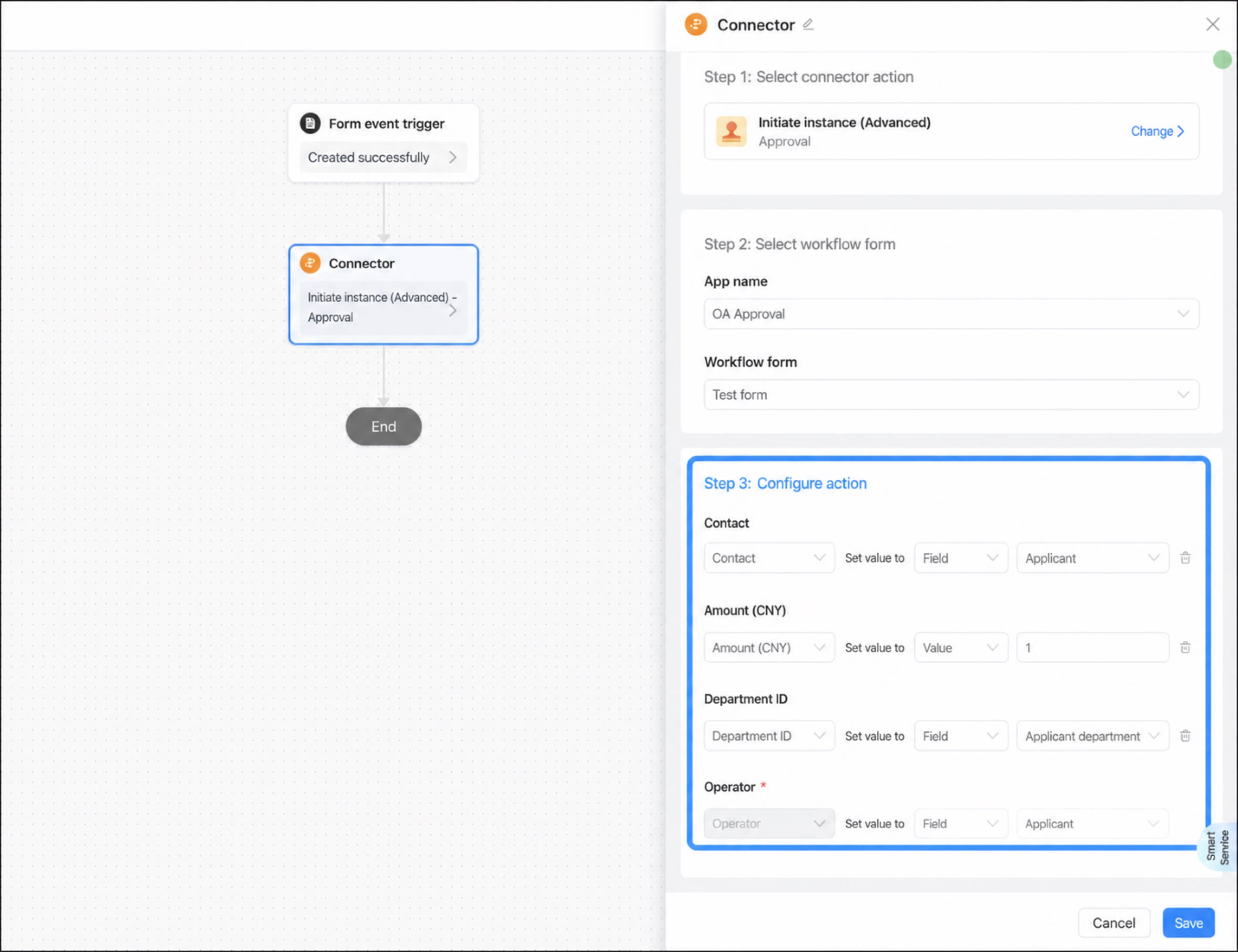
Konfigurasikan tindakan
3
Setelah konfigurasi selesai, klik Simpan > Terbitkan