Pesan
Pesan Kalender
 Rapat
Rapat Kontak
 Email
Email Dokumen
 Drive
Drive AI Table
 AI Minutes
 Absensi
 Persetujuan
 YiDA
YiDA Konsol Admin
1. Kasus penggunaan
Di YiDA, kirim formulir untuk melakukan query informasi check-in karyawan, termasuk status, waktu, dan lokasi check-in.2. Langkah
2.1 Langkah 1: Buat formulir
Buat dua formulir biasa. “Check-in Query Form” memicu konektor untuk menjalankan query, sedangkan “Query Result Record” menerima hasil yang dikembalikan konektor agar mudah ditinjau.2.1.1 Buat formulir query
Langkah:- Buat sebuah formulir biasa dan beri nama “Check-in Query Form”.
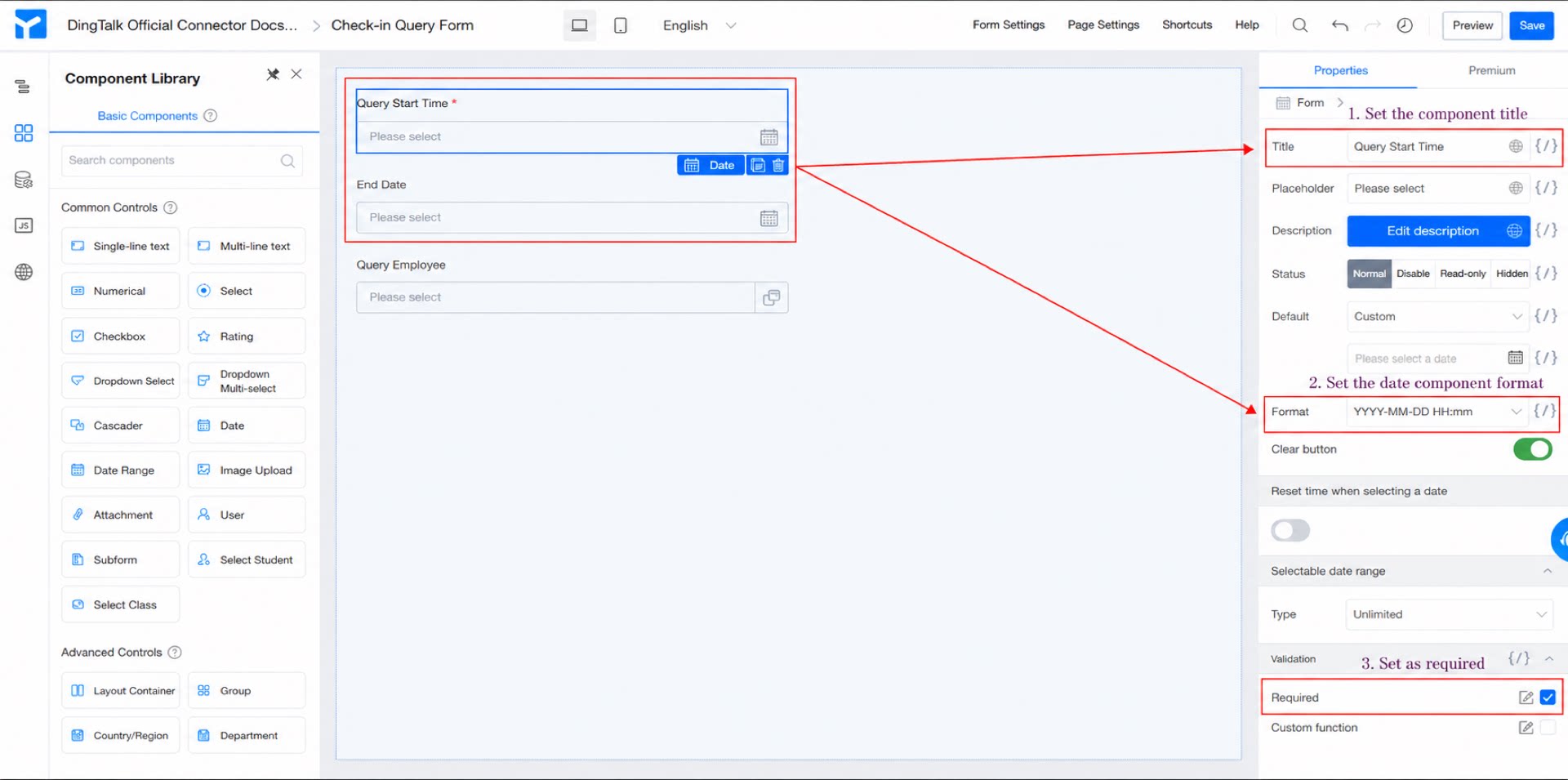
- Tambahkan dua komponen Tanggal, beri nama “Query Start Date” dan “Query End Date”. Atur formatnya ke “YYYY-MM-DD HH:mm” dan tandai sebagai wajib. (Lihat Gambar 2.1-1.)
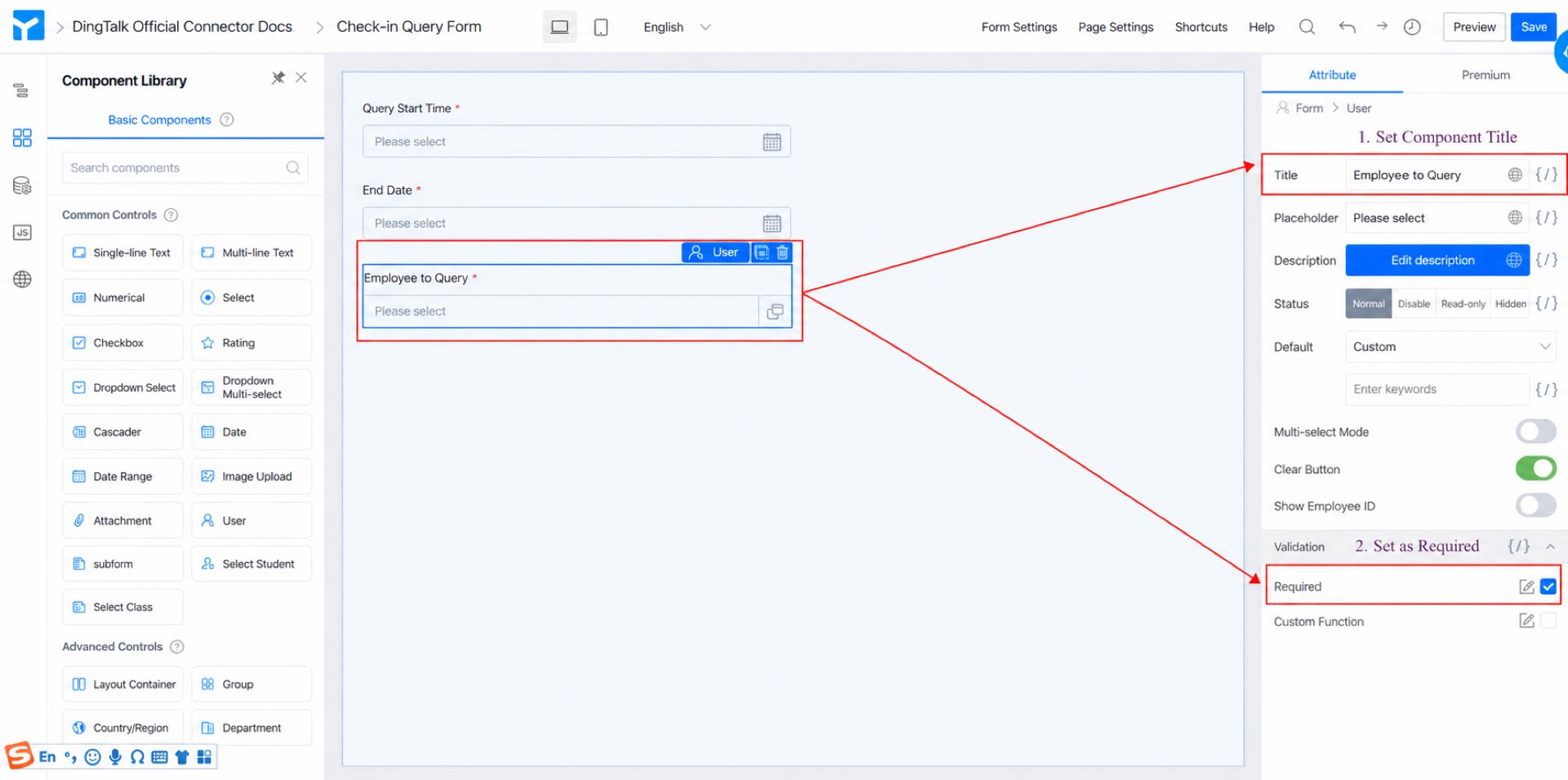
- Tambahkan komponen anggota dan beri nama “Employee to Query”. Tandai sebagai wajib. (Lihat Gambar 2.1-2.)
- Klik Simpan di pojok kanan atas halaman.
2.1.2 Buat formulir pencatatan hasil
Langkah:- Buat sebuah formulir biasa dan beri nama “Query Result Record”.
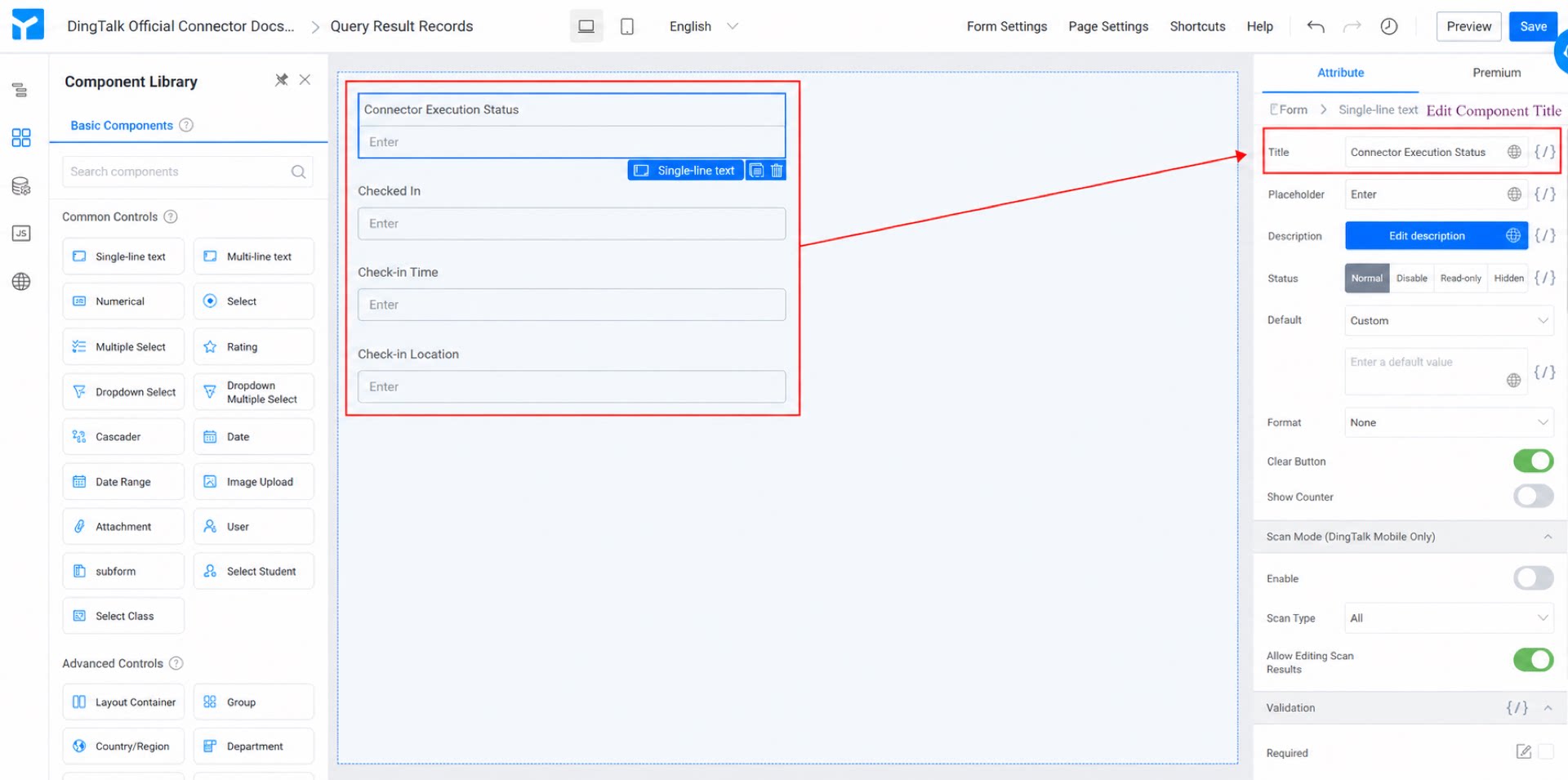
- Tambahkan empat komponen Teks satu baris, beri nama “Connector Execution Status”, “Check-in Status”, “Check-in Time”, dan “Check-in Location”. (Lihat Gambar 2.1-3.)
- Klik Simpan di pojok kanan atas.
2.2 Langkah 2: Konfigurasikan konektor formulir untuk “Check-in Query Form”
Untuk pengenalan konektor, lihat Integrasi & Otomatisasi - Konektor.
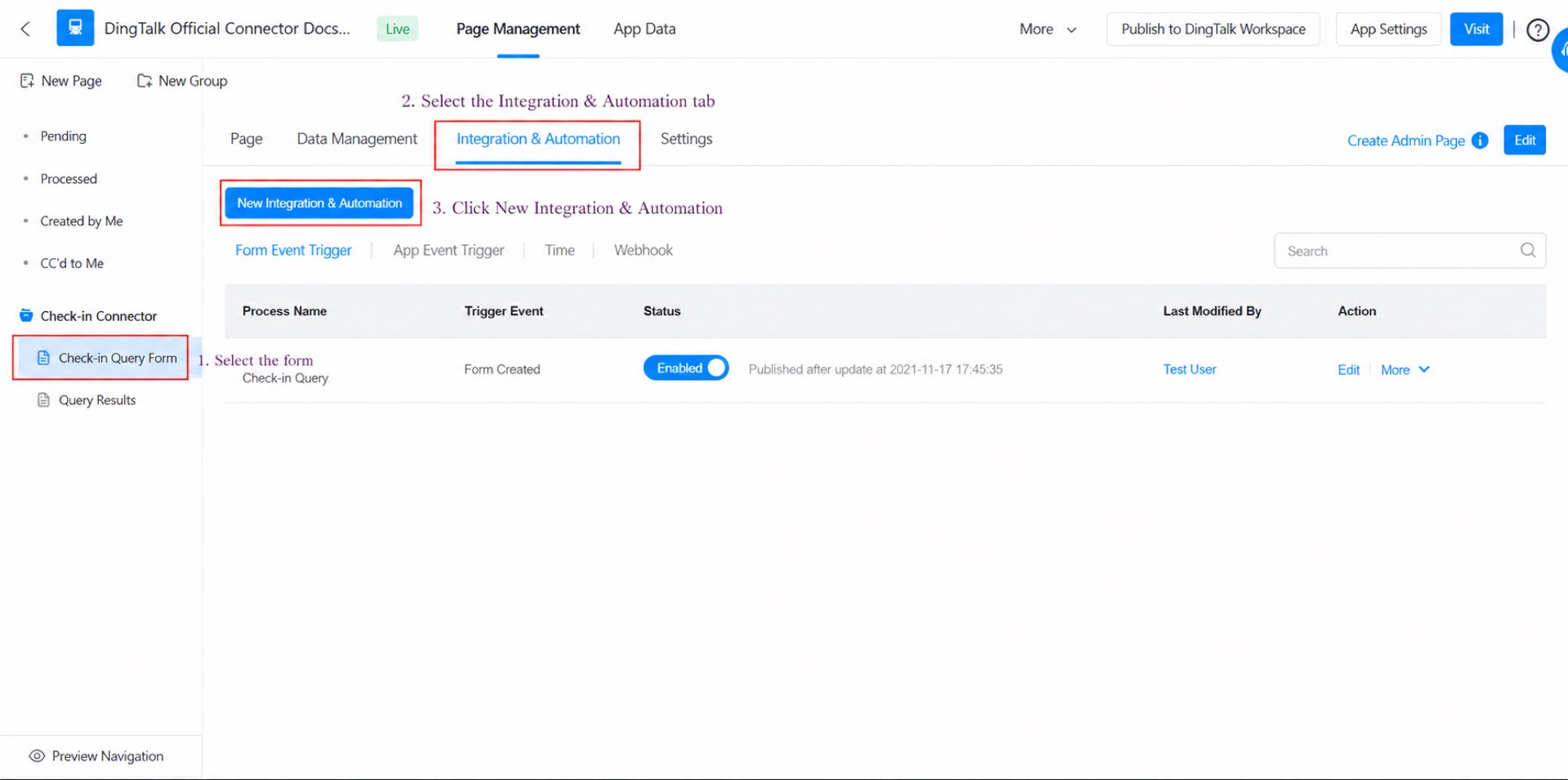
- Di halaman admin, pilih “Check-in Query Form”, buka tab Integrasi & Otomatisasi, lalu klik Create Integration & Automation. (Lihat Gambar 2.2-1.)
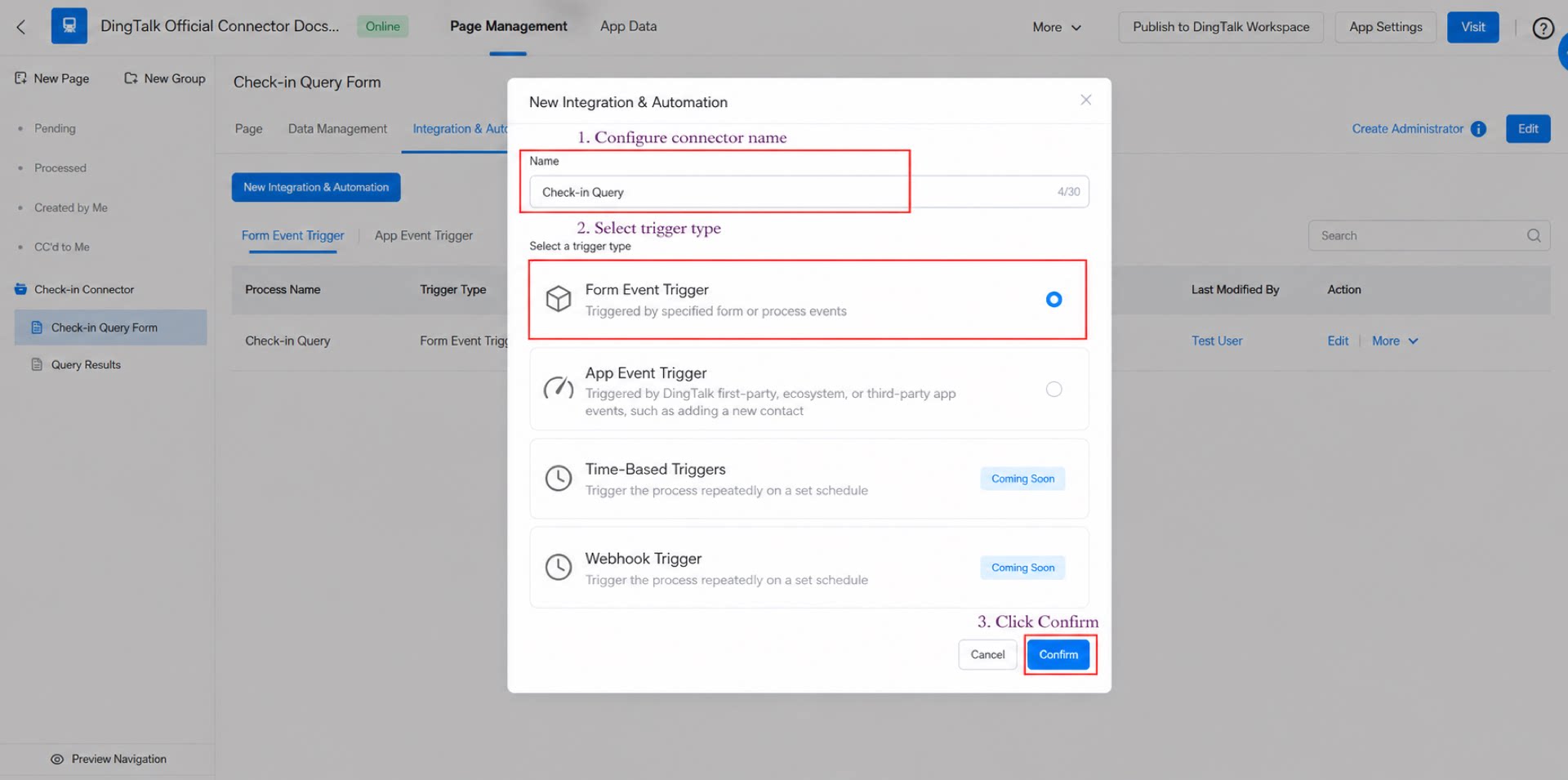
- Beri nama konektor “Check-in Query”, atur Jenis pemicu ke “Form event trigger”, lalu klik Konfirmasi. (Lihat Gambar 2.2-2.)
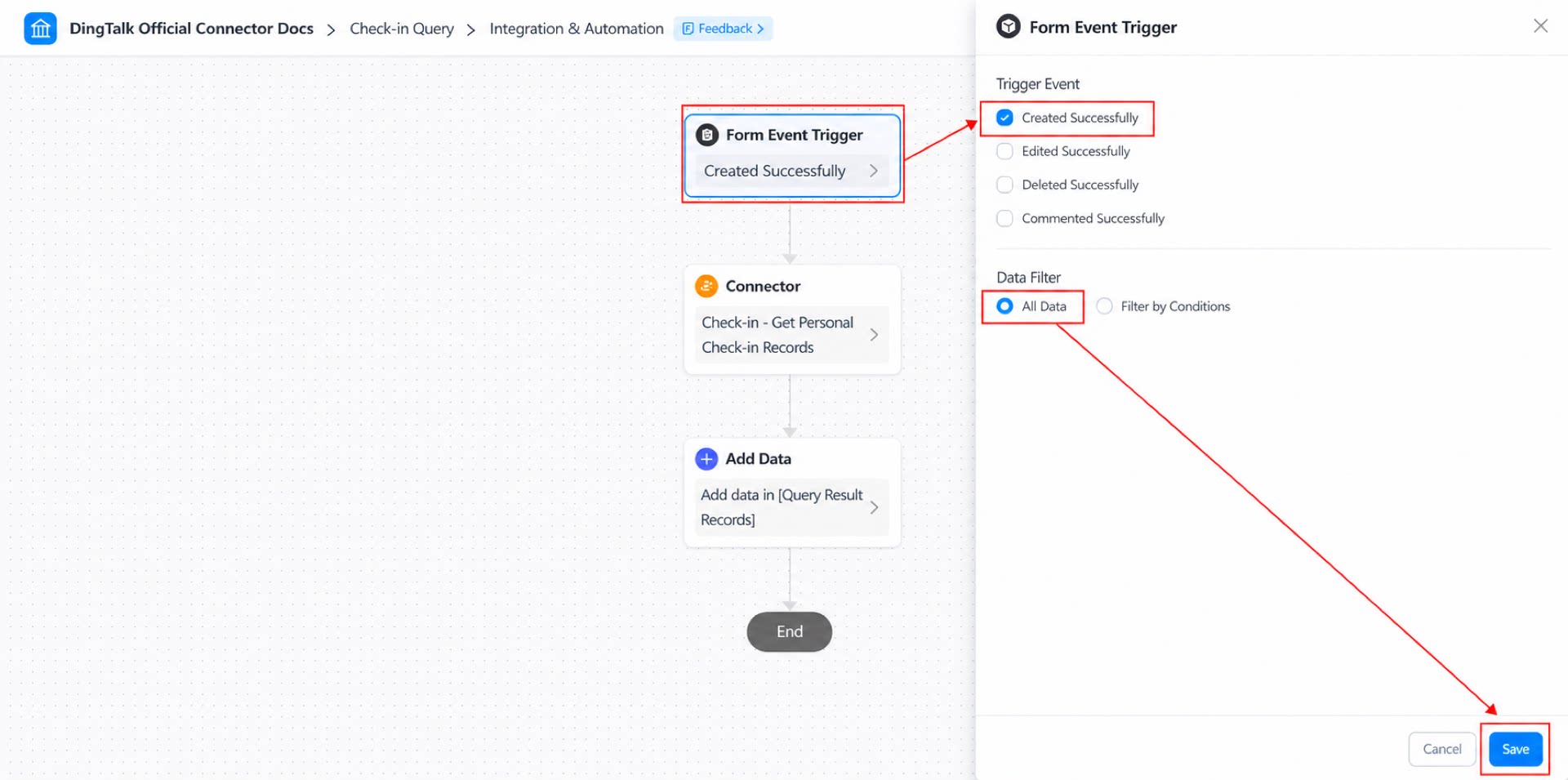
- Klik node Form event trigger. Atur peristiwa pemicu ke “Create success” dan filter data ke “All data”. (Lihat Gambar 2.2-3.)
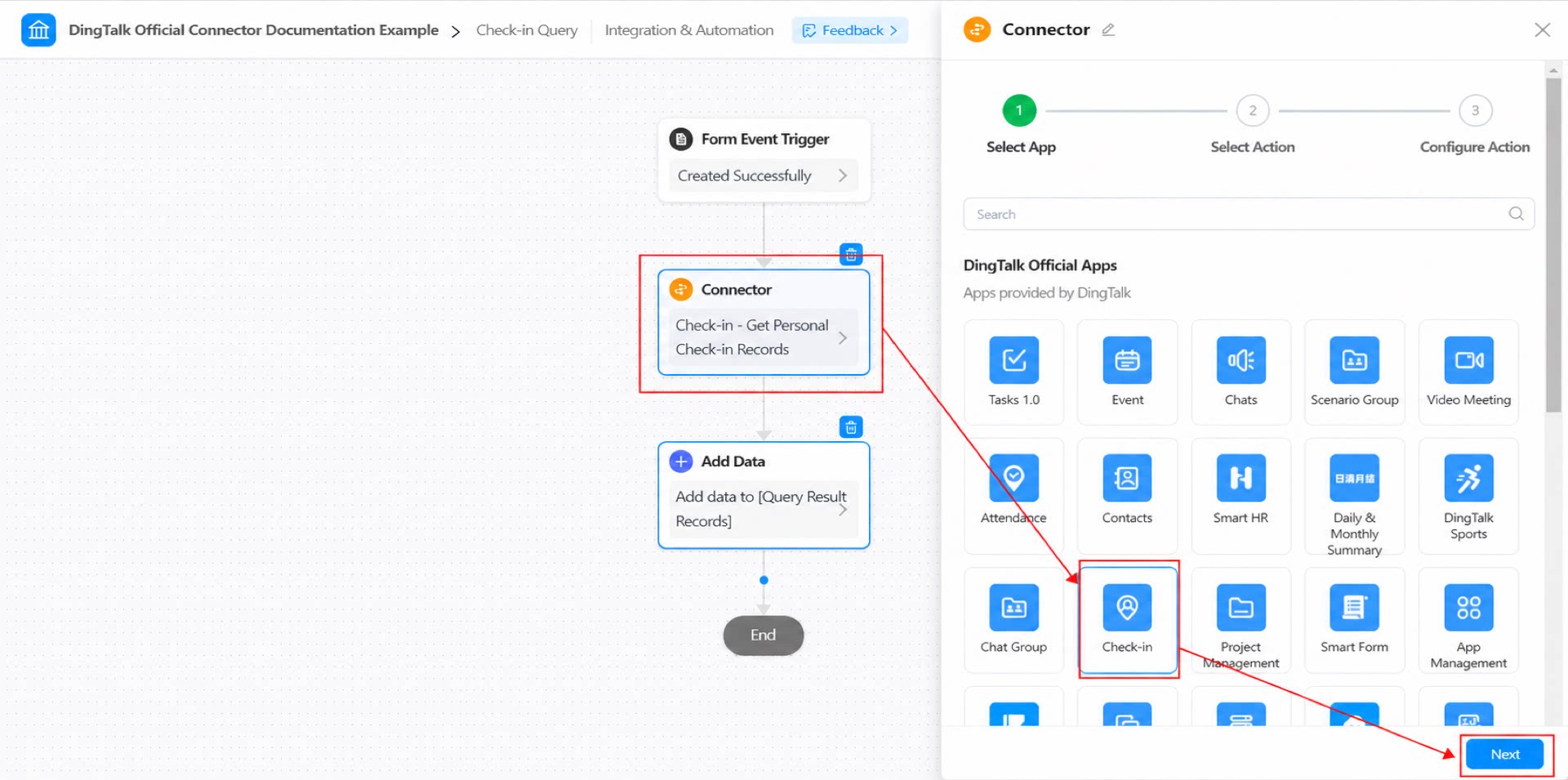
- Klik node Konektor, pilih aplikasi “Check-in”, lalu klik Berikutnya. (Lihat Gambar 2.2-4.)
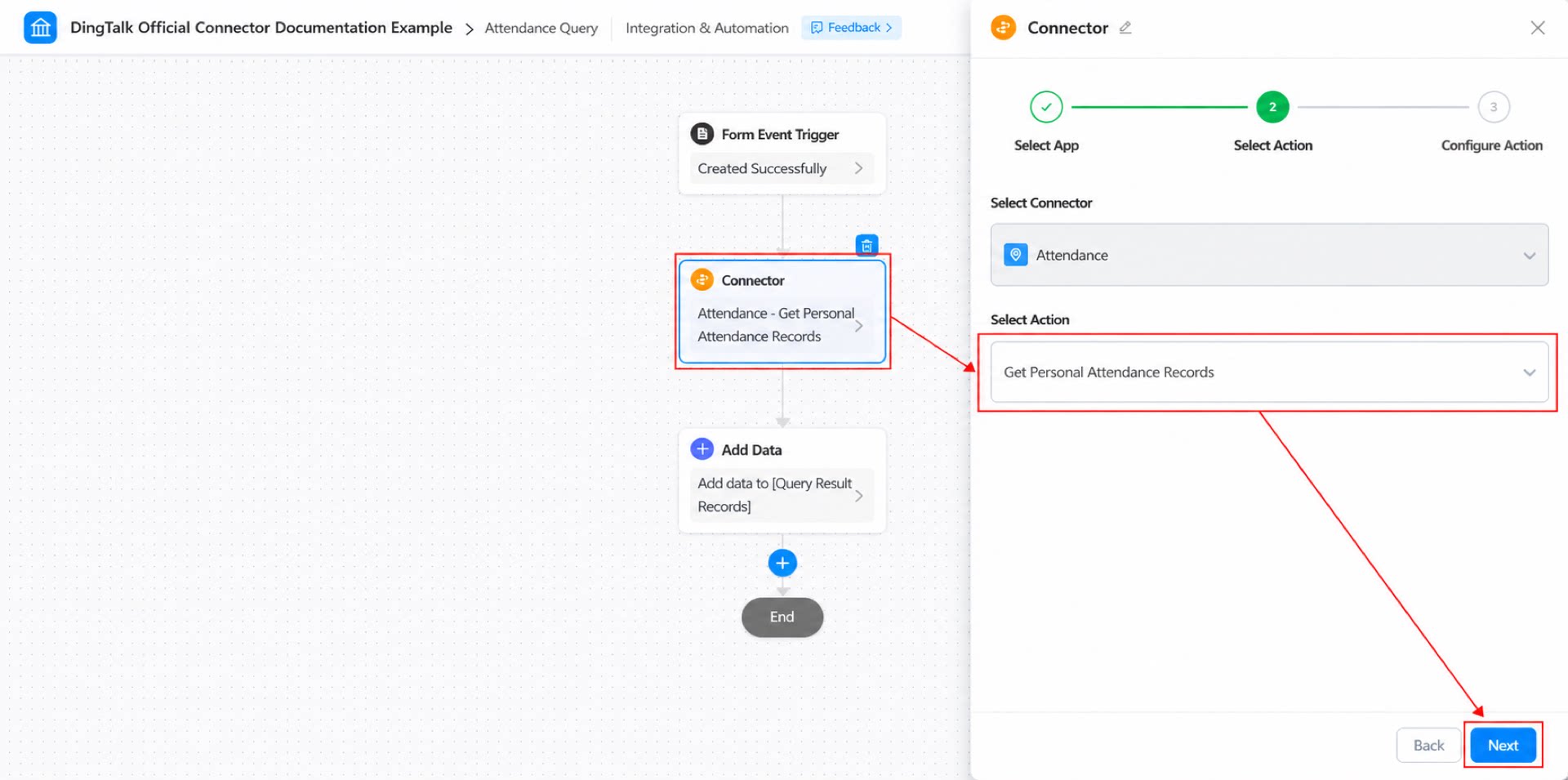
- Atur tindakan ke “Get personal check-in record”, lalu klik Berikutnya. (Lihat Gambar 2.2-5.)
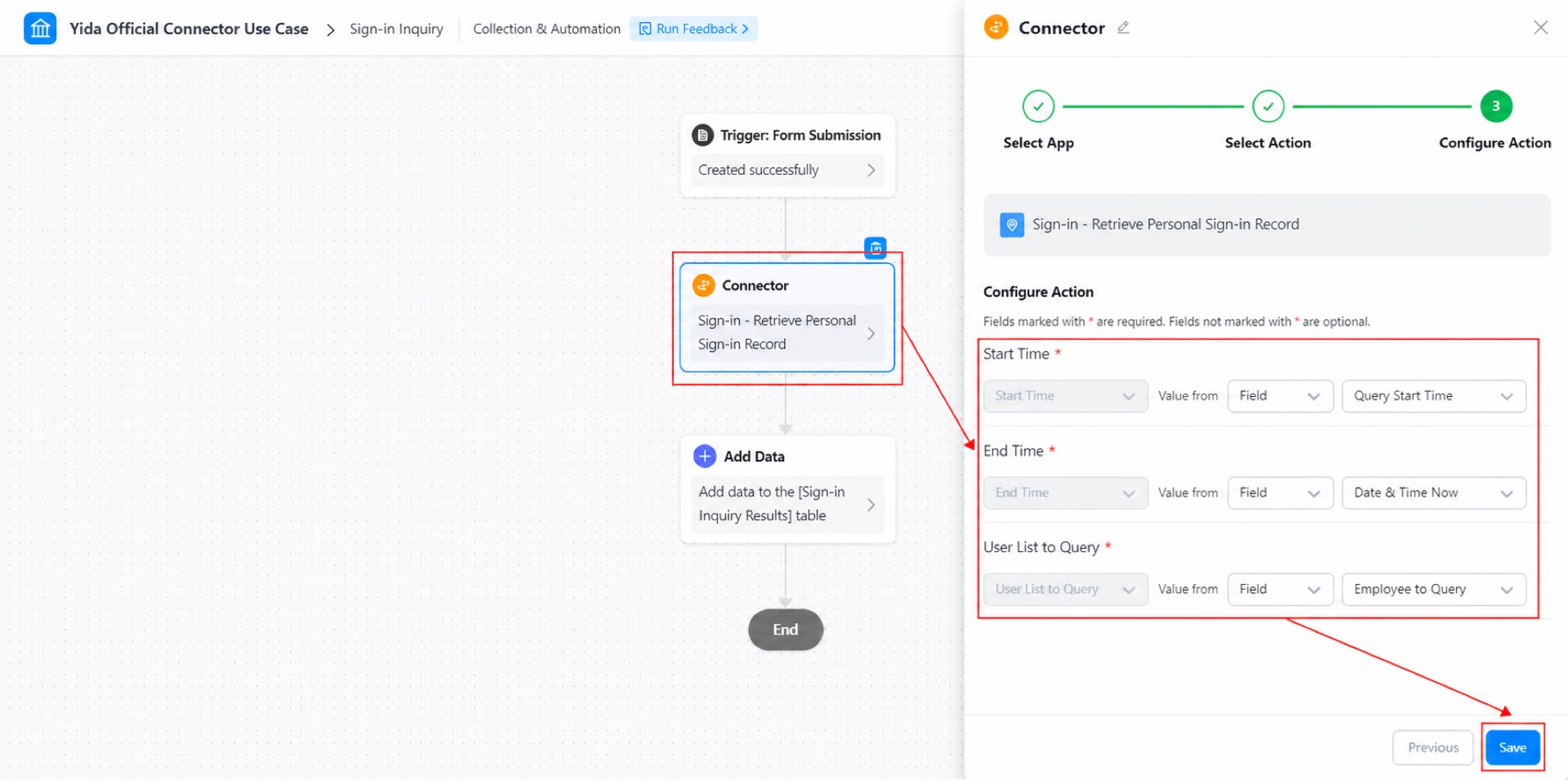
- Konfigurasikan tindakan tersebut, lalu klik Simpan. (Lihat Gambar 2.2-6.)
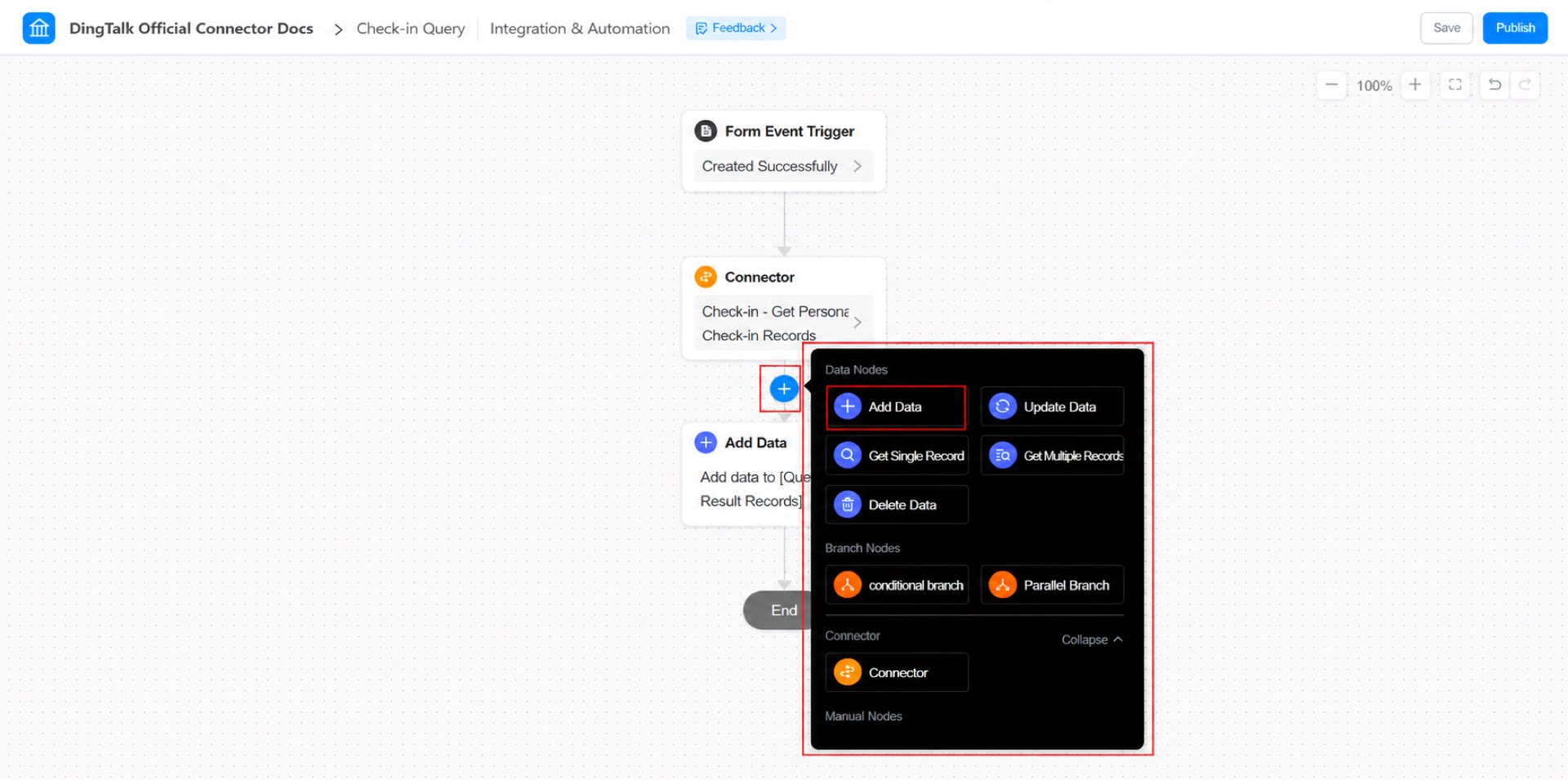
- Arahkan kursor ke area di bawah node Konektor, klik +, lalu pilih node Create data. (Lihat Gambar 2.2-7.)
- Konfigurasikan node Create data. Untuk metode pembuatan, pilih “Create in form” dan atur formulir ke “Query Result Record”. Untuk data yang akan dibuat, pilih “Create a single record”. Konfigurasikan pemetaan bidang, lalu klik Simpan. (Lihat Gambar 2.2-8.)
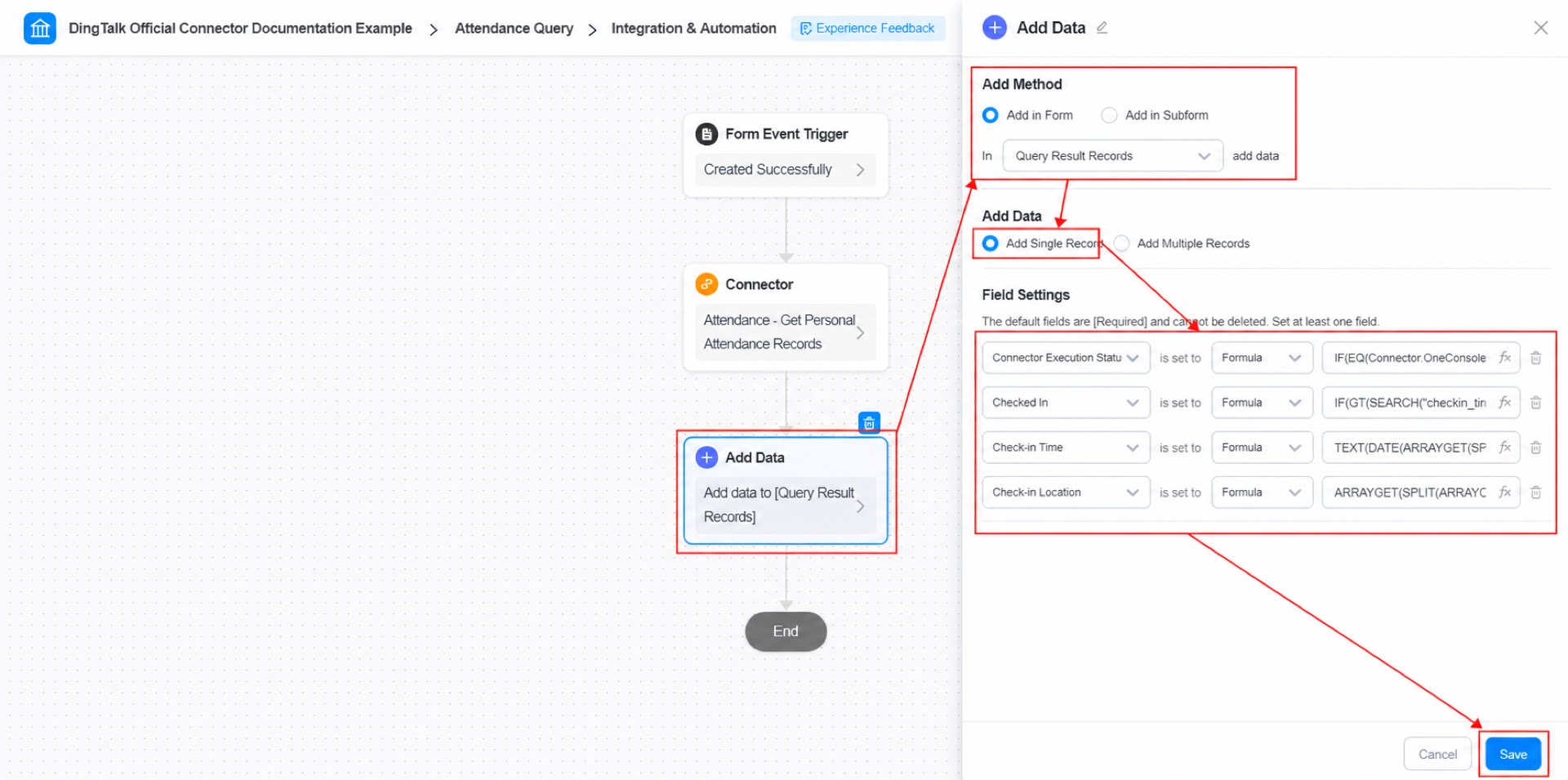
- Konfigurasikan “Connector Execution Status” pada pengaturan bidang node Create data. (Lihat Gambar 2.2-9.)
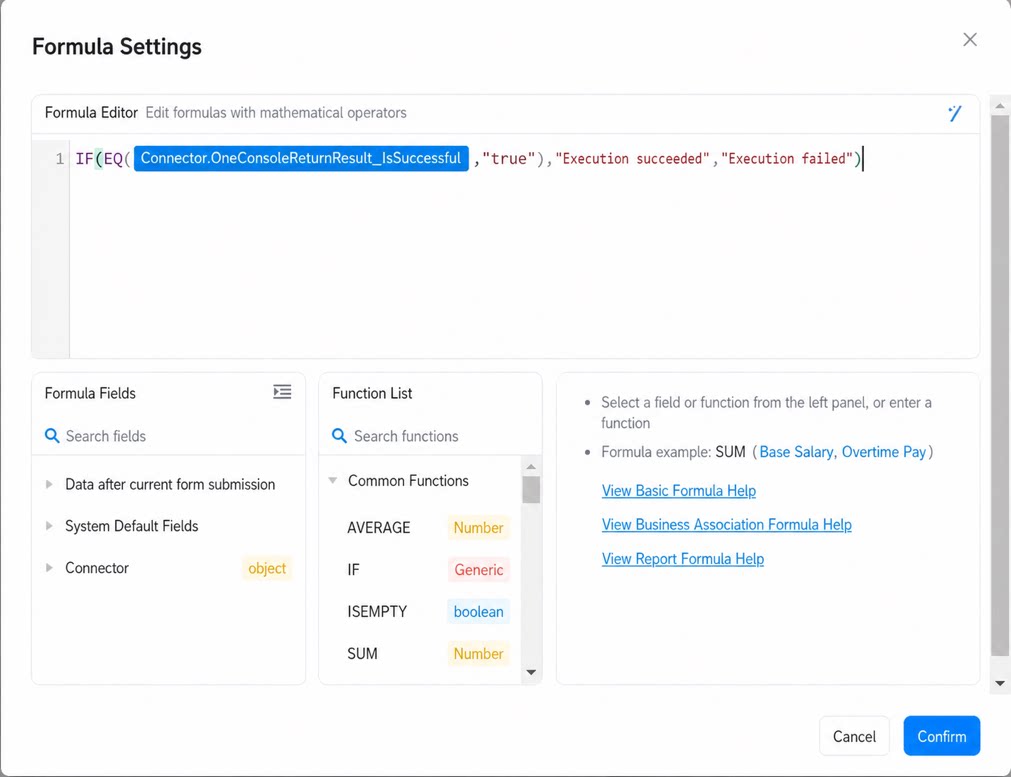
- Konfigurasikan “Check-in Status” pada pengaturan bidang node Create data. (Lihat Gambar 2.2-10.)
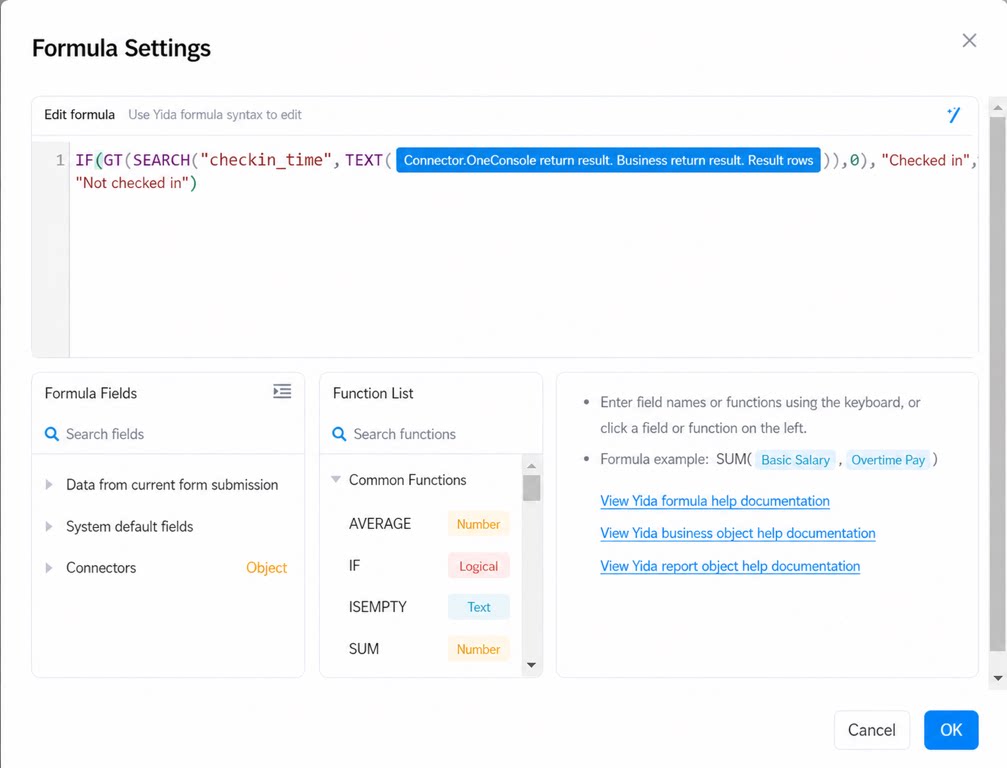
- Konfigurasikan “Check-in Time” pada pengaturan bidang node Create data. (Lihat Gambar 2.2-11.)
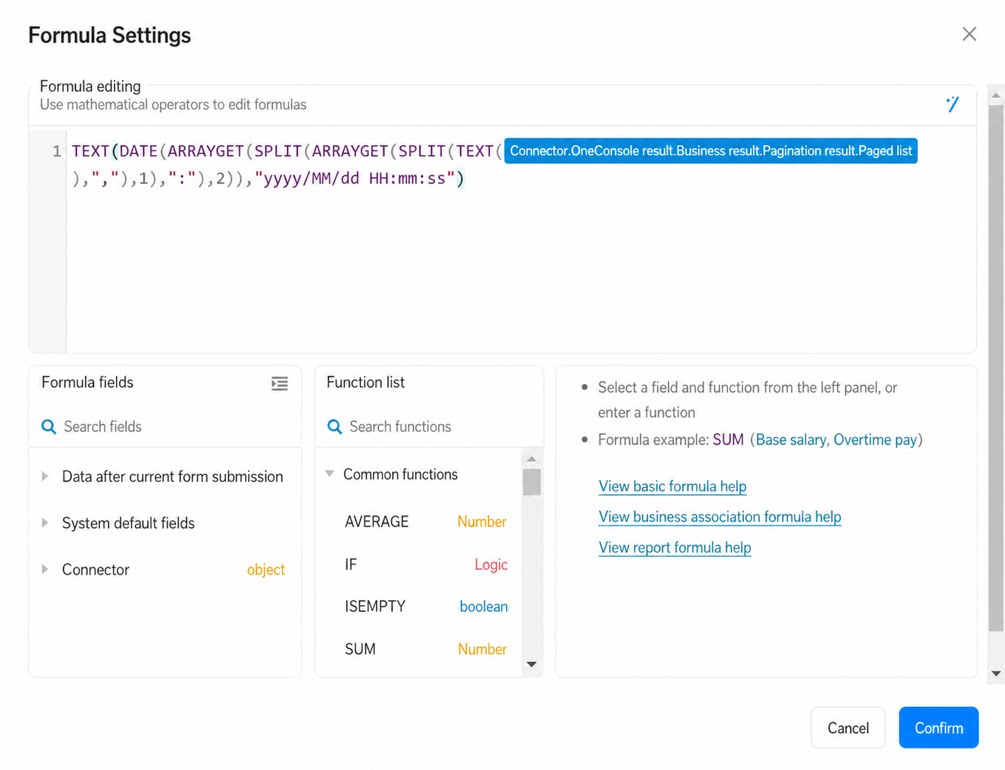
- Konfigurasikan “Check-in Location” pada pengaturan bidang node Create data. (Lihat Gambar 2.2-11.)
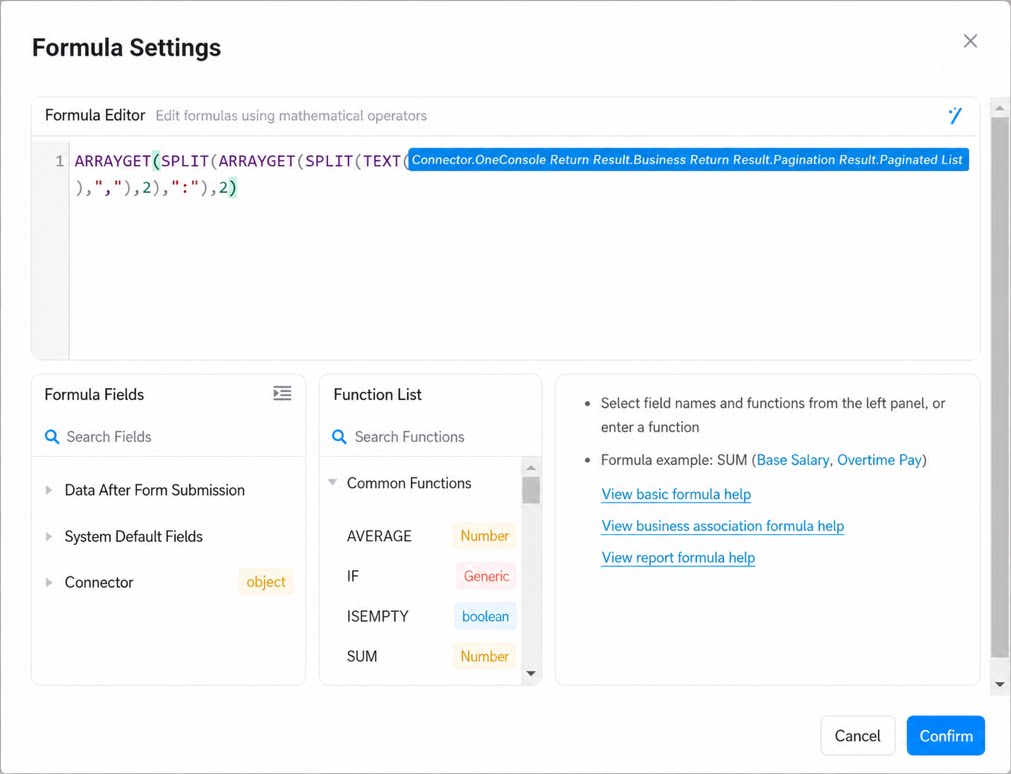
- Klik Simpan di pojok kanan atas, lalu klik Publish.
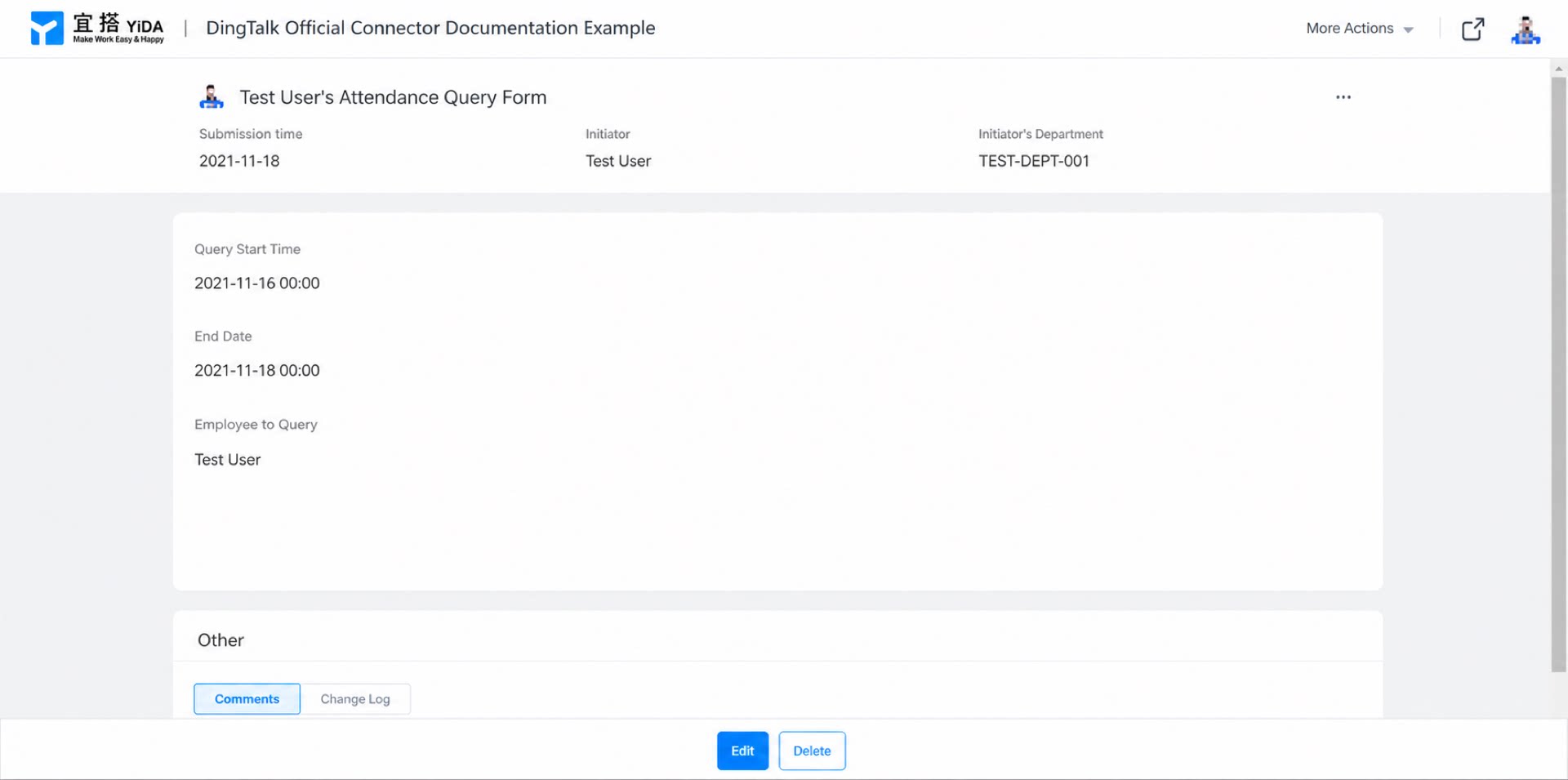
2.3 Langkah 3: Kirim “Check-in Query Form” untuk memicu konektor
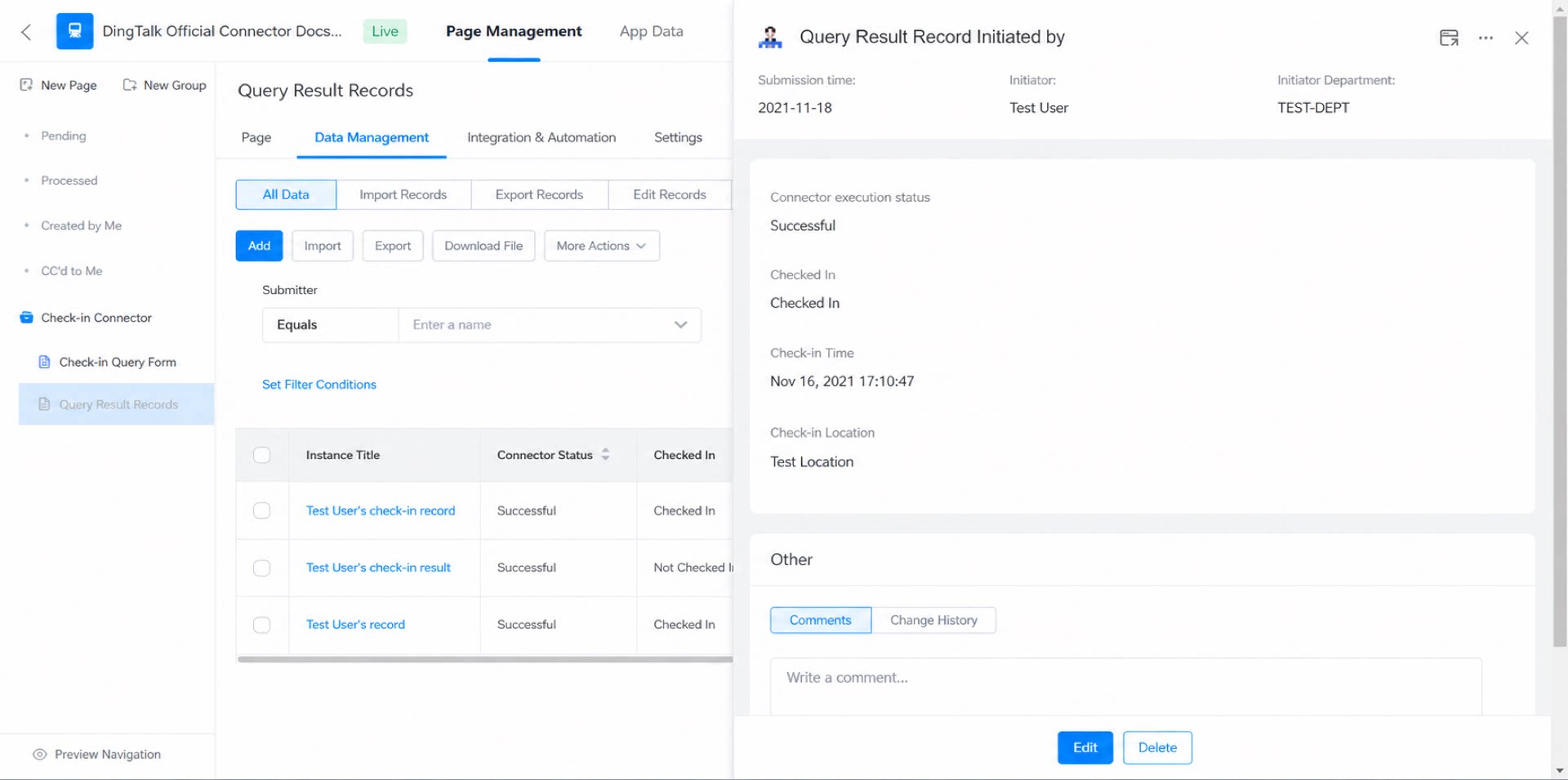
3. Hasil