Pesan
Pesan Kalender
 Rapat
Rapat Kontak
 Email
Email Dokumen
 Drive
Drive AI Table
 AI Minutes
 Absensi
 Persetujuan
 YiDA
YiDA Konsol Admin
1. Kasus penggunaan
Konektor YiDA Bot mengintegrasikan data dengan Bot kustom yang dibuat oleh Organisasi Anda. Setelah formulir dikirim, bot otomatis mengirim pesan kepada karyawan. Fitur ini mendukung transformasi digital Organisasi Anda.2. Prosedur
2.1 Langkah 1: Rancang formulir
Buat formulir dan tambahkan field yang diperlukan untuk notifikasi pesan. Langkah:- Buat formulir dan beri nama “Entri notifikasi pesan bot”.
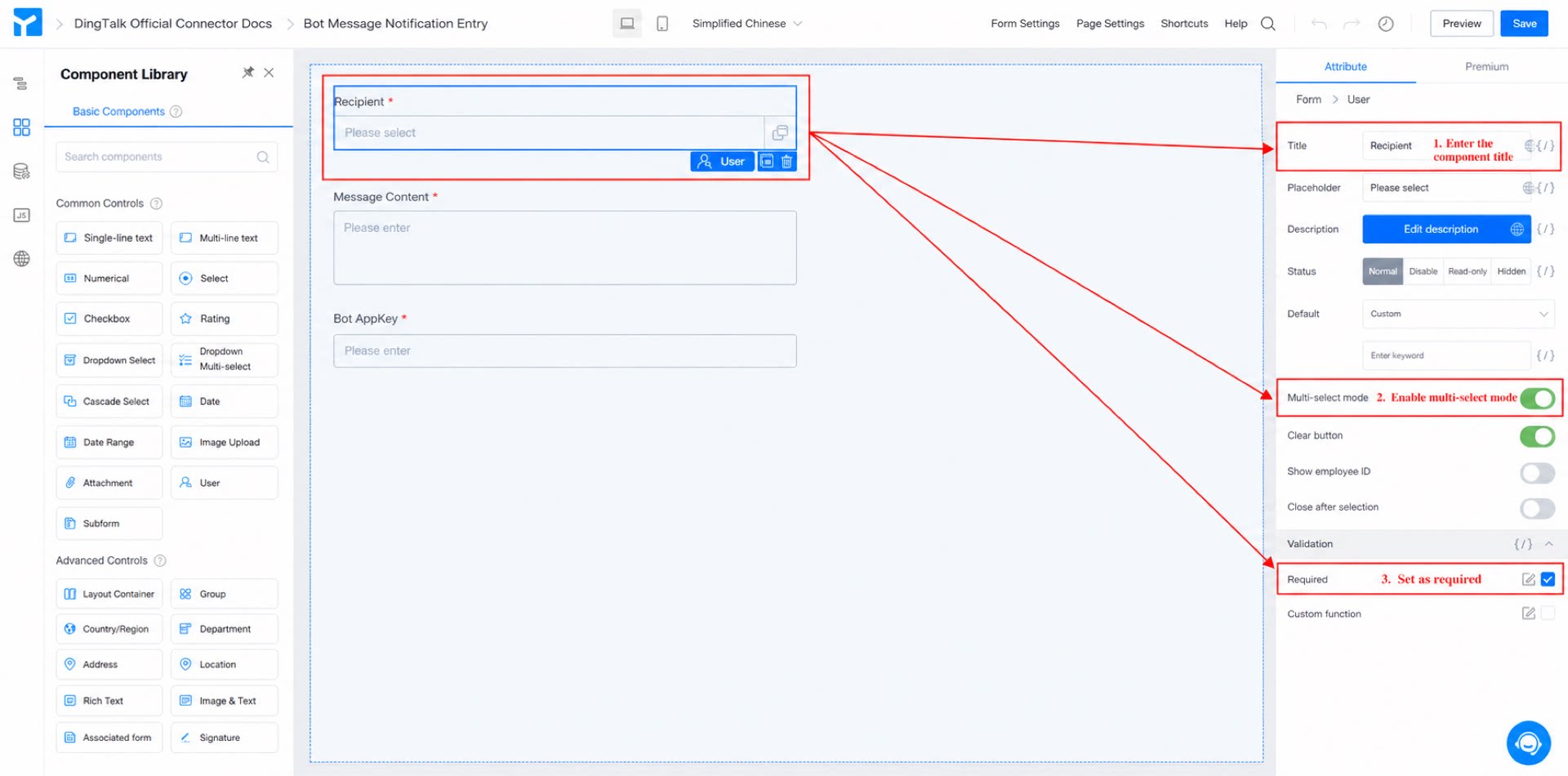
- Tambahkan komponen anggota, beri nama “Penerima”, aktifkan mode Pilih Banyak, dan tandai sebagai Wajib. (Lihat Gambar 2.1-1.)
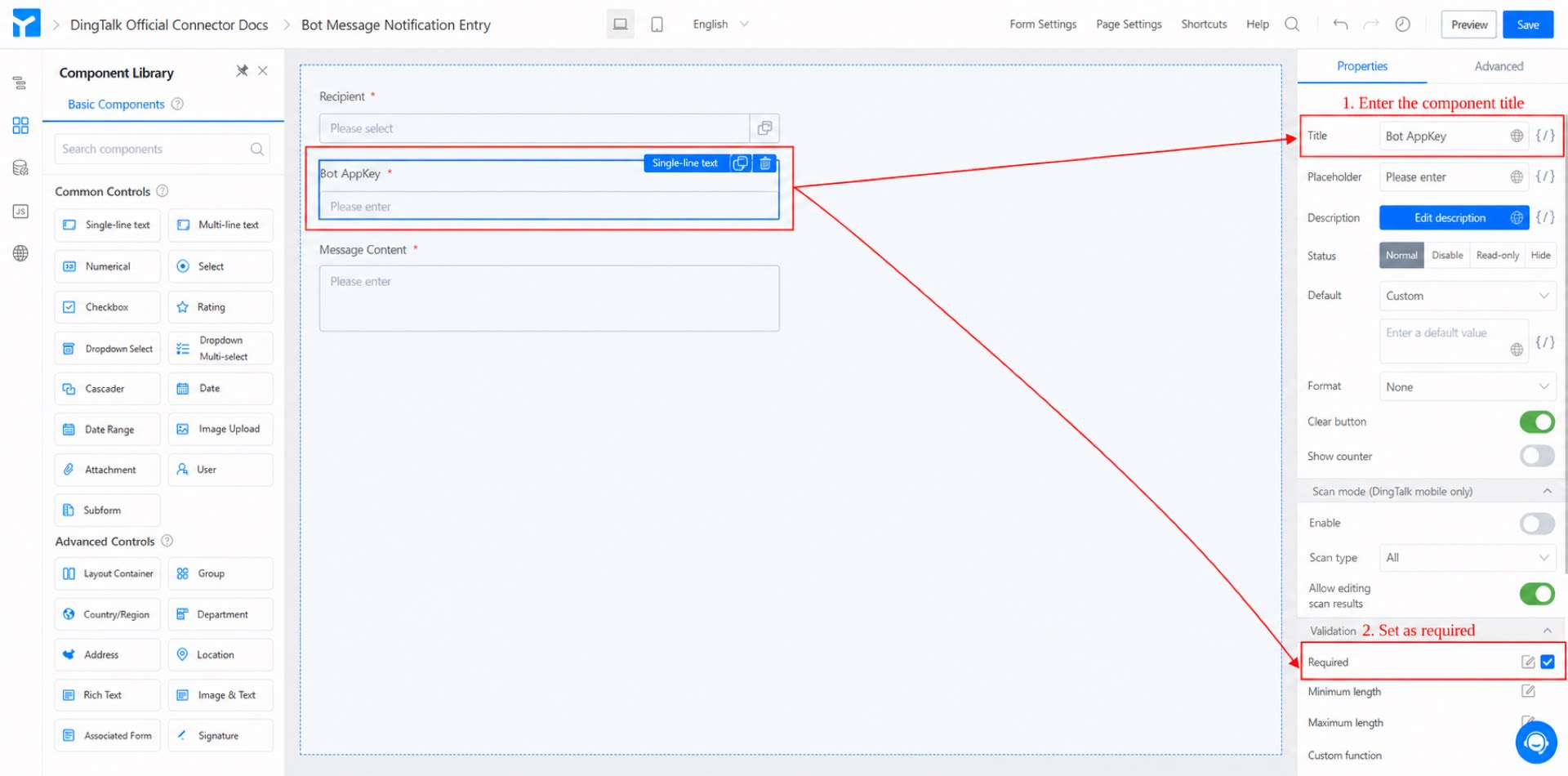
- Tambahkan komponen Teks satu baris, beri nama “App Key Bot”, dan tandai sebagai Wajib. (Lihat Gambar 2.1-5.)
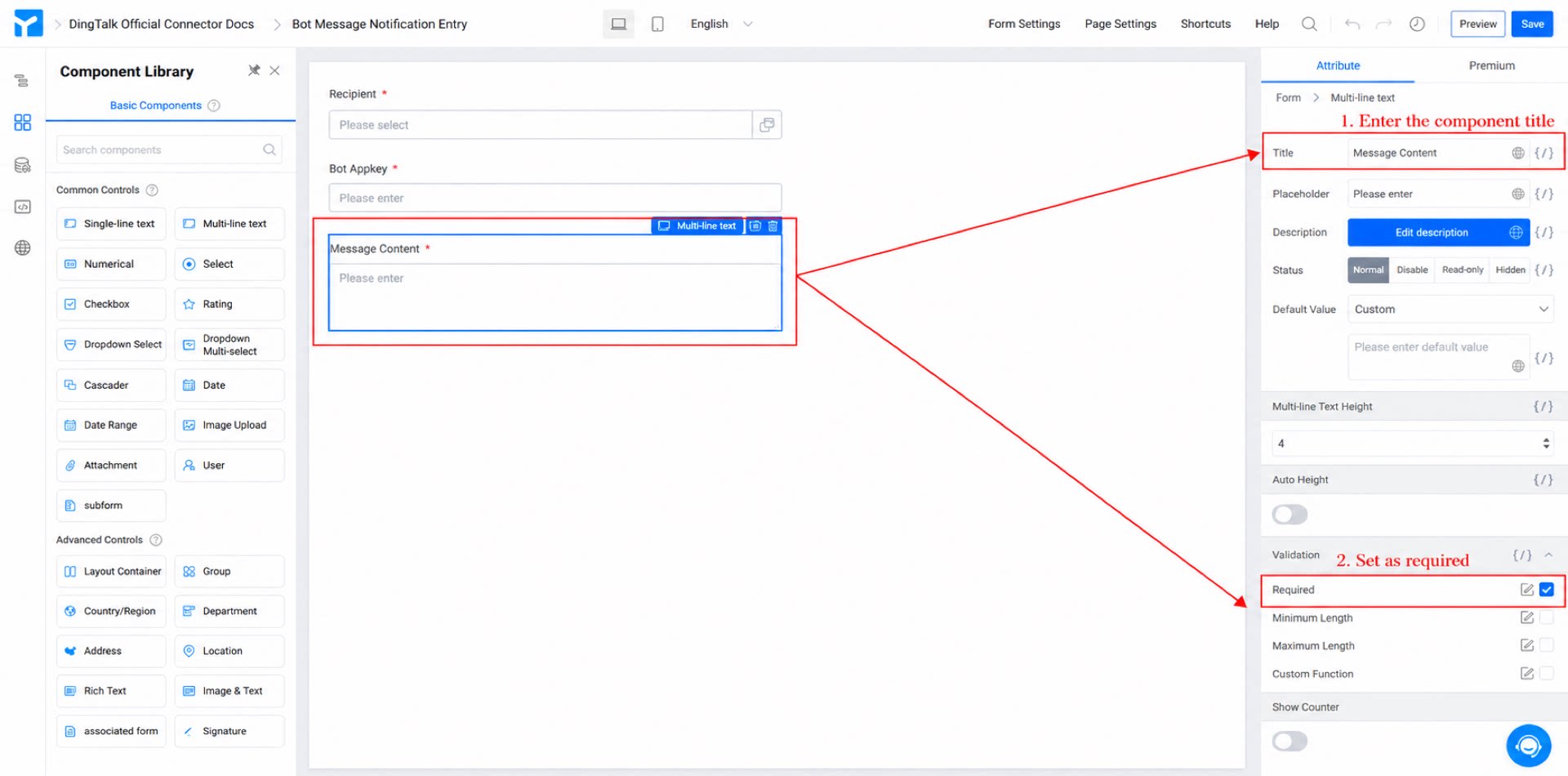
- Tambahkan komponen Teks multi-baris, beri nama “Konten pesan”, dan tandai sebagai Wajib. (Lihat Gambar 2.1-6.)
- Klik Simpan di sudut kanan atas halaman.
2.2 Langkah 2: Konfigurasikan konektor
Untuk pengenalan lengkap tentang konektor YiDA, lihat: Integrasi & Otomatisasi - Konektor.
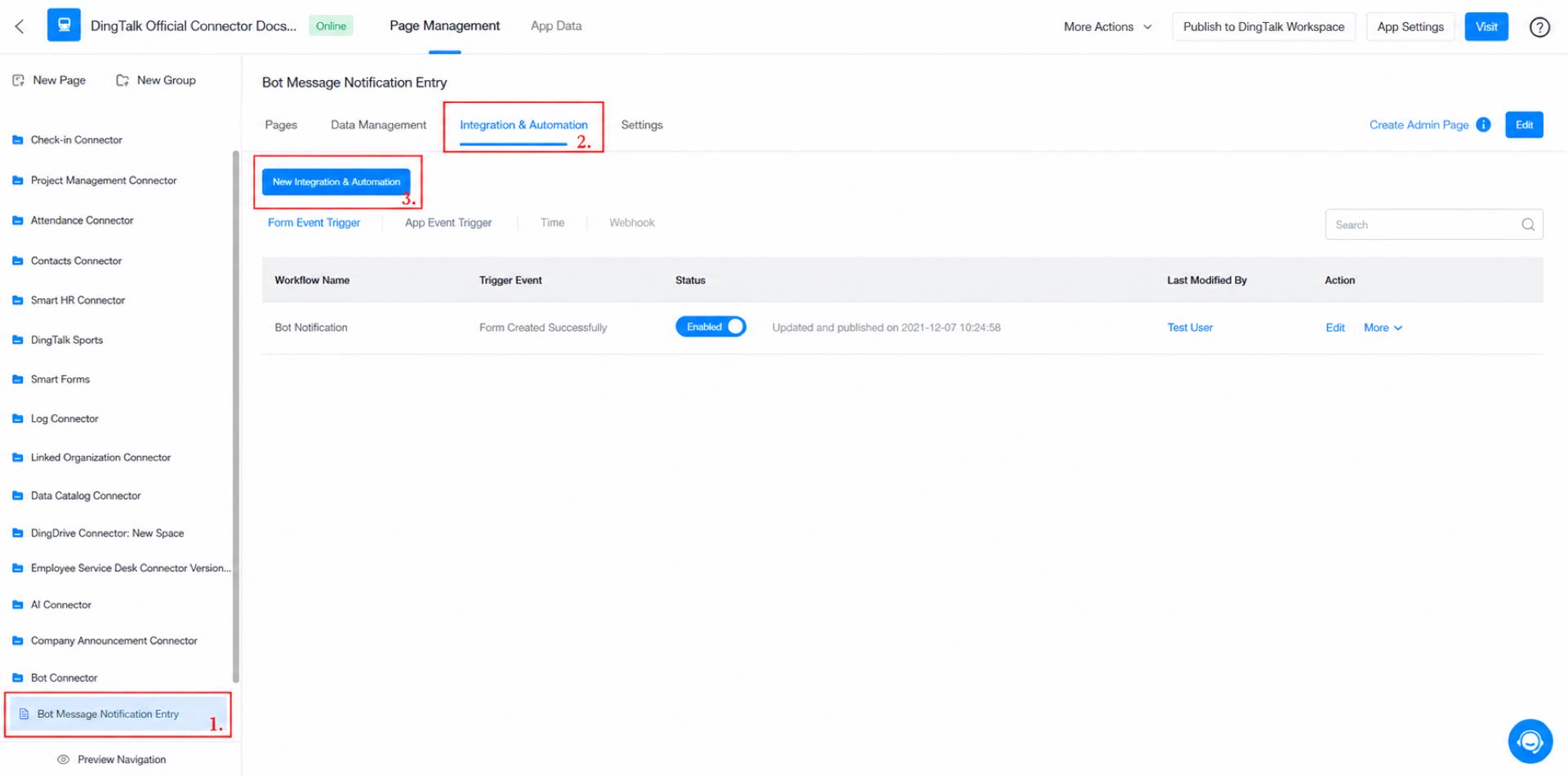
- Buka konsol admin > formulir “Entri notifikasi pesan bot” > Integrasi & Otomatisasi > Buat Integrasi & Otomatisasi. (Lihat Gambar 2.2-1.)
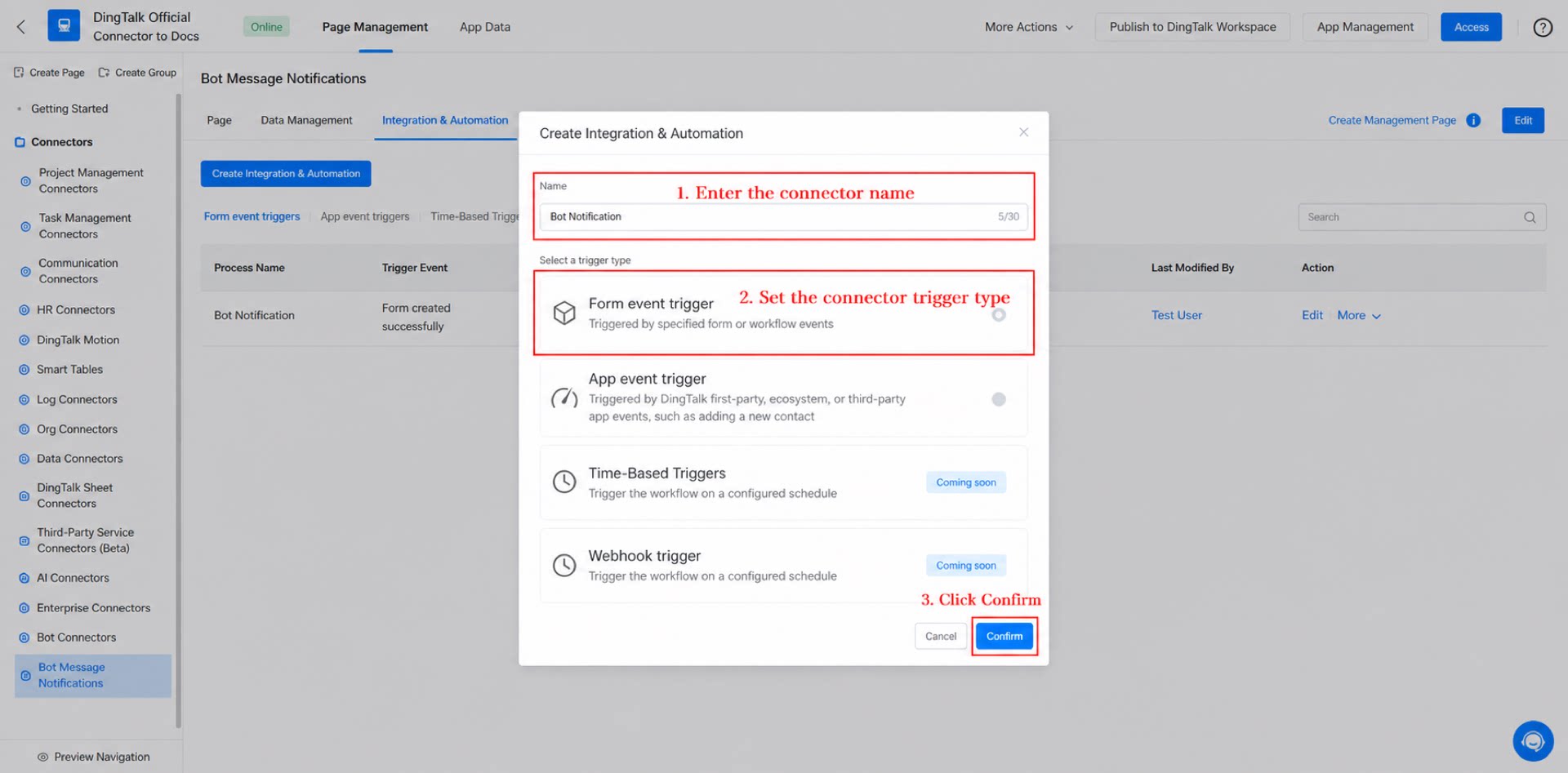
- Beri nama konektor “Notifikasi bot”, atur Jenis pemicu ke Pemicu peristiwa formulir, lalu klik Simpan. (Lihat Gambar 2.2-2.)
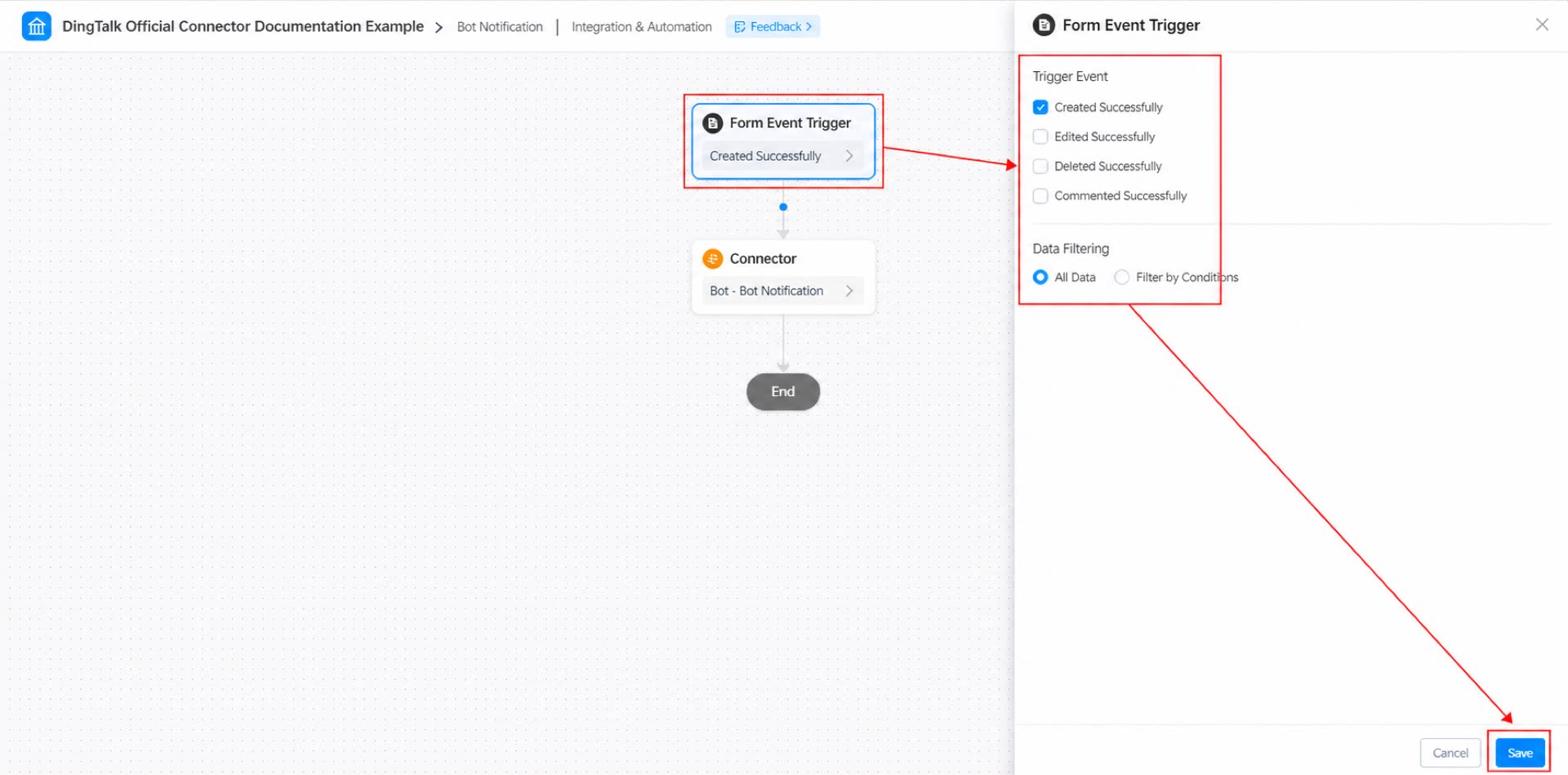
- Konfigurasikan pemicu peristiwa formulir: atur peristiwa pemicu ke Buat berhasil dan filter data ke Semua data, lalu klik Simpan. (Lihat Gambar 2.2-3.)
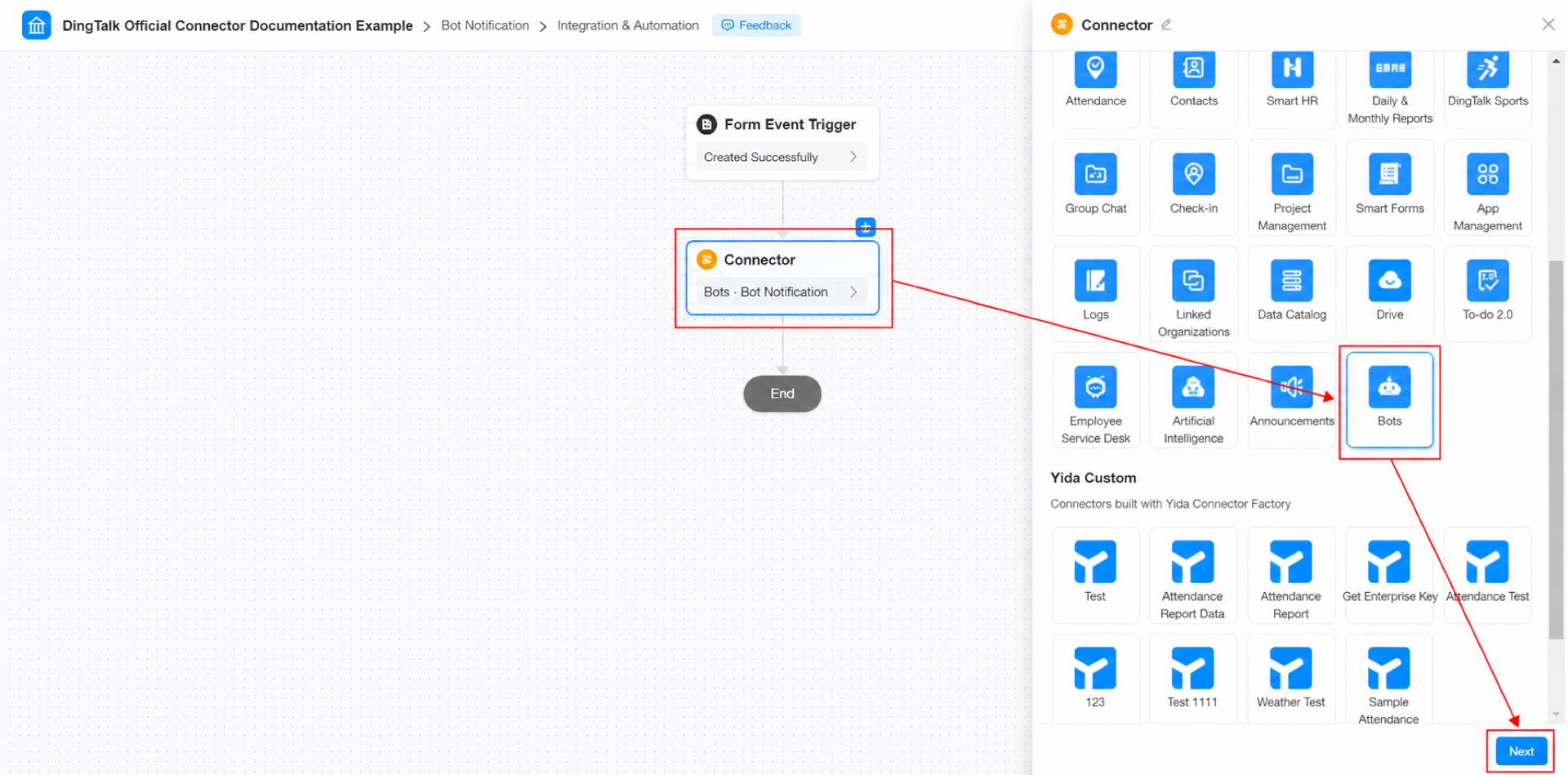
- Pilih aplikasi konektor: pilih aplikasi “Bot”, lalu klik Berikutnya. (Lihat Gambar 2.2-4.)
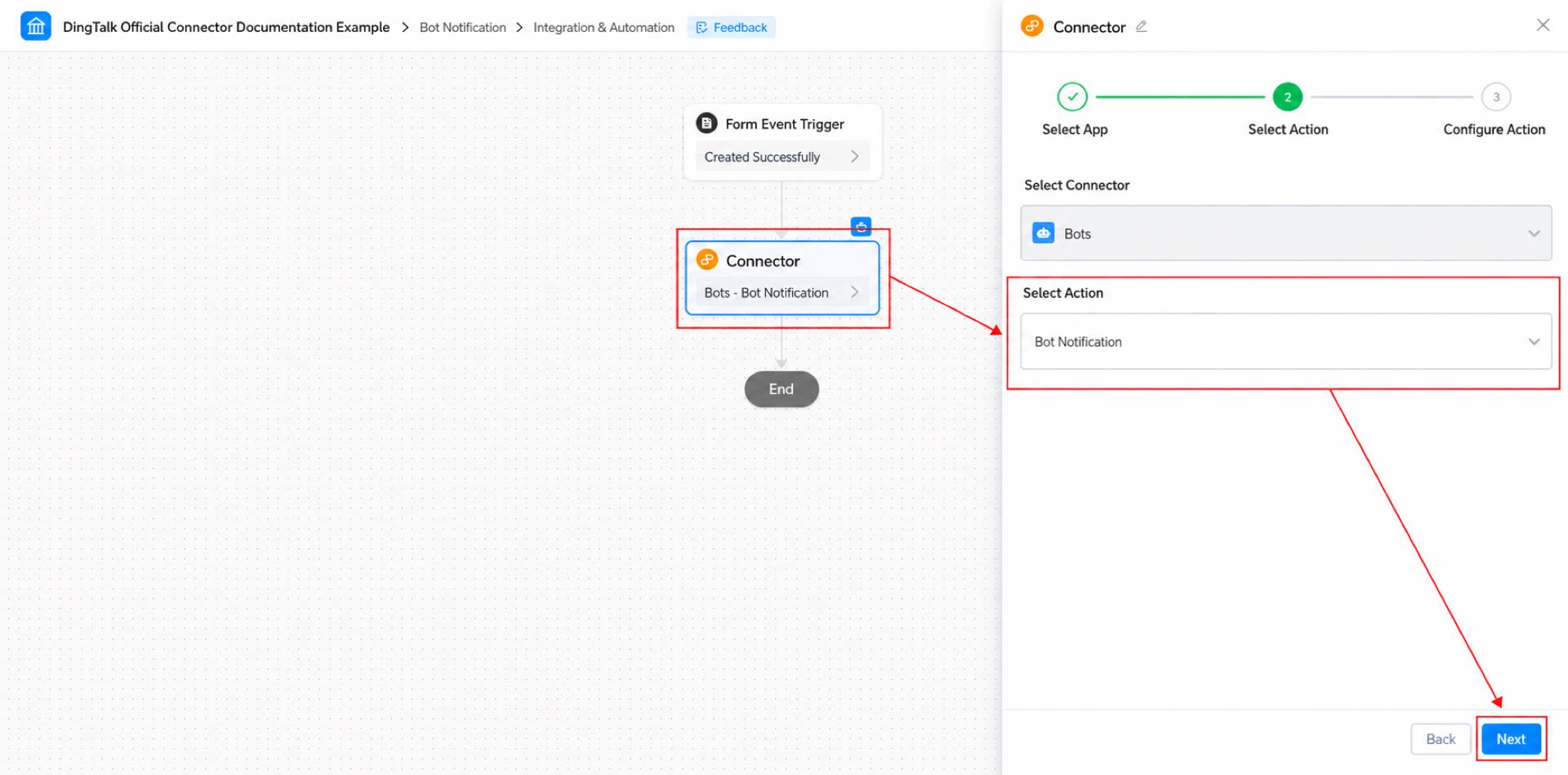
- Pilih tindakan konektor: pilih tindakan “Notifikasi bot”, lalu klik Berikutnya. (Lihat Gambar 2.2-5.)
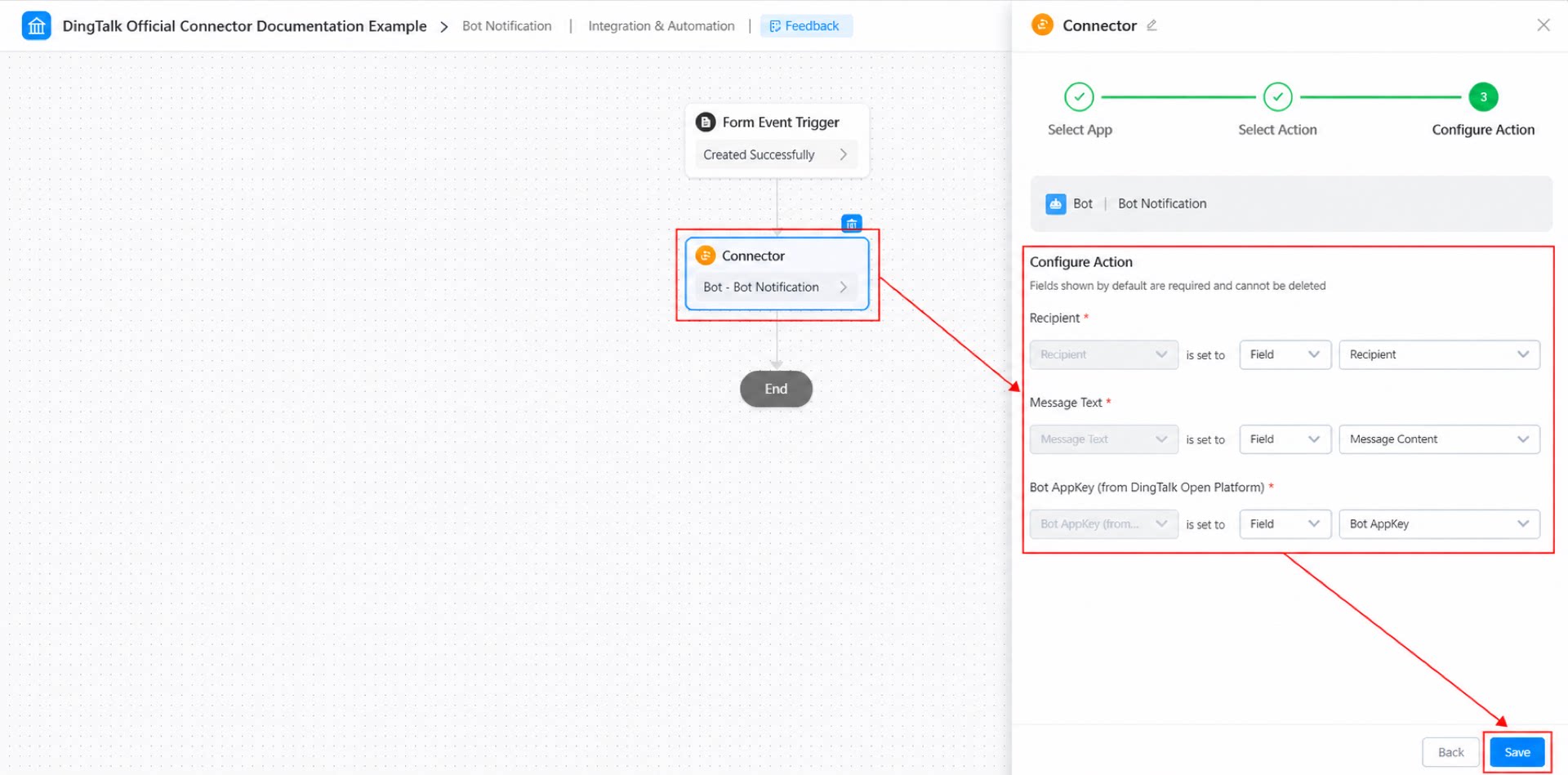
- Konfigurasikan tindakan konektor, lalu klik Simpan. (Lihat Gambar 2.2-6.)
- Klik Simpan di sudut kanan atas halaman, lalu klik Publikasikan.
2.3 Langkah 3: Kirim formulir
Kirim data melalui formulir “Entri notifikasi pesan bot” untuk memicu konektor. (Lihat Gambar 2.3-1.)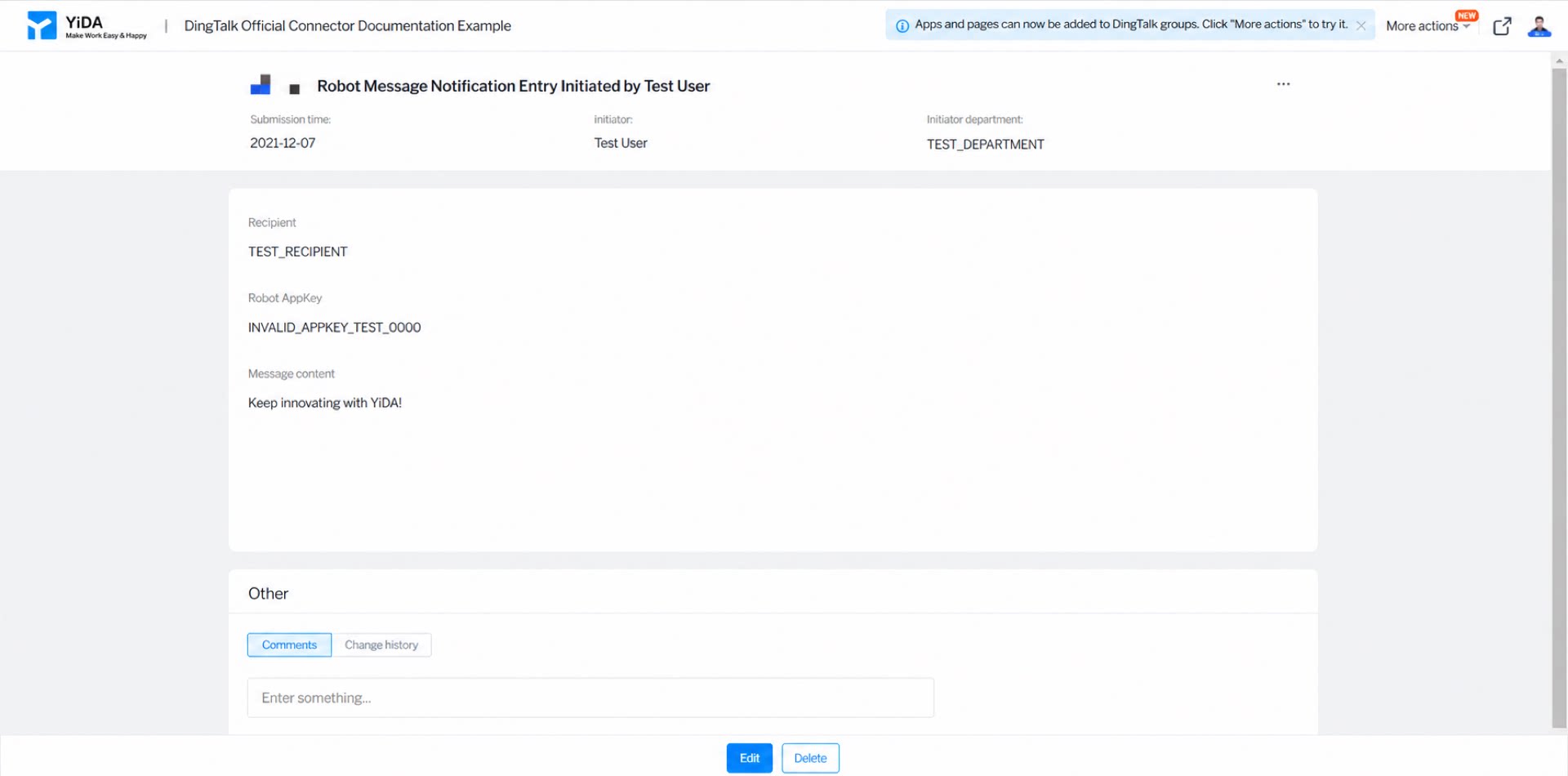
3. Hasil