Pesan
Pesan Kalender
 Rapat
Rapat Kontak
 Email
Email Dokumen
 Drive
Drive AI Table
 AI Minutes
 Absensi
 Persetujuan
 YiDA
YiDA Konsol Admin
Hasil
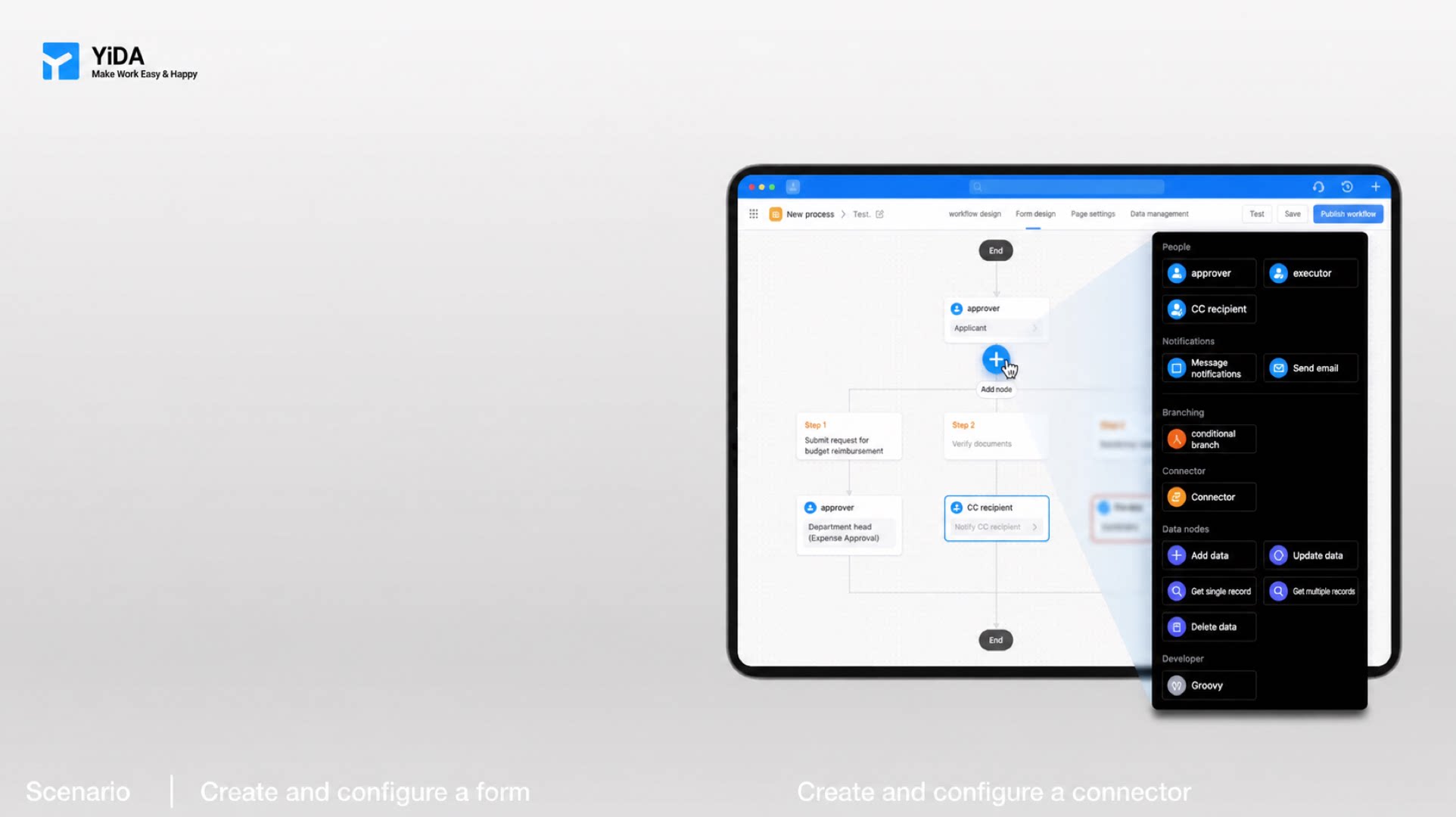
Langkah 1: Buat dan konfigurasikan formulir
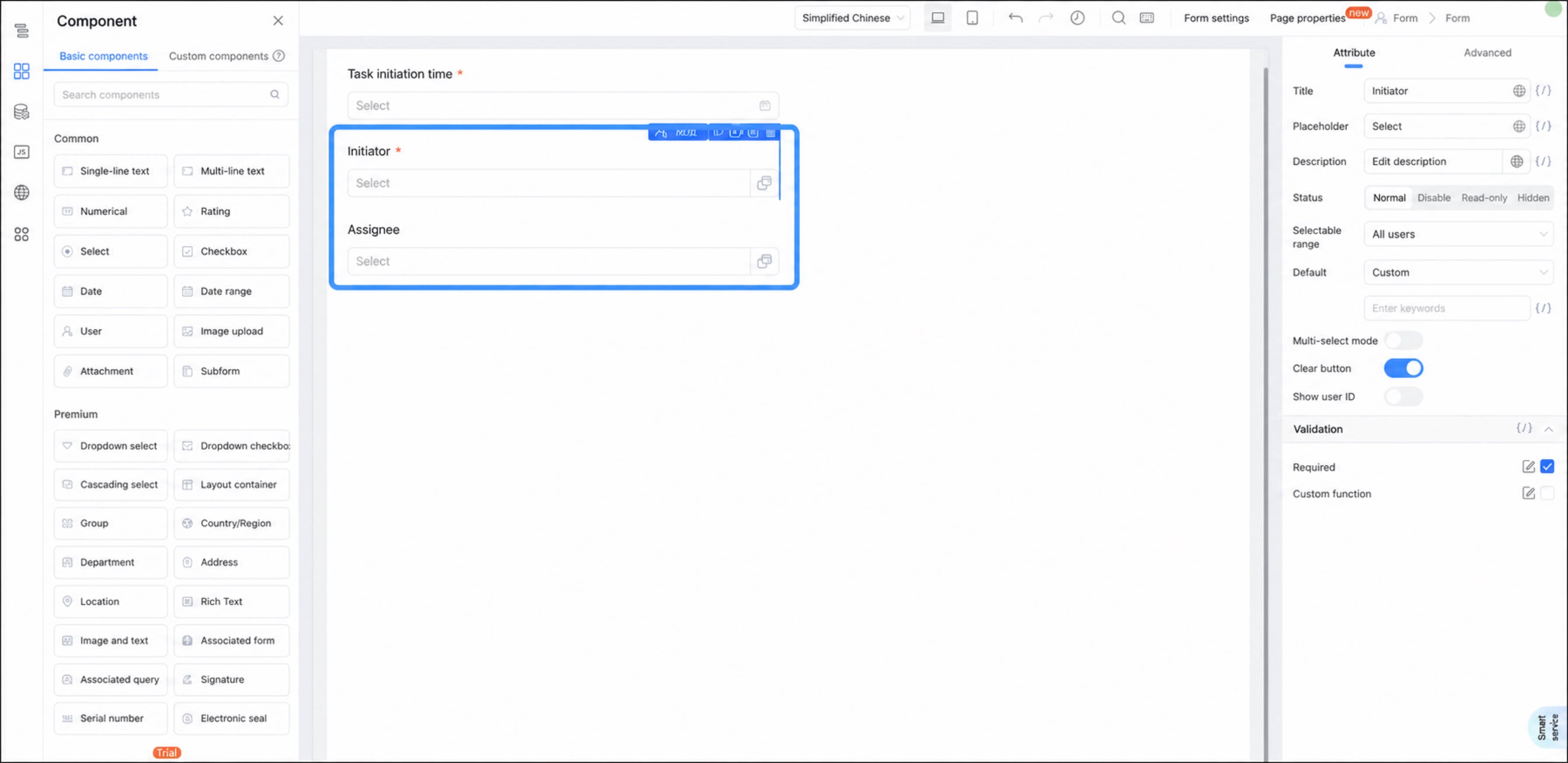
 Buat formulir untuk menangkap informasi pesan To-Do dan memicu konektor.
Langkah-langkah:
Buat formulir untuk menangkap informasi pesan To-Do dan memicu konektor.
Langkah-langkah:
- Buat formulir dan beri nama To-Do 2.0.
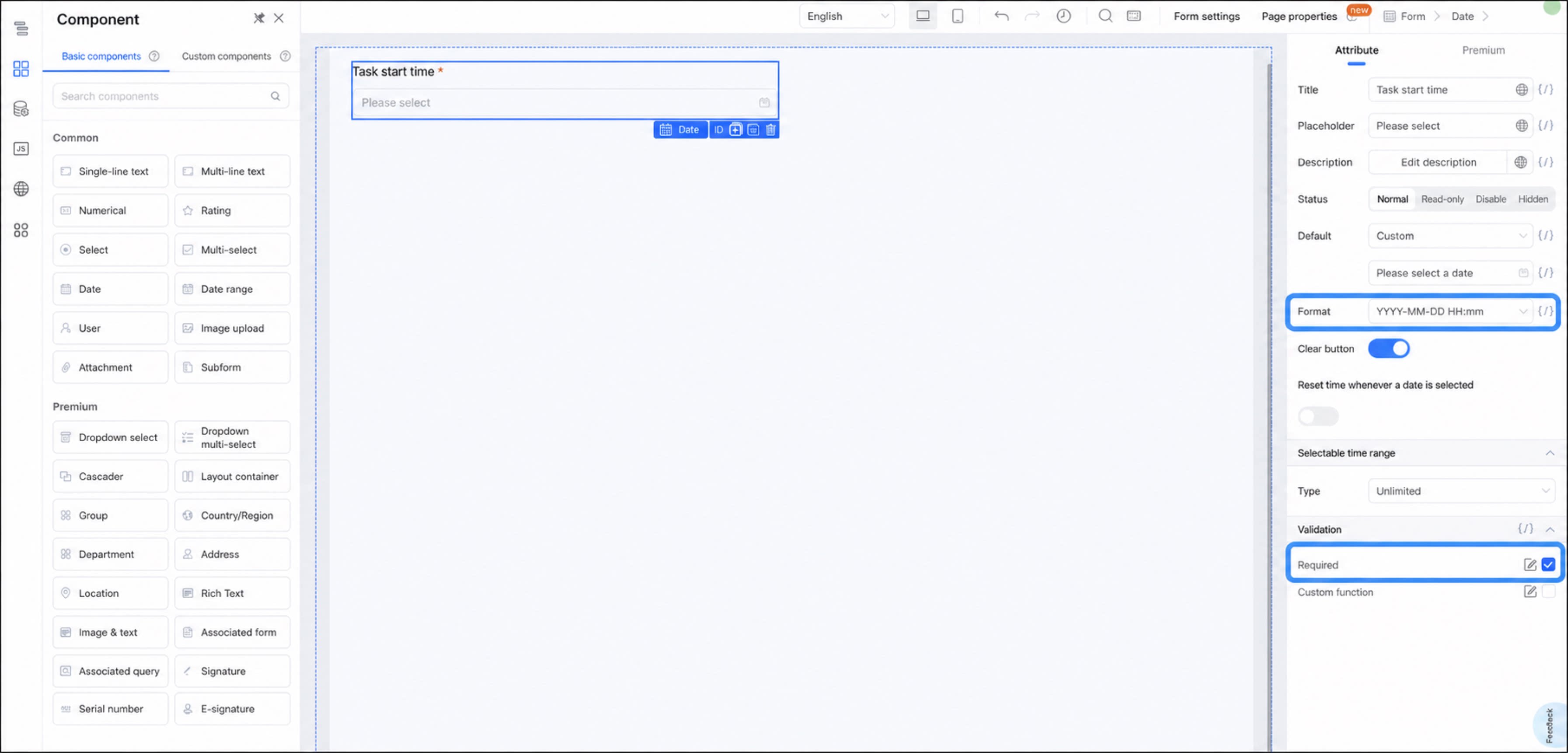
- Tambahkan komponen Tanggal, beri nama Waktu mulai tugas To-Do, atur formatnya menjadi YYYY-MM-DD HH:mm, lalu tandai sebagai Wajib.
1
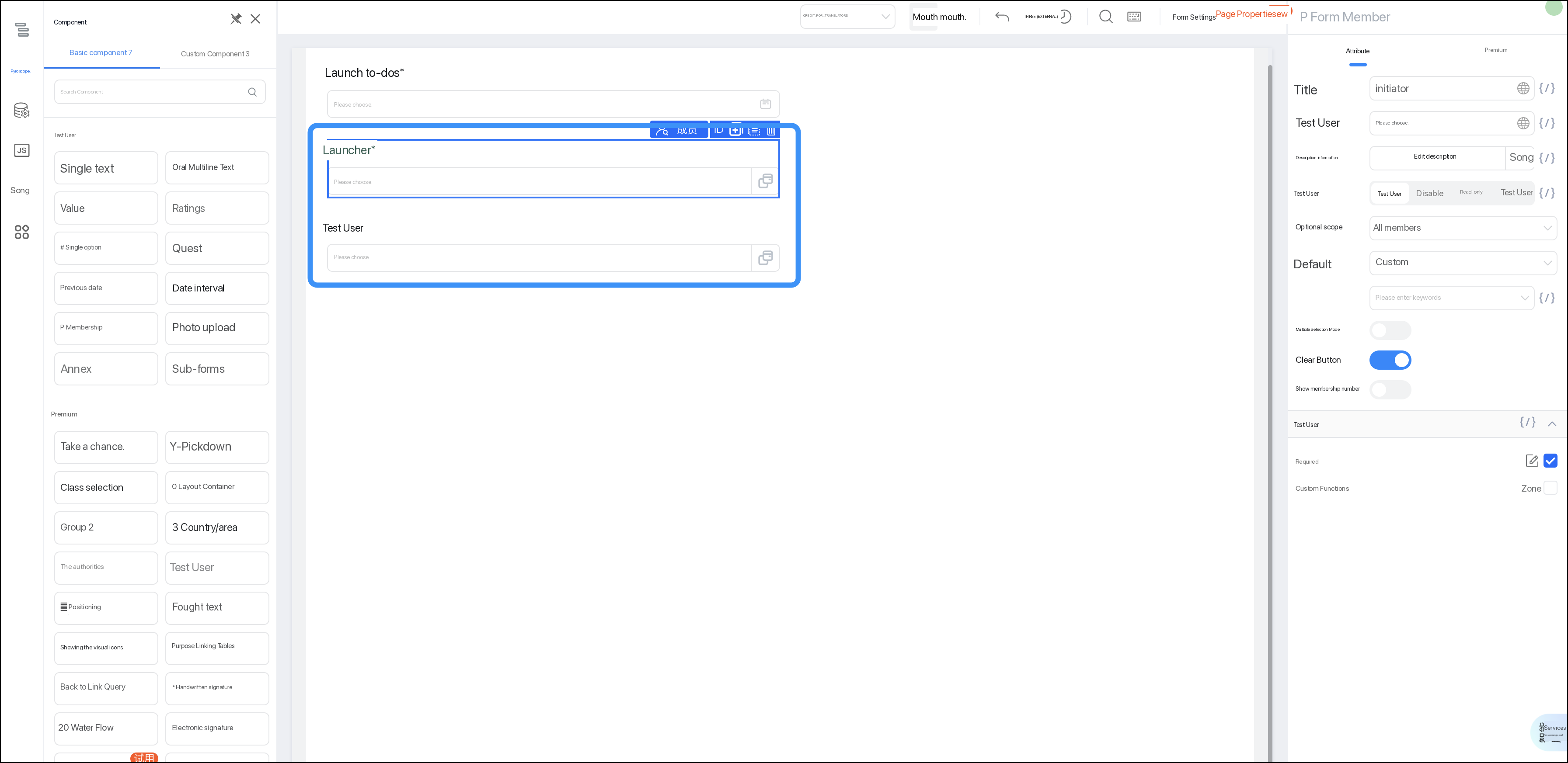
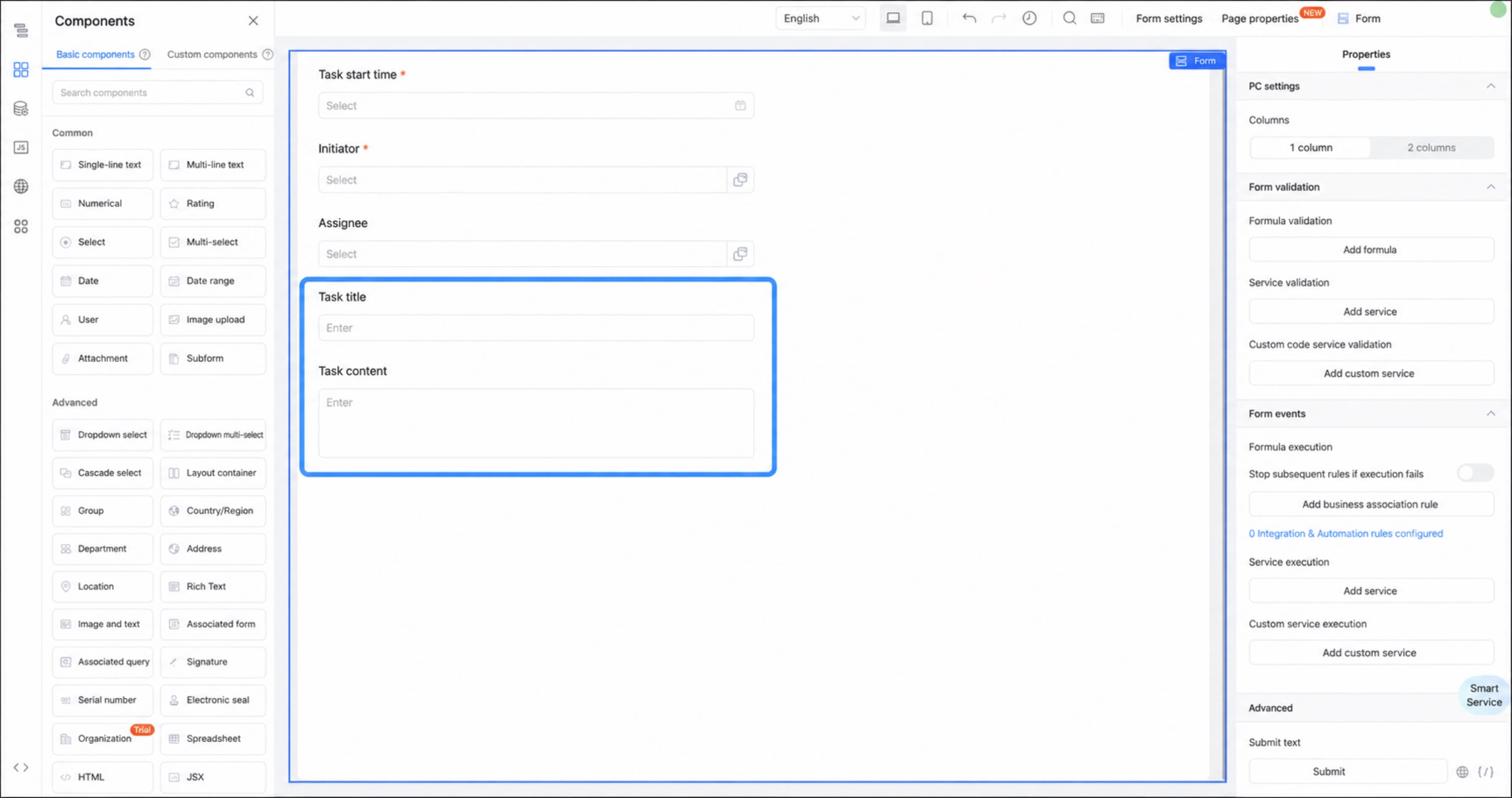
Tambahkan dua komponen anggota dengan nama Inisiator dan Penerima tugas, lalu tandai sebagai Wajib.
2
Tambahkan komponen Teks satu baris dan beri nama Judul To-Do.
3
Tambahkan komponen Teks multi-baris, beri nama Konten To-Do, lalu tandai sebagai Wajib.
Langkah 2: Buat alur Integrasi & Otomatisasi
1
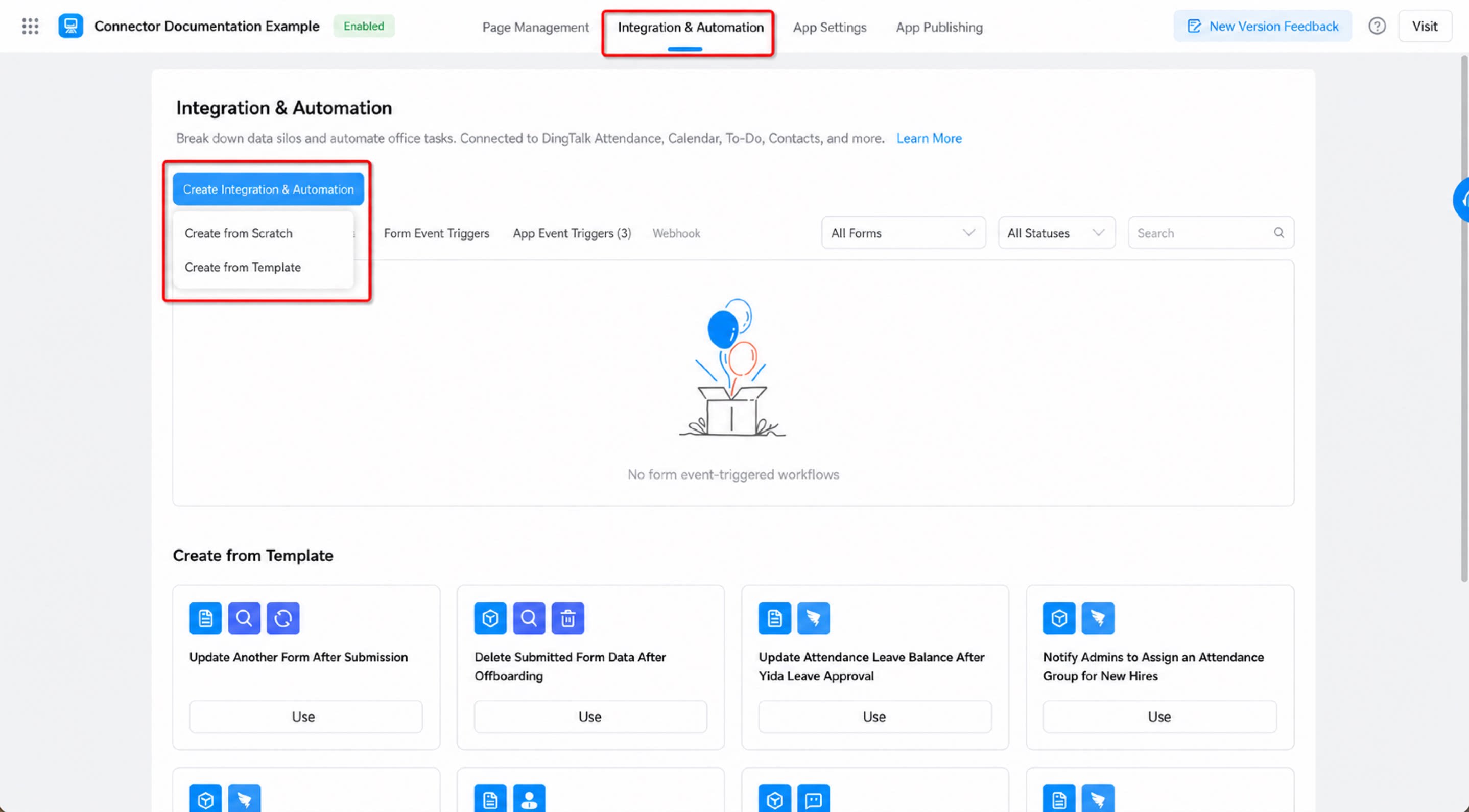
Buka backend Kelola Aplikasi > Integrasi & Otomatisasi > Buat Integrasi & Otomatisasi > Buat dari kosong.
2
Langkah 2
Pada dialog Buat Integrasi & Otomatisasi, beri nama konektor Tugas To-Do, pilih formulir To-Do 2.0 di bawah jenis pemicu peristiwa formulir, lalu klik Konfirmasi.
Langkah 3: Konfigurasikan alur Integrasi & Otomatisasi
- Konfigurasikan peristiwa pemicu formulir.
1
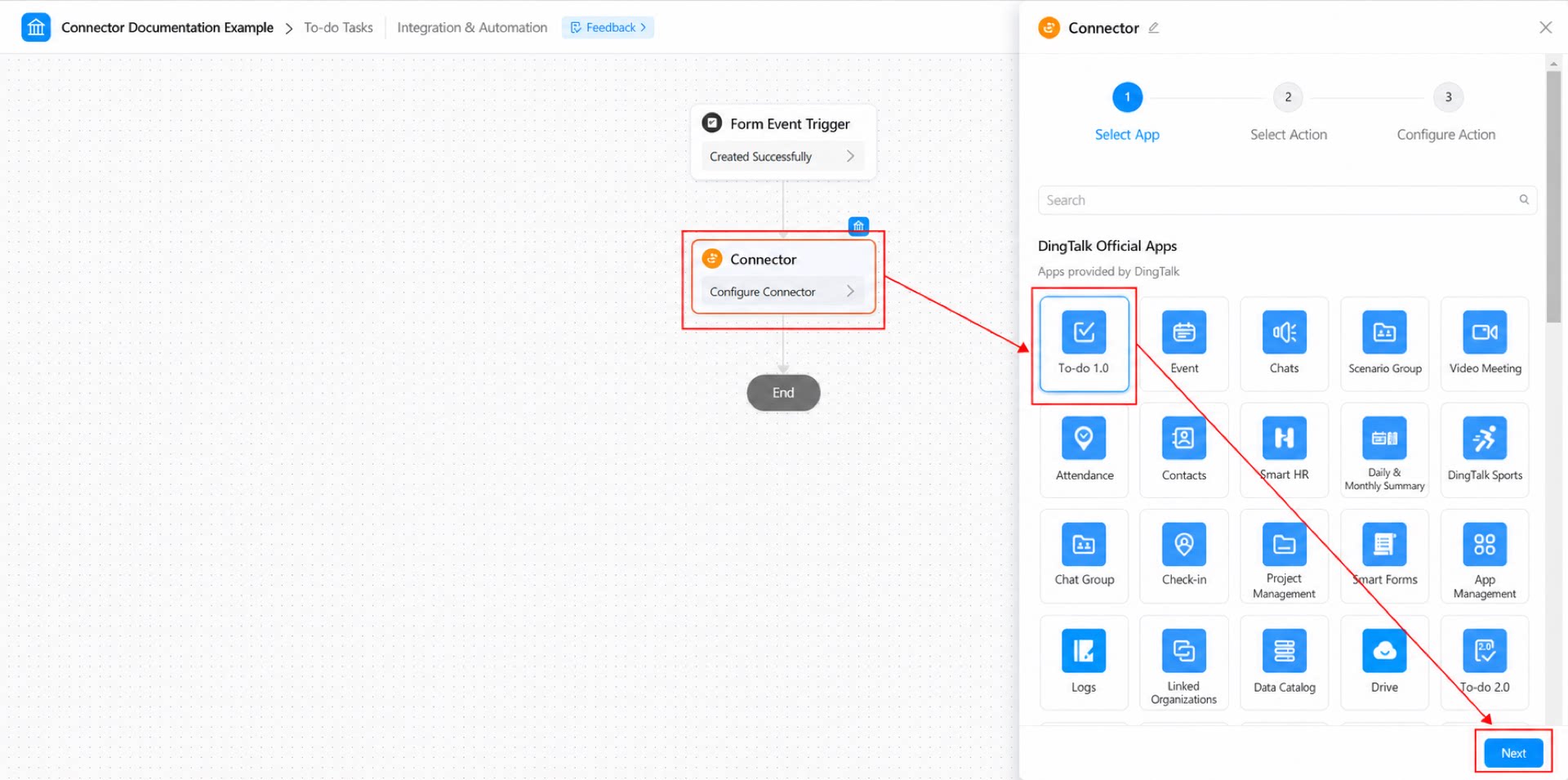
Konfigurasikan node konektor. Di bawah Pilih aplikasi, pilih DingTalk To-Do 1.0, lalu klik Berikutnya.
2
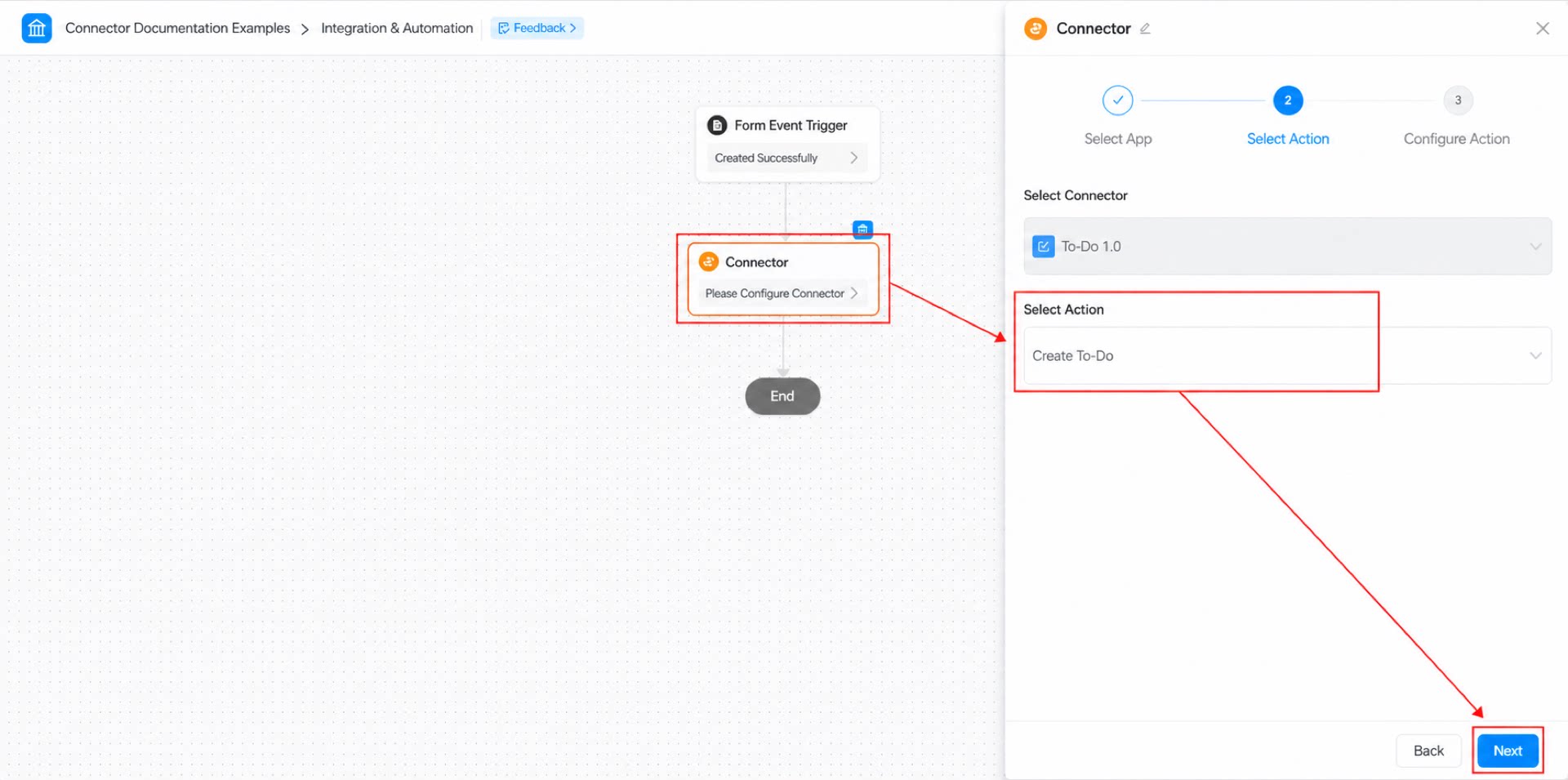
Di bawah Pilih tindakan, pilih tindakan Buat tugas To-Do, lalu klik Berikutnya.
3
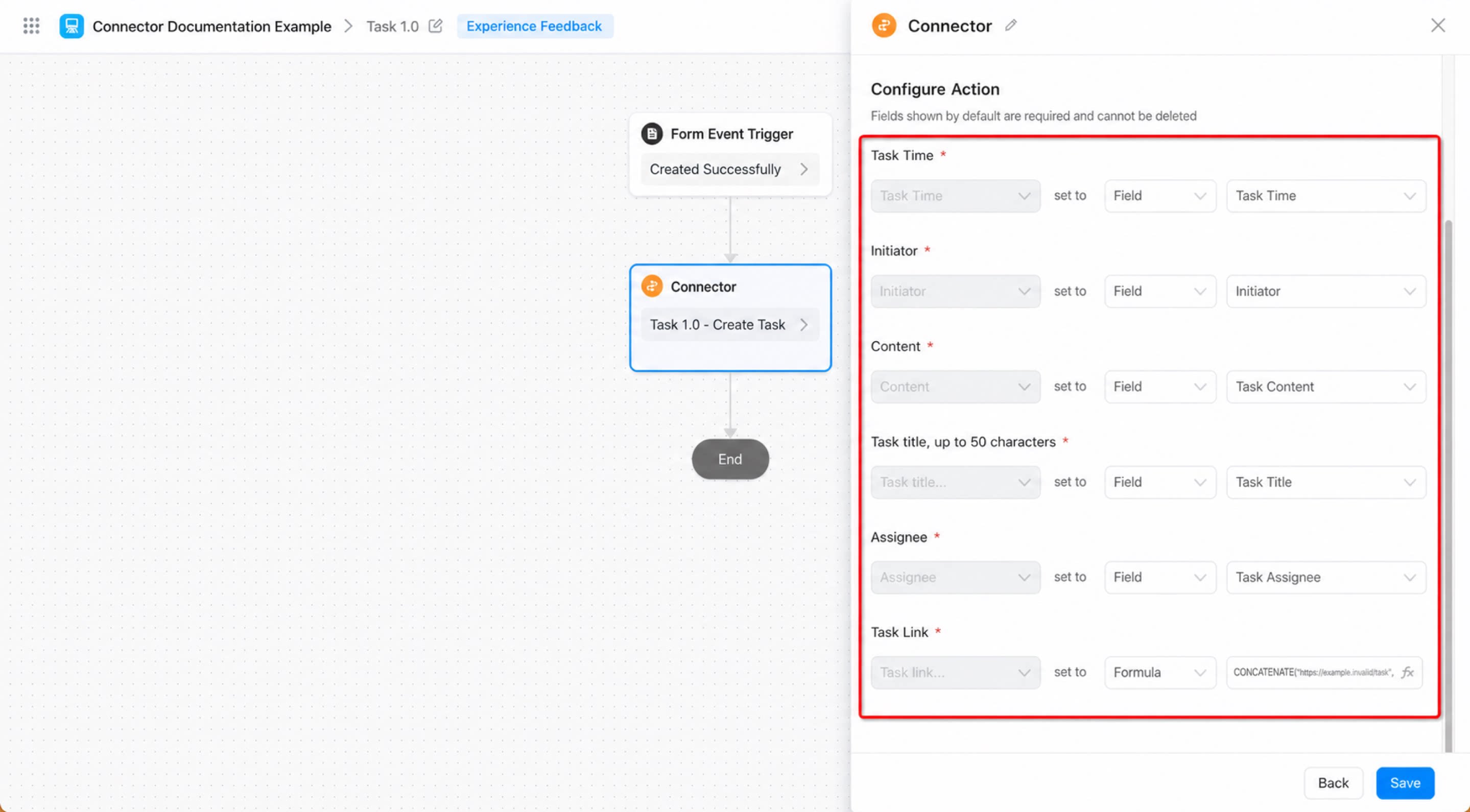
Konfigurasikan setiap pengaturan di bawah Konfigurasikan tindakan, lalu klik Simpan.
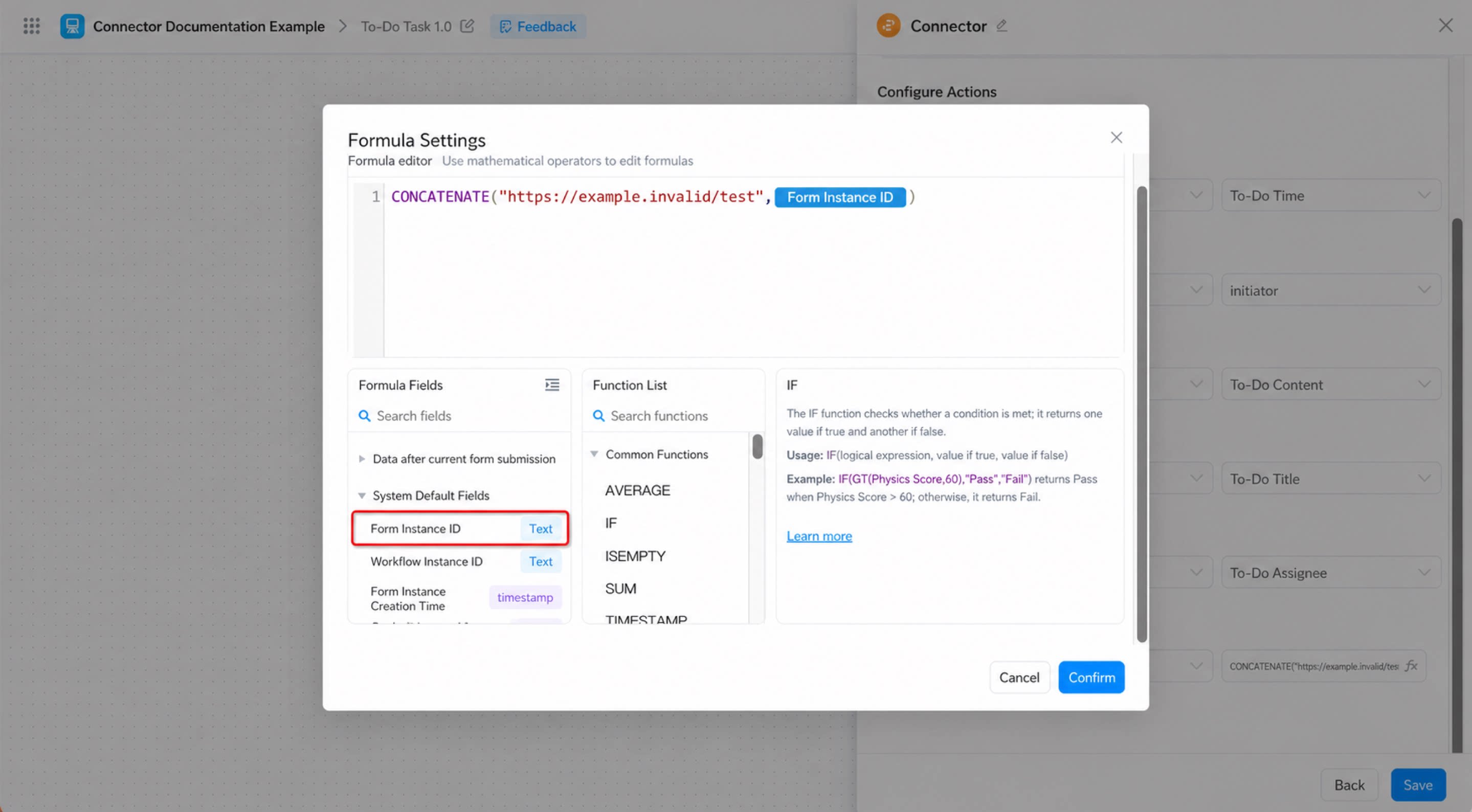
Untuk bidang tautan pengalihan To-Do pada tindakan konektor, pilih Formula. Konfigurasikan formula seperti yang ditunjukkan di bawah ini.Keterangan: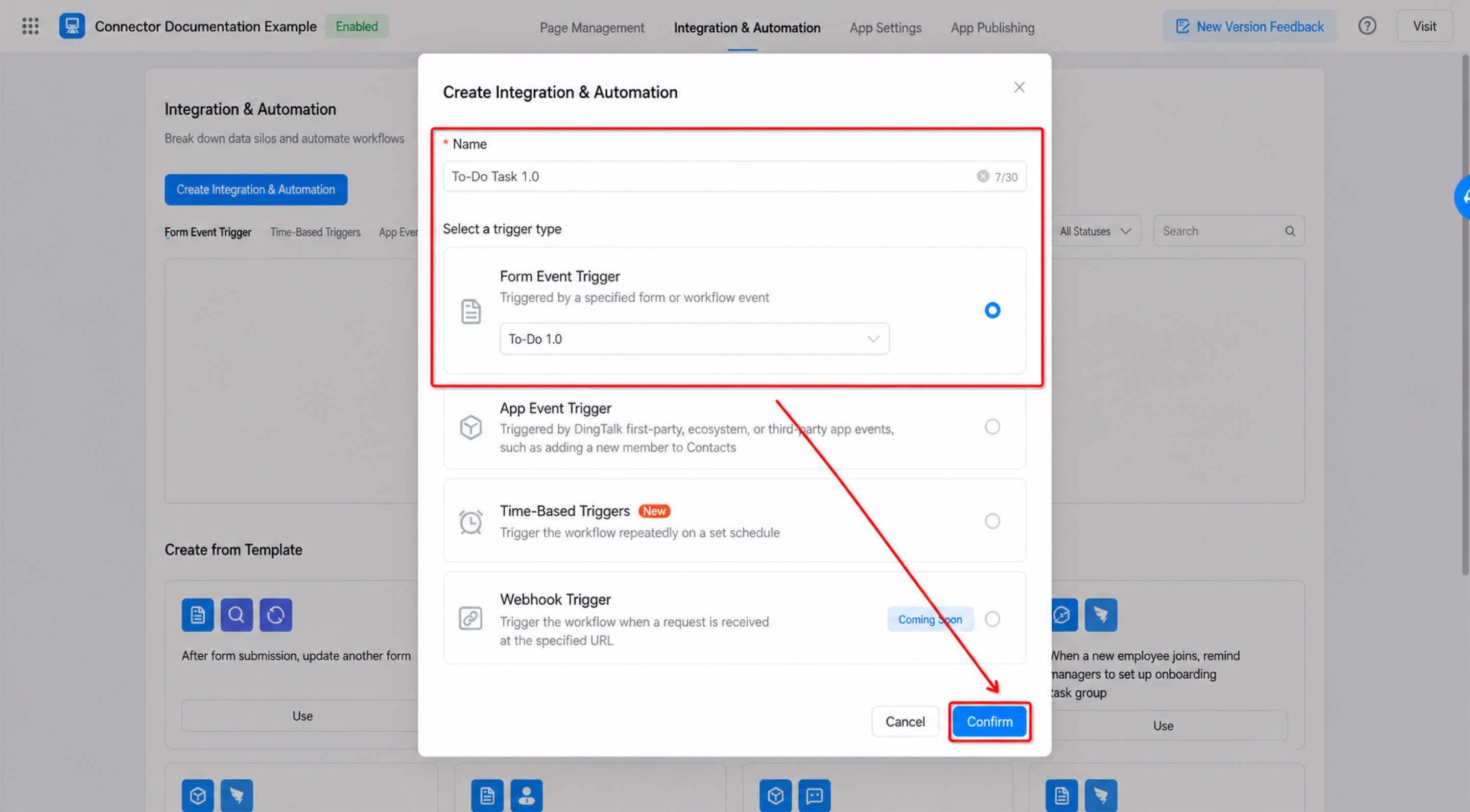
https://www.yidaapps.com/APP_YYJLRRMCI0XP4J1Y2O4W/formDetail/FORM-S2A66LA1041YXTNSW16AKYR75COY1RKAZAZZKA2?formInstId= dapat disalin dari halaman detail formulir aplikasi saat ini.4
Klik Simpan di kanan atas halaman, lalu klik Publikasikan.
Langkah 3: Konfigurasikan konten tugas To-Do
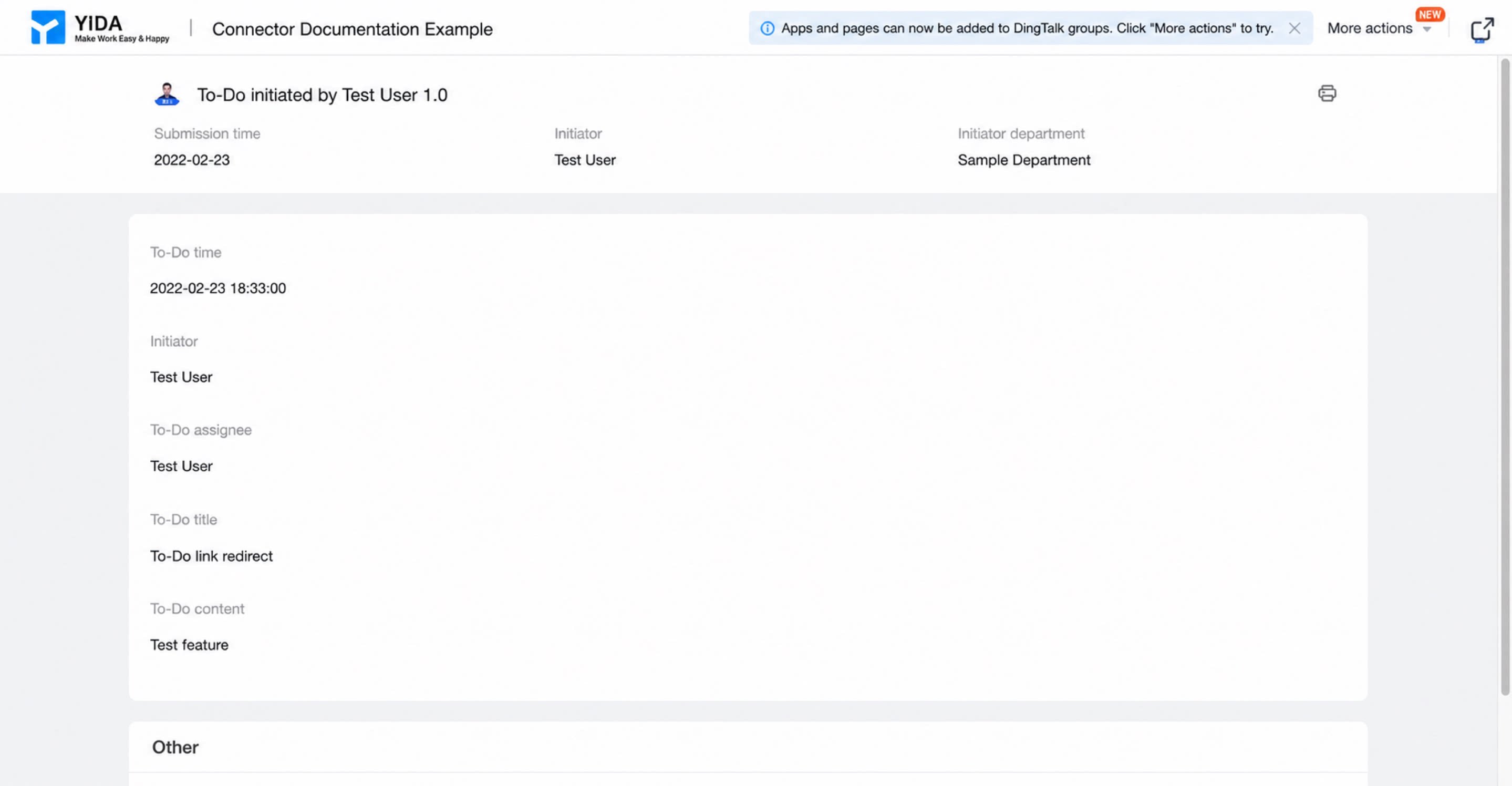
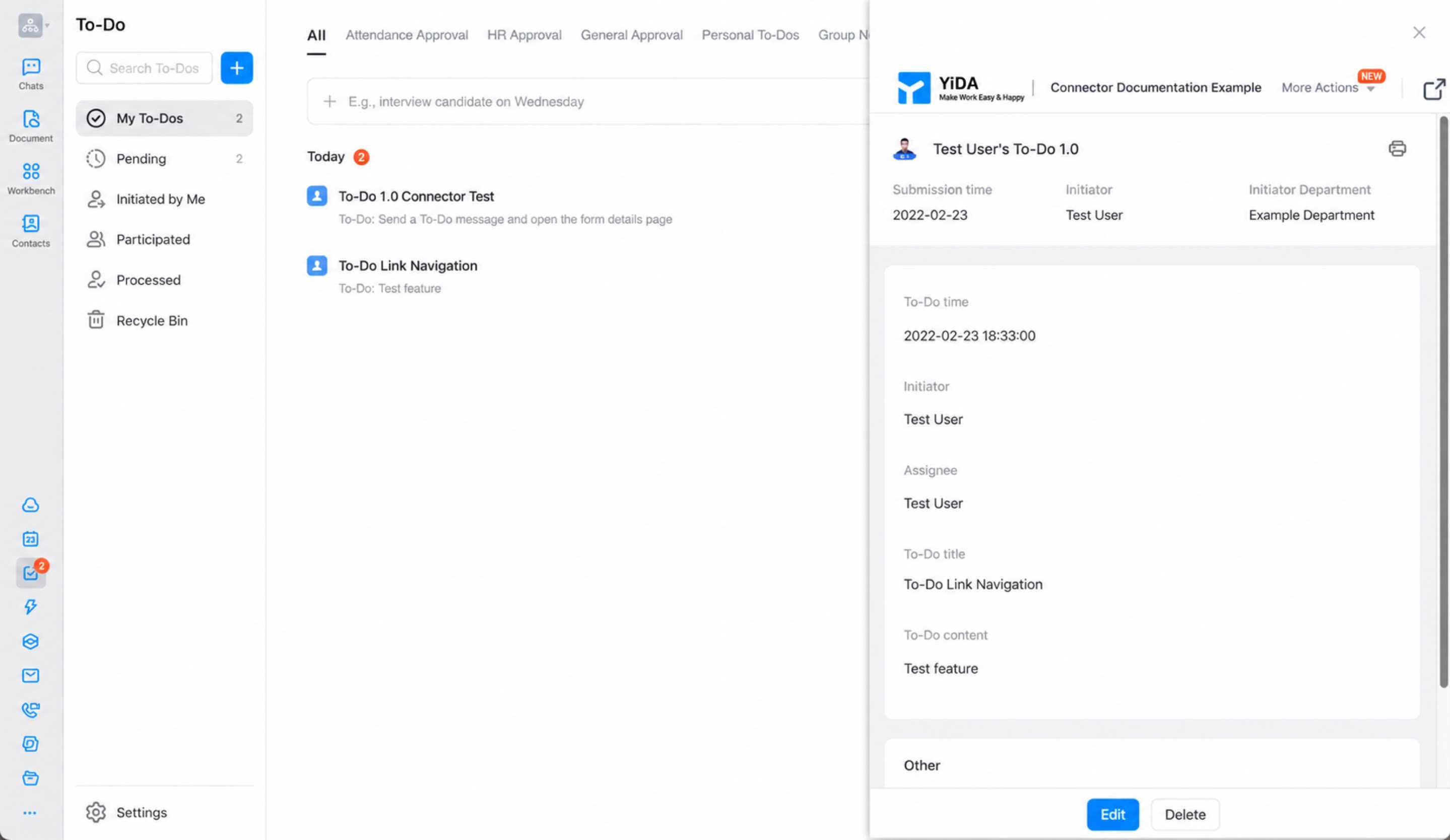
Setelah menyelesaikan dua langkah di atas, konfigurasi fitur selesai. Sekarang cukup kirim formulir untuk memicu konektor dan membuat tugas To-Do secara otomatis.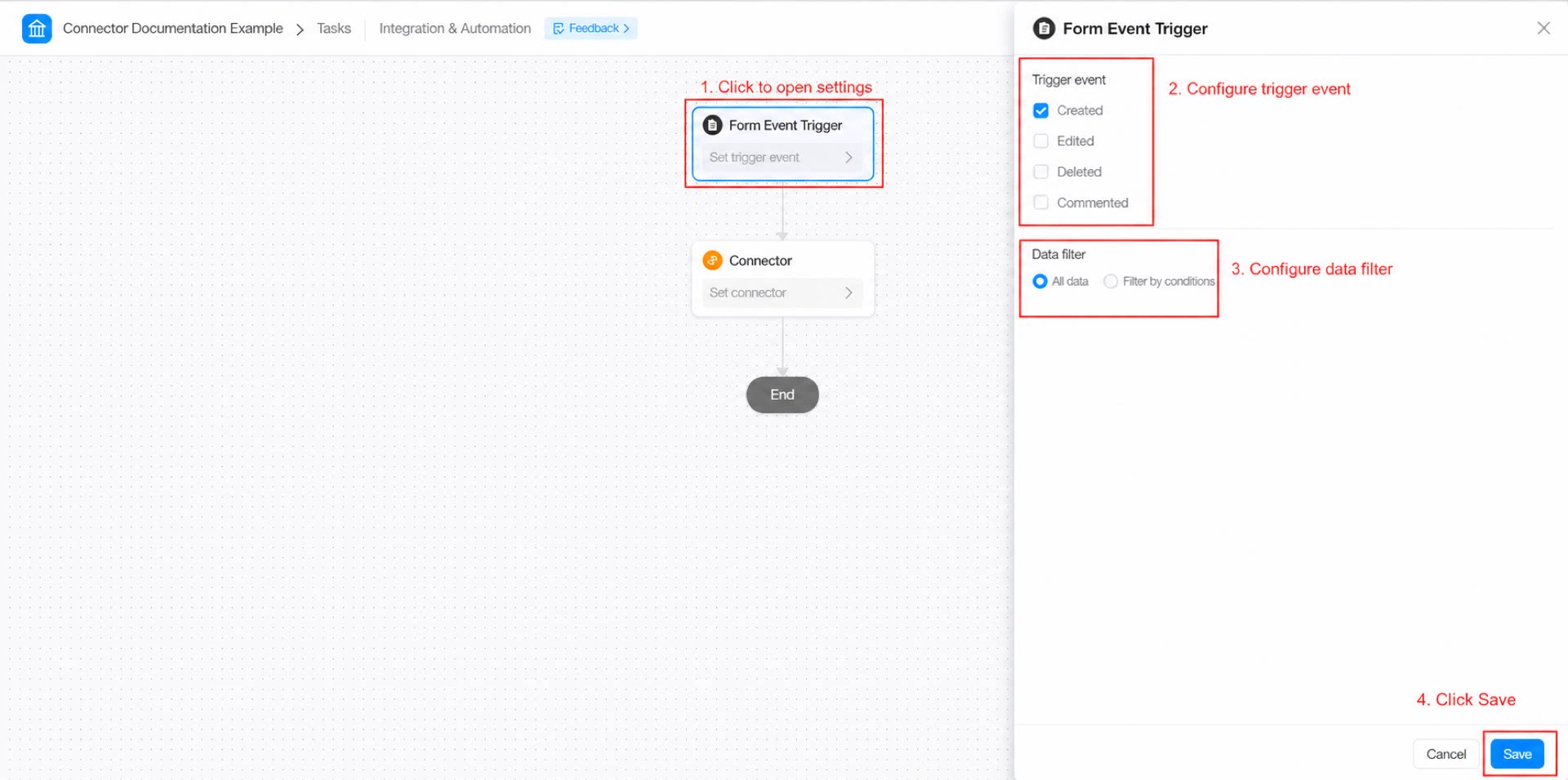
Lampiran
Deskripsi parameter tindakan konektor