Pesan
Pesan Kalender
 Rapat
Rapat Kontak
 Email
Email Dokumen
 Drive
Drive AI Table
 AI Minutes
 Absensi
 Persetujuan
 YiDA
YiDA Konsol Admin
1. Kasus penggunaan
Digunakan pada absensi harian untuk memberi tahu sistem bahwa persetujuan telah diberikan. Saat ini, hanya permintaan cuti yang didukung. Sebagai contoh, jika seorang karyawan dijadwalkan bekerja dari pukul 8.00 hingga 18.00 hari ini dan mengirimkan permintaan cuti melalui formulir alur kerja YiDA yang disetujui oleh penyetuju, memanggil konektor ini akan memberi tahu DingTalk Attendance bahwa karyawan tersebut tidak perlu melakukan clock-in hari ini, tidak akan ditandai sebagai tidak hadir, dan status clock-in akan ditampilkan sebagai Sedang cuti.2. Langkah-langkah
2.1 Langkah 1: Buat dan konfigurasikan formulir alur kerja
Buat formulir alur kerja sebagai wadah persetujuan cuti, lalu konfigurasikan Langkah alur kerja untuk mempersiapkan pemanggilan konektor.2.1.1 Buat formulir alur kerja
Langkah-langkah:- Buat formulir baru dan beri nama “Permintaan Cuti”.
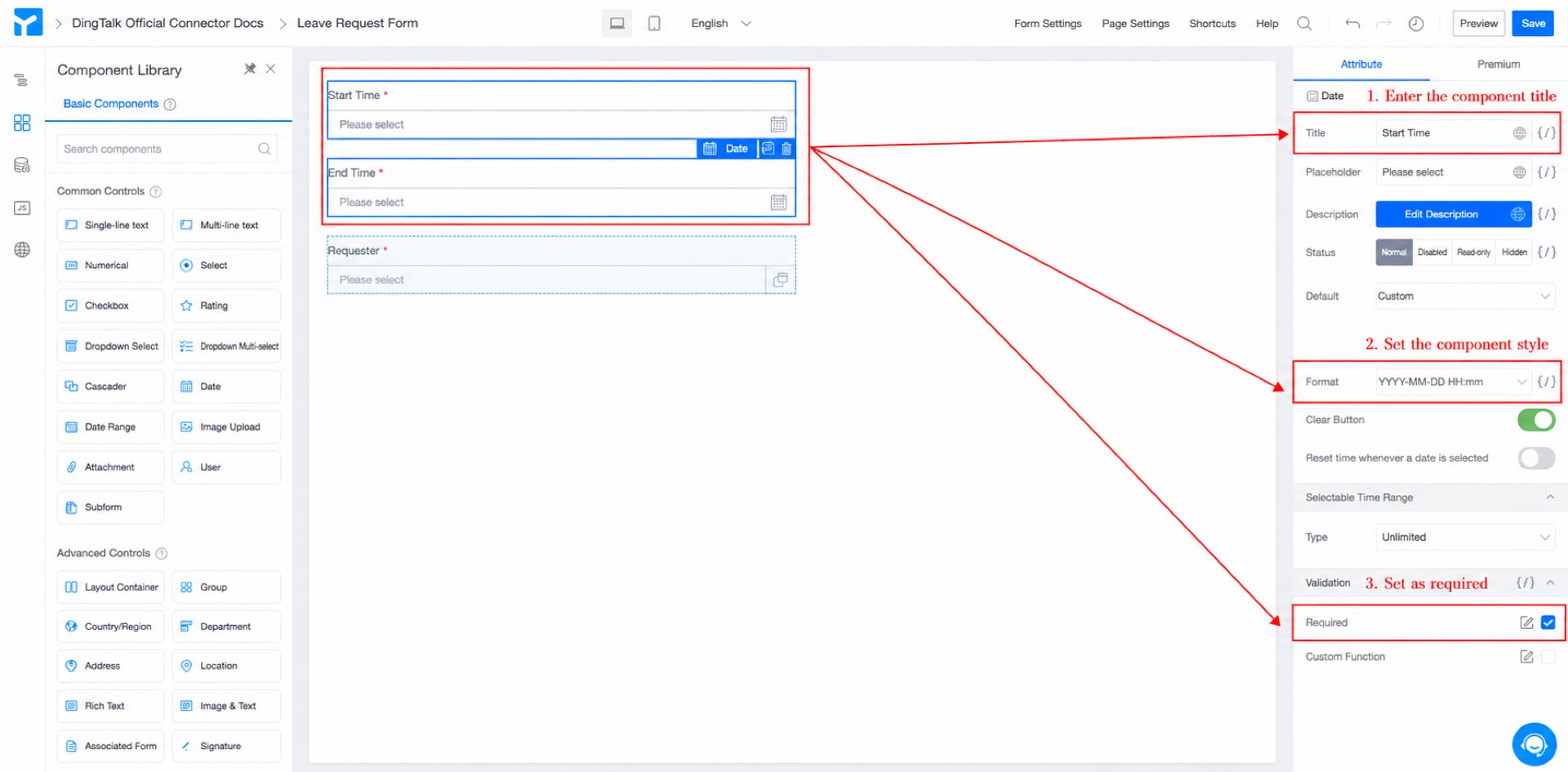
- Tambah dua komponen tanggal, beri nama “Waktu Mulai Cuti” dan “Waktu Akhir Cuti”, tetapkan sebagai Wajib, lalu atur format tanggal menjadi “YYYY-MM-DD HH:mm”. (Lihat Gambar 2.1-1.)
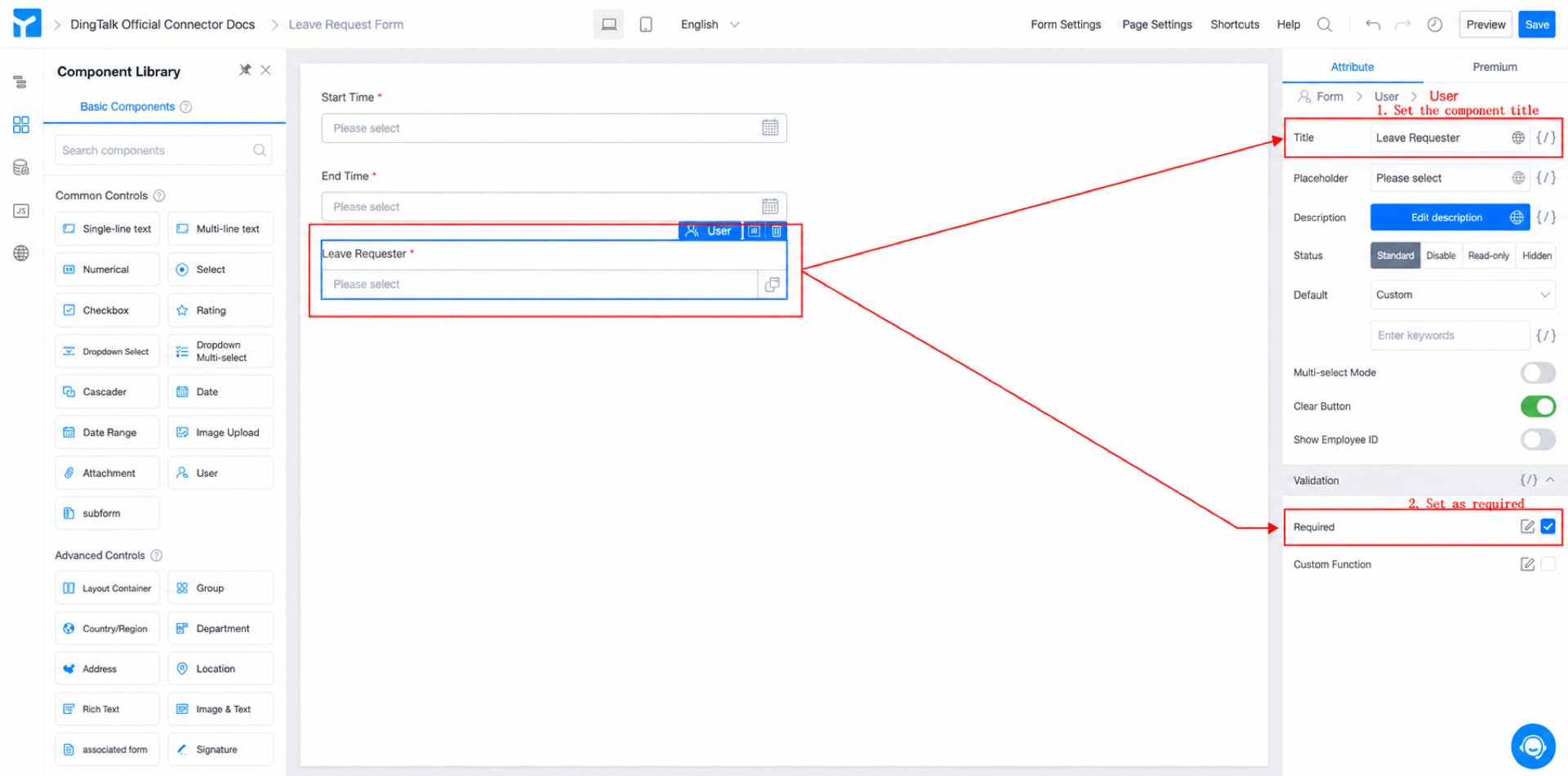
- Tambah komponen anggota, beri nama “Pemohon”, tetapkan sebagai Wajib, atur nilai Default ke Edit formula, lalu pilih formula “USER()” yang secara otomatis mengambil pengguna yang saat ini masuk. (Lihat Gambar 2.1-2.)
- Klik Simpan di sudut kanan atas formulir.
2.1.2 Desain alur kerja
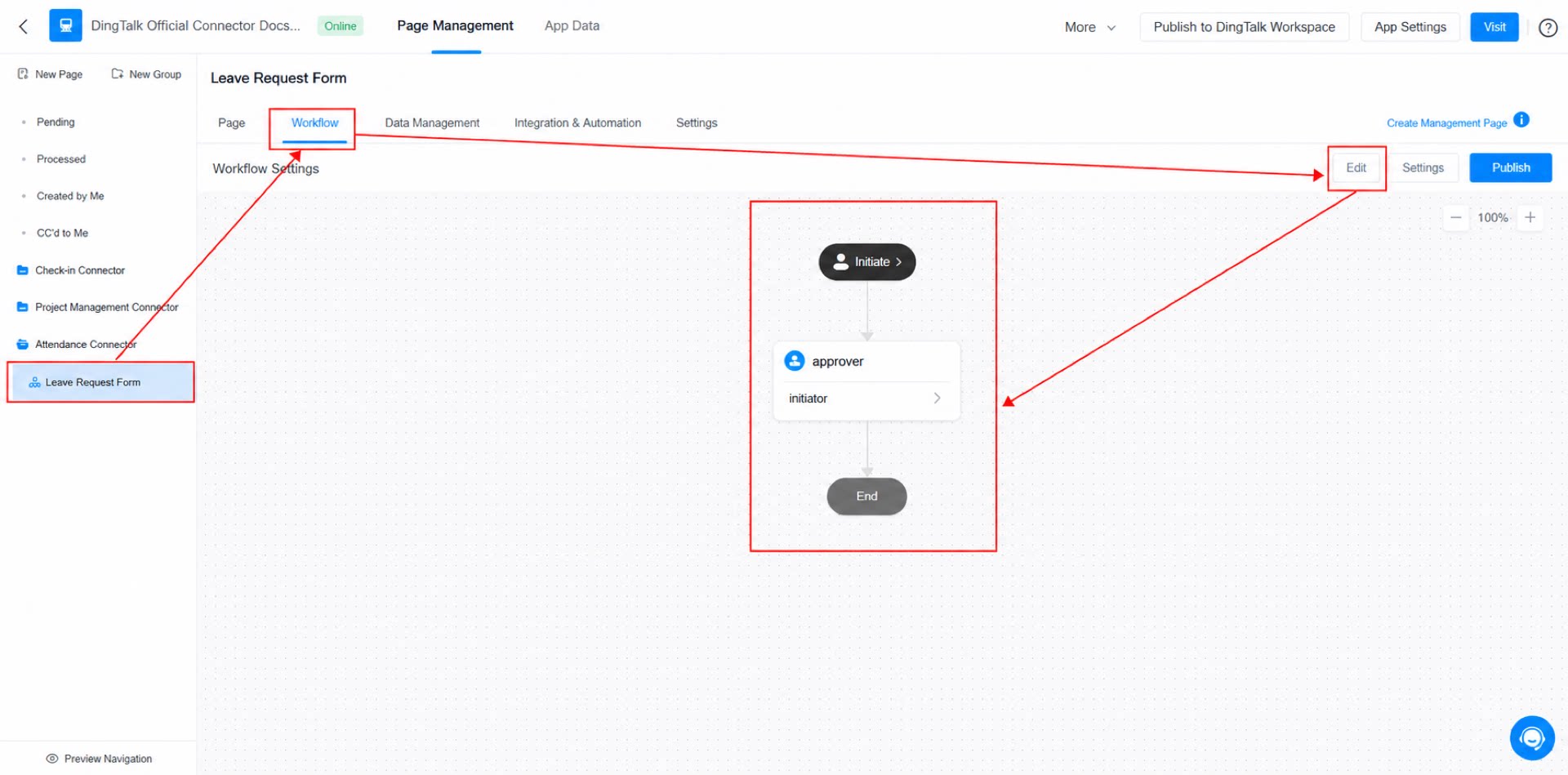
Langkah-langkah:- Pada halaman backend admin, klik dan pilih formulir alur kerja “Permintaan Cuti”, klik “Alur Kerja” di bagian atas halaman, klik Edit, lalu tetapkan penyetuju sebagai pemohon itu sendiri. Klik Simpan, lalu klik Publikasikan. (Lihat Gambar 2.1-3.)
2.2 Langkah 2: Buat dan konfigurasikan konektor
Untuk pengenalan konektor YiDA, lihat: Integrasi & Otomatisasi - Konektor
2.2.1 Buat konektor
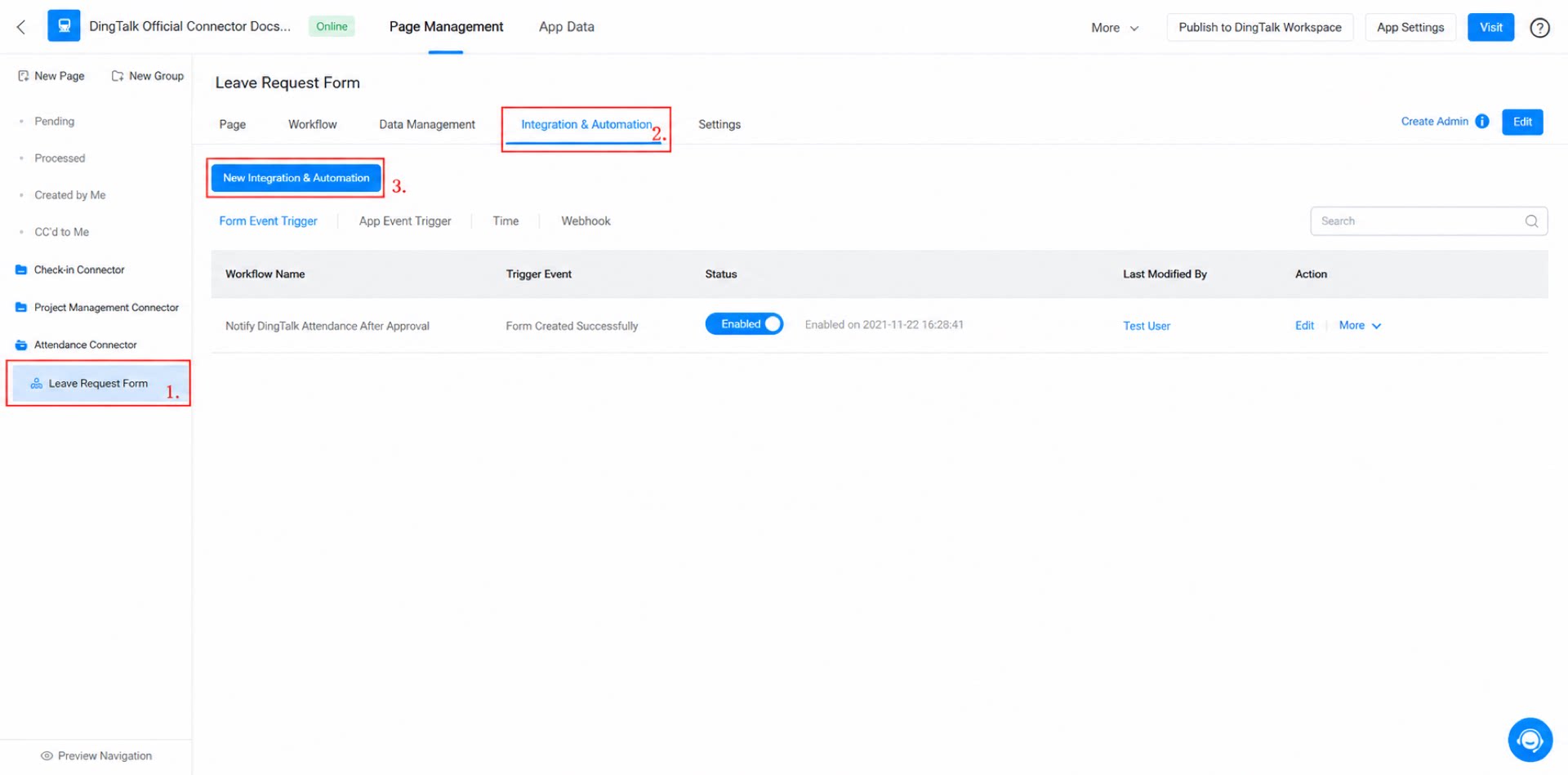
Langkah-langkah:- Pada halaman edit formulir “Permintaan Cuti”, klik “Desain Halaman” di bagian atas halaman, pilih “Integrasi & Otomatisasi” di sebelah kiri, lalu klik tombol “Buat Integrasi & Otomatisasi”. (Lihat Gambar 2.2-1.)
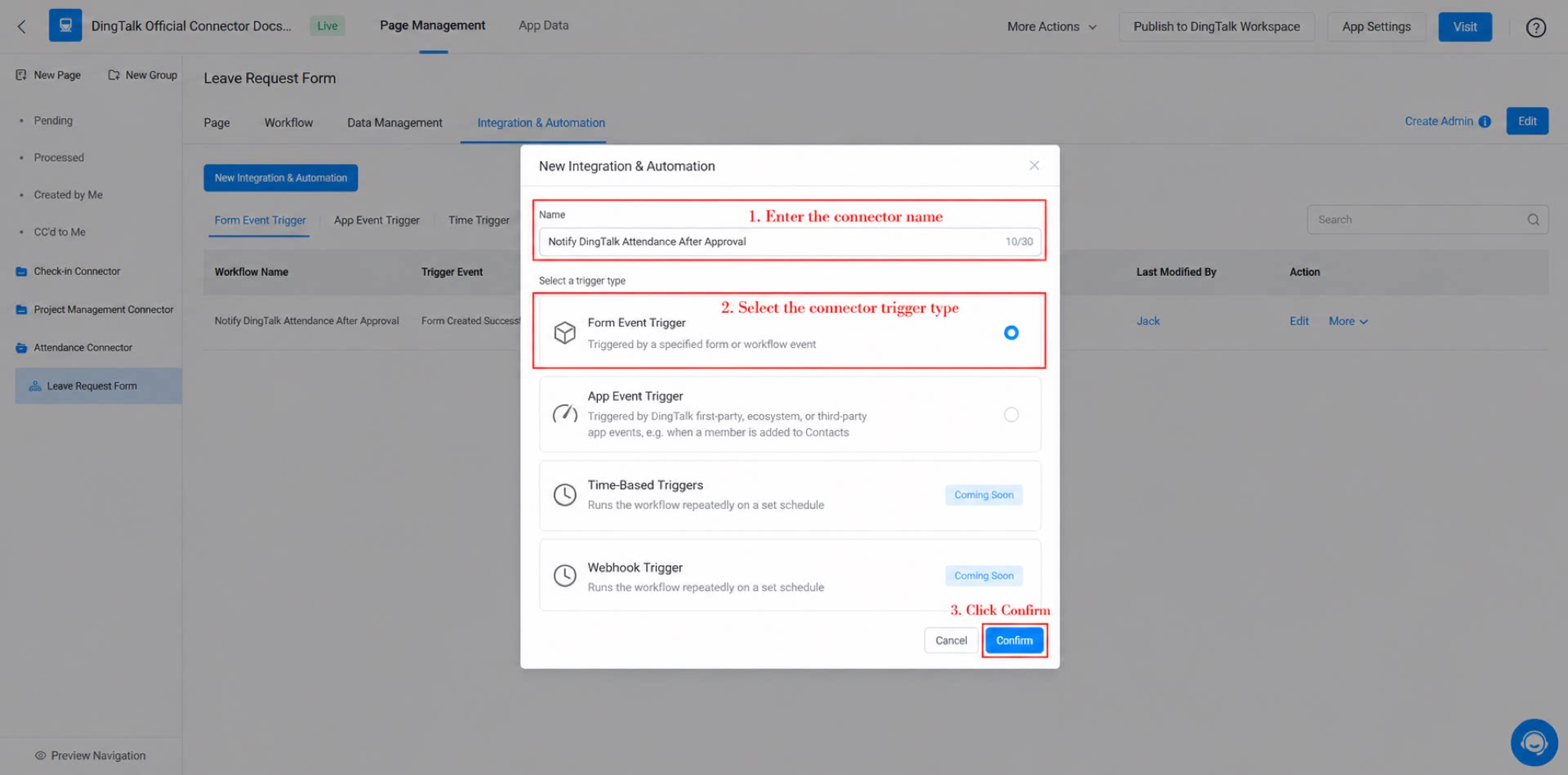
- Beri nama konektor “Absensi”, atur Jenis pemicu menjadi “Pemicu peristiwa formulir”, lalu klik Konfirmasi.
2.2.2 Konfigurasikan konektor
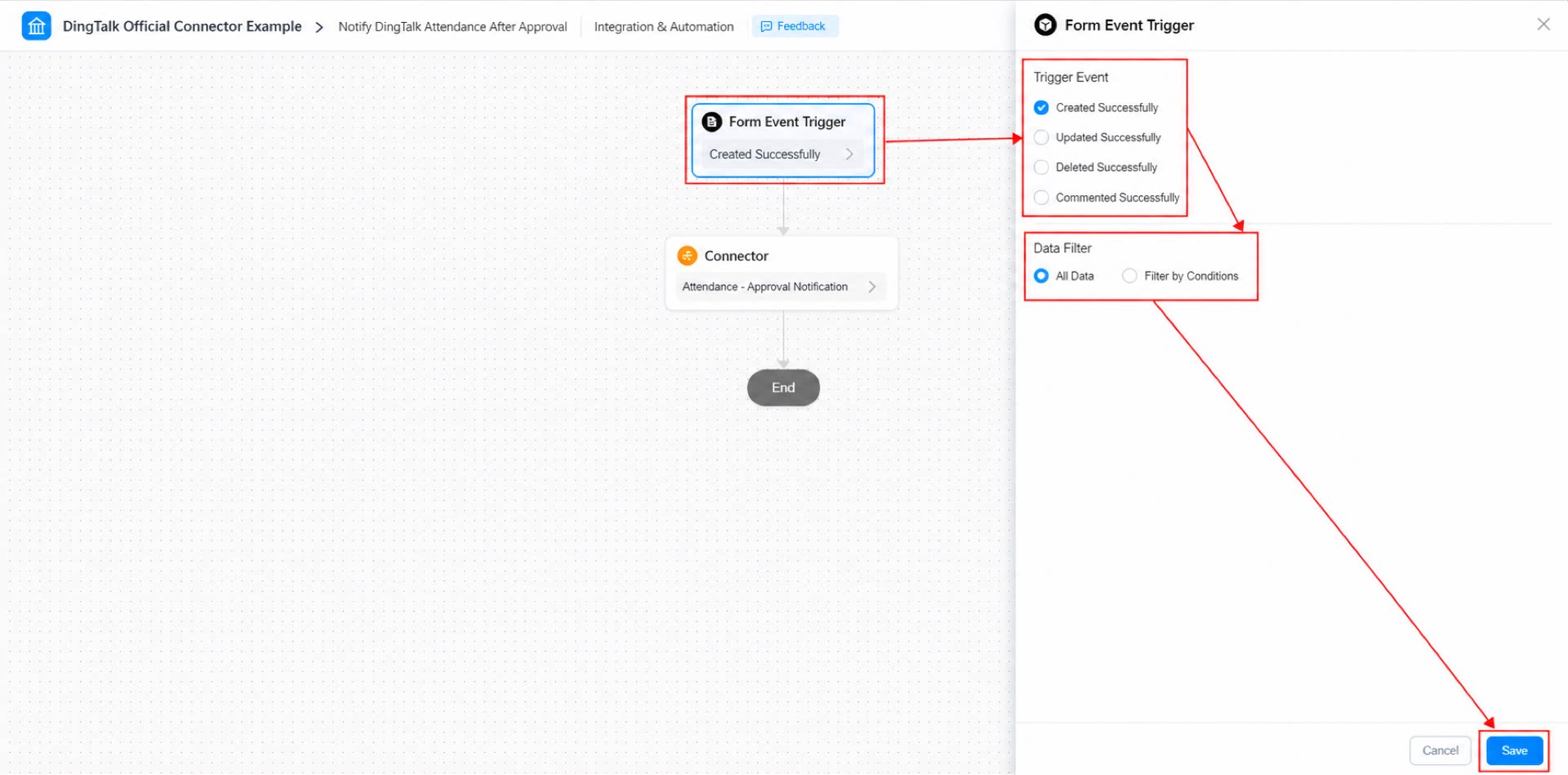
Langkah-langkah:- Klik untuk memilih “Pemicu peristiwa formulir”, atur peristiwa pemicu menjadi “Buat Berhasil”, atur filter data menjadi “Semua data”, lalu klik Simpan. (Lihat Gambar 2.2-4.)
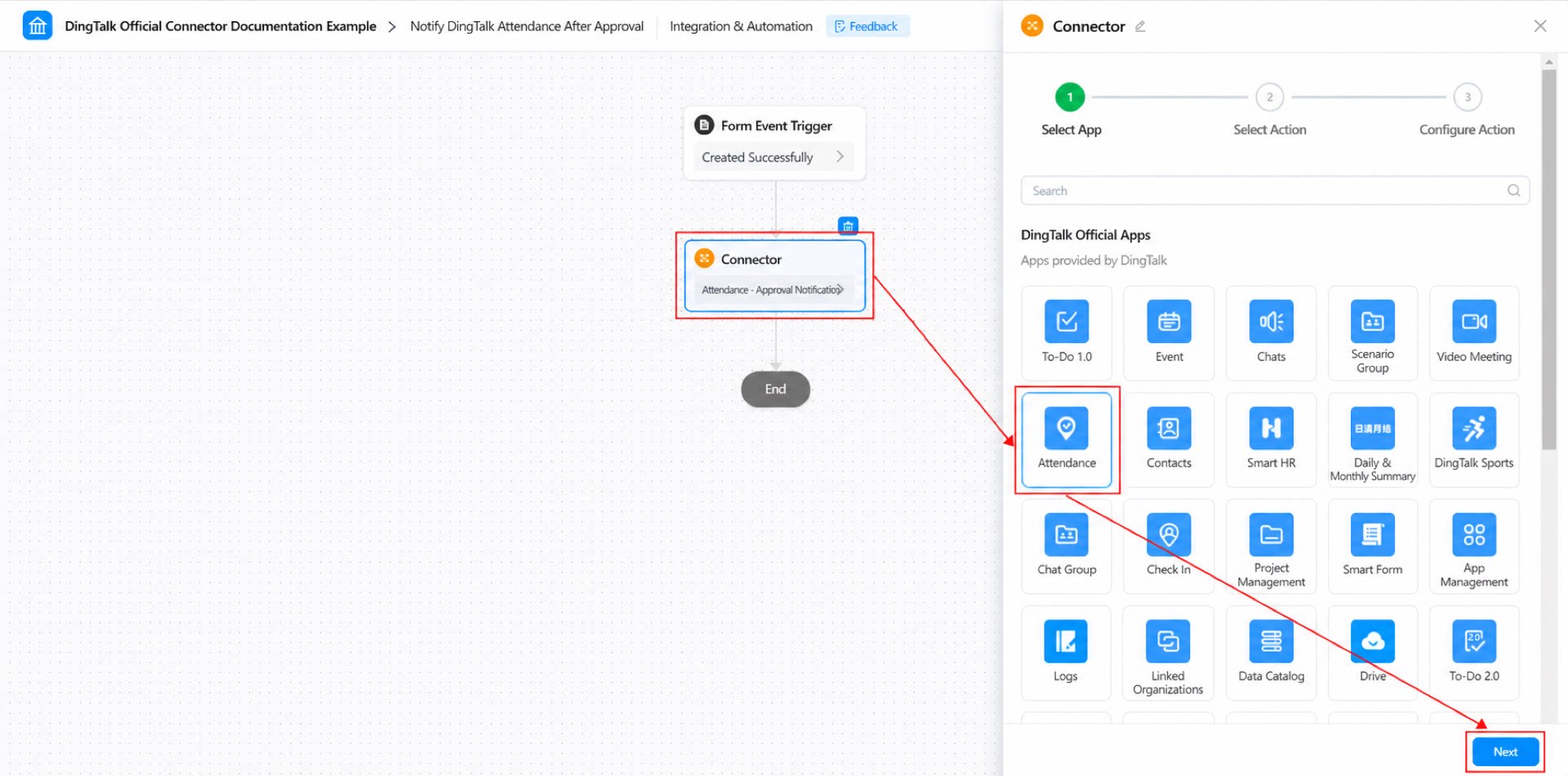
- Klik untuk memilih “Konektor”, pilih Aplikasi “Absensi”, lalu klik Berikutnya. (Lihat Gambar 2.2-5.)
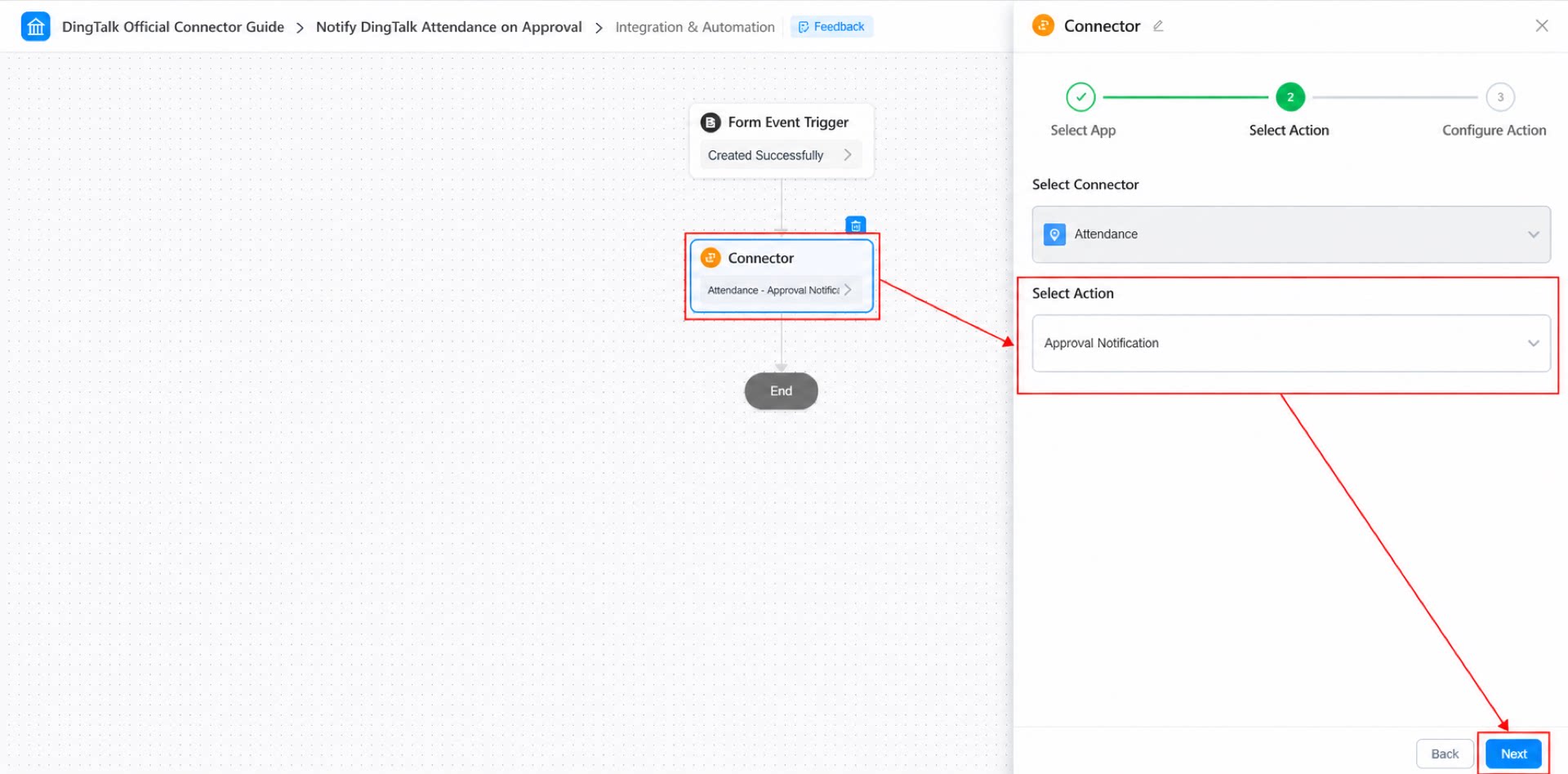
- Di bawah Tindakan, pilih “Beri Tahu Persetujuan Diberikan”, lalu klik Berikutnya. (Lihat Gambar 2.2-6.)
- Konfigurasikan tindakan. (Lihat Gambar 2.2-7.)
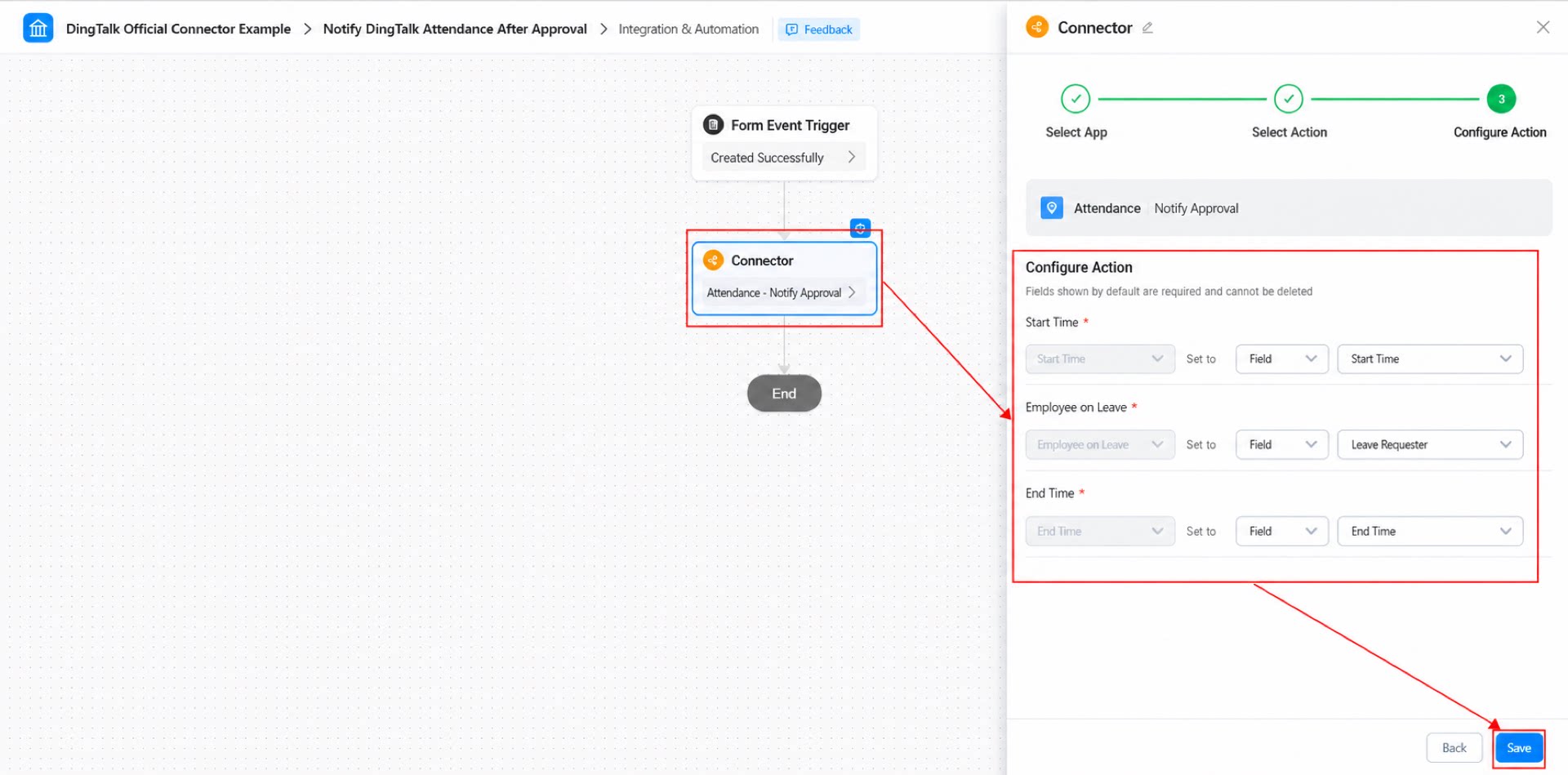
- Klik Simpan di sudut kanan atas, lalu klik Publikasikan.
2.3 Langkah 3: Kirim data formulir
Setelah menyelesaikan dua langkah di atas, konfigurasi konektor selesai. Sekarang, cukup kirim persetujuan alur kerja “Permintaan Cuti” untuk memicu konektor dan mengirim notifikasi ketika permintaan disetujui. (Lihat Gambar 2.3-1.)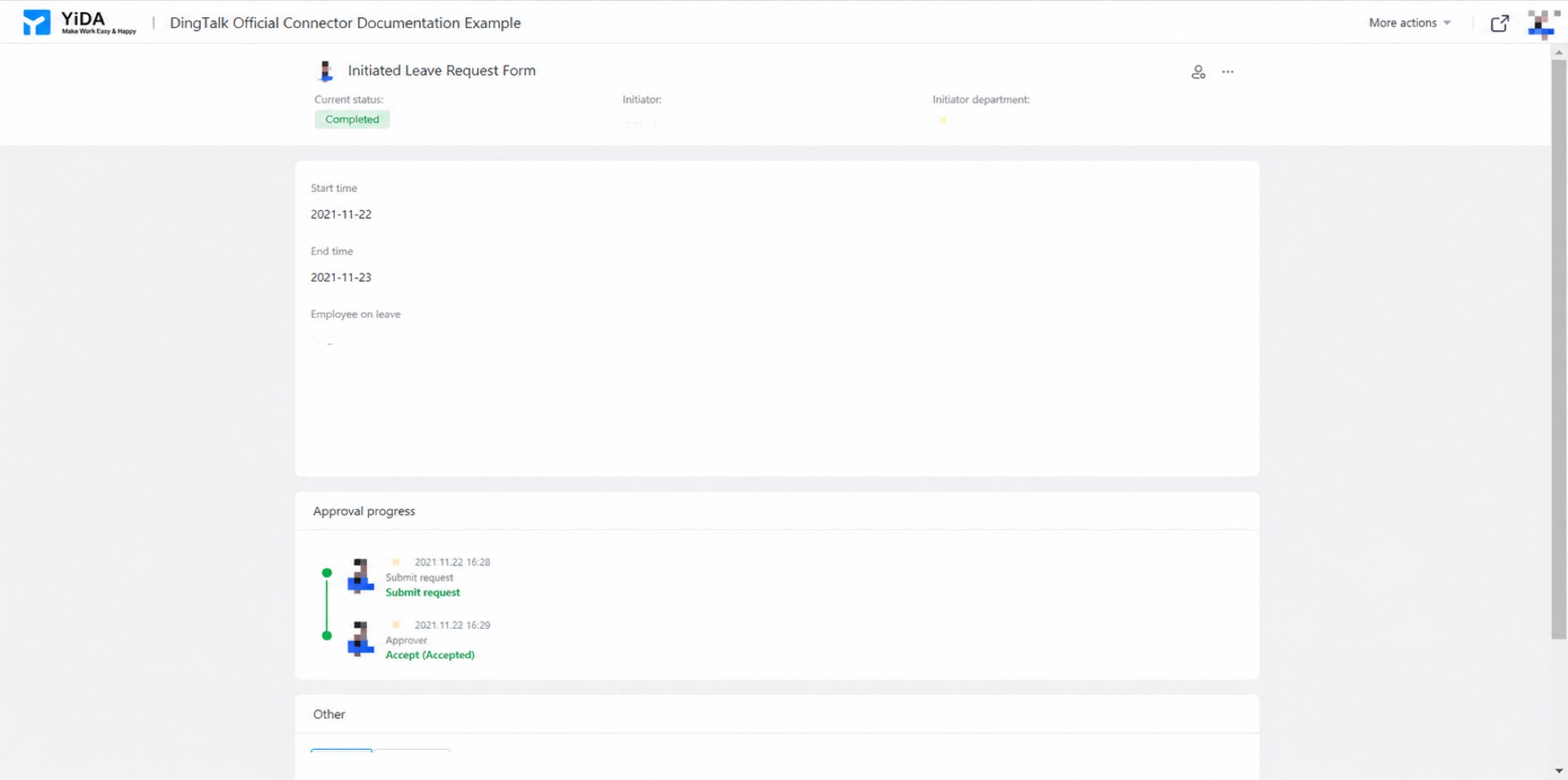
3. Hasil
Desktop: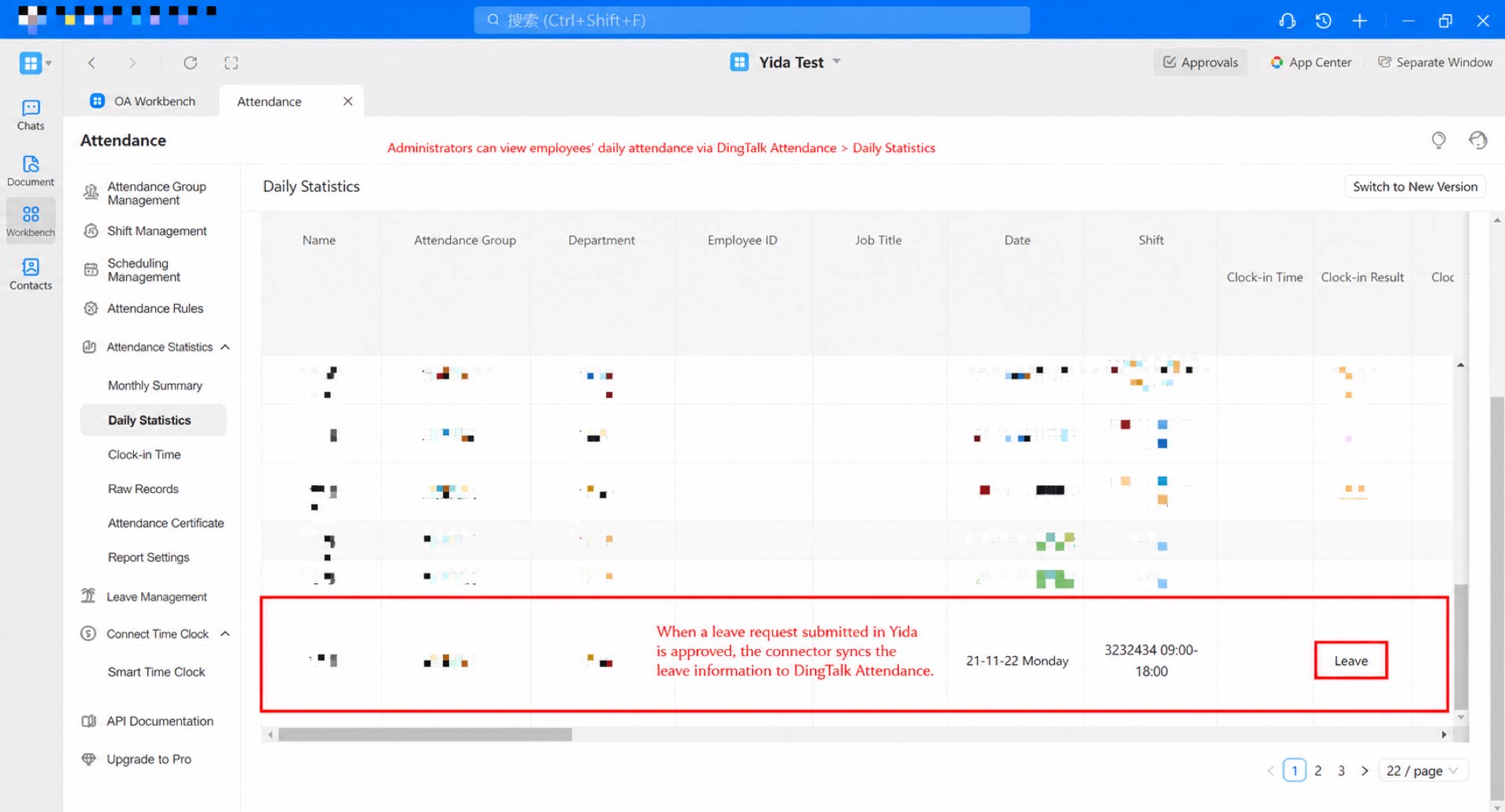
4. FAQ
4.1 Cara menjadi Admin Organisasi DingTalk
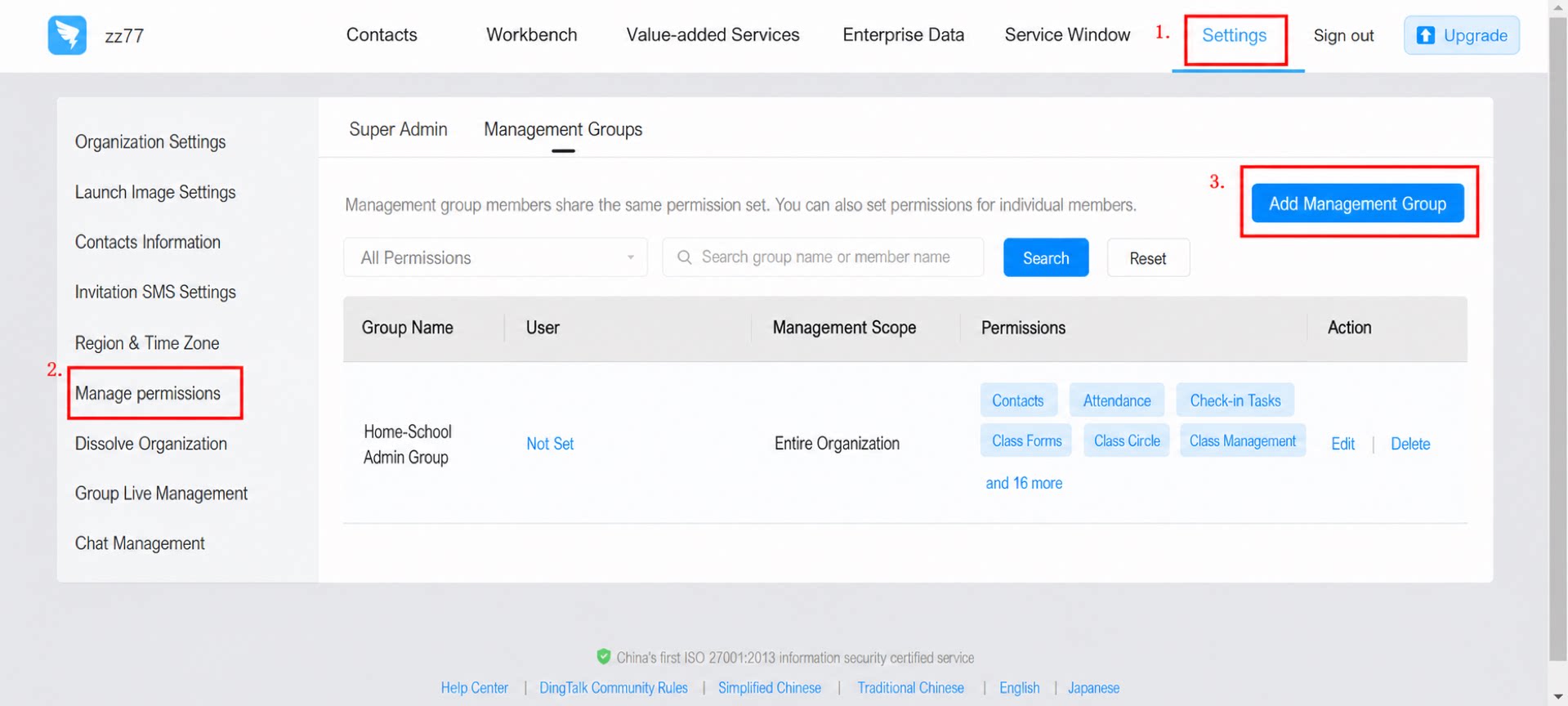
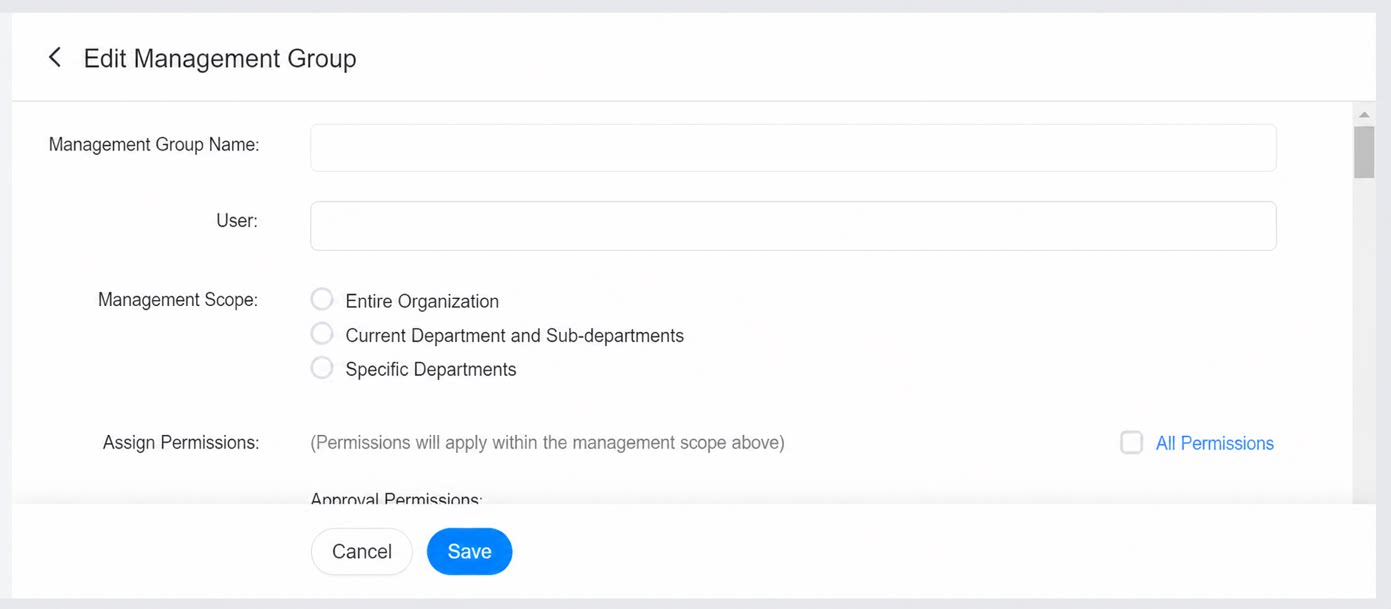
Jawaban: Untuk menjadi Admin DingTalk, hubungi Super Admin yang membuat Organisasi untuk mengaturnya. Jalur: Konsol Admin DingTalk >> Pengaturan >> Izin >> Grup Admin >> Tambah Grup Admin. (Lihat Gambar 4.1-1 dan 4.1-2.)