Pesan
Pesan Kalender
 Rapat
Rapat Kontak
 Email
Email Dokumen
 Drive
Drive AI Table
 AI Minutes
 Absensi
 Persetujuan
 YiDA
YiDA Konsol Admin
1. Kasus penggunaan
YiDA menyediakan Konektor DingTalk Announcement yang memungkinkan Super Admin (atau Sub Admin) mengirim artikel Notifikasi ke seluruh perusahaan (atau ke Departemen dan karyawan tertentu). Gunakan Pengumuman untuk mempublikasikan kebijakan perusahaan, informasi hari libur, dan pemberitahuan sejenis.2. Langkah-langkah
2.1 Langkah 1: Desain formulir
Buat formulir dan isi Konten serta pengaturan Pengumuman. Langkah-langkah: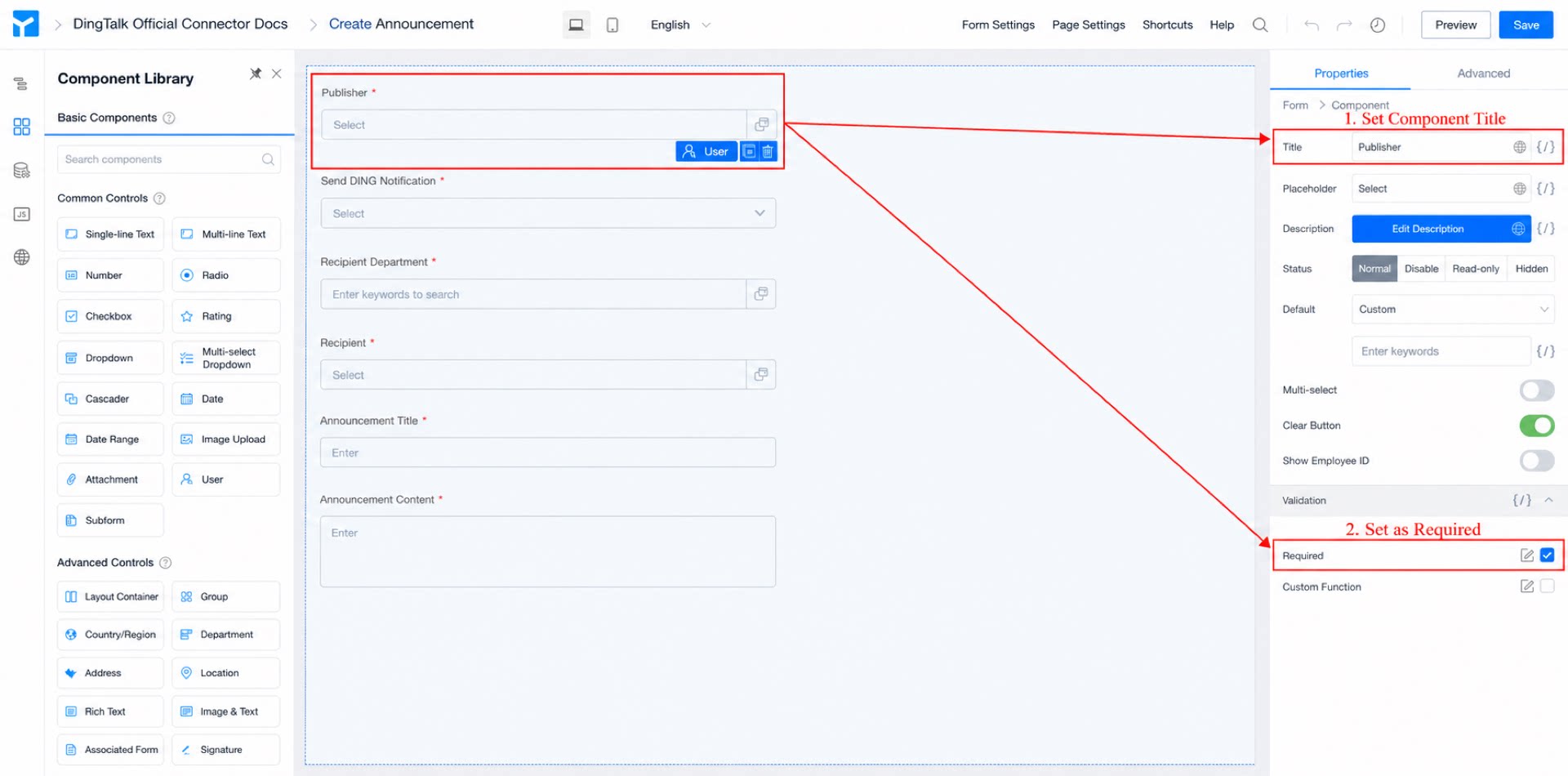
- Buat formulir dengan nama “Buat Pengumuman”.
- Tambah komponen anggota, beri nama “Penerbit”, dan tetapkan sebagai Wajib. (Lihat Gambar 2.1-1.)
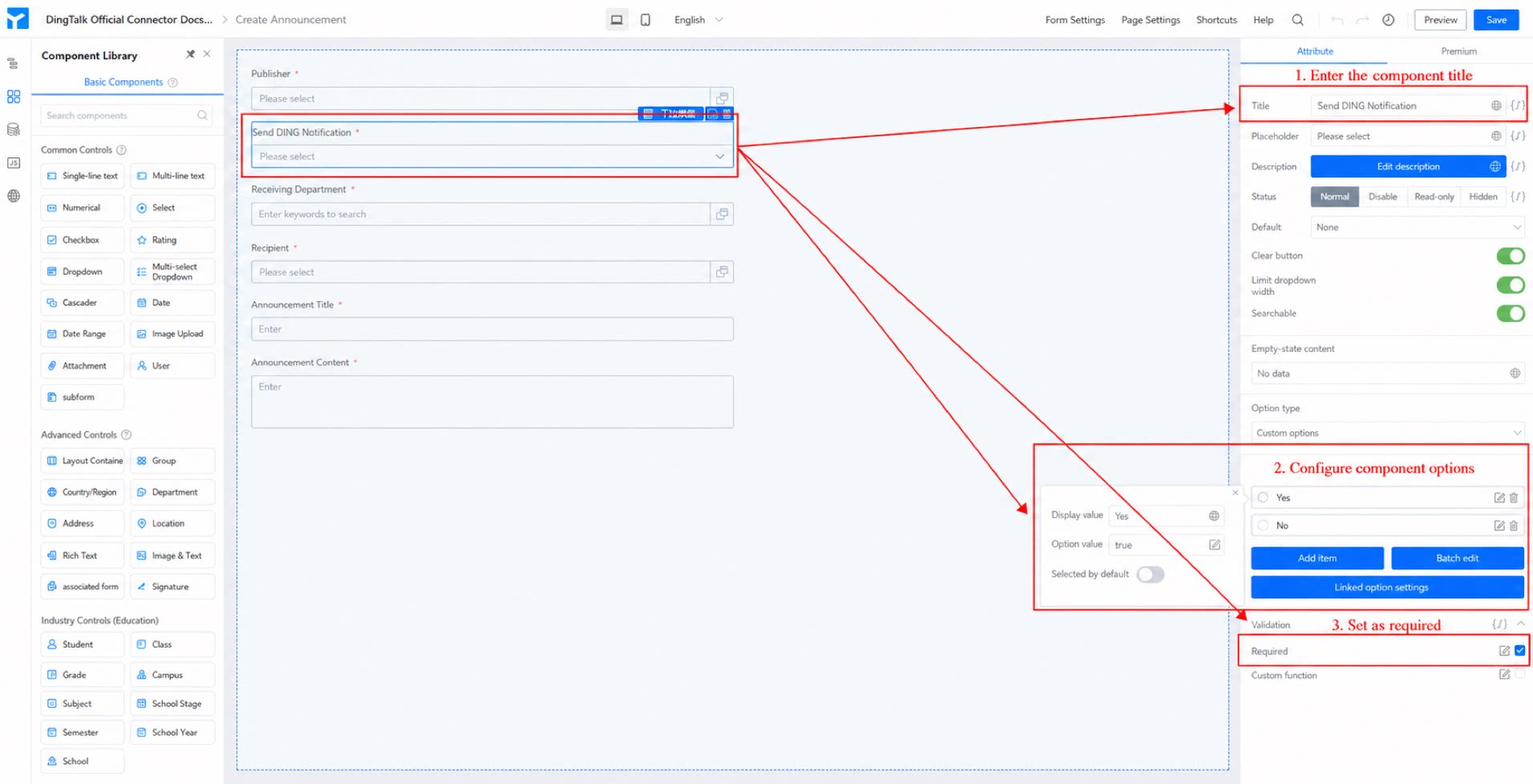
- Tambah komponen dropdown Pilih dengan nama “Kirim Notifikasi DING”. Tambah dua opsi kustom: “Nilai tampilan: Ya, Nilai opsi: true” dan “Nilai tampilan: Tidak, Nilai opsi: false”. Tetapkan sebagai Wajib. (Lihat Gambar 2.1-2.)
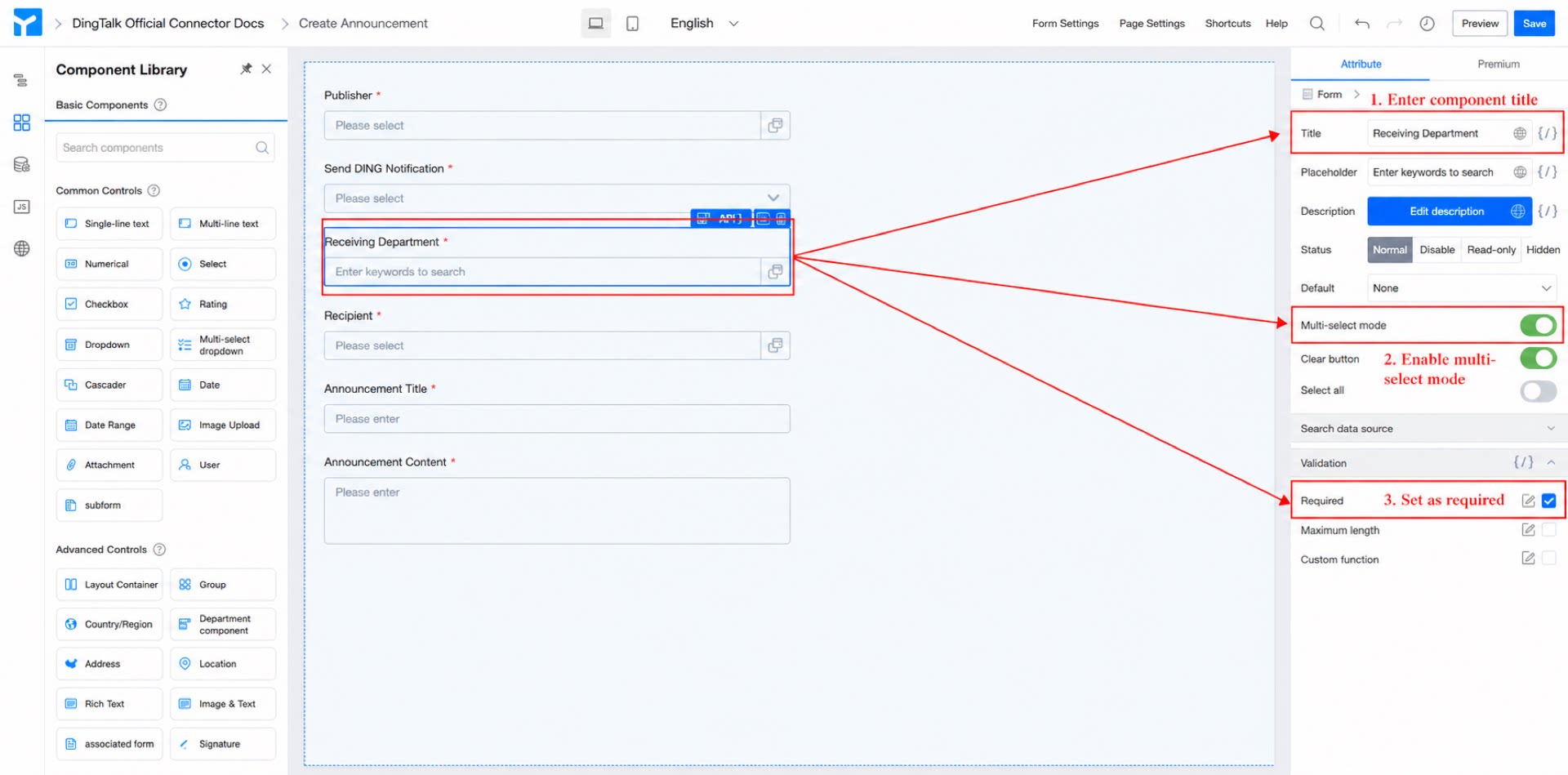
- Tambah komponen Departemen, beri nama “Departemen Penerima”, aktifkan mode Pilih Banyak, dan tetapkan sebagai Wajib. (Lihat Gambar 2.1-3.)
- Tambah komponen anggota, beri nama “Pengguna Penerima”, aktifkan mode Pilih Banyak, dan tetapkan sebagai Wajib. (Lihat Gambar 2.1-4.)
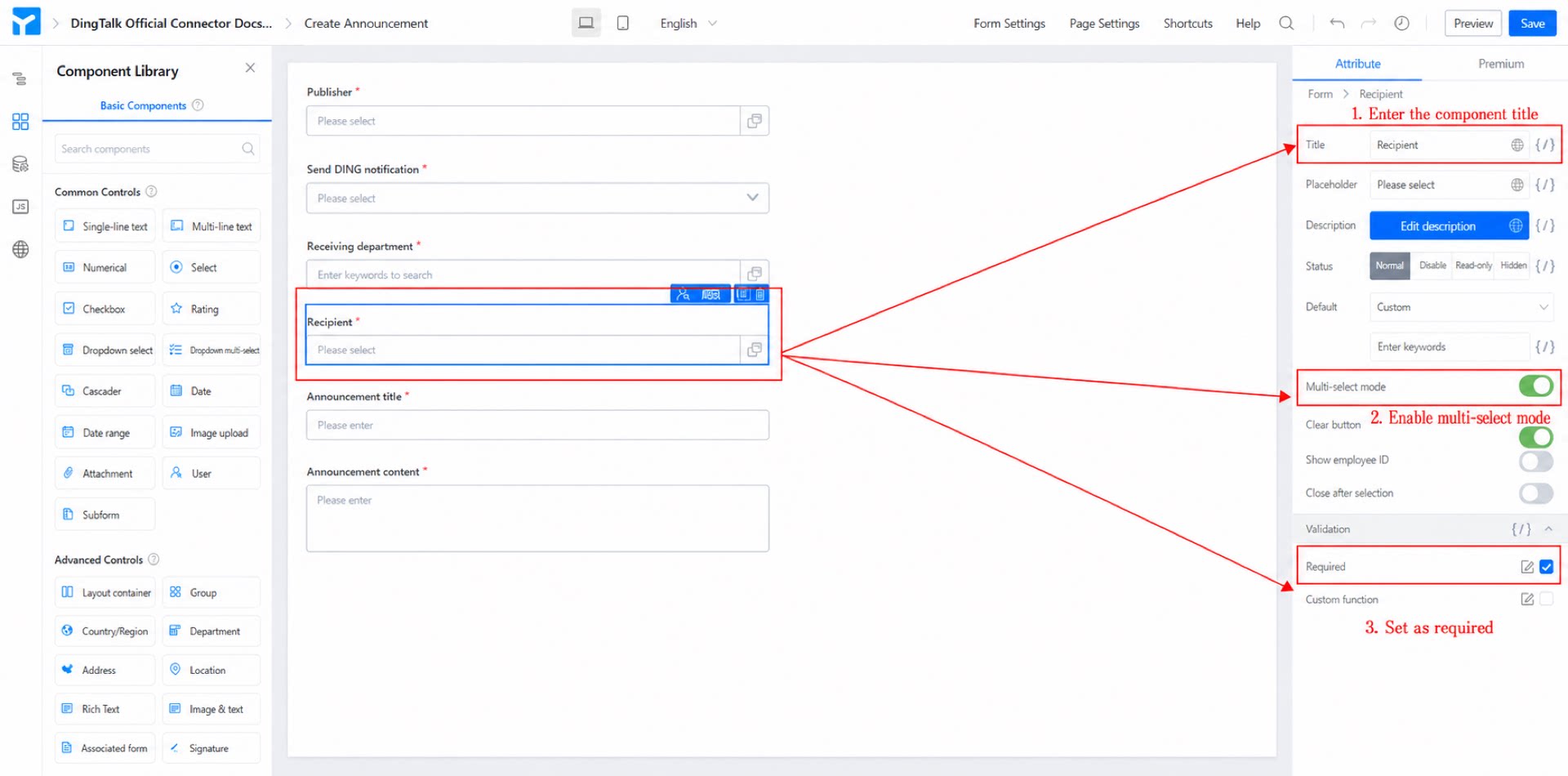
- Tambah komponen Teks satu baris, beri nama “Judul Pengumuman”, dan tetapkan sebagai Wajib. (Lihat Gambar 2.1-5.)
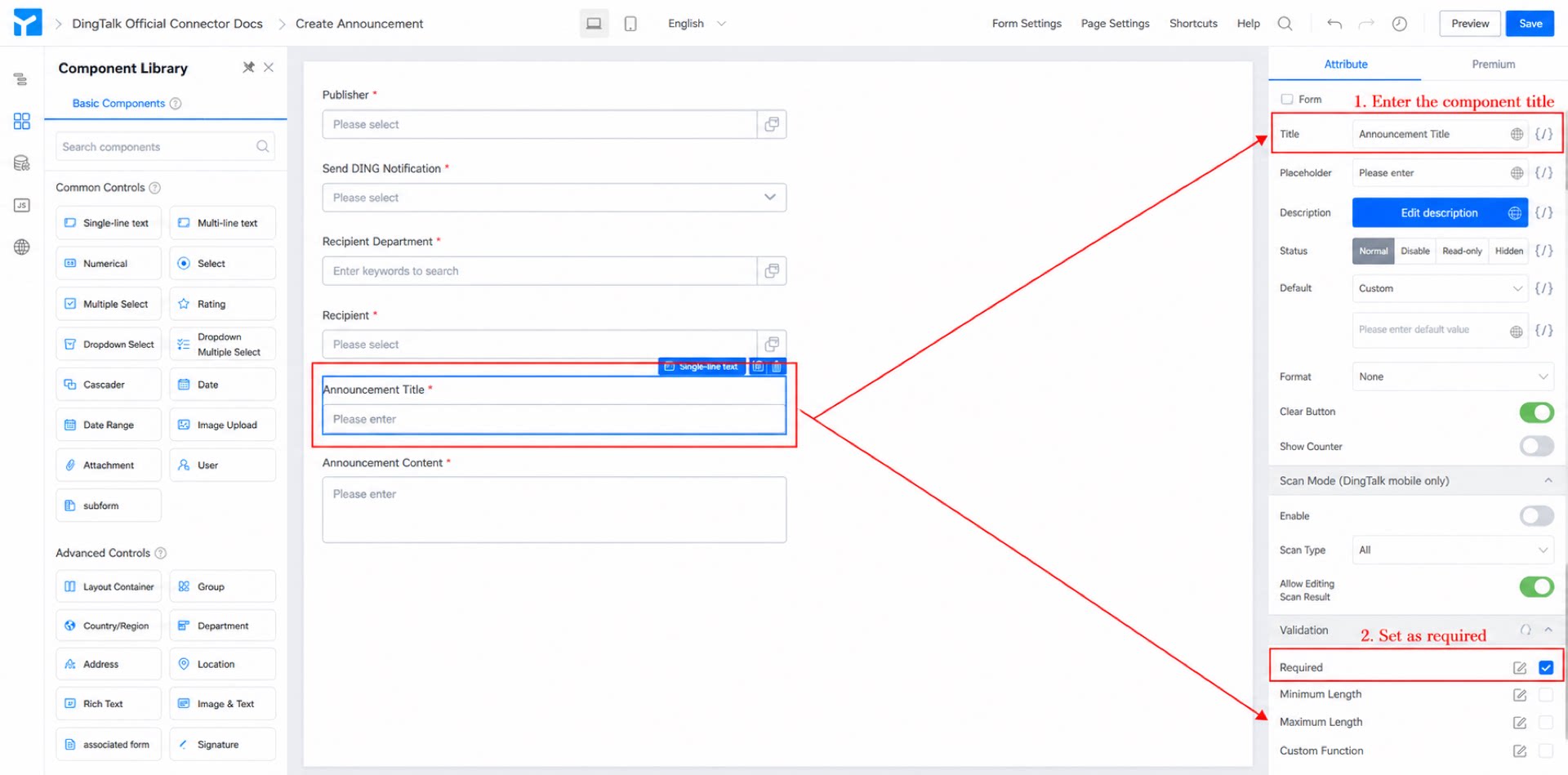
- Tambah komponen Teks multi-baris, beri nama “Konten Pengumuman”, dan tetapkan sebagai Wajib. (Lihat Gambar 2.1-6.)
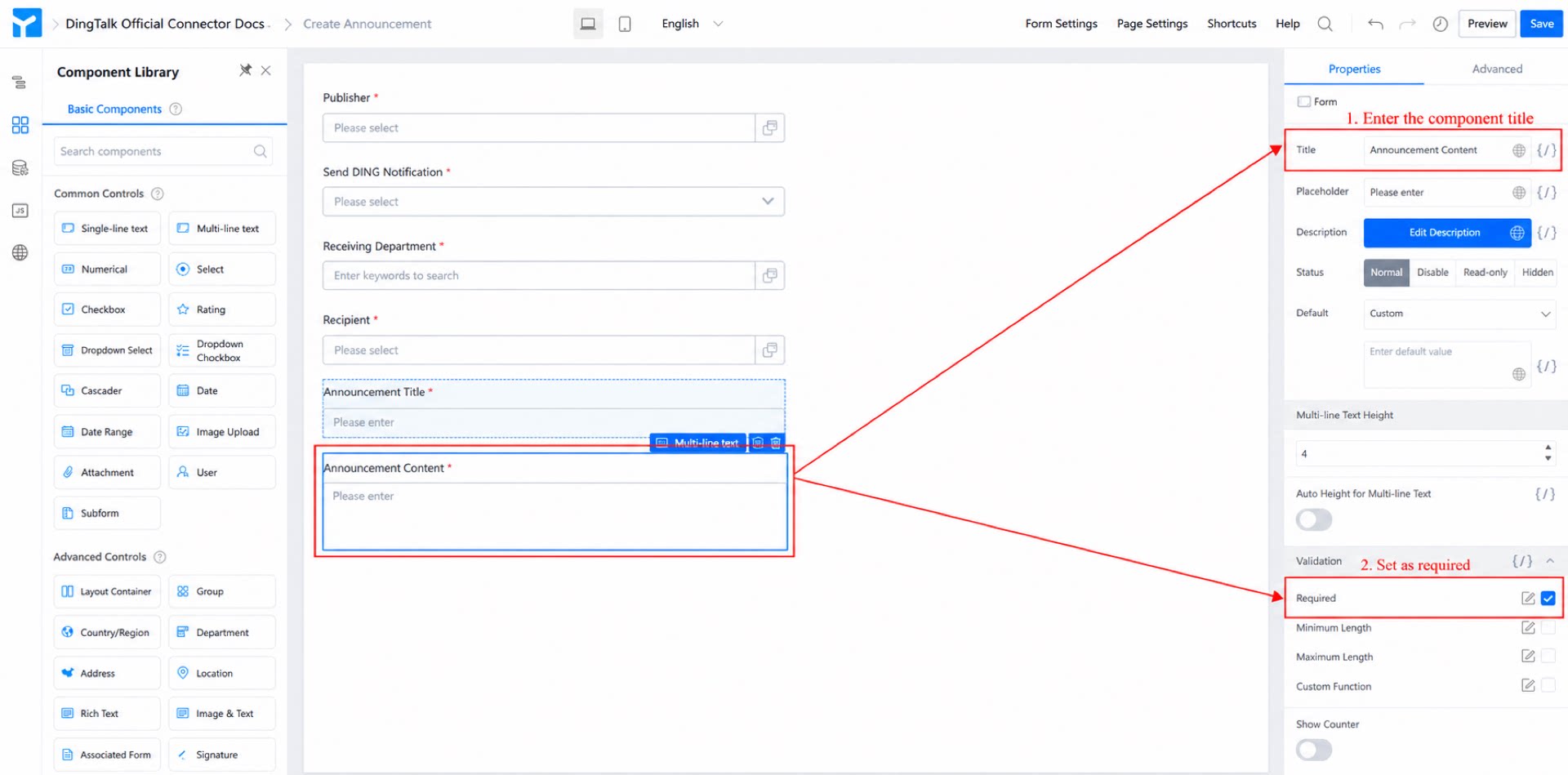
- Klik Simpan di sudut kanan atas halaman.
2.2 Langkah 2: Konfigurasikan Konektor
Untuk pengenalan mendetail tentang Konektor YiDA, lihat Integrasi & Otomatisasi - Konektor.
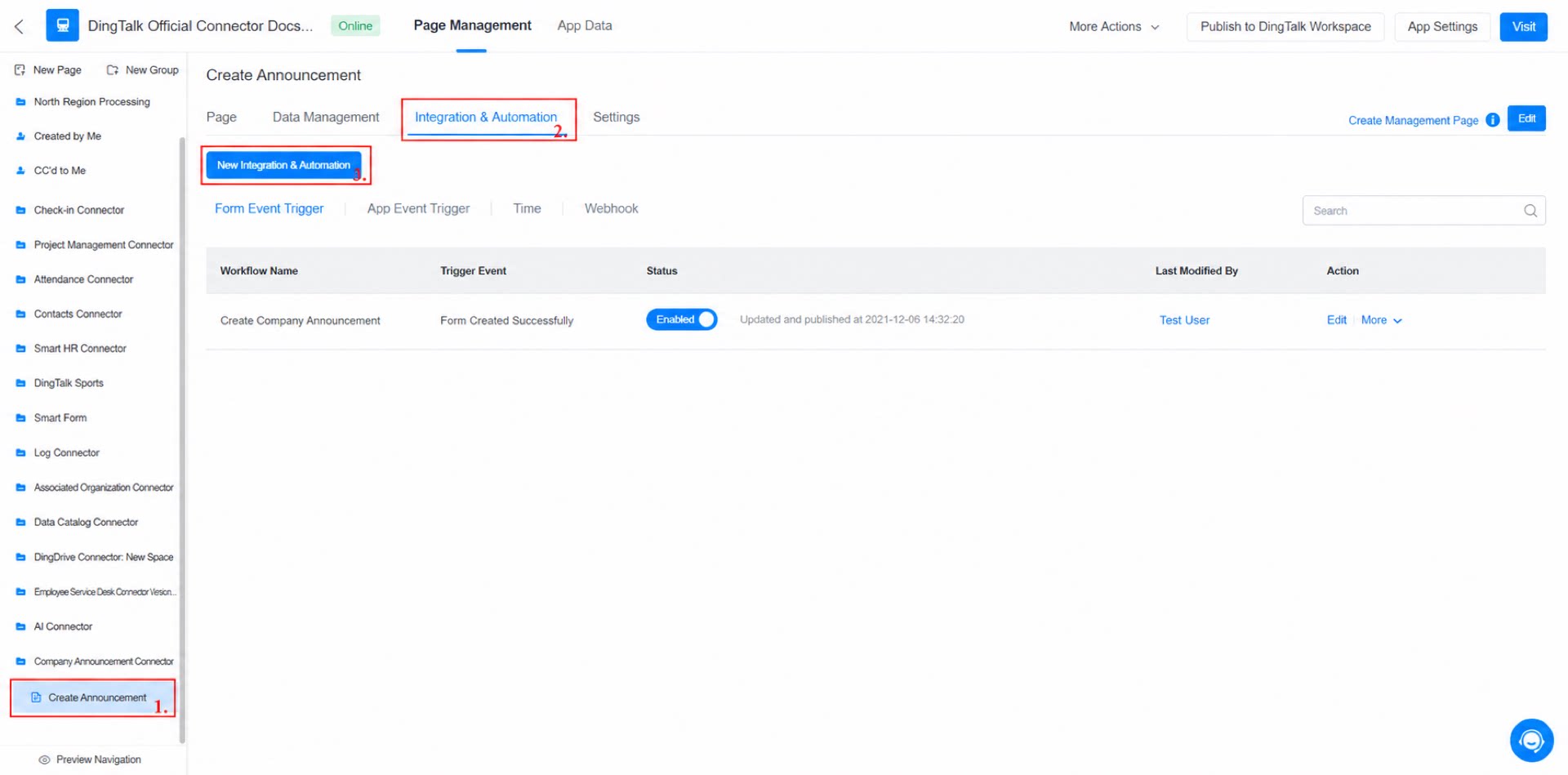
- Buka admin console >> formulir “Buat Pengumuman” >> Integrasi & Otomatisasi >> Buat Integrasi & Otomatisasi. (Lihat Gambar 2.2-1.)
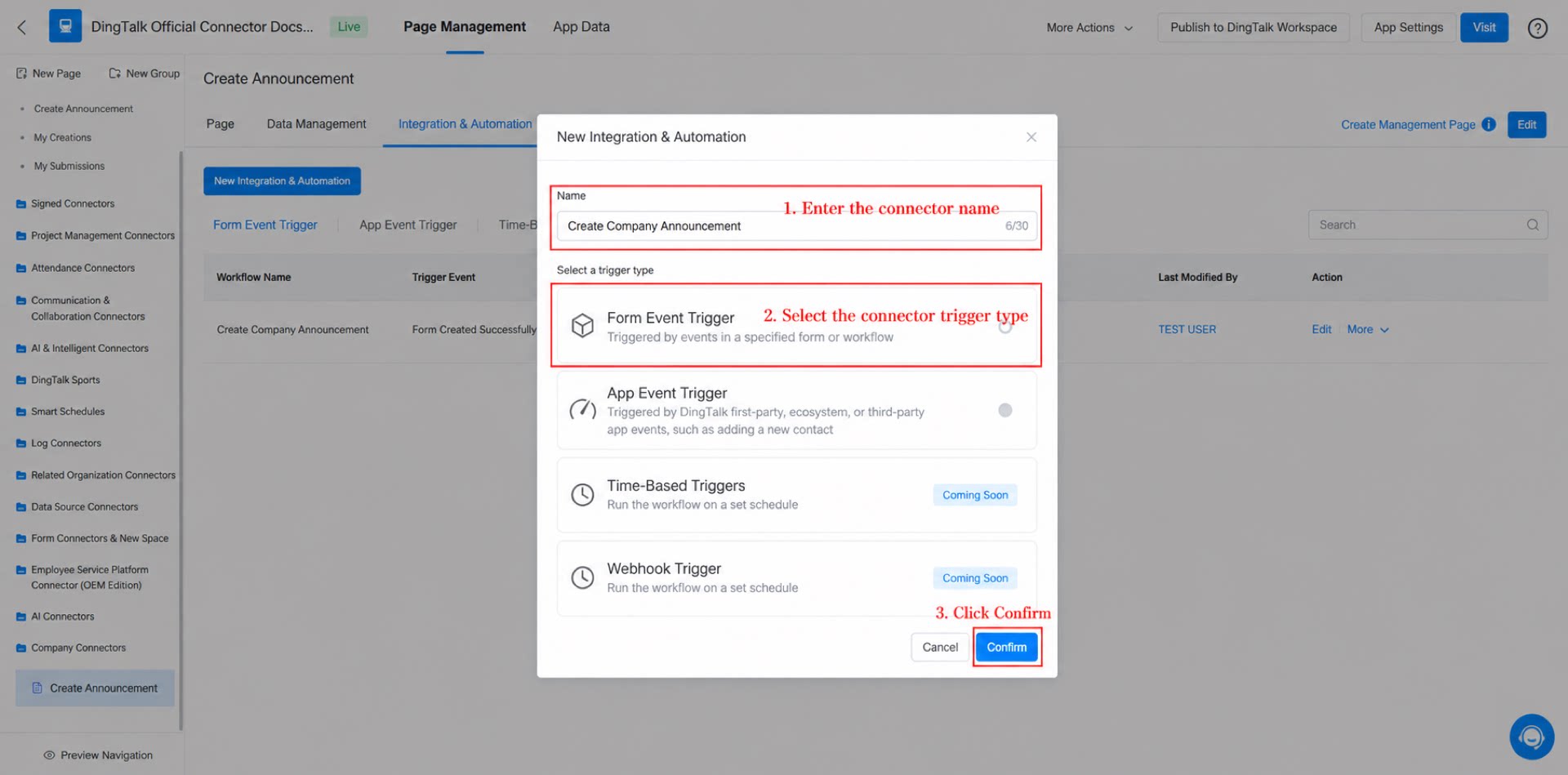
- Beri nama Konektor “Buat Pengumuman”, tetapkan Jenis pemicu ke “Pemicu peristiwa formulir”, lalu klik Simpan. (Lihat Gambar 2.2-2.)
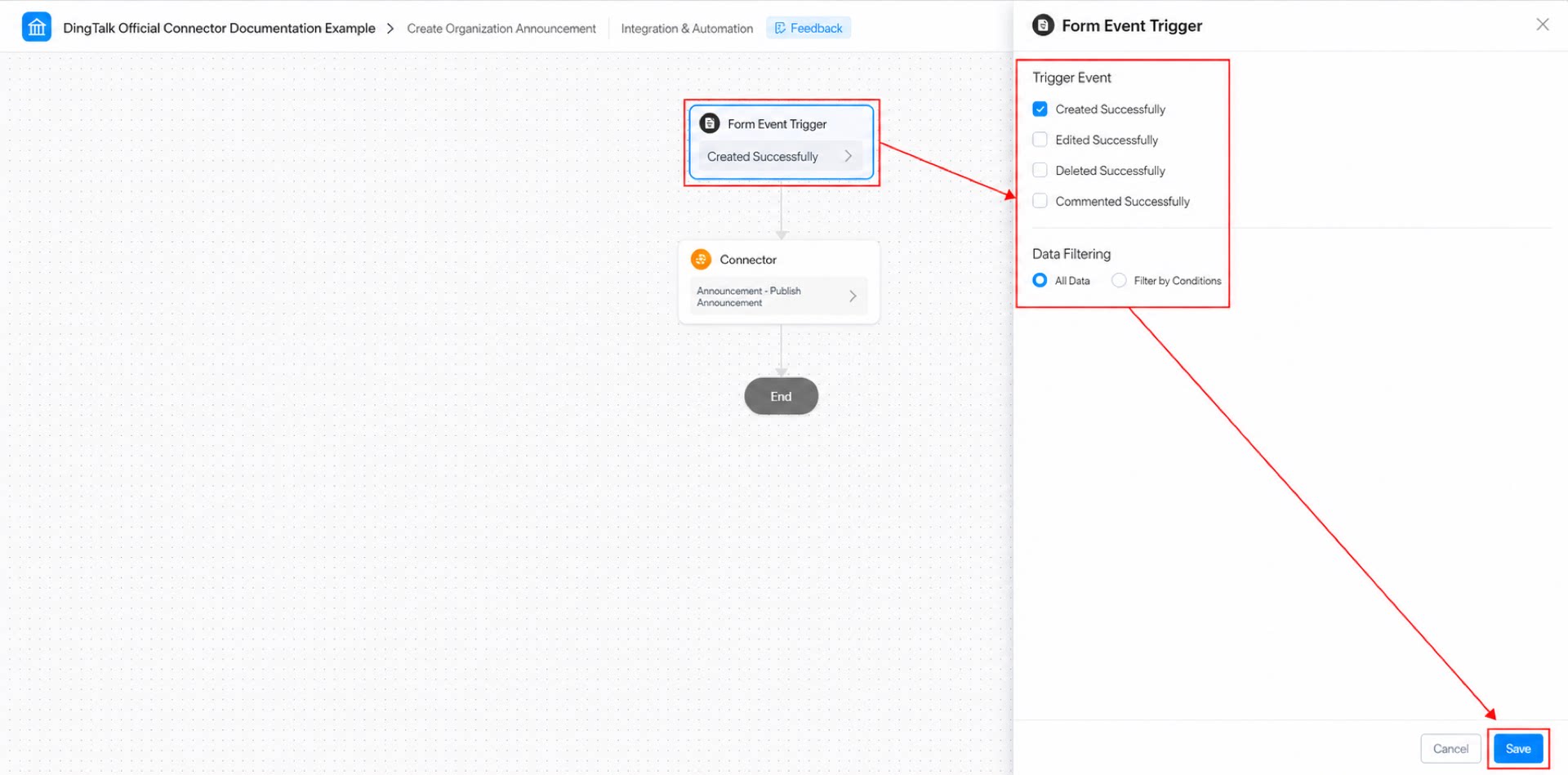
- Konfigurasikan Pemicu peristiwa formulir: tetapkan peristiwa Pemicu ke Buat Berhasil, tetapkan filter data ke Semua data, lalu klik Simpan. (Lihat Gambar 2.2-3.)
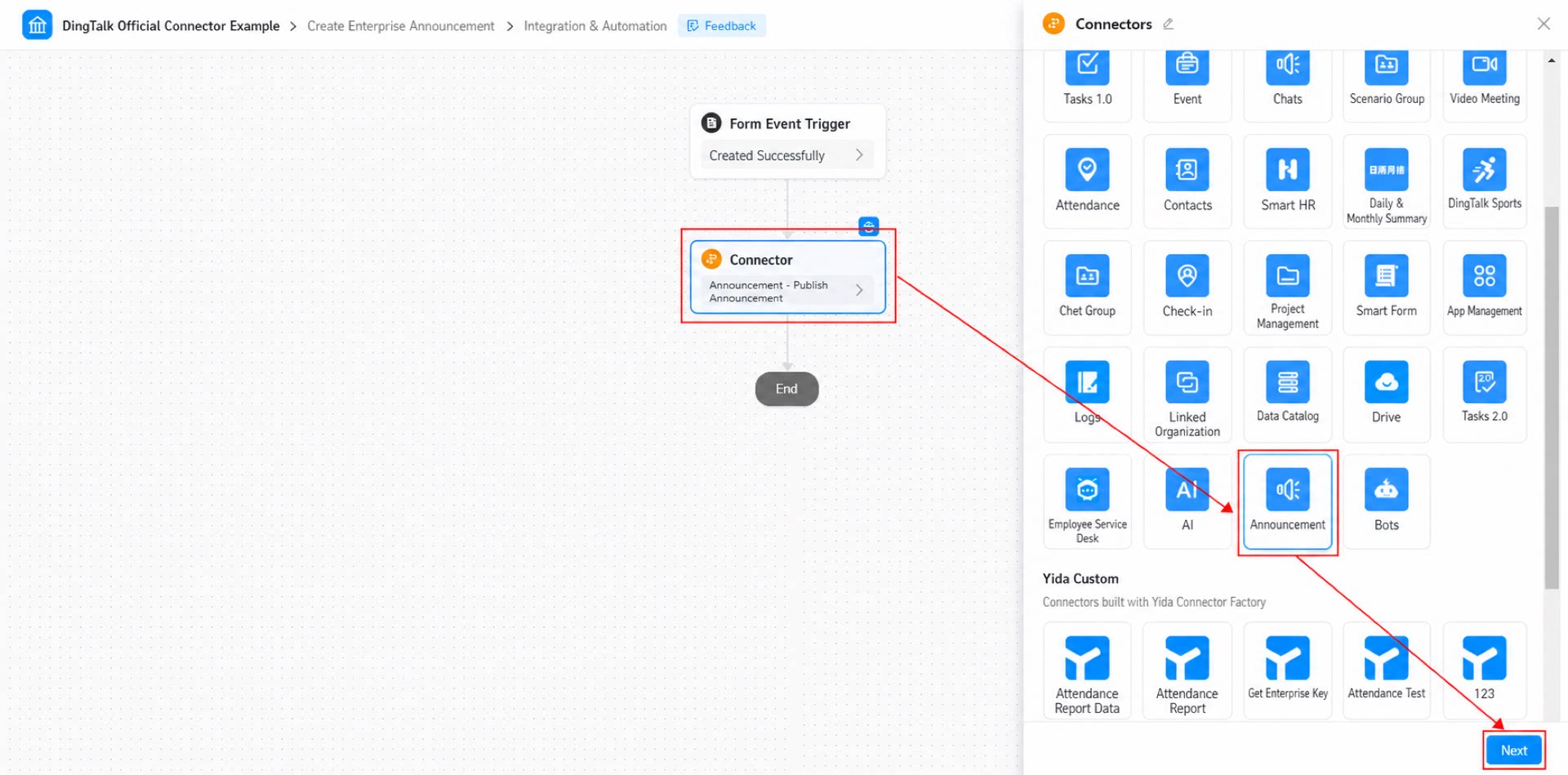
- Pilih aplikasi Konektor: Pilih aplikasi “Announcement” lalu klik Berikutnya. (Lihat Gambar 2.2-4.)
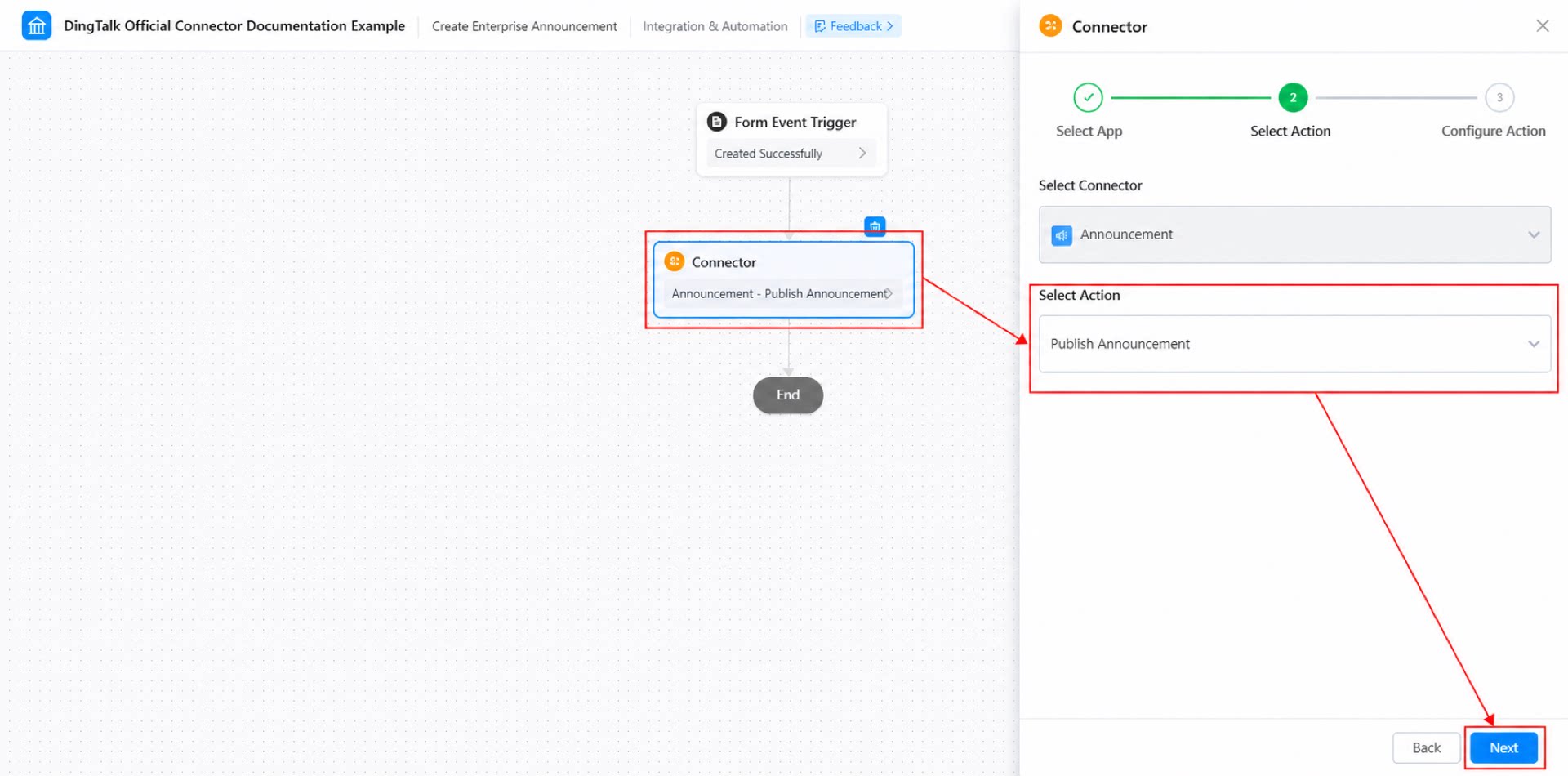
- Pilih tindakan Konektor: Pilih tindakan “Publikasikan Pengumuman” lalu klik Berikutnya. (Lihat Gambar 2.2-5.)
- Konfigurasikan tindakan Konektor lalu klik Simpan. (Lihat Gambar 2.2-6.)
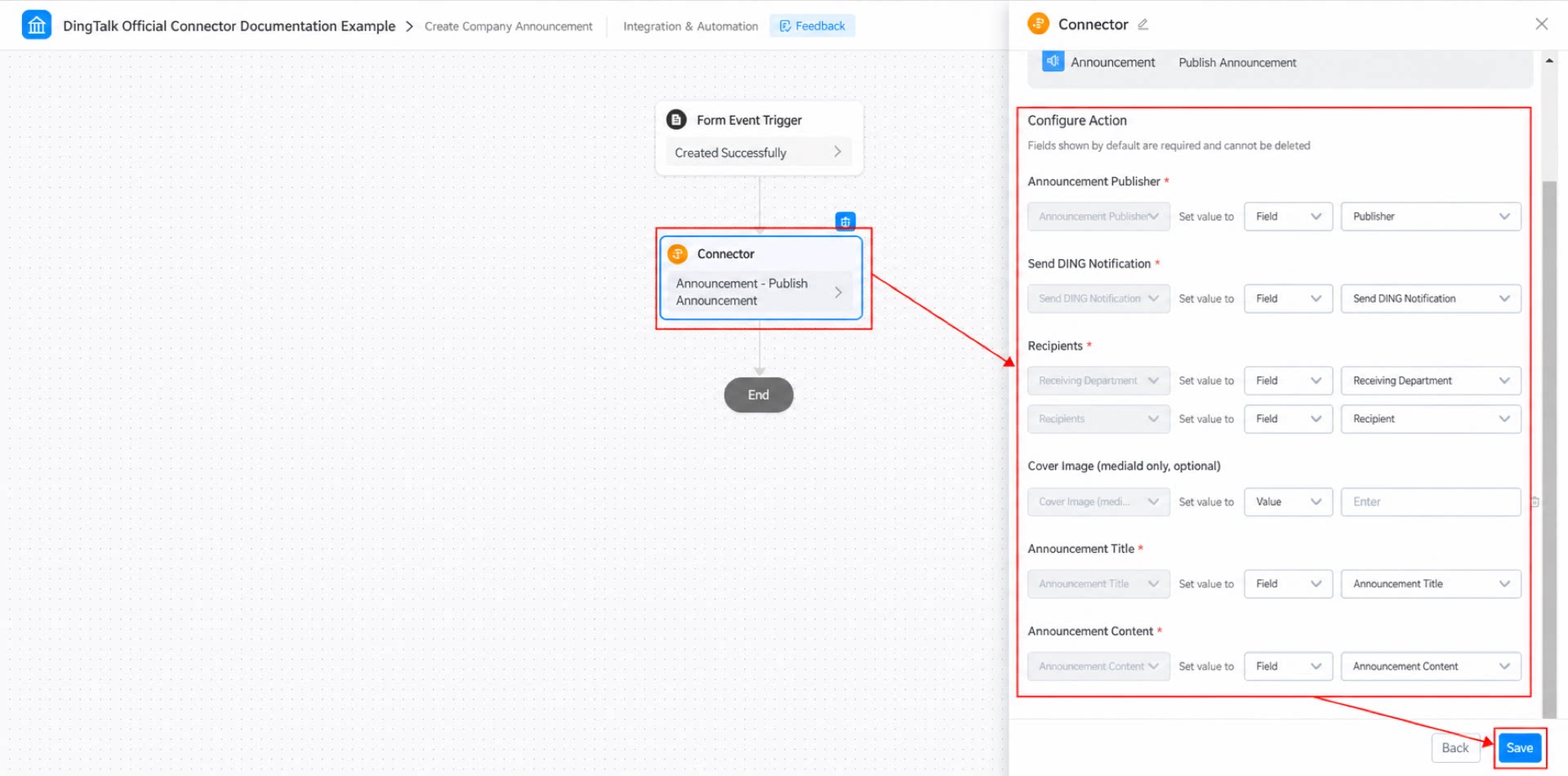
- Klik Simpan di sudut kanan atas halaman, lalu klik Publikasikan.
2.3 Langkah 3: Kirim formulir
Kirim data formulir “Buat Pengumuman” untuk memicu Konektor. (Lihat Gambar 2.3-1.)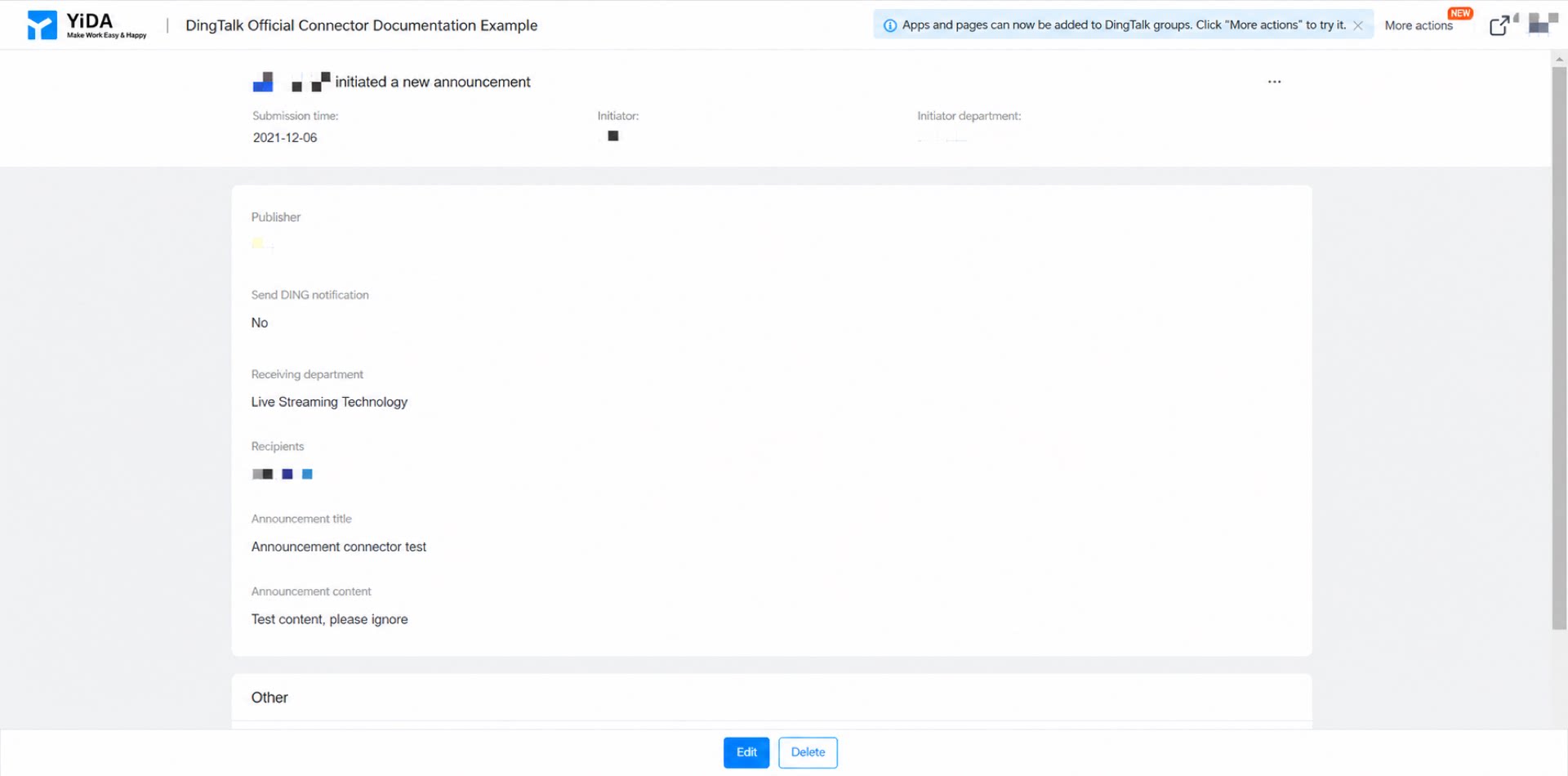
3. Hasil
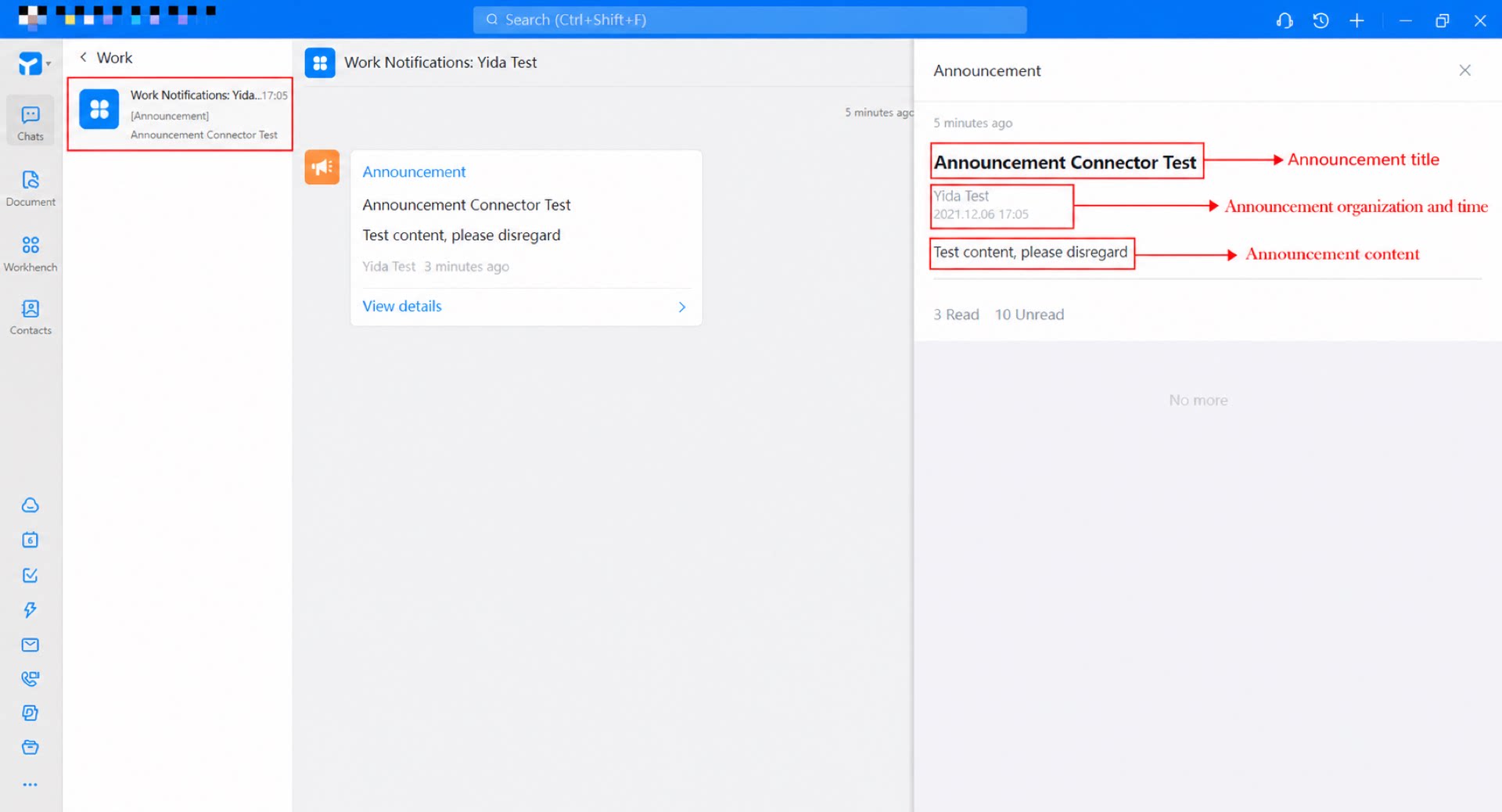
Jalur untuk melihat: DingTalk Obrolan >> Kerja >> Notifikasi Kerja >> Pengumuman >> Lihat Detail