

 Pesan
Pesan Kalender
 Rapat
Rapat Kontak
 Email
Email Dokumen
 Drive
Drive AI Table
 AI Minutes
 Absensi
 Persetujuan
 YiDA
YiDA Konsol Admin
Persiapan
Sebelum menggunakan fitur Notifikasi Email dalam proses persetujuan, tambahkan akun email terlebih dahulu. Untuk detailnya, lihat Manajemen email.Menambahkan node Kirim email
- Masuk ke workbench YiDA, lalu klik Aplikasi saya.
- Pilih aplikasi target untuk membuka halaman Pengaturan aplikasi.
- Klik Integrasi & Otomatisasi, pilih alur integrasi & otomatisasi yang sudah ada, lalu klik Edit.
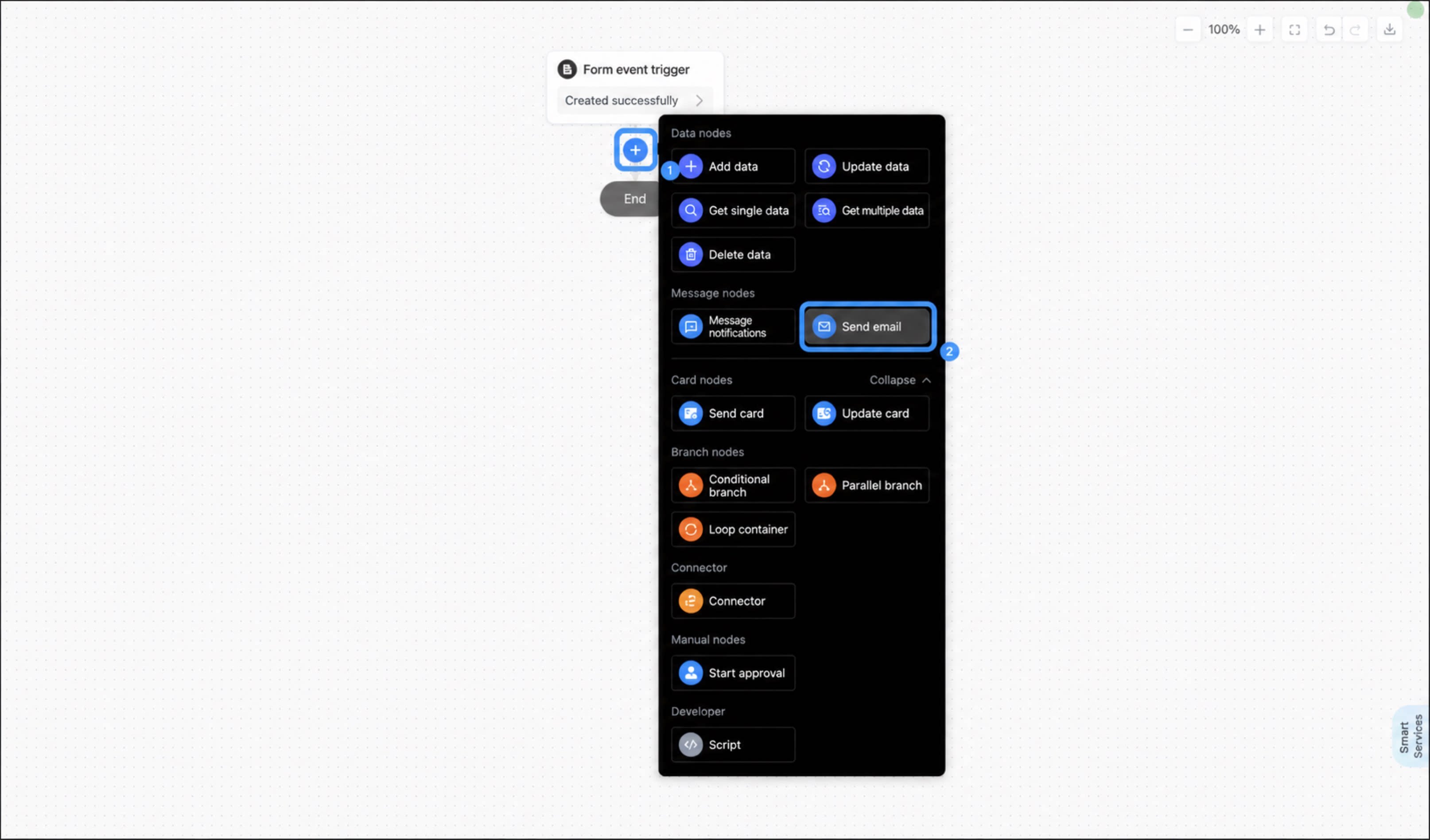
- Arahkan kursor ke garis penghubung antar langkah. Saat tombol + muncul, klik +, lalu pilih Node Obrolan > Kirim email.
Konfigurasikan Kirim email
Ikuti langkah-langkah berikut untuk mengonfigurasi node Kirim email.1
Pilih node Kirim email dan atur alamat email di panel konfigurasi node di sebelah kanan
Jika belum menambahkan akun email, klik Manajemen akun di sebelah kanan untuk menambahkannya. Untuk detailnya, lihat Manajemen email.
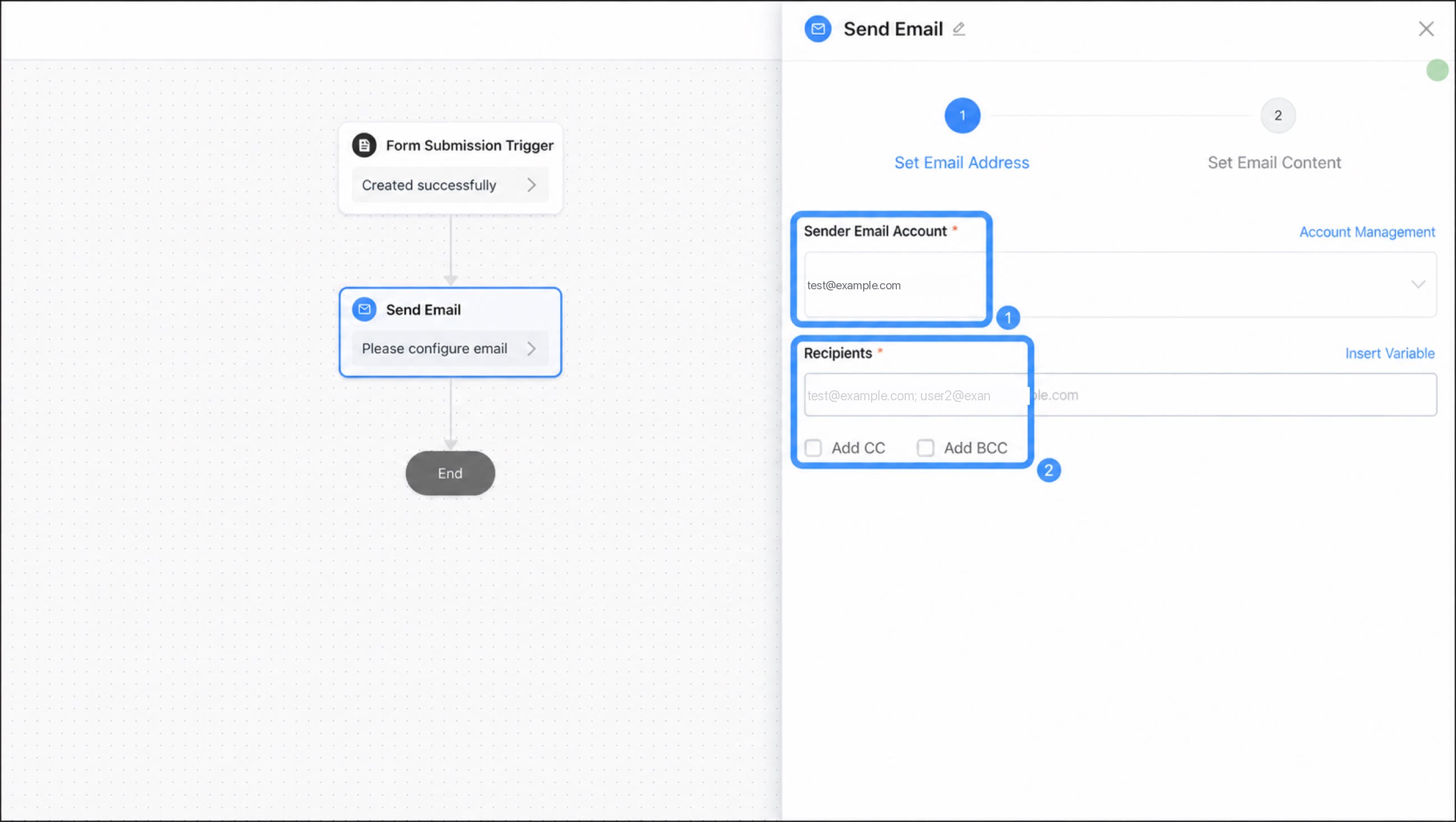
Bidang Kepada mendukung bidang dari formulir.
2
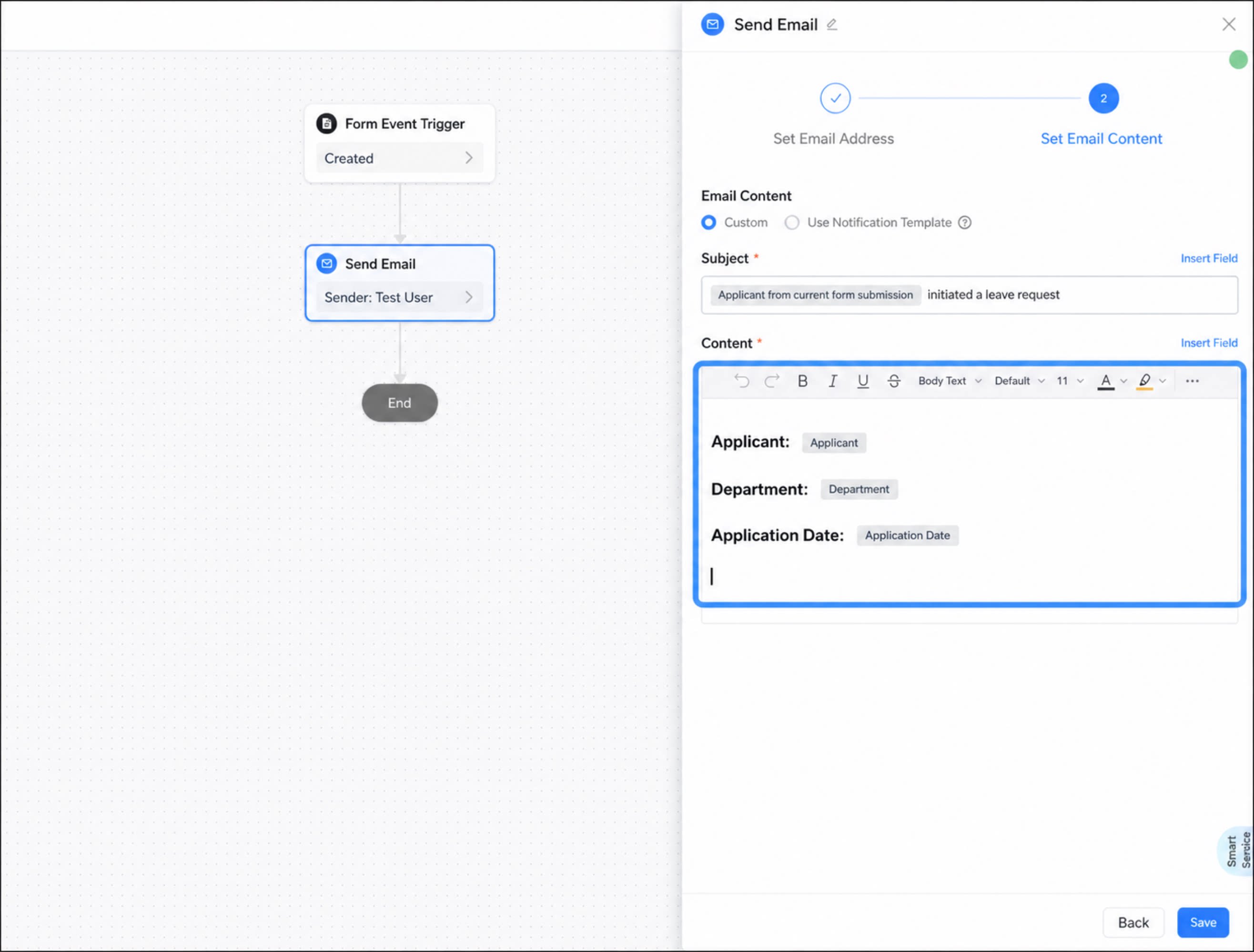
Atur konten email. Dua mode didukung: konten kustom dan templat pesan
Bidang dari formulir dapat disisipkan ke dalam konten.
3
Klik Simpan setelah konfigurasi selesai
Tipe komponen yang didukung untuk email
Tabel berikut mencantumkan komponen yang mendukung ekspor data massal dalam email:| Tipe komponen | Nama komponen | Dukungan referensi email | Format data dalam email |
| Komponen umum | Teks satu baris |
| Format teks |
| Teks multi-baris |
| Format teks | |
| Numerik |
| Format angka | |
| Peringkat |
| Format angka | |
| Pilih |
| Format teks | |
| Kotak centang |
| Format teks. Semua opsi yang dipilih diekspor dan dipisahkan dengan koma. | |
| Rentang tanggal |
| Format tanggal | |
| Tanggal |
| Format tanggal | |
| Pengguna |
| 1. Jika “Tampilkan ID pengguna” tidak dipilih, hanya nama pengguna yang ditampilkan. 2. Jika “Tampilkan ID pengguna” dipilih, nama pengguna dan ID pengguna ditampilkan. | |
| Departemen |
| 1. Jika “Tampilkan jalur departemen penuh” tidak dipilih, hanya nama departemen yang ditampilkan. 2. Jika “Tampilkan jalur departemen penuh” dipilih, jalur departemen lengkap ditampilkan. | |
| Unggah gambar |
| Jalur gambar. Hanya dapat diakses setelah masuk ke DingTalk. | |
| Lampiran |
| Jalur gambar. Hanya dapat diakses setelah masuk ke DingTalk. | |
| Templat Word |
| Jalur gambar. Hanya dapat diakses setelah masuk ke DingTalk. | |
| Tanda tangan |
| Jalur gambar. Hanya dapat diakses setelah masuk ke DingTalk. | |
| Faktur pintar |
| Jalur gambar. Hanya dapat diakses setelah masuk ke DingTalk. | |
| Subformulir |
| Format teks | |
| Komponen Premium | Pilih dropdown |
| Opsi yang dipilih |
| Pilih Banyak dropdown |
| Semua opsi yang dipilih diekspor dan dipisahkan dengan koma. | |
| Pilih bertingkat |
| Format teks | |
| Negara/Wilayah |
| Format teks | |
| Alamat |
| Format teks | |
| Lokasi |
| Format teks | |
| Formulir terkait |
| Format teks, bidang + ID instans | |
| Nomor seri |
| Format teks | |
| Organisasi |
| Format teks | |
| UnionPay | ❌ Tidak didukung | / | |
| Kontrol anggaran | ❌ Tidak didukung | / | |
| Grup | ❌ Tidak didukung | / | |
| Kueri terkait | ❌ Tidak didukung | / | |
| Teks Kaya | ❌ Tidak didukung | / | |
| Gambar dan teks | ❌ Tidak didukung | / | |
| Komponen umum | Nomor identitas | ❌ Tidak didukung | Tidak didukung dalam Ekspor Email demi perlindungan privasi. |
| Nomor Telepon | ❌ Tidak didukung | Tidak didukung dalam Ekspor Email demi perlindungan privasi. |