Pesan
Pesan Kalender
 Rapat
Rapat Kontak
 Email
Email Dokumen
 Drive
Drive AI Table
 AI Minutes
 Absensi
 Persetujuan
 YiDA
YiDA Konsol Admin
1. Kasus penggunaan
Isi informasi karyawan baru pada formulir YiDA, termasuk nama, nomor ponsel, dan tanggal onboarding yang diharapkan. Setelah formulir dikirim, konektor akan terhubung dengan sistem Smart HR dan menyinkronkan data yang dikirimkan ke Smart HR.2. Prosedur
2.1 Langkah 1: Buat dan konfigurasikan formulir
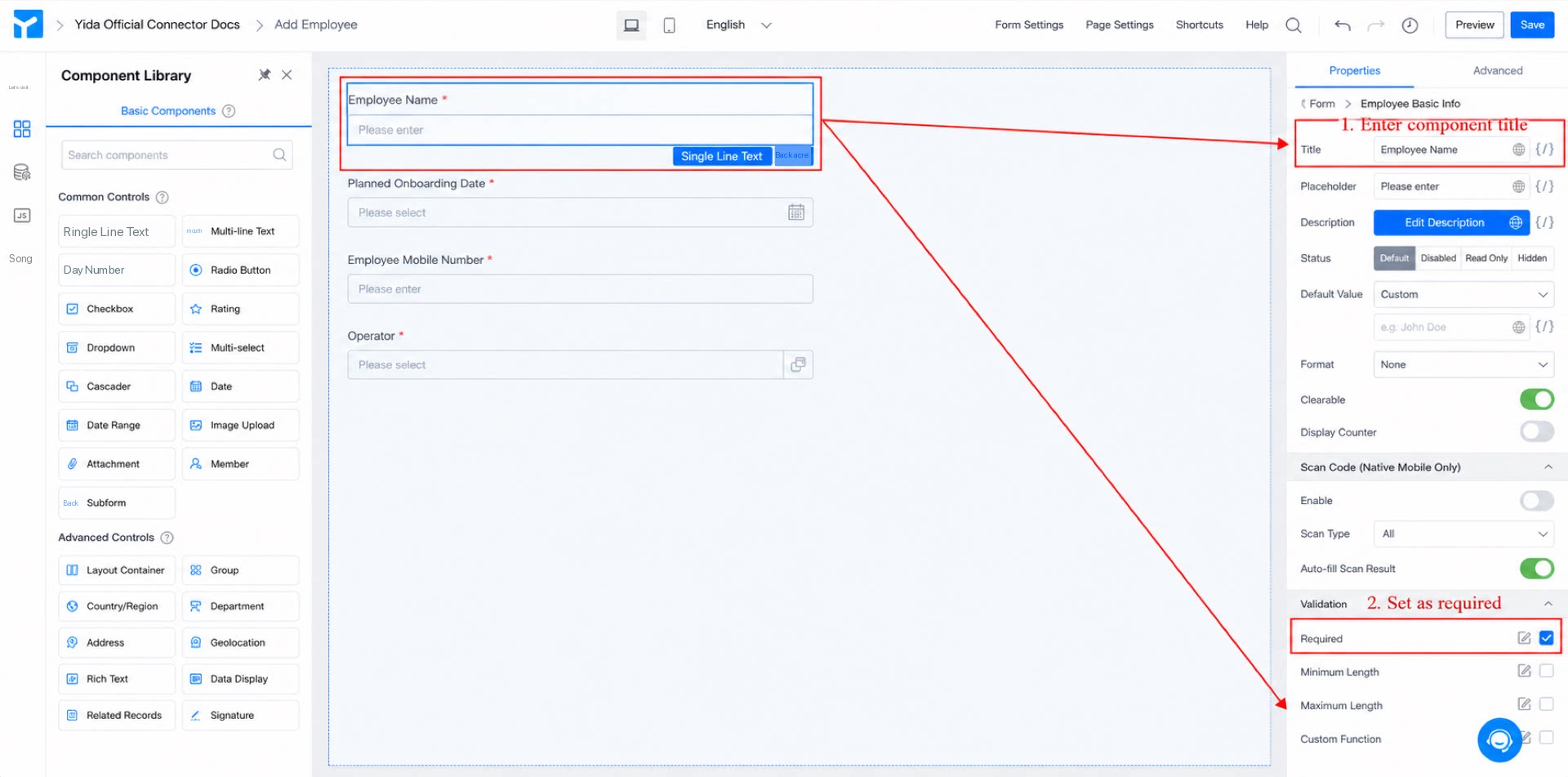
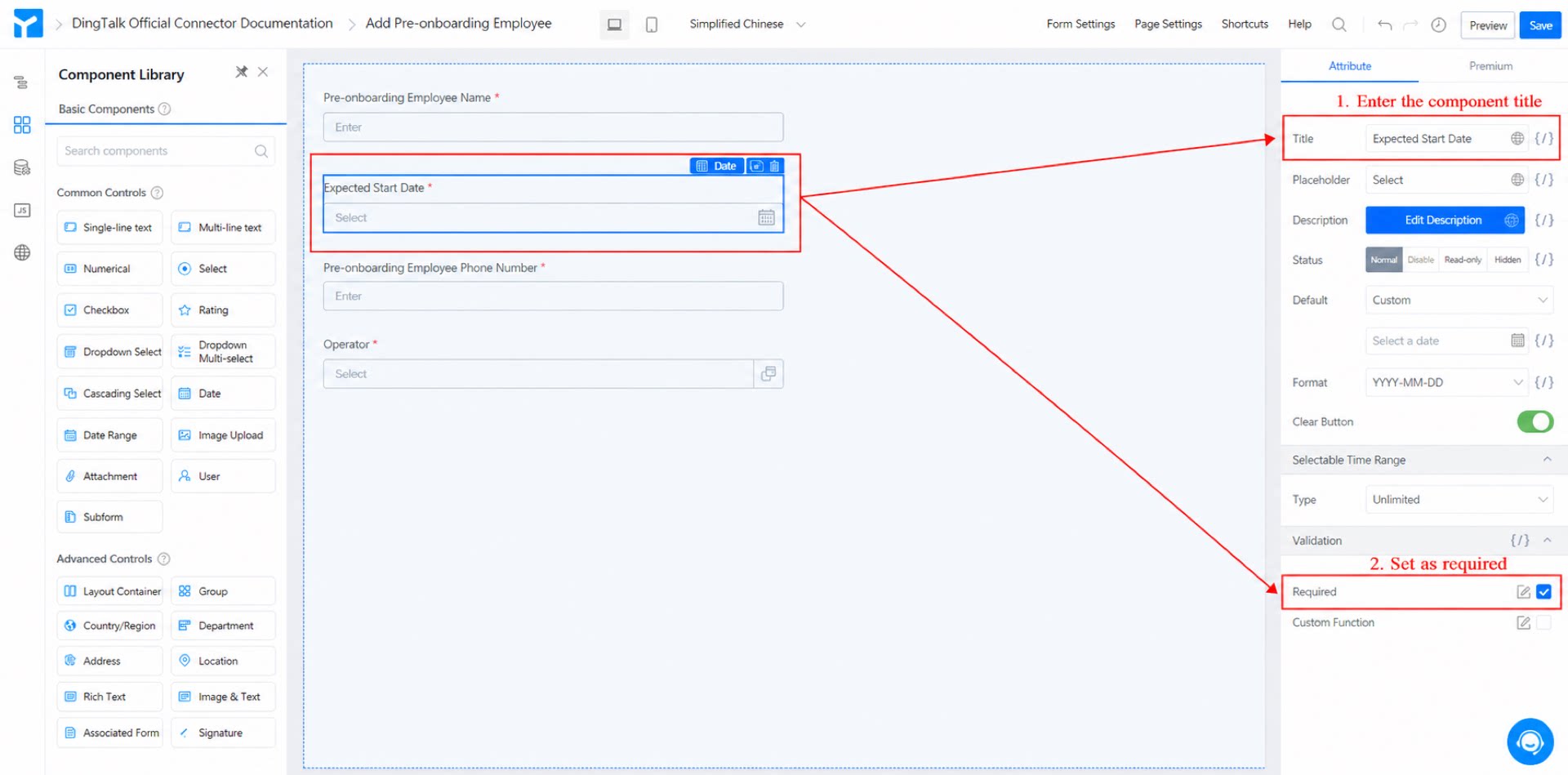
- Buat formulir biasa dan beri nama “Formulir Registrasi Karyawan Baru”.
- Tambah komponen Teks satu baris, beri nama “Nama karyawan baru”, dan tetapkan sebagai wajib.
2.2 Langkah 2: Tambah dan konfigurasikan konektor
Untuk pengenalan konektor, lihat Integrasi & Otomatisasi - Konektor.
- Tambah komponen Tanggal, beri nama “Tanggal onboarding yang diharapkan”, dan tetapkan sebagai wajib.
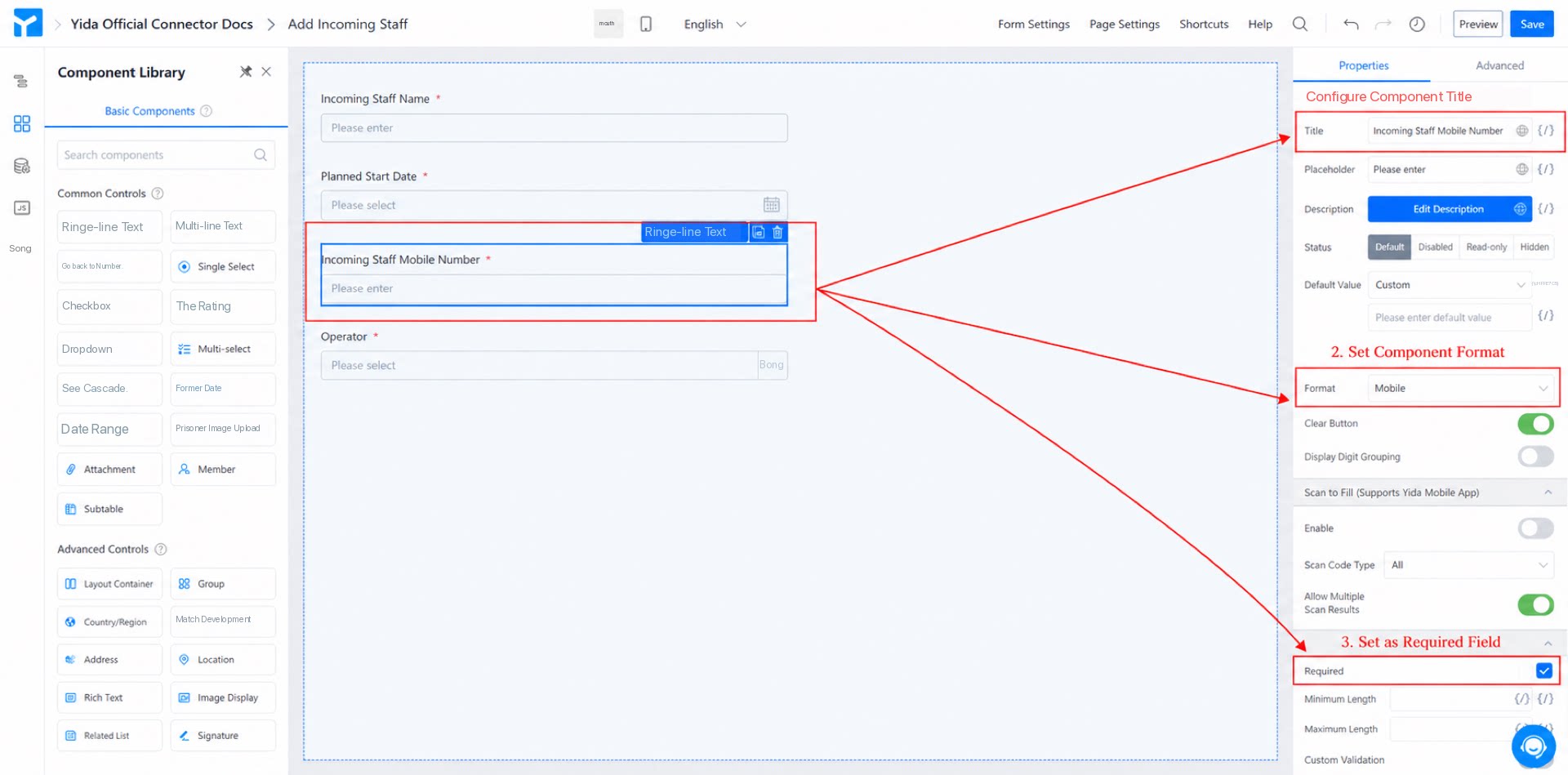
- Tambah komponen Teks satu baris, beri nama “Nomor ponsel karyawan baru”, tetapkan sebagai wajib, lalu atur format komponen ke Ponsel.
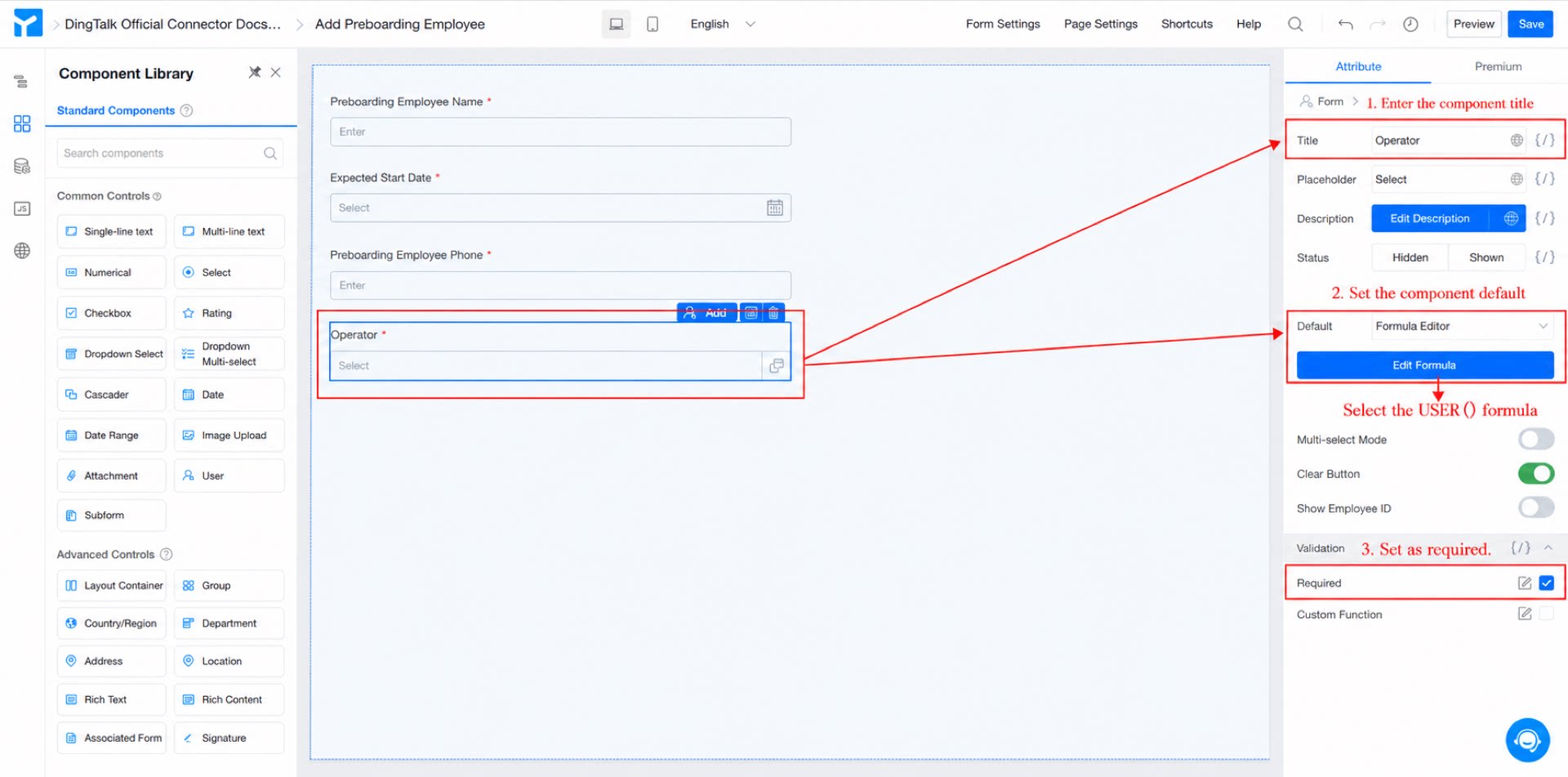
- Tambah komponen anggota, beri nama “Operator”, lalu atur nilai default komponen ke mode pengeditan Formula dengan formula USER().
- Klik tombol Simpan di sudut kanan atas halaman.
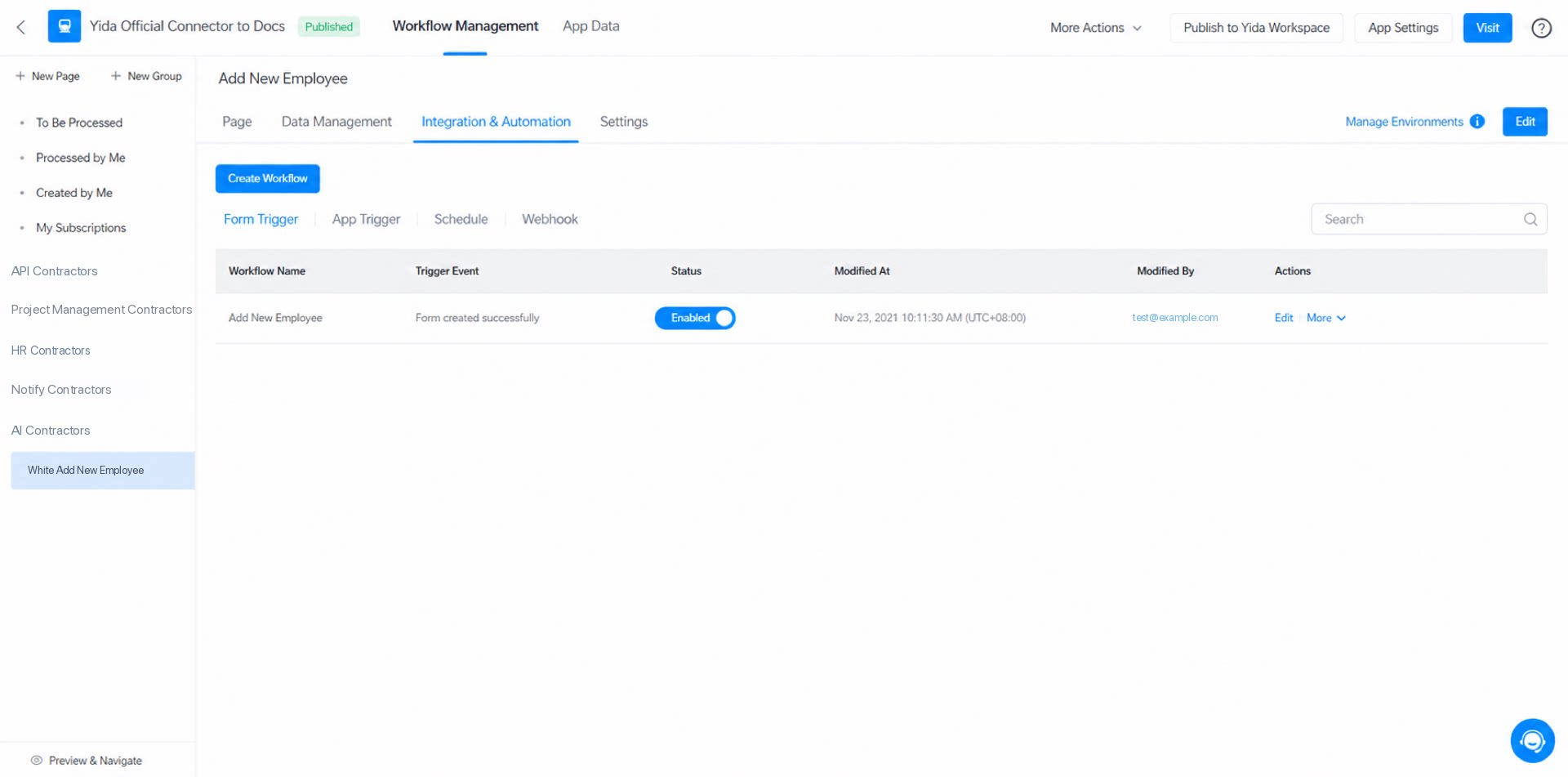
- Pada halaman backend admin, pilih “Formulir Registrasi Karyawan Baru”, klik Integrasi & Otomatisasi di navigasi atas, lalu klik Buat Integrasi & Otomatisasi.
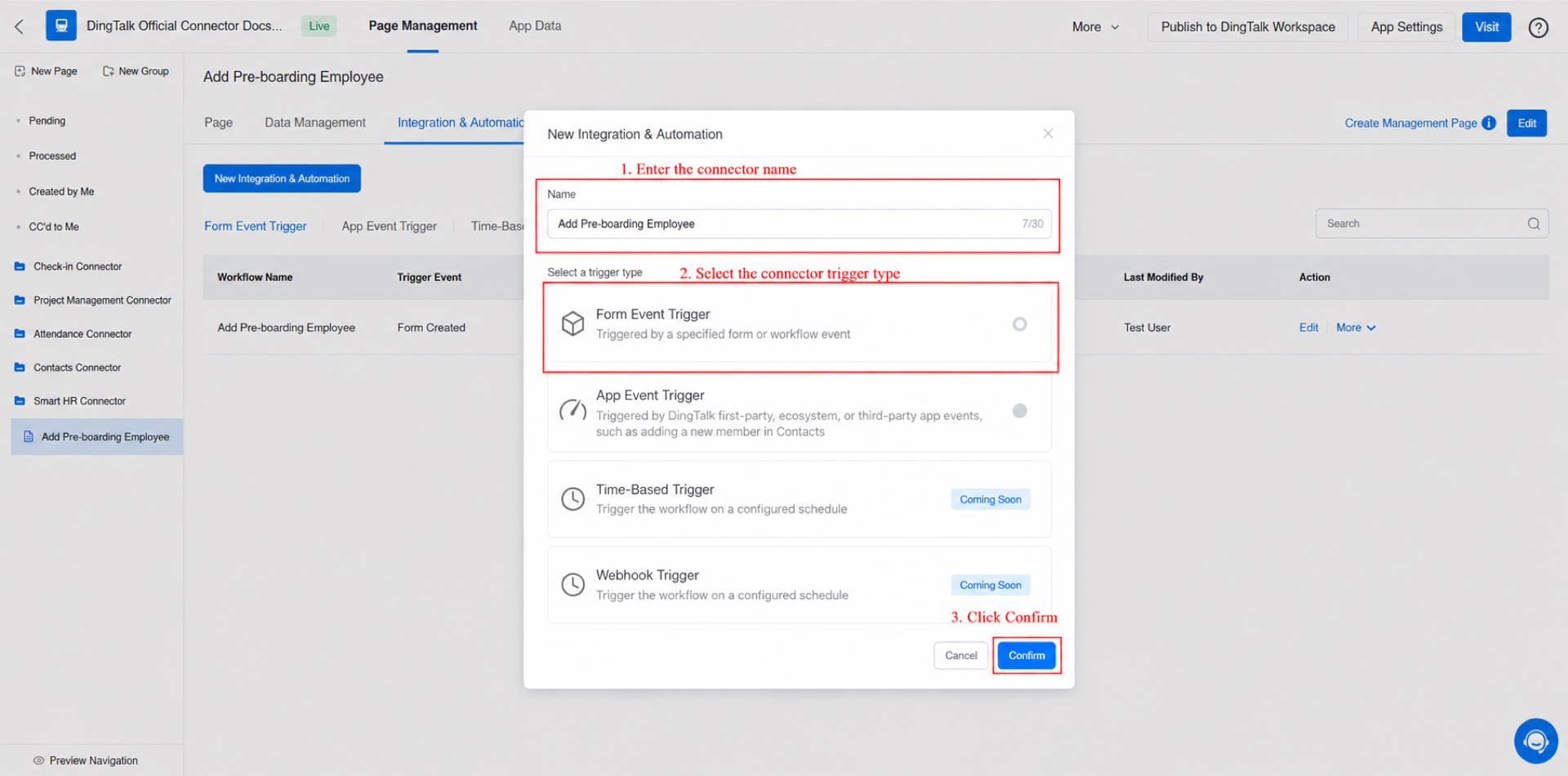
- Beri nama konektor “Tambah karyawan baru”, atur Jenis pemicu ke “Pemicu peristiwa formulir”, lalu klik Konfirmasi.
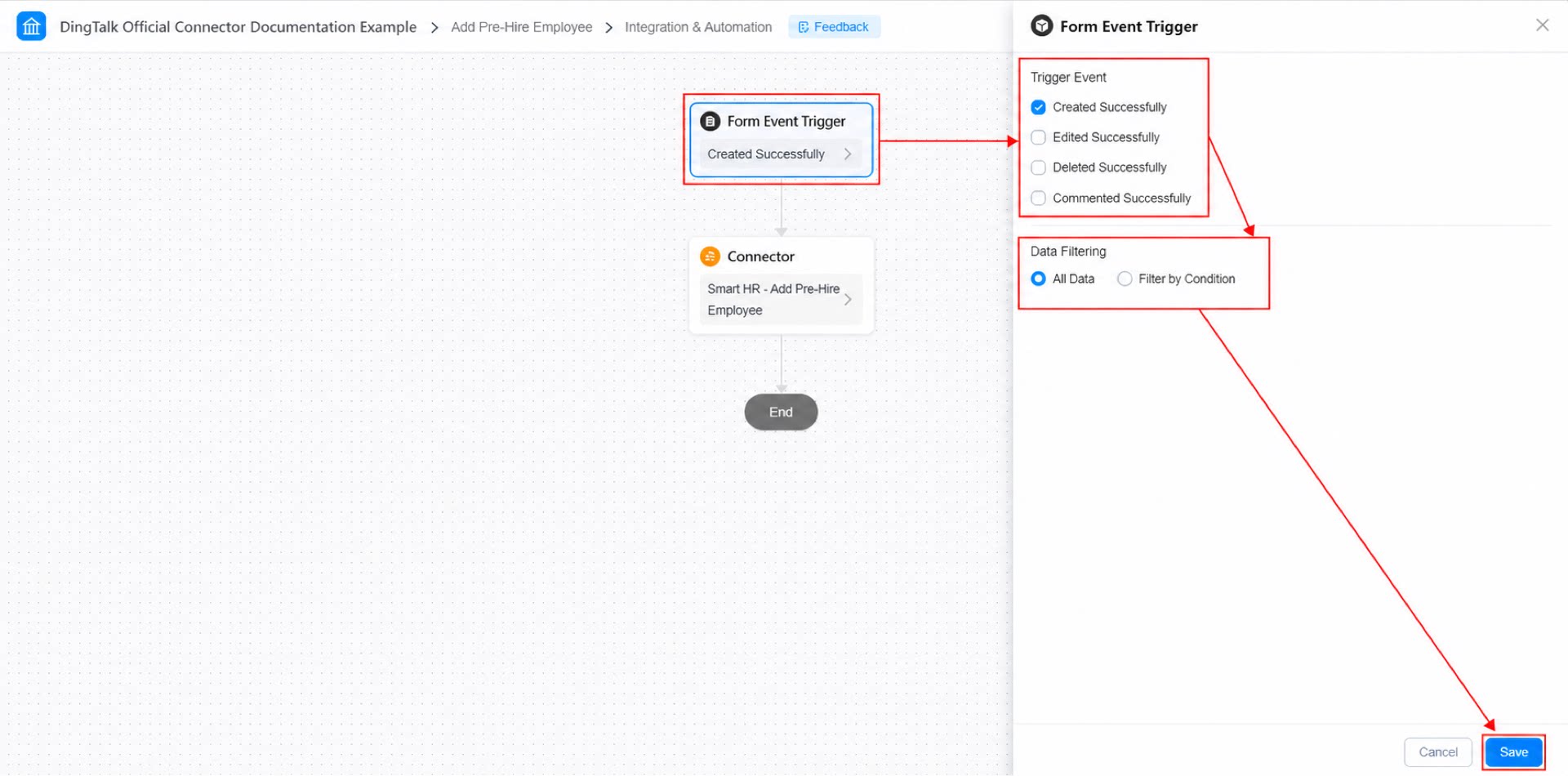
- Konfigurasikan pemicu peristiwa formulir: atur peristiwa pemicu ke “Buat Berhasil”, atur pemfilteran data ke “Semua data”, lalu klik Simpan.
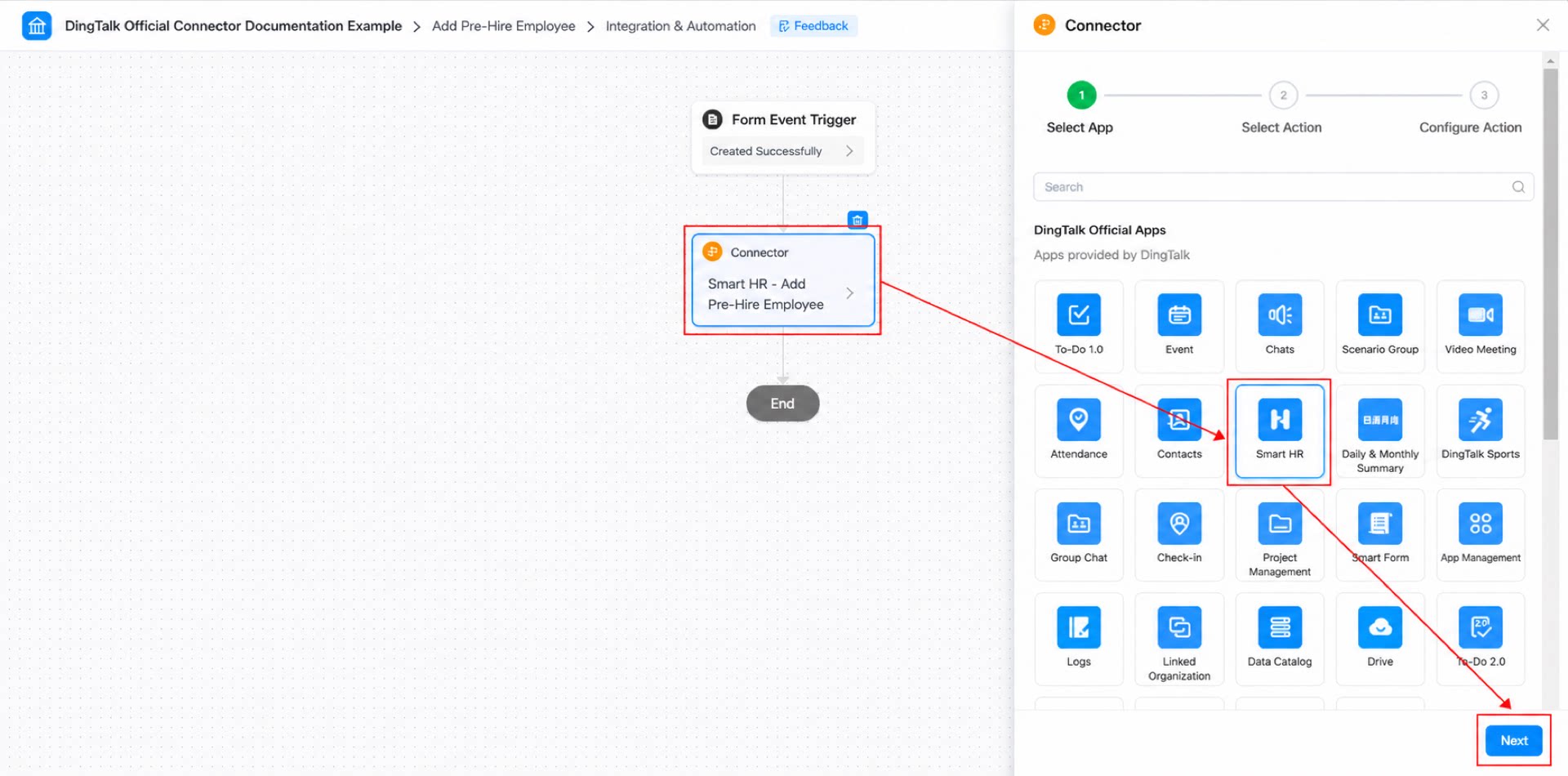
- Pilih aplikasi konektor: di bawah aplikasi resmi DingTalk, pilih “Smart HR”, lalu klik Berikutnya.
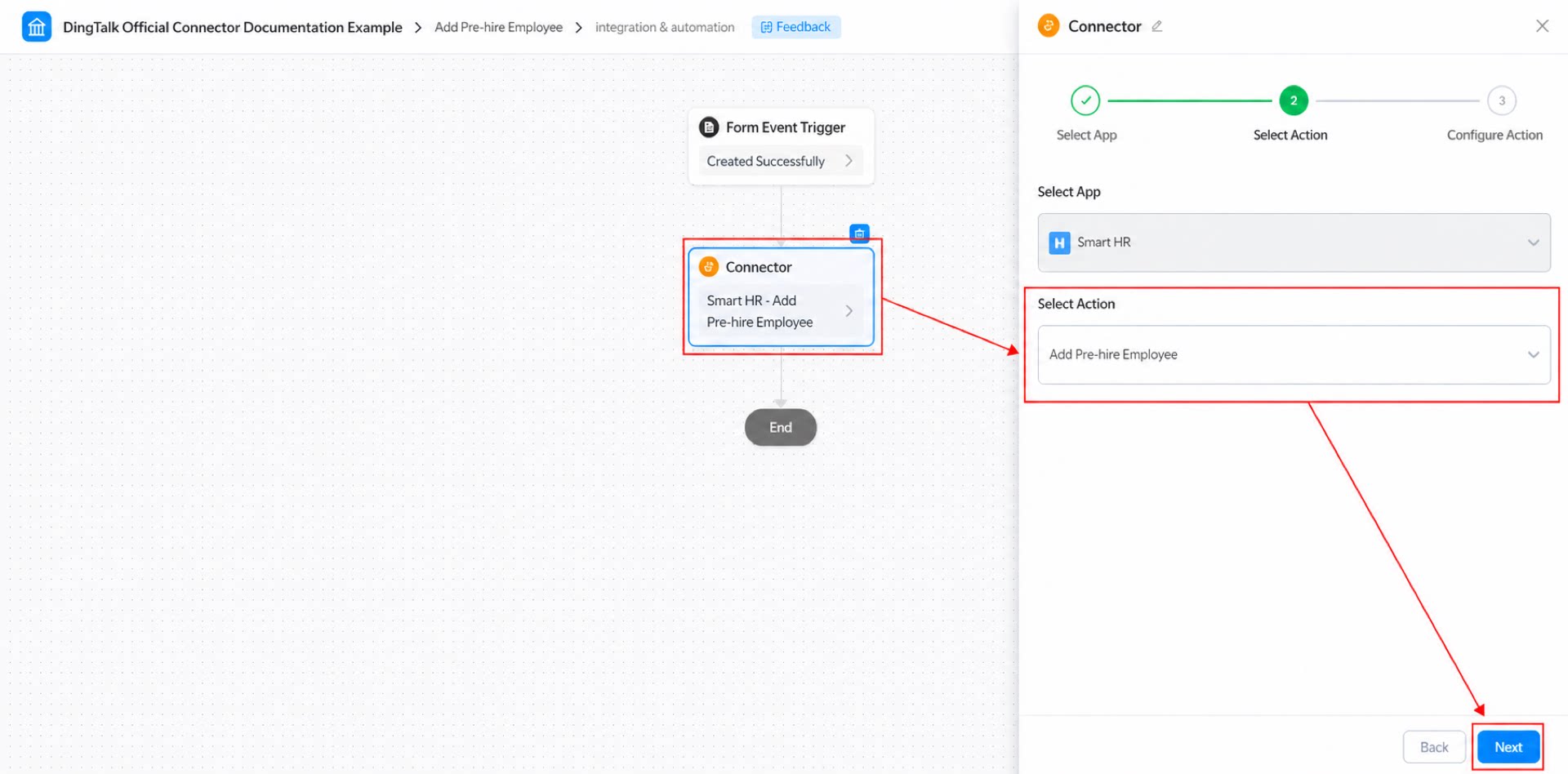
- Pilih tindakan: pilih “Tambah karyawan baru”, lalu klik Berikutnya.
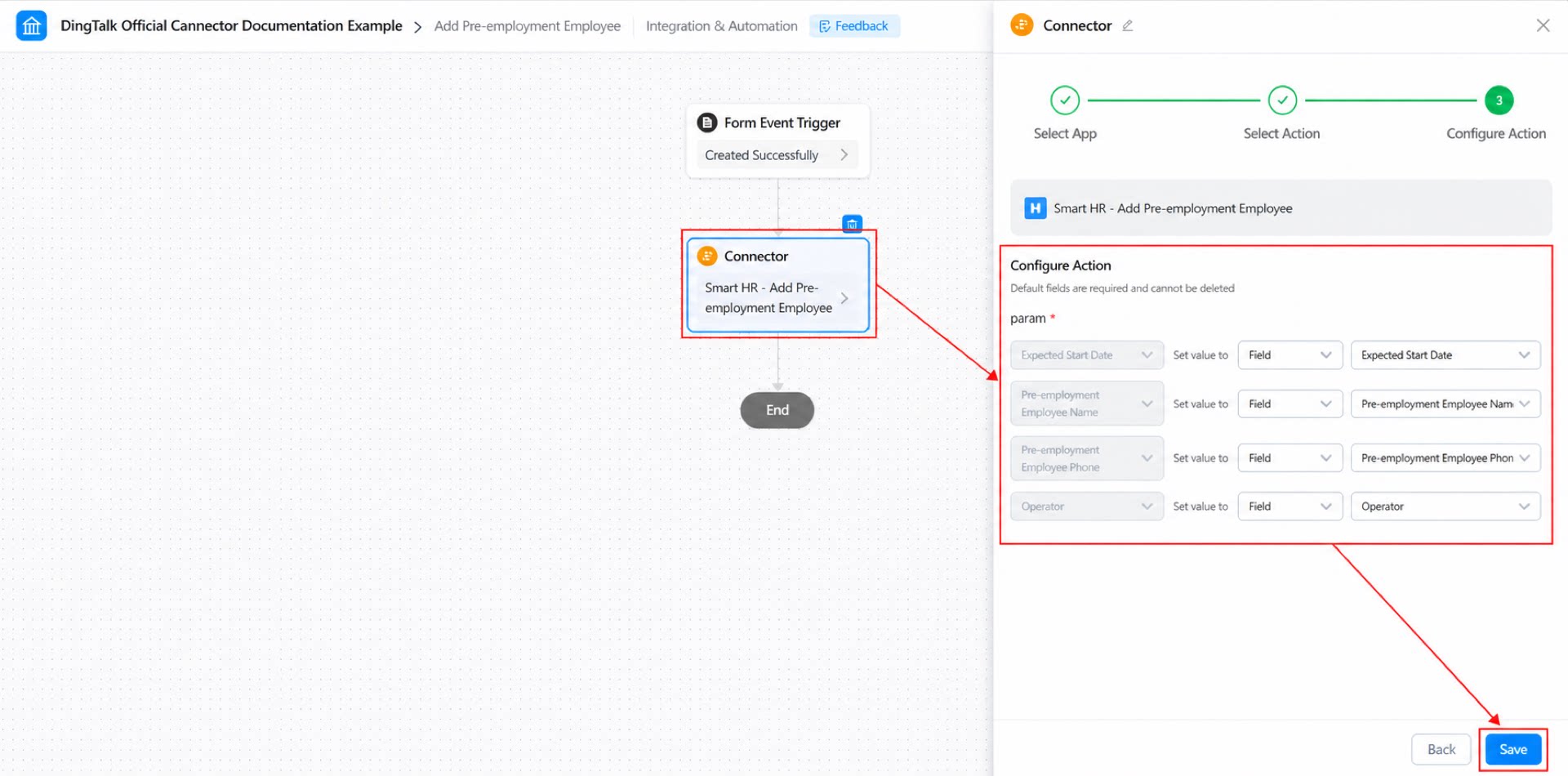
- Konfigurasikan tindakan: atur setiap nilai dalam param ke “Bidang”, pilih komponen terkait pada “Formulir Registrasi Karyawan Baru”, lalu klik Simpan.
- Klik tombol Simpan di sudut kanan atas halaman, lalu klik Publikasikan.
2.3 Langkah 3: Kirim “Formulir Registrasi Karyawan Baru”
Setelah menyelesaikan kedua langkah di atas, Anda telah merancang “Formulir Registrasi Karyawan Baru” dan mengonfigurasi konektor. Kini, cukup kirim formulir untuk memicu konektor dan menambahkan karyawan baru ke Smart HR saat pengiriman.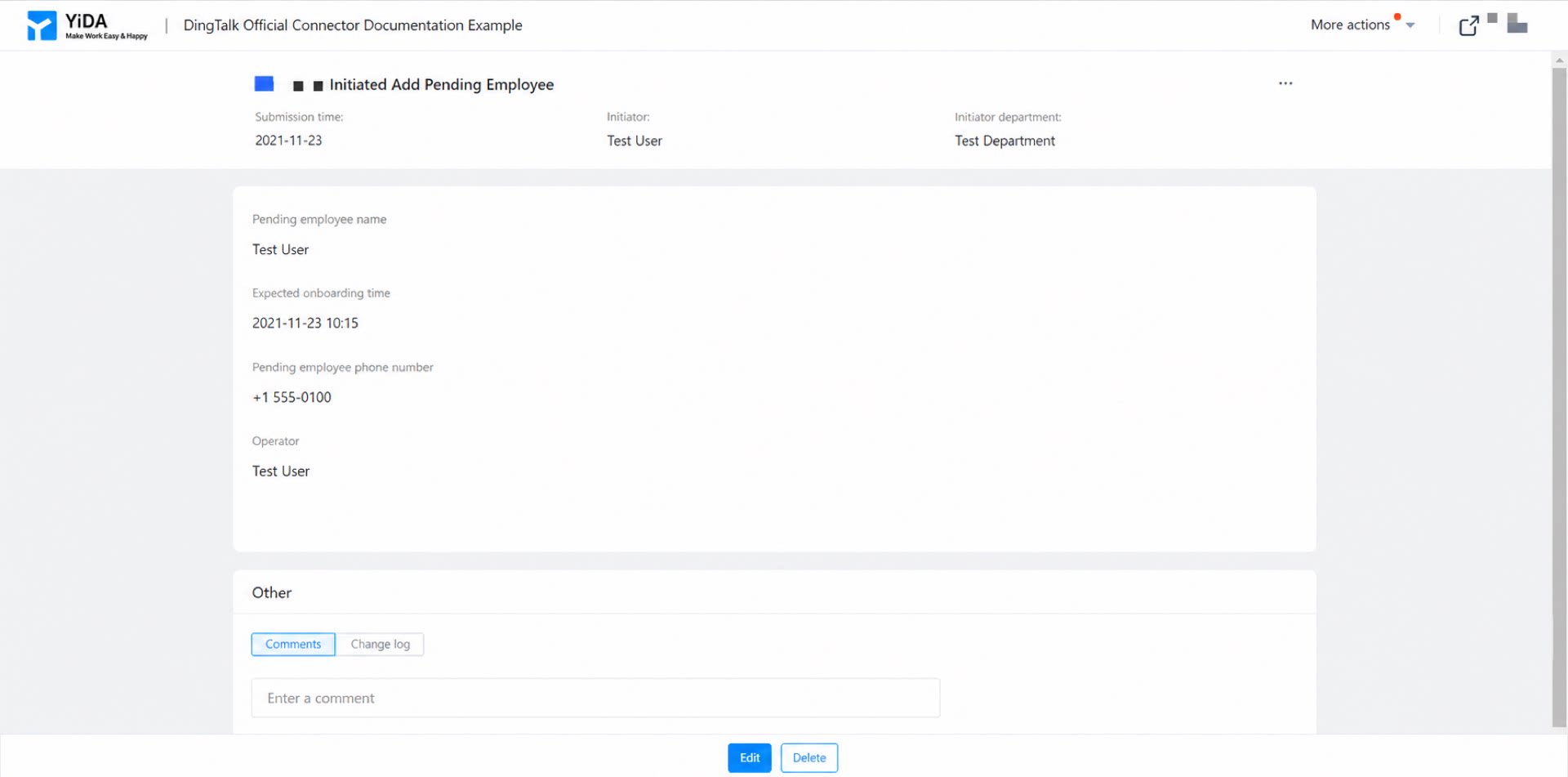
3. Hasil
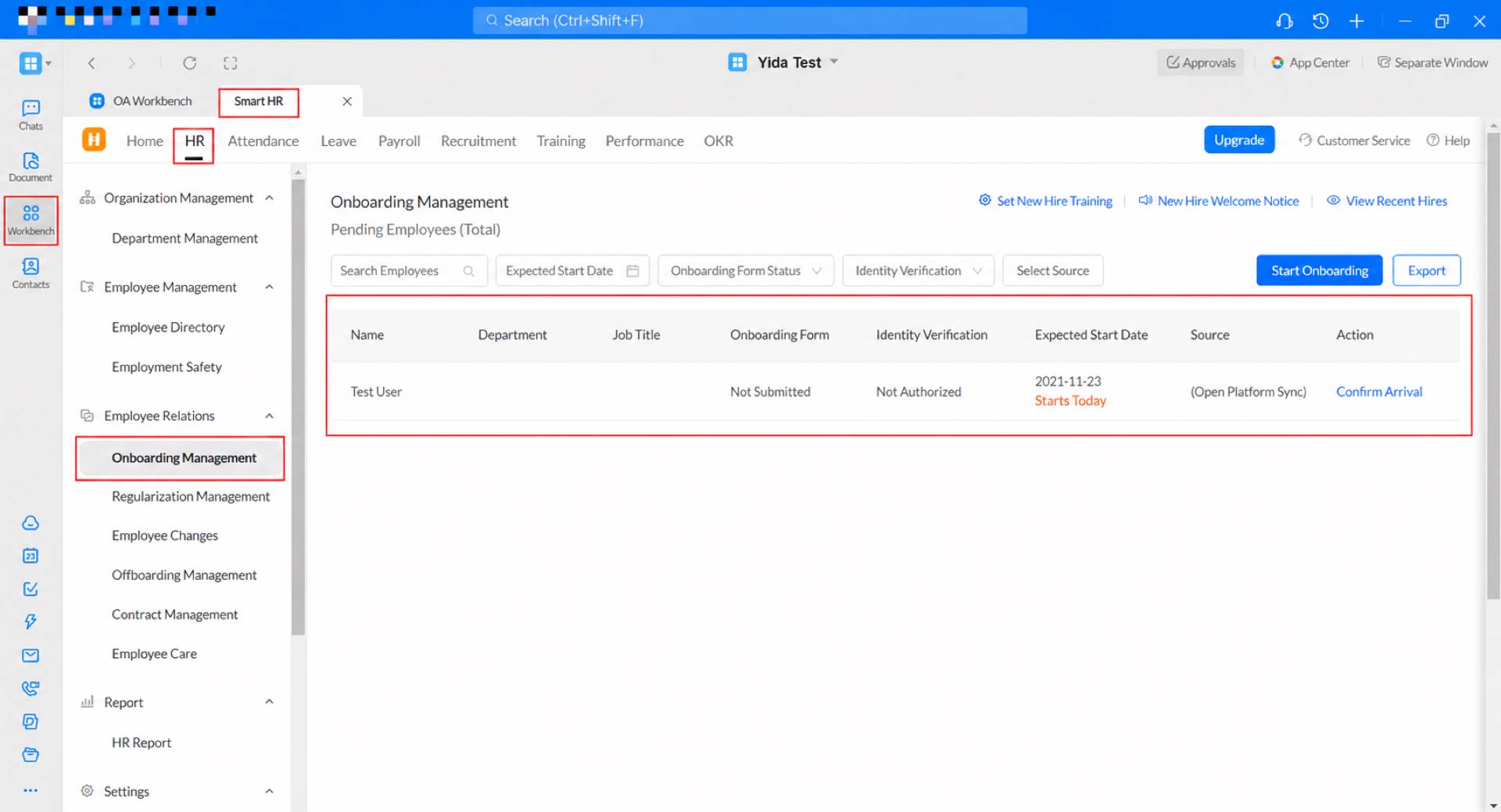
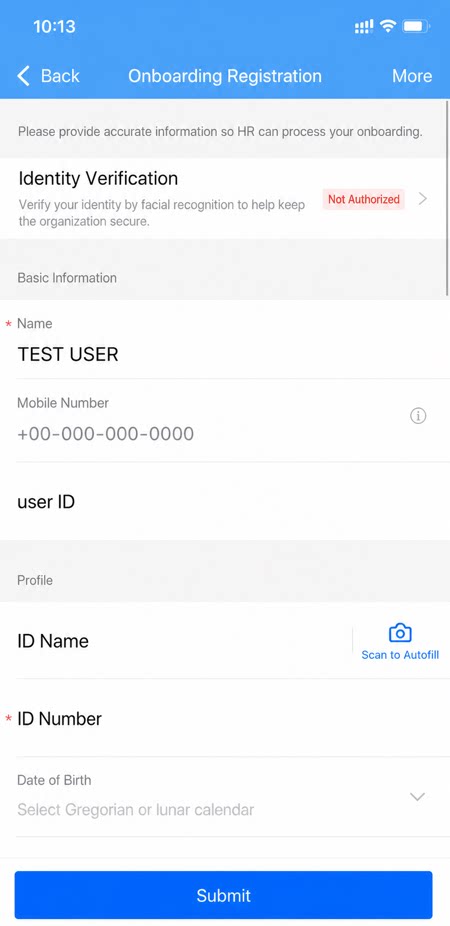
Desktop: