Pesan
Pesan Kalender
 Rapat
Rapat Kontak
 Email
Email Dokumen
 Drive
Drive AI Table
 AI Minutes
 Absensi
 Persetujuan
 YiDA
YiDA Konsol Admin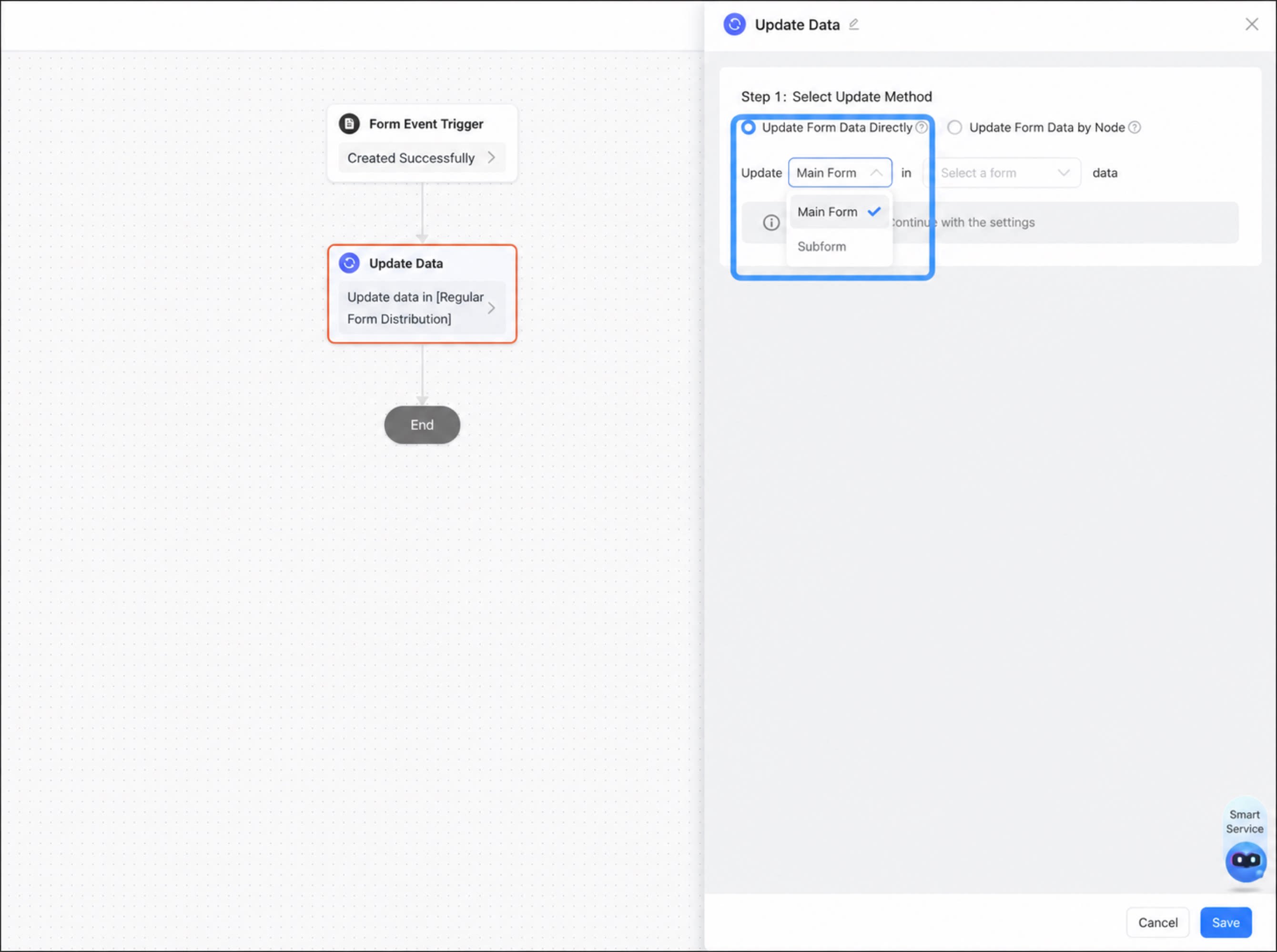
title: “Node perbarui data” description: “Pelajari dua mode node perbarui data di Integrasi & Otomatisasi YiDA: memperbarui data formulir secara langsung dan berdasarkan node, lengkap dengan langkah, skenario, dan batas konfigurasi.” polished: true
Node data adalah fitur inti dari Integrasi & Otomatisasi. Node data melakukan berbagai tindakan pada data yang dihasilkan aplikasi Anda. Artikel ini menjelaskan cara menggunakan node perbarui data.Ringkasan fitur
Node perbarui data mendukung dua mode pembaruan: Perbarui data formulir secara langsung dan Perbarui data formulir berdasarkan node:- Perbarui data formulir secara langsung: memperbarui tabel utama atau subformulir dari formulir biasa berdasarkan aturan pencocokan yang dikonfigurasi (tabel sumber dapat berupa formulir biasa atau formulir alur kerja). Fokusnya adalah pembaruan langsung.
- Perbarui data formulir berdasarkan node: memperbarui data yang diambil oleh node Ambil satu rekaman atau Ambil beberapa rekaman. Fokusnya adalah mengambil data terlebih dahulu, lalu memperbaruinya.
Skenario penggunaan
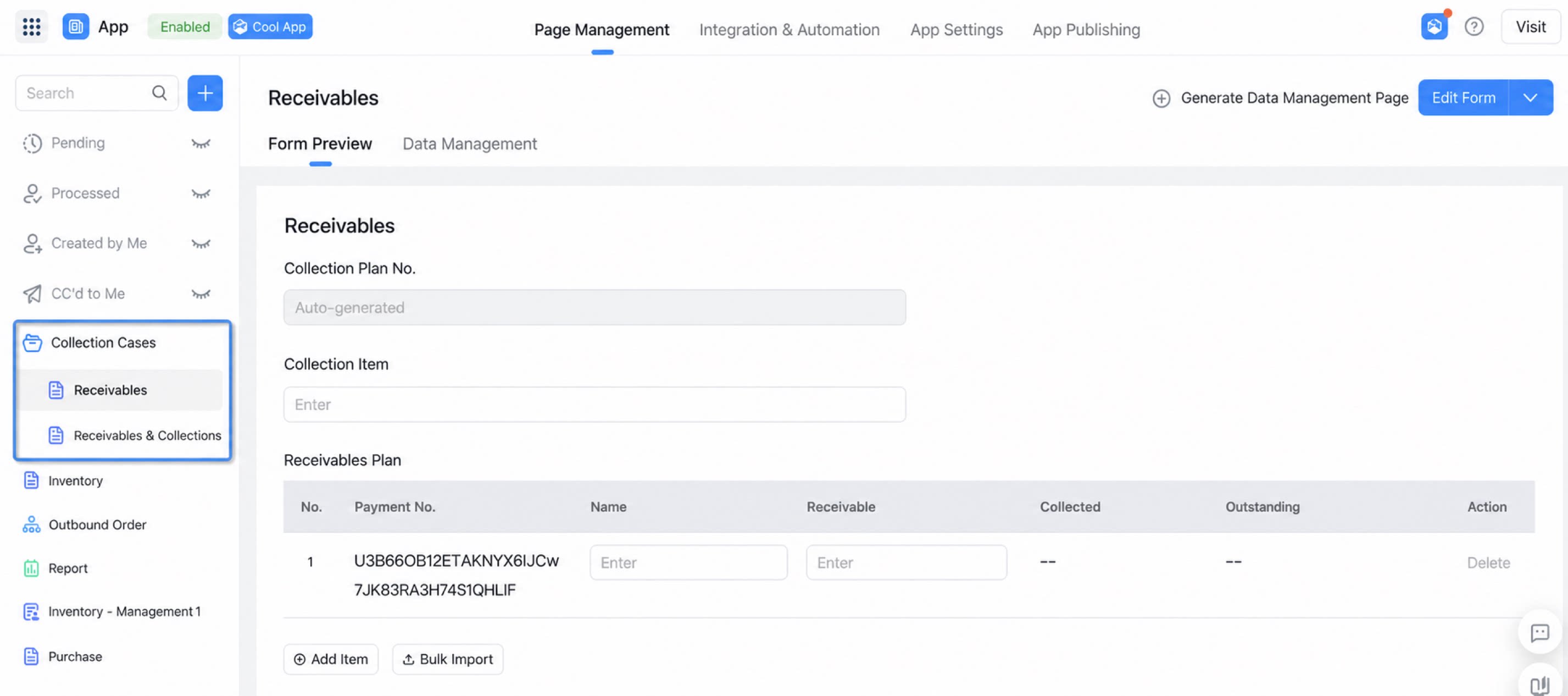
Perbarui data formulir secara langsung memiliki batas per pembaruan, tetapi Anda dapat mengikuti pendekatan konfigurasi aturan bisnis untuk memperbarui satu subformulir dari subformulir lainnya. Perbarui data formulir berdasarkan node berfungsi sama dengan node pembaruan asli dan dapat memperbarui sekumpulan rekaman terfilter. Berikut contoh penggunaan perbarui data formulir secara langsung: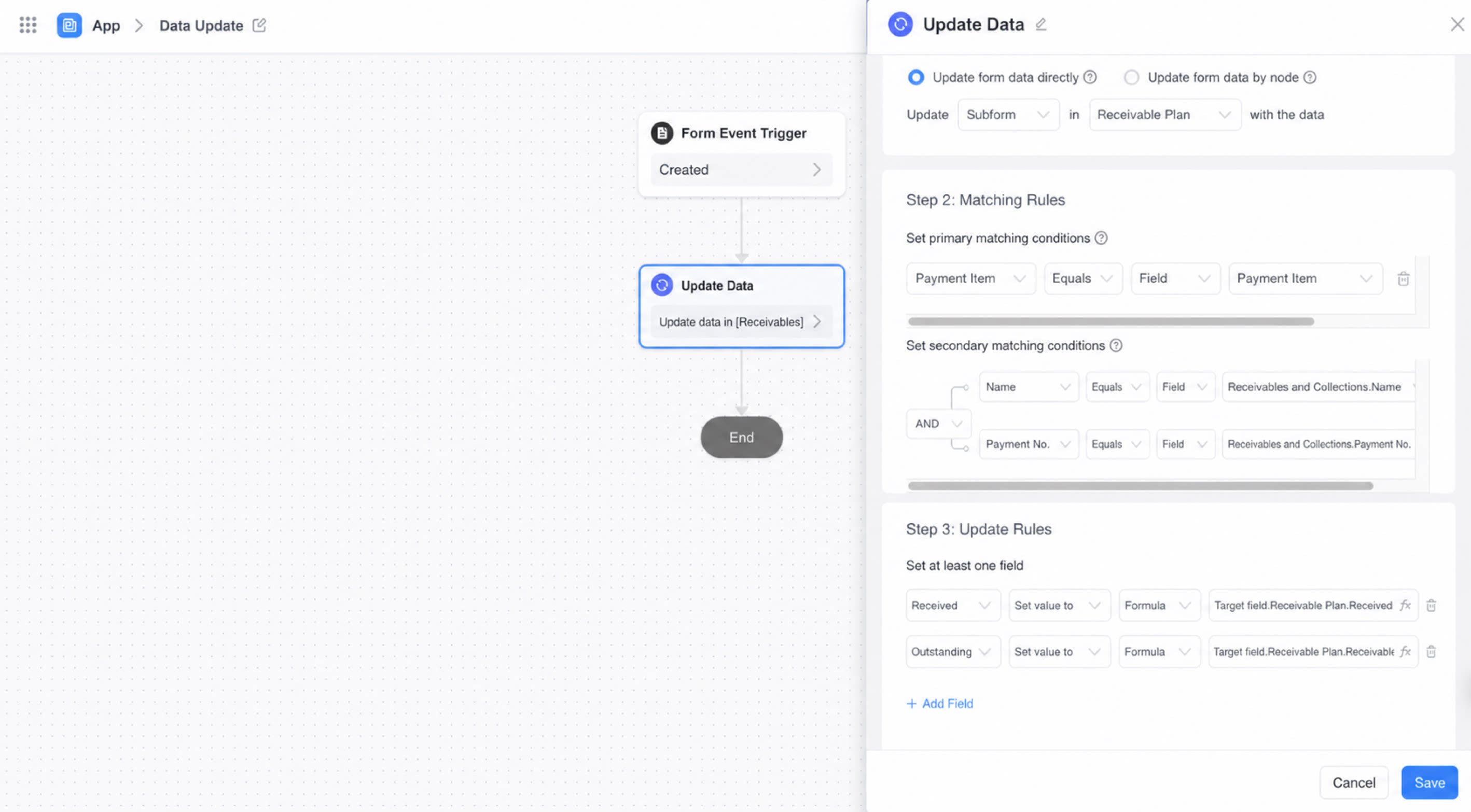
Langkah
Perbarui data formulir secara langsung
- Masuk ke workbench YiDA dan klik My Apps.
- Pilih aplikasi yang diperlukan, lalu buka halaman Pengaturan Aplikasi.
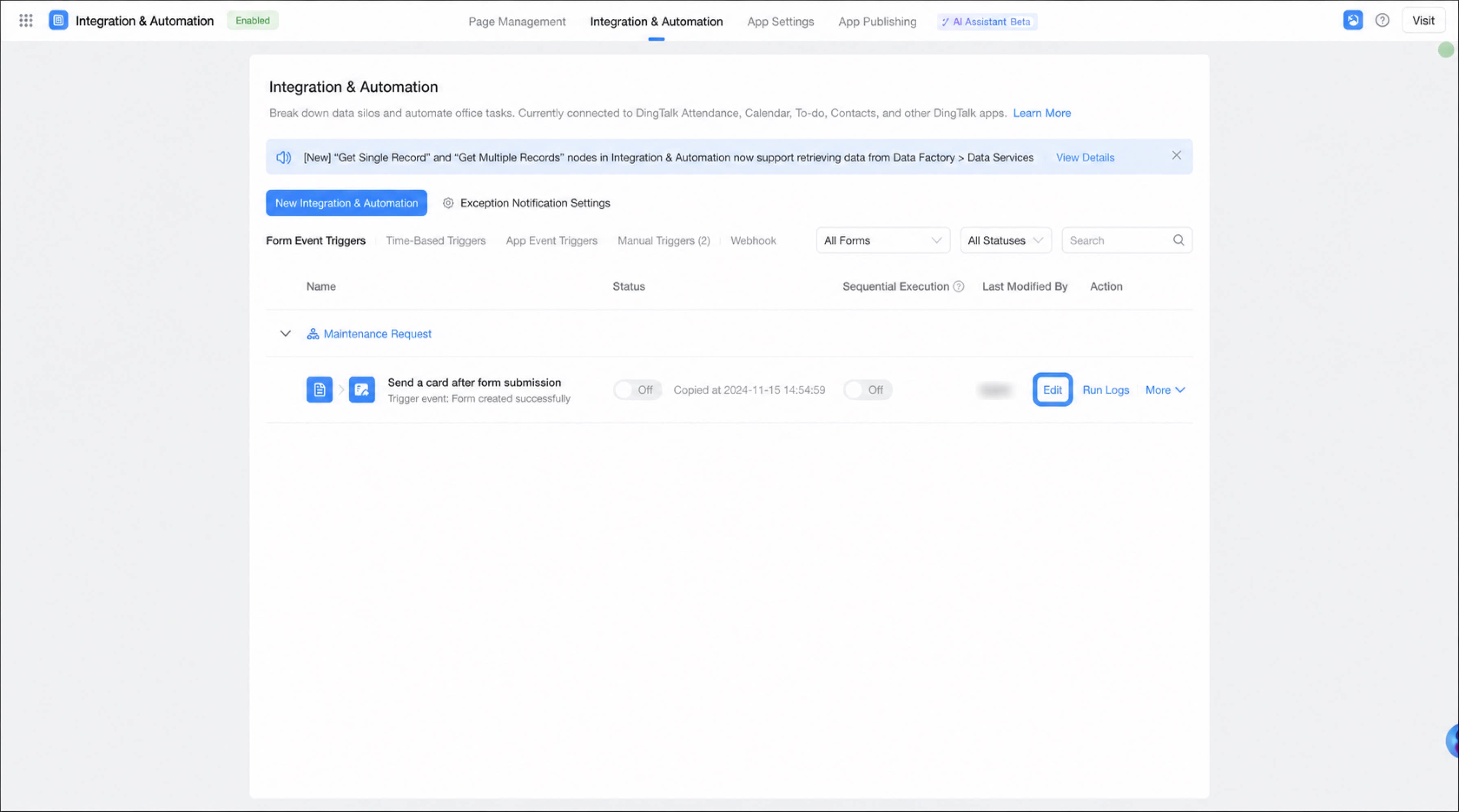
- Klik Integrasi & Otomatisasi, pilih alur integrasi & otomatisasi yang telah dibuat, lalu klik Edit.
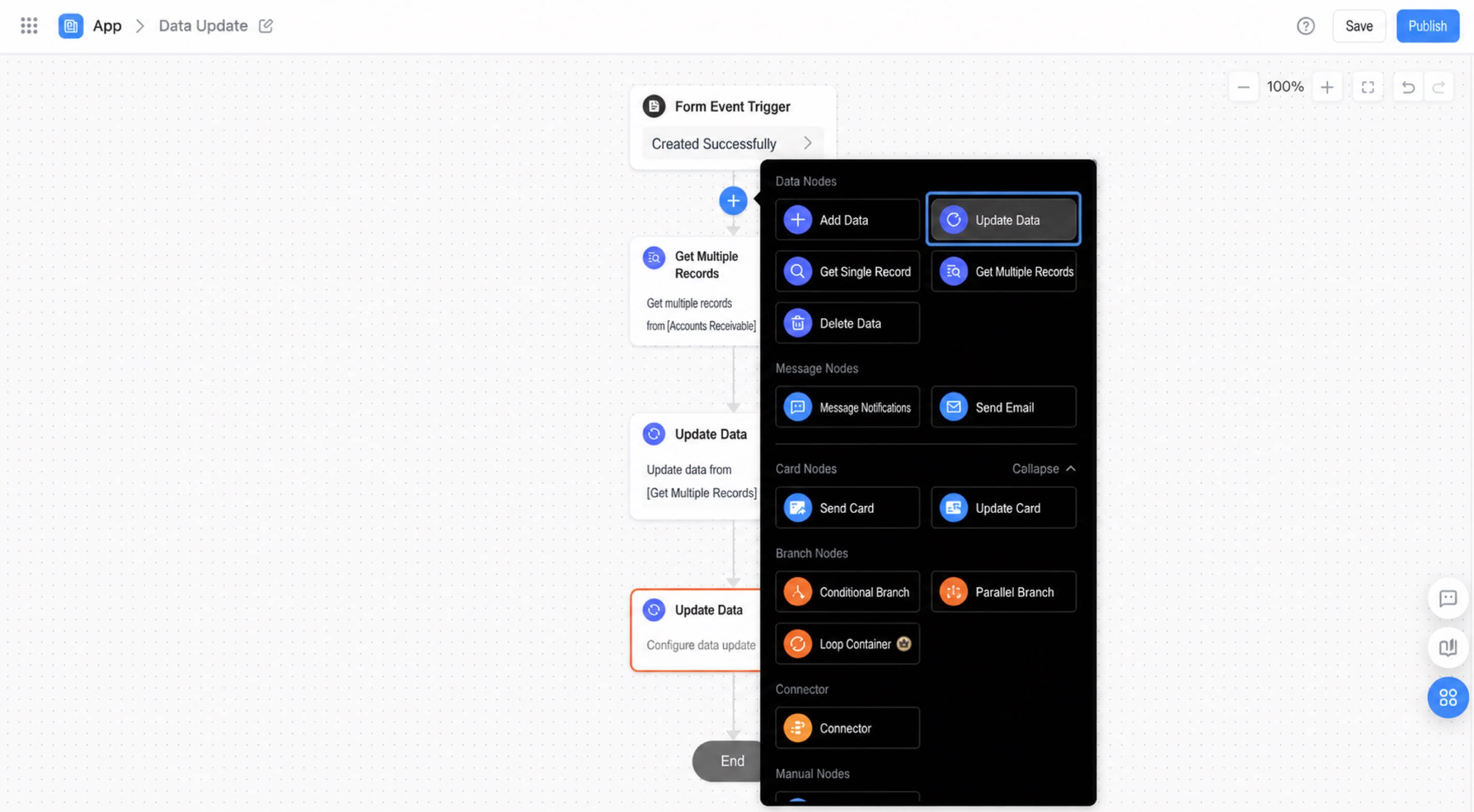
- Arahkan kursor ke garis konektor pada node persetujuan. Tombol + akan muncul. Klik + dan pilih node Perbarui Data.
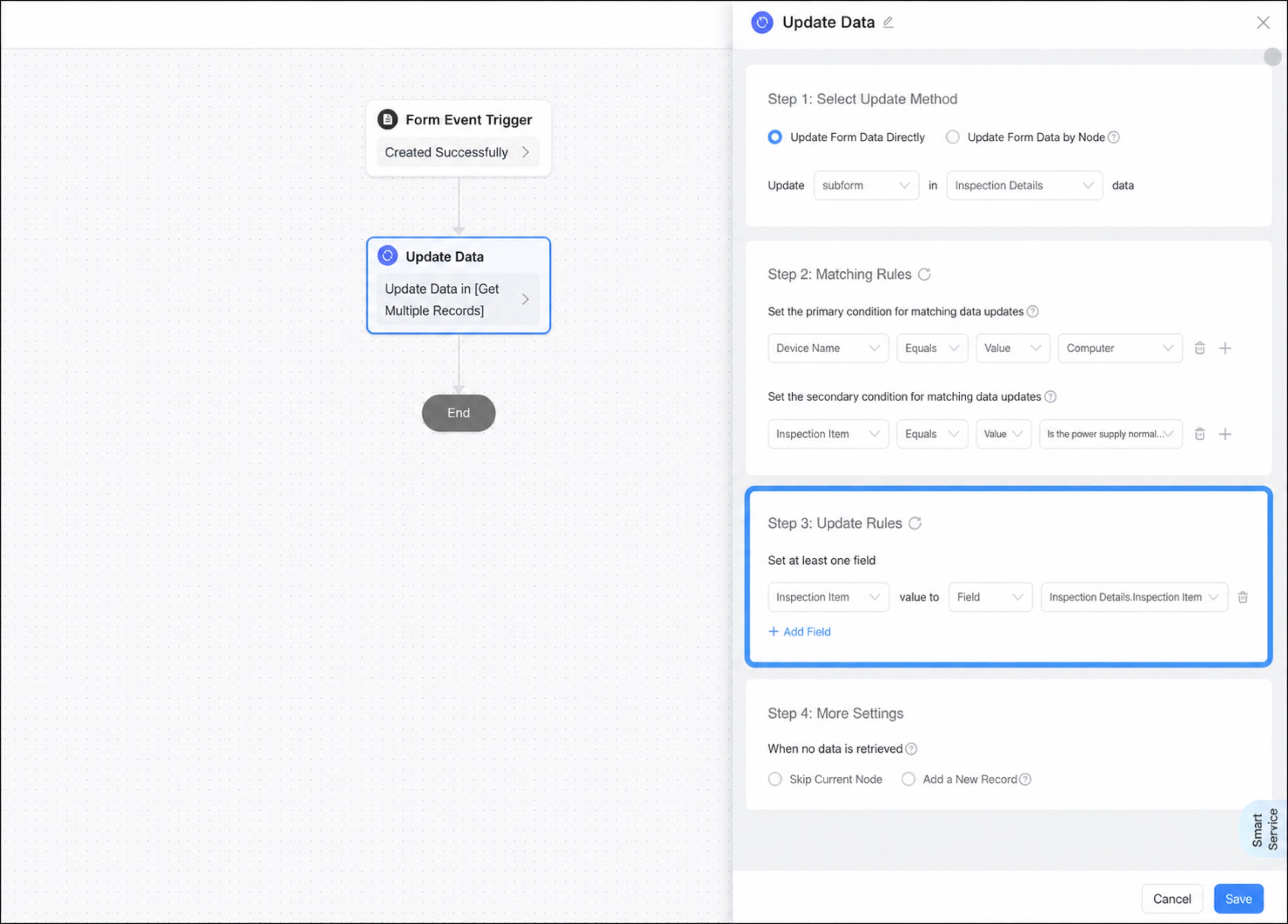
- Pada panel konfigurasi di sebelah kanan, pilih Perbarui data formulir secara langsung, lalu klik untuk memilih tipe tabel target.
- Konfigurasikan aturan pencocokan untuk pembaruan data.
- Komponen yang mendukung pencocokan: Teks satu baris, Teks multi-baris, Pilih, Dropdown select, Tanggal, dan Nomor seri. Untuk pemetaan detail, lihat Detail aturan komponen. Komponen lain belum didukung.
- Untuk data yang memenuhi kondisi utama, hingga 100 rekaman dapat dicocokkan. Rekaman melebihi 100 tidak akan diperbarui.
1
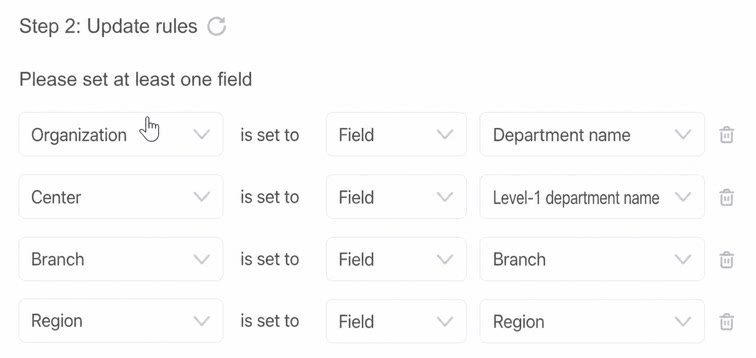
Konfigurasikan aturan pembaruan untuk pembaruan data
- Hanya komponen dengan tipe yang sama yang dapat saling memberikan nilai. Komponen yang didukung meliputi Teks satu baris, Teks multi-baris, Numerik, Pilih, Dropdown select, Kotak centang, Dropdown multi-select, Cascade select, Tanggal, Rentang tanggal, Unggah gambar, Lampiran, Pengguna, dan Alamat. Untuk pemetaan detail, lihat Detail aturan pembaruan. Komponen lain belum didukung.
- Pembaruan langsung mendukung hingga 100 rekaman untuk formulir utama dan 50 rekaman untuk subformulir. Melebihi batas menyebabkan kesalahan dan pengiriman gagal. Pengurutan tidak didukung; rekaman diperbarui sesuai urutan pencocokan.
2
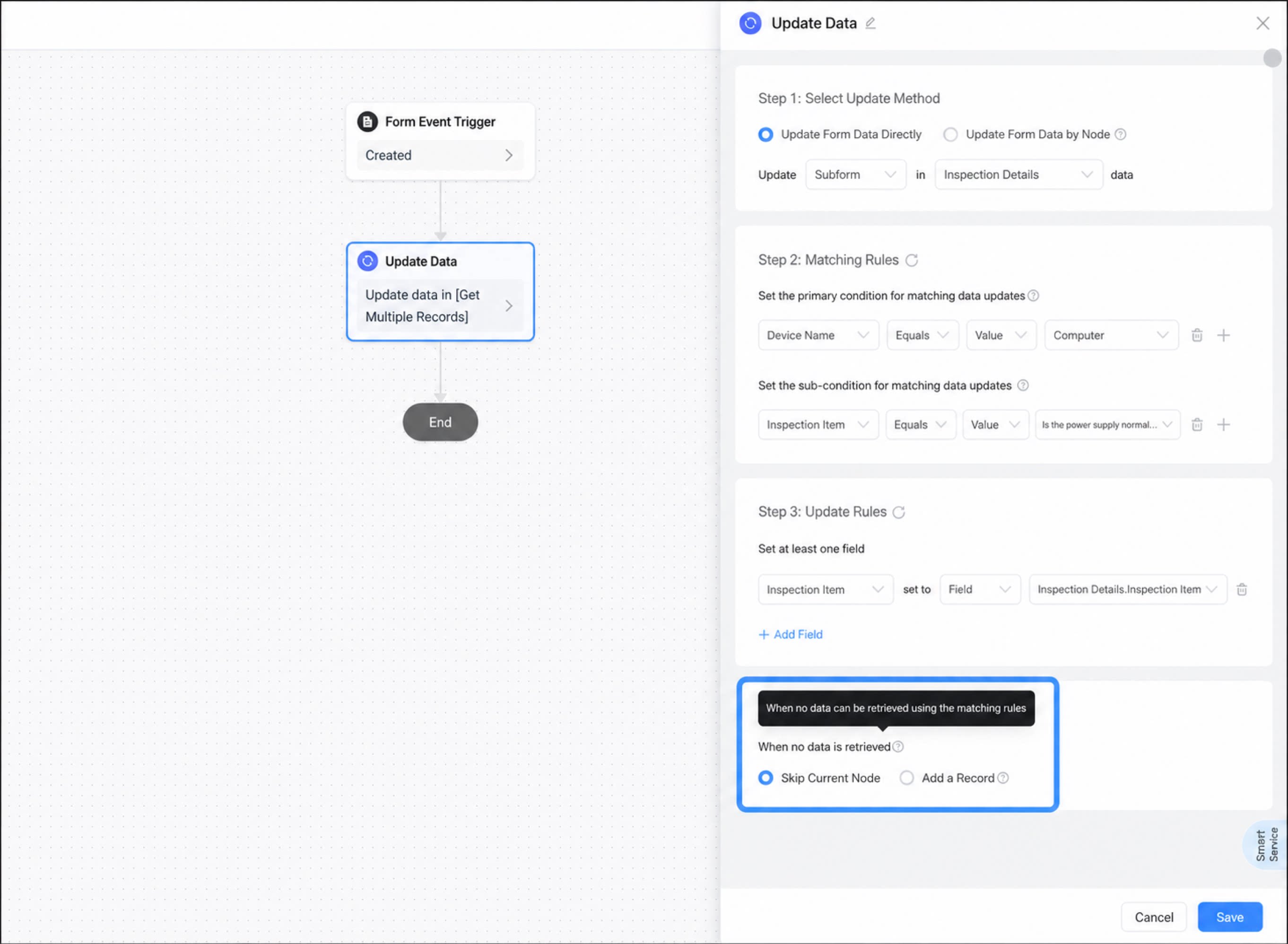
Konfigurasikan aturan untuk saat tidak ada data yang cocok. Pilih Lewati node saat ini atau Tambah rekaman
3
Klik Simpan untuk menyelesaikan konfigurasi
Perbarui data formulir berdasarkan node
Jika memilih Perbarui data formulir berdasarkan node, ambil data sebelum node saat ini terlebih dahulu. Untuk detailnya, lihat Ambil satu rekaman atau Ambil beberapa rekaman.- Masuk ke workbench YiDA dan klik My Apps.
- Pilih aplikasi yang diperlukan, lalu buka halaman Pengaturan Aplikasi.
- Klik Integrasi & Otomatisasi, pilih alur integrasi & otomatisasi yang telah dibuat, lalu klik Edit.
- Arahkan kursor ke garis konektor pada node persetujuan. Tombol + akan muncul. Klik + dan pilih node Perbarui Data.
- Pada panel konfigurasi di sebelah kanan, pilih Perbarui data formulir berdasarkan node, lalu pilih data yang akan diperbarui.
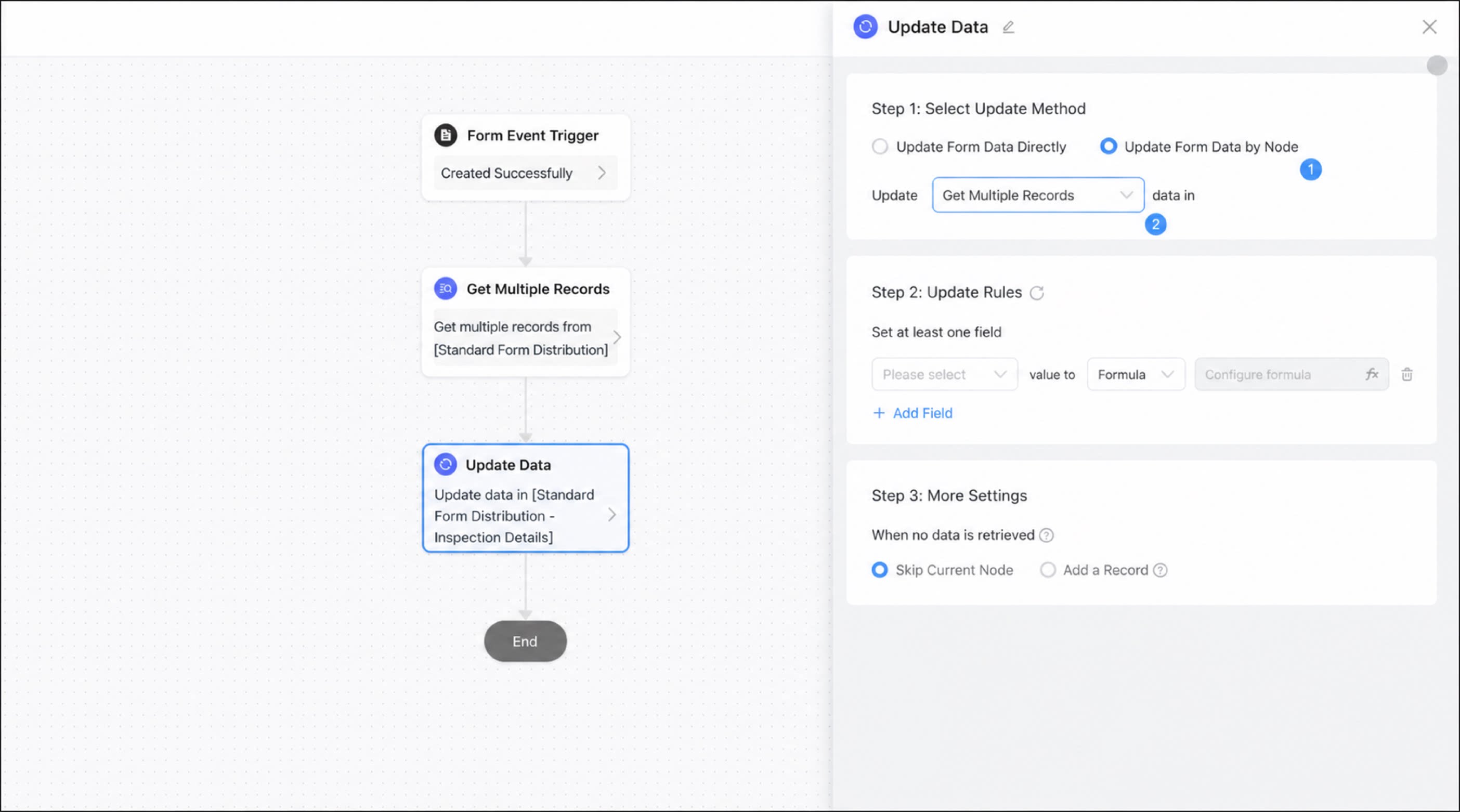
1
Pilih aturan pembaruan. Pilih bidang tabel target di sebelah kiri dan konfigurasikan aturan pembaruan pencocokan di sebelah kanan
Catatan: jumlah rekaman yang dapat diperbarui bergantung pada jumlah rekaman yang diambil.
2
Konfigurasikan aturan untuk saat tidak ada data yang cocok. Pilih Lewati node saat ini atau Tambah rekaman
3
Klik Simpan untuk menyelesaikan konfigurasi
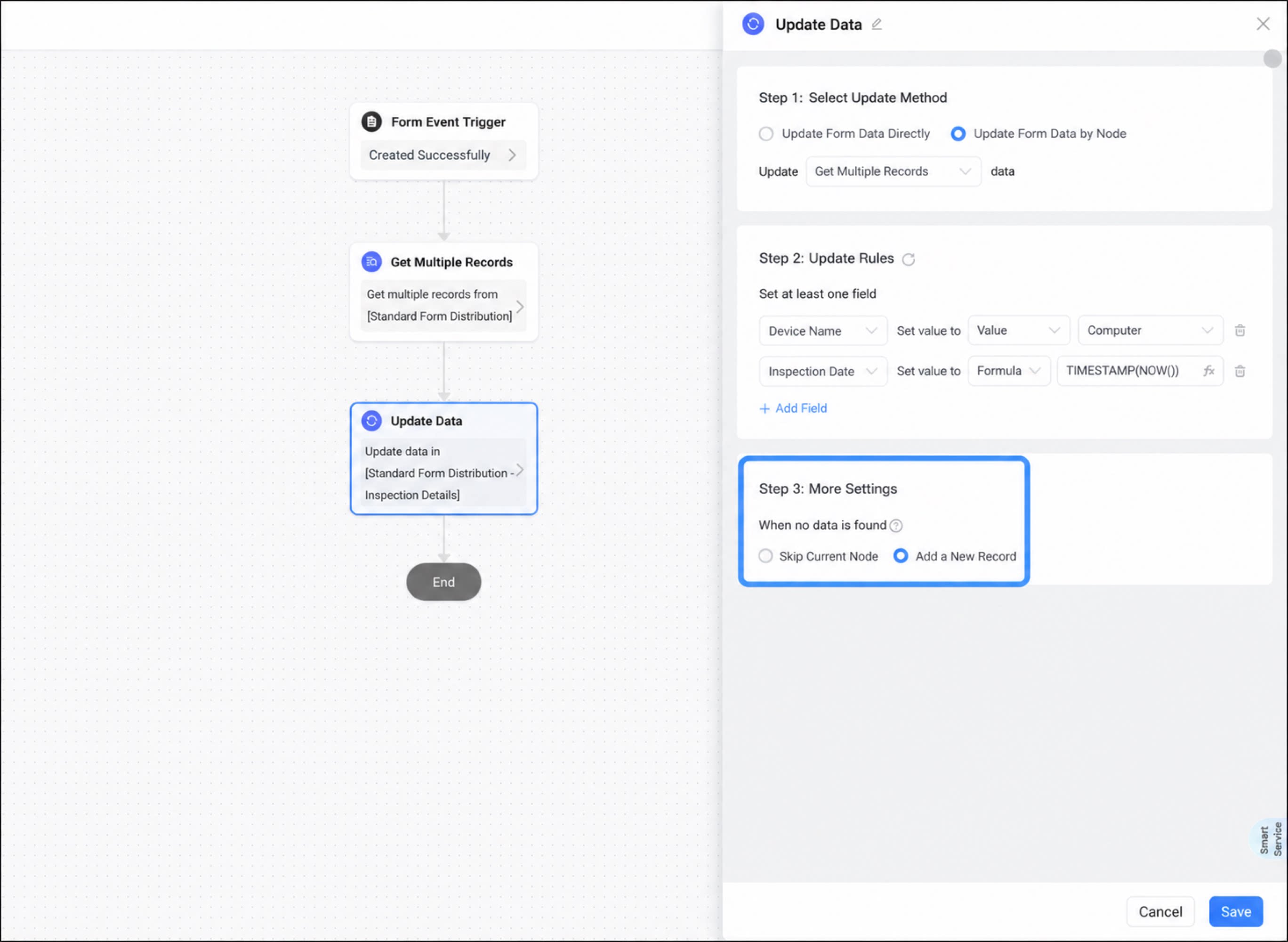
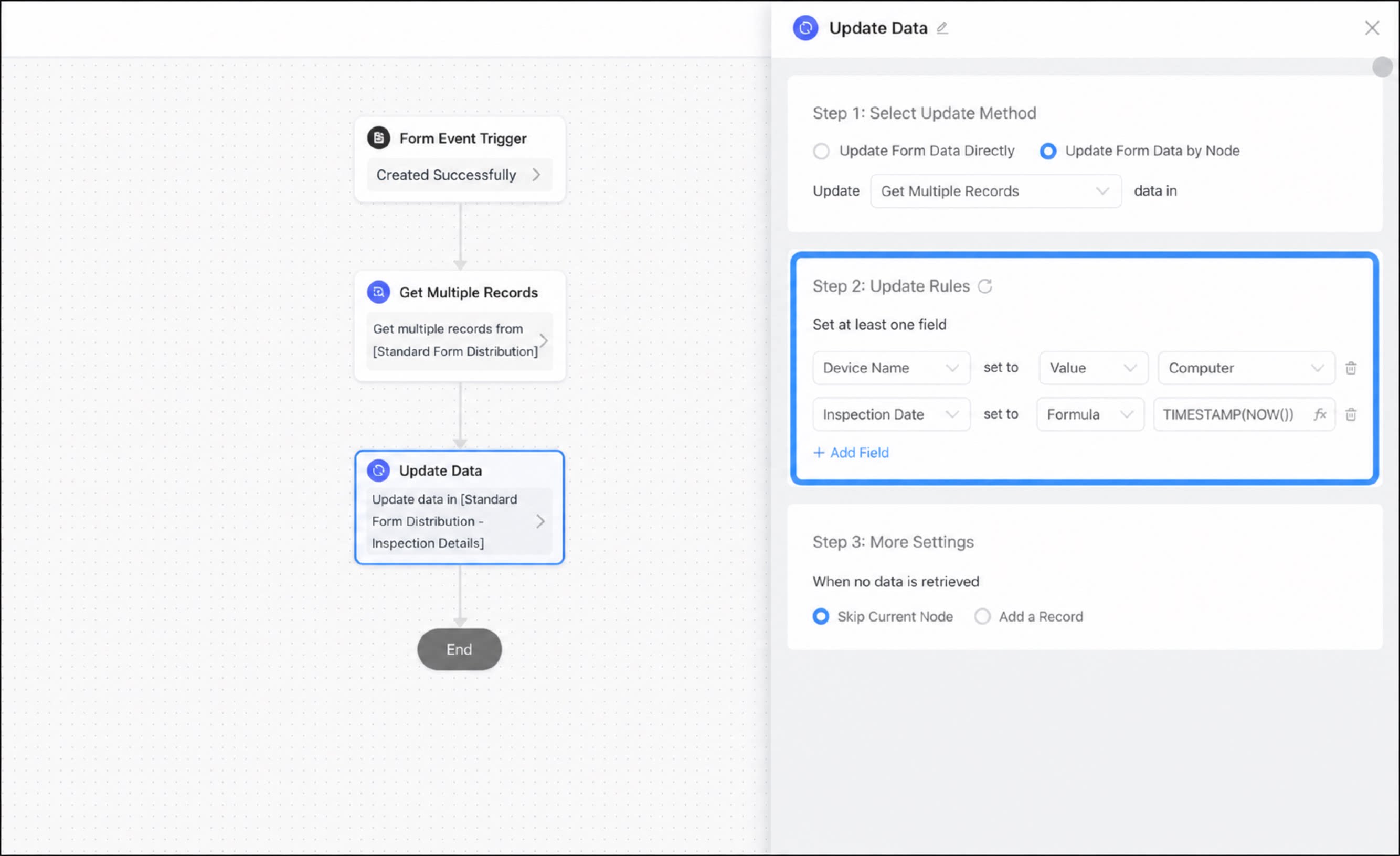
Batas konfigurasi
Detail aturan pencocokan
Detail aturan pembaruan
⚠️Catatan: Ketiga bidang Penyetuju terakhir, Waktu persetujuan terakhir, dan Komentar persetujuan terakhir hanya dihasilkan selama persetujuan manual. Bidang tersebut tidak dihasilkan ketika sistem mengeksekusi secara otomatis.
FAQ
T: Bagaimana cara memahami parameter di sisi kiri dan kanan aturan pembaruan?