Pesan
Pesan Kalender
 Rapat
Rapat Kontak
 Email
Email Dokumen
 Drive
Drive AI Table
 AI Minutes
 Absensi
 Persetujuan
 YiDA
YiDA Konsol Admin
1. Kasus penggunaan
Setelah pengguna dipilih dan formulir YiDA dikirim, ambil jumlah item belum dibaca karyawan tersebut di DingTalk Log untuk mempermudah pengumpulan statistik.2. Prosedur
2.1 Langkah 1: Rancang formulir
2.1.1 Buat dan konfigurasikan formulir “Kueri log belum dibaca”
Gunakan formulir ini untuk memicu tindakan Konektor dan menjalankan kueri saat data dikirim. Langkah-langkah:- Buat formulir baru dan beri nama “Kueri log belum dibaca”.
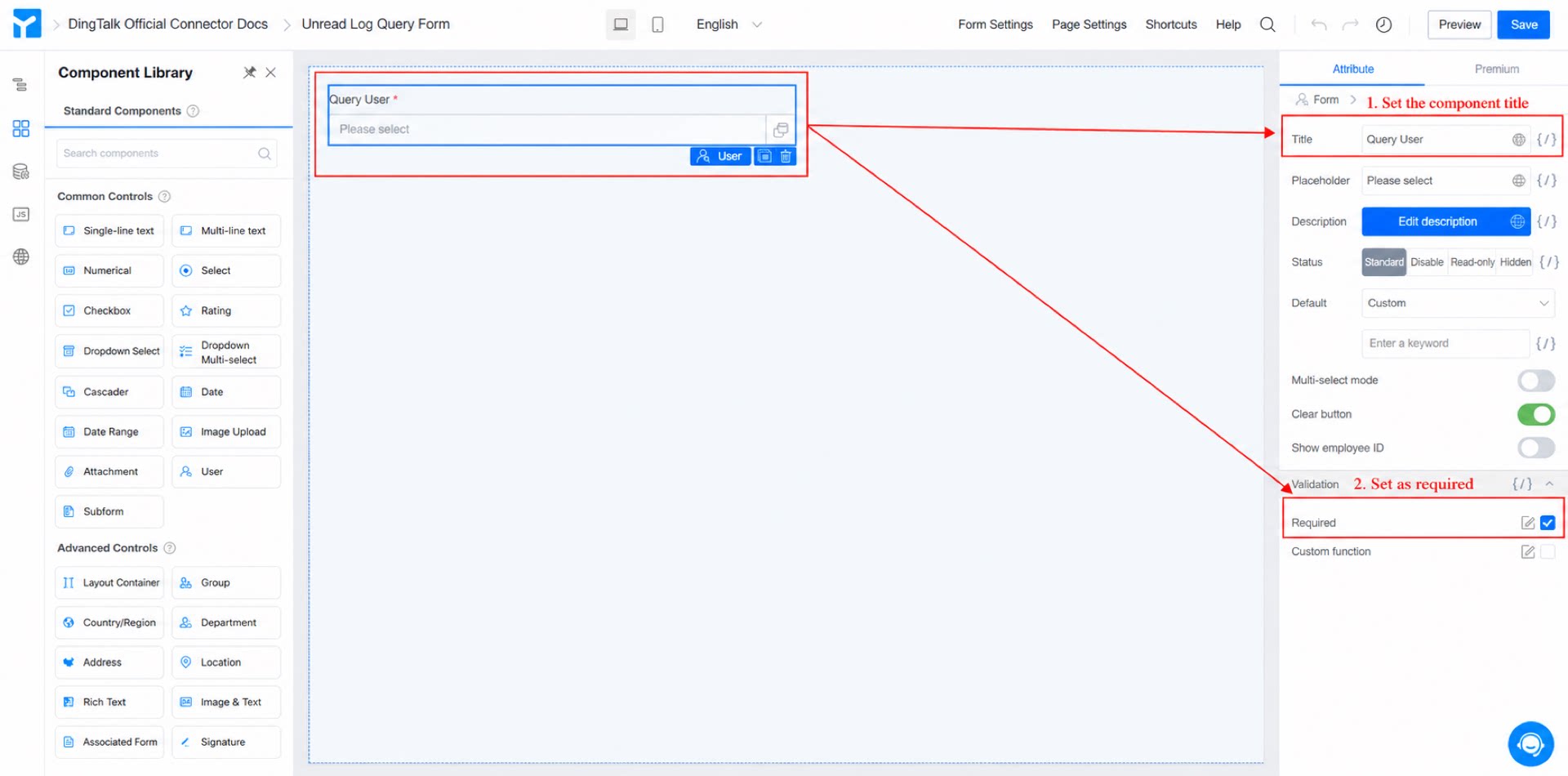
- Tambah komponen anggota, beri nama “Pilih karyawan”, lalu atur sebagai Wajib. (Lihat Gambar 2.1-1.)
- Klik Simpan di sudut kanan atas halaman.
2.1.2 Buat dan konfigurasikan formulir “Catatan kueri log”
Gunakan formulir ini untuk menerima dan menampilkan data yang dikembalikan Konektor. Langkah-langkah:- Buat formulir baru dan beri nama “Catatan kueri log”.
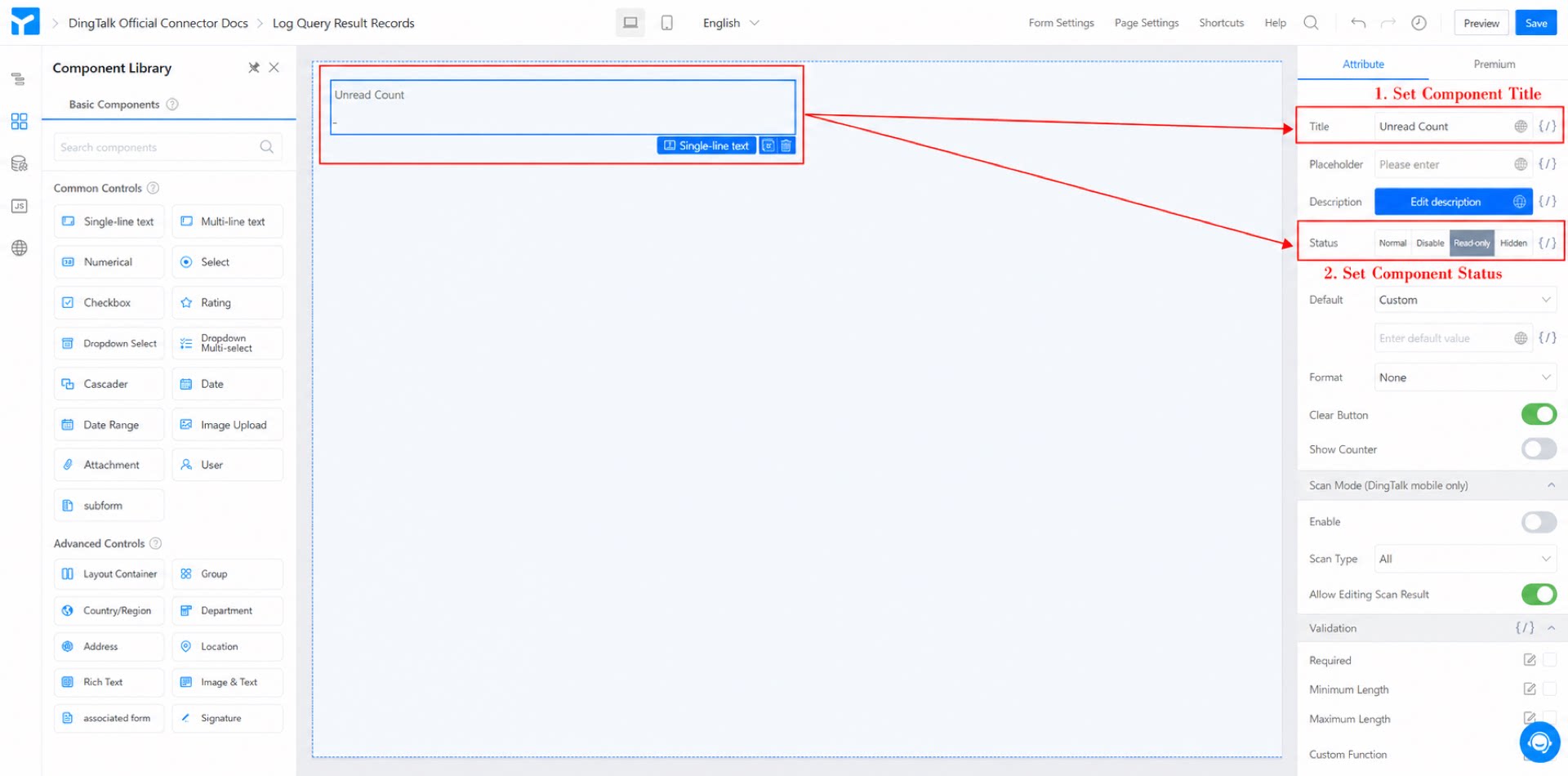
- Tambah komponen Teks satu baris, beri nama “Jumlah belum dibaca”, lalu atur statusnya sebagai Hanya Baca. (Lihat Gambar 2.1-2.)
- Klik Simpan di sudut kanan atas halaman.
2.2 Langkah 2: Konfigurasikan Konektor
Untuk penjelasan lengkap tentang Konektor YiDA, lihat Integrasi & Otomatisasi - Konektor.
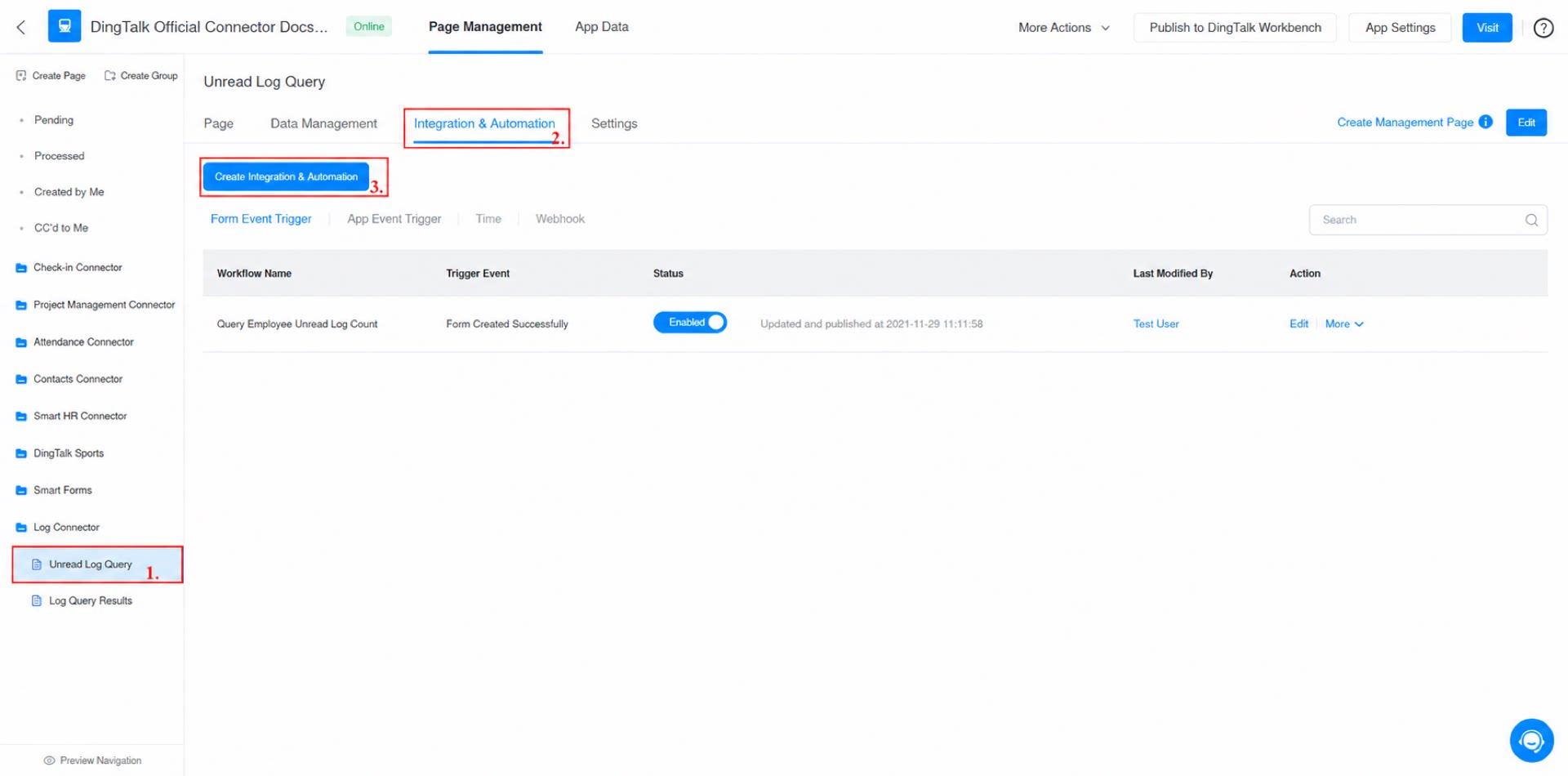
- Di admin console, buka “Kueri log belum dibaca” >> Integrasi & Otomatisasi >> Buat Integrasi & Otomatisasi. (Lihat Gambar 2.2-1.)
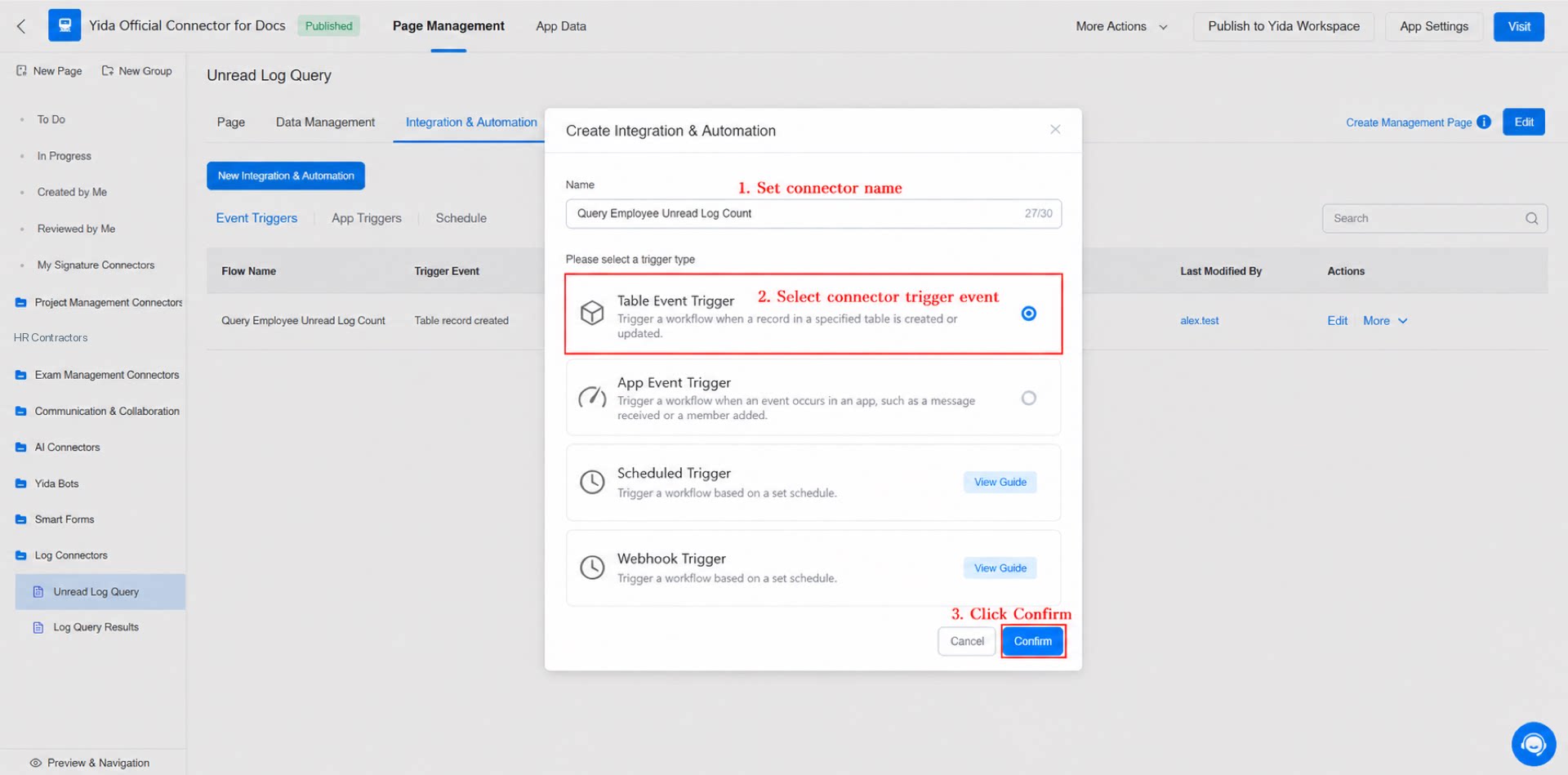
- Beri nama Konektor “Kueri jumlah log belum dibaca karyawan”, pilih tipe “Pemicu peristiwa formulir”, lalu klik Konfirmasi. (Lihat Gambar 2.2-2.)
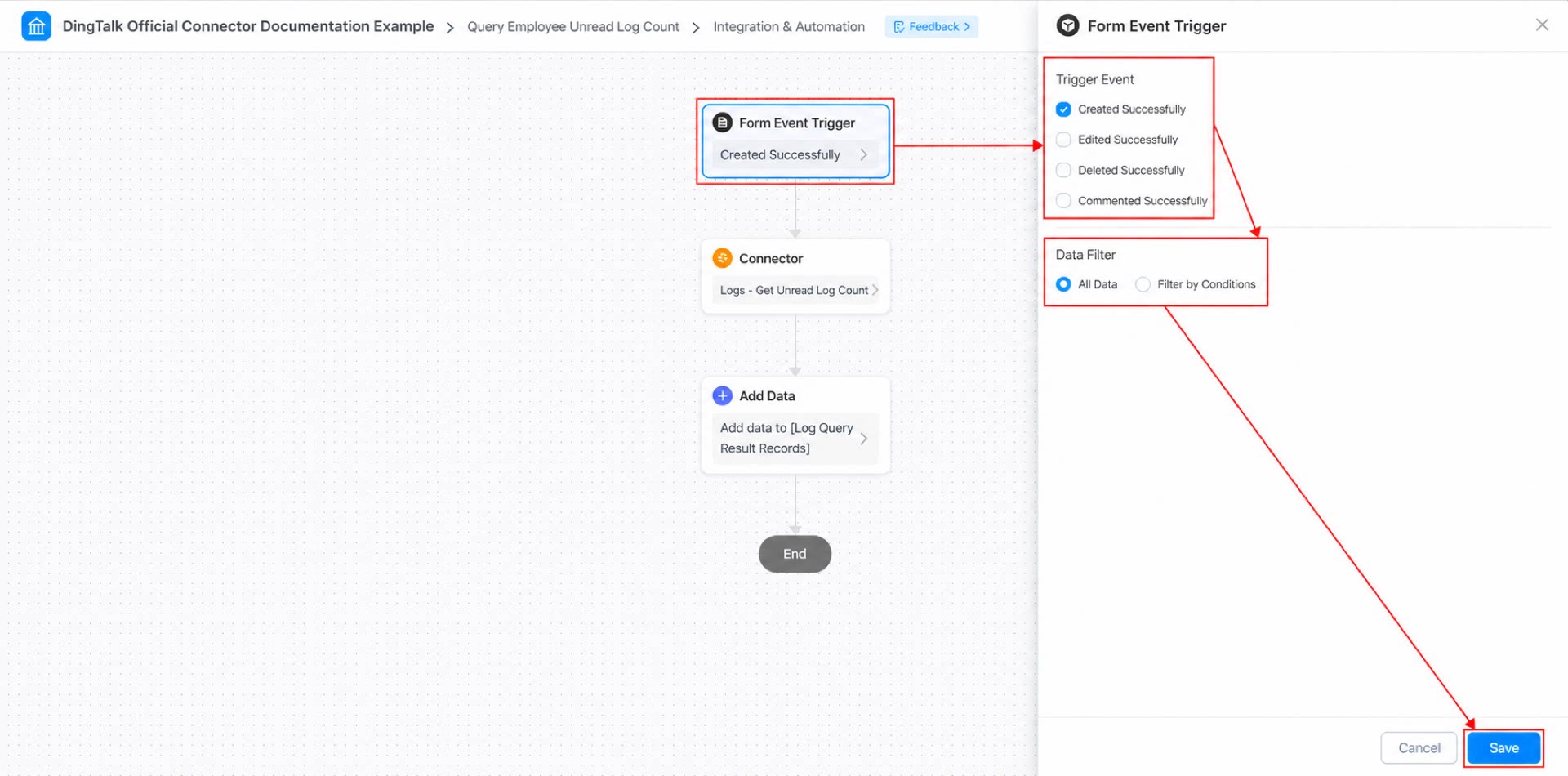
- Konfigurasikan pemicu peristiwa formulir: atur kondisi pemicu ke “Buat berhasil” dan filter data ke “Semua data”. (Lihat Gambar 2.2-3.)
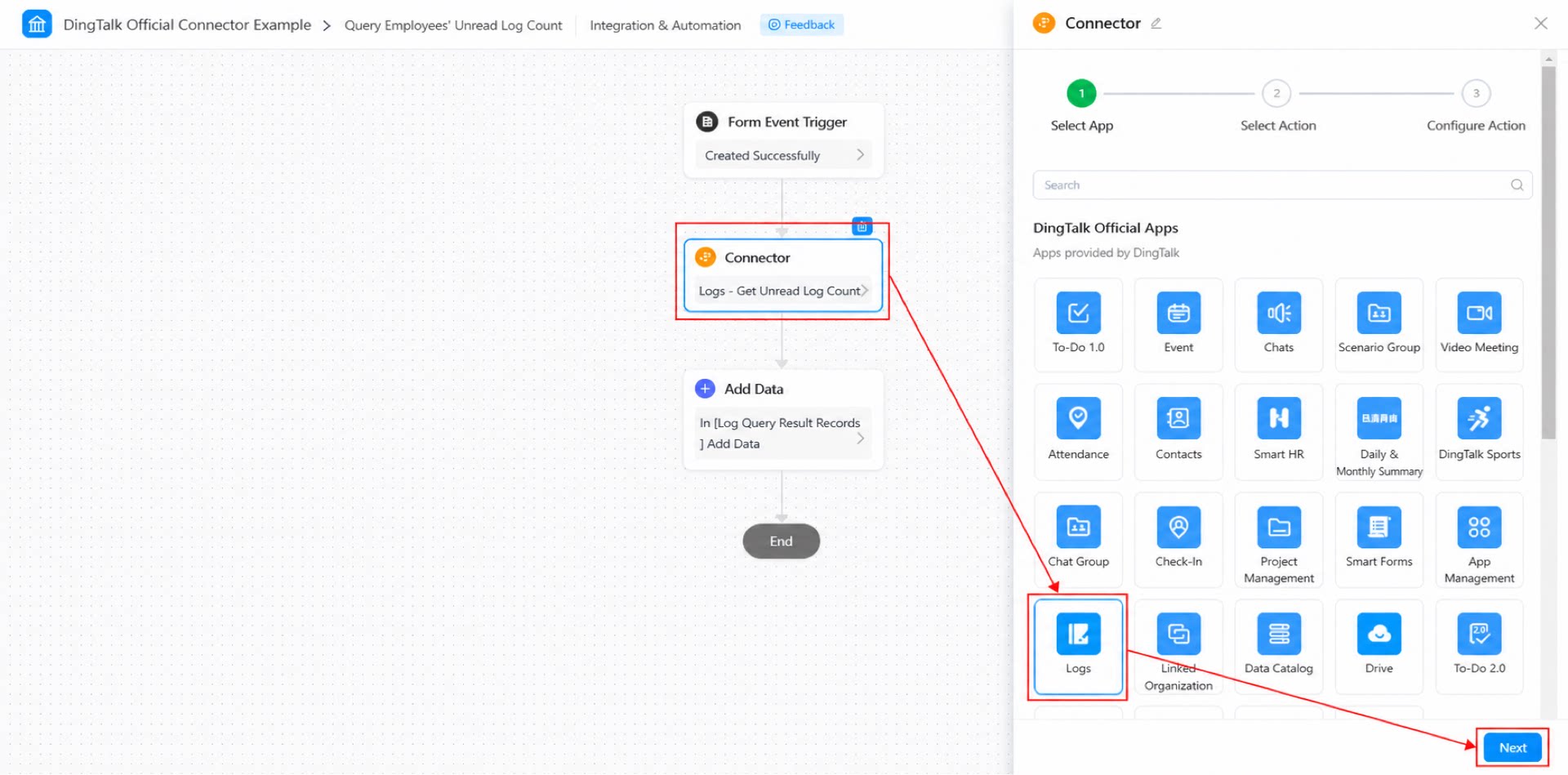
- Pilih aplikasi Konektor: pilih “Log” sebagai aplikasi Konektor, lalu klik Berikutnya. (Lihat Gambar 2.2-4.)
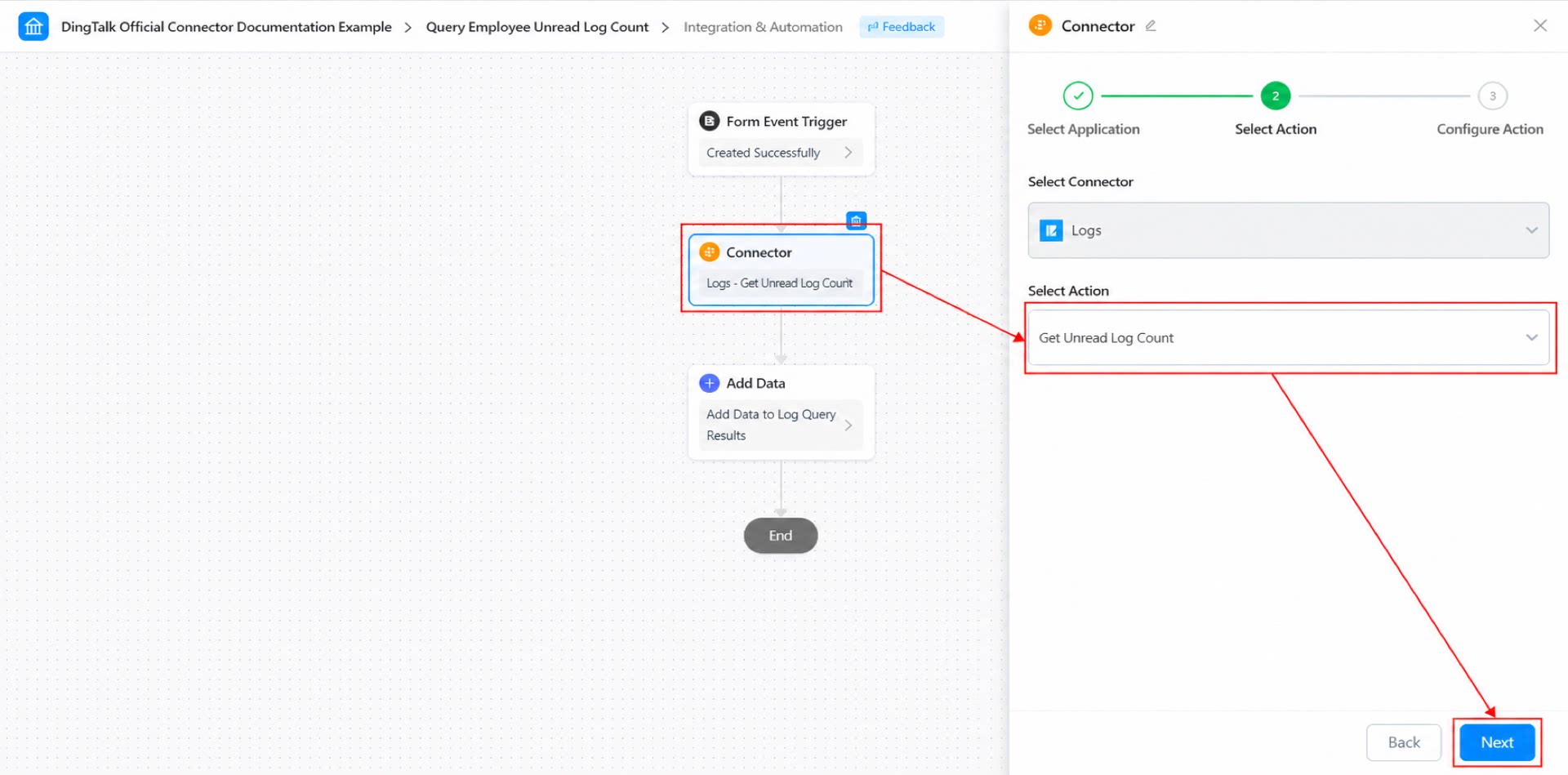
- Pilih tindakan Konektor: pilih “Dapatkan jumlah log belum dibaca”, lalu klik Berikutnya. (Lihat Gambar 2.2-5.)
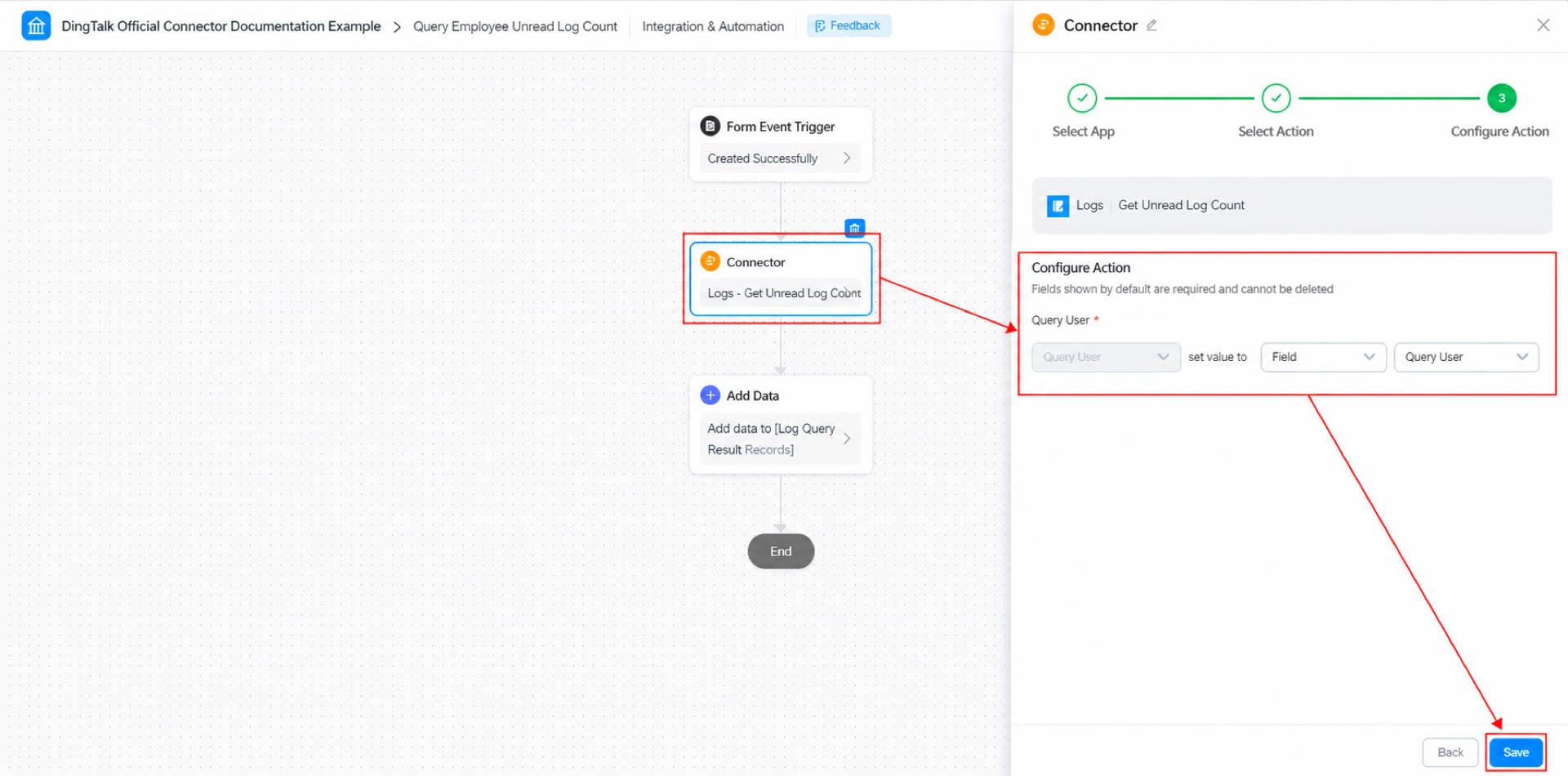
- Konfigurasikan tindakan Konektor, lalu klik Simpan. (Lihat Gambar 2.2-6.)
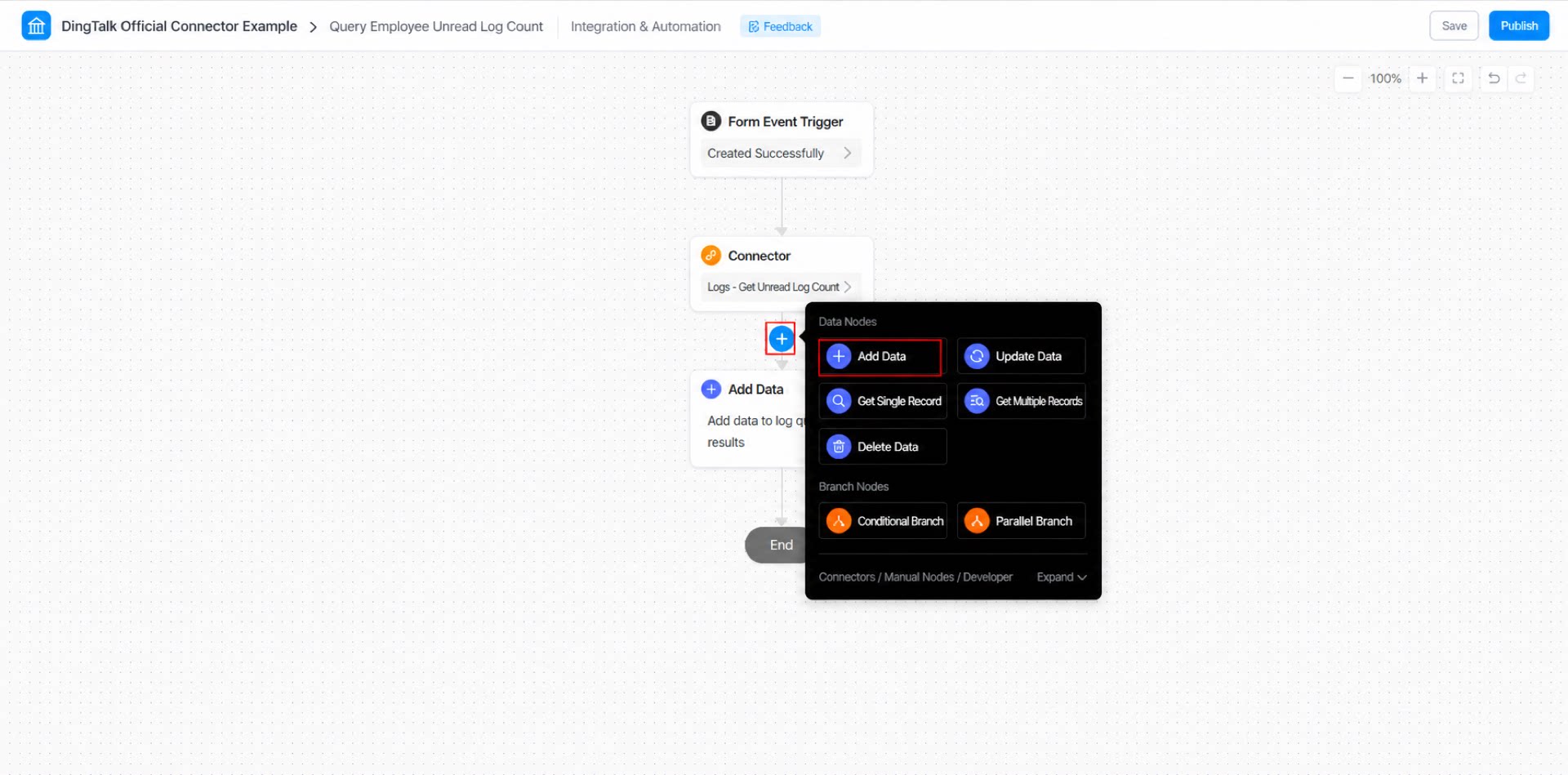
- Tambah node data “Buat rekam”. (Lihat Gambar 2.2-7.)
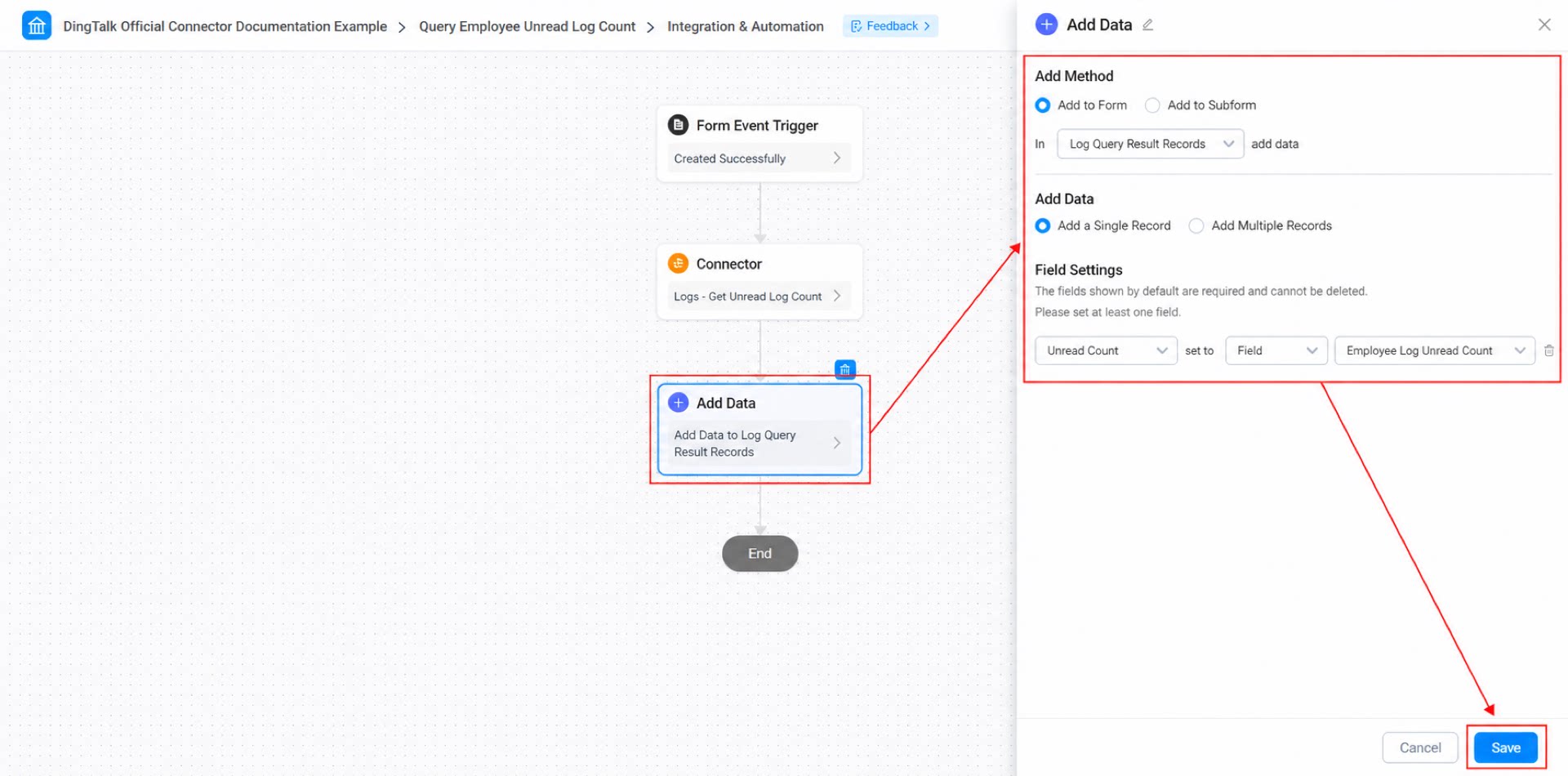
- Konfigurasikan node data “Buat rekam”. (Lihat Gambar 2.2-8.)
- Klik Simpan di sudut kanan atas halaman, lalu klik Publikasikan.
2.3 Langkah 3: Kirim data formulir
Kirim data untuk memicu Konektor dan menerima hasil yang dikembalikan. Langkah-langkah: Isi formulir “Kueri log belum dibaca”, lalu kirim. (Lihat Gambar 2.3-1.)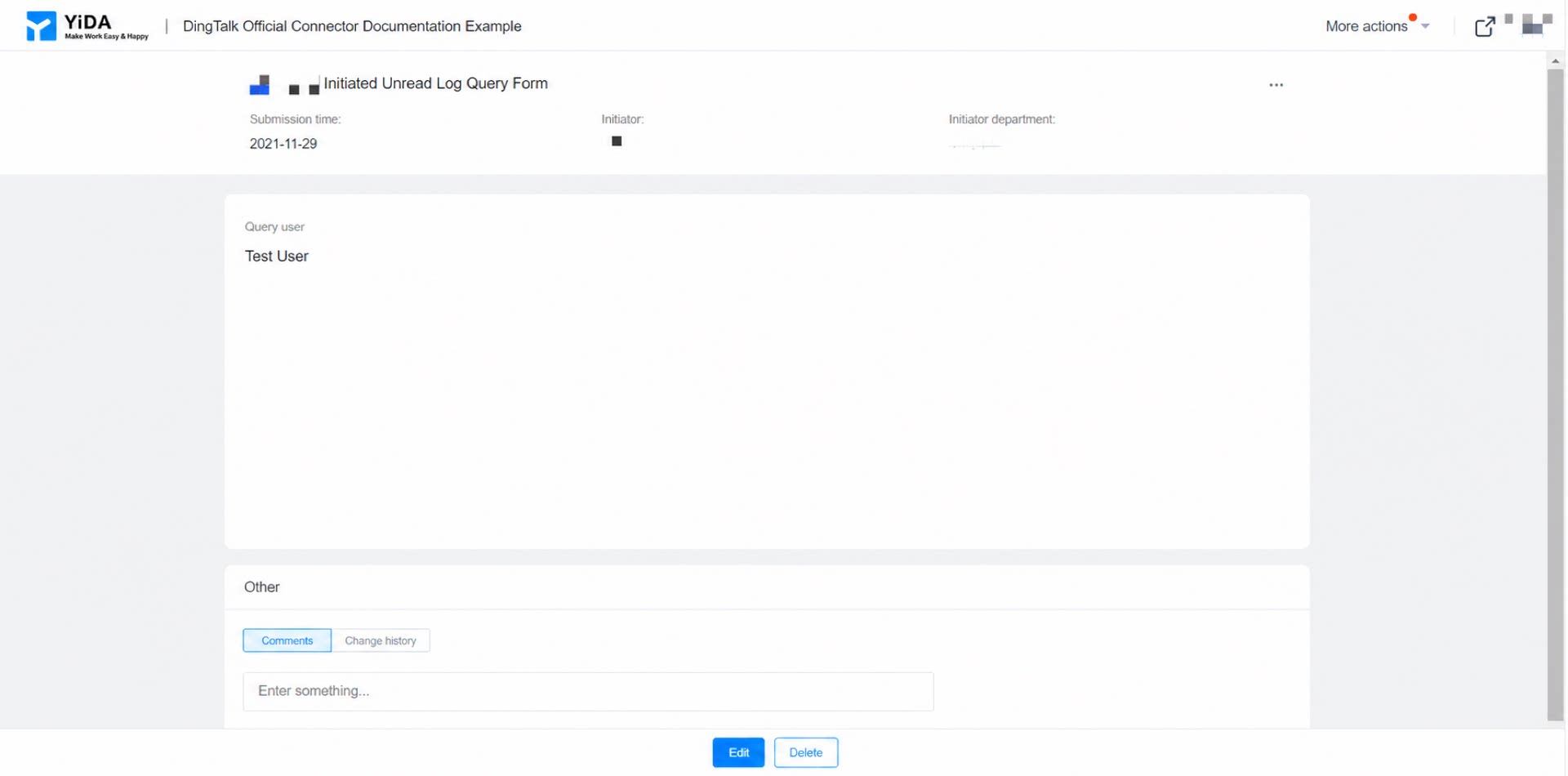
3. Hasil