

 Pesan
Pesan Kalender
 Rapat
Rapat Kontak
 Email
Email Dokumen
 Drive
Drive AI Table
 AI Minutes
 Absensi
 Persetujuan
 YiDA
YiDA Konsol Admin
Prasyarat
Sebelum memulai, buat aplikasi terlebih dahulu. Untuk langkah rinci, lihat Buat aplikasi.Ringkasan proses
Dalam artikel ini, Anda akan membuat dua formulir biasa: satu untuk mencatat hasil kueri, dan satu untuk memicu konektor. Langkahnya sebagai berikut:- Langkah 1: Buat formulir hasil kueri
- Langkah 2: Buat formulir kueri check-in
- Langkah 3: Konfigurasikan integrasi & otomatisasi
- Langkah 4: Terima data pada formulir hasil kueri
- Langkah 5: Uji dan verifikasi
Hasil yang diharapkan
Hasil akhir yang dicapai dalam artikel ini ditunjukkan di bawah ini.Langkah 1: Buat formulir hasil kueri
- Masuk ke workbench YiDA, pilih aplikasi target, lalu klik untuk masuk ke halaman pengeditan aplikasi.
- Klik + > Buat formulir biasa, pilih Buat halaman kosong, lalu ubah nama formulir menjadi Hasil Kueri.
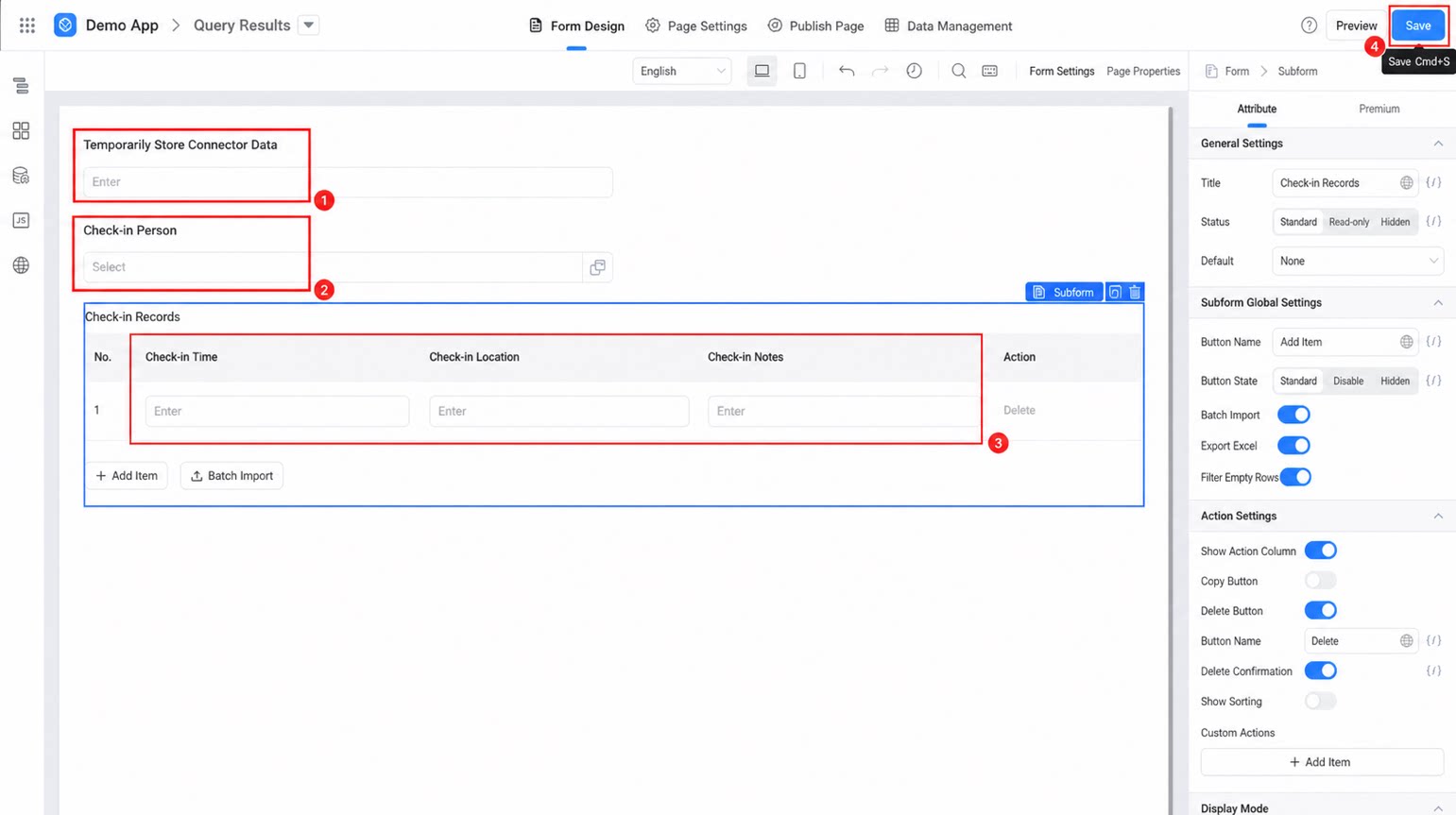
- Seret komponen Teks satu baris, komponen Subformulir, dan komponen Pengguna ke area kanvas di tengah.
- Ubah nama komponen Pengguna menjadi Pengguna Check-in.
- Ubah nama komponen Teks satu baris menjadi Buffer Data Konektor, lalu atur visibilitasnya menjadi Tersembunyi.
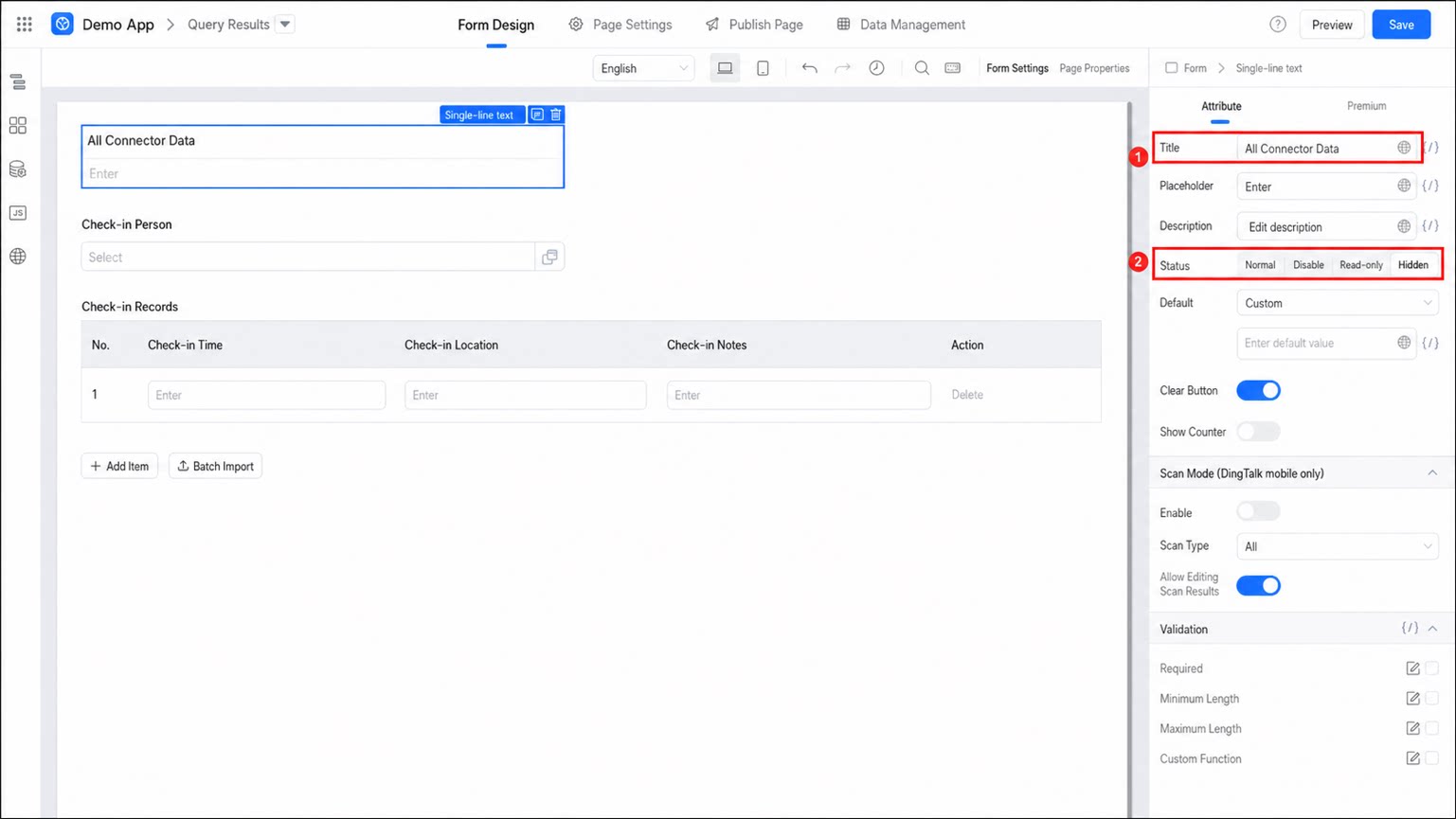
- Ubah nama komponen Subformulir menjadi Data Check-in.
- Seret tiga komponen Teks satu baris ke dalam komponen Subformulir.
- Ubah nama ketiga komponen Teks satu baris menjadi Waktu Check-in, Lokasi Check-in, dan Alias Check-in.
- Klik Simpan di pojok kanan atas untuk menyelesaikan konfigurasi.
Langkah 2: Buat formulir kueri check-in
- Pada halaman pengeditan aplikasi, klik + > Buat formulir alur kerja, pilih Buat halaman kosong, lalu ubah nama formulir menjadi Kueri Check-in.
- Seret dua komponen Tanggal dan satu komponen anggota ke area kanvas di tengah.
- Ubah nama kedua komponen Tanggal menjadi Waktu Mulai dan Waktu Akhir, atur aturan validasi menjadi Wajib, lalu atur format menjadi YYYY-MM-DD HH:mm:ss.
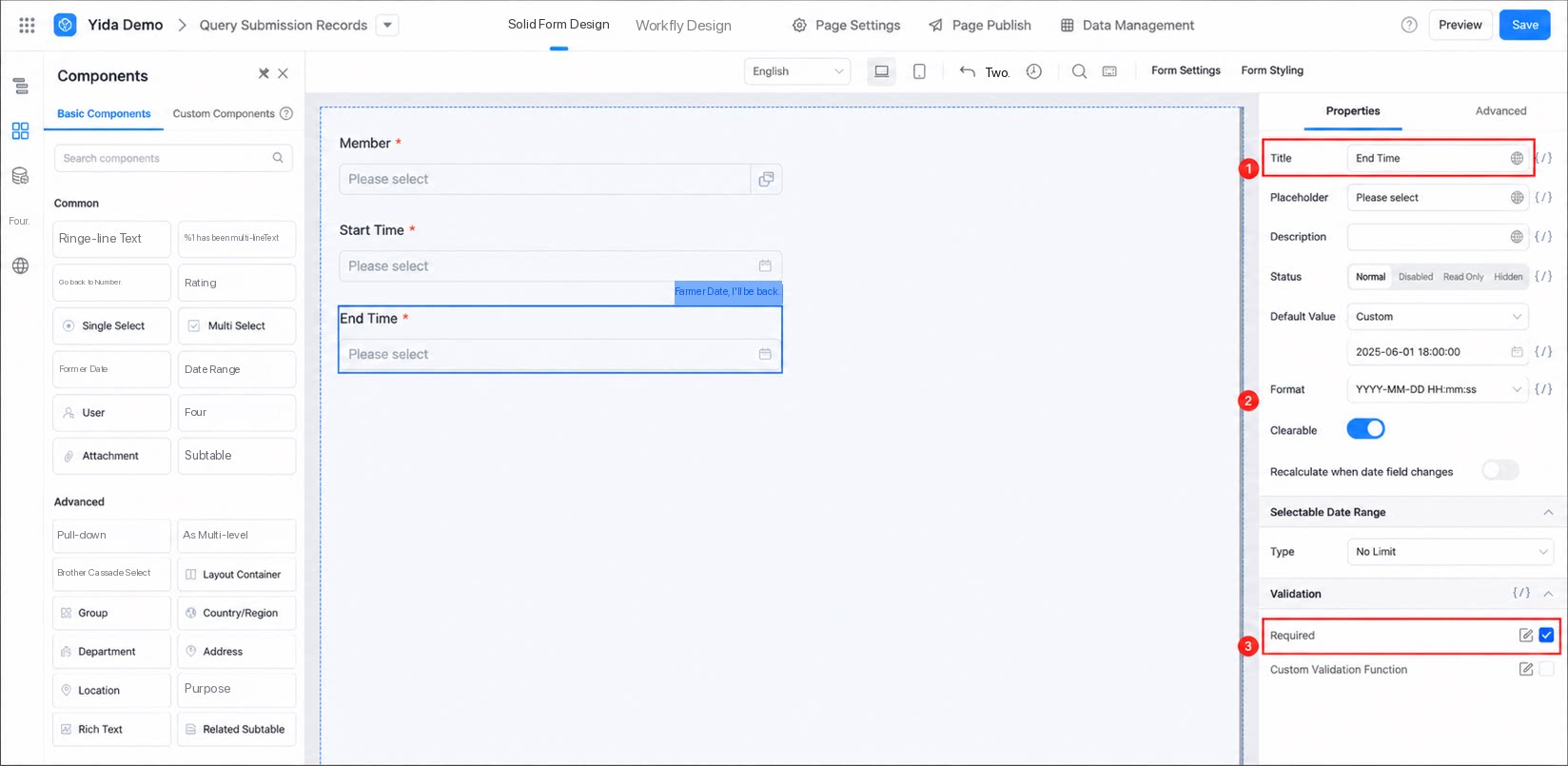
- Ubah nama komponen Pengguna menjadi Pengguna Check-in, lalu atur aturan validasi menjadi Wajib.
- Klik Simpan di pojok kanan atas untuk menyelesaikan konfigurasi dasar formulir.
Langkah 3: Konfigurasikan integrasi & otomatisasi
- Kembali ke halaman pengeditan aplikasi, lalu klik Integrasi & Otomatisasi di bagian atas.
- Klik Buat Integrasi & Otomatisasi, lalu pilih Buat dari kosong.
-
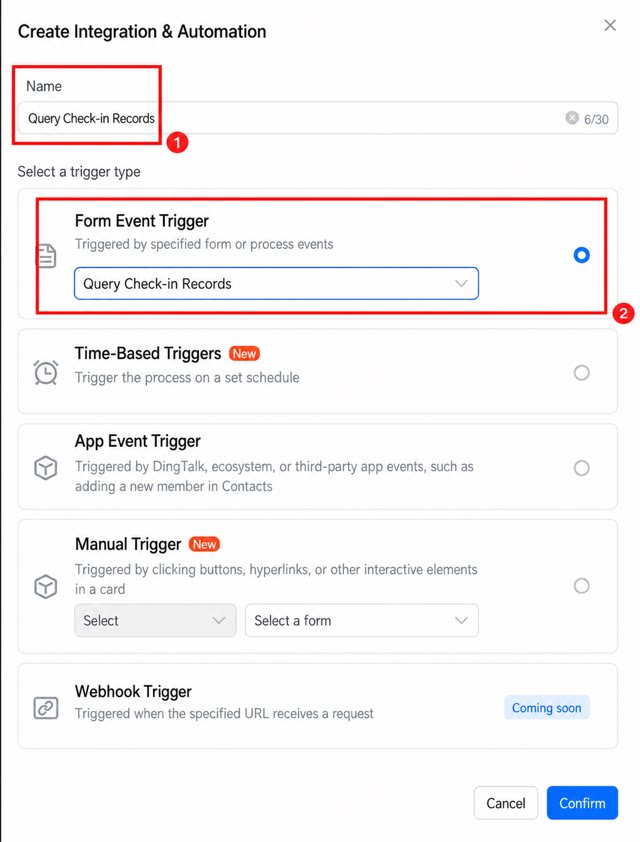
Pada kotak dialog, tetapkan nama integrasi & otomatisasi, pilih Pemicu peristiwa formulir sebagai jenis pemicu, lalu pilih formulir kueri check-in yang dibuat pada Langkah 2 sebagai formulirnya.
1
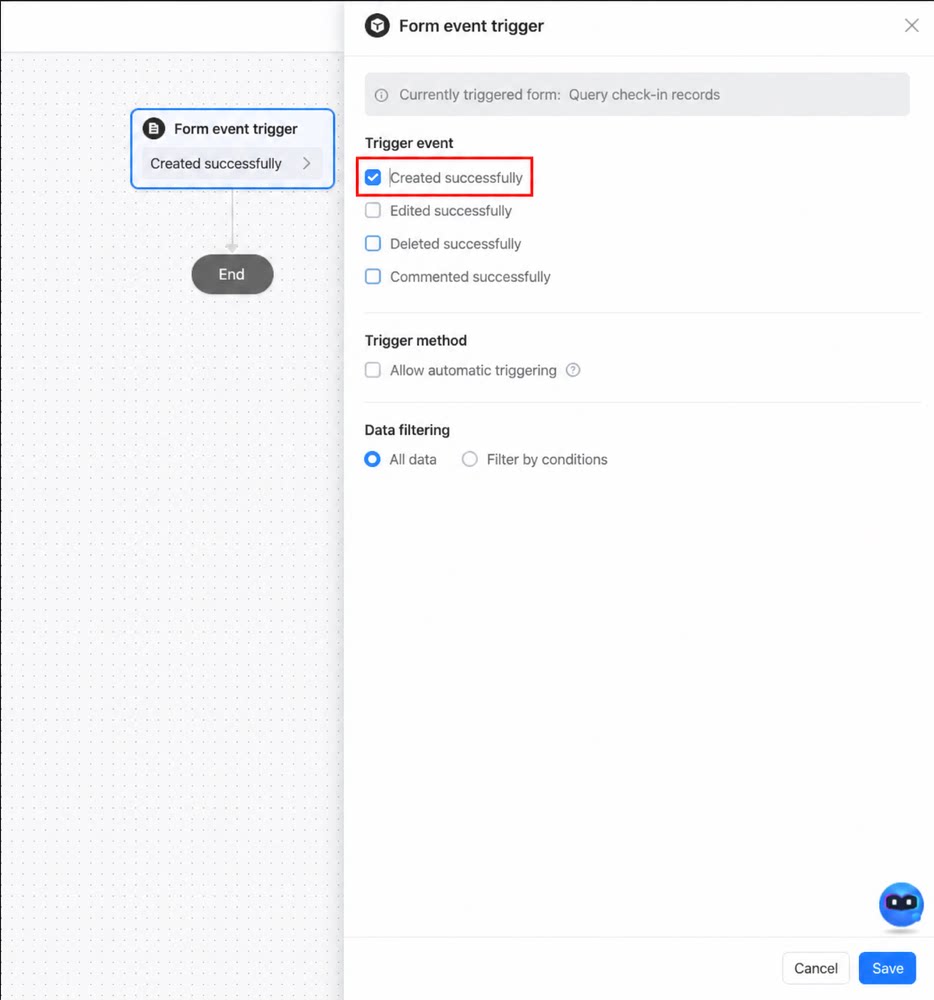
Klik Pemicu peristiwa formulir, pilih Berhasil dibuat sebagai peristiwa pemicu, lalu klik Simpan
2
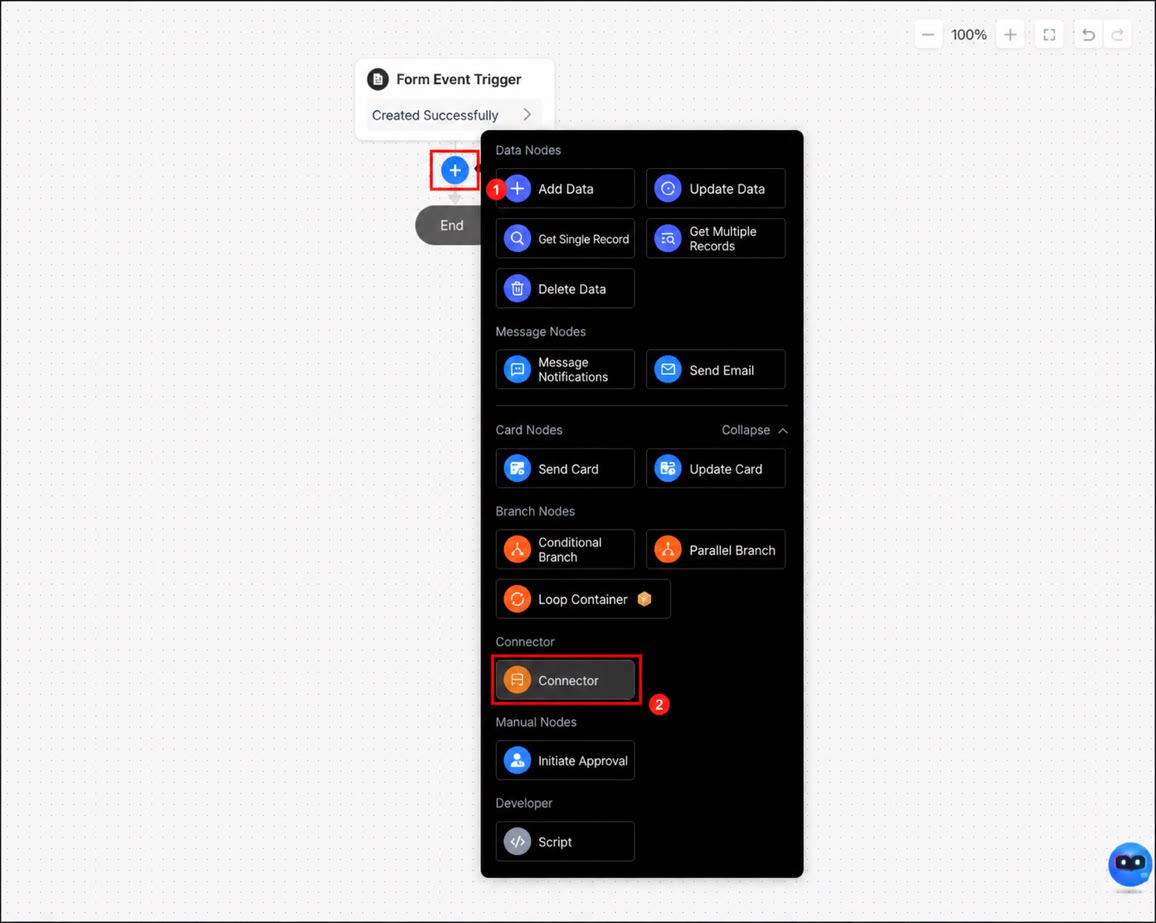
Klik ikon + di bawah peristiwa pemicu formulir, lalu pilih Konektor
Arahkan kursor ke bawah peristiwa pemicu untuk menampilkan ikon
+.3
Ikuti langkah-langkah berikut untuk mengonfigurasi node Konektor
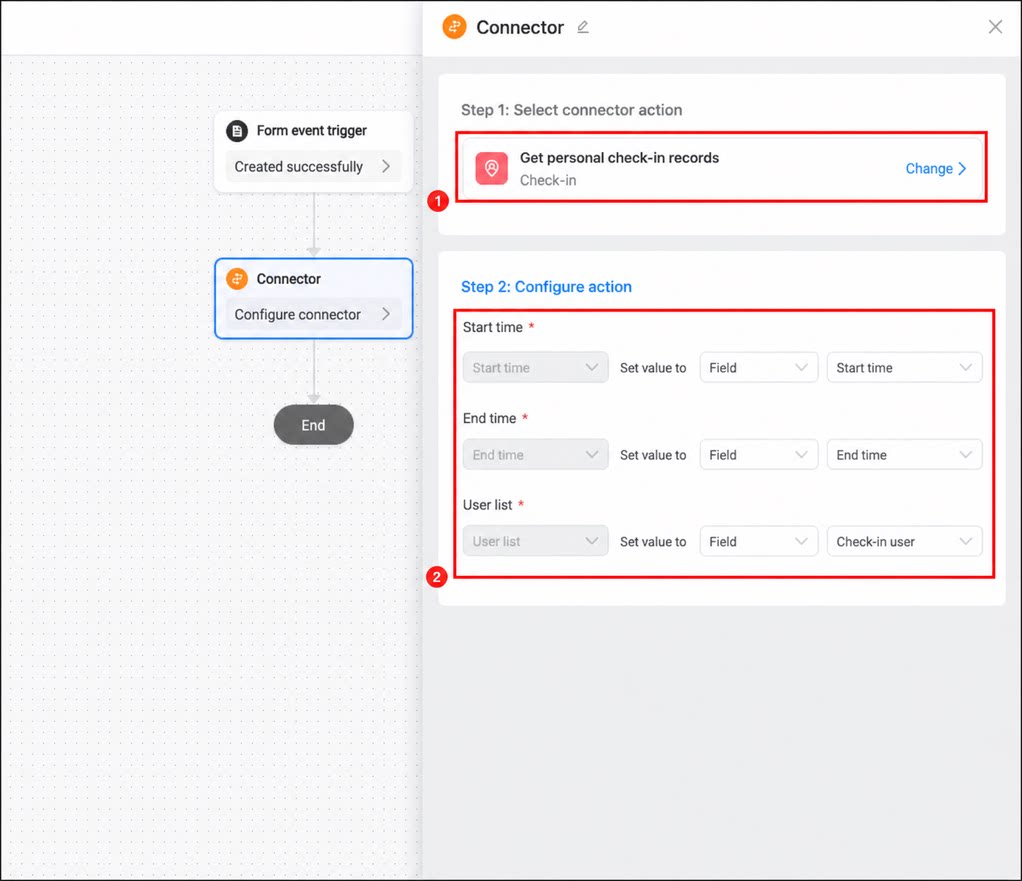
- Klik ikon + di bawah node Konektor, lalu tambahkan node Skrip.
- Ikuti langkah-langkah berikut untuk mengonfigurasi node skrip.
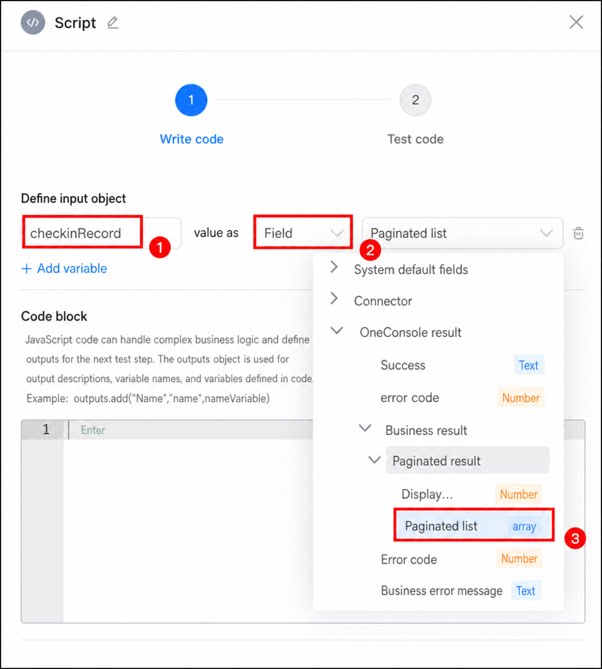
1
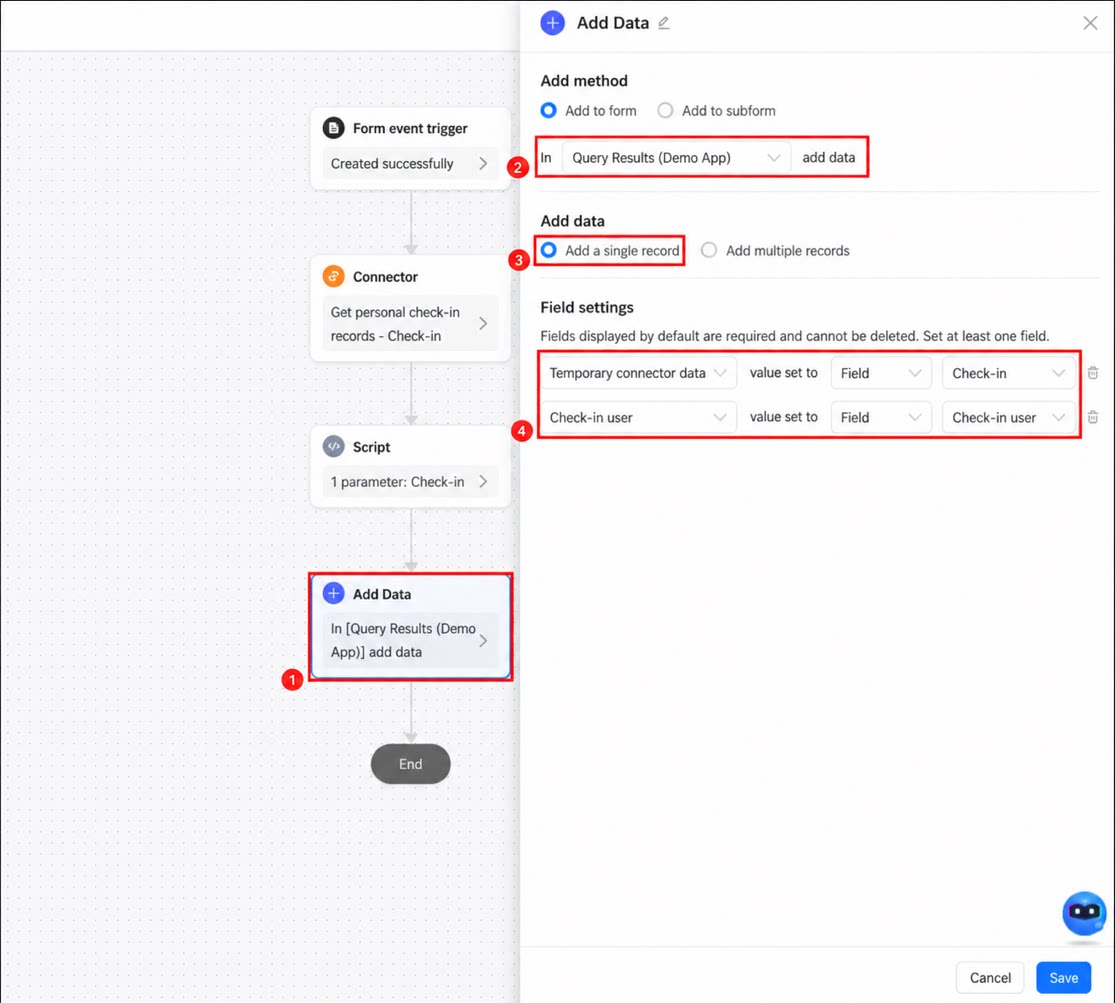
Klik ikon + di bawah node Skrip, tambahkan node Buat data, lalu ikuti langkah-langkah berikut untuk mengonfigurasinya
2
Klik tombol Publikasikan di pojok kanan atas untuk menyelesaikan konfigurasi
Langkah 4: Terima data pada formulir hasil kueri
- Masuk ke halaman pengeditan formulir hasil kueri.
- Buka Panel Aksi JS, tambahkan kode berikut, lalu sesuaikan isinya mengikuti komentar.
- Klik Simpan di pojok kanan atas untuk menyelesaikan konfigurasi.
Langkah 5: Uji dan verifikasi
- Masuk ke halaman pengeditan aplikasi, klik formulir Hasil Kueri, lalu klik Buat halaman manajemen data di sebelah kanan.
- Tetapkan Nama Halaman dan Grup untuk halaman manajemen data.
- Klik Akses di pojok kanan atas untuk membuka aplikasi.
- Klik Kueri Check-in, masukkan informasi pengguna check-in dan rentang waktu yang ingin dikueri, lalu klik Kirim.
- Masuk ke halaman manajemen data pada formulir hasil untuk melihat hasilnya.
Dokumentasi terkait
- Integrasi & Otomatisasi
- Buat formulir
- Komponen formulir
- Dapatkan data check-in pengguna
- Node skrip