Pesan
Pesan Kalender
 Rapat
Rapat Kontak
 Email
Email Dokumen
 Drive
Drive AI Table
 AI Minutes
 Absensi
 Persetujuan
 YiDA
YiDA Konsol Admin
Skenario penggunaan
Ketika pengguna menyelesaikan tugas di YiDA atau mencapai metrik tertentu yang teridentifikasi melalui analisis data, dan perlu memberi tahu anggota grup, gunakan YiDA Connector untuk mengirim pesan ke obrolan grup DingTalk.Prosedur
Langkah 1: Buat tabel data dasar
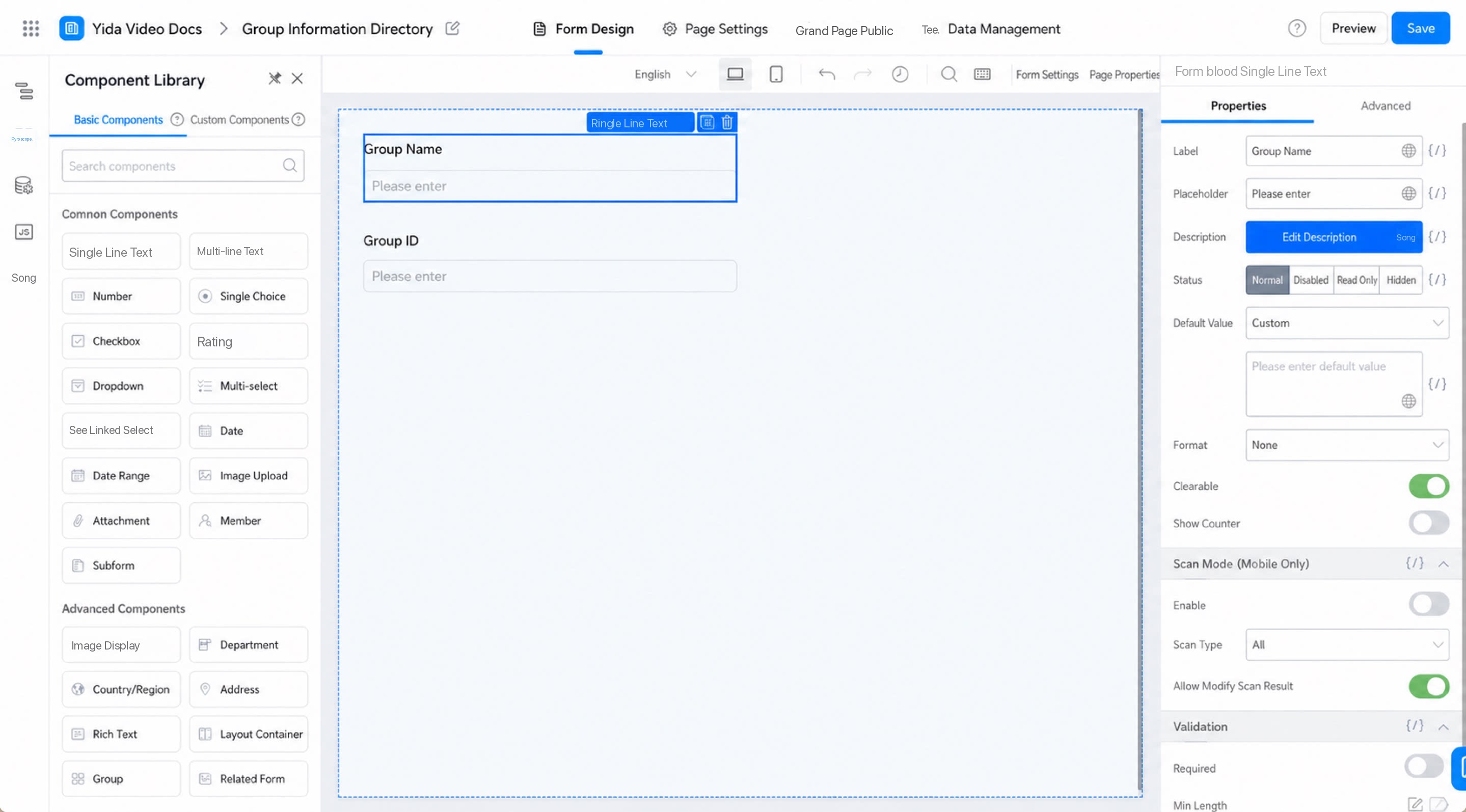
Buat formulir untuk mencatat informasi obrolan grup yang dibuat melalui Konektor, termasuk nama grup dan ID grup. Prosedur:- Buat formulir biasa dan beri nama “Tabel Rekam Info Grup”.
- Tambahkan dua komponen Teks satu baris dan beri nama “Nama grup” dan “ID grup”. (Lihat Gambar 2.1-1.)
- Klik Simpan di sudut kanan atas halaman.
Langkah 2: Ambil informasi obrolan grup
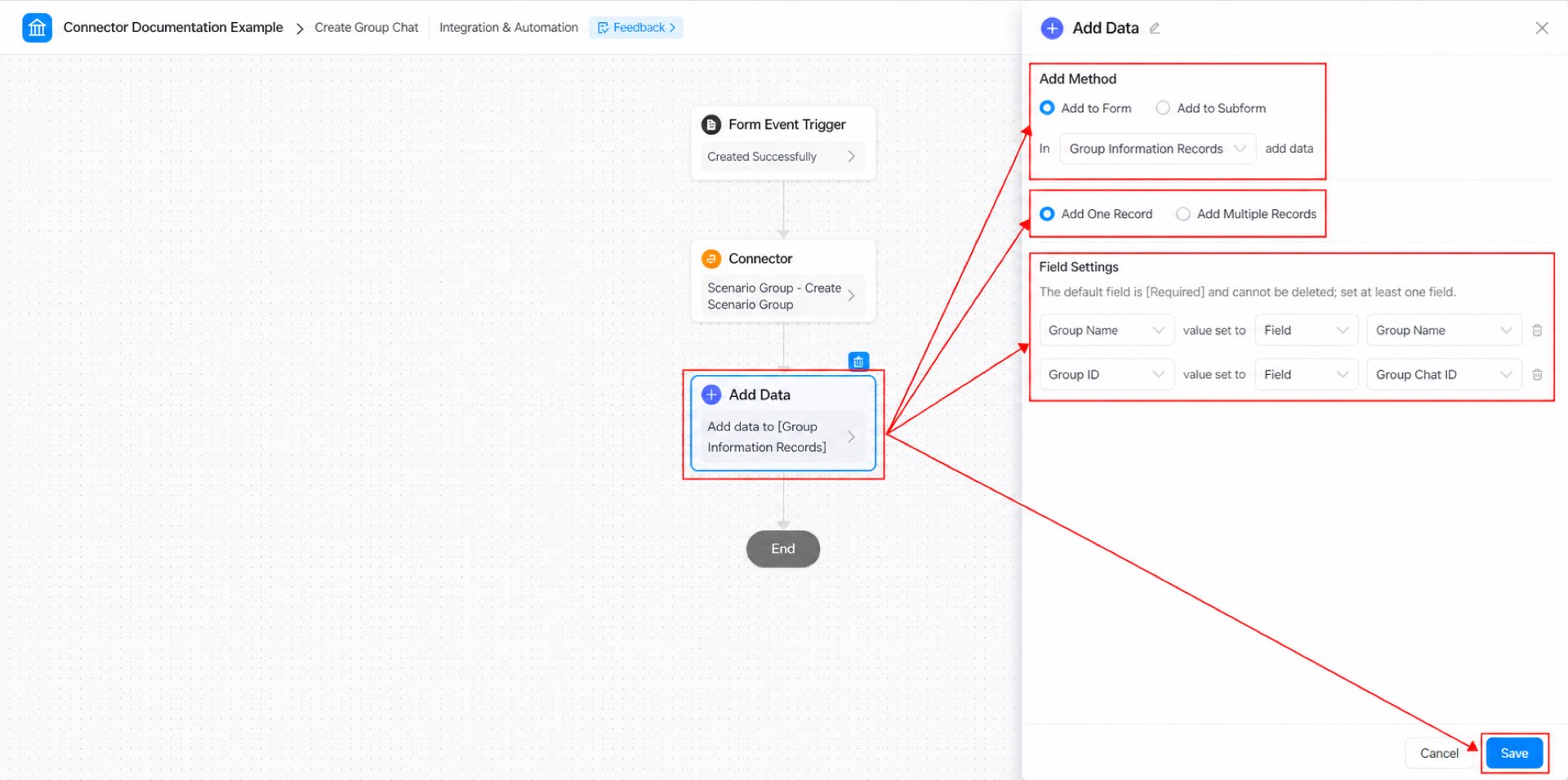
Setelah tabel data dasar “Tabel Rekam Info Grup” siap, ubah Konektor yang membuat obrolan grup agar informasi grup yang baru dibuat otomatis ditulis ke “Tabel Rekam Info Grup”. Prosedur:- Edit alur Integrasi & Otomatisasi bernama “Obrolan Baru”, tambahkan Langkah “Tambah data” ke alur, lalu konfigurasikan. (Lihat Gambar 2.2-1.)
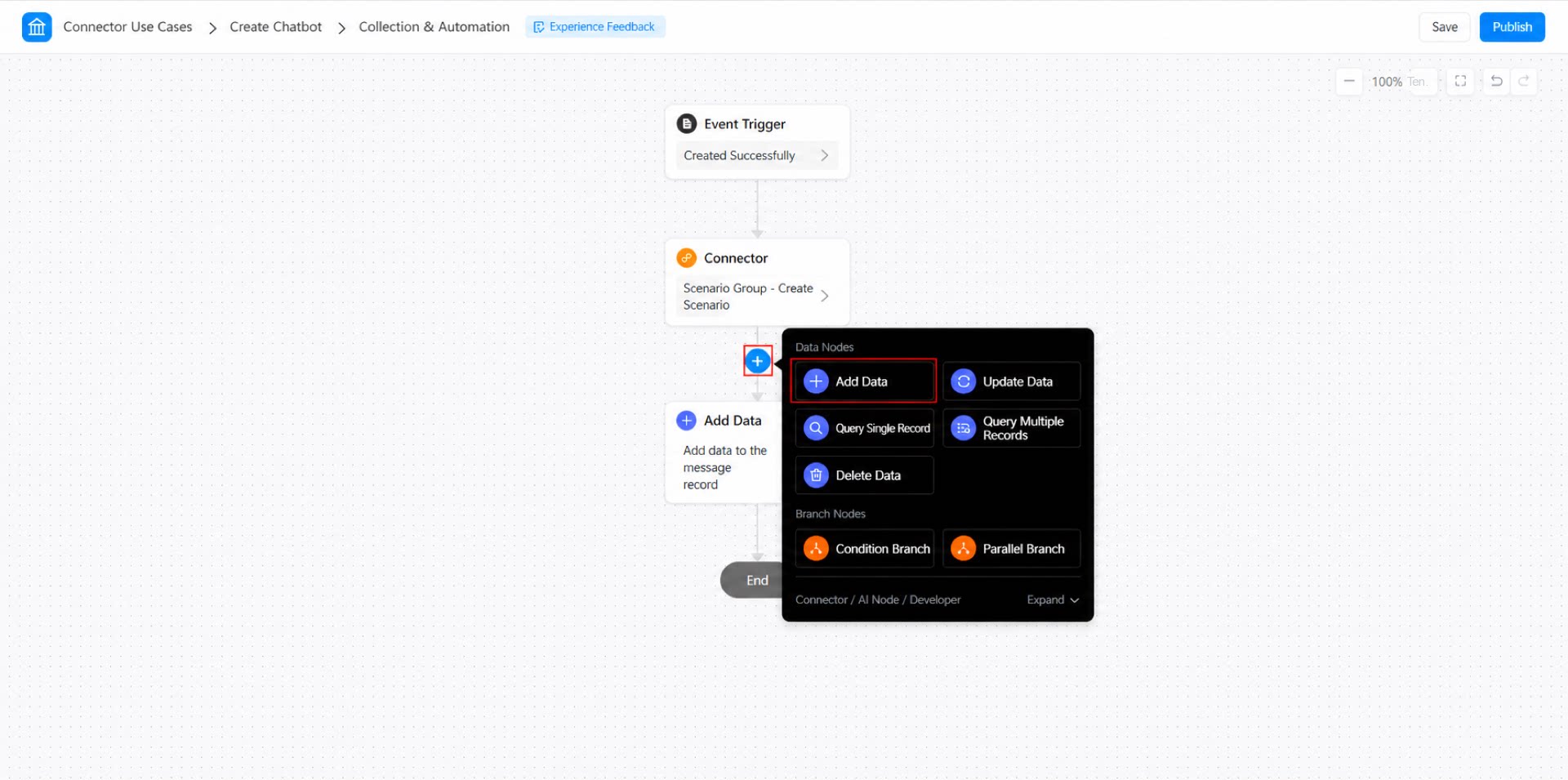
Catatan: Langkah ini memastikan setiap kali grup skenario dibuat melalui formulir “Obrolan Baru”, informasi grup otomatis ditambahkan ke formulir “Entri Info Obrolan Grup”, sehingga tersedia sumber data untuk operasi berikutnya.
- Konfigurasikan Langkah “Tambah data”: atur metode penambahan ke “Tambah di formulir”, pilih “Tabel Rekam Info Grup” sebagai formulir, atur opsi tambah data ke “Tambahkan satu rekaman”, lalu konfigurasikan bidangnya.
- Klik Simpan di sudut kanan atas, lalu klik Publikasikan.
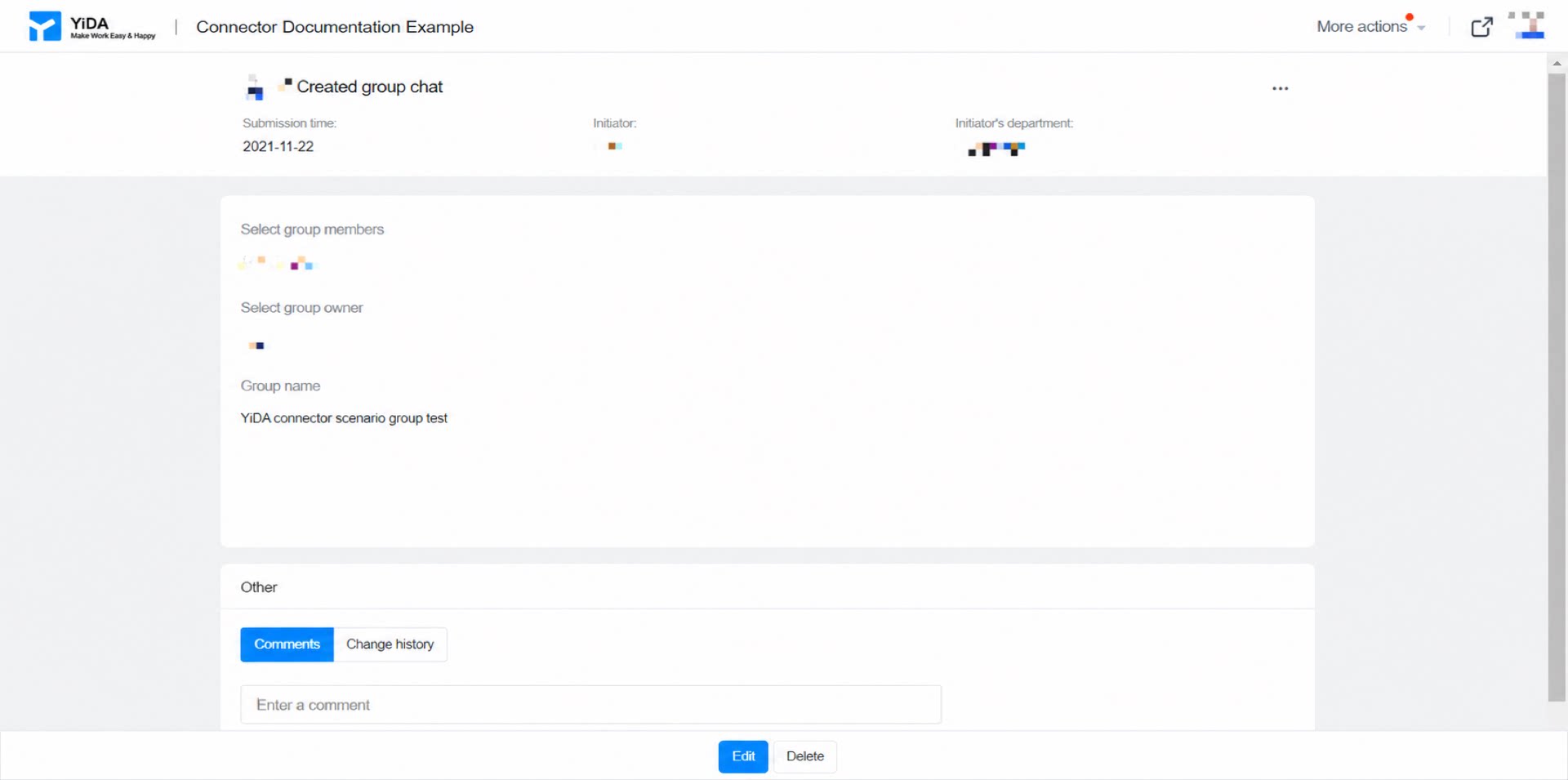
- Kirim data melalui formulir “Obrolan Baru” untuk digunakan nanti. (Lihat Gambar 2.2-3.)
Langkah 3: Buat formulir untuk mengirim pesan grup
Buat formulir bernama “Tabel Entri Konten Pesan Grup” untuk menangkap konten pesan. Prosedur:- Buat formulir dan beri nama “Tabel Entri Konten Pesan Grup”.
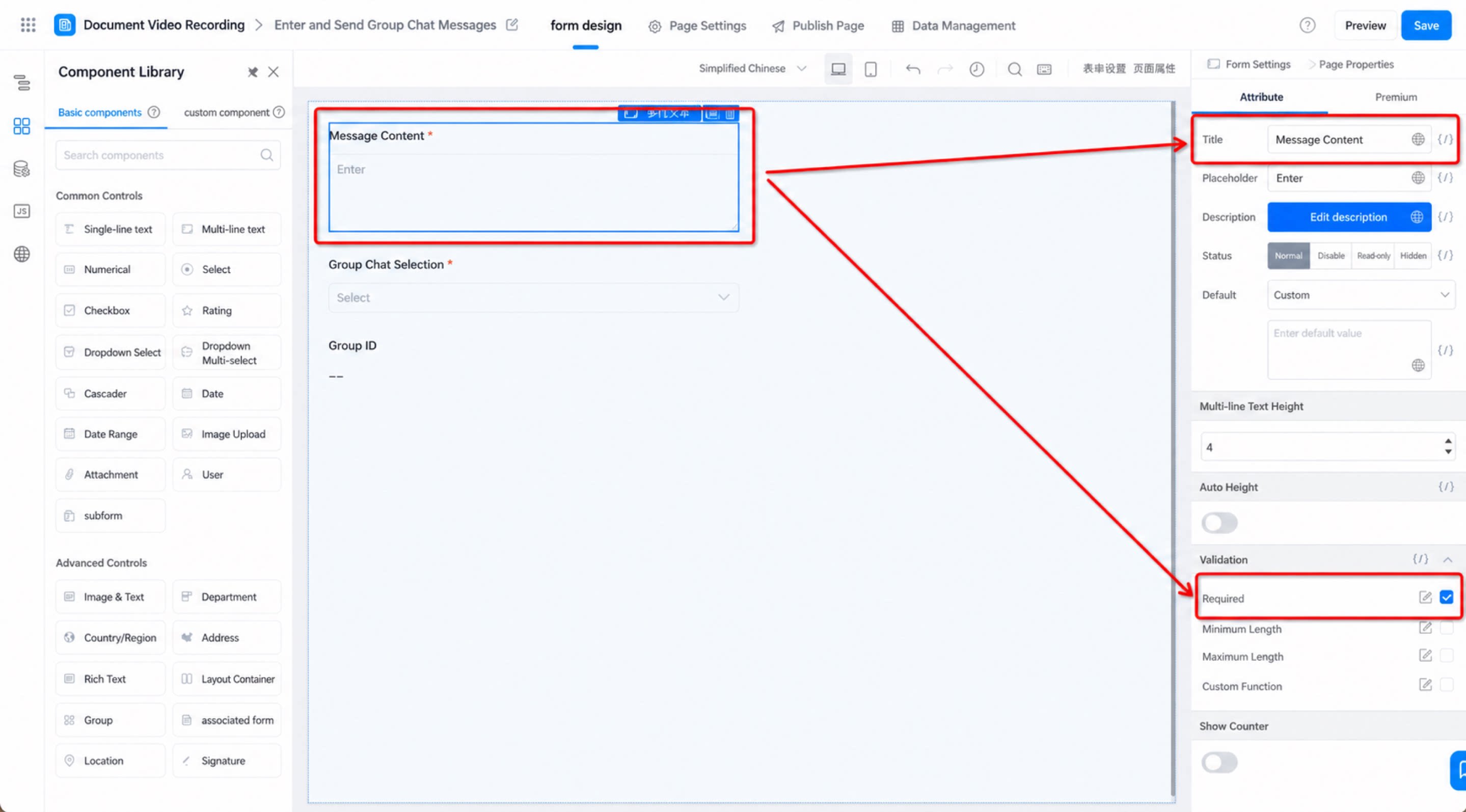
- Tambahkan komponen Teks multi-baris, beri nama “Konten pesan”, dan atur sebagai Wajib. (Lihat Gambar 2.3-1.)
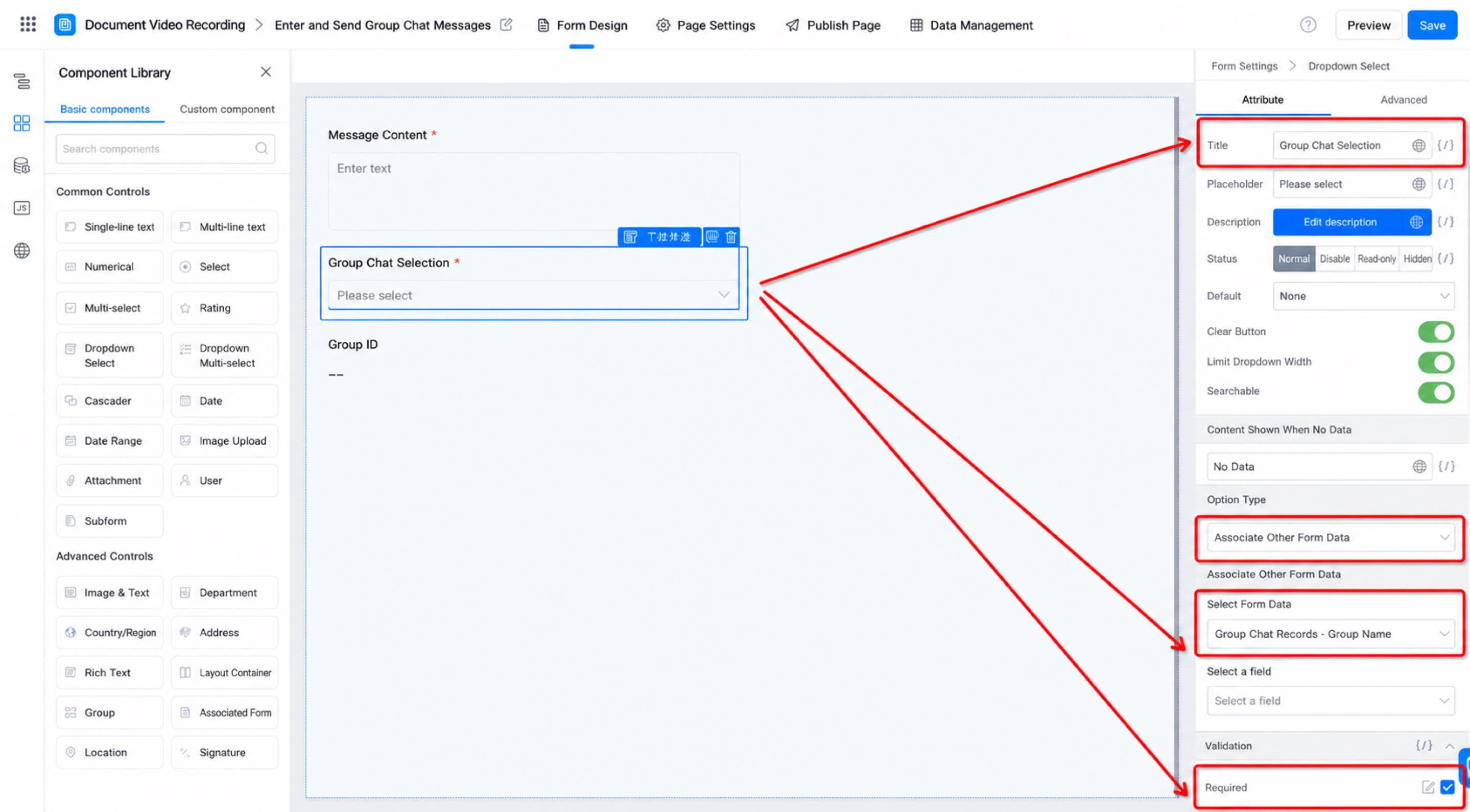
- Tambahkan komponen Dropdown Select, beri nama “Pilih obrolan grup”, atur tipe opsi ke “Kaitkan dengan data dari formulir lain”, lalu pilih “Tabel Rekam Info Grup - Nama grup” sebagai data formulir. (Lihat Gambar 2.3-2.)
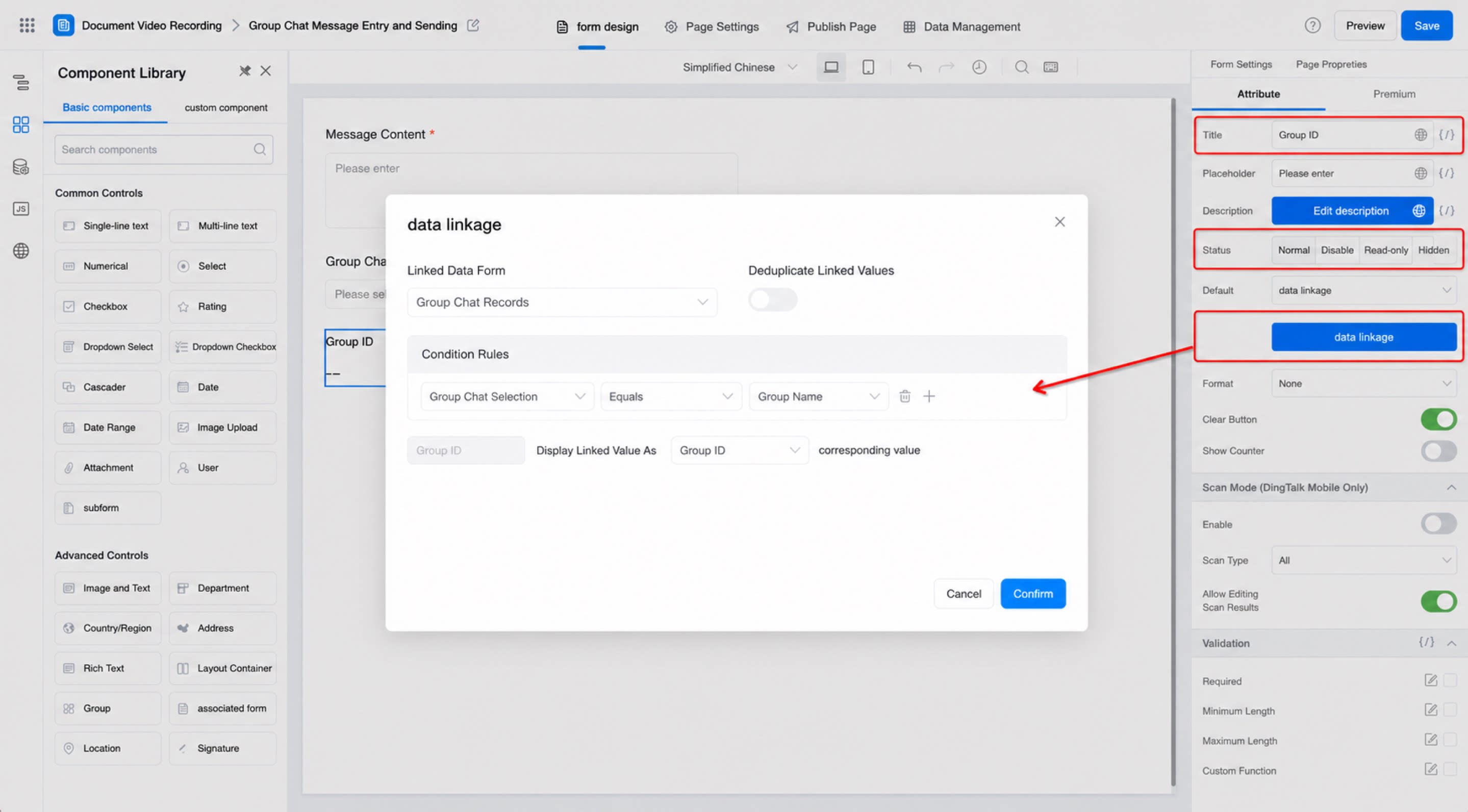
- Tambahkan komponen Teks satu baris, beri nama “ID grup”, atur statusnya ke Hanya Baca, dan atur Default ke “keterkaitan data” untuk mengaitkannya dengan “Tabel Rekam Info Grup”. Dengan begitu, ketika nilai komponen “Pilih obrolan grup” cocok dengan entri “Nama grup” di “Tabel Rekam Info Grup”, bidang “ID grup” di “Tabel Entri Konten Pesan Grup” akan otomatis terisi dengan nilai “ID grup” terkait dari “Tabel Rekam Info Grup”. (Lihat Gambar 2.3-3.)
- Klik Simpan di sudut kanan atas.
Langkah 4: Buat alur Integrasi & Otomatisasi
Untuk pengantar tentang Konektor, lihat: Integrasi & Otomatisasi - Konektor
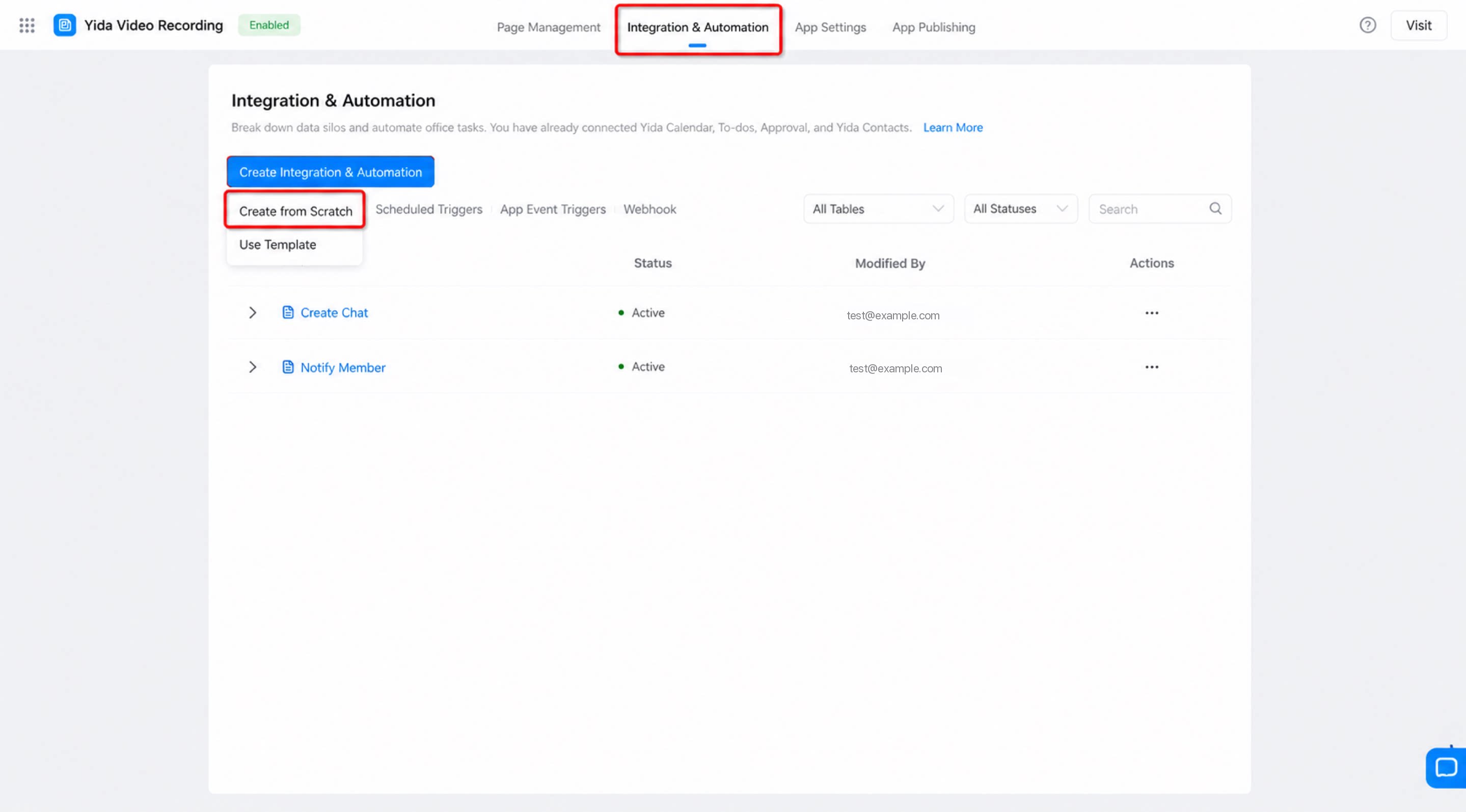
- Di konsol admin, klik Integrasi & Otomatisasi di bagian atas halaman, lalu klik Buat dari kosong di bawah Buat Integrasi & Otomatisasi. (Lihat Gambar 2.4-1.)
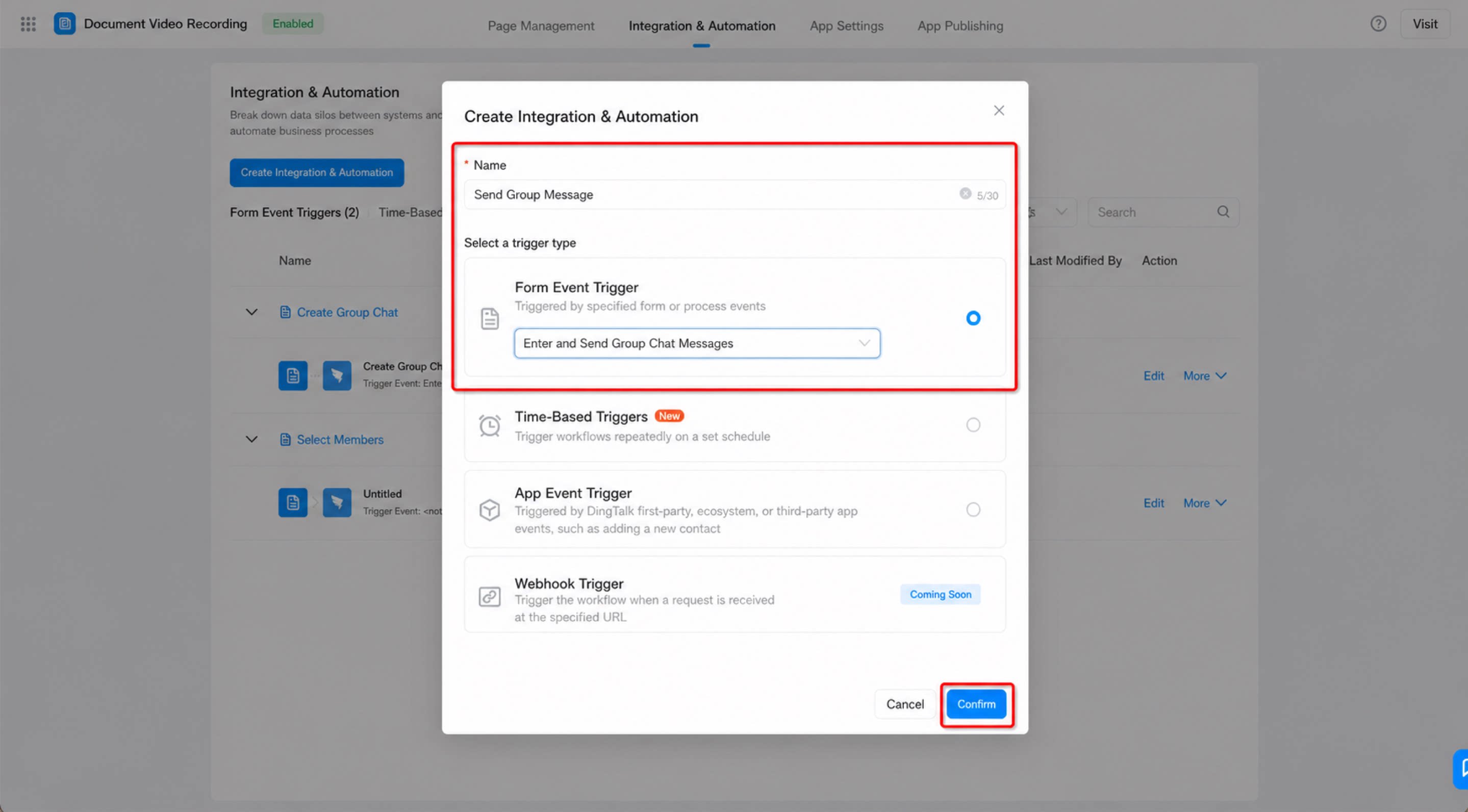
- Atur nama Integrasi & Otomatisasi ke “Kirim pesan grup”, atur Jenis pemicu ke “Pemicu peristiwa formulir”, lalu klik Konfirmasi. (Lihat Gambar 2.4-2.)
Langkah 5: Konfigurasikan alur Integrasi & Otomatisasi
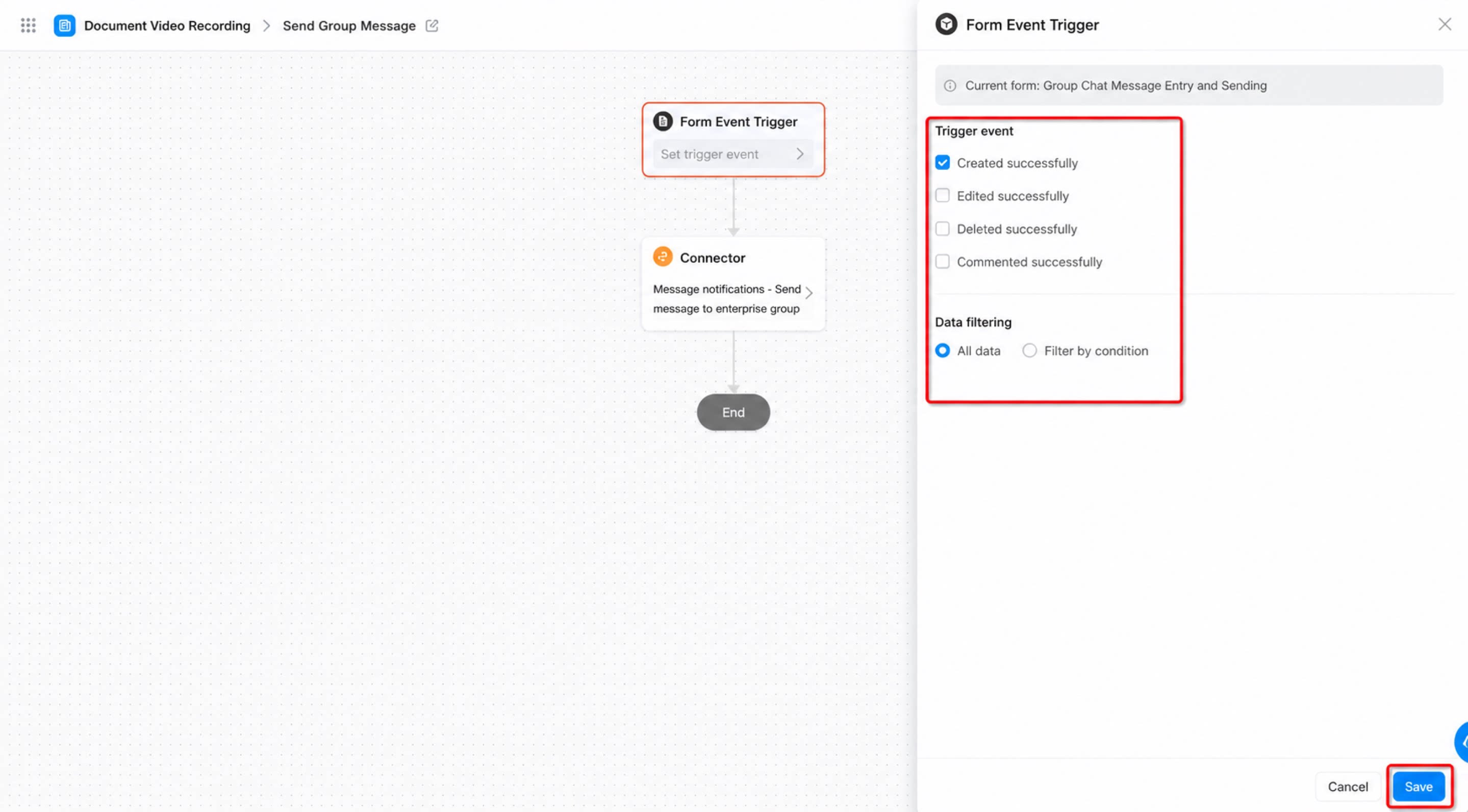
Prosedur:- Klik Langkah “Pemicu peristiwa formulir”. Di sisi kanan, pilih “Buat berhasil” sebagai peristiwa pemicu dan “Semua data” sebagai filter data, lalu klik Simpan. (Lihat Gambar 2.4-3.)
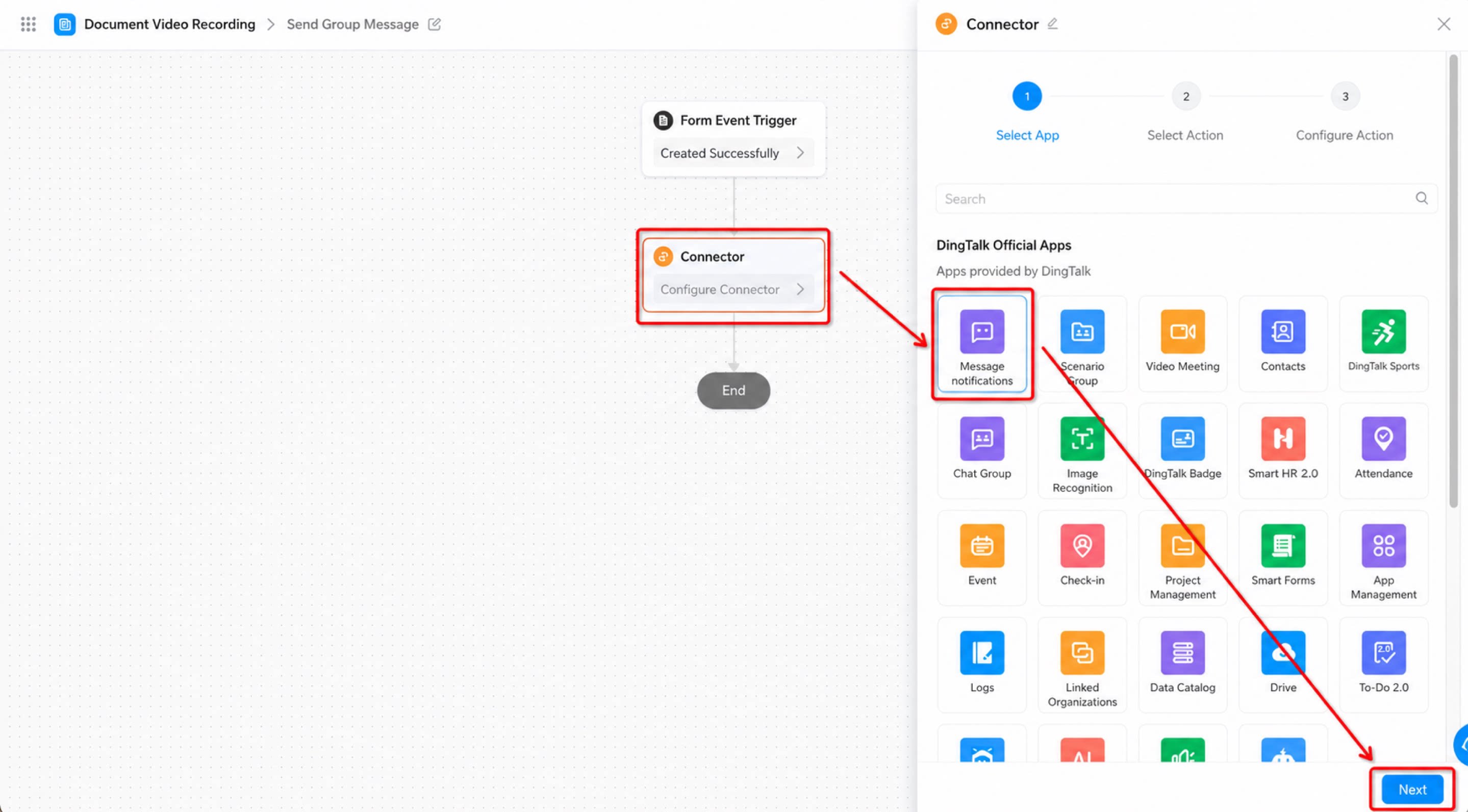
- Klik Langkah “Konektor”. Di sisi kanan, pilih aplikasi resmi DingTalk “Obrolan”, lalu klik Berikutnya. (Lihat Gambar 2.4-4.)
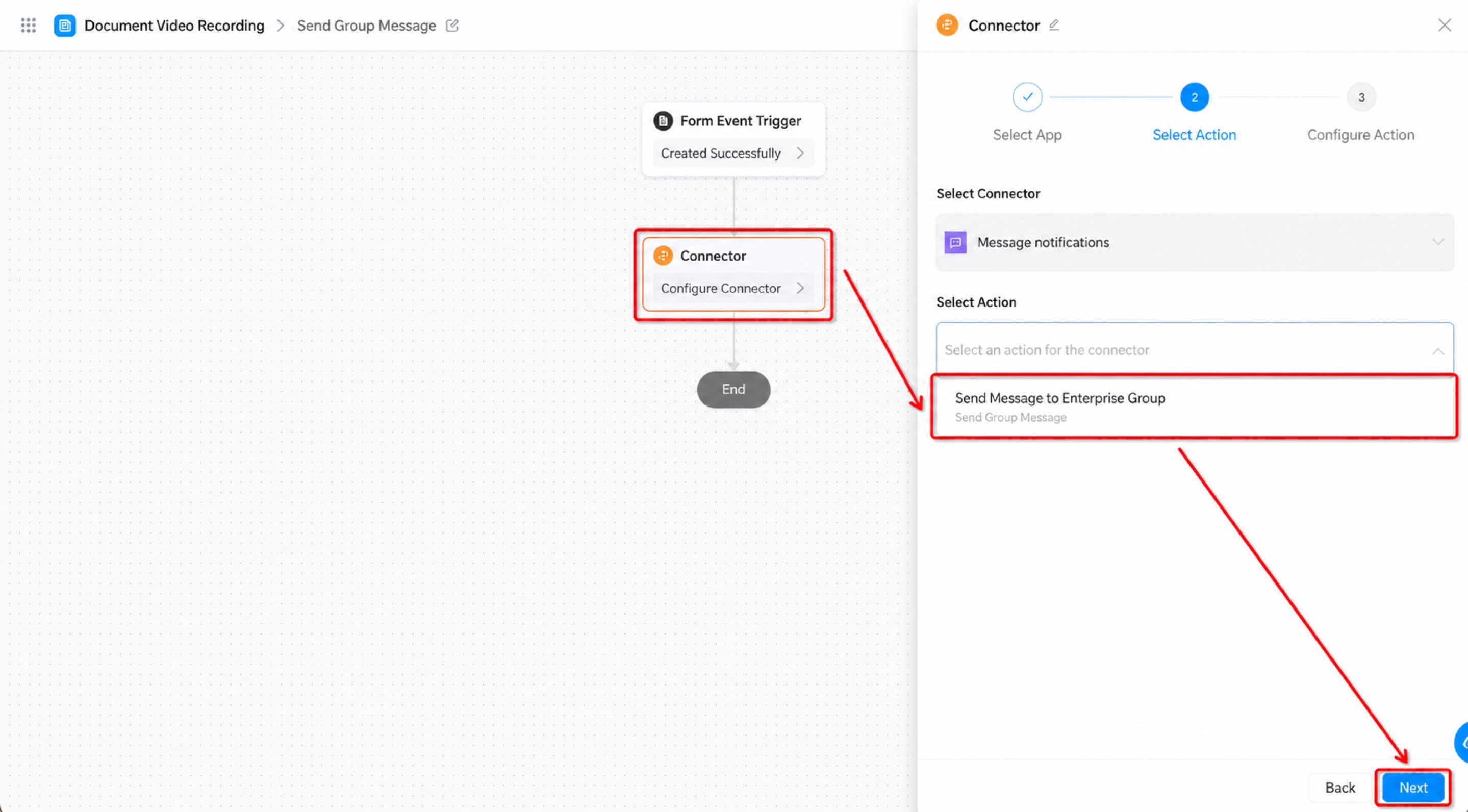
- Pilih “Kirim pesan ke grup organisasi” sebagai tindakan, lalu klik Berikutnya. (Lihat Gambar 2.4-5.)
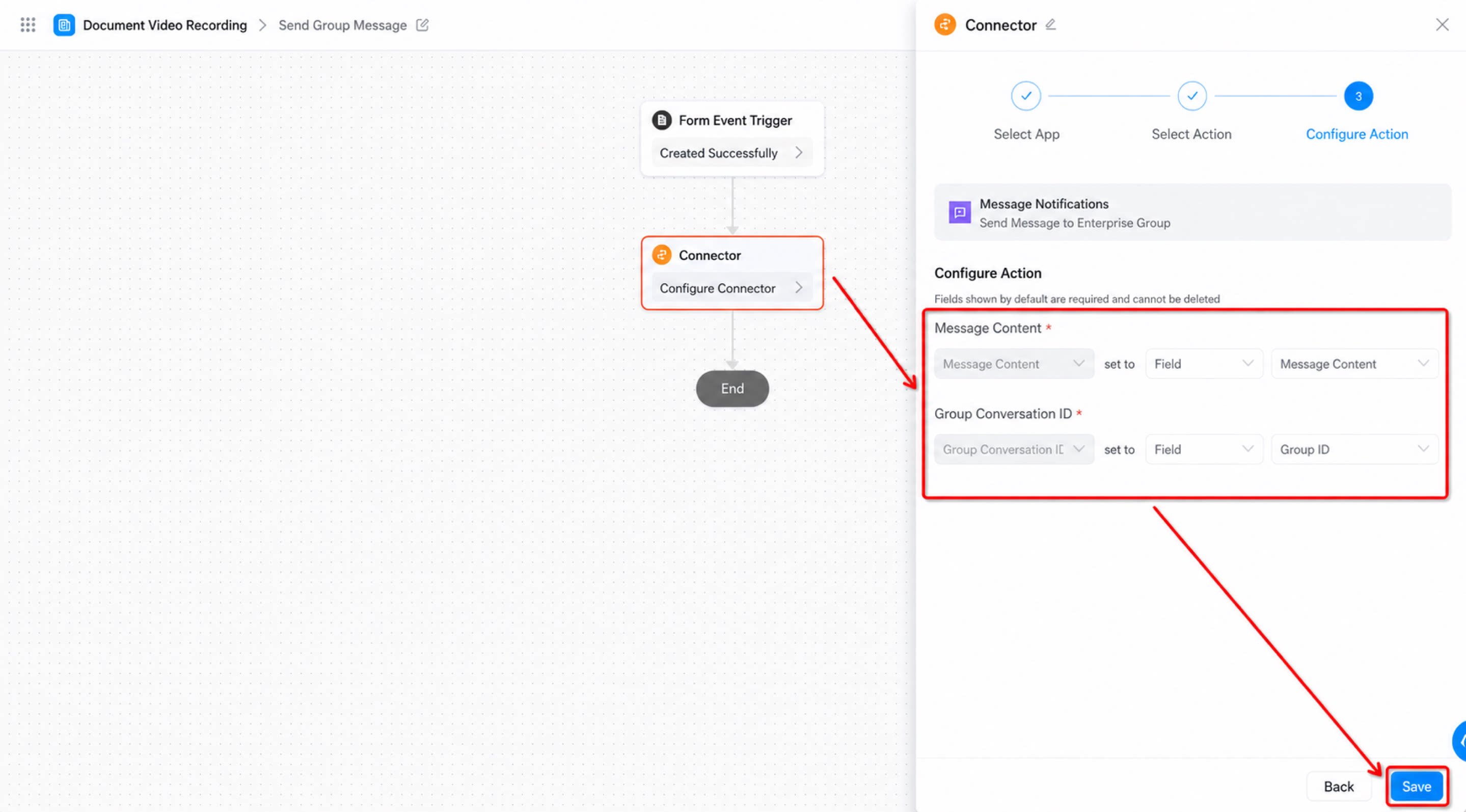
- Konfigurasikan tindakan, lalu klik Simpan. (Lihat Gambar 2.4-6.)
- Klik Simpan di sudut kanan atas, lalu klik Publikasikan.
Langkah 6: Isi dan kirim konten pesan grup
Konfigurasi dan persiapan data telah selesai. Kirim formulir untuk memicu Konektor dan mengirim pesan ke obrolan grup yang ditentukan. Prosedur: Isi formulir dan klik Kirim. (Lihat Gambar 2.5-1.)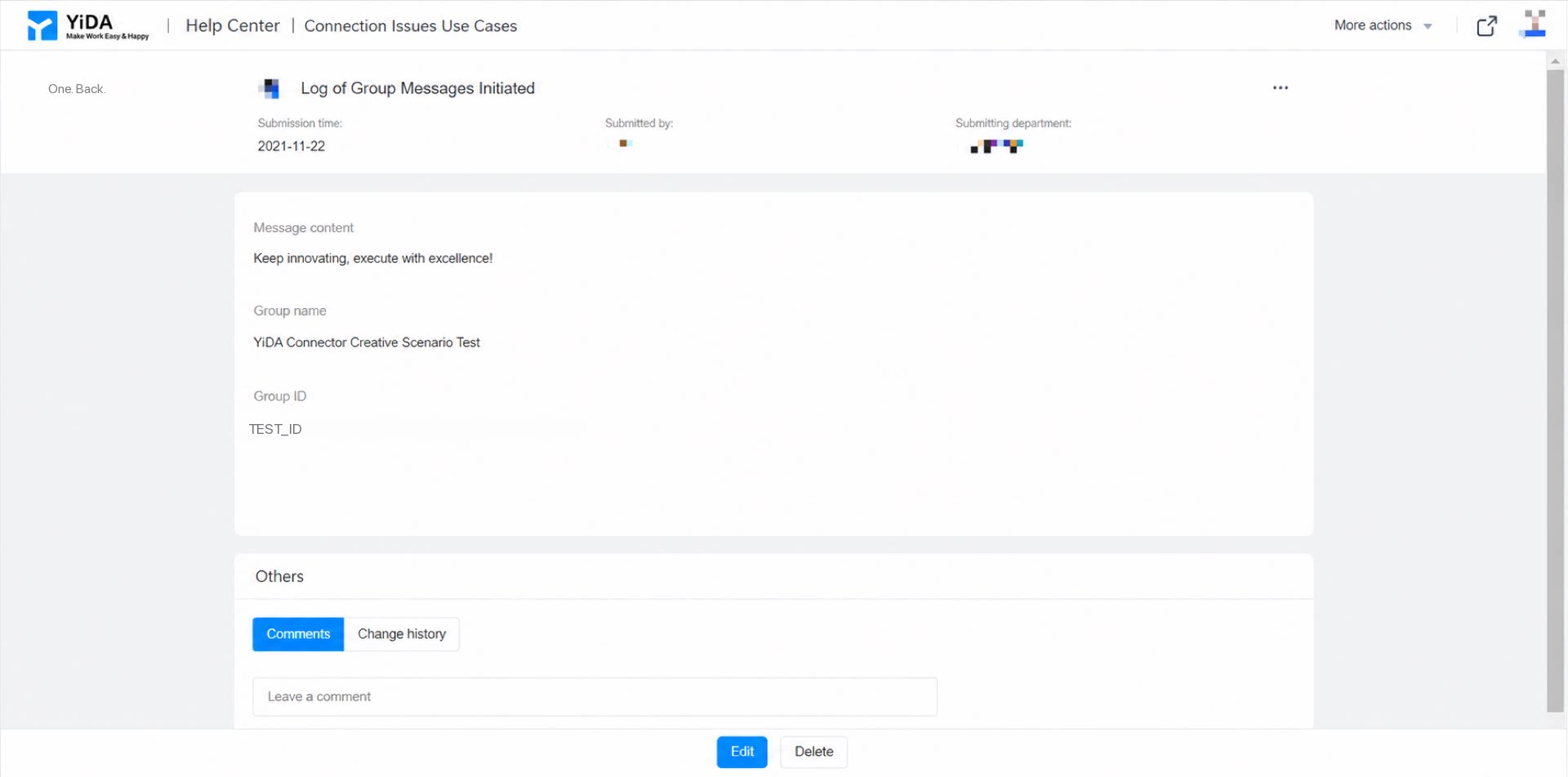
Hasil