Pesan
Pesan Kalender
 Rapat
Rapat Kontak
 Email
Email Dokumen
 Drive
Drive AI Table
 AI Minutes
 Absensi
 Persetujuan
 YiDA
YiDA Konsol Admin
1. Kasus penggunaan
Masukkan sebuah teks dan dapatkan terjemahannya dalam bahasa target. Terjemahan timbal balik antara bahasa Mandarin, Inggris, dan Jepang didukung.2. Langkah
2.1 Langkah 1: Rancang formulir
Buat dua formulir: satu untuk memasukkan teks yang akan diterjemahkan dan satu untuk menerima hasil terjemahan.2.1.1 Buat formulir input
Langkah:- Buat sebuah formulir dan beri nama “Dokumen terjemahan”.
- Tambah komponen Teks satu baris, beri nama “Teks yang akan diterjemahkan”, lalu atur sebagai wajib. (Lihat Gambar 2.1-1.)
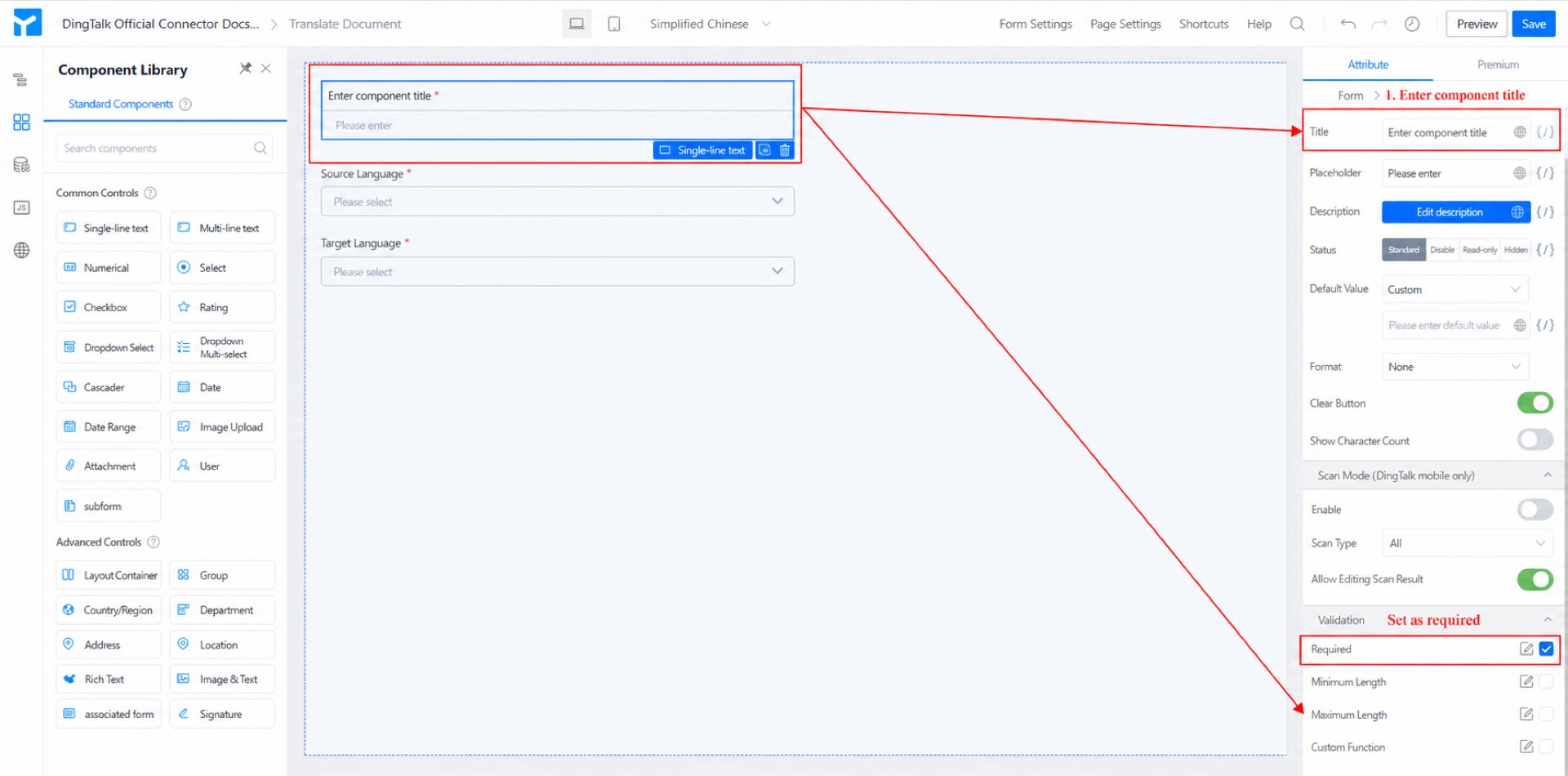
- Tambah dua komponen Pilih, beri nama “Bahasa sumber” dan “Bahasa target”, lalu atur sebagai wajib. Tentukan konten opsi sebagai daftar kustom. Pemetaan antara nilai tampilan dan nilai opsi ditunjukkan pada tabel di bawah. (Lihat Gambar 2.1-2.)
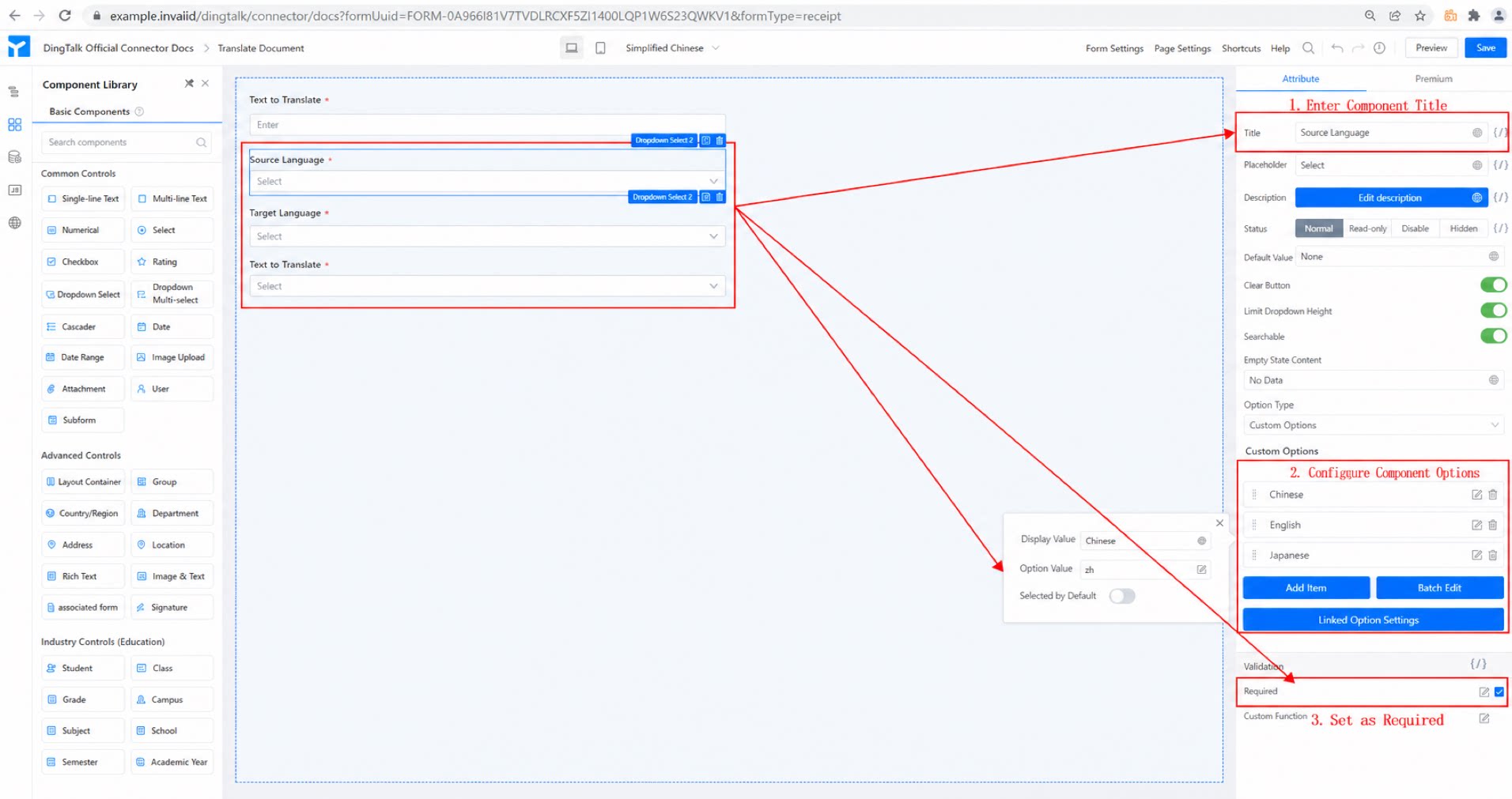
| Pemetaan nilai tampilan dan nilai opsi komponen Pilih | |
| Nilai tampilan | Nilai opsi |
| Mandarin | zh |
| Inggris | en |
| Jepang | ja |
- Klik Simpan di sudut kanan atas halaman.
2.1.2 Buat formulir penerima
Langkah:- Buat sebuah formulir dan beri nama “Hasil terjemahan AI”.
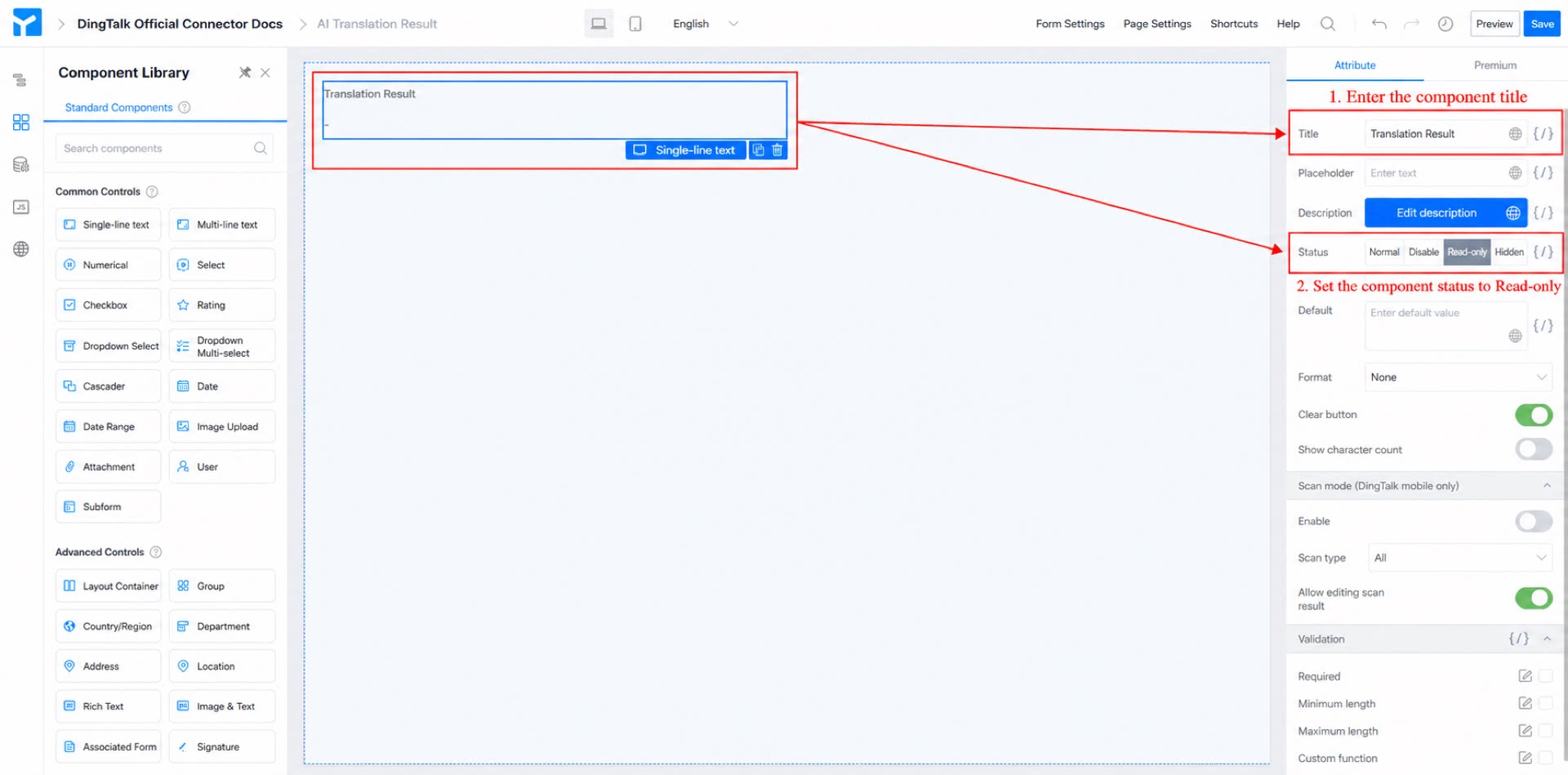
- Tambah komponen Teks satu baris dan beri nama “Hasil terjemahan”. (Lihat Gambar 2.1-3.)
- Klik Simpan di sudut kanan atas halaman.
2.2 Langkah 2: Konfigurasikan konektor
Untuk pengenalan mendetail tentang konektor YiDA, lihat Integrasi & Otomatisasi - Konektor.
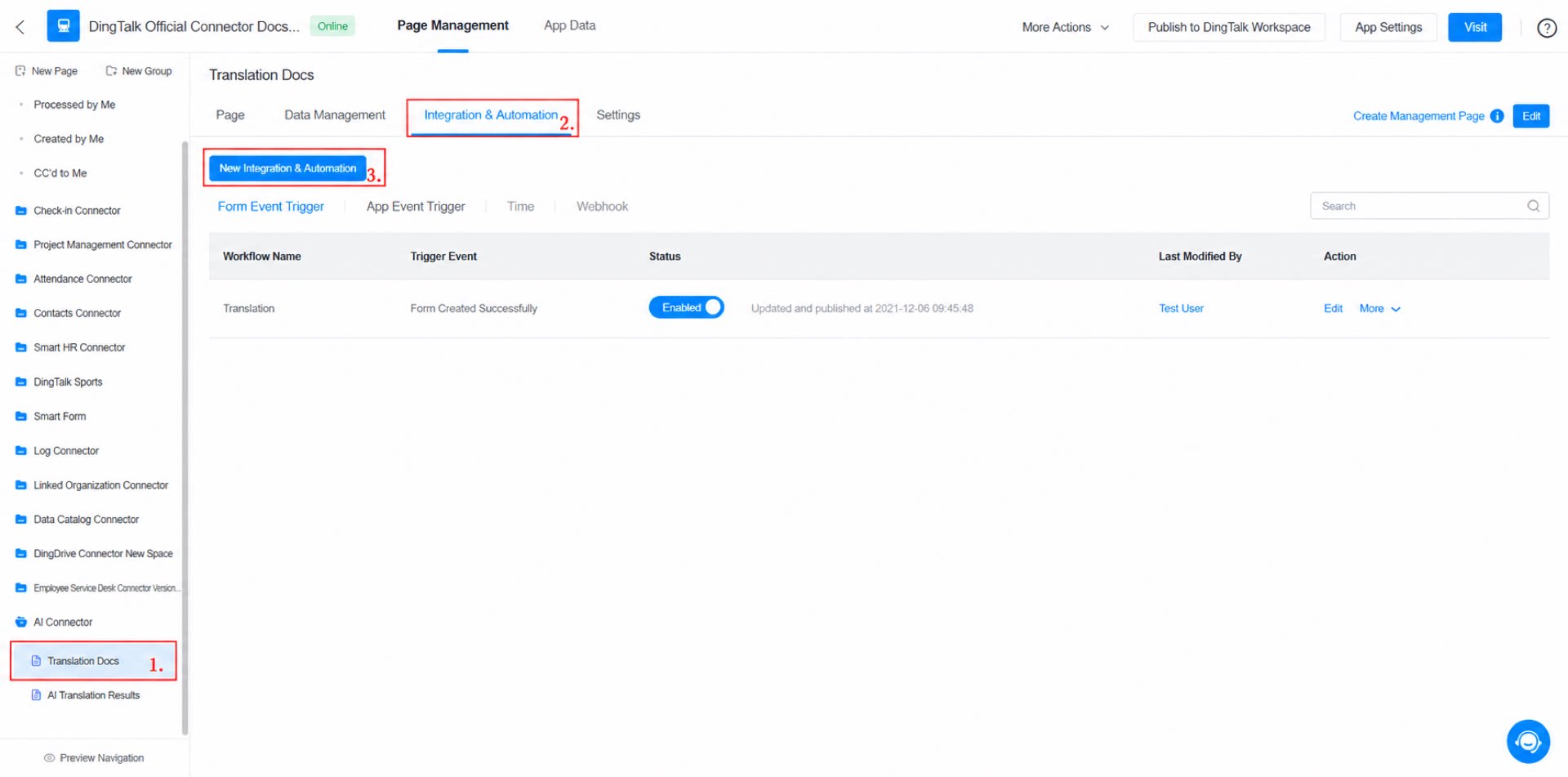
- Di konsol admin, buka formulir “Dokumen terjemahan”, masuk ke Integrasi & Otomatisasi, lalu klik Buat Integrasi & Otomatisasi. (Lihat Gambar 2.2-1.)
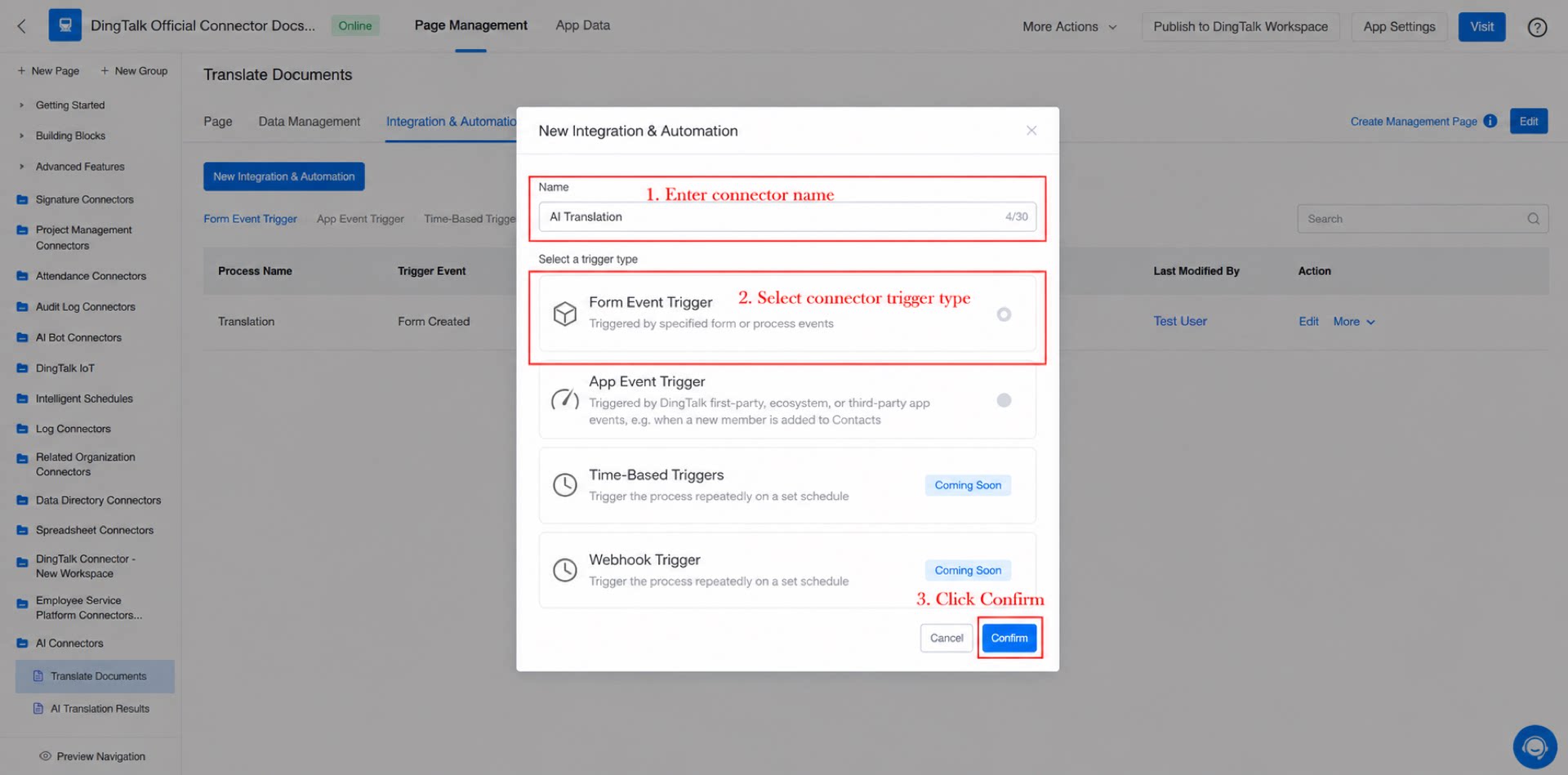
- Beri nama konektor “Terjemahan AI”, atur jenis pemicu ke Pemicu peristiwa formulir, lalu klik Simpan. (Lihat Gambar 2.2-2.)
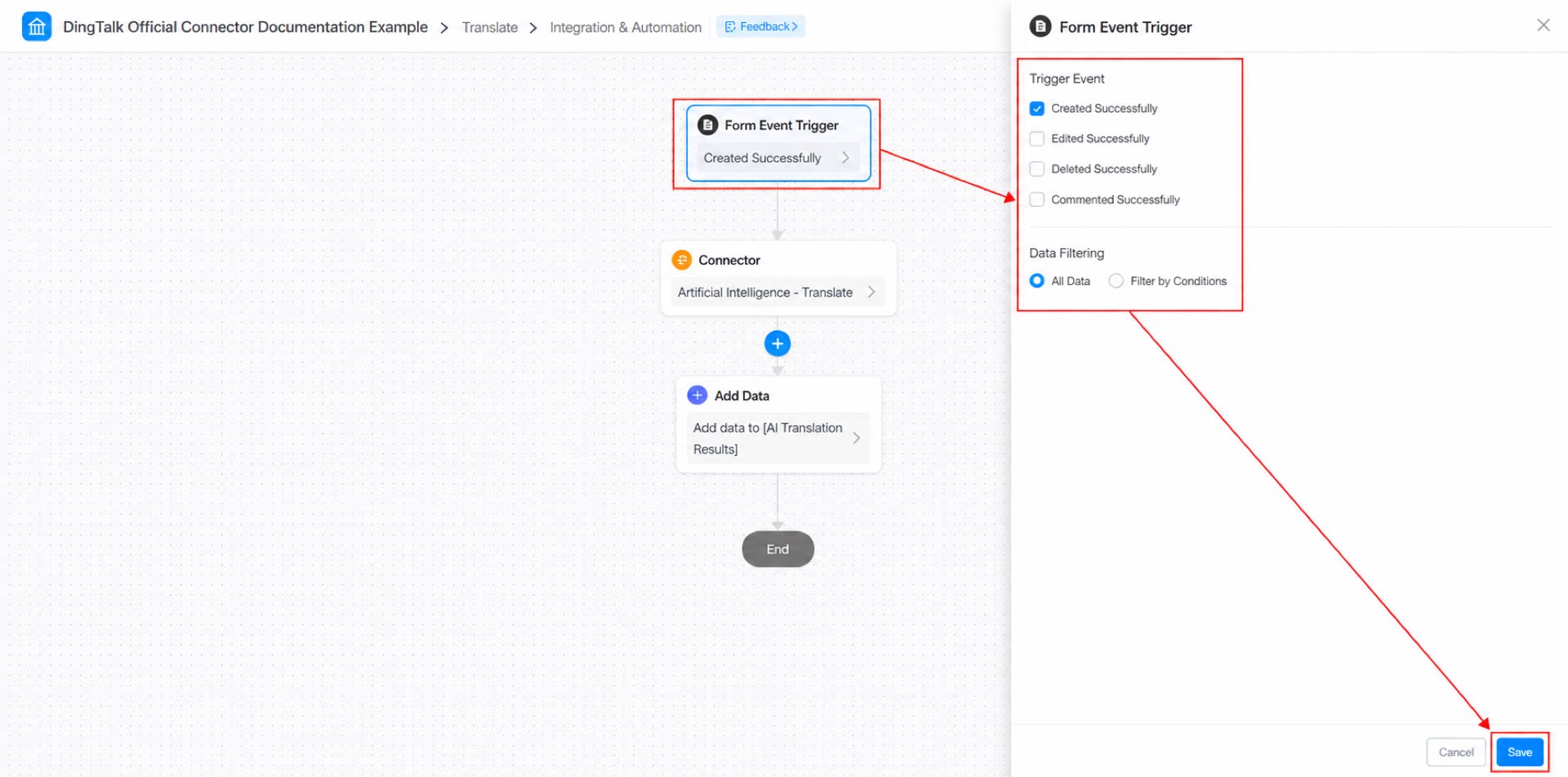
- Konfigurasikan pemicu peristiwa formulir: atur peristiwa pemicu ke Buat berhasil dan filter data ke Semua data, lalu klik Simpan. (Lihat Gambar 2.2-3.)
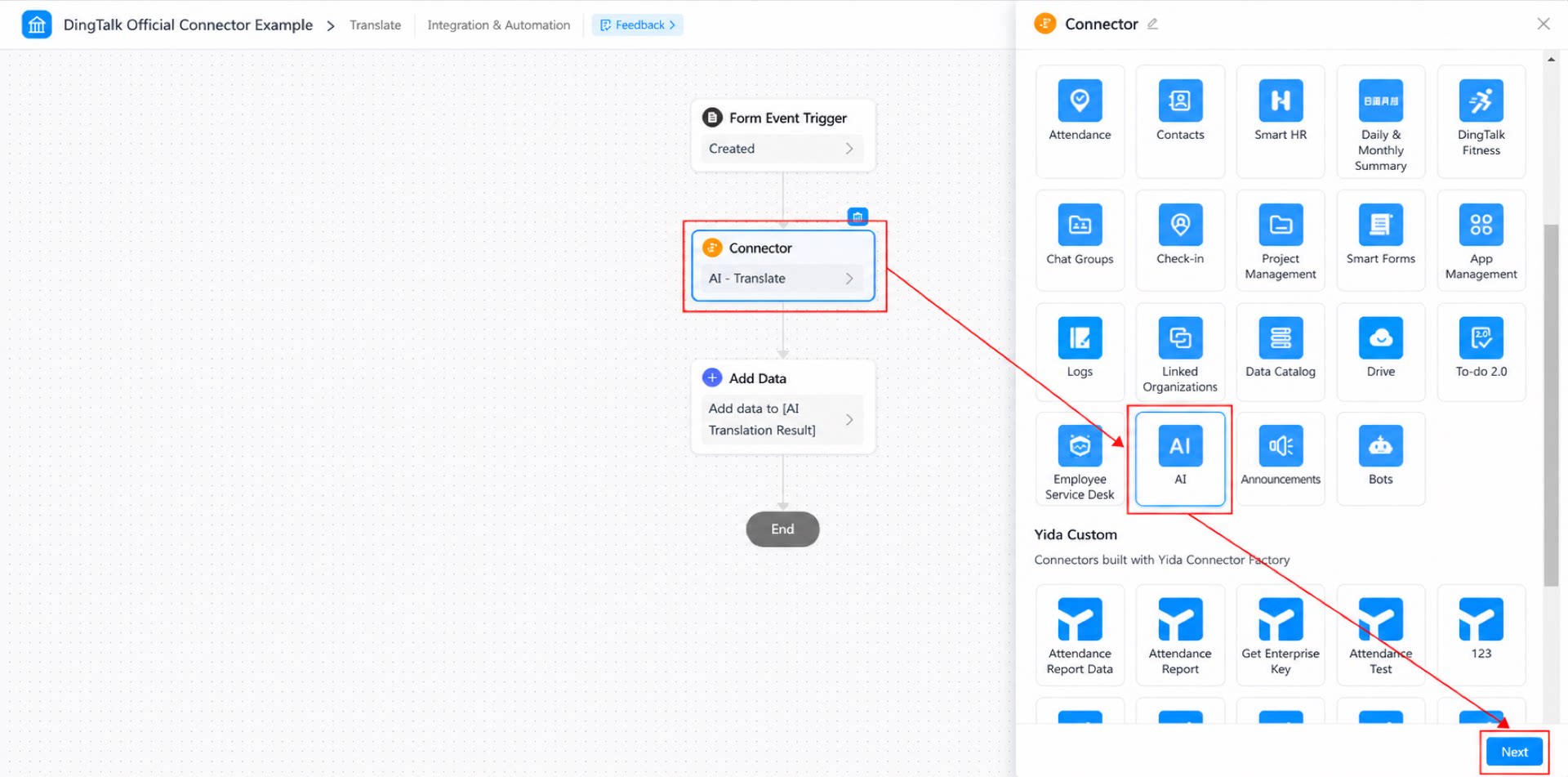
- Pilih aplikasi konektor: pilih aplikasi “Artificial intelligence”, lalu klik Berikutnya. (Lihat Gambar 2.2-4.)
- Pilih tindakan konektor: pilih tindakan “Terjemahkan”, lalu klik Berikutnya. (Lihat Gambar 2.2-5.)
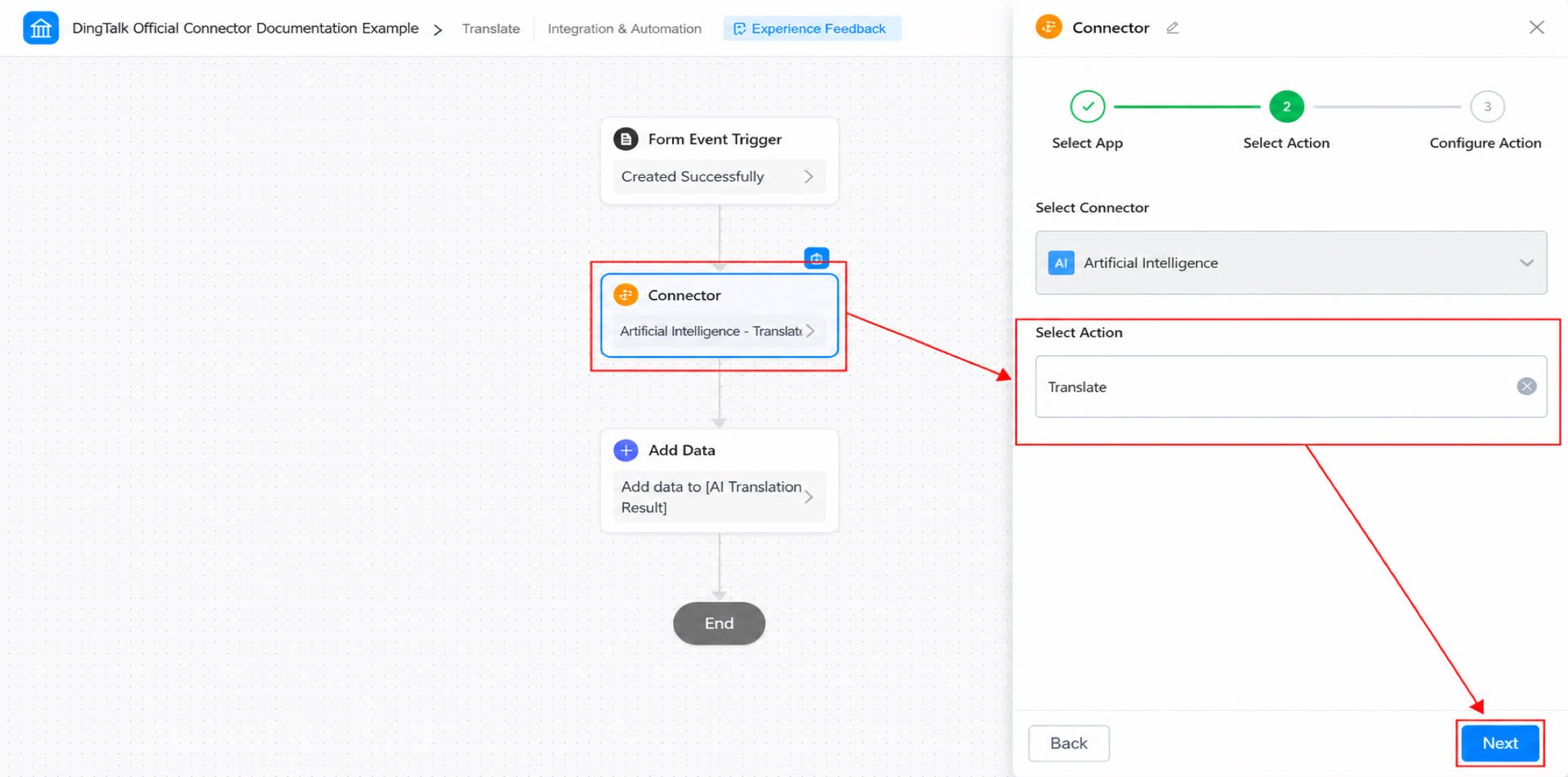
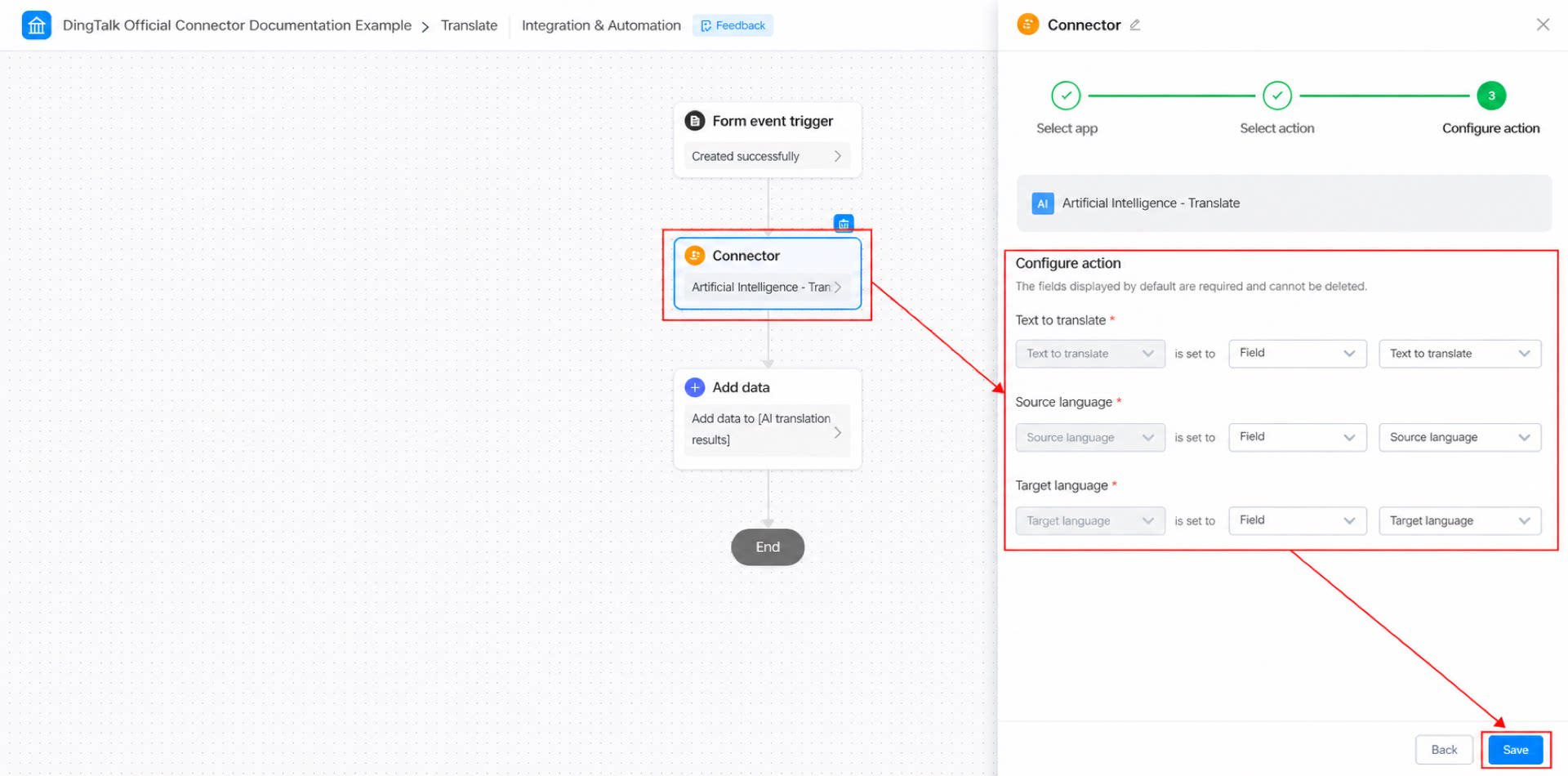
- Konfigurasikan tindakan konektor, lalu klik Simpan. (Lihat Gambar 2.2-6.)
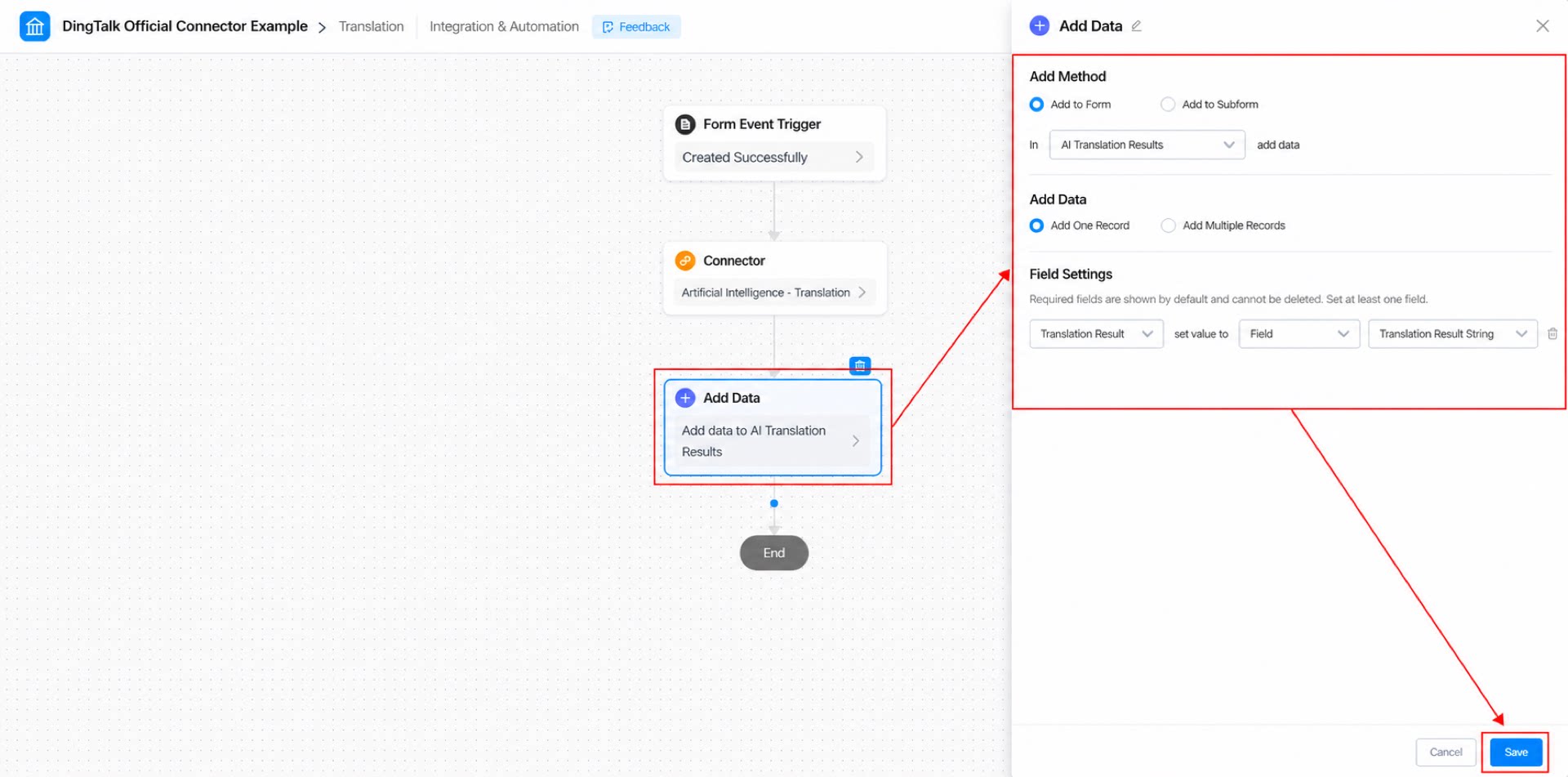
- Tambah dan konfigurasikan langkah Buat data. (Lihat Gambar 2.2-7.)
- Klik Simpan di sudut kanan atas, lalu klik Publikasikan.
2.3 Langkah 3: Kirim formulir
Kirim data melalui formulir “Dokumen terjemahan” untuk memicu konektor. Lihat hasil terjemahan di formulir “Hasil terjemahan AI”. (Lihat Gambar 2.3-1.)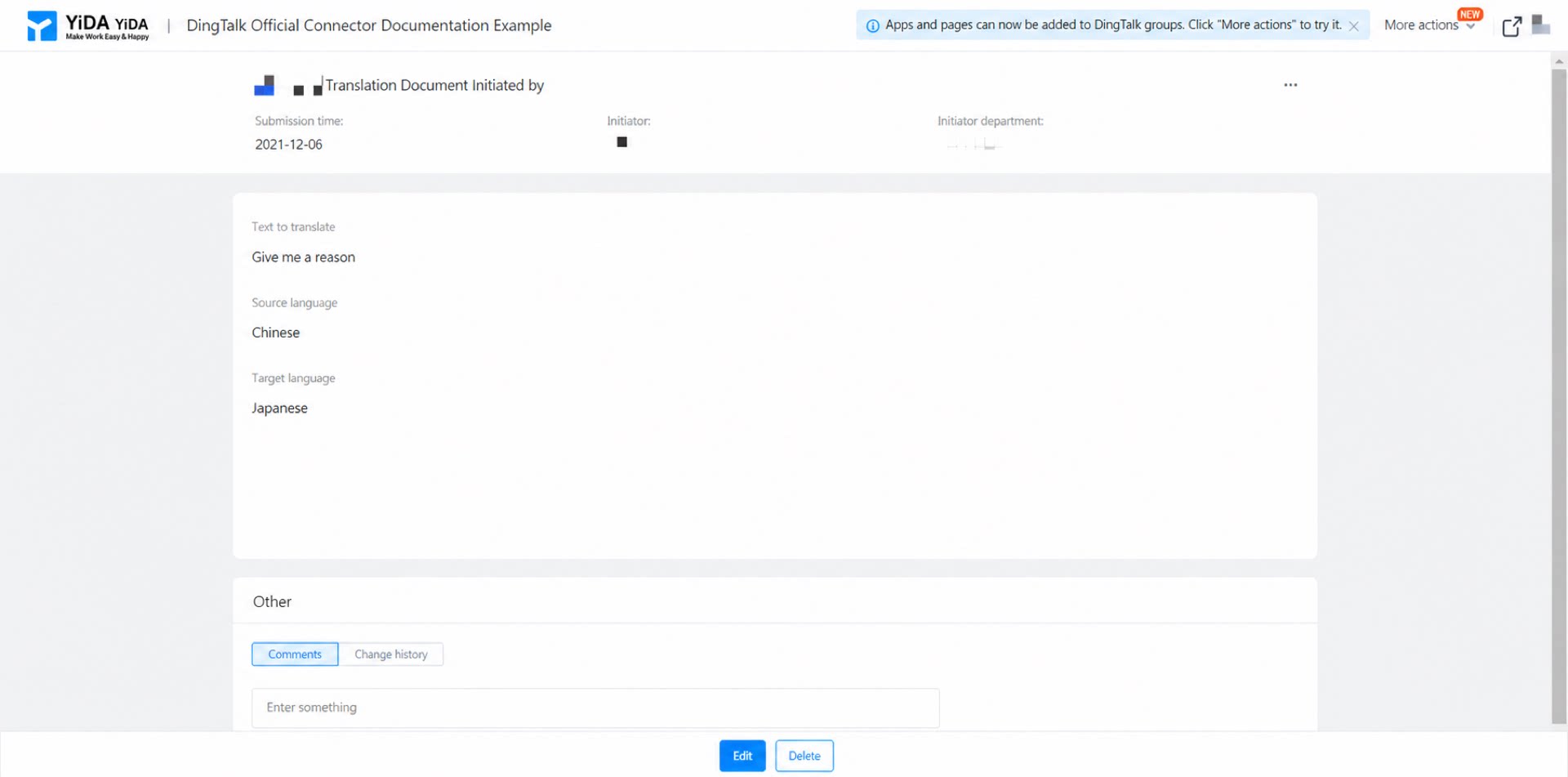
3. Hasil