Pesan
Pesan Kalender
 Rapat
Rapat Kontak
 Email
Email Dokumen
 Drive
Drive AI Table
 AI Minutes
 Absensi
 Persetujuan
 YiDA
YiDA Konsol Admin
Skenario penggunaan
Misalnya, sebuah perusahaan perlu mengadakan rapat rangkuman seluruh perusahaan pada akhir setiap bulan, dan persiapan rapat harus dilakukan sebelumnya. Anggota grup panitia rapat perlu membuat Acara untuk diri mereka sendiri sebagai pengingat. Sekarang, dengan mengisi dan mengirim formulir YiDA, sebuah Acara dapat dibuat secara otomatis untuk mereka di DingTalk. Item Tugas dapat ditulis ke Kalender DingTalk dan ditampilkan di sana.Hasil
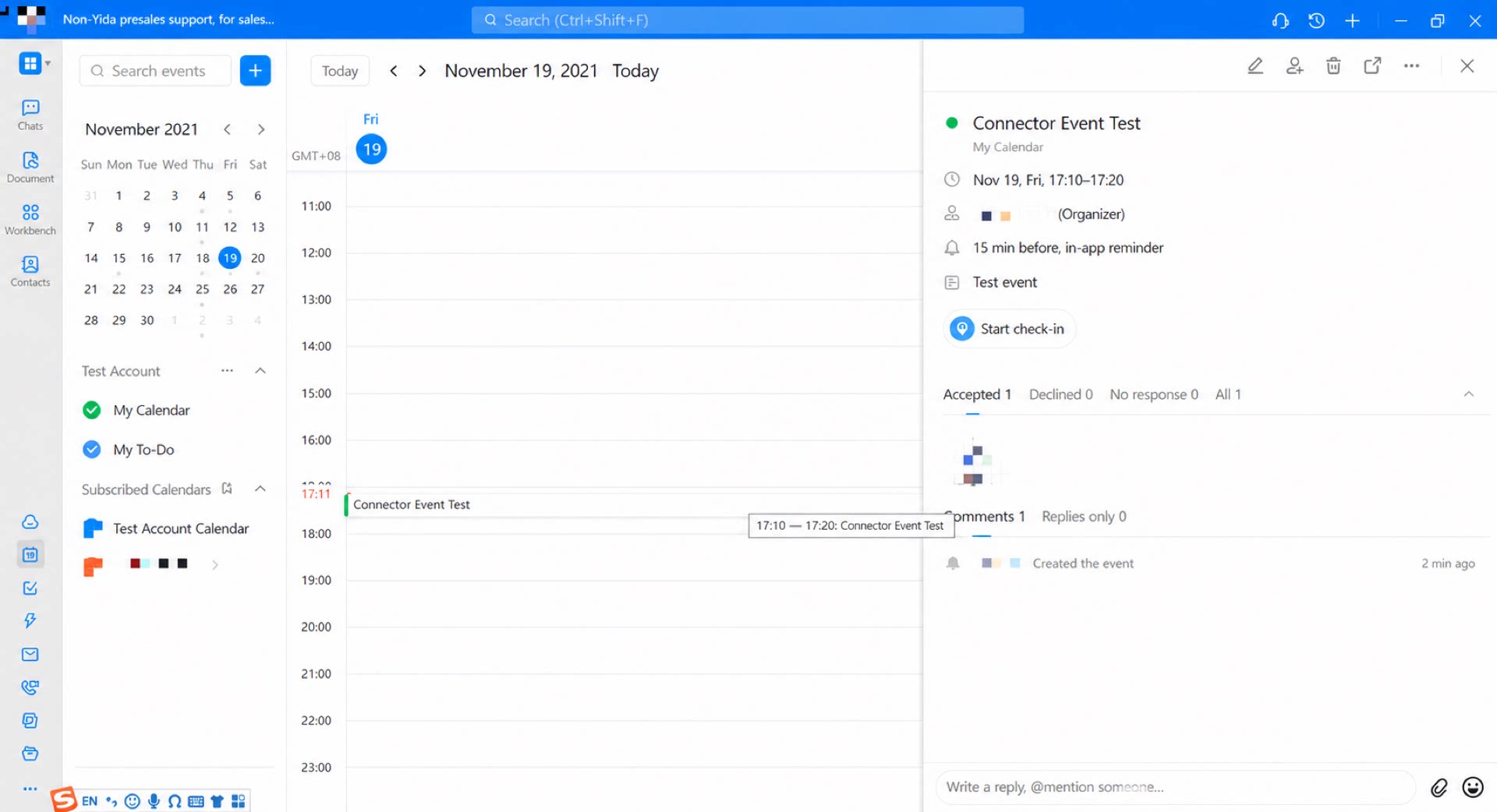
Langkah 1: Buat dan konfigurasikan formulir
Buat formulir untuk memasukkan informasi terkait Acara dan berfungsi sebagai sumber data yang memicu Konektor. Langkah-langkah: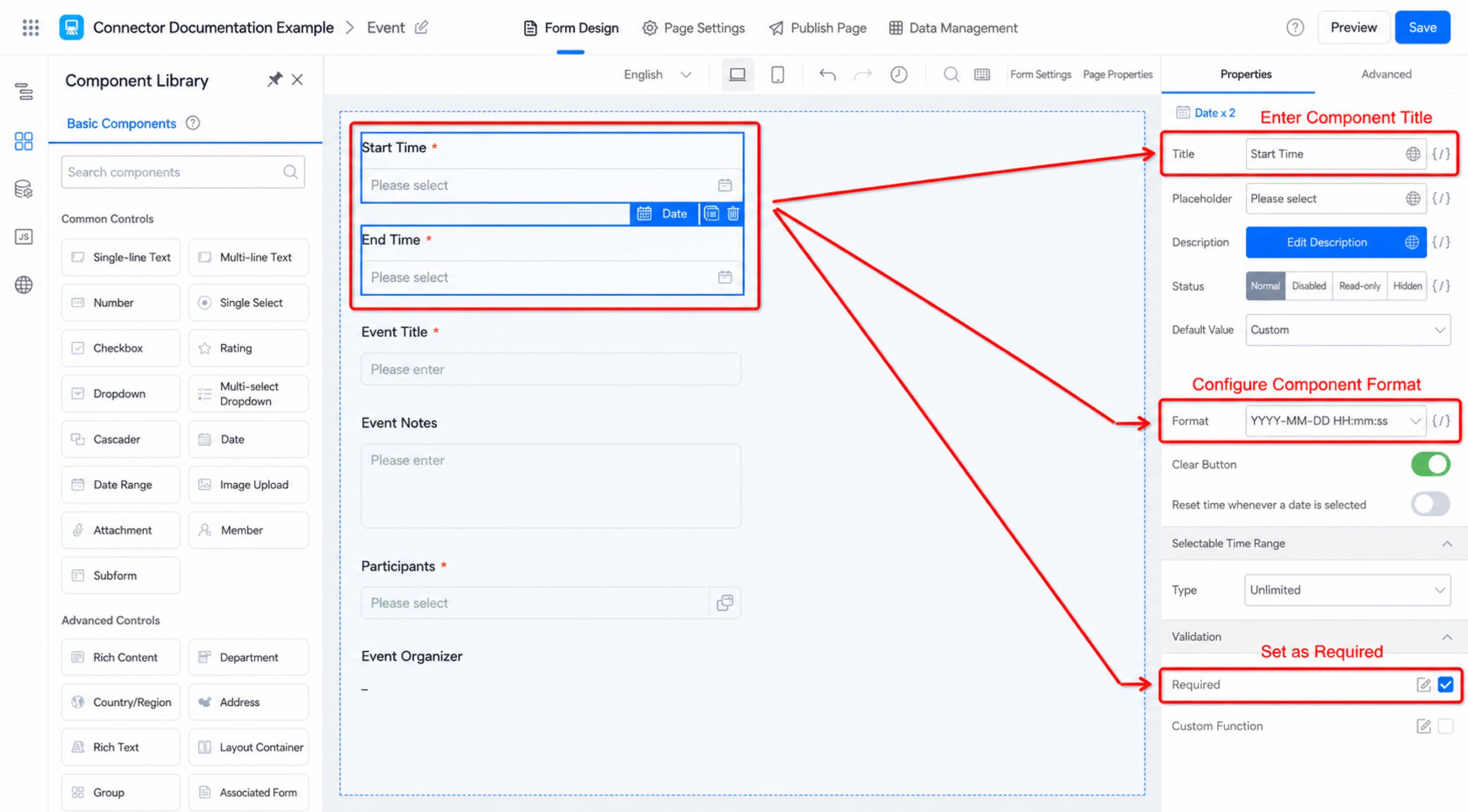
- Buat formulir baru bernama “Registrasi Informasi Acara”.
- Tambah dua komponen Tanggal di dalam formulir, masing-masing bernama “Waktu Mulai Acara” dan “Waktu Selesai Acara”. Atur formatnya menjadi “yyyy-MM-dd HH:mm” dan tandai sebagai Wajib. (Lihat Gambar 2.1-1)
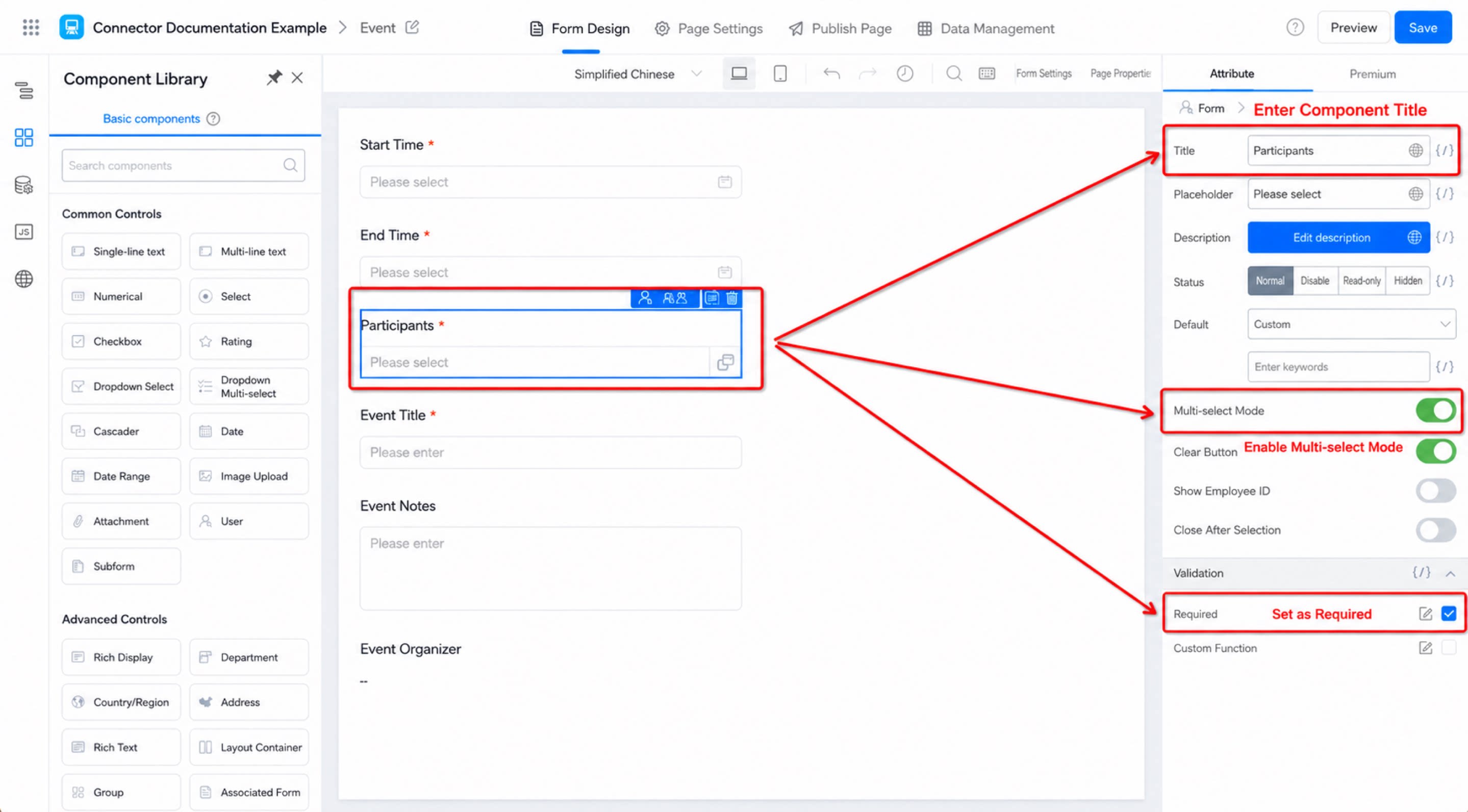
- Tambah komponen anggota bernama “Partisipan”, aktifkan mode Pilih Banyak, dan tandai sebagai Wajib. (Lihat Gambar 2.1-2)
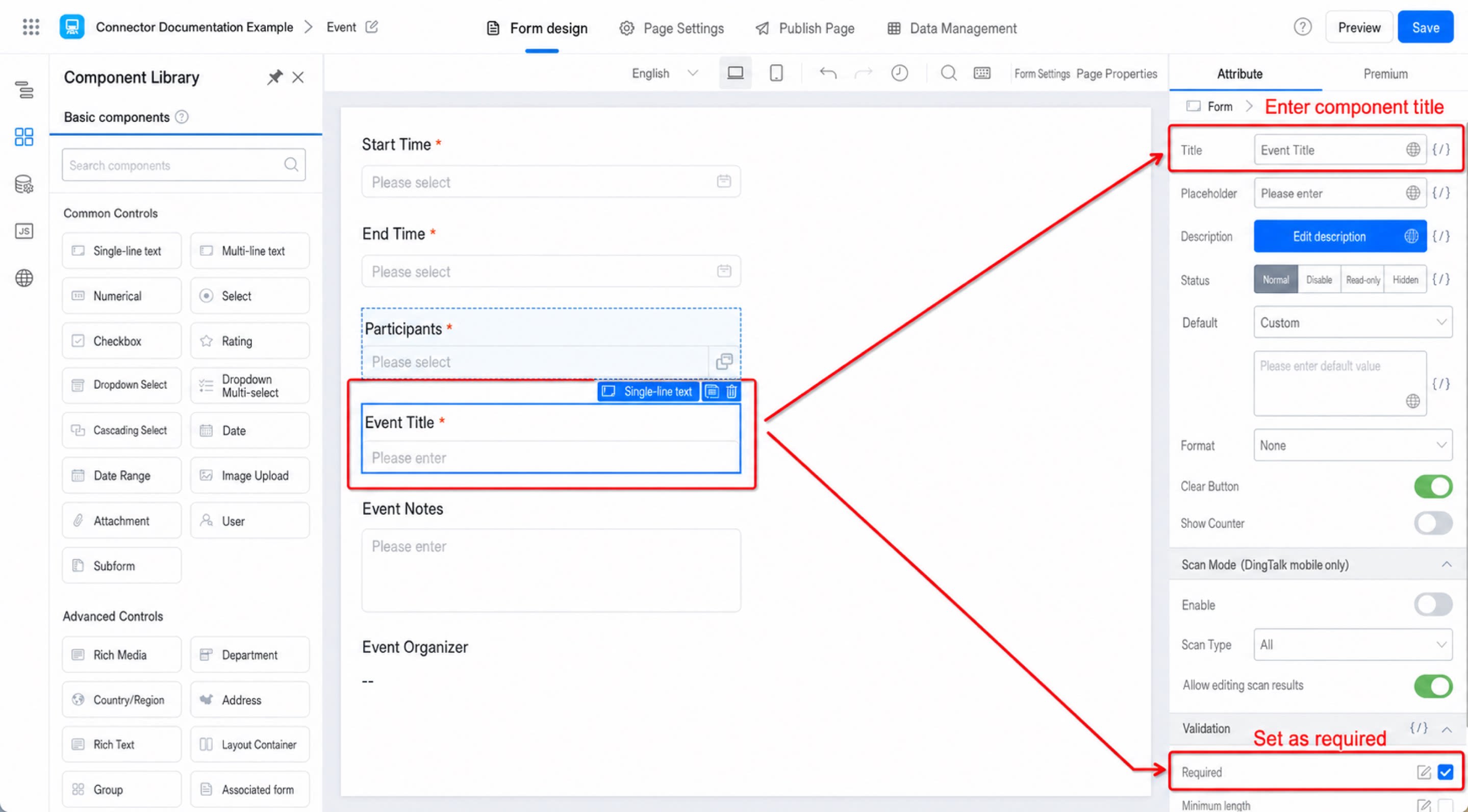
- Tambah komponen Teks satu baris bernama “Judul Acara” dan tandai sebagai Wajib. (Lihat Gambar 2.1-3)
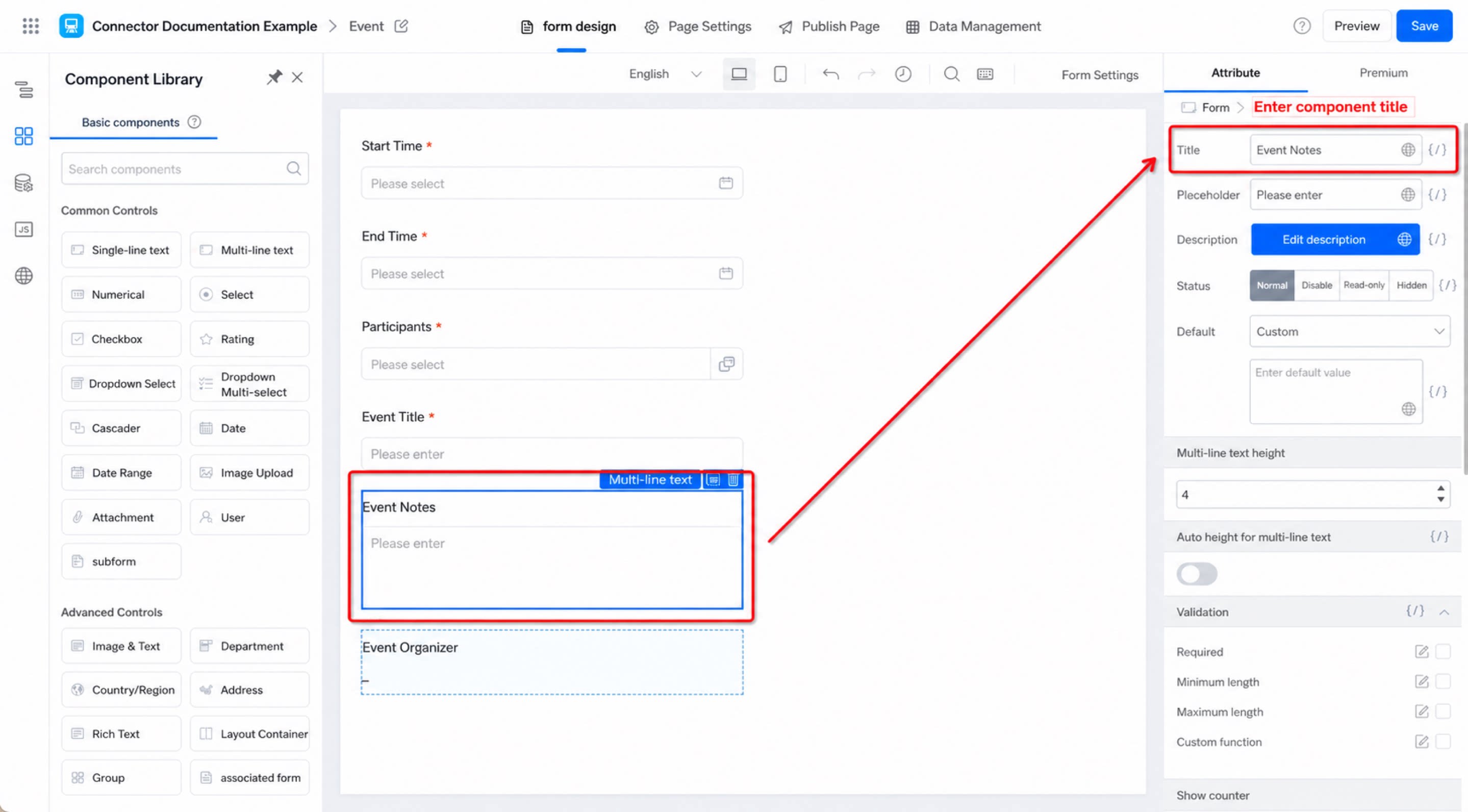
- Tambah komponen Teks multi-baris bernama “Alias Acara”. (Lihat Gambar 2.1-4)
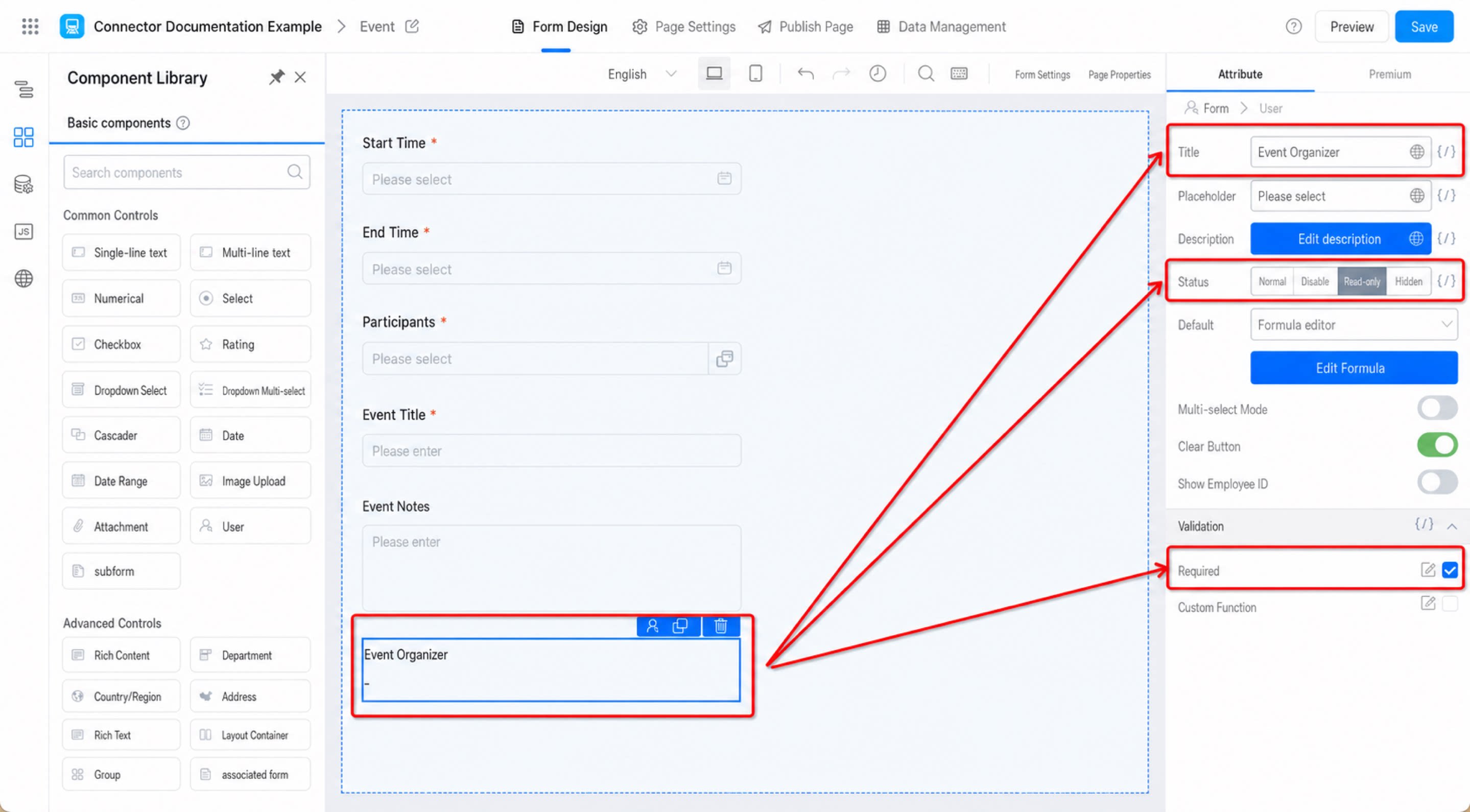
- Tambah komponen anggota bernama “Penyelenggara Acara”, atur statusnya menjadi Hanya Baca, atur nilai Default menjadi Formula, tambahkan formula USER() di kotak dialog editor formula, terakhir tandai sebagai Wajib, lalu klik Simpan. (Lihat Gambar 2.1-5)
Langkah 2: Buat Integrasi & Otomatisasi
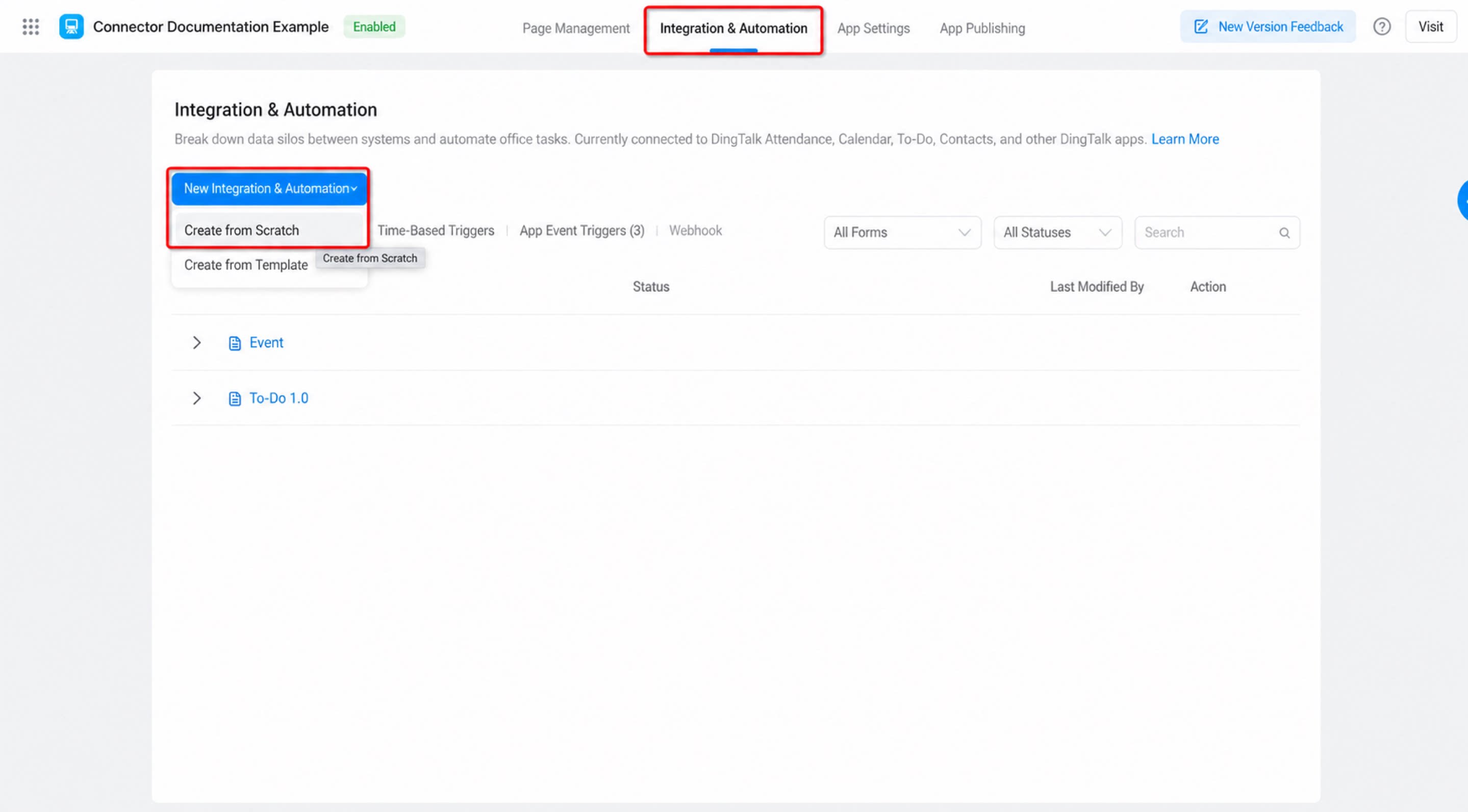
Saat formulir dikirim, sistem secara otomatis memulai Acara untuk pengguna yang ditentukan, jadi kita perlu mengonfigurasi sebuah Konektor. Langkah-langkah:- Halaman manajemen backend >> Integrasi & Otomatisasi >> Buat Integrasi & Otomatisasi >> Buat dari kosong (Lihat Gambar 2.2-1)
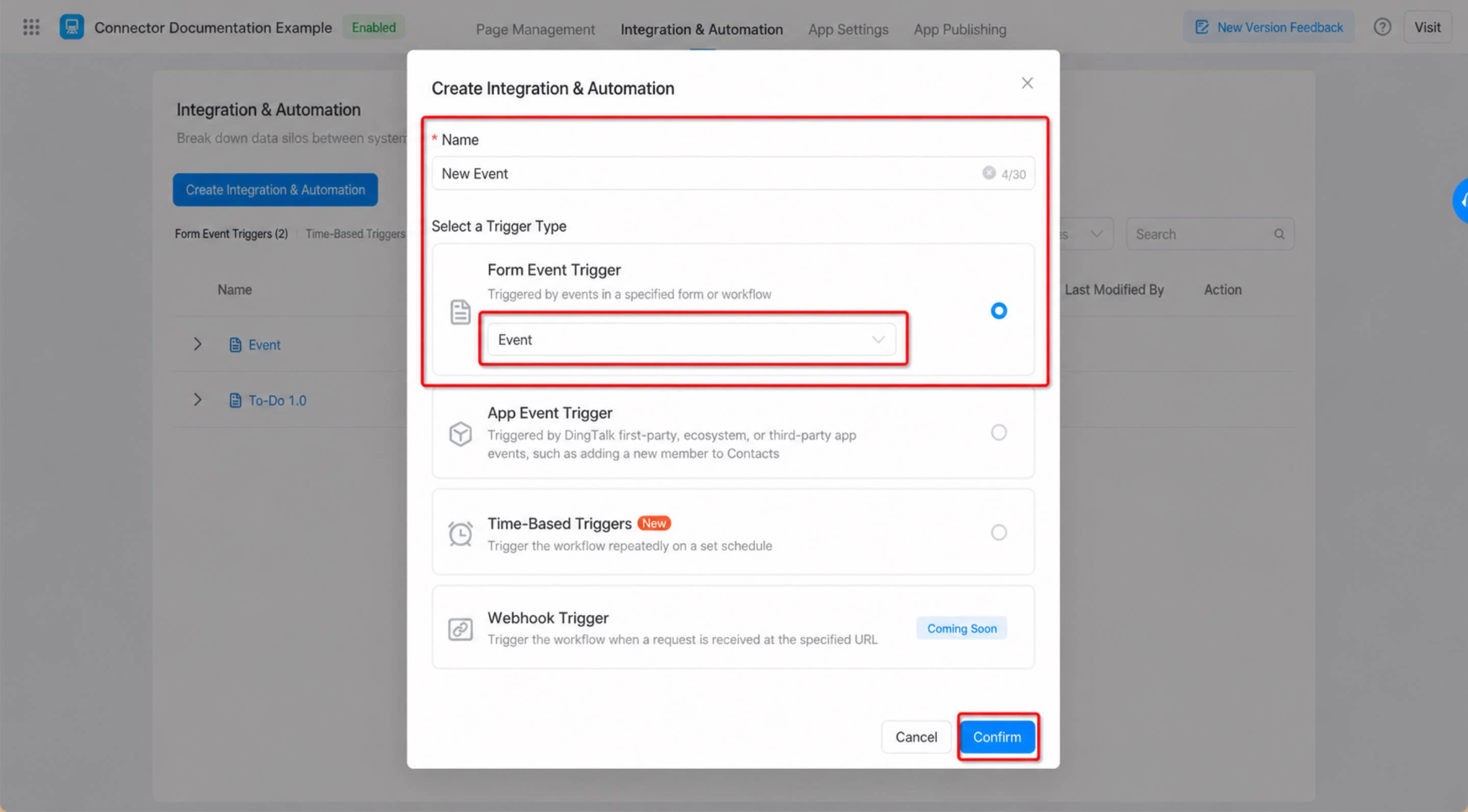
- Buat Integrasi & Otomatisasi >> beri nama Konektor “Acara Baru” >> di bawah jenis Pemicu peristiwa formulir, pilih formulir “Acara” >> Konfirmasi. (Lihat Gambar 2.2-2)
Langkah 3: Konfigurasikan Integrasi & Otomatisasi
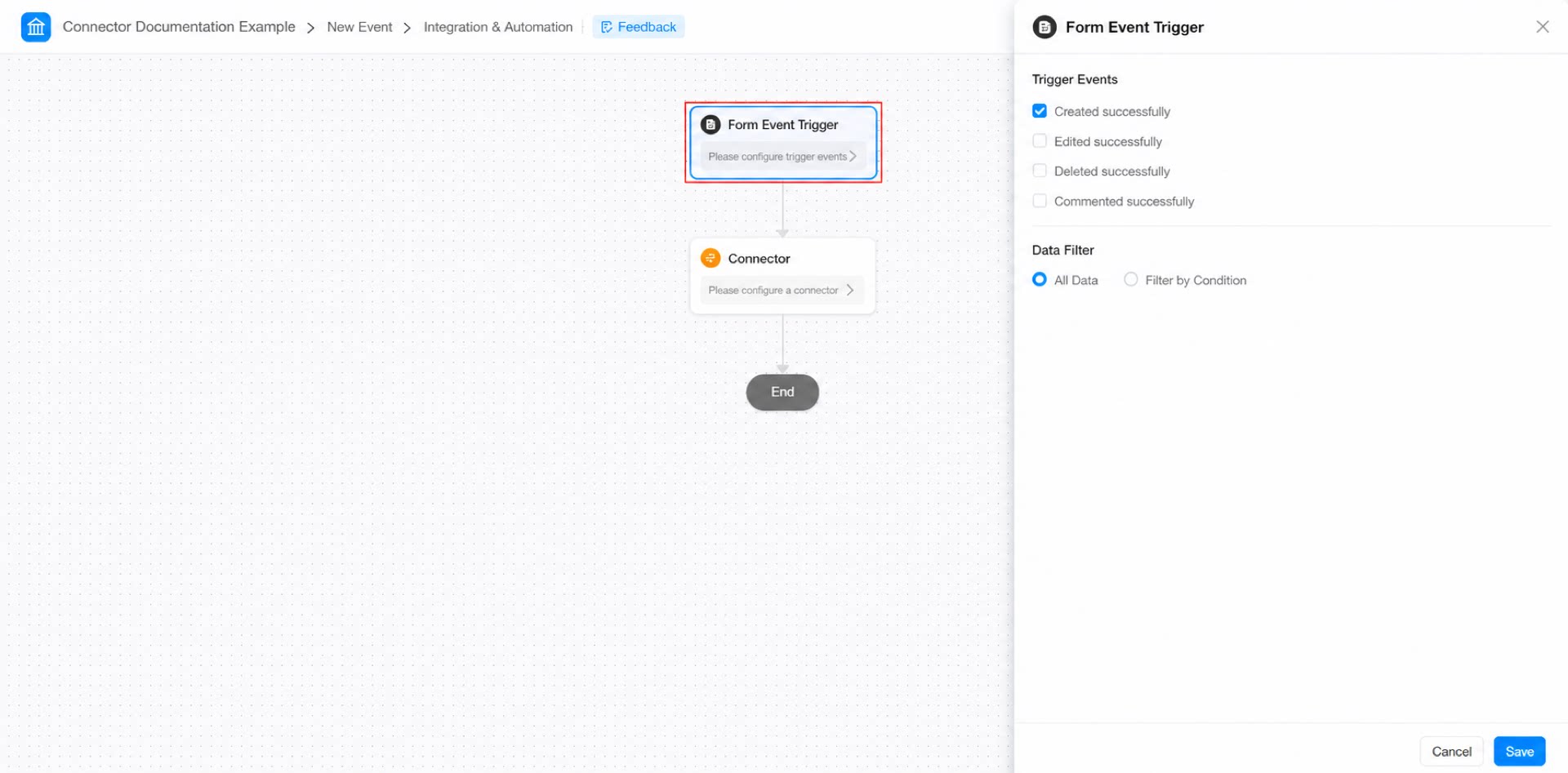
- Klik untuk memilih “Pemicu peristiwa formulir”, pilih “Buat Berhasil” untuk Acara pemicu, dan pilih “Semua data” untuk pemfilteran data. Terakhir, klik tombol Simpan di pojok kanan bawah. (Lihat Gambar 2.2-3)
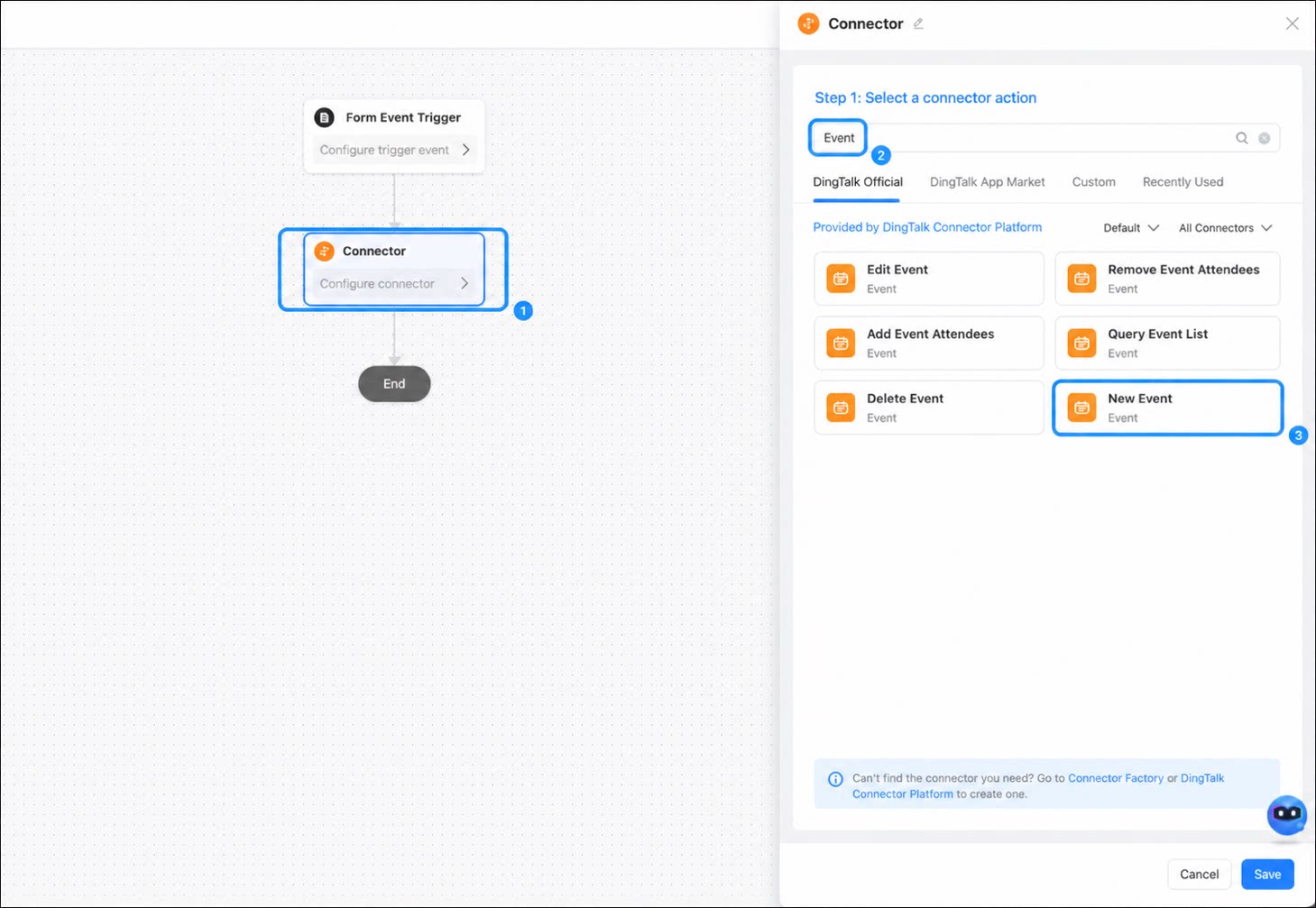
- Konfigurasikan Langkah “Konektor”. Di bawah Pilih Aplikasi, pilih “Acara”, lalu klik tombol Berikutnya. (Lihat Gambar 2.2-4)
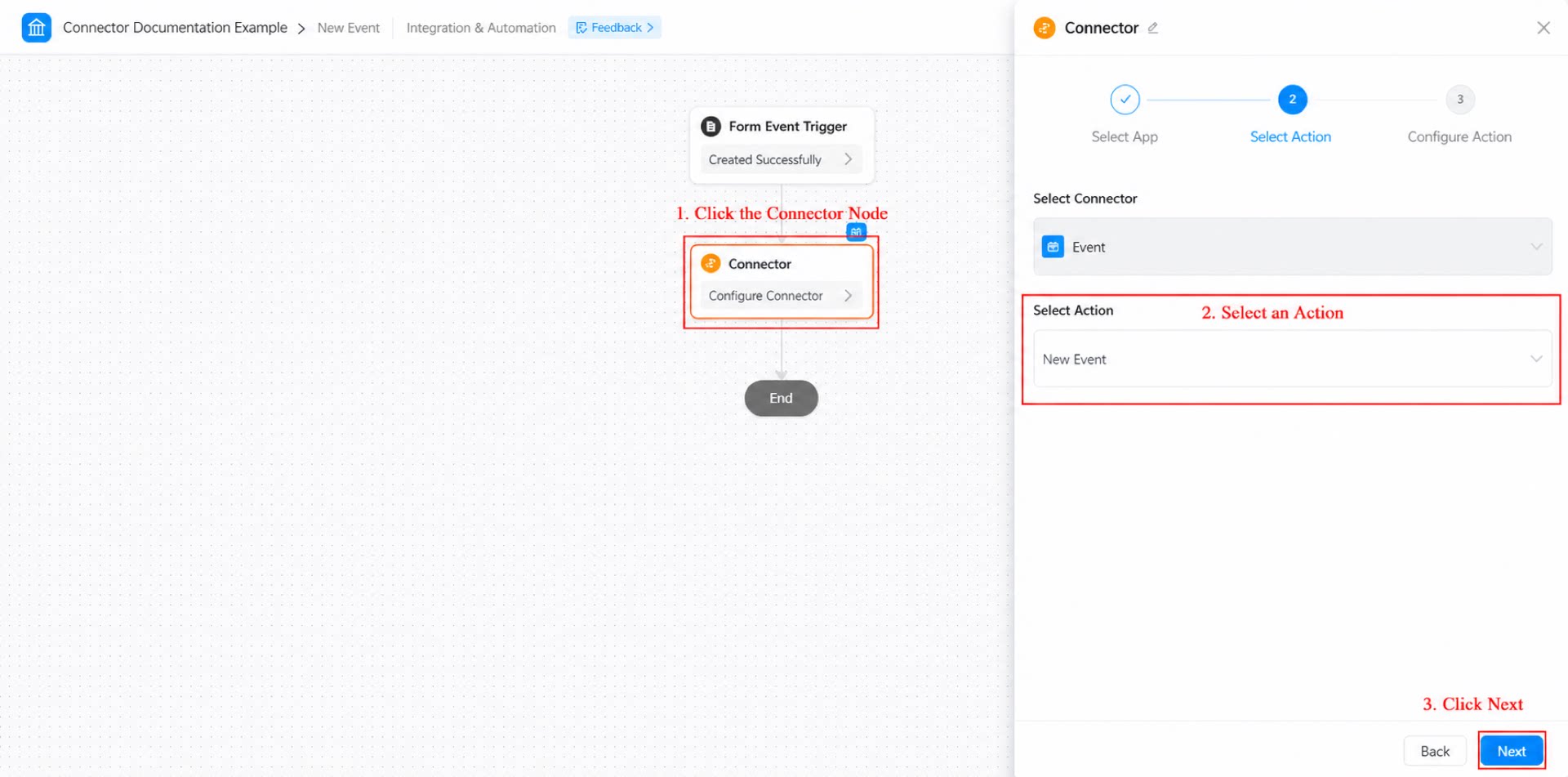
- Di bawah Pilih Tindakan Eksekusi, pilih Tindakan “Acara Baru”, lalu klik tombol Berikutnya. (Lihat Gambar 2.2-5)
- Di bawah Konfigurasikan Tindakan Eksekusi, konfigurasikan setiap bidang, lalu klik Simpan. (Lihat Gambar 2.2-6)
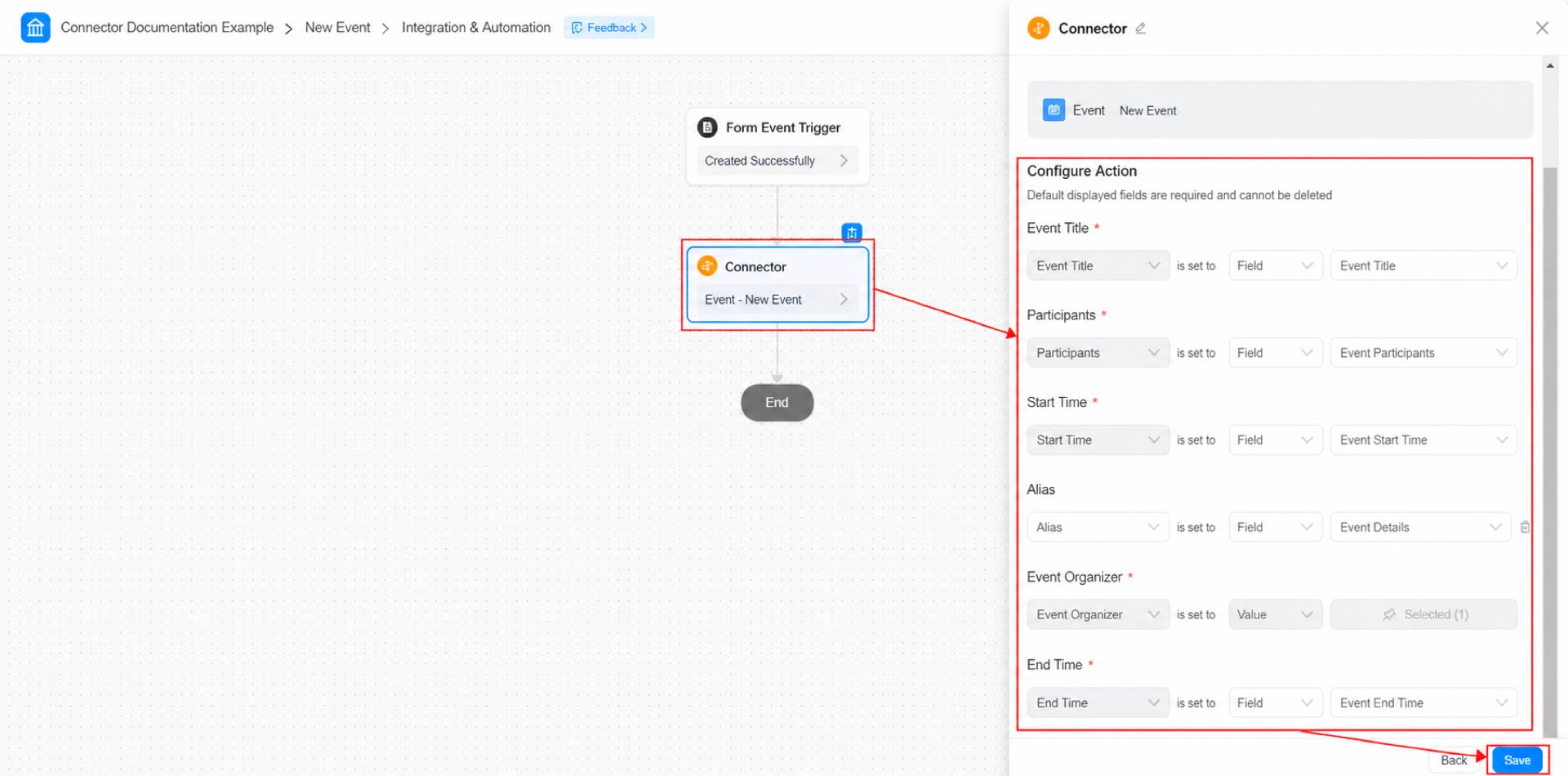
- Klik Simpan di pojok kanan atas Halaman, lalu klik Publikasikan.
Langkah 4: Konfigurasikan konten Tugas
Melalui dua langkah di atas, konfigurasi fitur telah selesai. Selanjutnya, cukup kirim formulir untuk memicu Konektor, yang akan membuat Acara untuk pengguna yang ditentukan pada waktu yang ditentukan dan menutup Acara pada waktu yang ditentukan. Langkah-langkah: Isi konten formulir dan klik Kirim. (Lihat Gambar 2-3)