Pesan
Pesan Kalender
 Rapat
Rapat Kontak
 Email
Email Dokumen
 Drive
Drive AI Table
 AI Minutes
 Absensi
 Persetujuan
 YiDA
YiDA Konsol Admin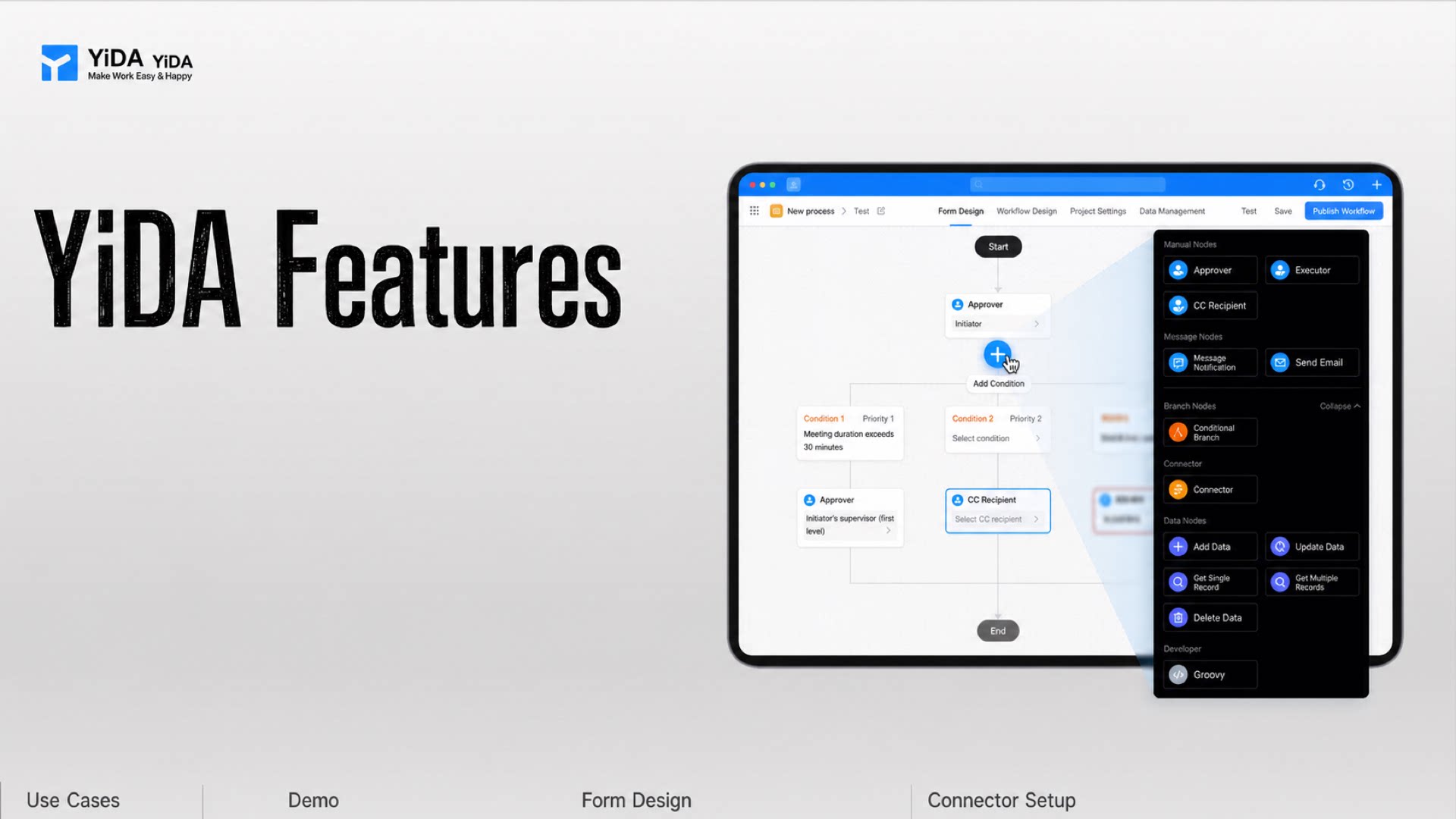
Langkah 1: Buat dan konfigurasikan Formulir
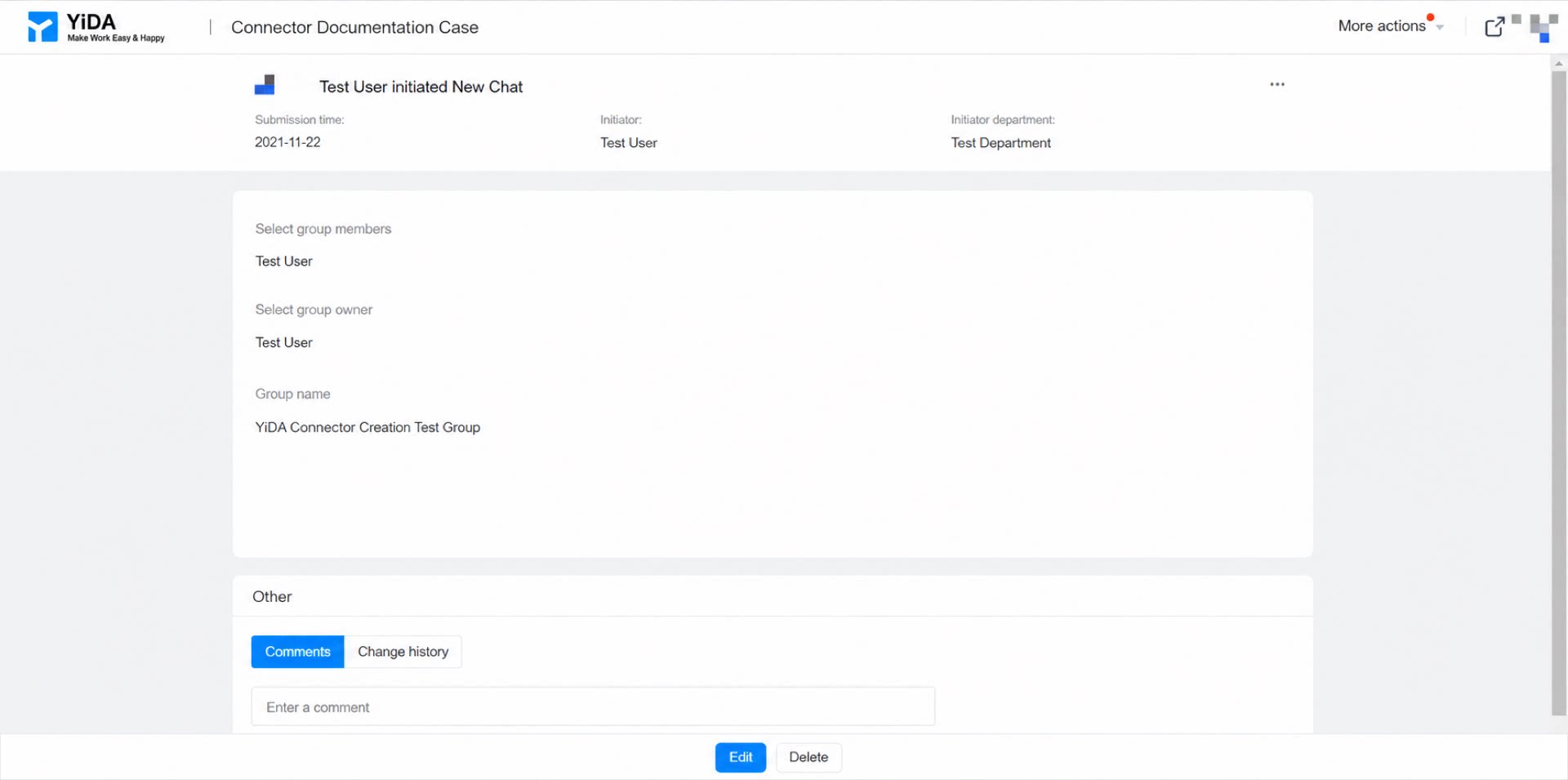
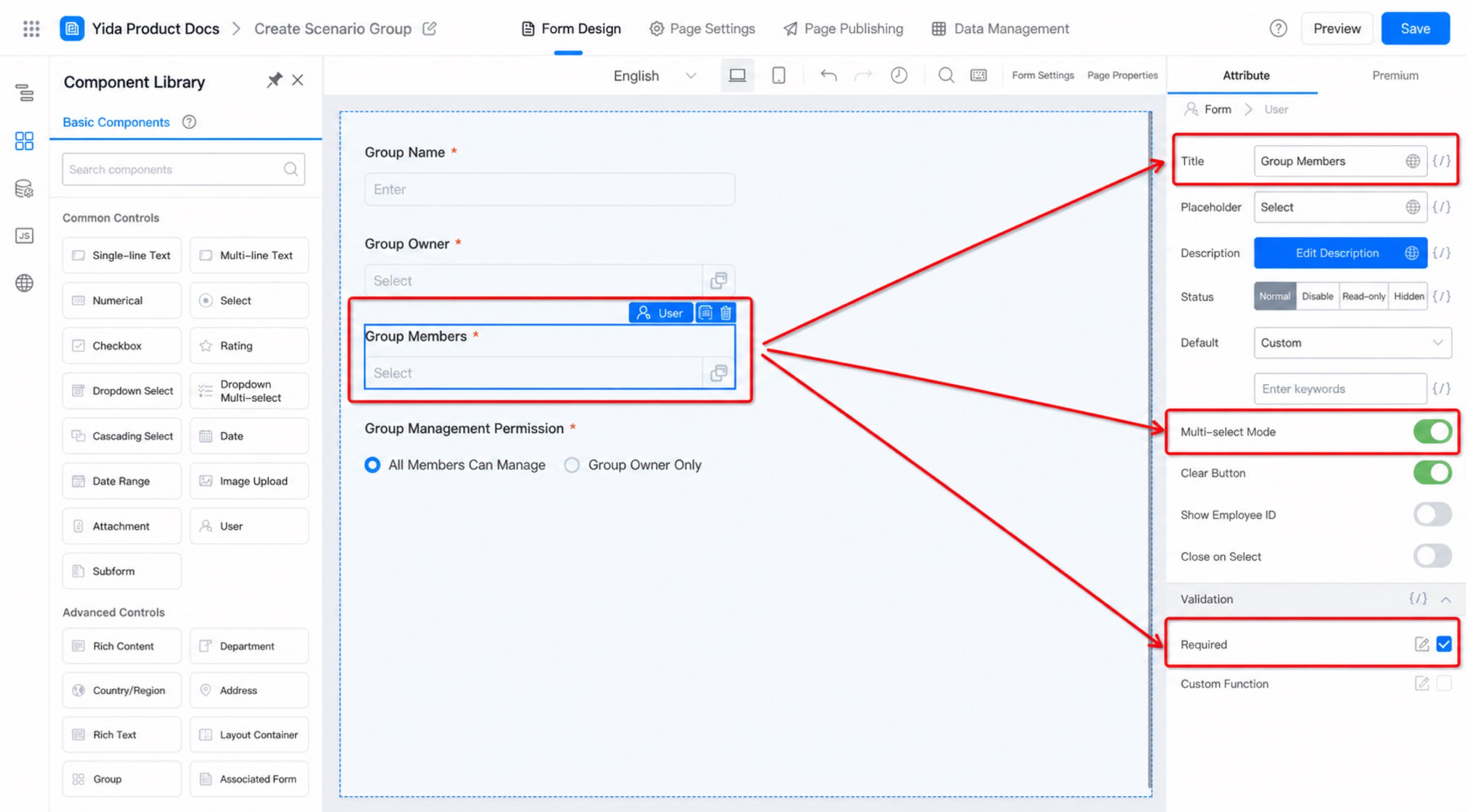
Buat Formulir untuk memasukkan informasi terkait. Formulir ini berfungsi sebagai Sumber Data yang memicu Konektor. Langkah-langkah:- Buat Formulir dan beri nama “Buat Obrolan Grup”.
- Tambah komponen anggota ke Formulir, atur sebagai wajib, dan aktifkan Pilih Banyak.
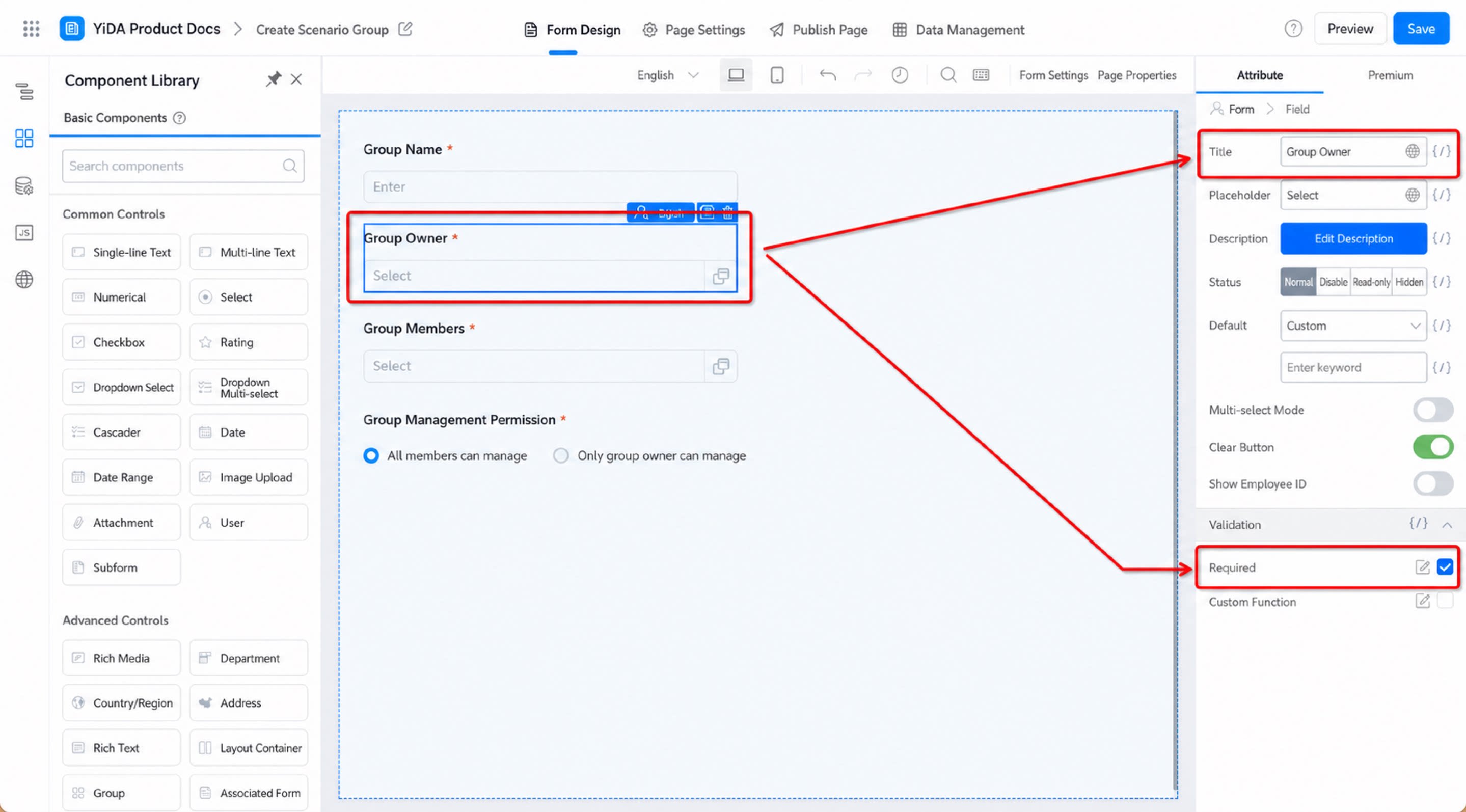
- Tambah komponen anggota lain, beri nama “Pilih Pemilik Grup”, dan atur sebagai wajib.
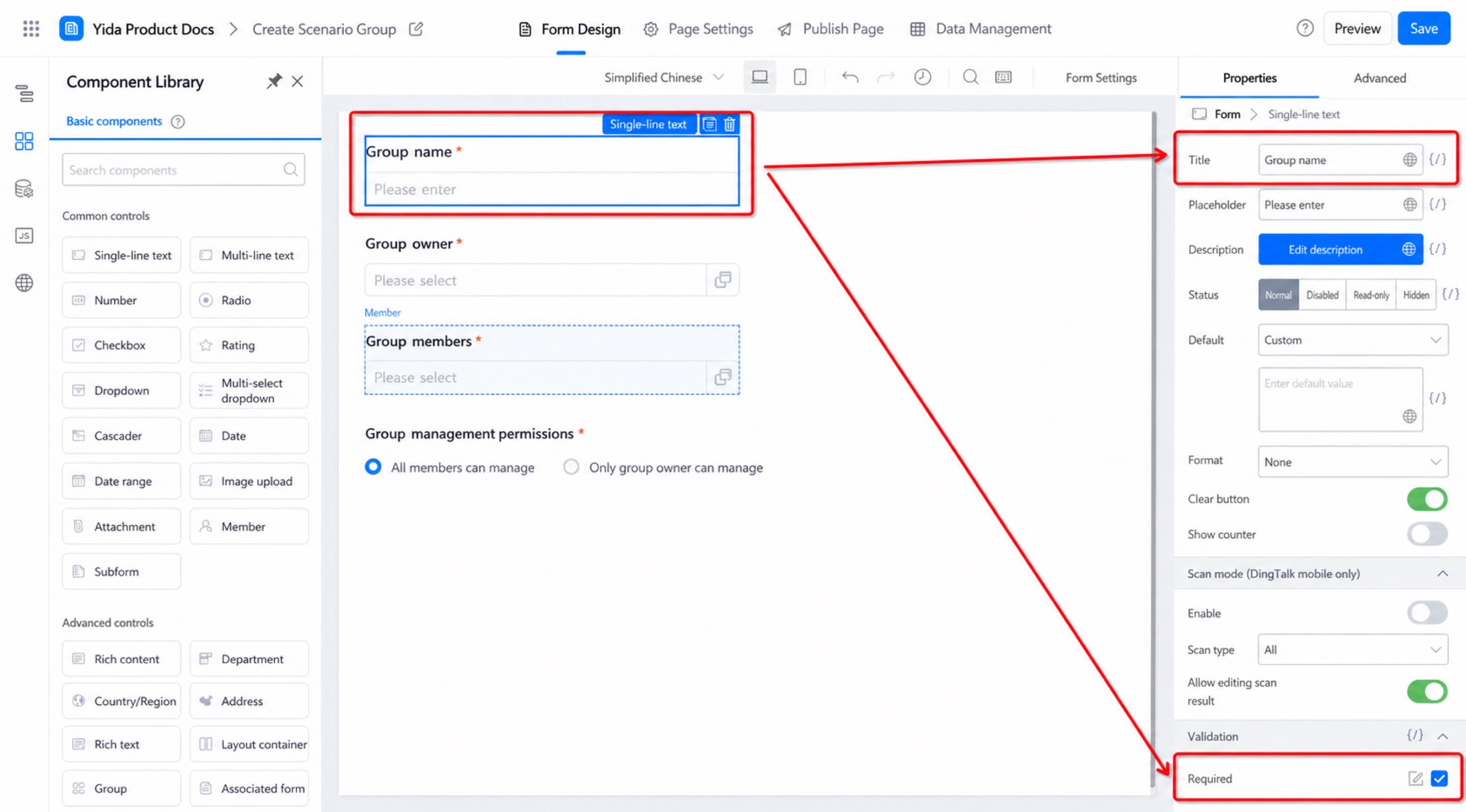
- Tambah komponen Teks satu baris, beri nama “Judul Acara”, dan atur sebagai wajib.
1
Langkah 1
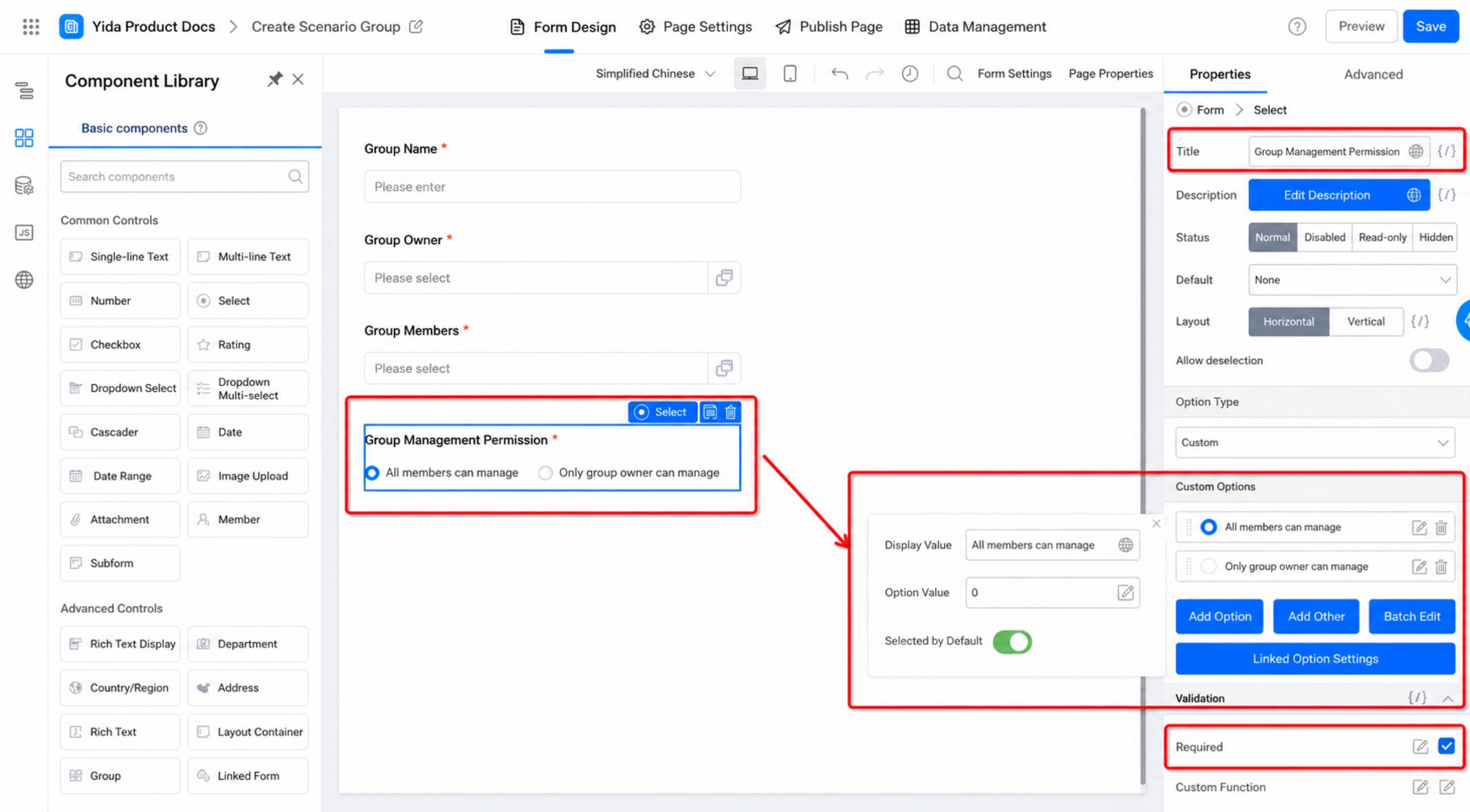
Tambah komponen Pilih dan beri nama “Izin Pengelolaan Obrolan Grup”. Atur nilai opsi yang ditampilkan sebagai “Semua orang dapat mengelola” menjadi “0” dan aktifkan sebagai pilihan default. Atur nilai opsi yang ditampilkan sebagai “Hanya pemilik grup yang dapat mengelola” menjadi “1” dan aktifkan validasi wajib.
2
Klik tombol Simpan di sudut kanan atas
Langkah 2: Buat Integrasi & Otomatisasi
Bacaan lanjutan: Untuk pengenalan mendetail tentang Konektor, lihat Integrasi & Otomatisasi - Konektor.
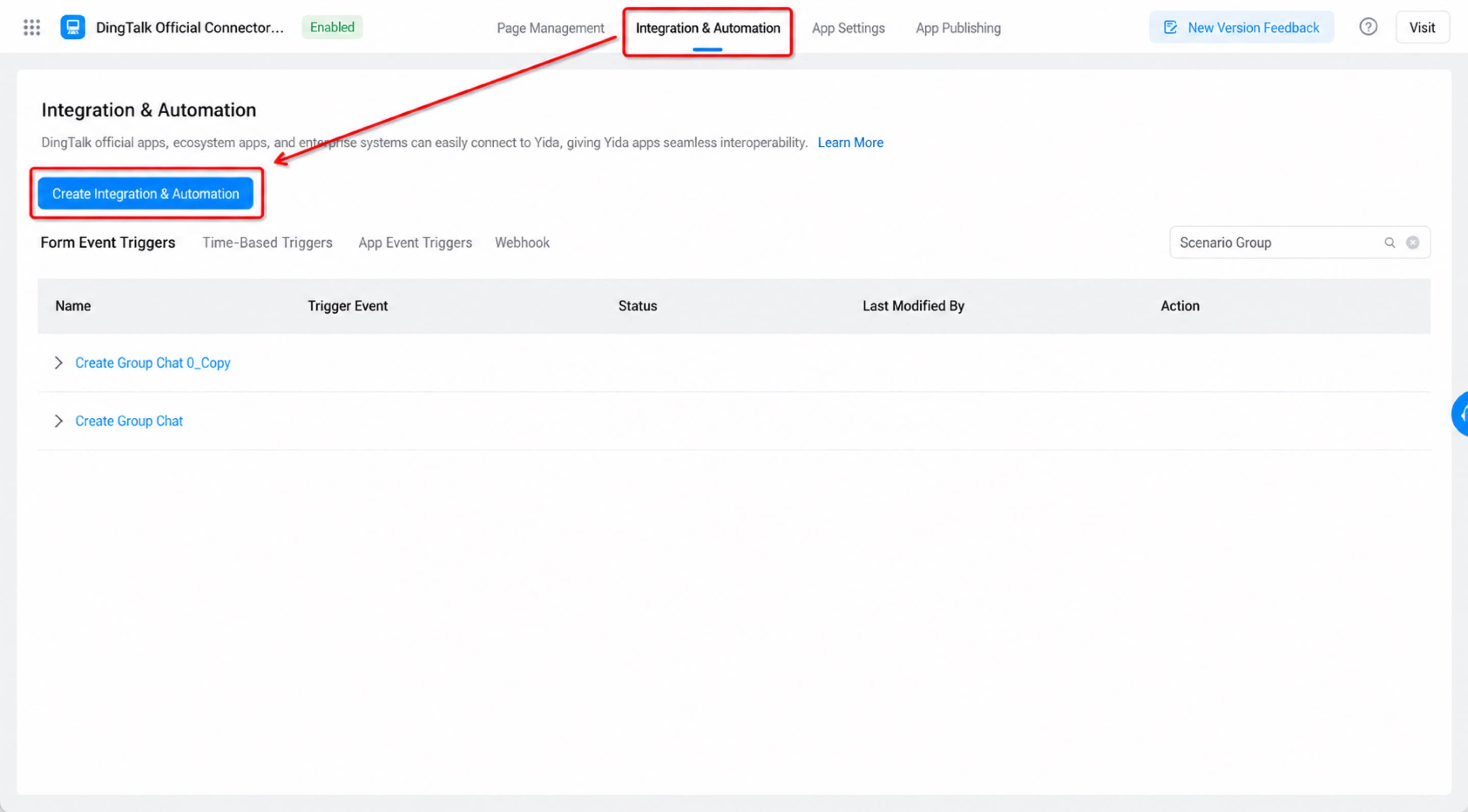
- Buka konsol admin >> Integrasi & Otomatisasi >> “Buat Integrasi & Otomatisasi”.
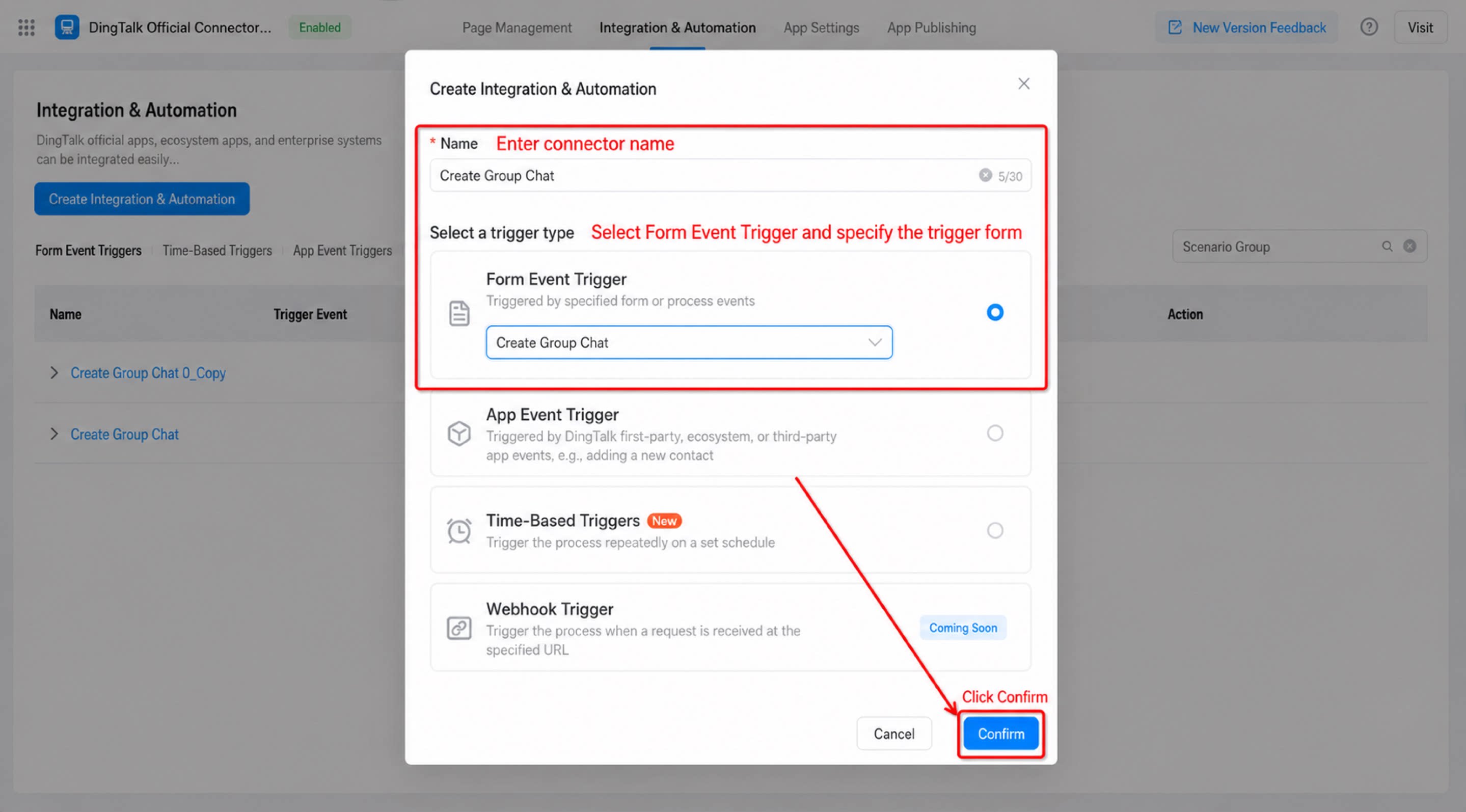
- Pada dialog “Buat Integrasi & Otomatisasi” >> beri nama Konektor “Buat Grup Skenario” >> pilih “Pemicu peristiwa Formulir” sebagai Jenis pemicu dan tentukan Formulir pemicu >> klik Konfirmasi.
Langkah 3: Konfigurasikan Integrasi & Otomatisasi
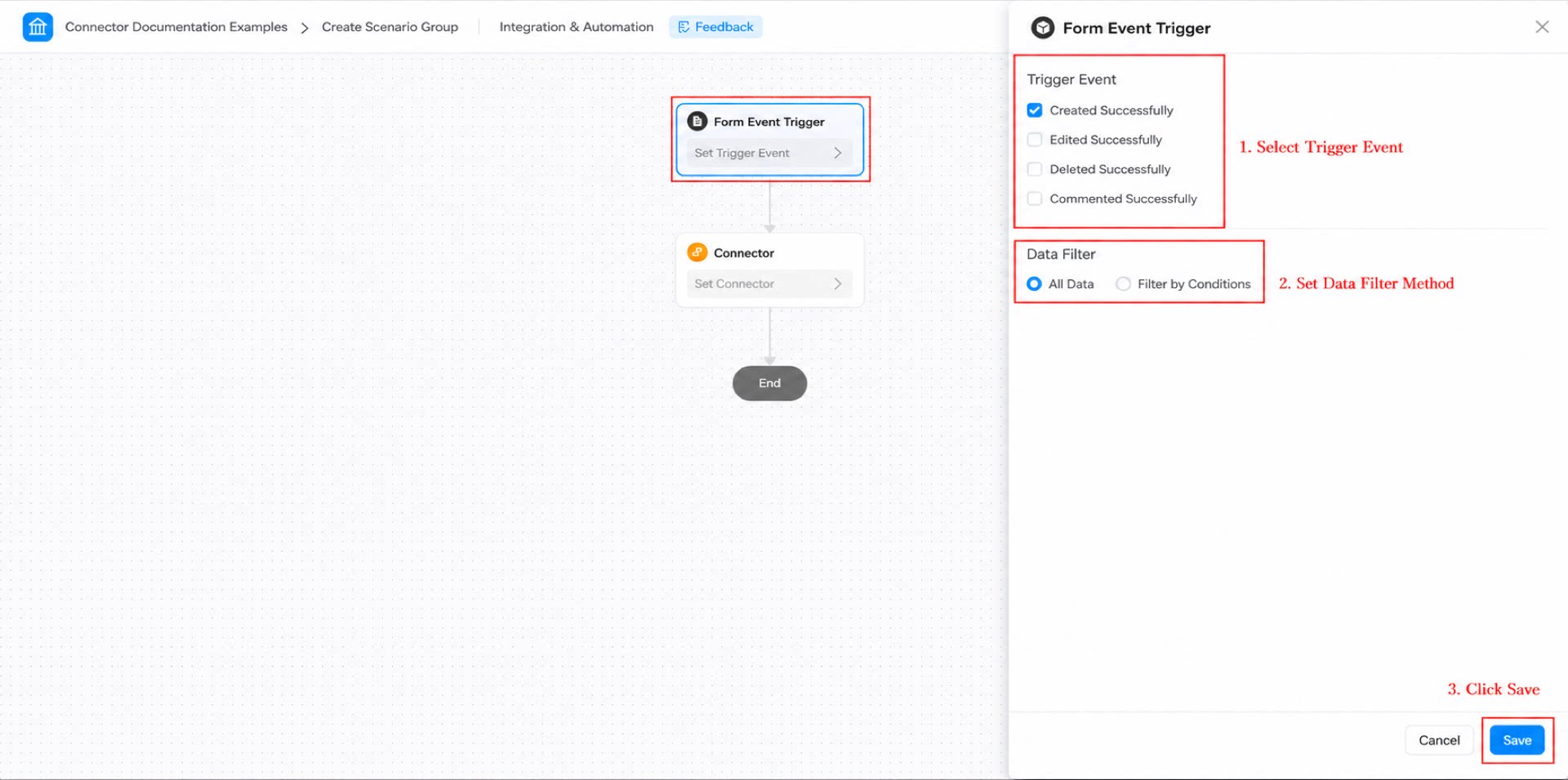
Konfigurasikan peristiwa pemicu Formulir
Langkah-langkah: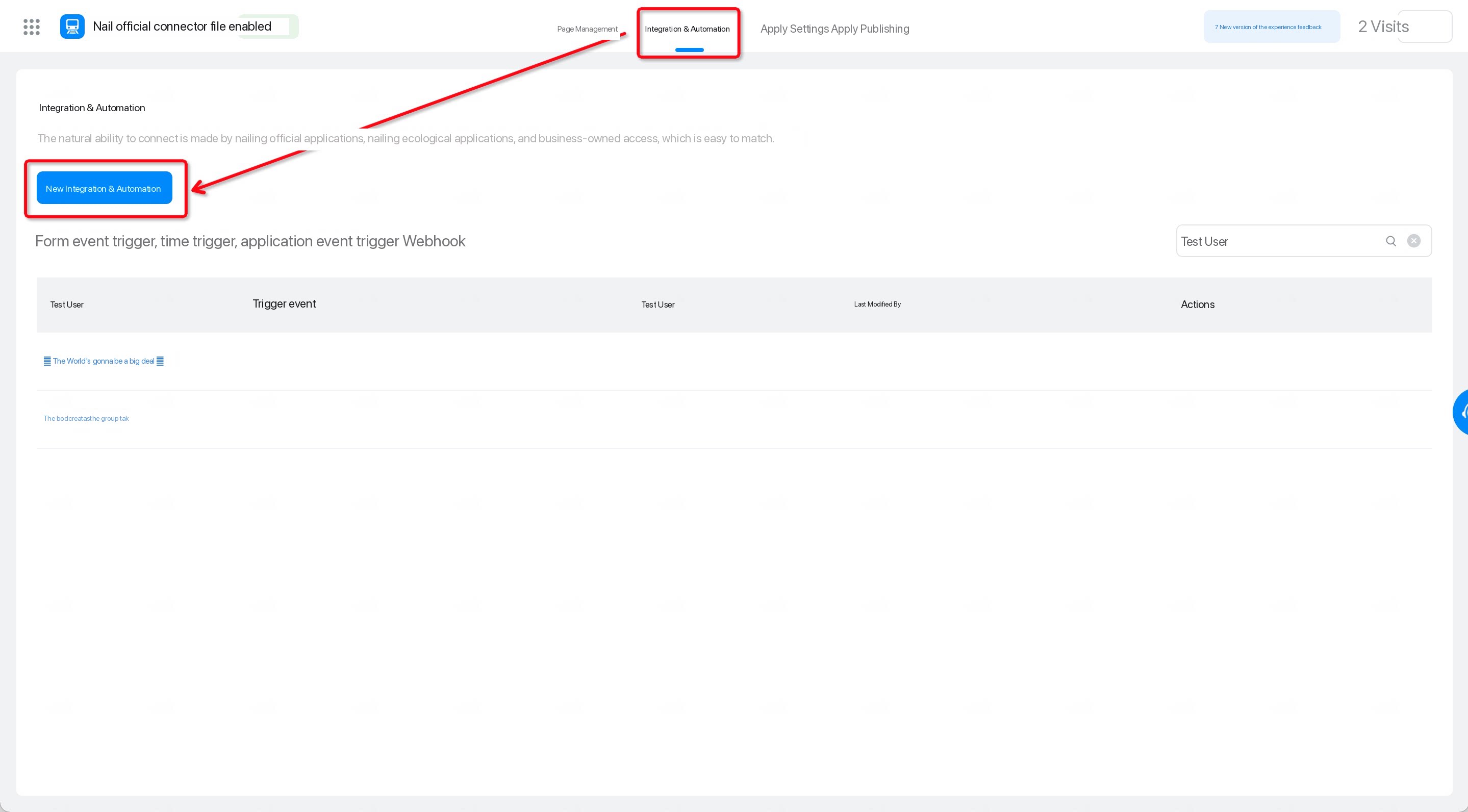
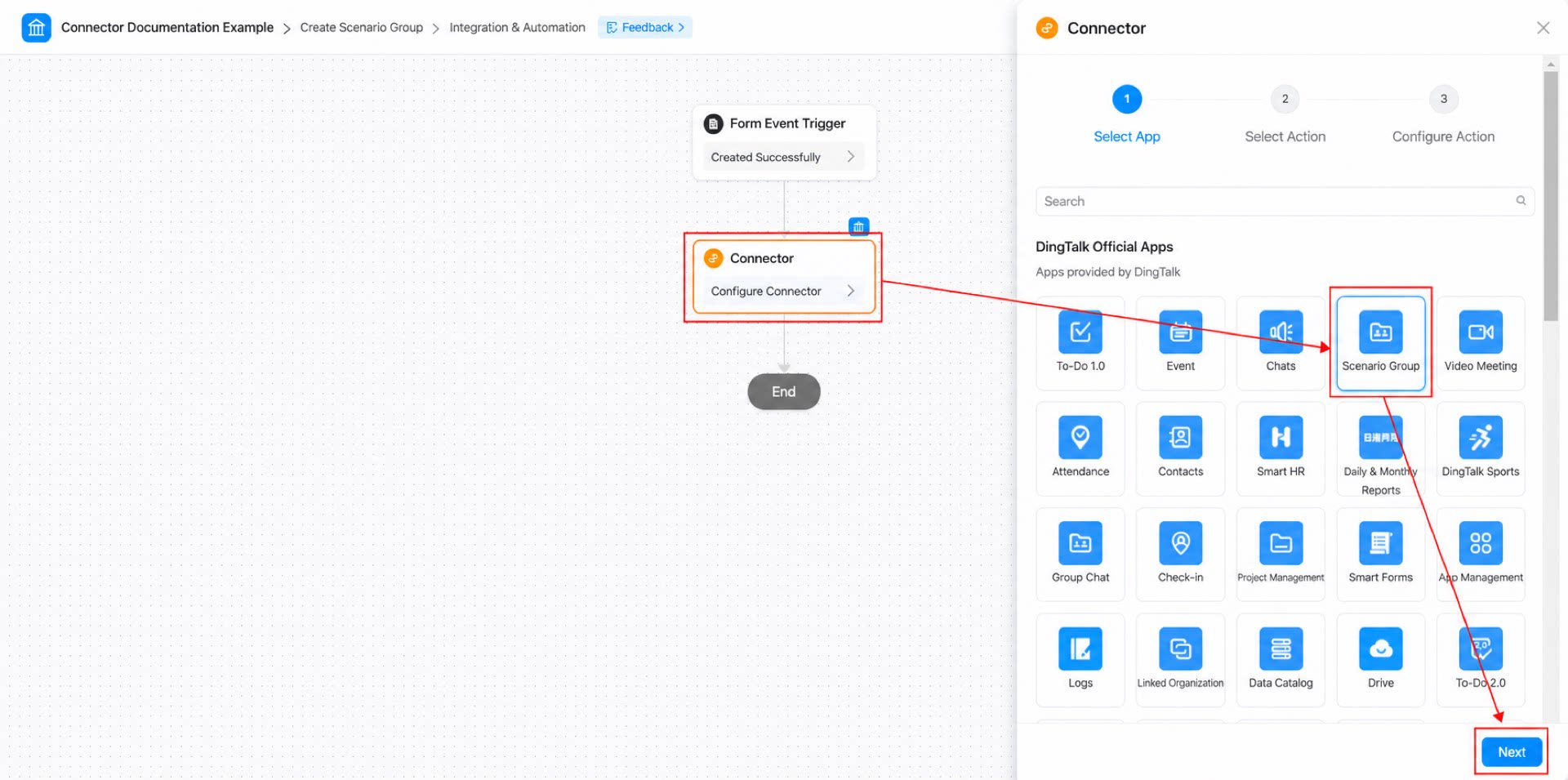
Konfigurasikan Konektor
Langkah-langkah:- Konfigurasikan node “Konektor”. Di bawah Pilih aplikasi, pilih “Grup Skenario”, lalu klik Berikutnya.
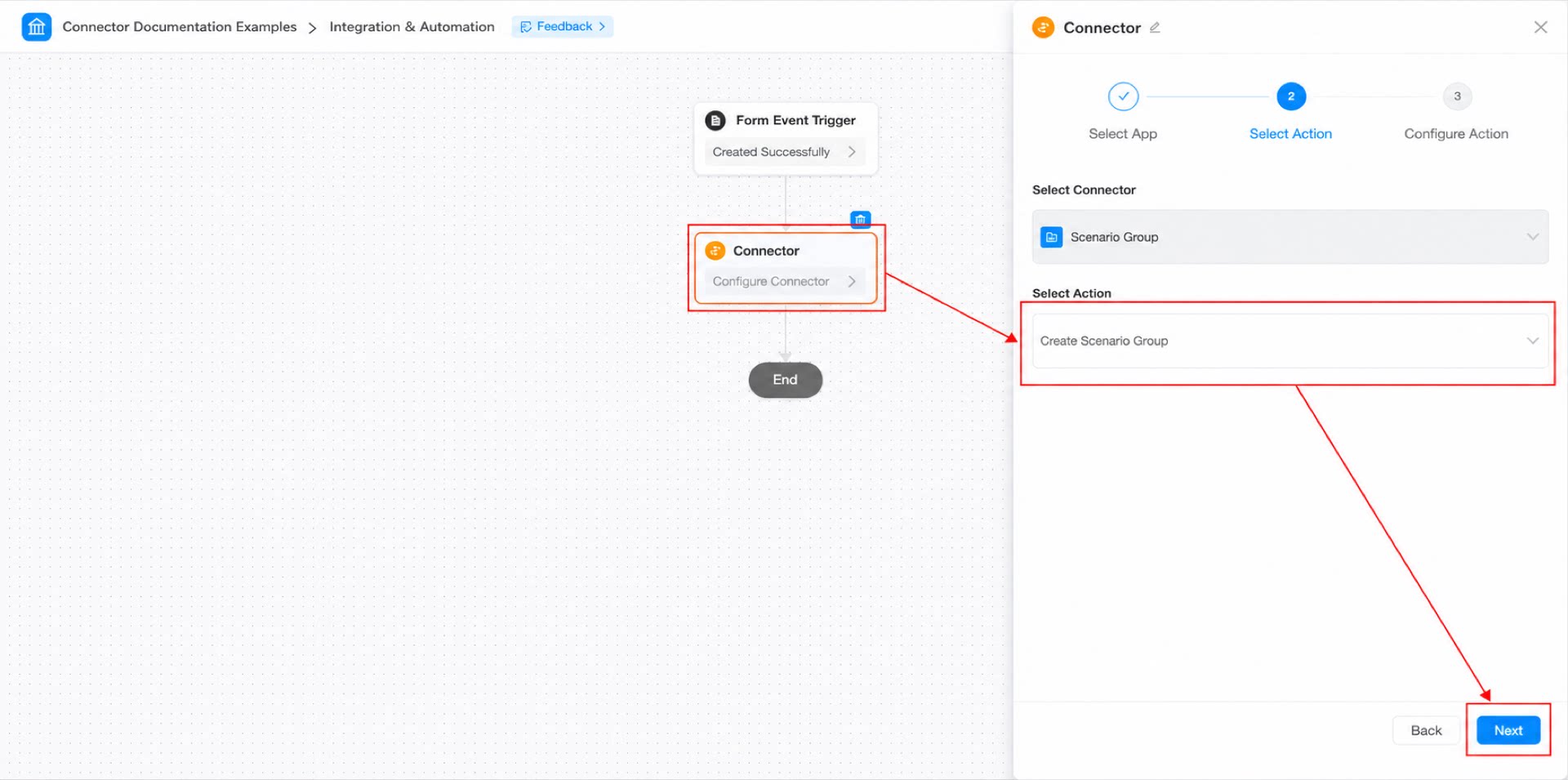
- Di bawah Pilih tindakan, pilih tindakan “Buat Grup Skenario”, lalu klik Berikutnya.
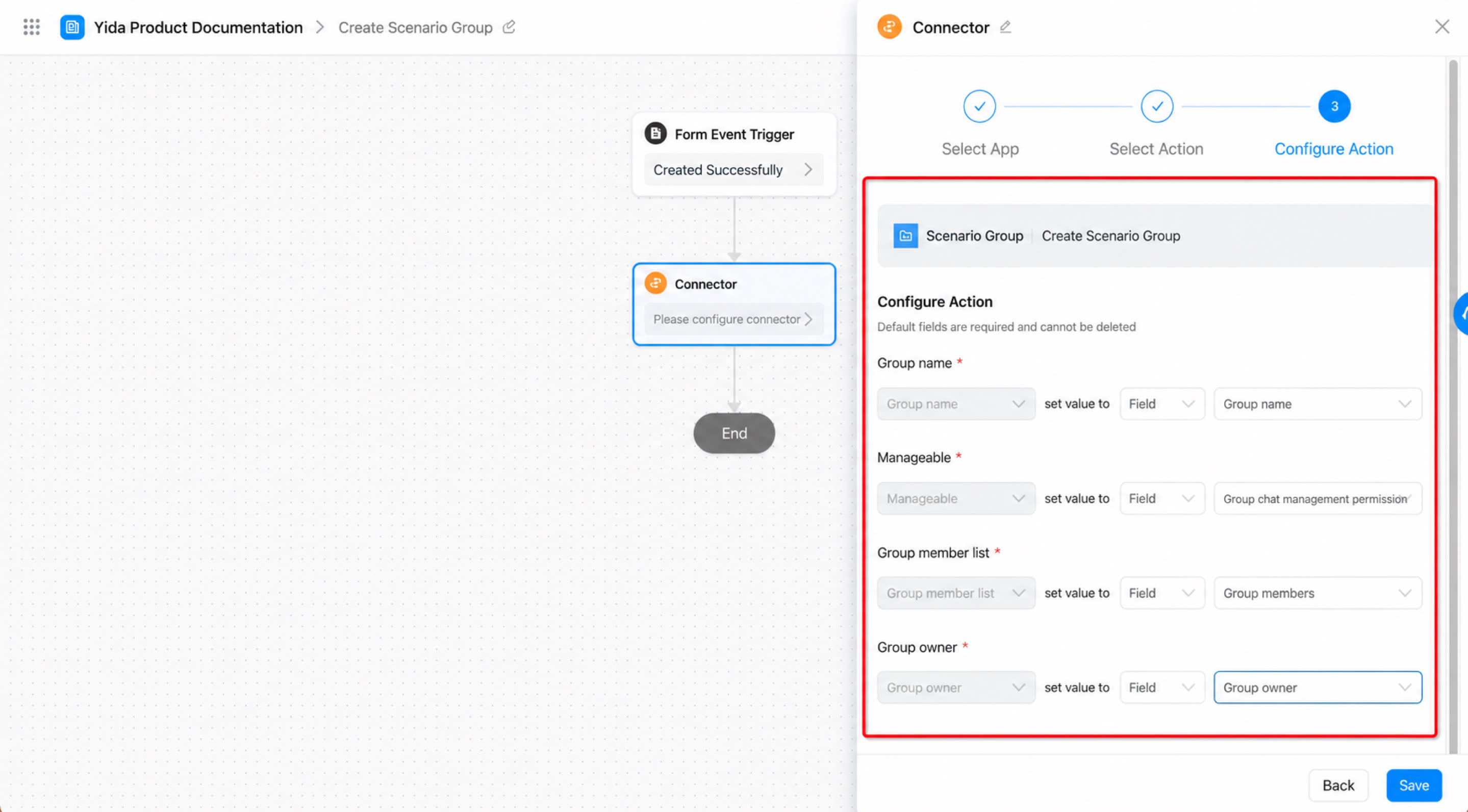
- Di bawah Konfigurasikan tindakan, lengkapi setiap item konfigurasi, lalu klik Simpan.
- Klik tombol “Simpan” di sudut kanan atas halaman, lalu klik tombol “Publikasikan”.
Langkah 3: Konfigurasikan konten Tugas
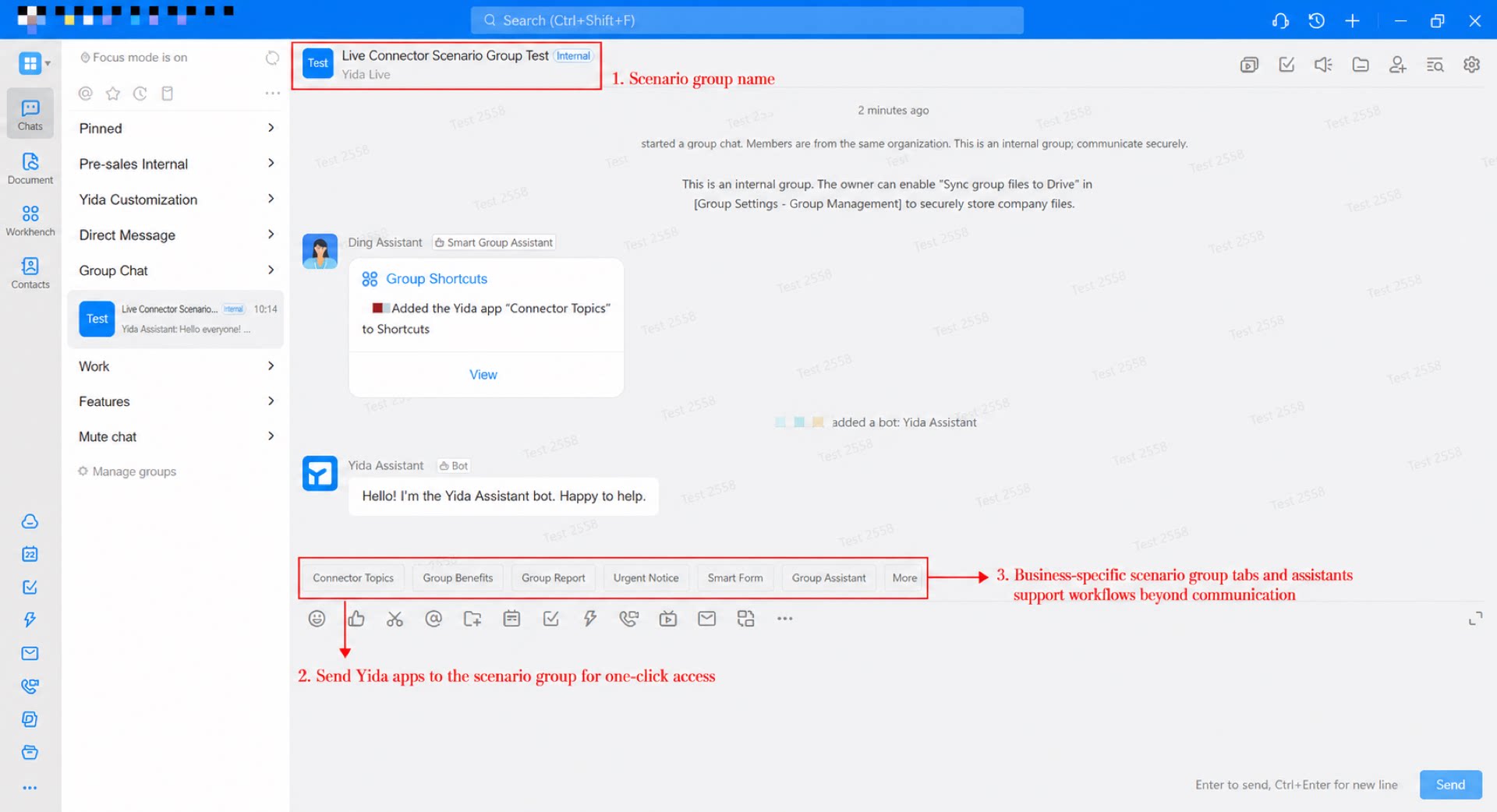
Setelah menyelesaikan dua langkah di atas, persiapan untuk fitur pembuatan Obrolan Grup telah selesai. Selanjutnya, kirim Formulir untuk memicu Konektor dan secara otomatis membuat Obrolan Grup di DingTalk. Langkah-langkah: