Pesan
Pesan Kalender
 Rapat
Rapat Kontak
 Email
Email Dokumen
 Drive
Drive AI Table
 AI Minutes
 Absensi
 Persetujuan
 YiDA
YiDA Konsol Admin
Langkah 1: Buat dan konfigurasikan formulir
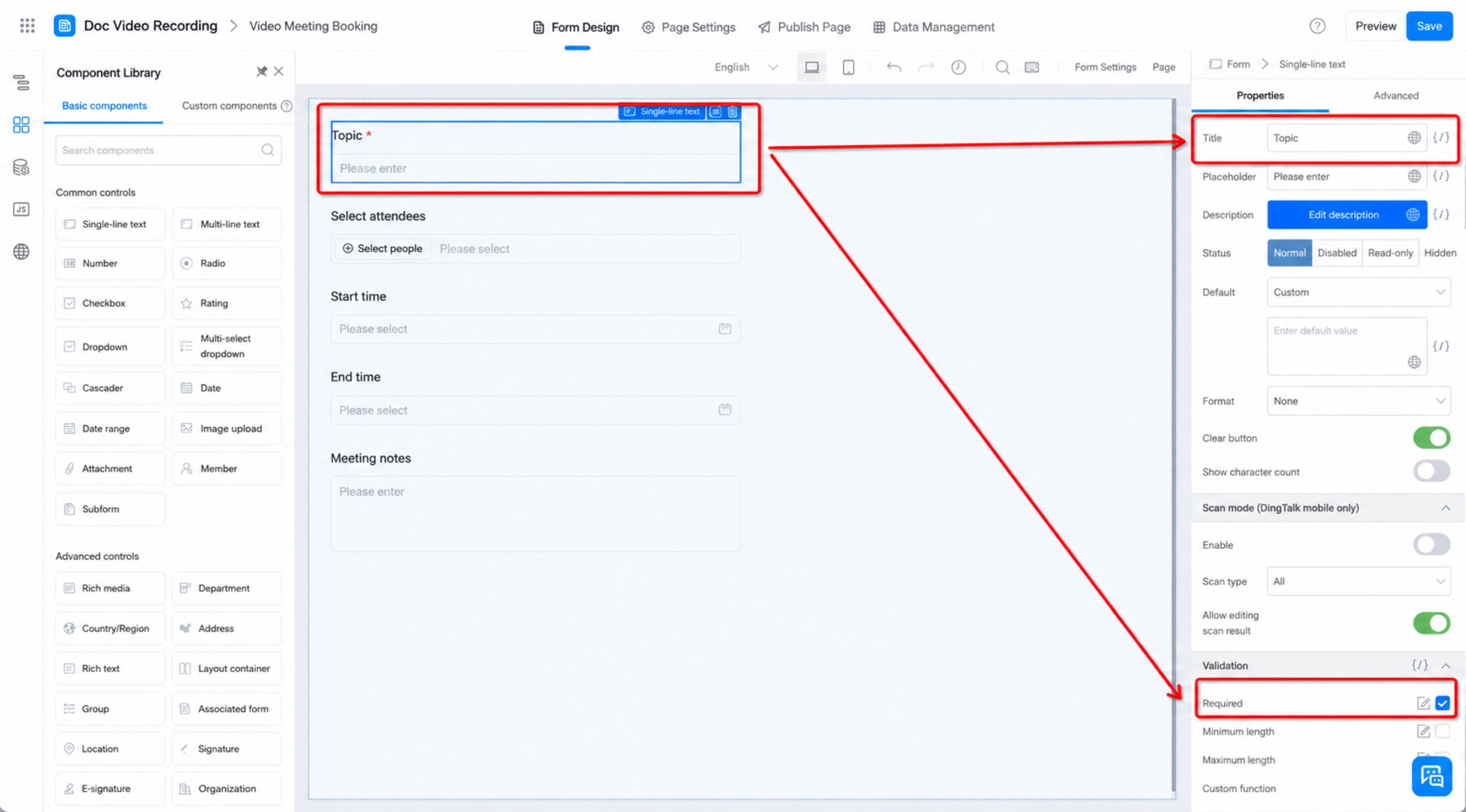
Buat formulir sebagai titik masuk untuk memasukkan informasi pemesanan rapat, sekaligus menyiapkan data bagi konektor yang akan dijalankan setelahnya. Langkah:- Buat formulir baru dan beri nama “Pemesanan Rapat Video”.
- Tambah komponen Teks satu baris, beri nama “Topik”, dan atur sebagai Wajib. (Lihat Gambar 2.1-1)
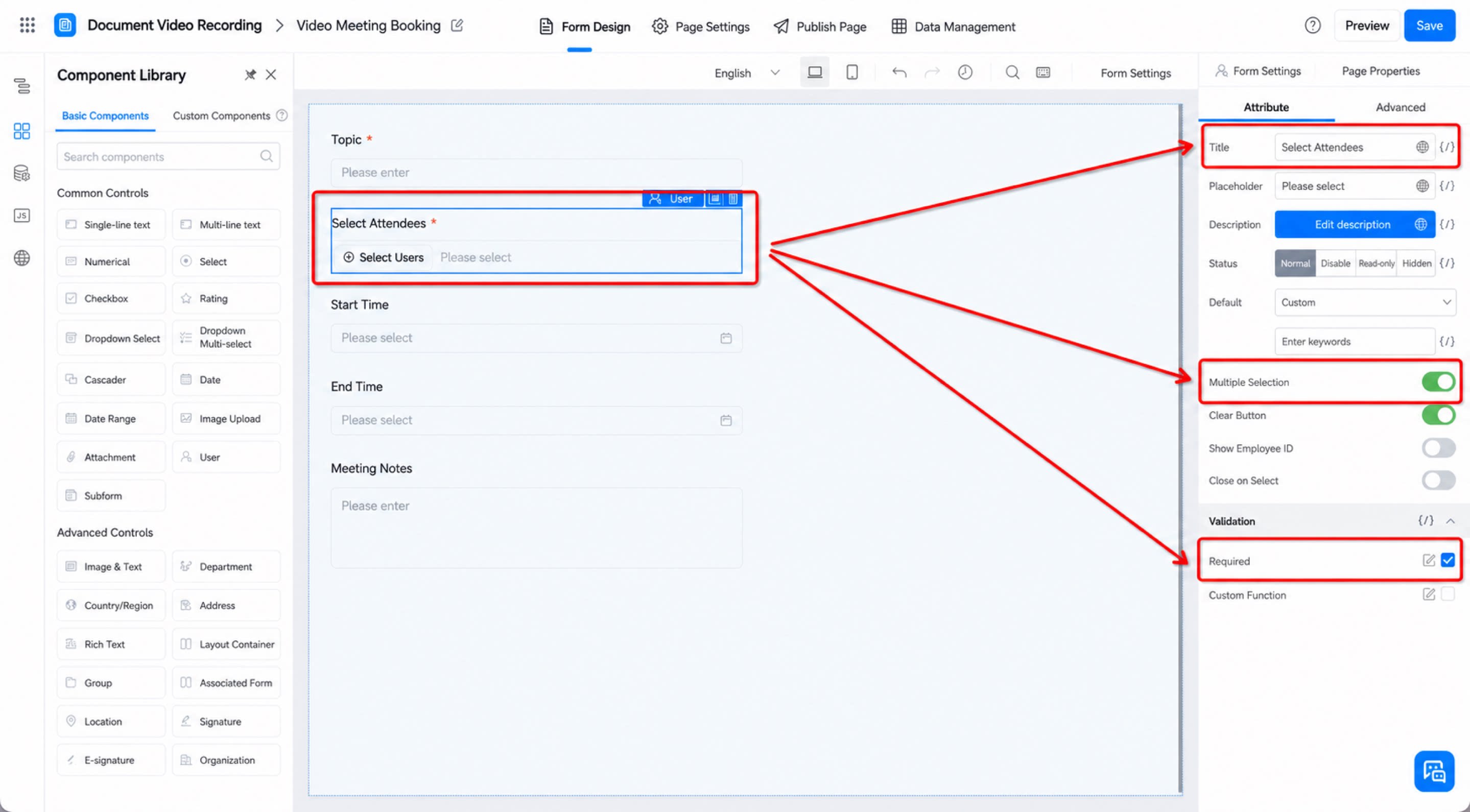
- Tambah komponen anggota, beri nama “Pilih Anggota”, atur sebagai Wajib, dan aktifkan mode Pilih Banyak. (Lihat Gambar 2.1-2)
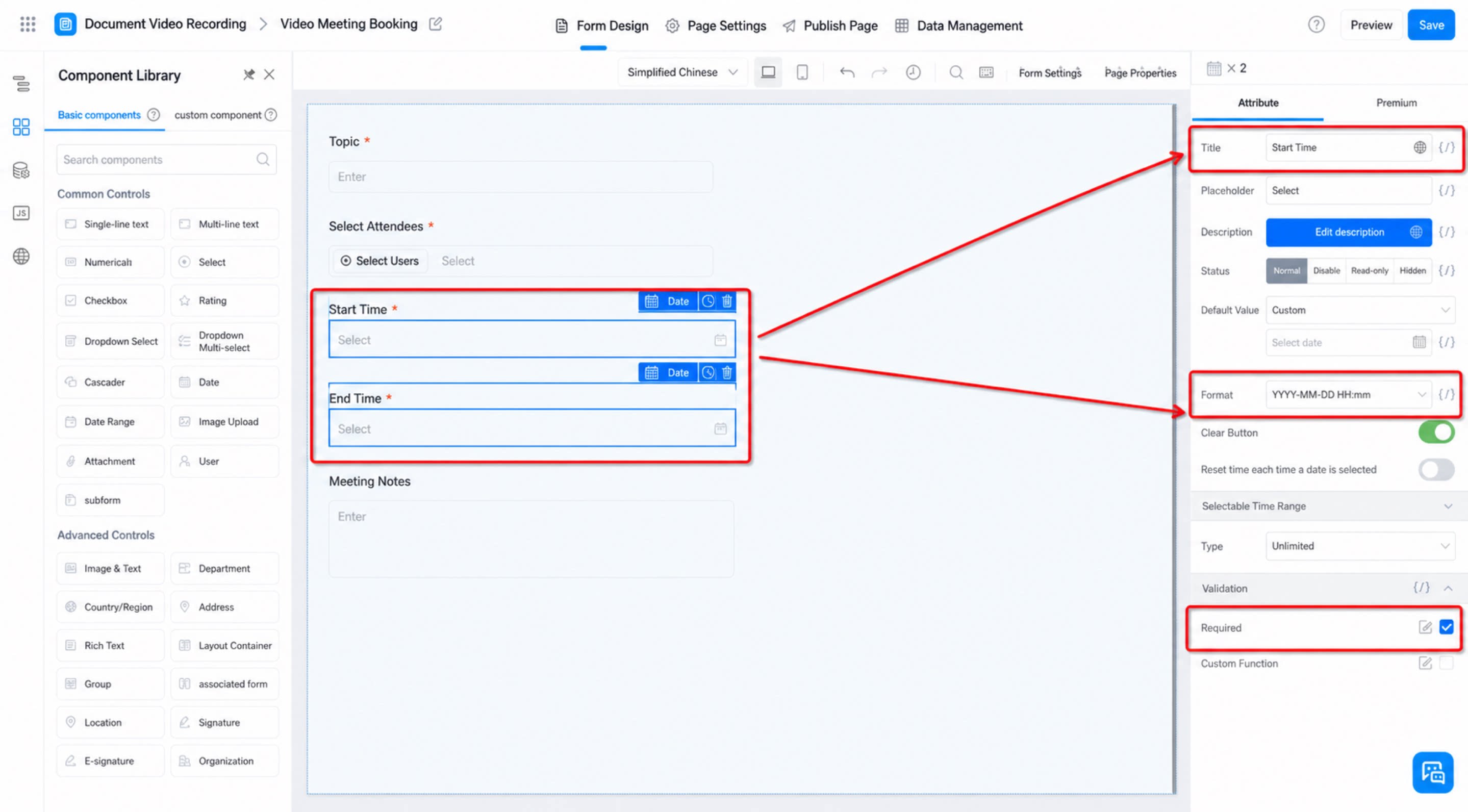
- Tambah dua komponen Tanggal, beri nama masing-masing “Waktu Mulai” dan “Waktu Akhir”, atur sebagai Wajib, dan konfigurasikan format sebagai “YYYY-MM-DD HH:mm”. (Lihat Gambar 2.1-3)
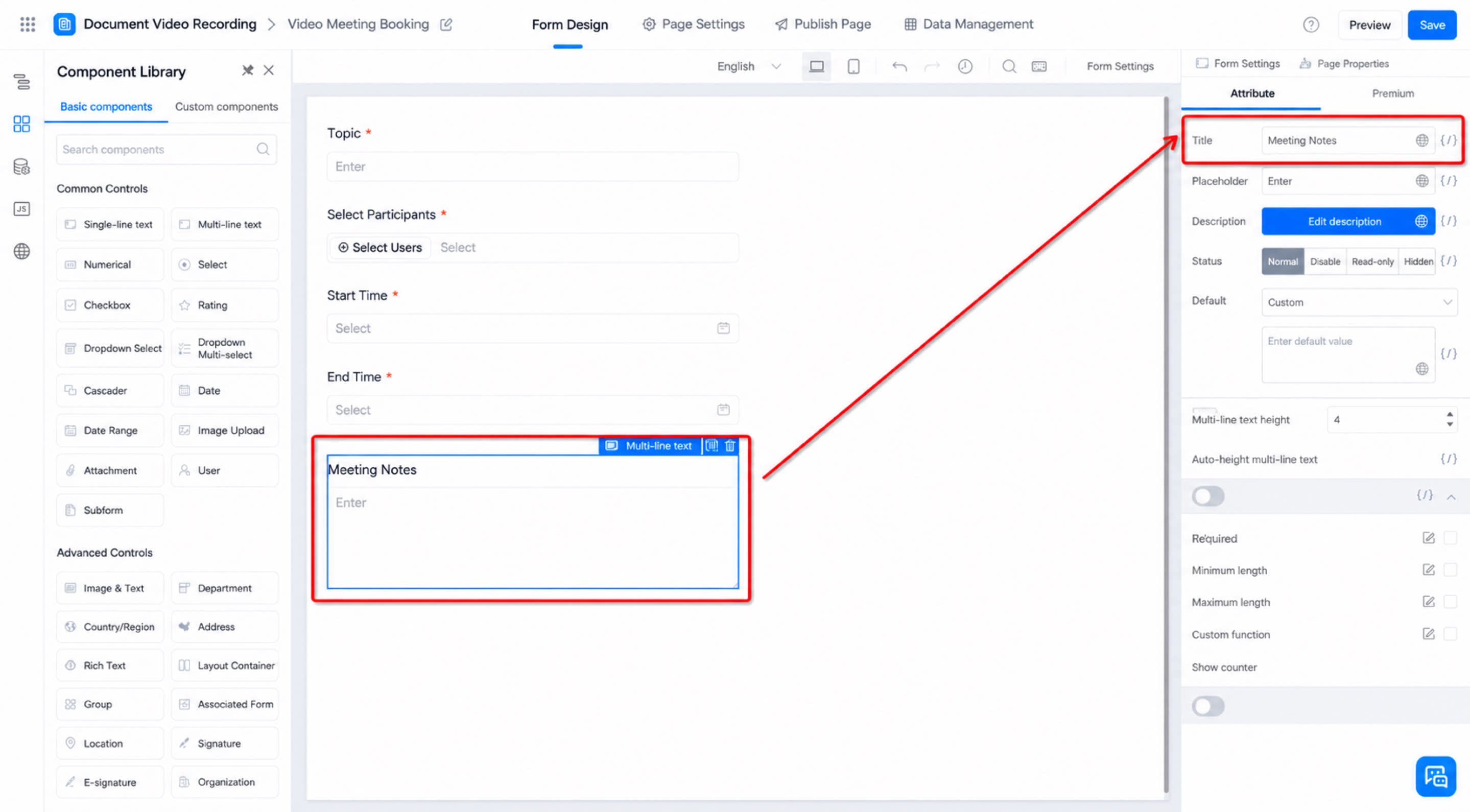
- Tambah komponen Teks multi-baris dan beri nama “Alias Rapat”. (Lihat Gambar 2.1-4)
- Klik tombol Simpan di sudut kanan atas formulir.
Langkah 2: Buat dan konfigurasikan konektor

Untuk pengenalan YiDA Connector, lihat Integrasi & Otomatisasi - Konektor.
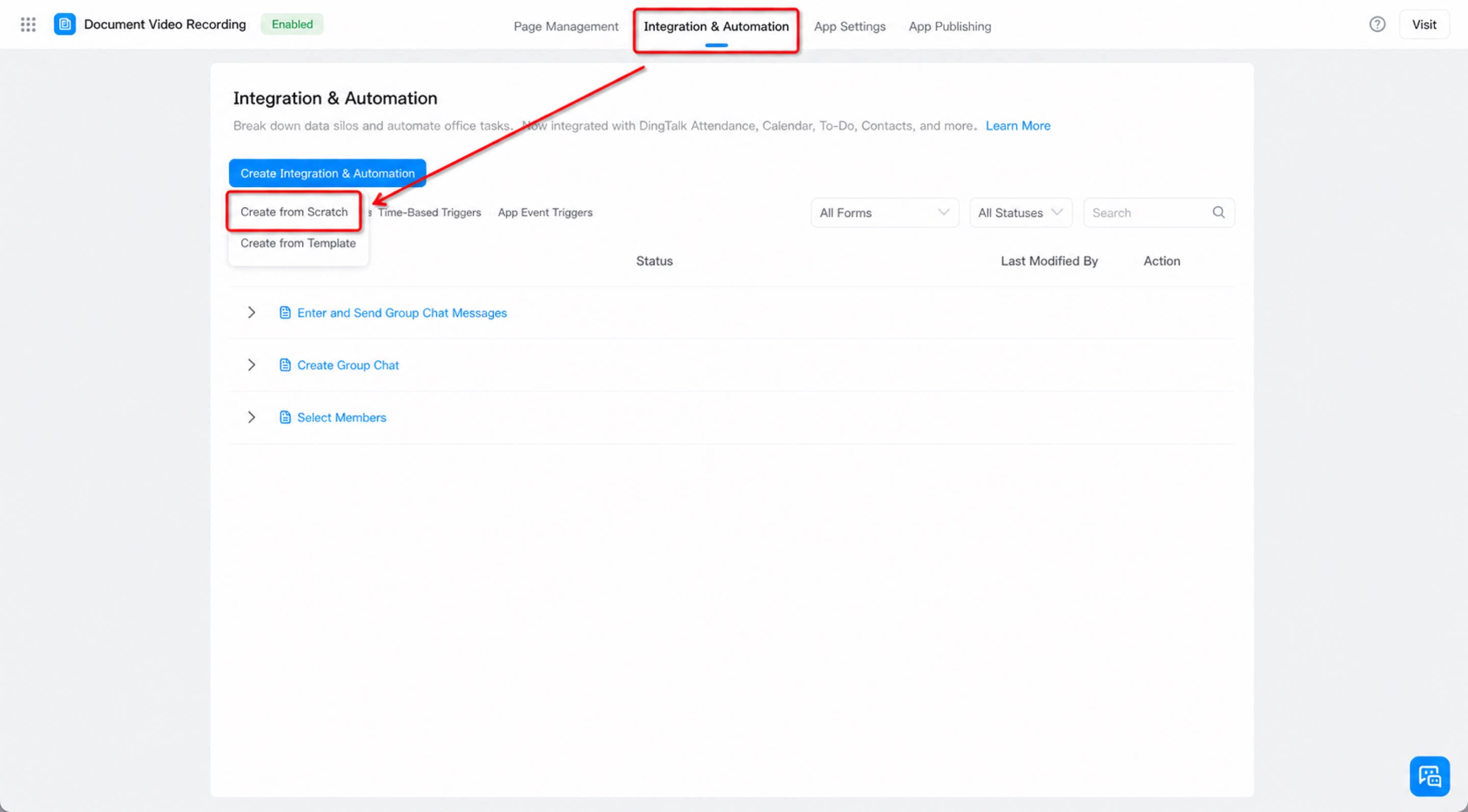
- Di halaman admin, klik Integrasi & Otomatisasi di bagian atas untuk masuk ke area fitur, lalu klik Buat dari Kosong di bawah tombol Buat Integrasi & Otomatisasi. (Lihat Gambar 2.2-1)
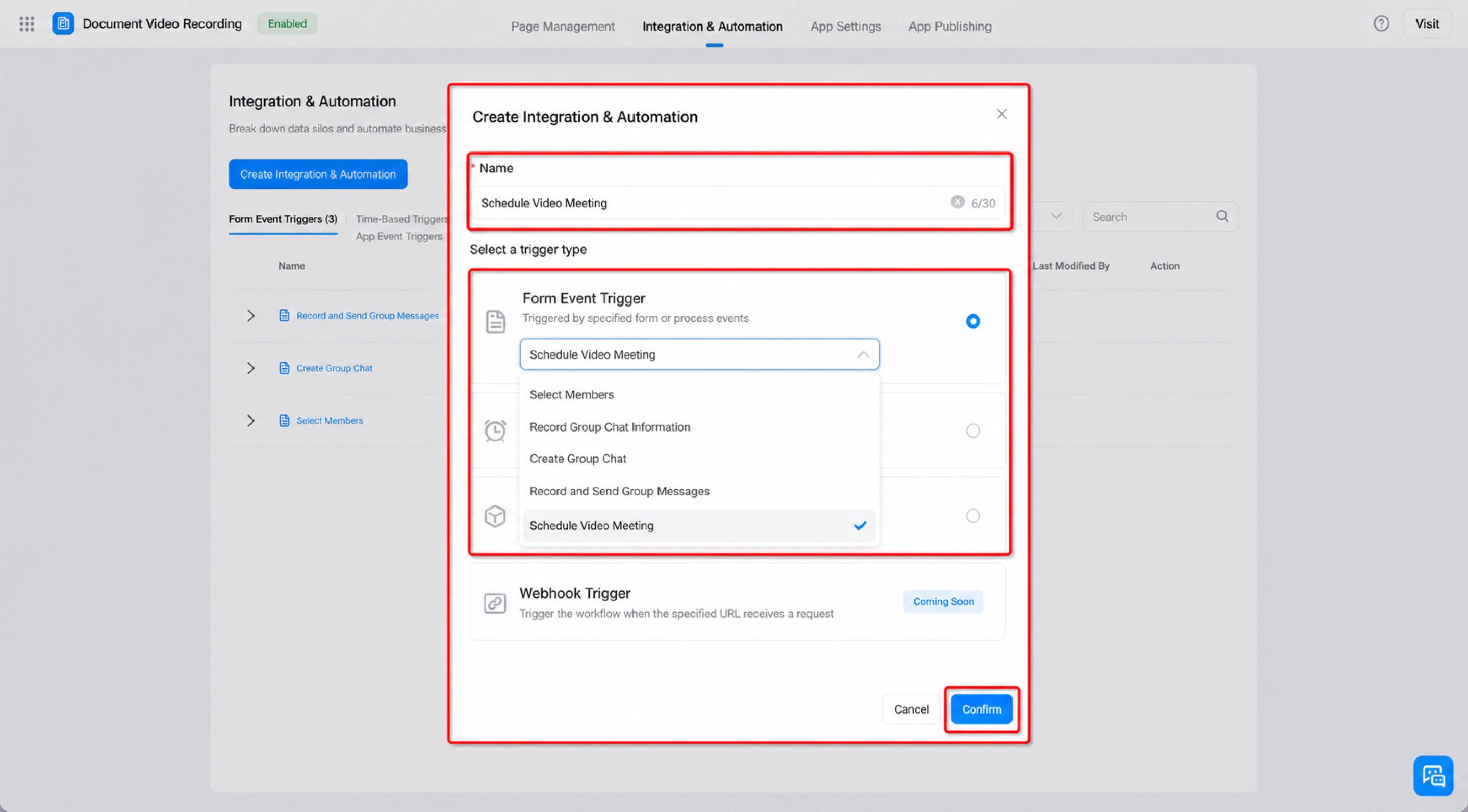
- Beri nama konektor “Pesan Rapat Video”, atur Jenis pemicu menjadi “Pemicu Peristiwa Formulir”, pilih “Pemesanan Rapat Video” sebagai formulir pemicu, lalu klik Konfirmasi. (Lihat Gambar 2.2-2)
Langkah 3: Konfigurasikan konektor
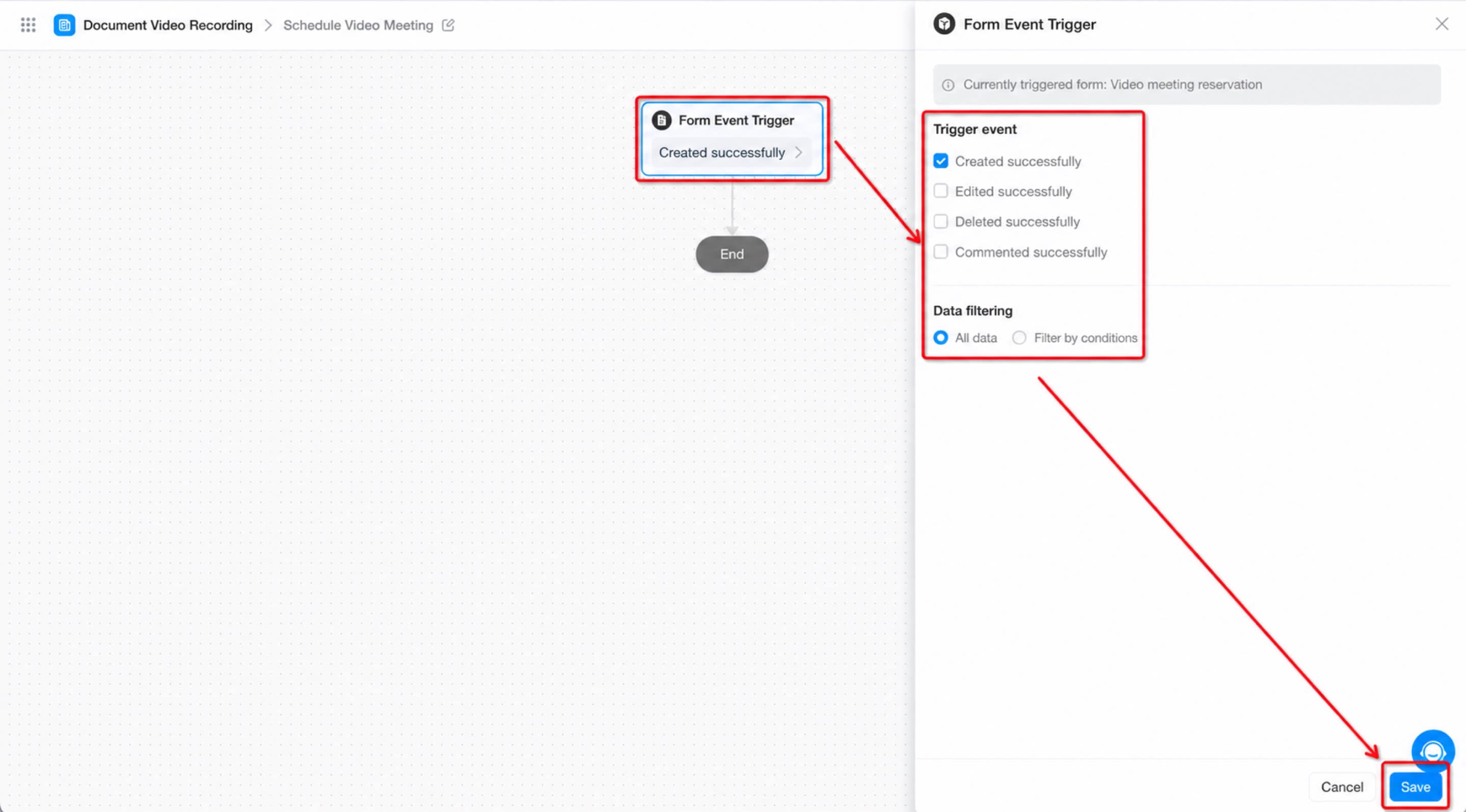
Langkah:- Klik untuk memilih “Pemicu Peristiwa Formulir”, atur peristiwa pemicu ke “Buat Berhasil”, atur filter data ke “Semua Data”, lalu klik Simpan. (Lihat Gambar 2.2-4)
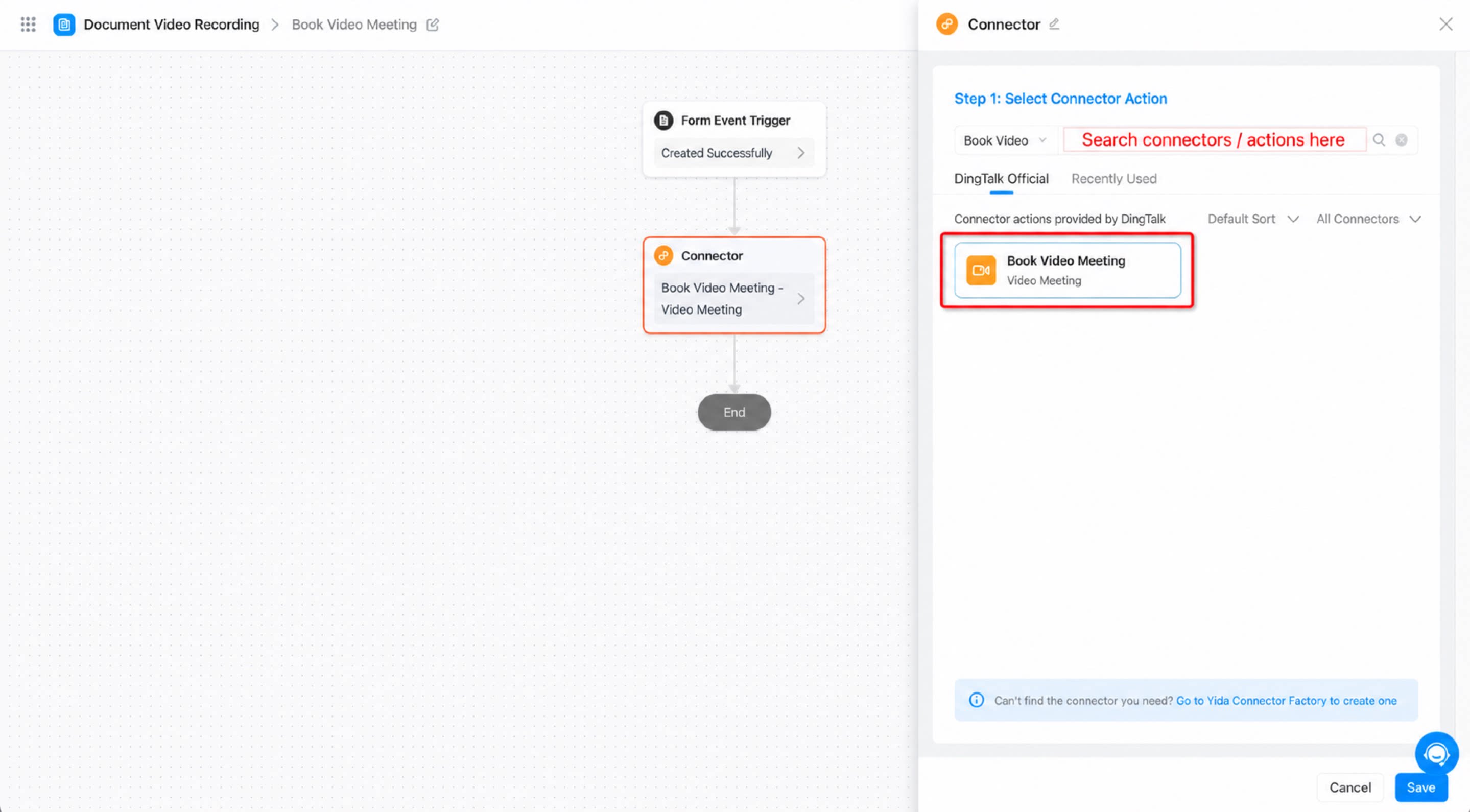
- Klik untuk memilih “Konektor”, lalu pilih tindakan “Pesan Rapat Video” dari aplikasi “Rapat Video”. (Lihat Gambar 2.2-5)
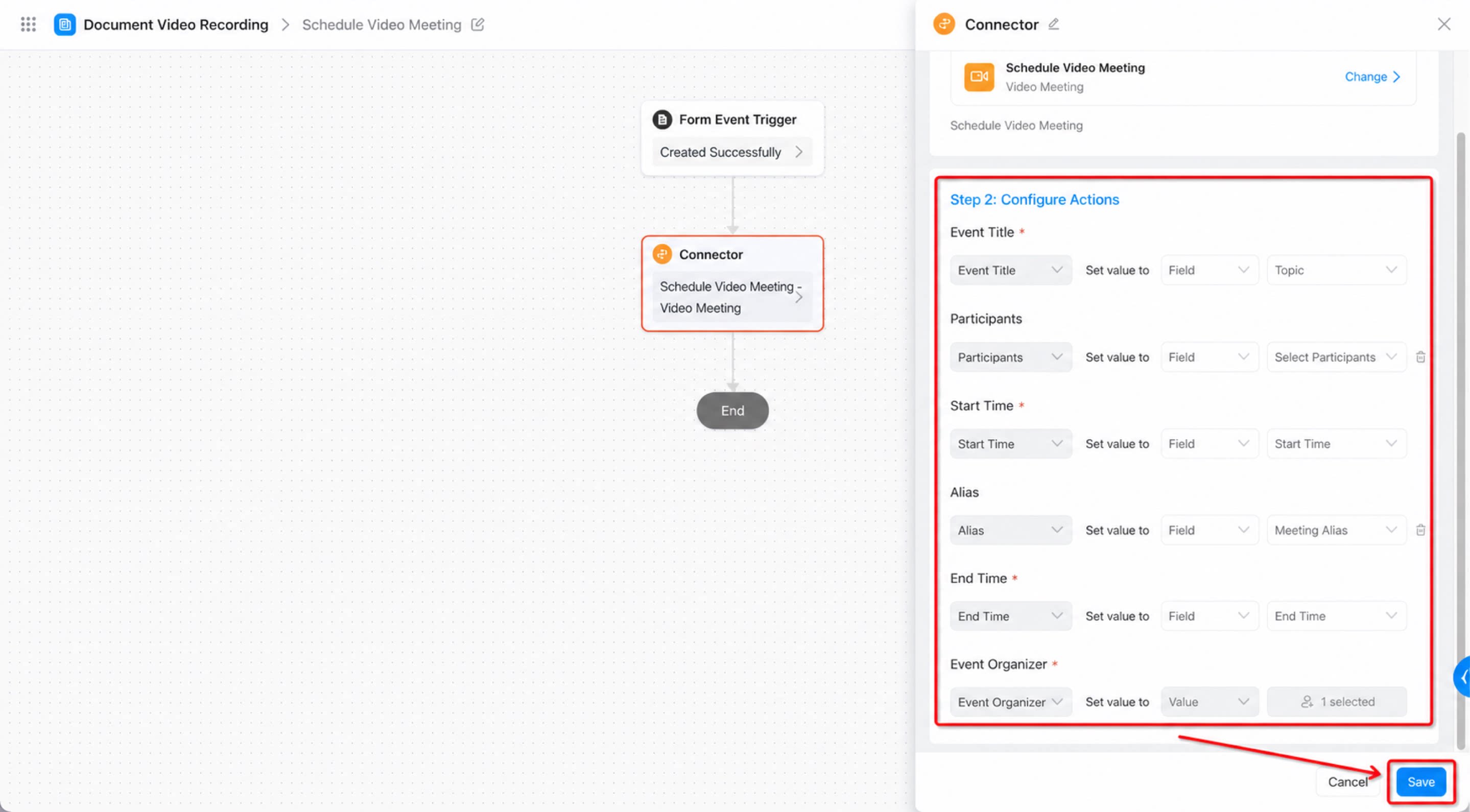
- Di area pemilihan tindakan, klik untuk memilih tindakan “Pesan Rapat Video” dan konfigurasikan. Setelah selesai, klik Simpan. (Lihat Gambar 2.2-6)
- Klik tombol Simpan di sudut kanan atas halaman, lalu klik Publikasikan.
Langkah 4: Kirim data formulir
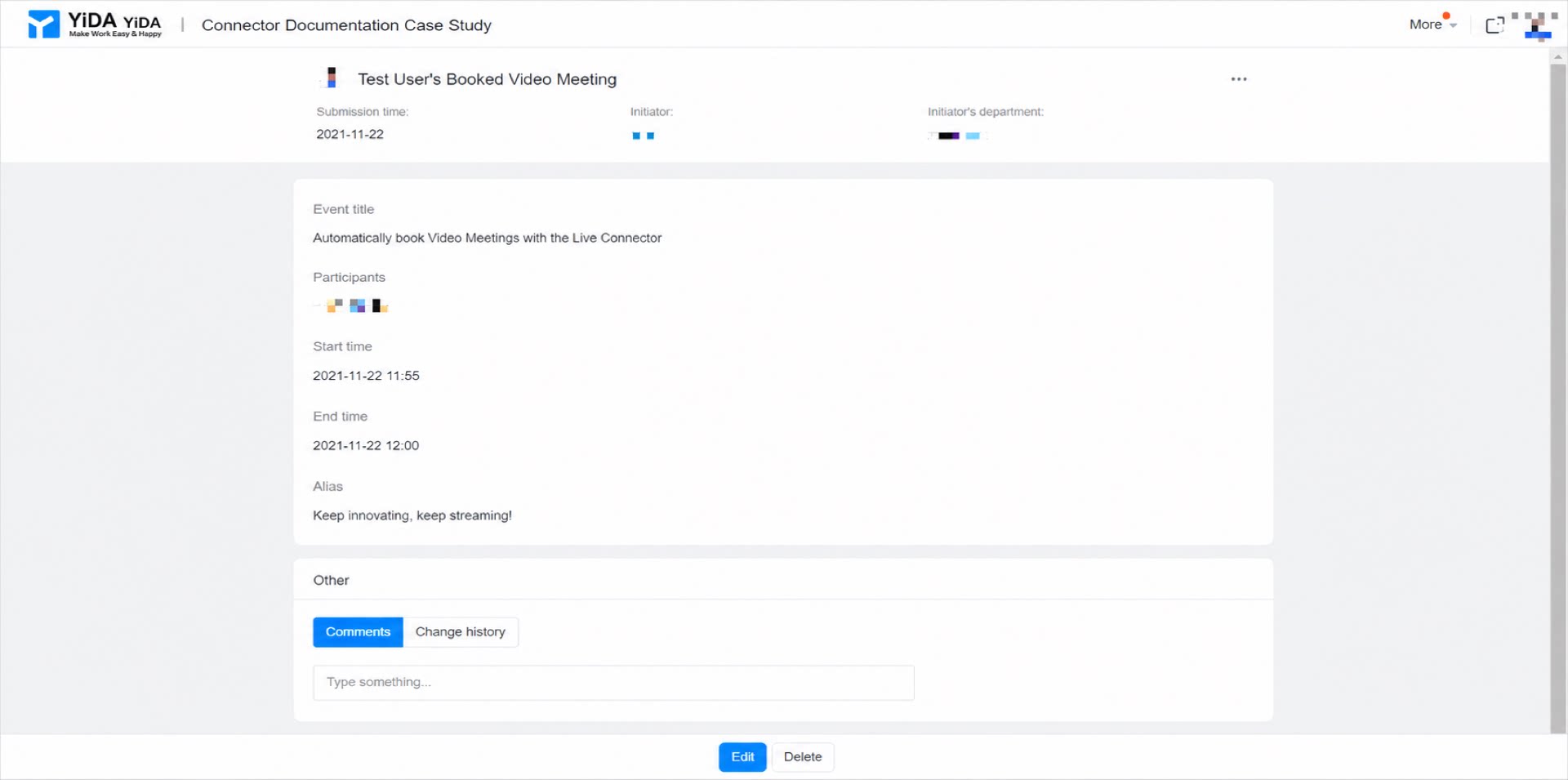
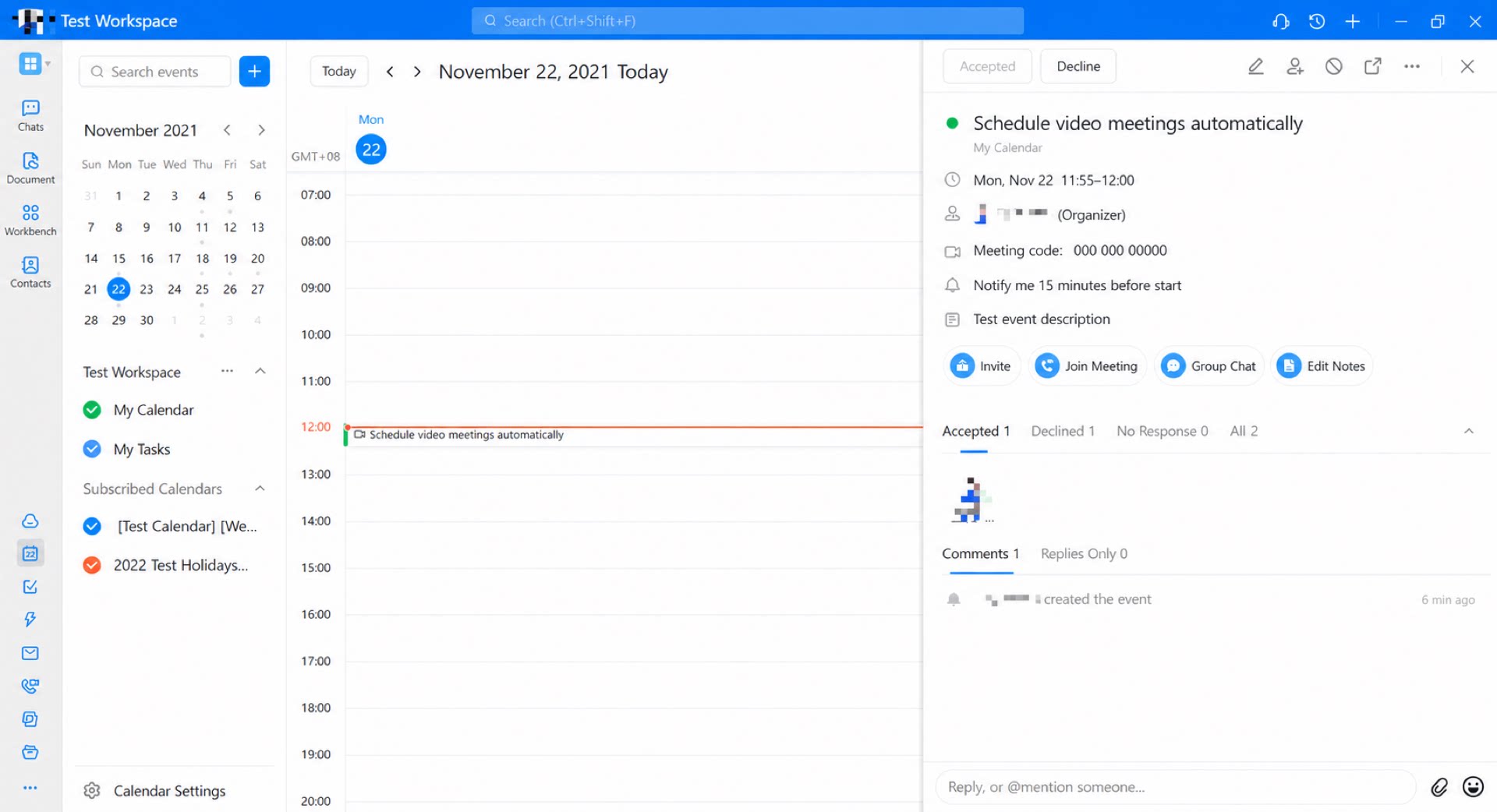
Setelah menyelesaikan langkah-langkah di atas, konektor telah sepenuhnya dikonfigurasi. Sekarang, cukup kirim data melalui formulir “Pemesanan Rapat Video” untuk memicu konektor dan secara otomatis memesan Rapat Video. (Lihat Gambar 2.3-1)