Pesan
Pesan Kalender
 Rapat
Rapat Kontak
 Email
Email Dokumen
 Drive
Drive AI Table
 AI Minutes
 Absensi
 Persetujuan
 YiDA
YiDA Konsol Admin
1. Kasus penggunaan
Smart Form adalah aplikasi dasar yang disediakan oleh DingTalk. Aplikasi ini cocok untuk skenario seperti survei dan pelacakan pendaftaran, serta mendukung statistik data dan unduhan. Contoh ini menunjukkan cara memicu konektor melalui pengiriman formulir di YiDA untuk mengueri informasi templat Smart Form yang dibuat oleh karyawan tertentu.2. Langkah
2.1 Langkah 1: Buat Formulir “Kueri templat Smart Form”
Formulir ini digunakan untuk memicu konektor kueri. Langkah:- Buat formulir bernama “Kueri templat Smart Form”.
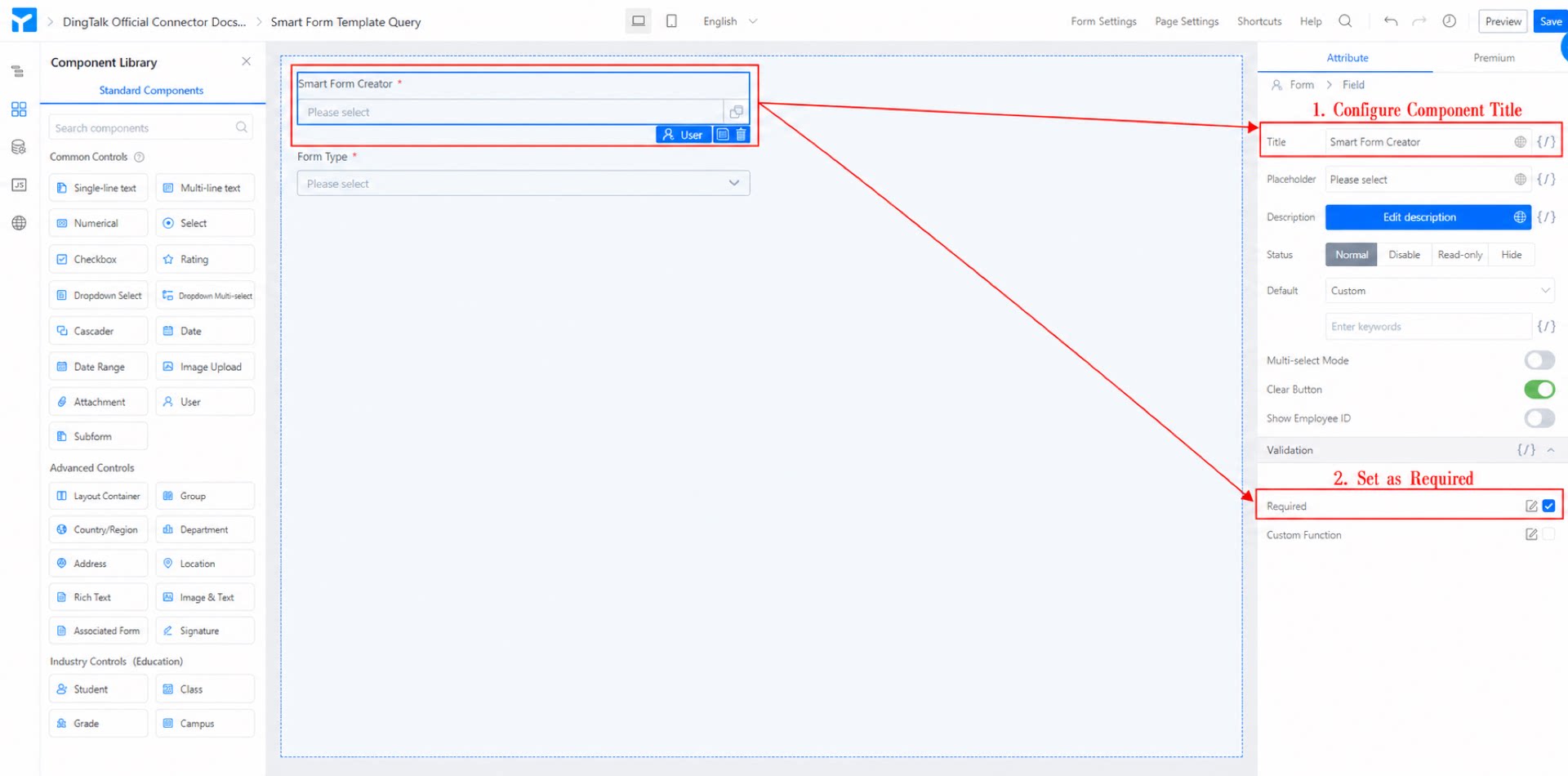
- Tambah komponen anggota, beri nama “Pembuat templat”, lalu setel sebagai wajib. (Lihat Gambar 2.1-1.)
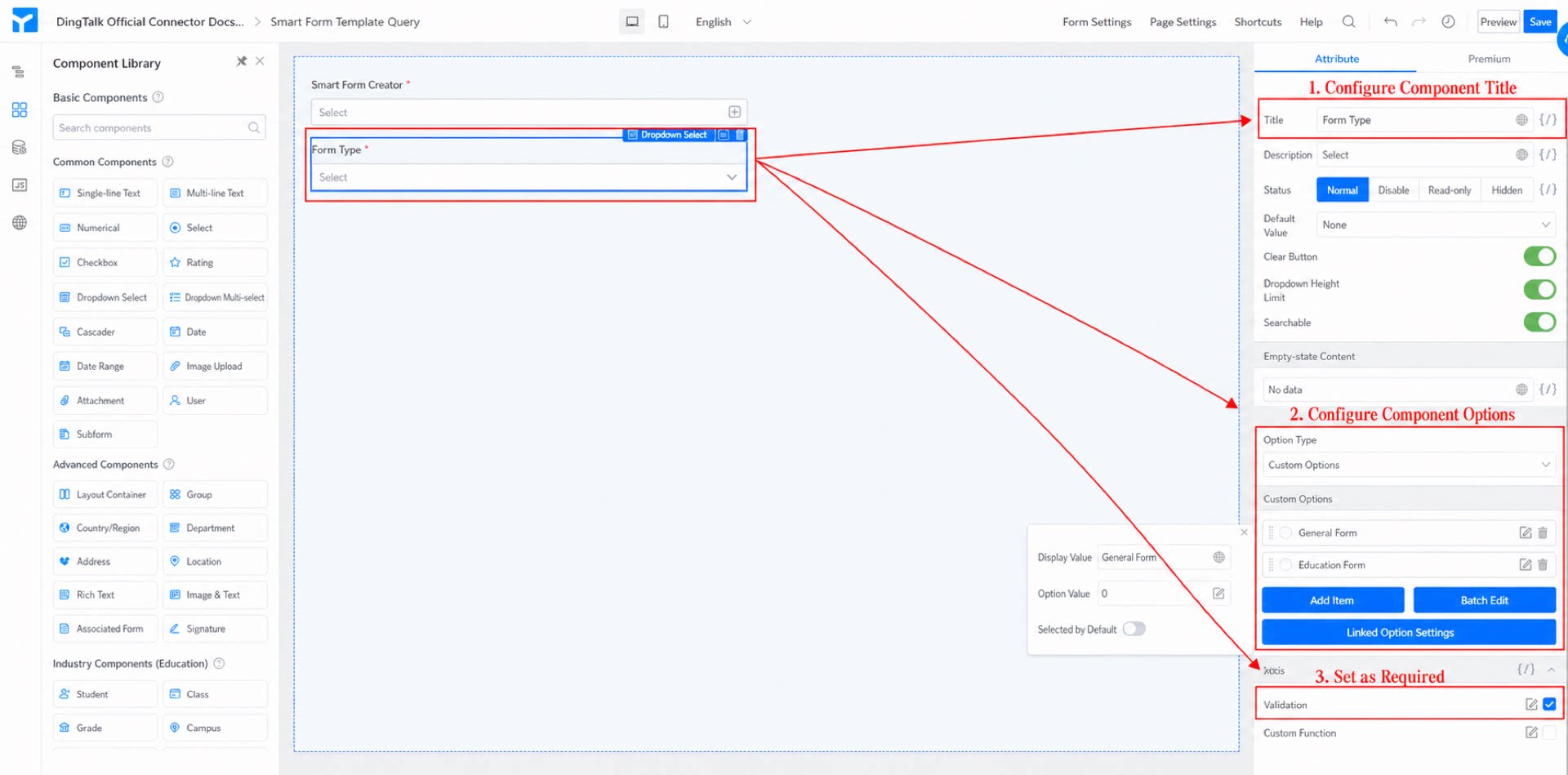
- Tambah komponen dropdown pilih. Tambahkan dua opsi kustom: nilai tampilan “Formulir umum” dengan nilai opsi “0”, dan nilai tampilan “Formulir pendidikan” dengan nilai opsi “1”. Setel sebagai wajib. (Lihat Gambar 2.1-2.)
- Klik Simpan di sudut kanan atas.
2.2 Langkah 2: Buat formulir “Tabel rekam hasil kueri”
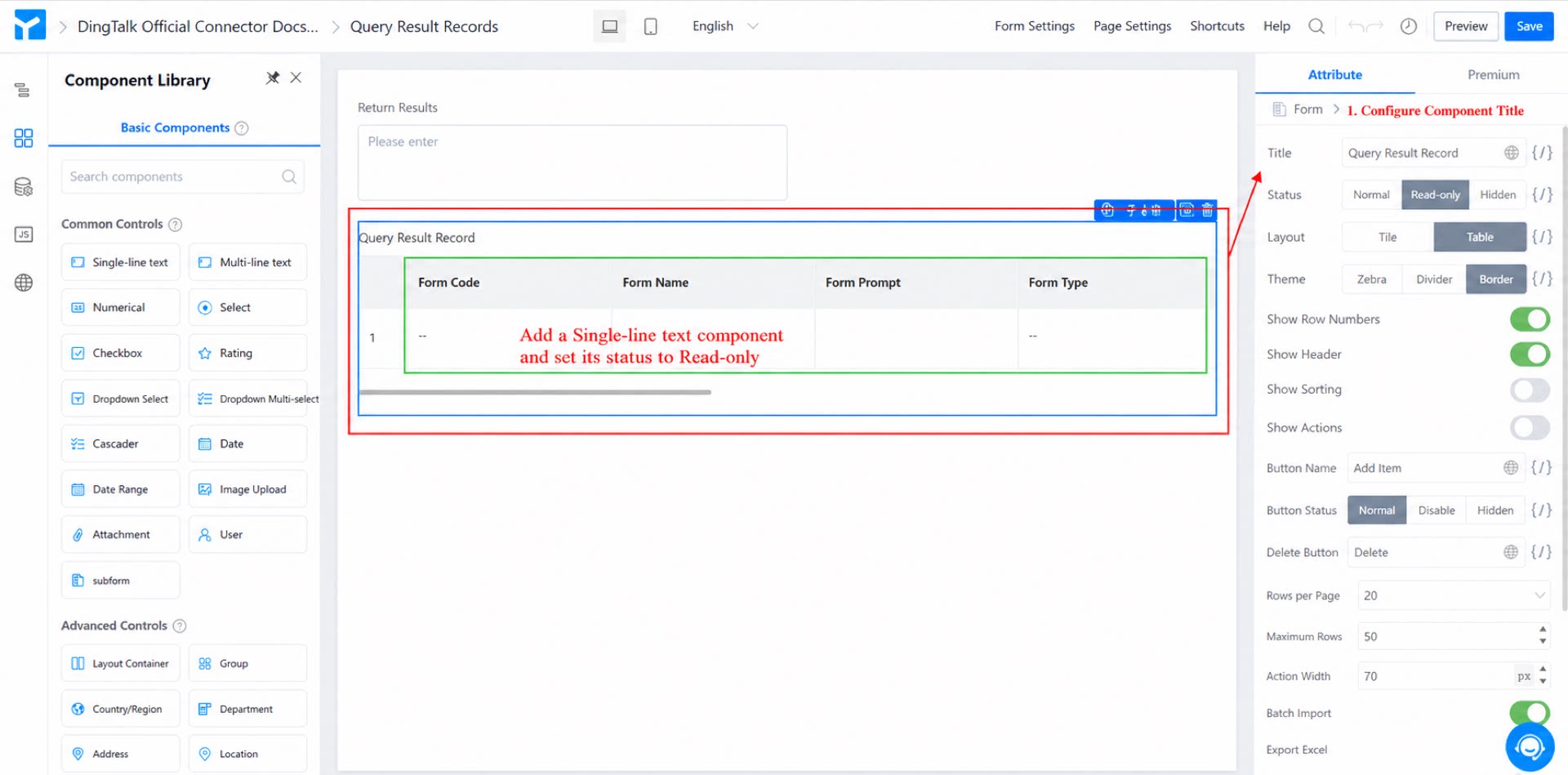
Formulir ini digunakan untuk menerima hasil yang dikembalikan oleh konektor dan menampilkannya setelah diproses. Langkah:- Buat formulir bernama “Tabel rekam hasil kueri”.
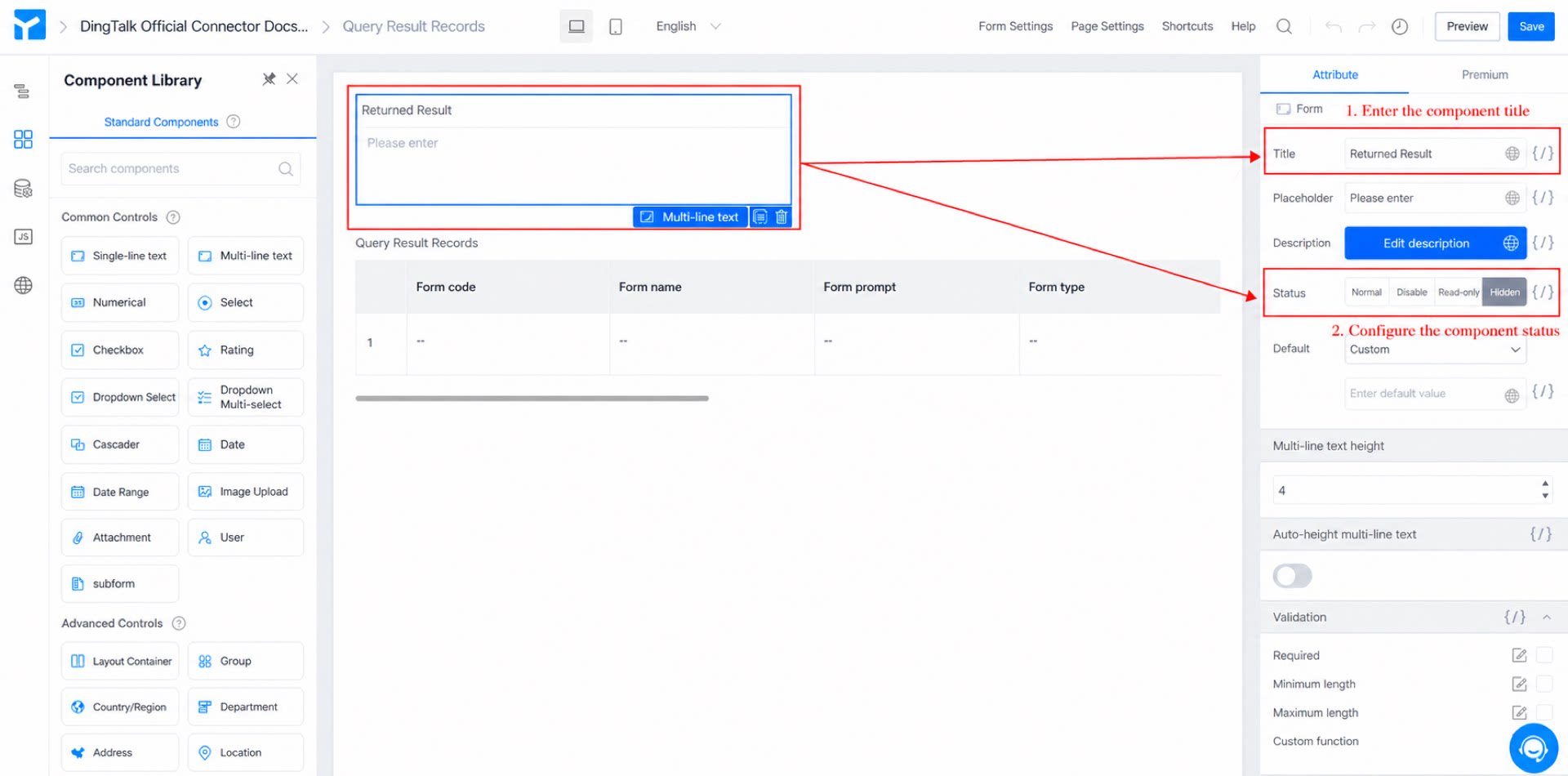
- Tambah komponen teks multi-baris, beri nama “Hasil yang dikembalikan”, lalu setel statusnya menjadi Tersembunyi. (Lihat Gambar 2.2-1.)
- Tambah subformulir, beri nama “Rekam hasil kueri”, lalu tambahkan 10 komponen teks satu baris di dalam subformulir dengan nama “Kode formulir”, “Nama formulir”, “Tips formulir”, “Tipe formulir”, “Siklus formulir”, “Tenggat formulir”, “Waktu pembuatan”, “Kategori formulir”, “Formulir dihentikan”, dan “Pembuat formulir”. Setel status setiap komponen teks menjadi Hanya Baca. (Lihat Gambar 2.2-2.)
- Klik Simpan di sudut kanan atas.
2.3 Langkah 3: Buat dan konfigurasikan konektor
Untuk gambaran umum kemampuan konektor, lihat Integrasi & Otomatisasi - Konektor.
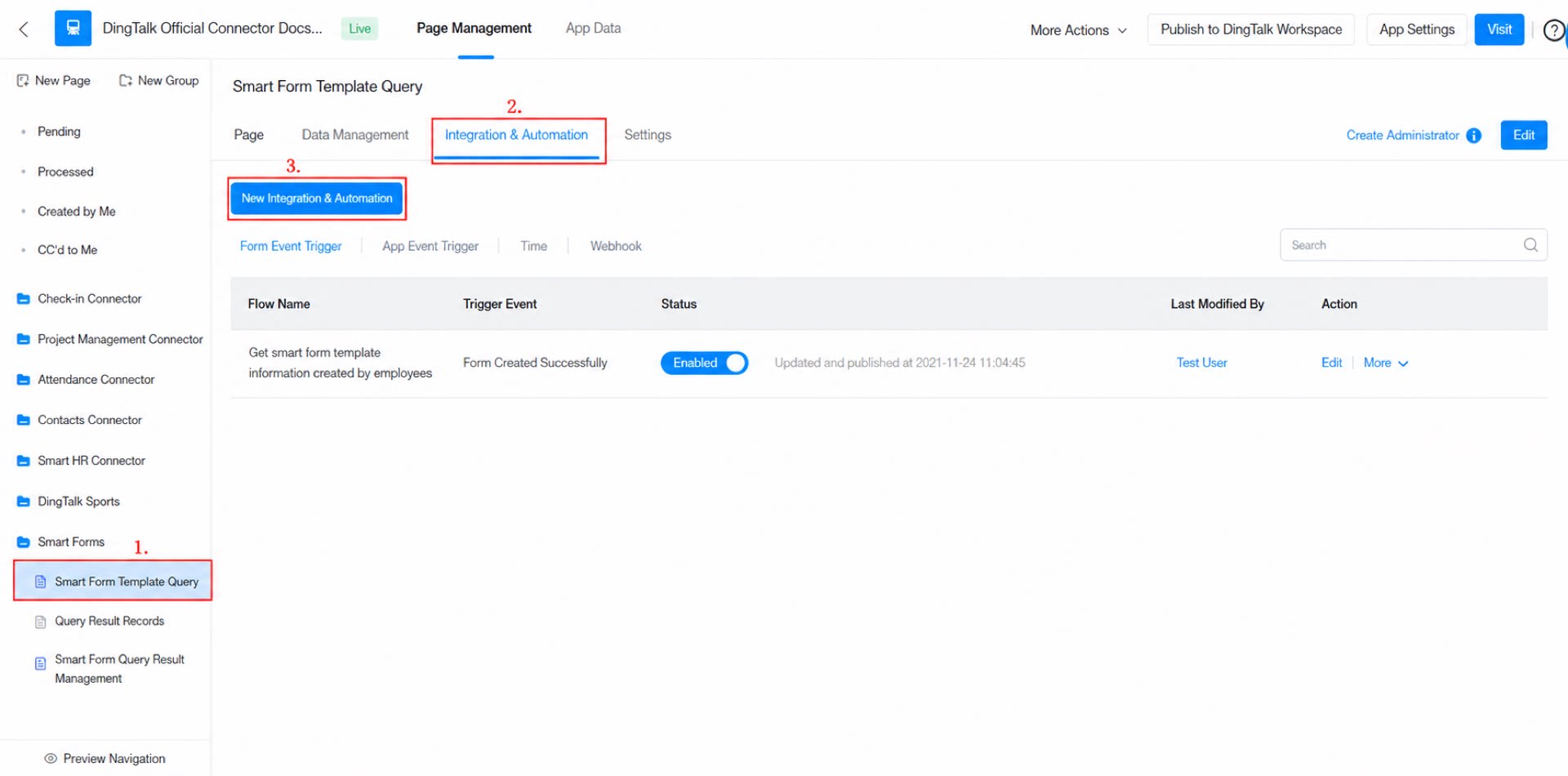
- Pada konsol admin, pilih formulir “Kueri templat Smart Form”, klik Integrasi & Otomatisasi, lalu klik Buat Integrasi & Otomatisasi. (Lihat Gambar 2.3-1.)
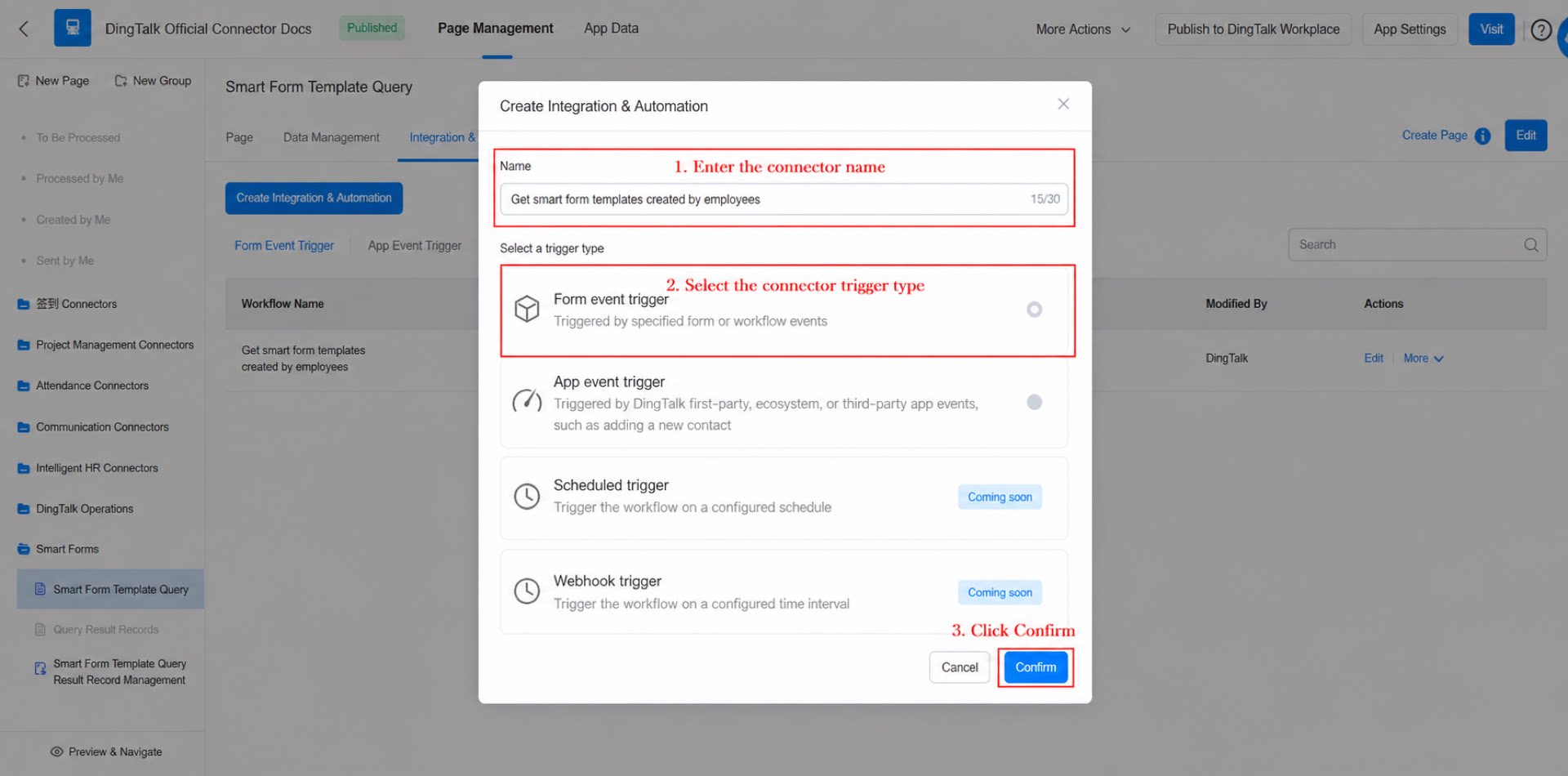
- Beri nama konektor “Dapatkan templat Smart Form yang dibuat oleh karyawan”, pilih Pemicu acara formulir, lalu klik Konfirmasi.
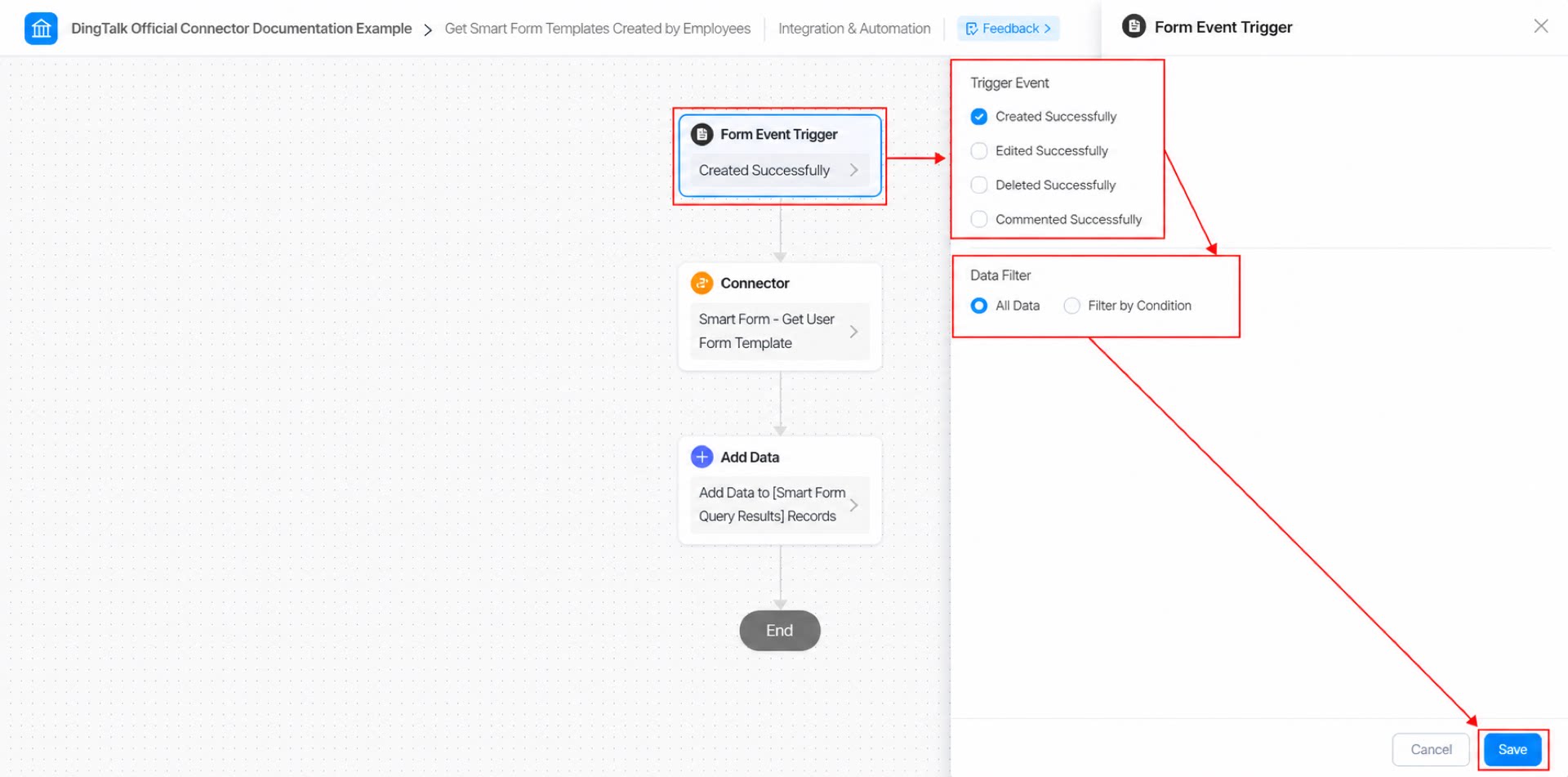
- Konfigurasikan pemicu acara formulir: setel acara pemicu ke Berhasil dibuat, setel filter data ke Semua data, lalu klik Simpan.
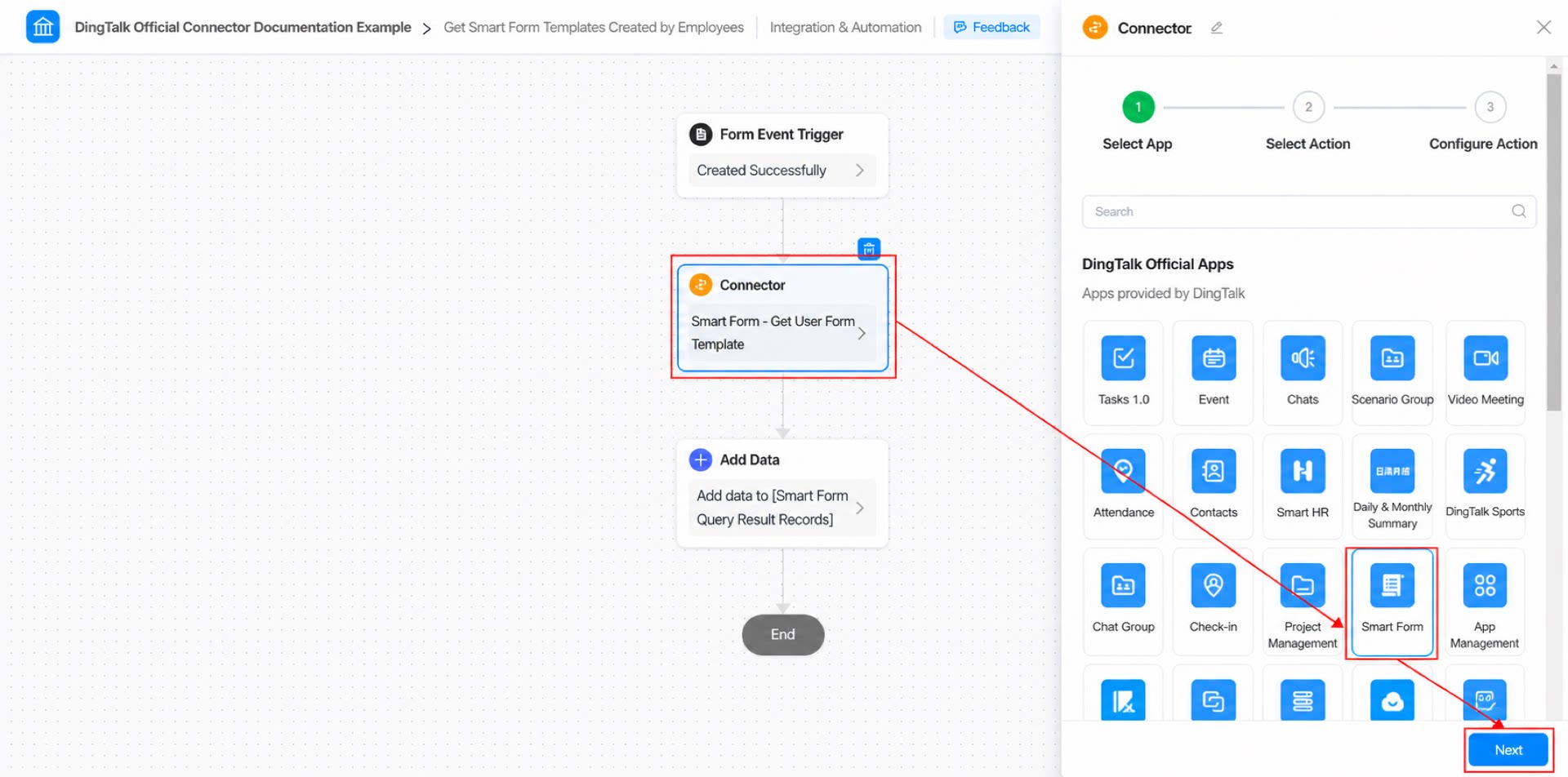
- Pilih aplikasi konektor: pilih aplikasi Smart Form, lalu klik Berikutnya. (Lihat Gambar 2.3-4.)
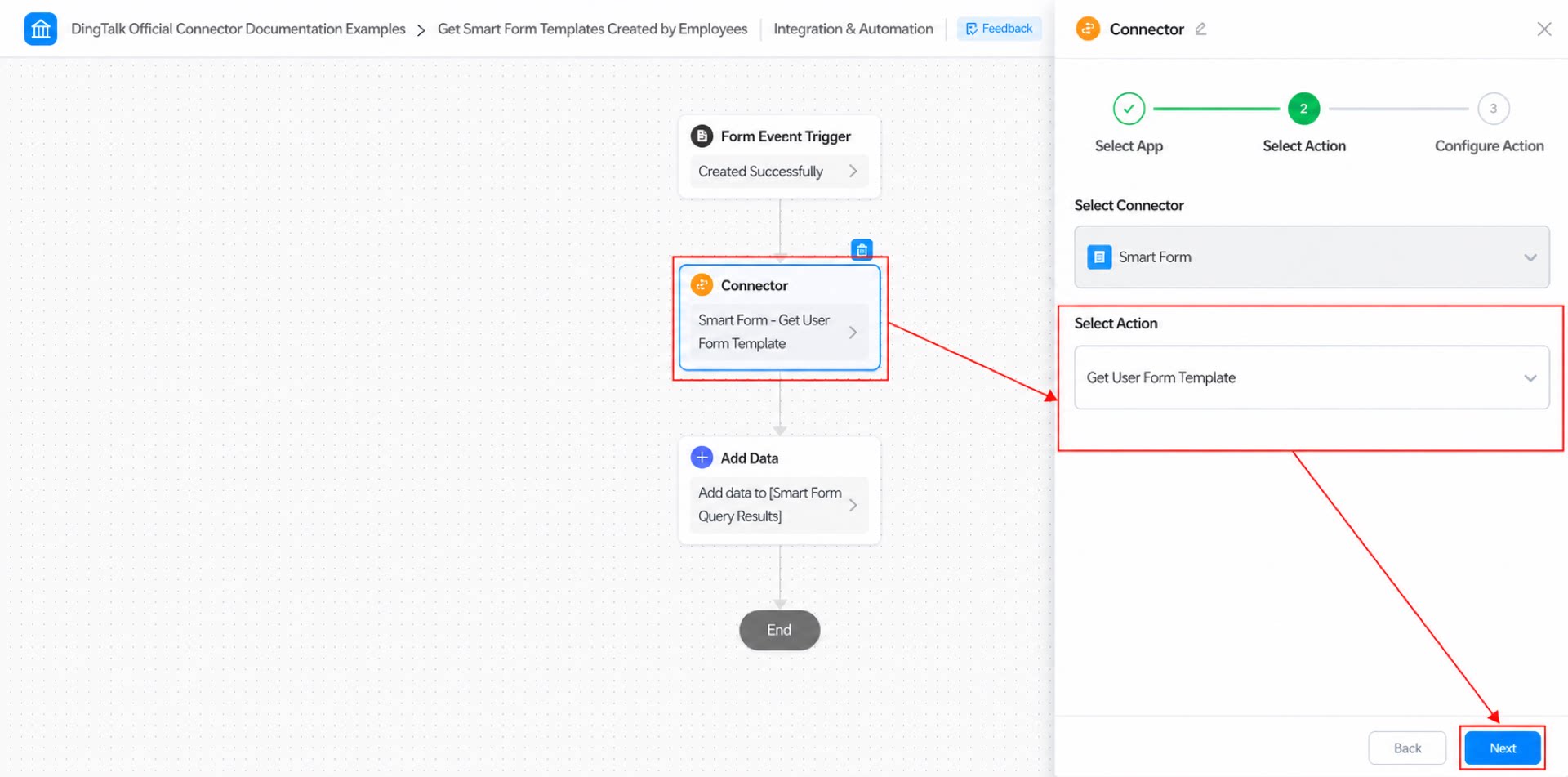
- Pilih tindakan konektor: pilih Dapatkan templat formulir pengguna, lalu klik Berikutnya. (Lihat Gambar 2.3-5.)
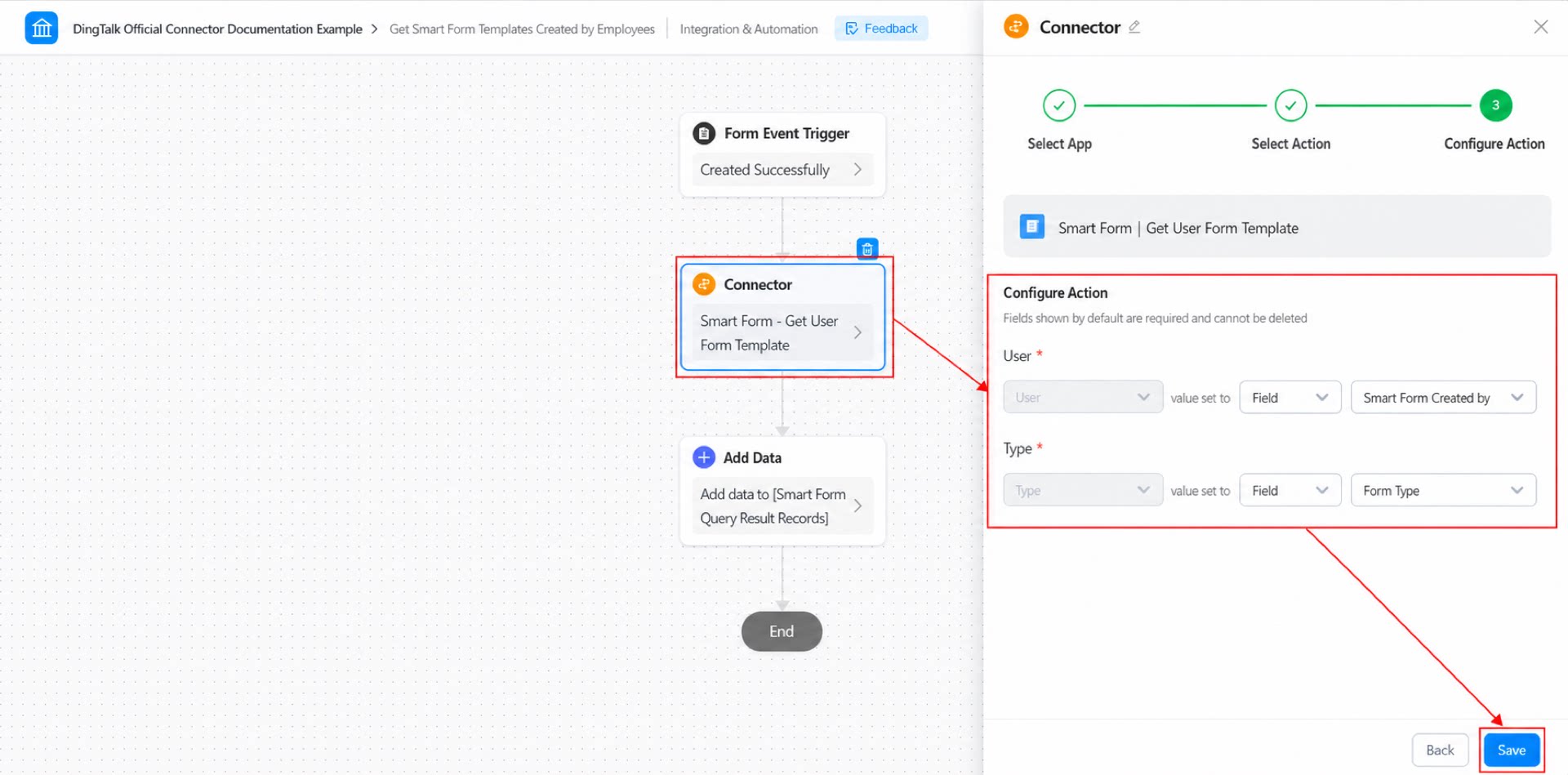
- Konfigurasikan tindakan konektor, lalu klik Simpan. (Lihat Gambar 2.3-6.)
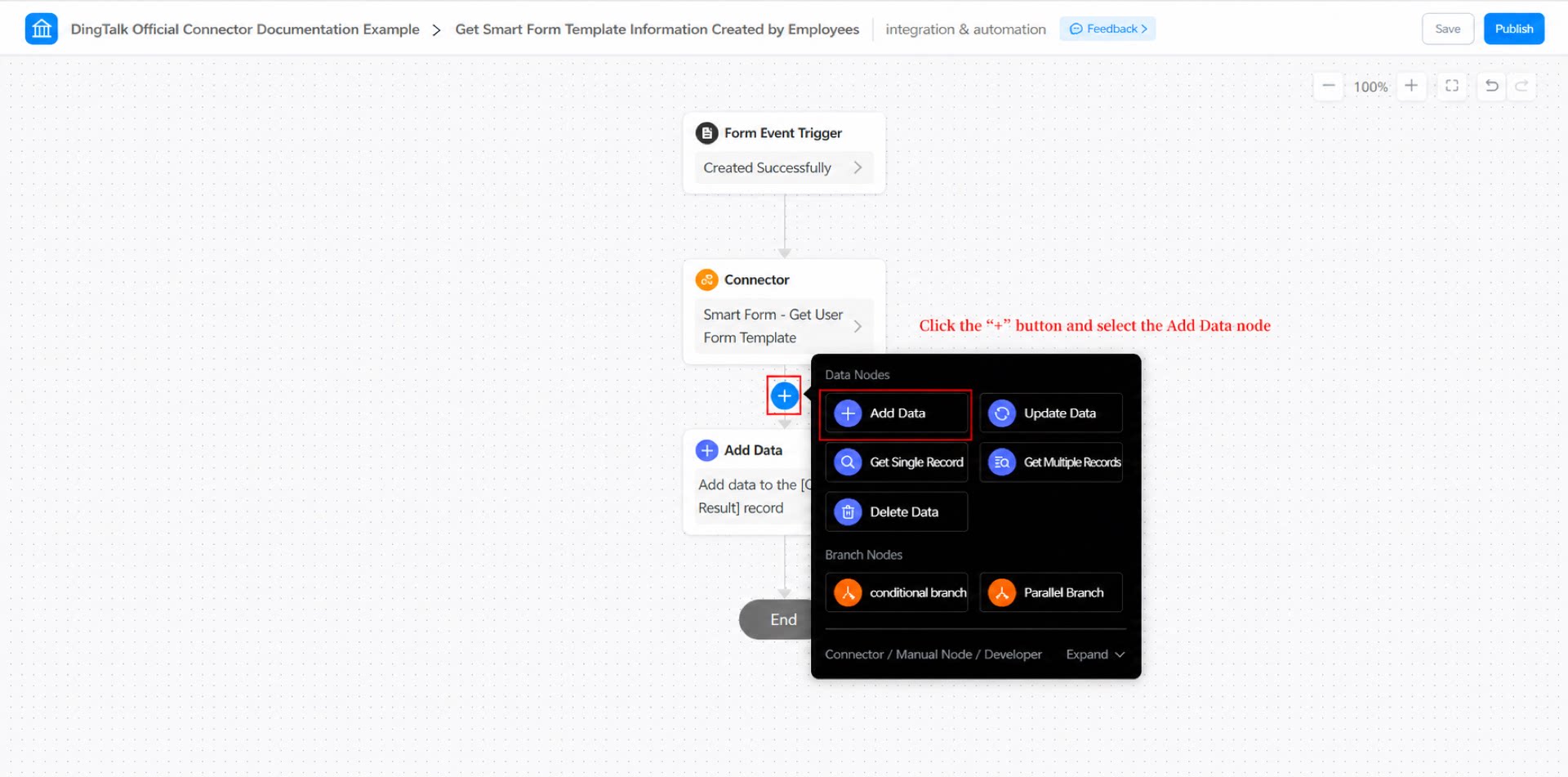
- Tambahkan node Buat data di bawah node konektor. (Lihat Gambar 2.3-7.)
- Konfigurasikan node Buat data, lalu klik Simpan. (Lihat Gambar 2.3-8.)
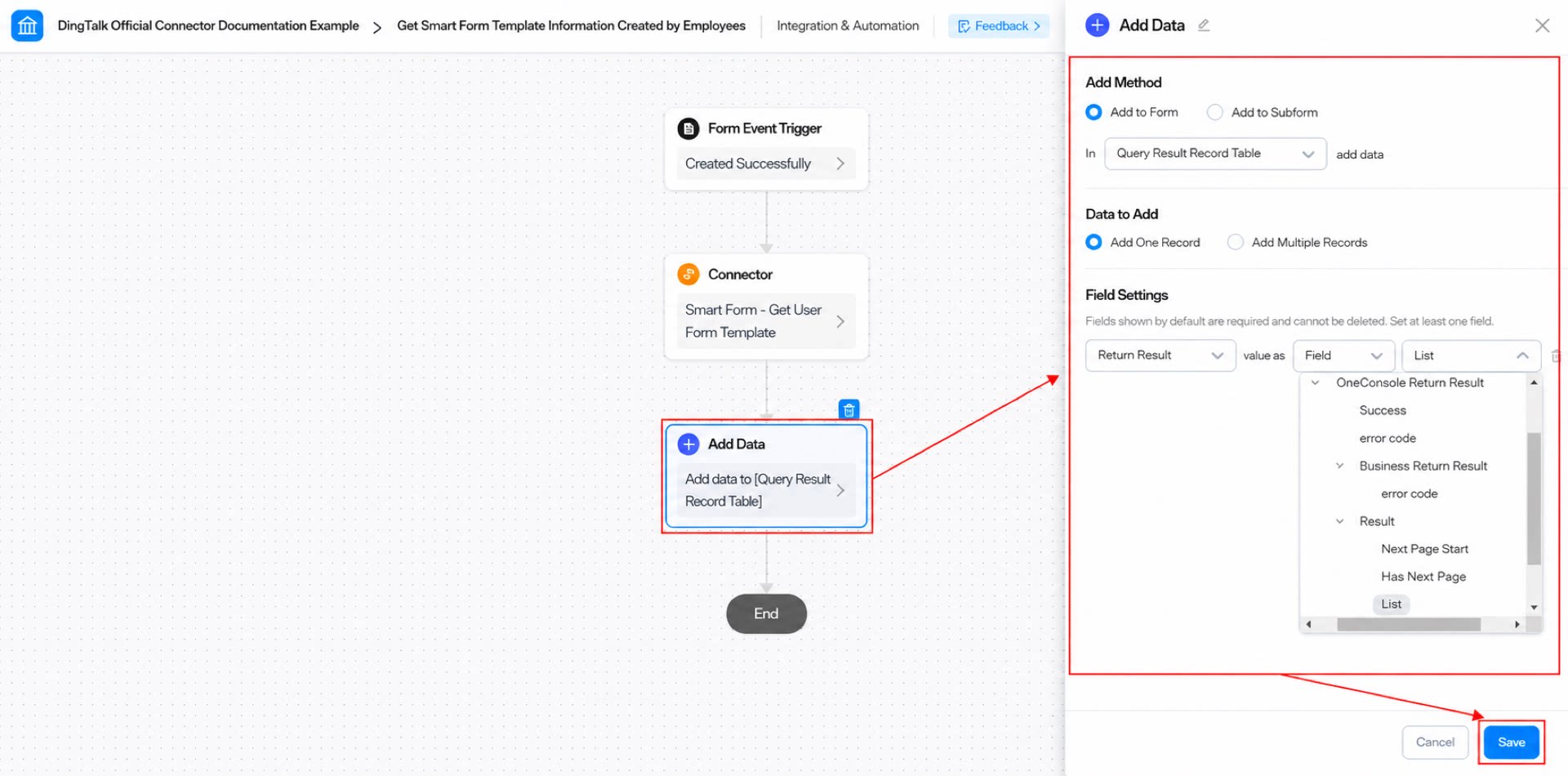
- Klik Simpan di sudut kanan atas, lalu klik Terbitkan.
2.4 Langkah 4: Konfigurasikan “Tabel rekam hasil kueri”
Langkah-langkah sebelumnya menyiapkan pemanggilan konektor dan memungkinkan data yang dikembalikan konektor untuk diterima. Selanjutnya, proses data yang dikembalikan lalu tampilkan nilai yang telah diproses pada komponen di dalam subformulir “Rekam hasil kueri”. Langkah: Pada halaman pengeditan formulir, salin kode berikut ke dalam fungsididMount di panel aksi JS di sisi kiri halaman.
(Lihat Gambar 2.4-1.)
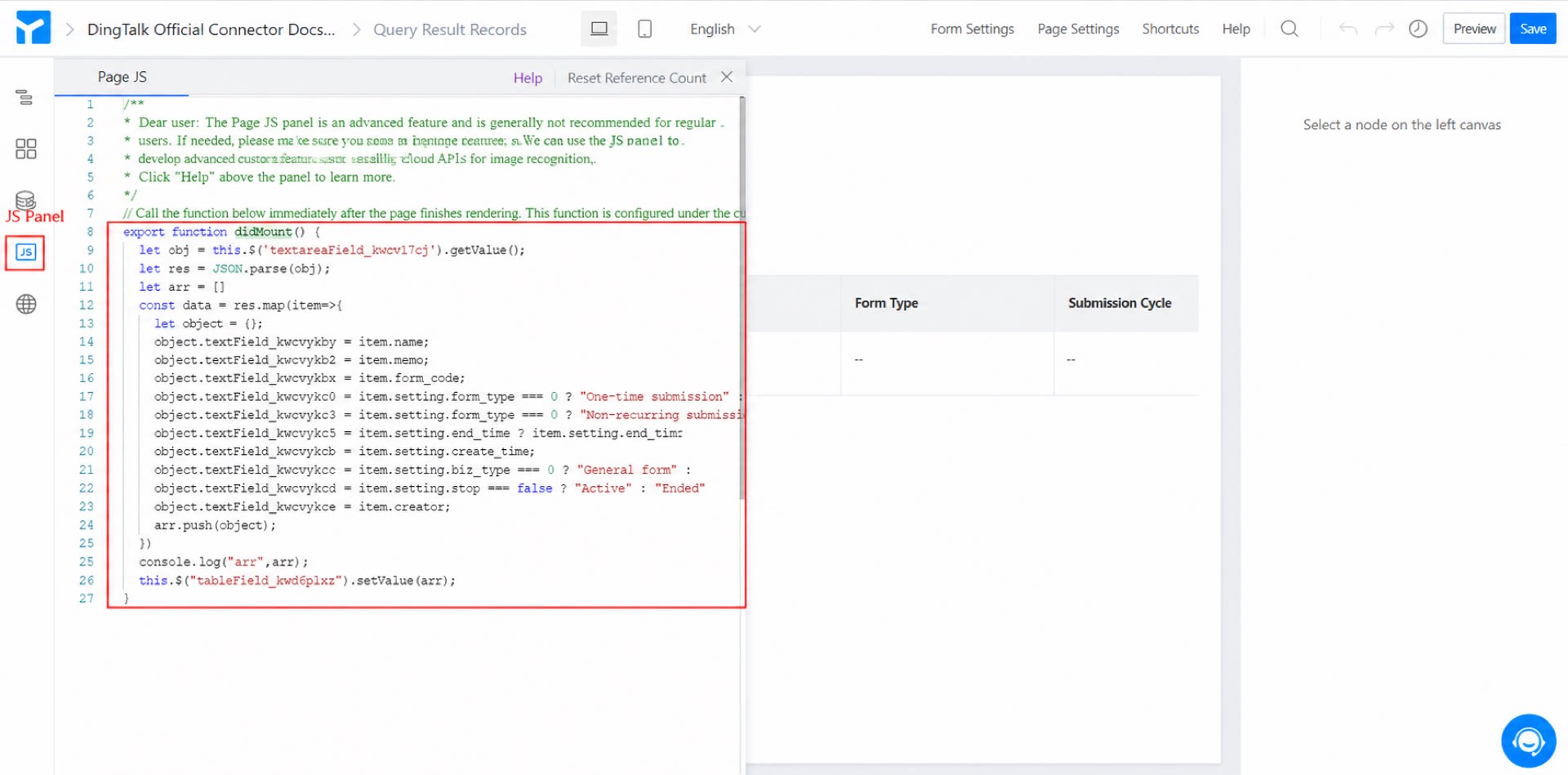
Kode di bawah ini dapat ditempel langsung ke panel JS. Catatan: Ganti pengenal unik setiap komponen dengan pengenal di formulir Anda.
2.5 Langkah 5: Kirim data formulir
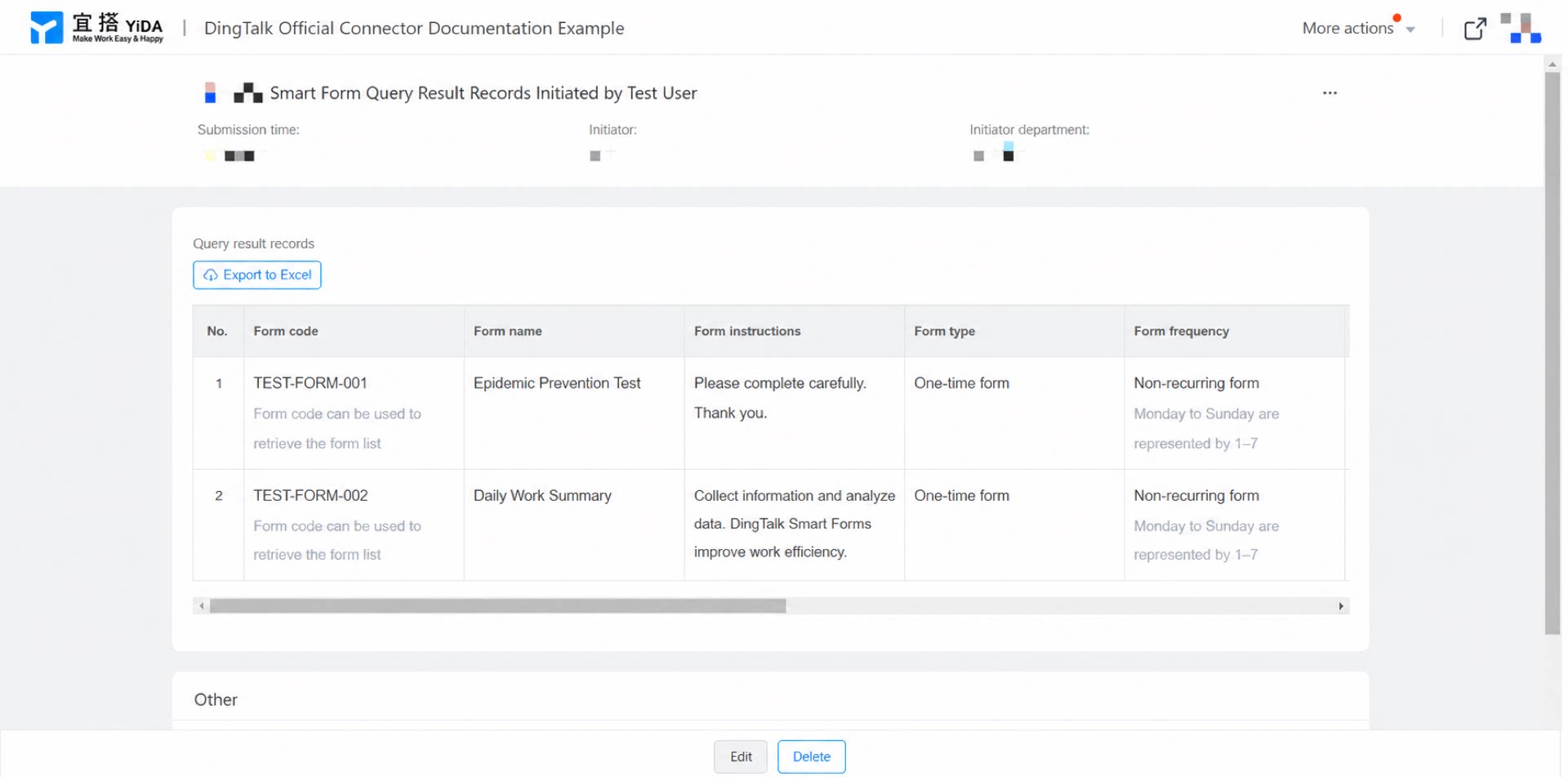
Isi dan kirim formulir “Kueri templat Smart Form” untuk memicu konektor. Kemudian buka halaman manajemen data dari formulir “Tabel rekam hasil kueri” untuk melihat data yang dikembalikan oleh konektor. (Lihat Gambar 2.5-1.)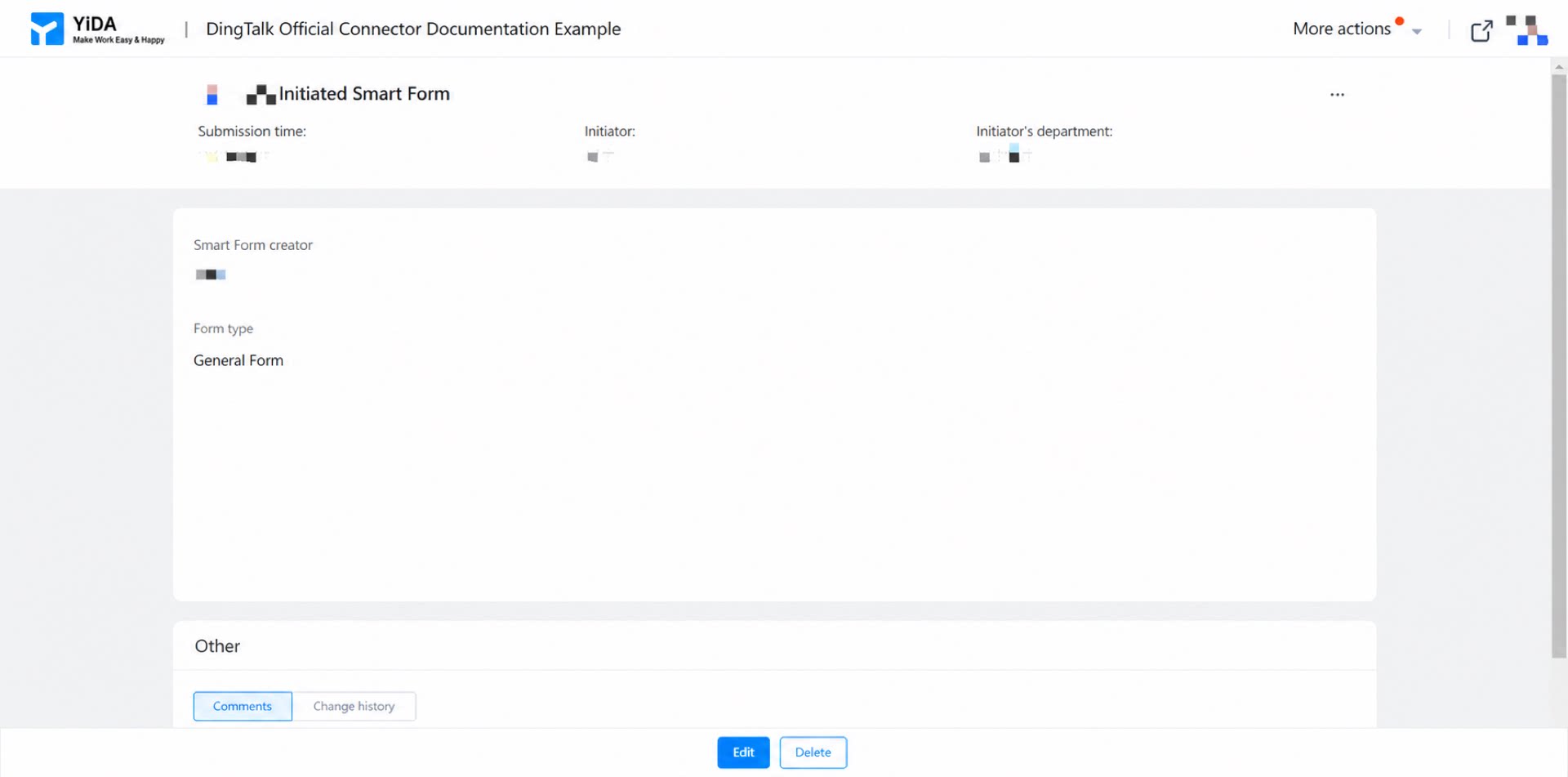
3. Hasil