Pesan
Pesan Kalender
 Rapat
Rapat Kontak
 Email
Email Dokumen
 Drive
Drive AI Table
 AI Minutes
 Absensi
 Persetujuan
 YiDA
YiDA Konsol Admin
Hasil
Berikut tampilan hasil pembuatan Obrolan Grup: Berikut tampilan hasil pembaruan Obrolan Grup:Langkah 1: Siapkan dan konfigurasikan formulir “Buat Obrolan Grup”
Buat formulir untuk menangkap nama grup, pemilik grup, dan anggota grup yang diperlukan saat membuat Obrolan Grup. Prosedur:- Buat formulir biasa dan beri nama “Buat Obrolan Grup”.
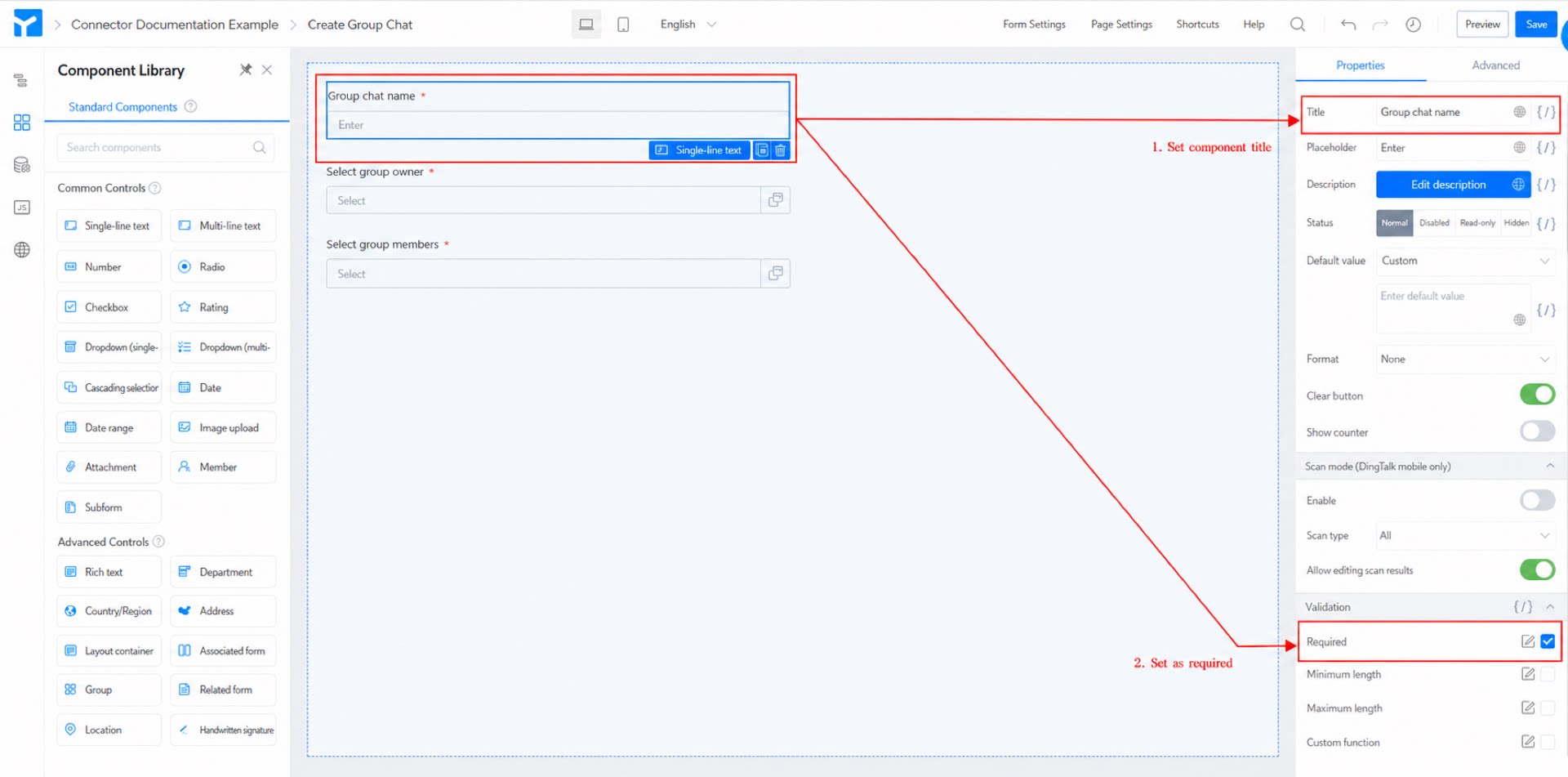
- Tambahkan komponen Teks satu baris, beri nama “Nama Obrolan Grup”, lalu tandai sebagai wajib. (Lihat Gambar 2.1-1.)
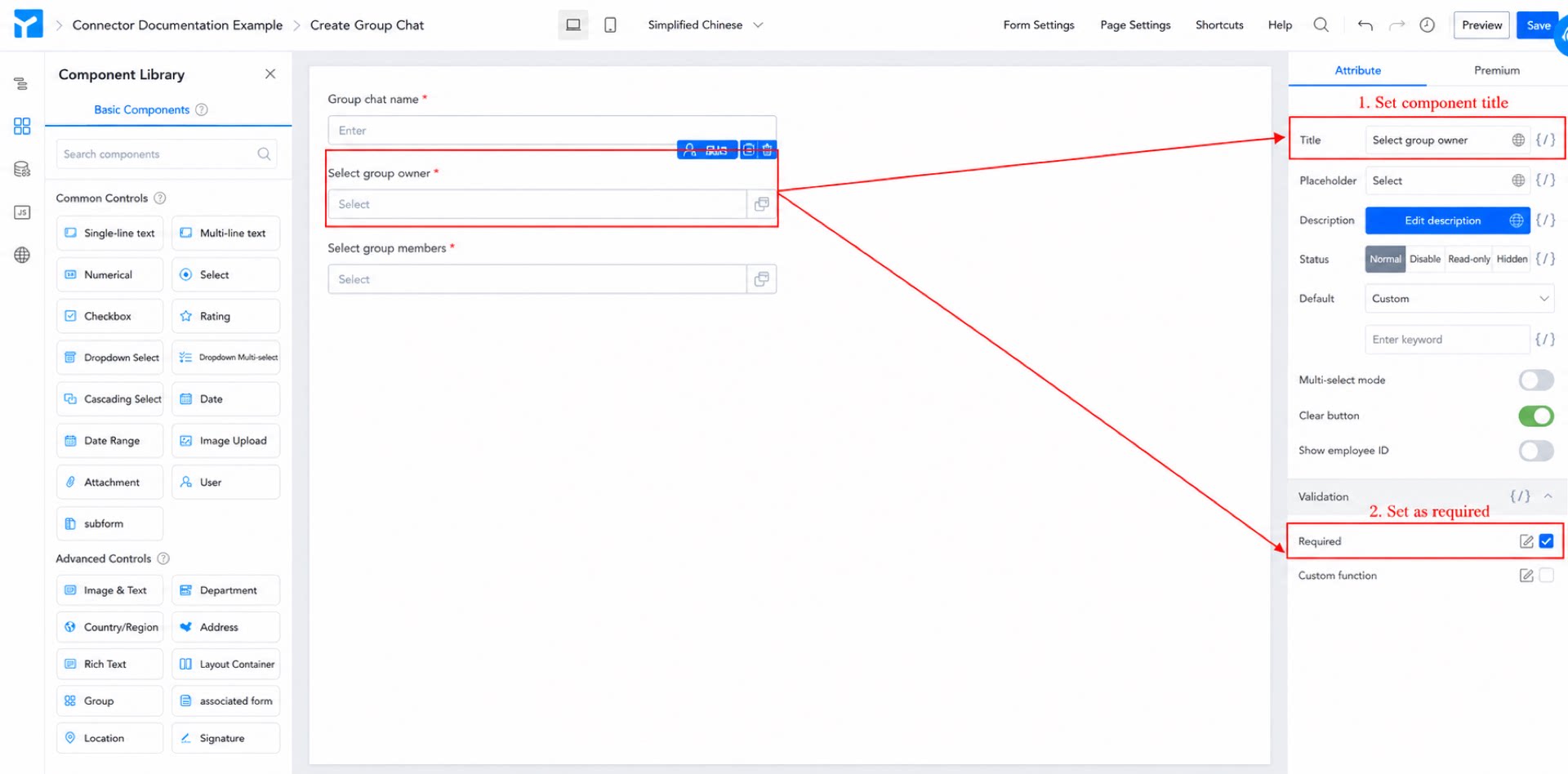
- Tambahkan komponen anggota, beri nama “Pilih pemilik grup”, lalu tandai sebagai wajib. (Lihat Gambar 2.1-2.)
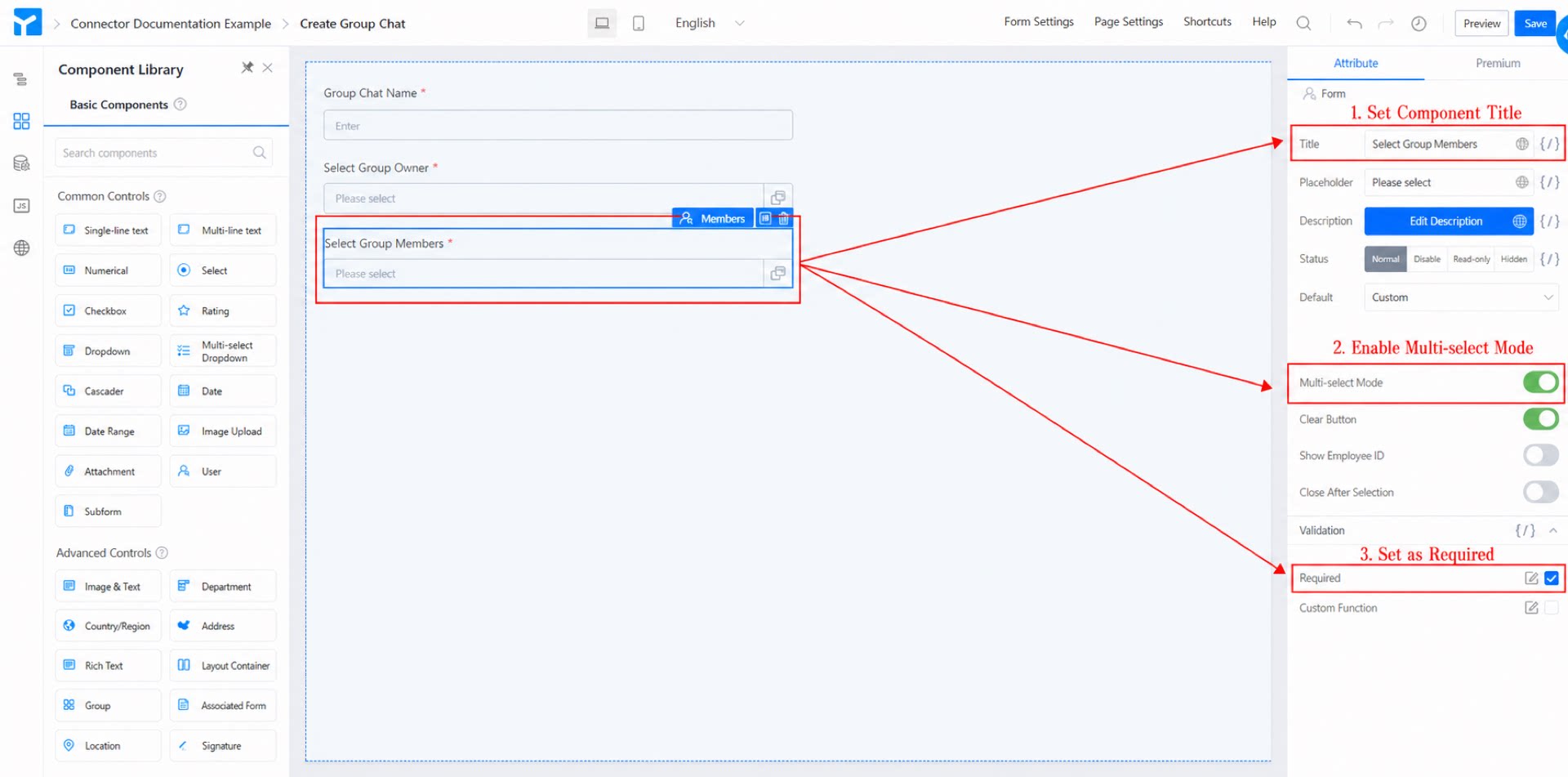
- Tambahkan komponen anggota lain, beri nama “Pilih anggota grup”, tandai sebagai wajib, lalu aktifkan mode Pilih Banyak. (Lihat Gambar 2.1-3.)
- Klik Simpan di pojok kanan atas halaman.
Langkah 2: Siapkan dan konfigurasikan formulir “Ringkasan data Obrolan Grup”
Buat formulir untuk mencatat informasi tentang Obrolan Grup yang dibuat oleh formulir “Buat Obrolan Grup”, termasuk nama grup dan ID Obrolan Grup. ID Obrolan Grup diperoleh dari data yang dikembalikan konektor pembuat Obrolan Grup. Prosedur:- Buat formulir biasa dan beri nama “Ringkasan data Obrolan Grup”.
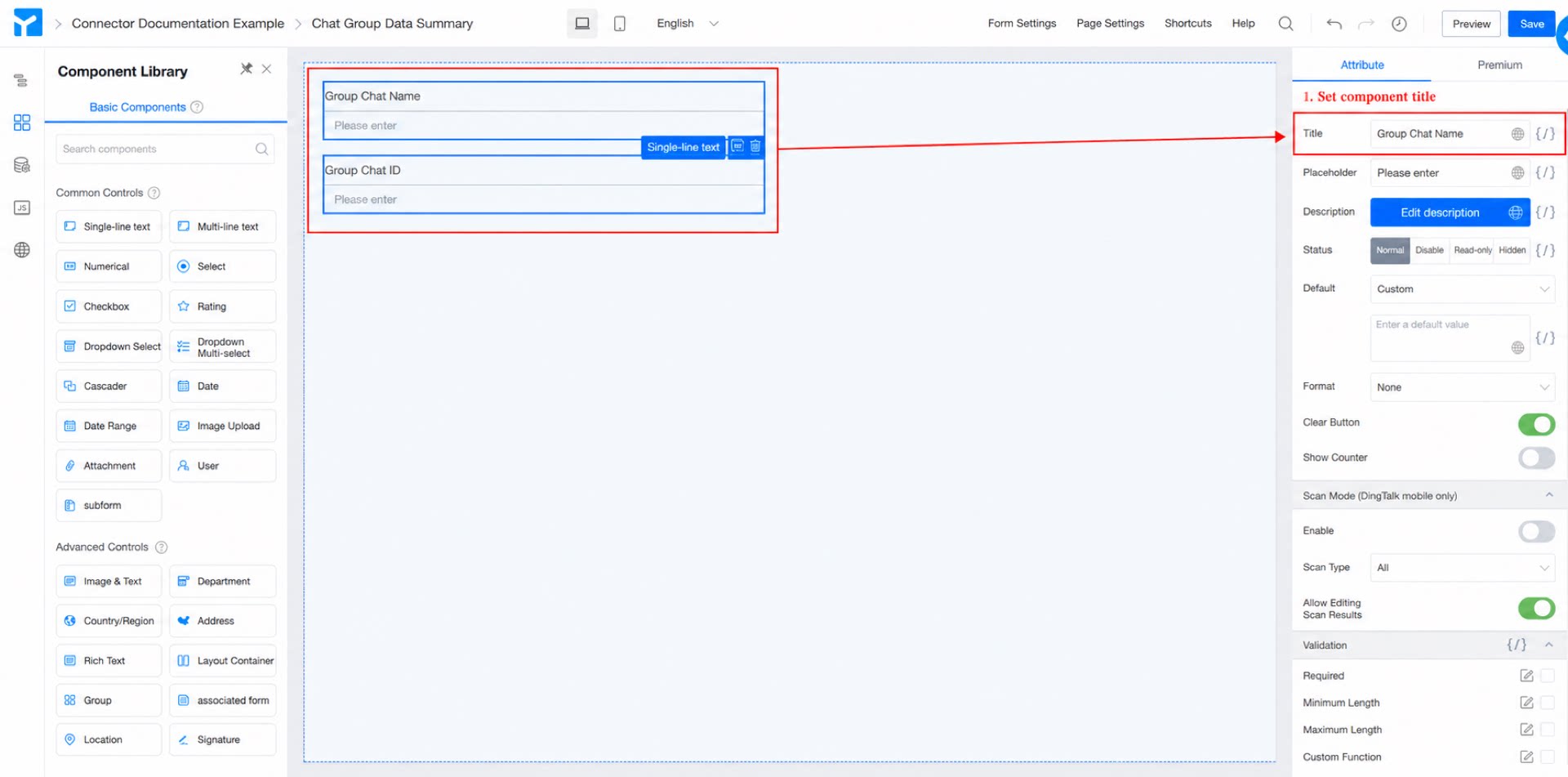
- Tambahkan dua komponen Teks satu baris, lalu beri nama “Nama Obrolan Grup” dan “ID Obrolan Grup”. (Lihat Gambar 2.1-4.)
- Klik Simpan di pojok kanan atas.
Langkah 3: Siapkan dan konfigurasikan formulir “Perbarui Obrolan Grup”
Buat formulir untuk menangkap data yang diperlukan guna memperbarui Obrolan Grup yang telah dibuat melalui konektor. Prosedur:- Buat formulir biasa dan beri nama “Perbarui Obrolan Grup”.
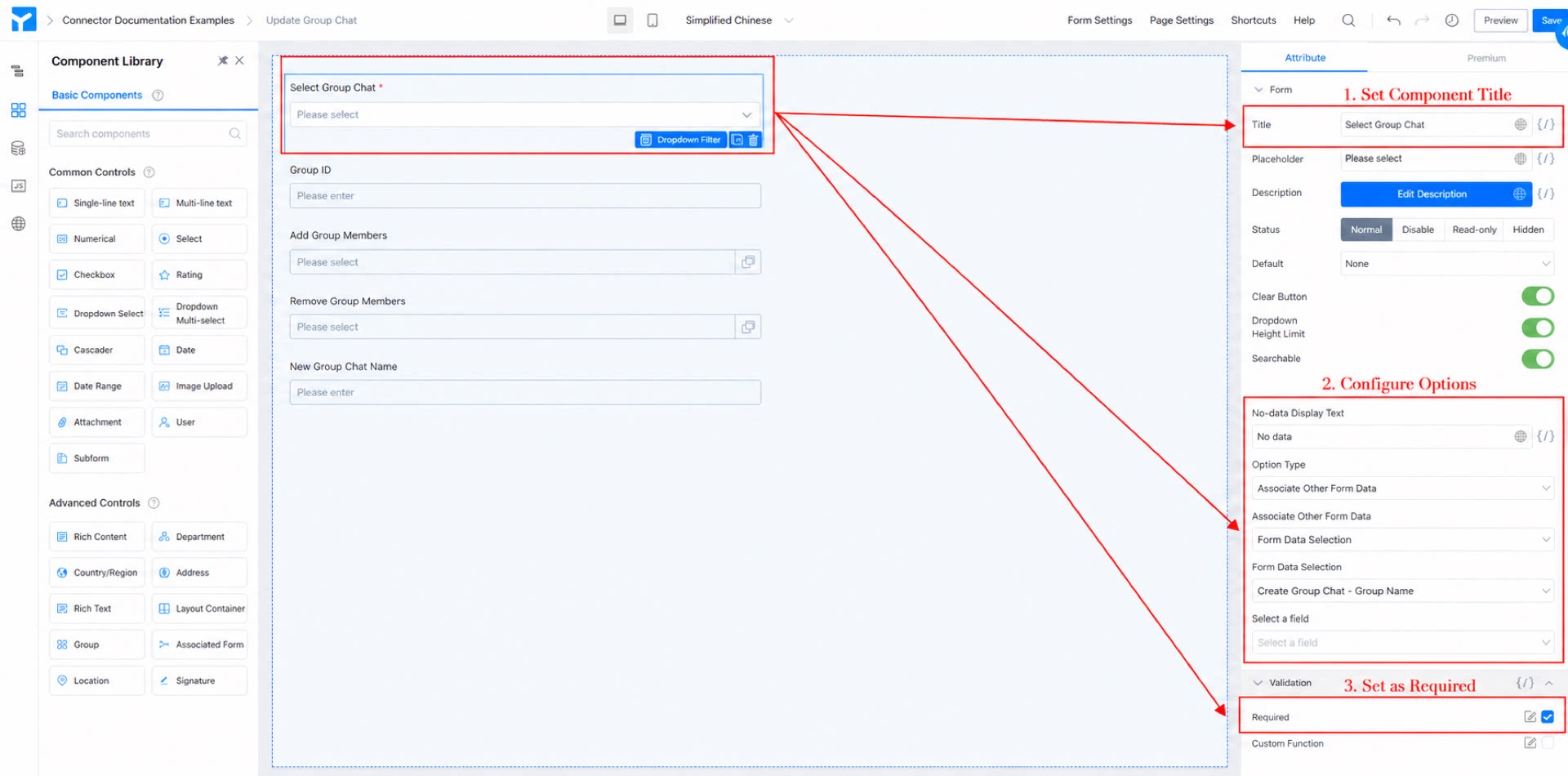
- Tambahkan komponen dropdown Pilih, beri nama “Pilih Obrolan Grup”, tandai sebagai wajib, lalu atur opsinya agar terhubung dengan komponen “Nama Obrolan Grup” di formulir “Ringkasan data Obrolan Grup”. (Lihat Gambar 2.1-5.)
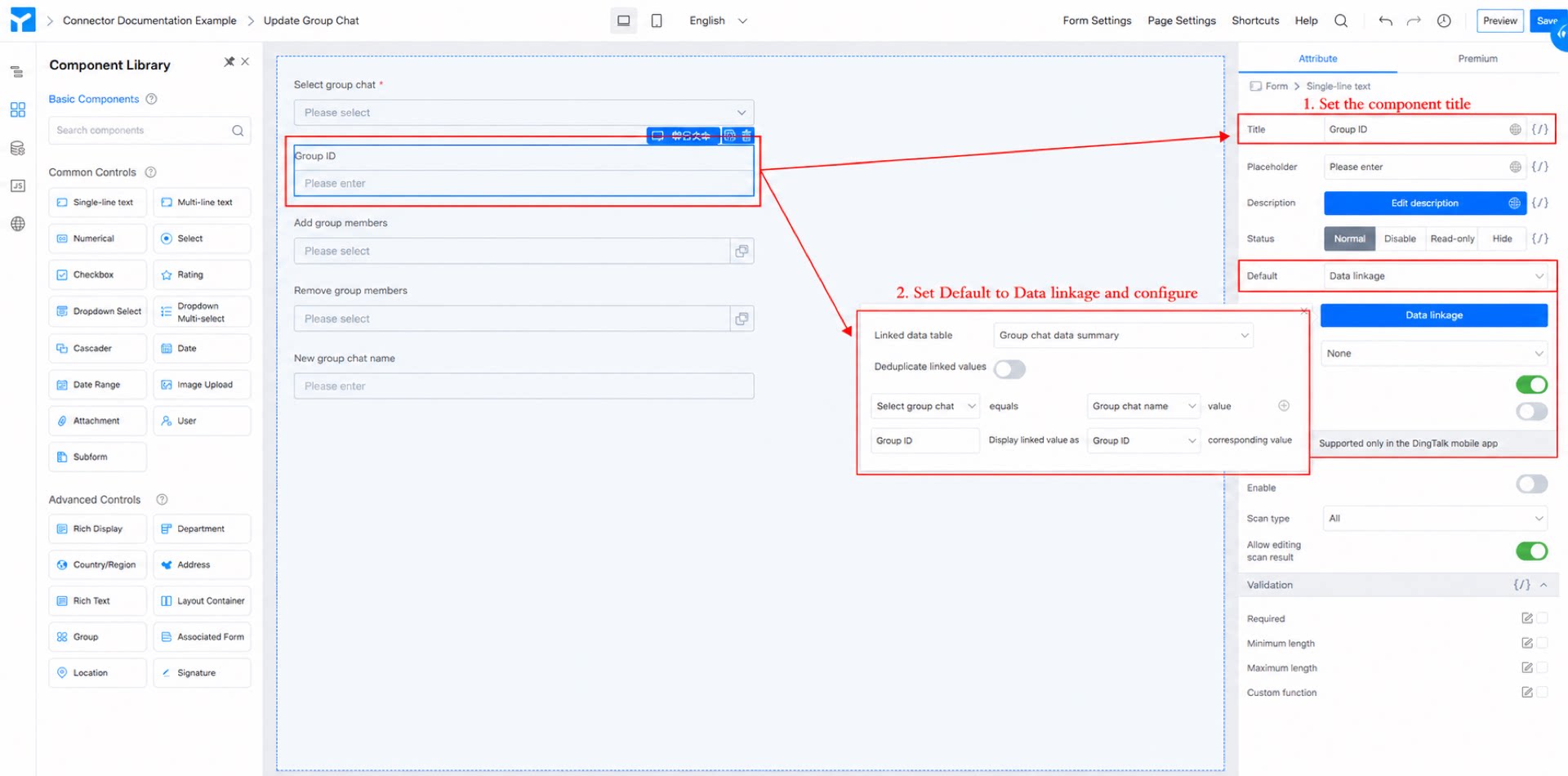
- Tambahkan komponen Teks satu baris dan beri nama “ID Obrolan Grup”. Konfigurasikan keterkaitan data dengan formulir “Ringkasan data Obrolan Grup” sehingga saat nilai komponen “Pilih Obrolan Grup” sama dengan nilai komponen “Nama Obrolan Grup”, nilai “ID Obrolan Grup” sama dengan nilai komponen “ID Obrolan Grup”. (Lihat Gambar 2.1-6.)
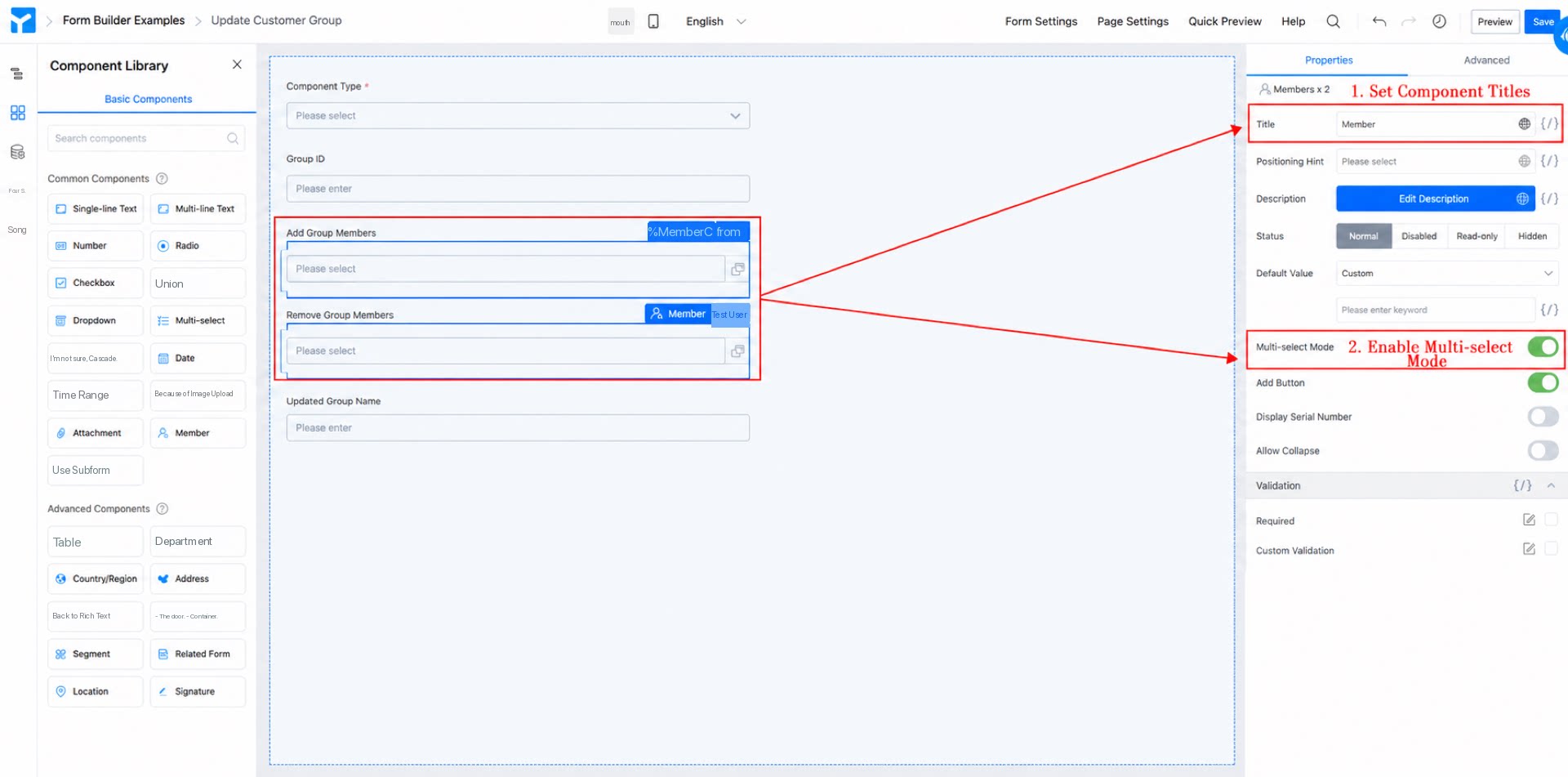
- Tambahkan dua komponen anggota, beri nama “Tambah anggota grup” dan “Hapus anggota grup”, lalu aktifkan mode Pilih Banyak. (Lihat Gambar 2.1-7.)
- Tambahkan komponen Teks satu baris dan beri nama “Nama Obrolan Grup yang diperbarui”. (Lihat Gambar 2.1-8.)
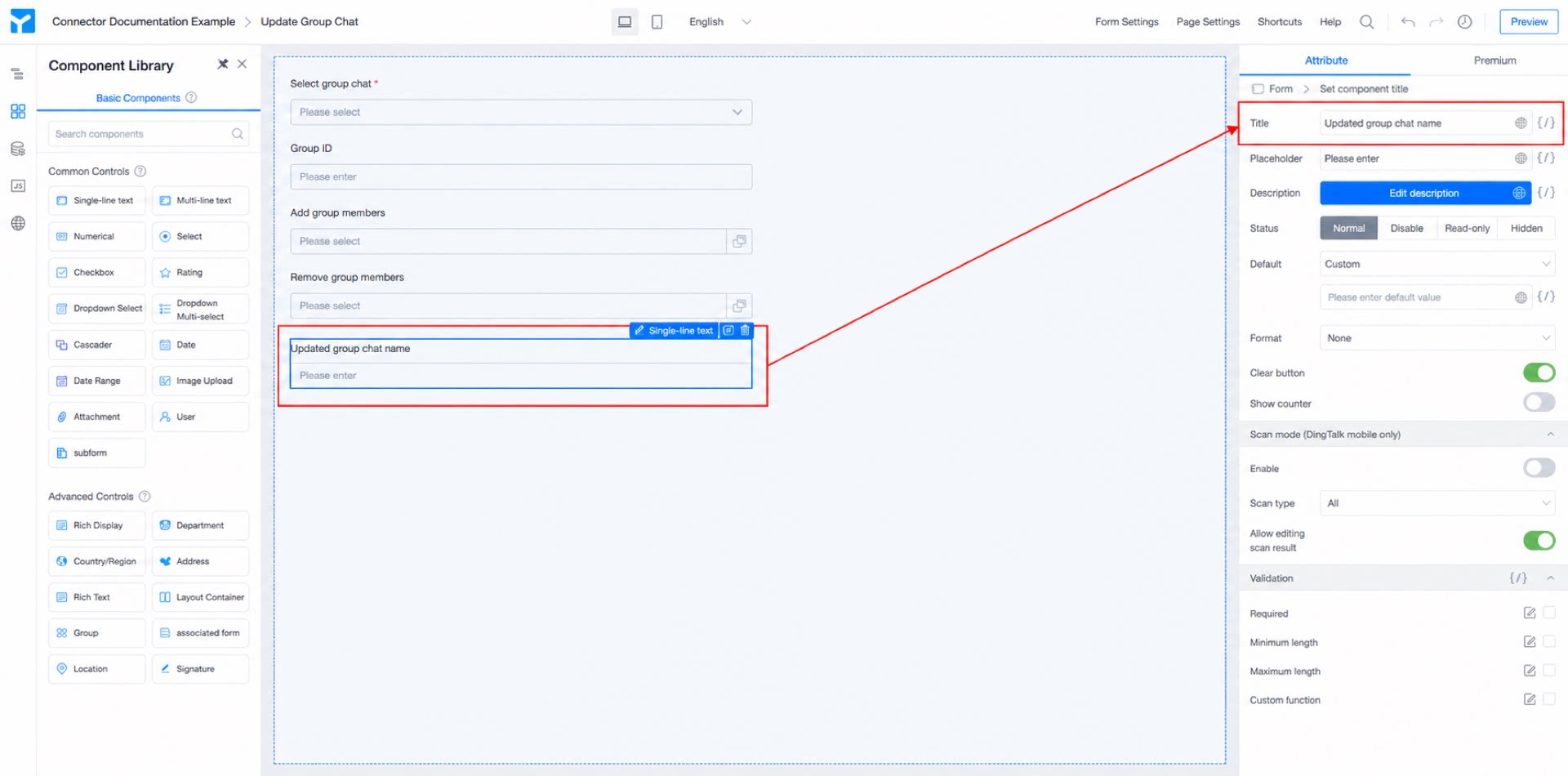
- Klik Simpan di pojok kanan atas halaman.
Langkah 4: Tambahkan dan konfigurasikan konektor untuk formulir “Buat Obrolan Grup”
Untuk pengenalan tentang konektor YiDA, lihat Integrasi & Otomatisasi - Konektor.
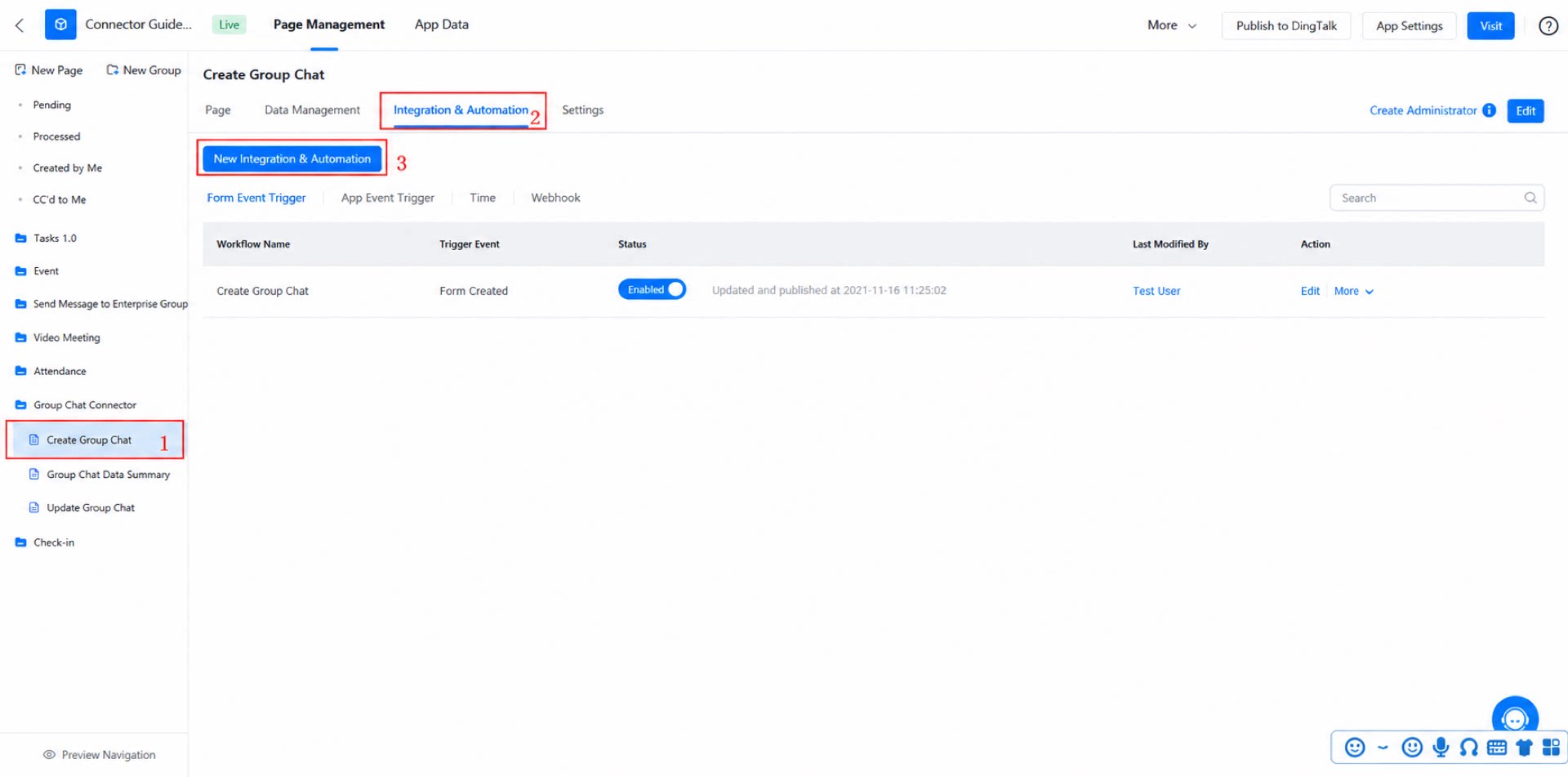
- Buka halaman admin > “Buat Obrolan Grup” > “Integrasi & Otomatisasi” > “Buat Integrasi & Otomatisasi”. (Lihat Gambar 2.2-1.)
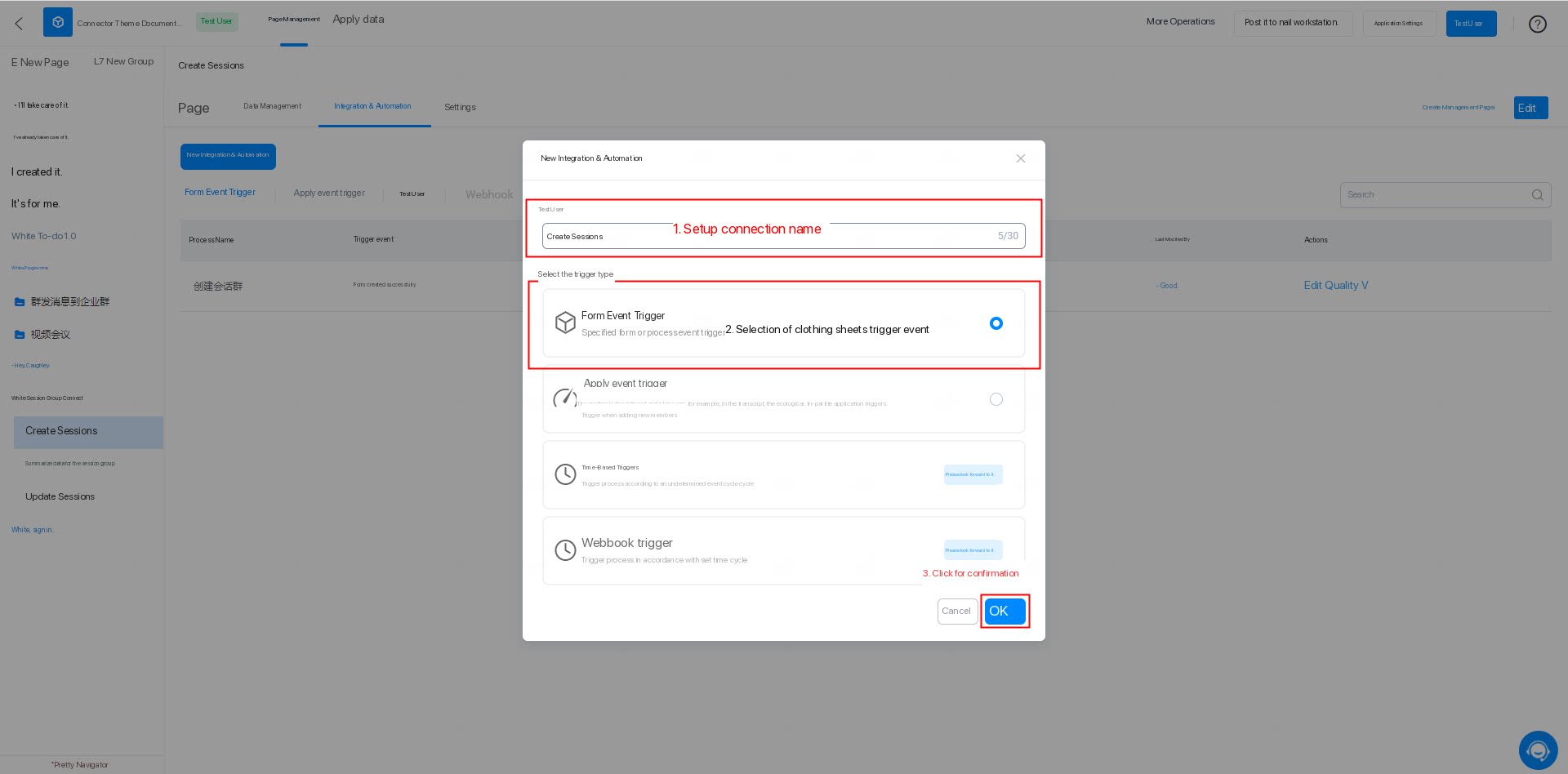
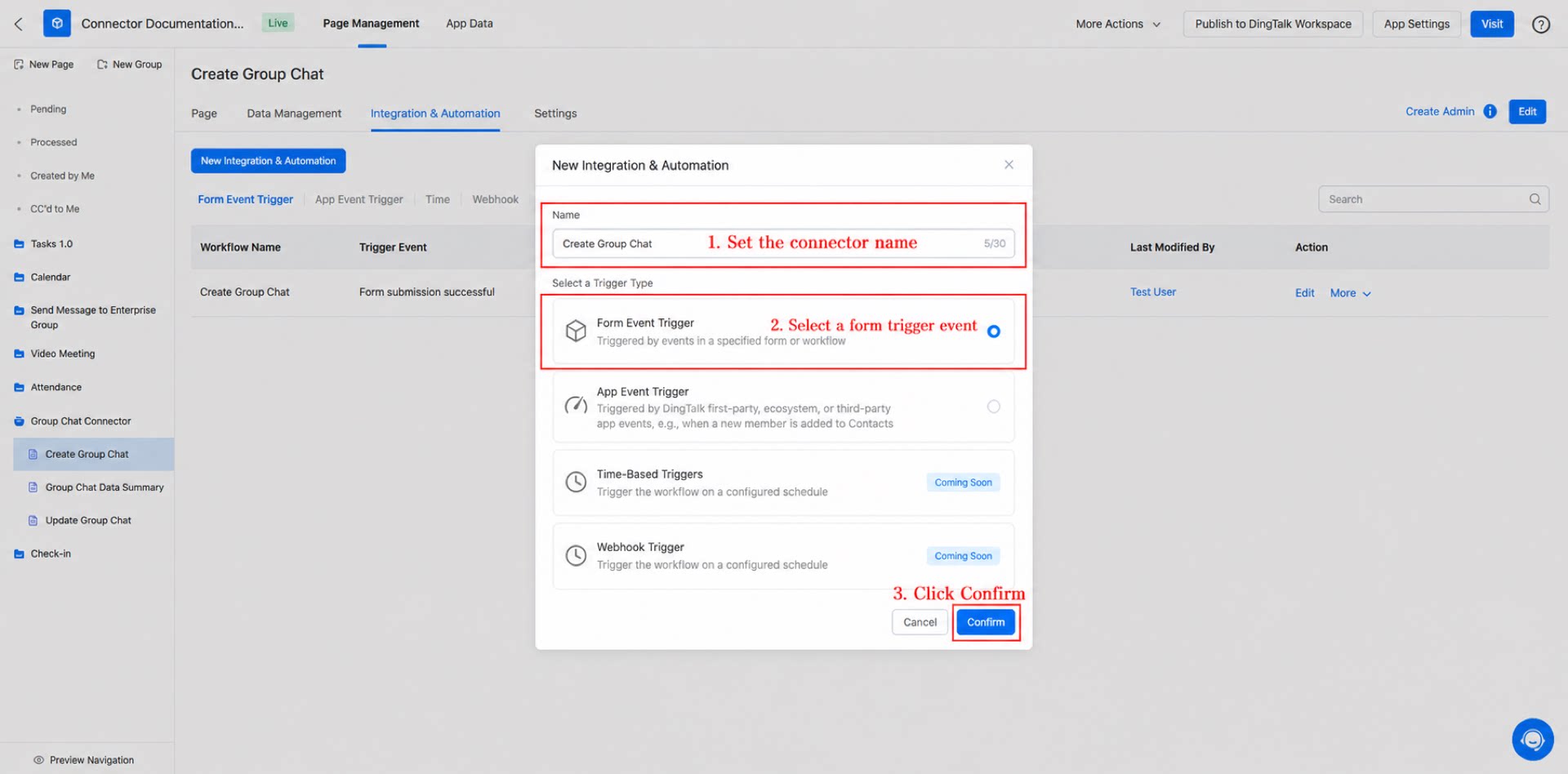
- Masukkan “Buat Obrolan Grup” sebagai nama konektor, atur Jenis pemicu menjadi “Pemicu peristiwa formulir”, lalu klik Konfirmasi.
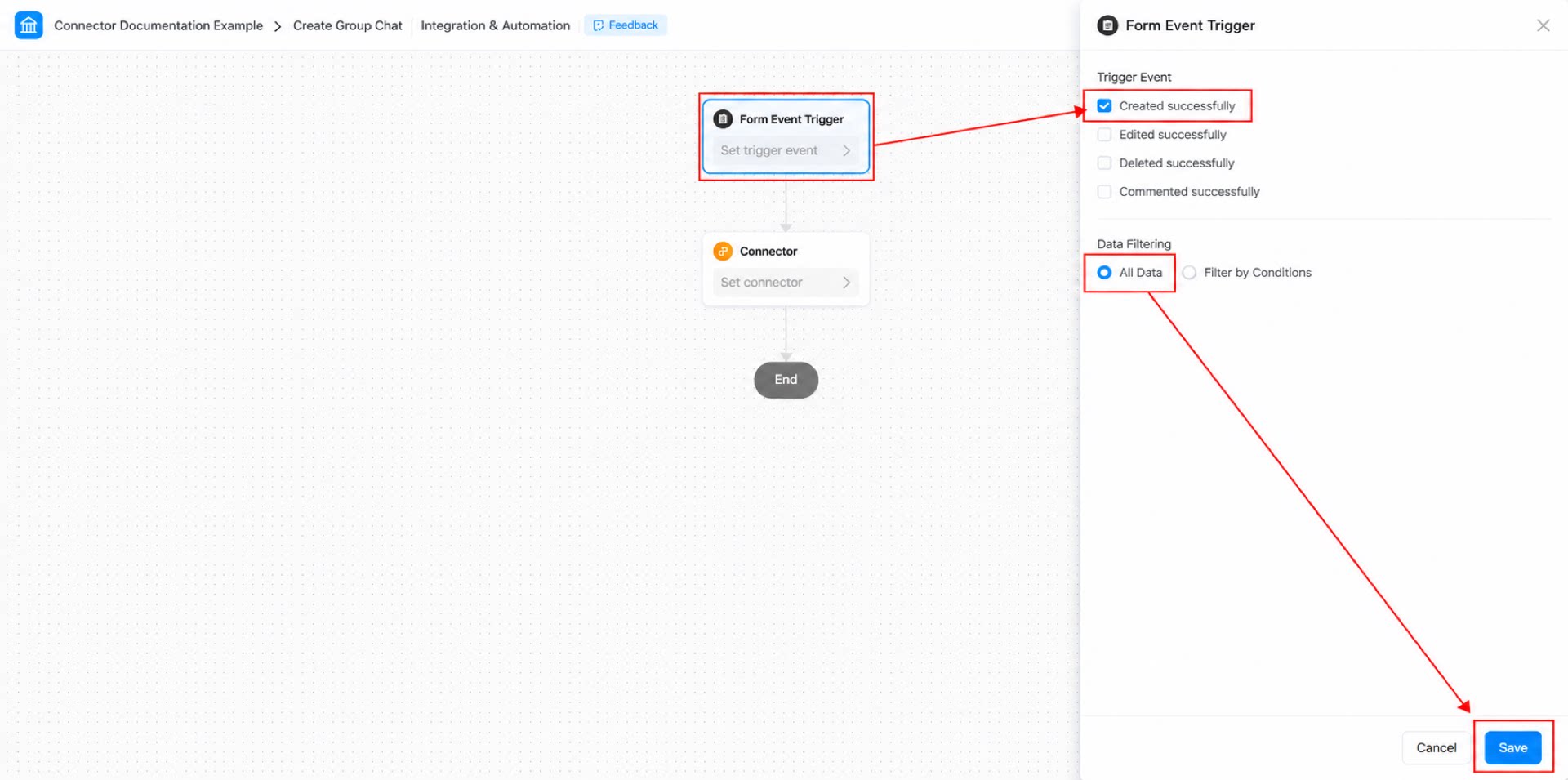
- Konfigurasikan peristiwa pemicu formulir: atur peristiwa pemicu menjadi “Buat Berhasil”, atur filter data menjadi “Semua data”, lalu klik Simpan.
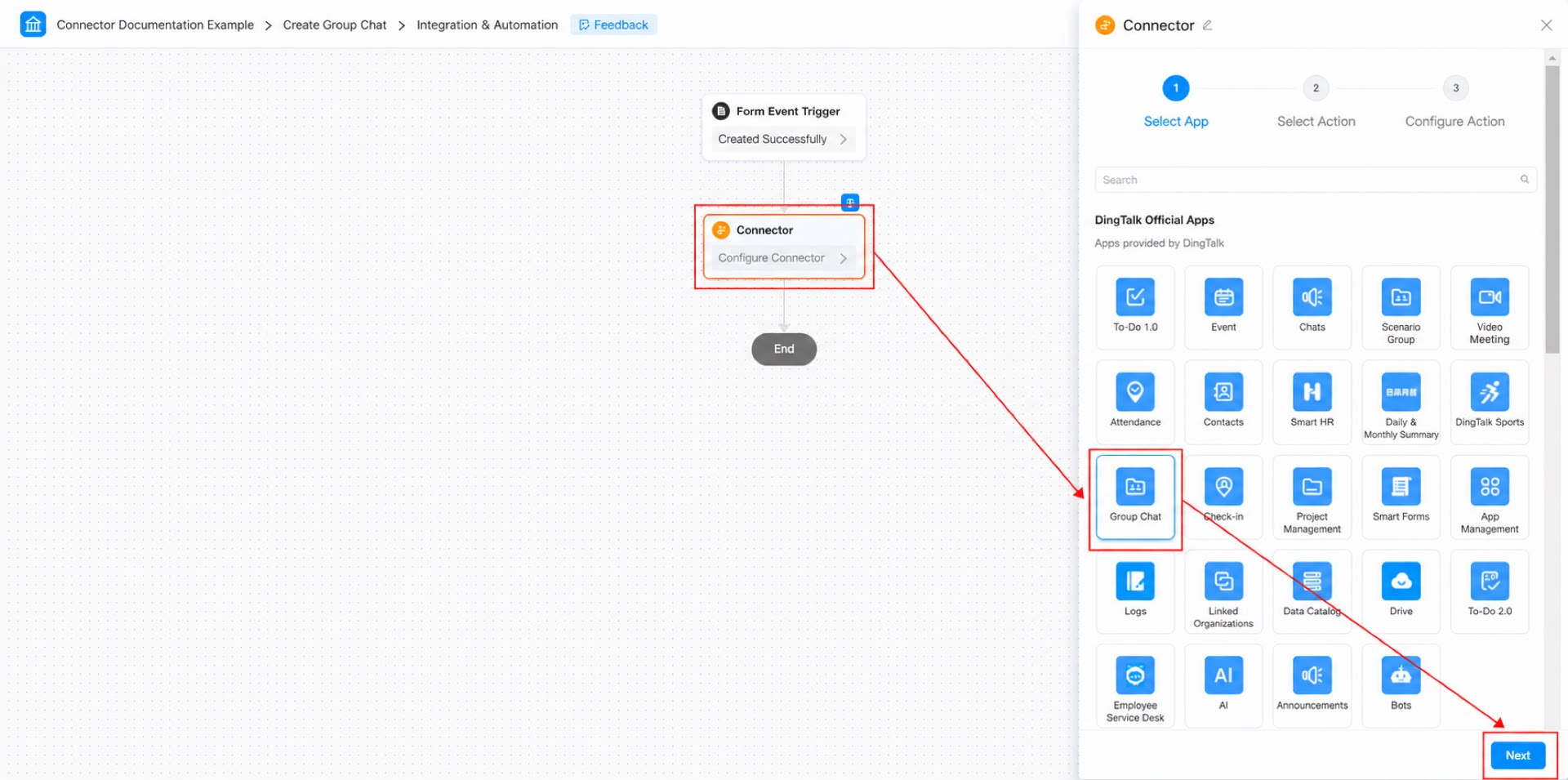
- Pilih aplikasi konektor: atur Aplikasi menjadi “Obrolan Grup”, lalu klik Berikutnya. (Lihat Gambar 2.2-4.)
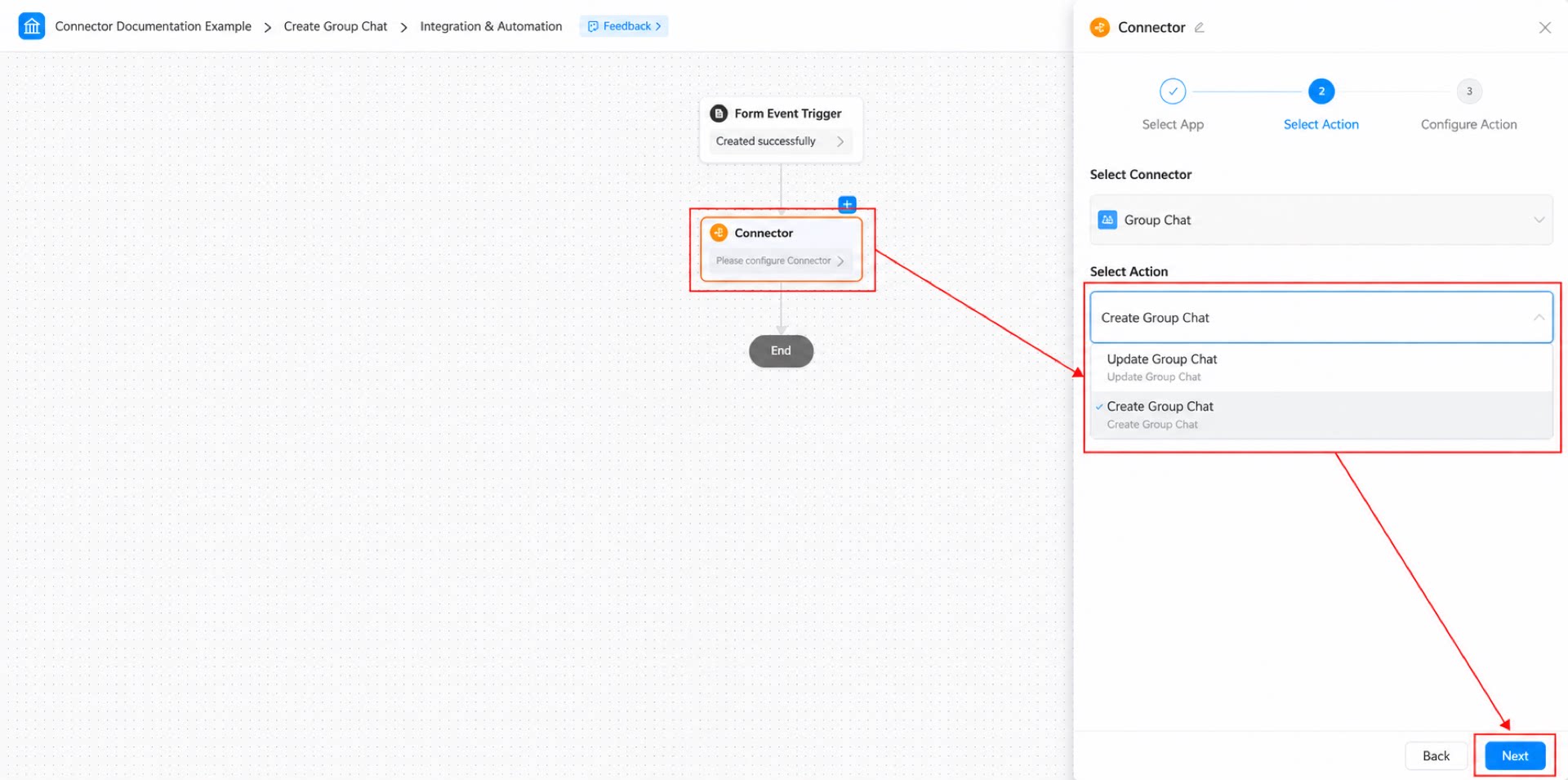
- Pilih tindakan: atur tindakan menjadi “Buat Obrolan Grup”, lalu klik Berikutnya. (Lihat Gambar 2.2-5.)
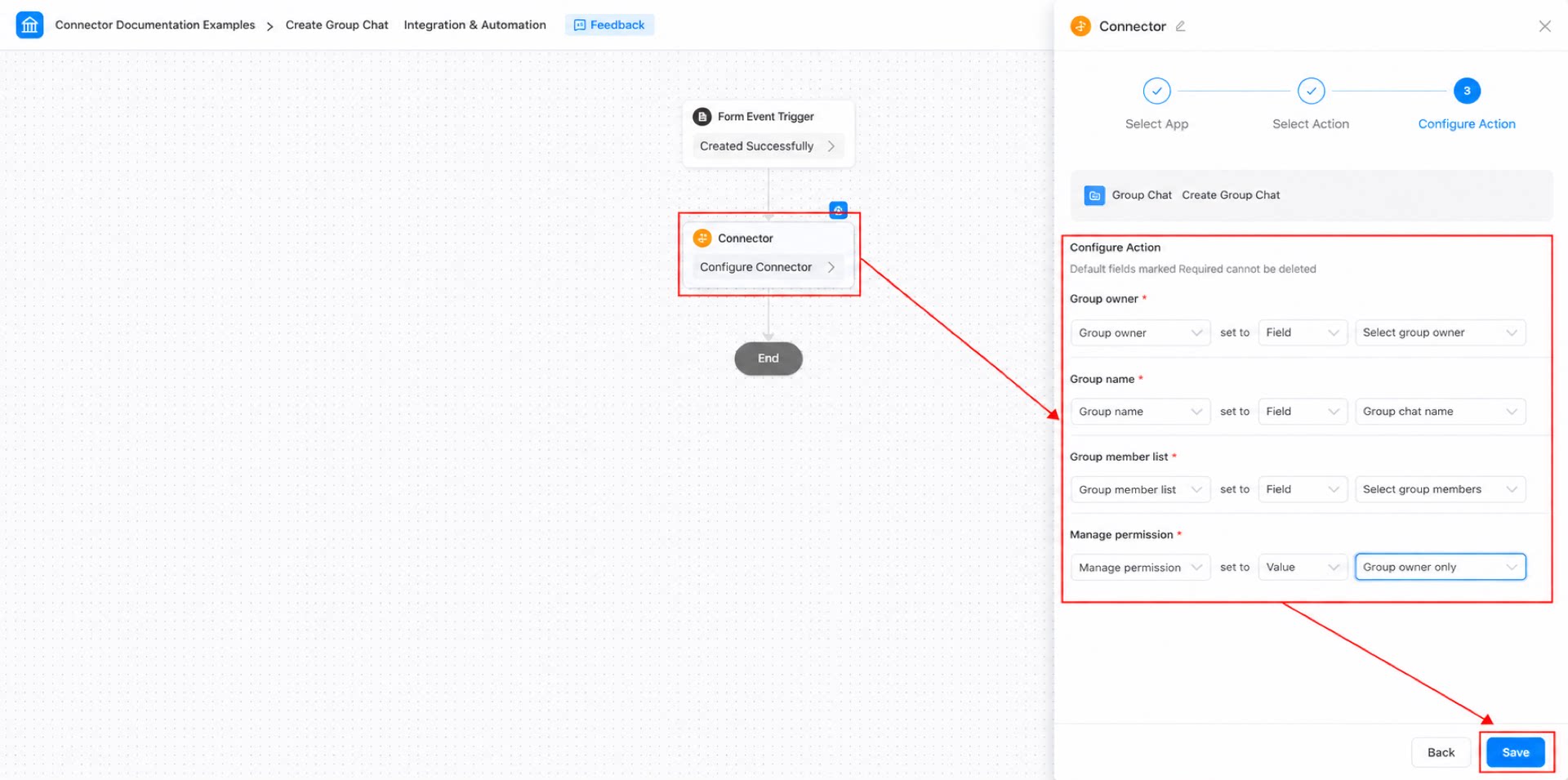
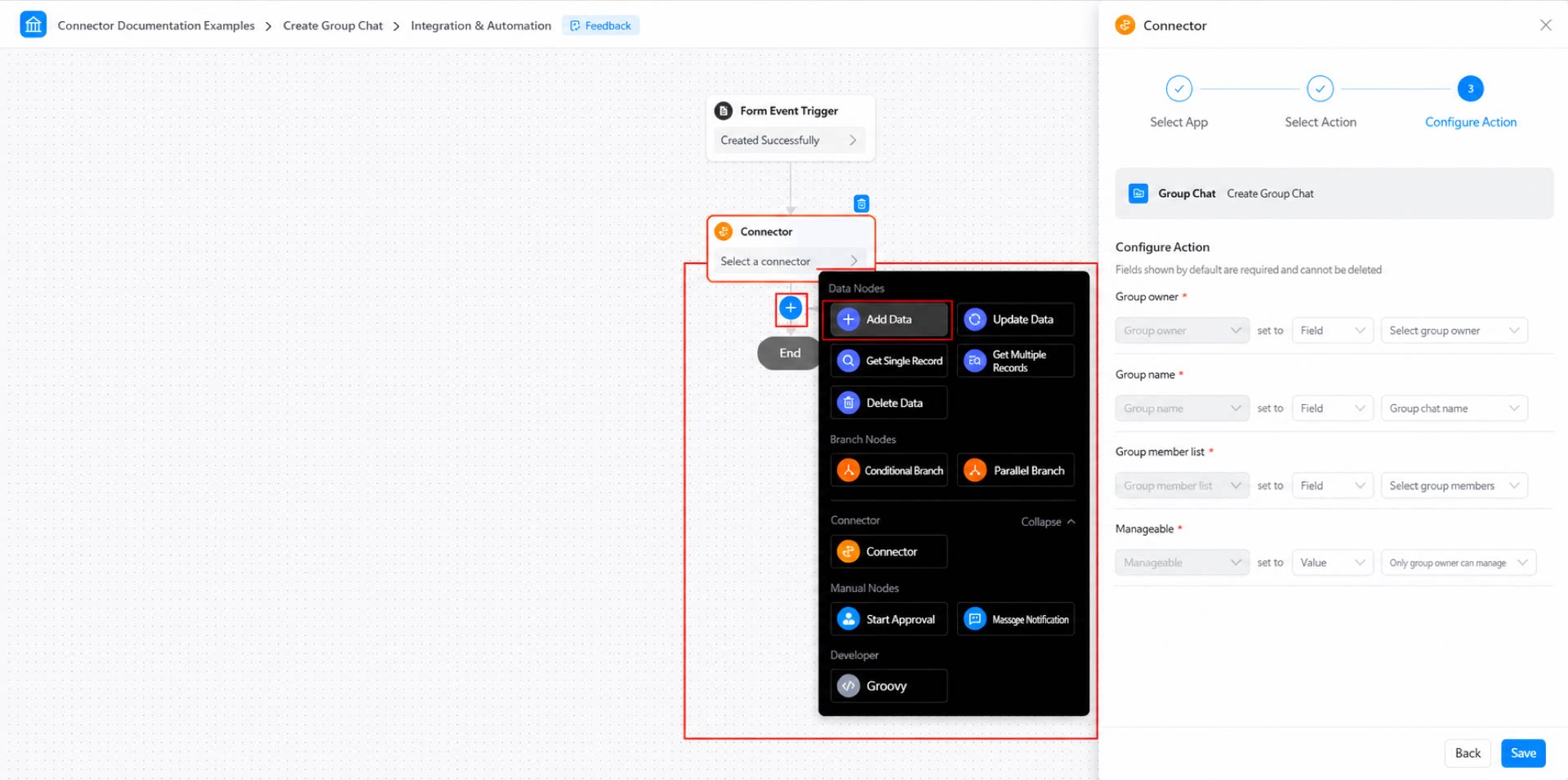
- Konfigurasikan tindakan, lalu klik Simpan. (Lihat Gambar 2.2-6.)
- Klik Simpan di pojok kanan atas halaman, lalu klik Publikasikan.
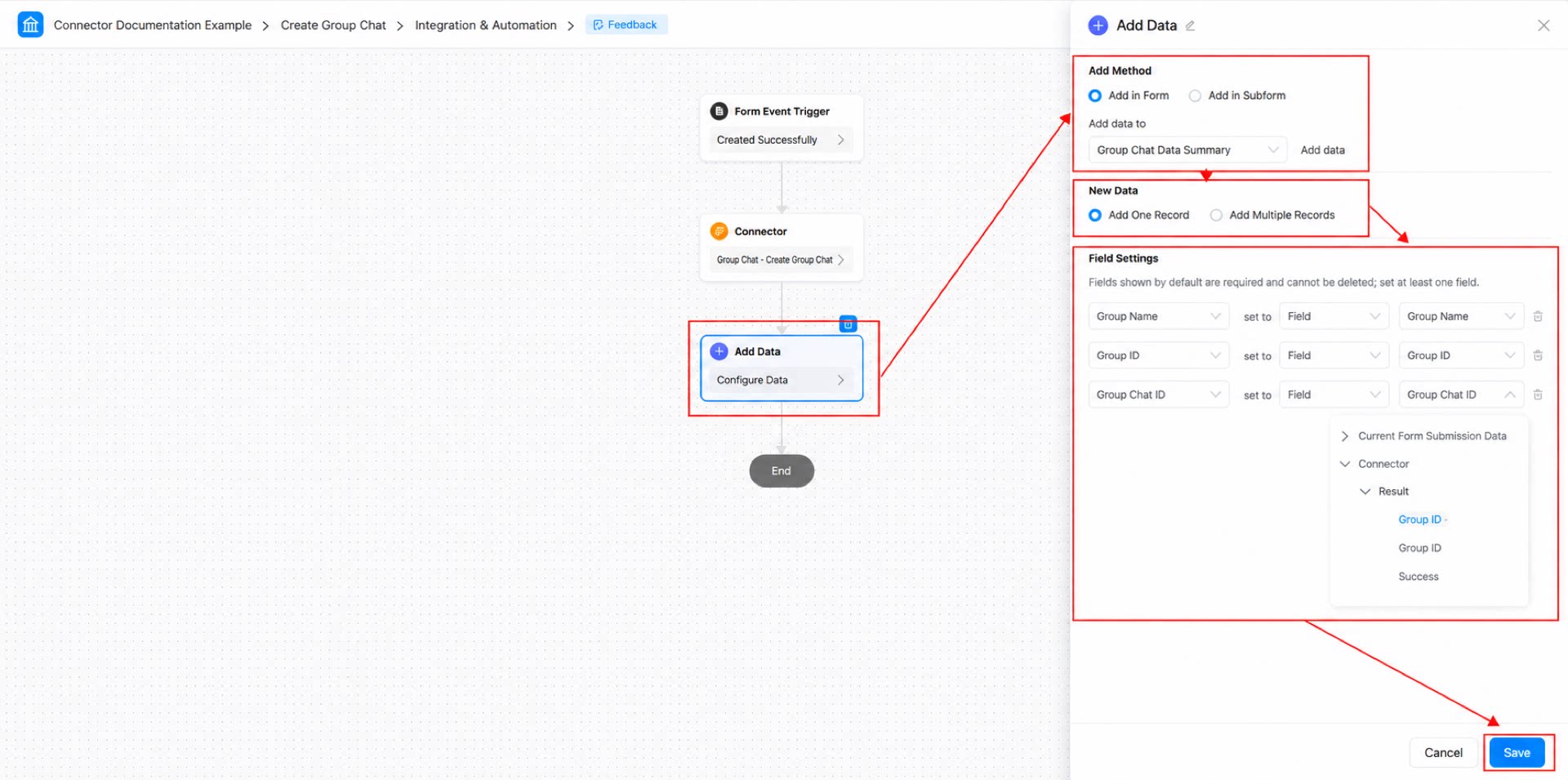
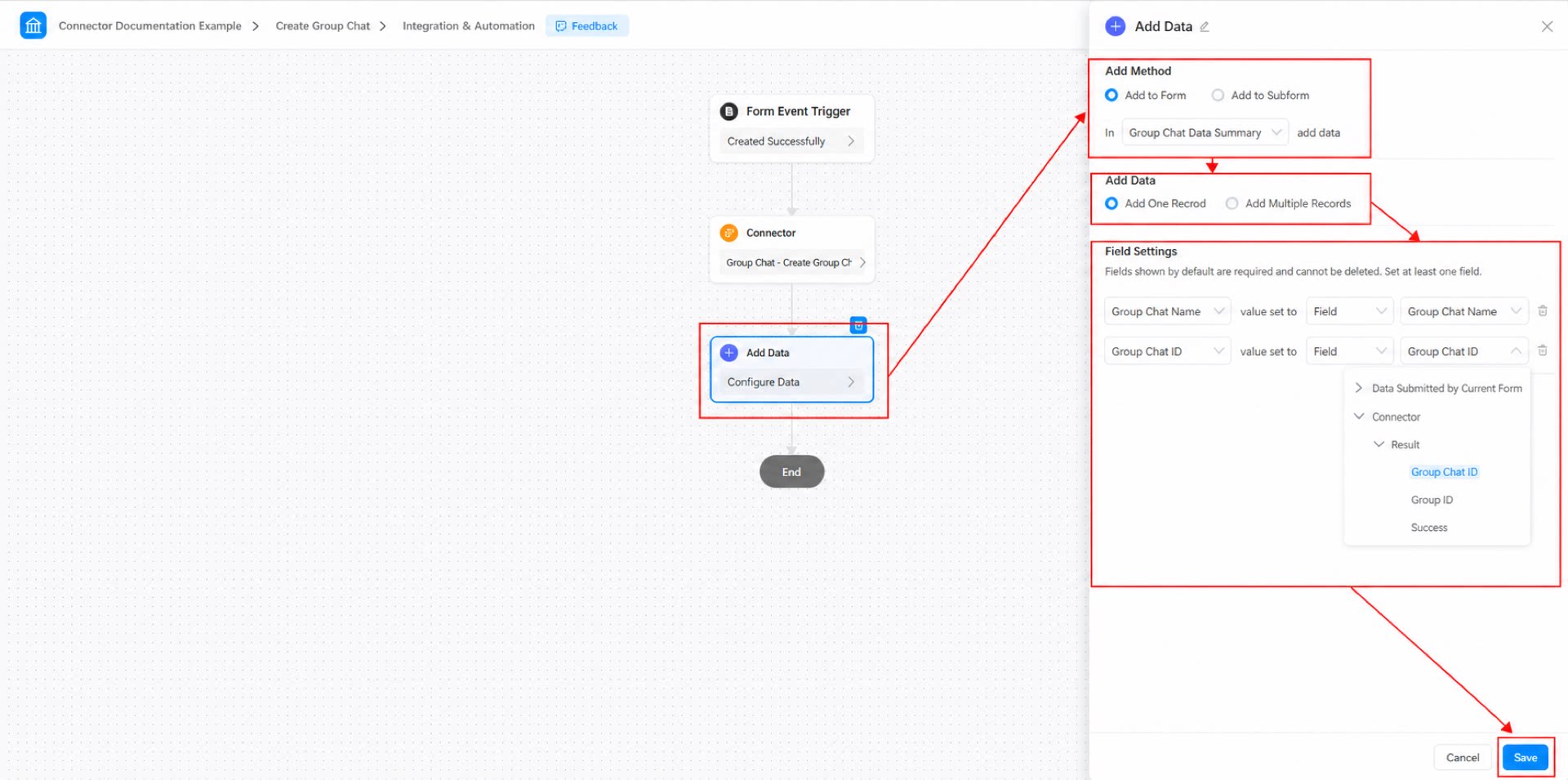
- Tambahkan simpul “Buat data” di bawah simpul “Konektor” lalu konfigurasikan. Simpul ini mengembalikan ID Obrolan Grup ke formulir “Ringkasan data Obrolan Grup”. (Lihat Gambar 2.2-7.)
Langkah 5: Tambahkan dan konfigurasikan konektor untuk formulir “Perbarui Obrolan Grup”
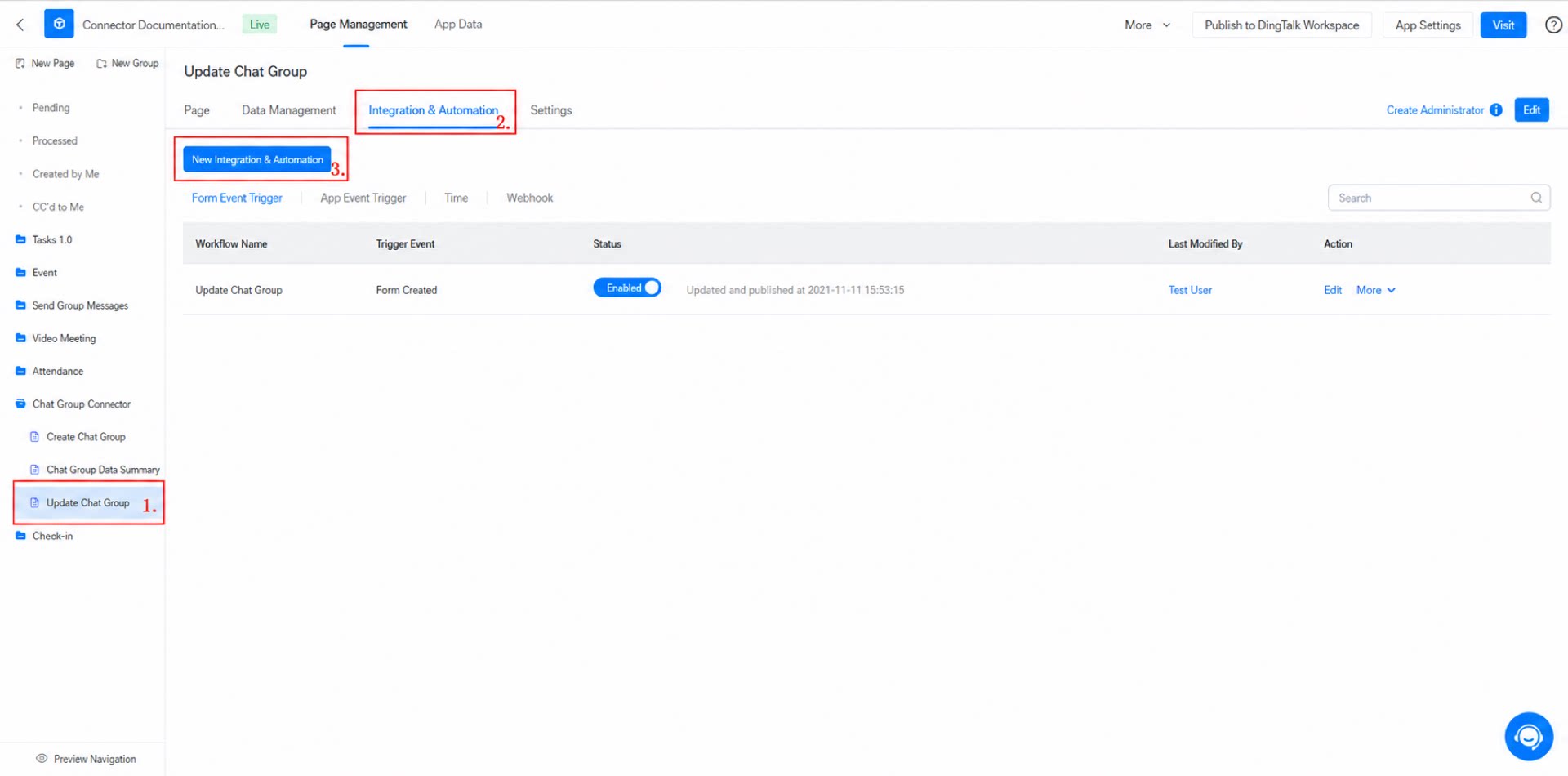
Konektor ini otomatis memperbarui Obrolan Grup DingTalk yang dibuat melalui konektor saat formulir “Perbarui Obrolan Grup” dikirim. Prosedur:- Buka halaman admin > “Buat Obrolan Grup” > “Pengaturan” > “Pengaturan halaman” > “Integrasi & Otomatisasi” > “Buat Integrasi & Otomatisasi”. (Lihat Gambar 2.2-8.)
- Masukkan “Buat Obrolan Grup” sebagai nama konektor, atur Jenis pemicu menjadi “Pemicu peristiwa formulir”, lalu klik Konfirmasi.
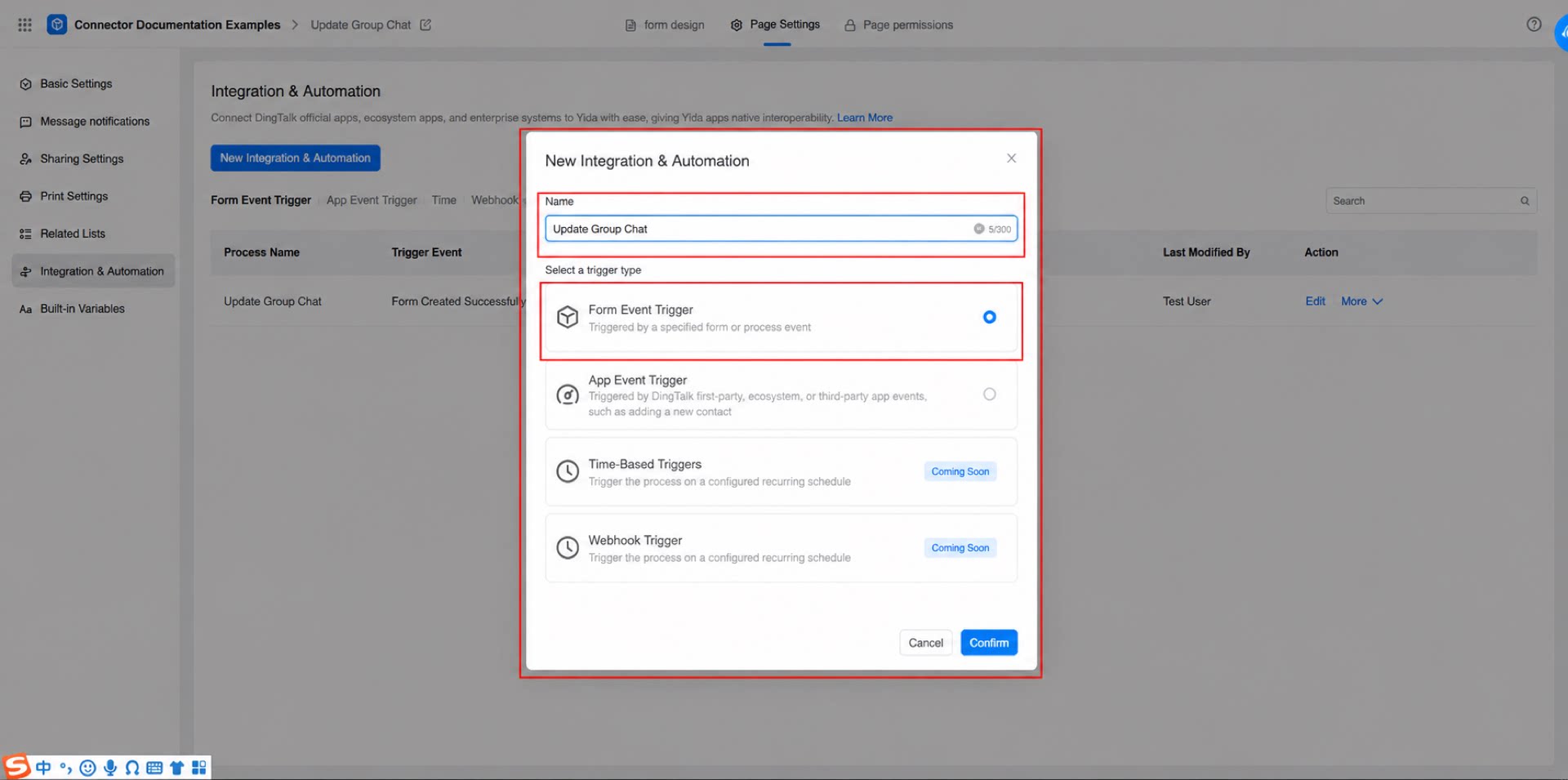
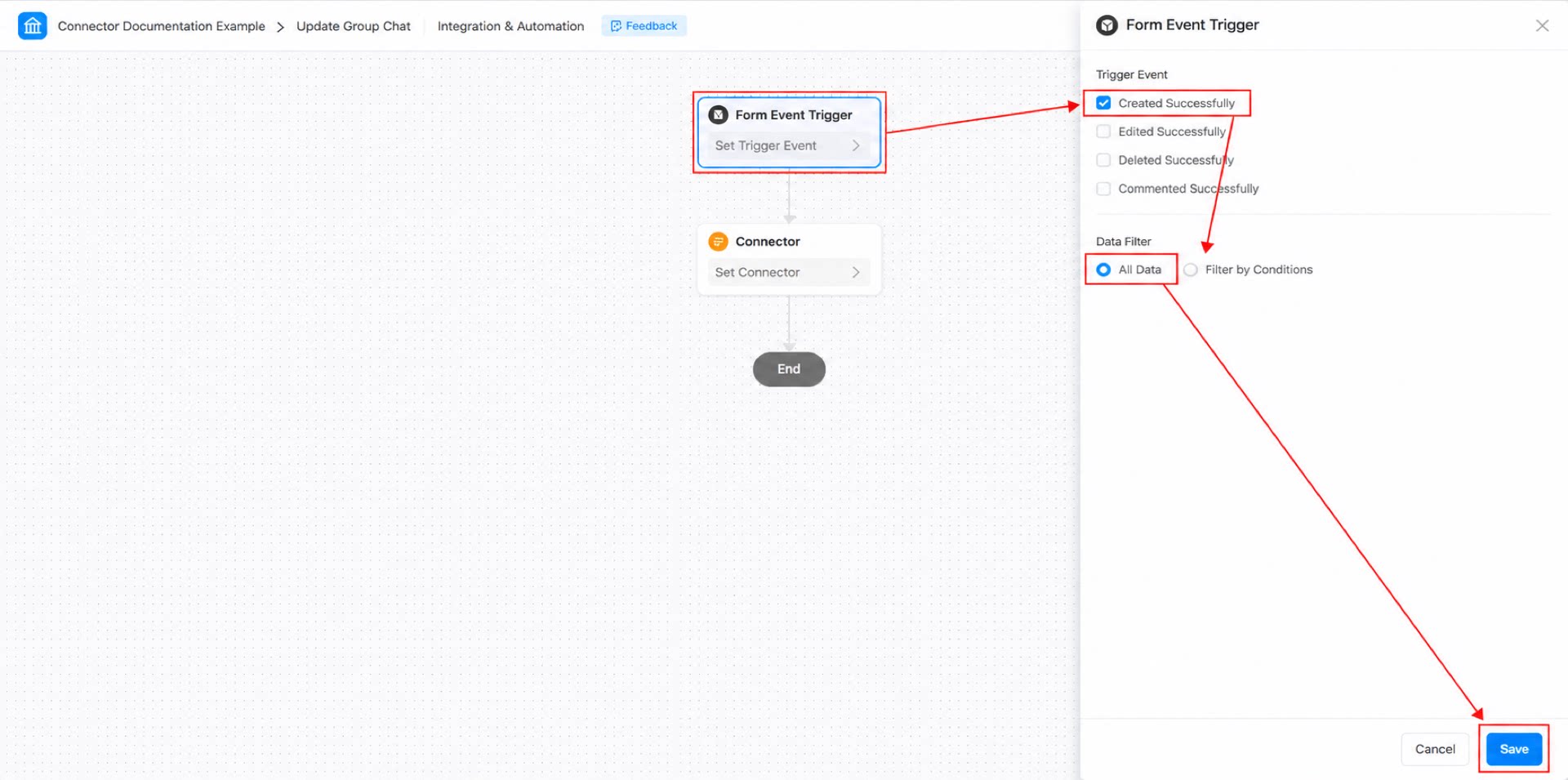
- Konfigurasikan peristiwa pemicu formulir: atur peristiwa pemicu menjadi “Buat Berhasil”, atur filter data menjadi “Semua data”, lalu klik Simpan.
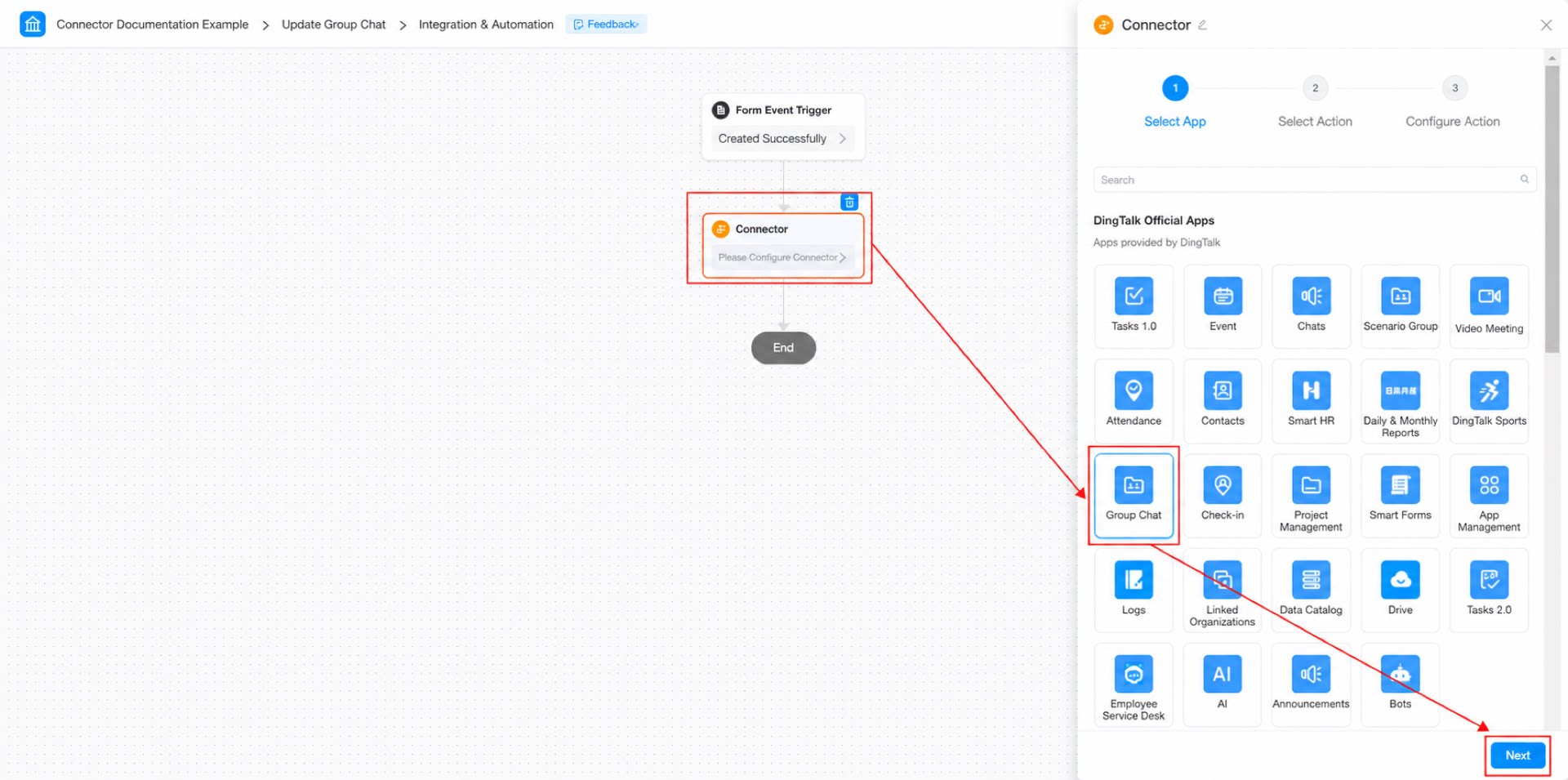
- Pilih aplikasi konektor: atur Aplikasi menjadi “Obrolan Grup”, lalu klik Berikutnya.
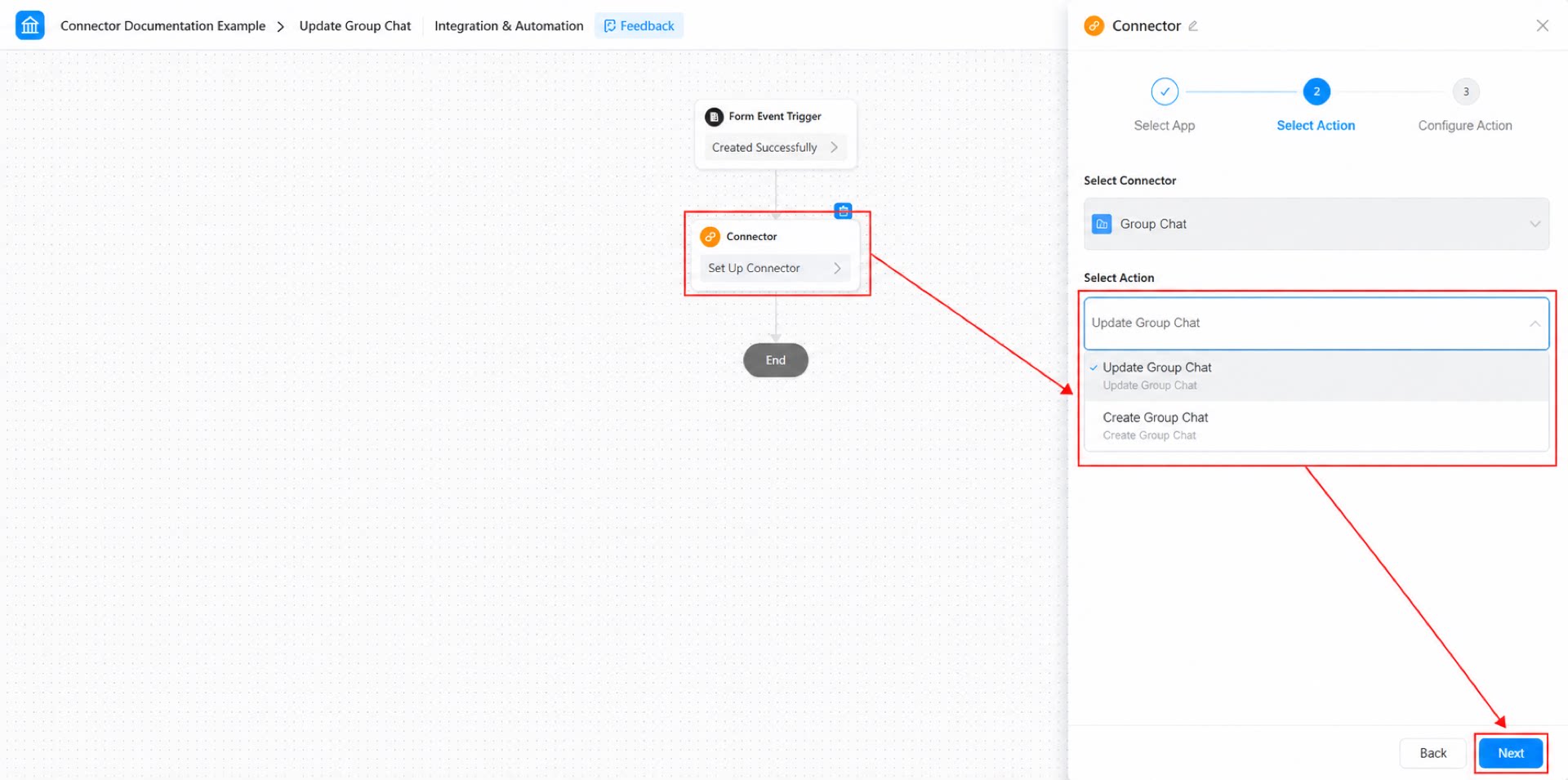
- Pilih tindakan: atur tindakan menjadi “Buat Obrolan Grup”, lalu klik Berikutnya.
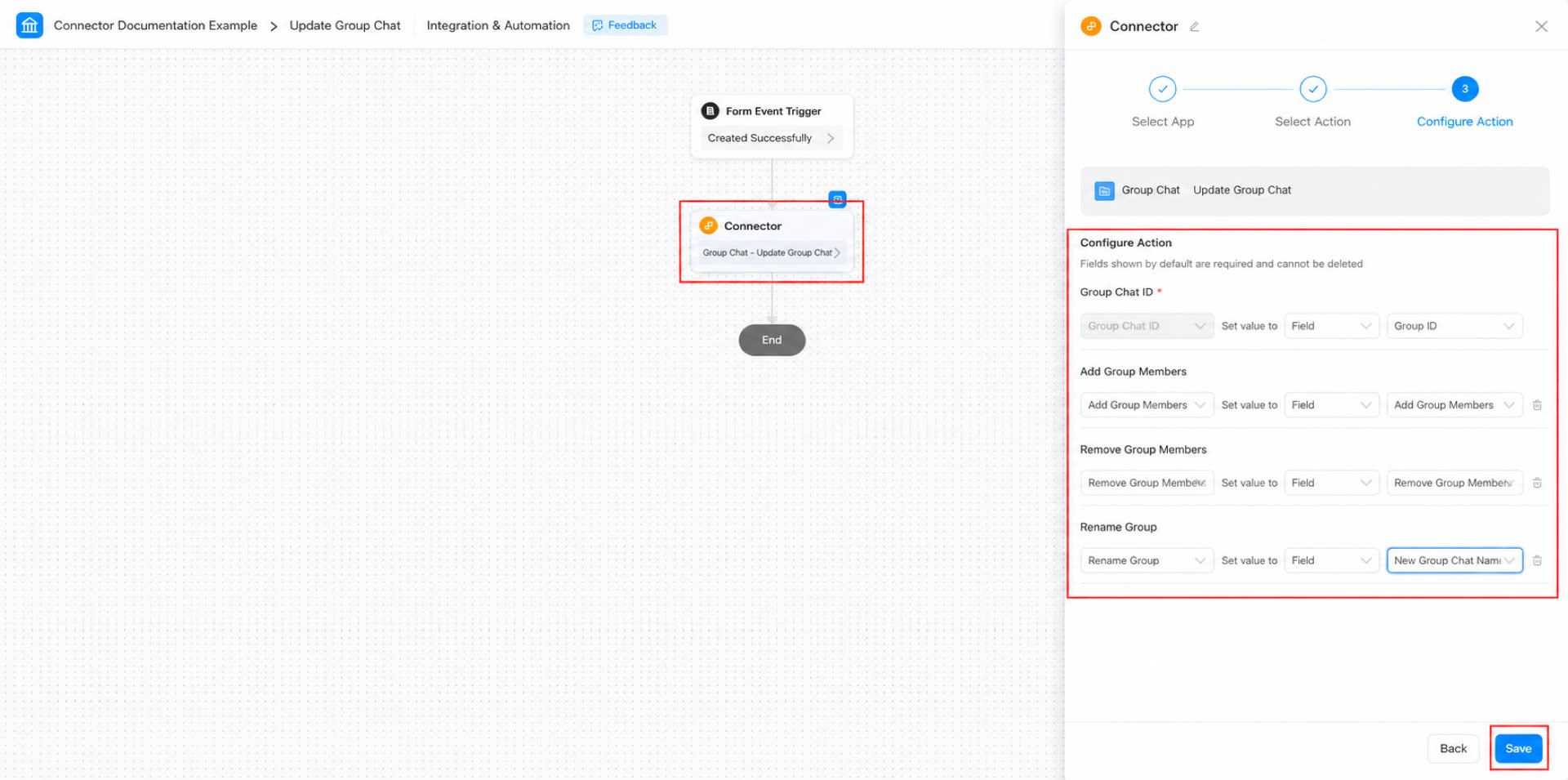
- Konfigurasikan tindakan, lalu klik Simpan. (Lihat Gambar 2.2-13.)
- Klik Simpan di pojok kanan atas halaman, lalu klik Publikasikan.
Langkah 6: Kirim formulir “Buat Obrolan Grup” untuk memicu konektor pembuat Obrolan Grup
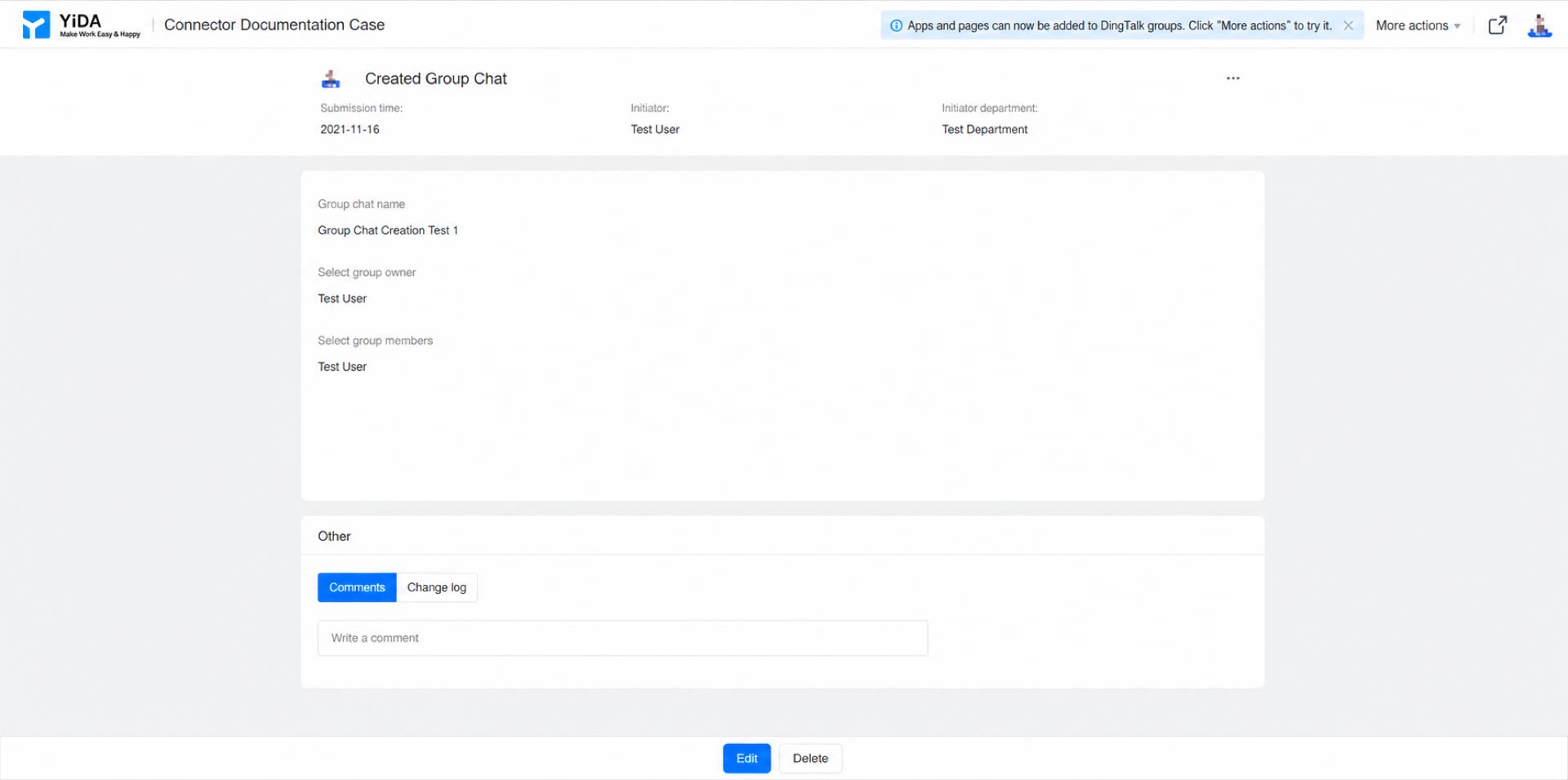
Langkah 7: Kirim formulir “Perbarui Obrolan Grup” untuk memicu konektor pembaru Obrolan Grup
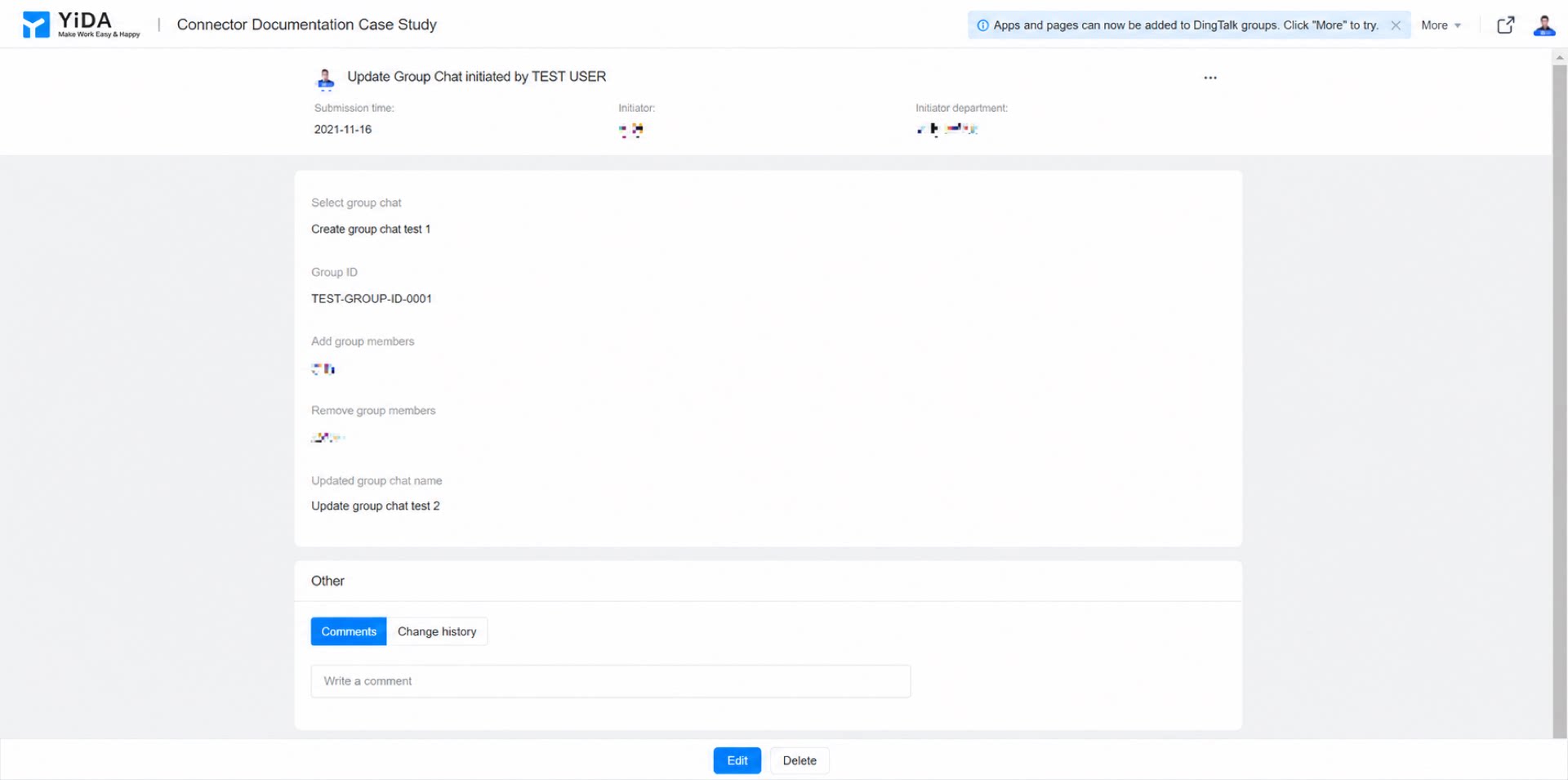
FAQ
T: Bagaimana cara memperoleh ID grup dari Obrolan Grup yang dibuat melalui konektor? J: Tambahkan simpul Buat data setelah konektor pembuat Obrolan Grup, lalu simpan ID Obrolan Grup yang dikembalikan konektor ke formulir lain. (Lihat gambar di bawah.)