Pesan
Pesan Kalender
 Rapat
Rapat Kontak
 Email
Email Dokumen
 Drive
Drive AI Table
 AI Minutes
 Absensi
 Persetujuan
 YiDA
YiDA Konsol Admin
1. Kasus penggunaan
Sebagai salah satu produk kantor kolaboratif DingTalk, DingTalk Drive merupakan fondasi manajemen file organisasi dan membantu organisasi mengelola file secara lebih efisien. Gunakan konektor ini untuk membuat ruang bersama organisasi di DingTalk Drive.2. Prosedur
2.1 Langkah 1: Desain formulir
Buat formulir biasa untuk menangkap data yang dibutuhkan konektor DingTalk Drive. Prosedur:- Buat formulir biasa dan beri nama “Buat ruang”.
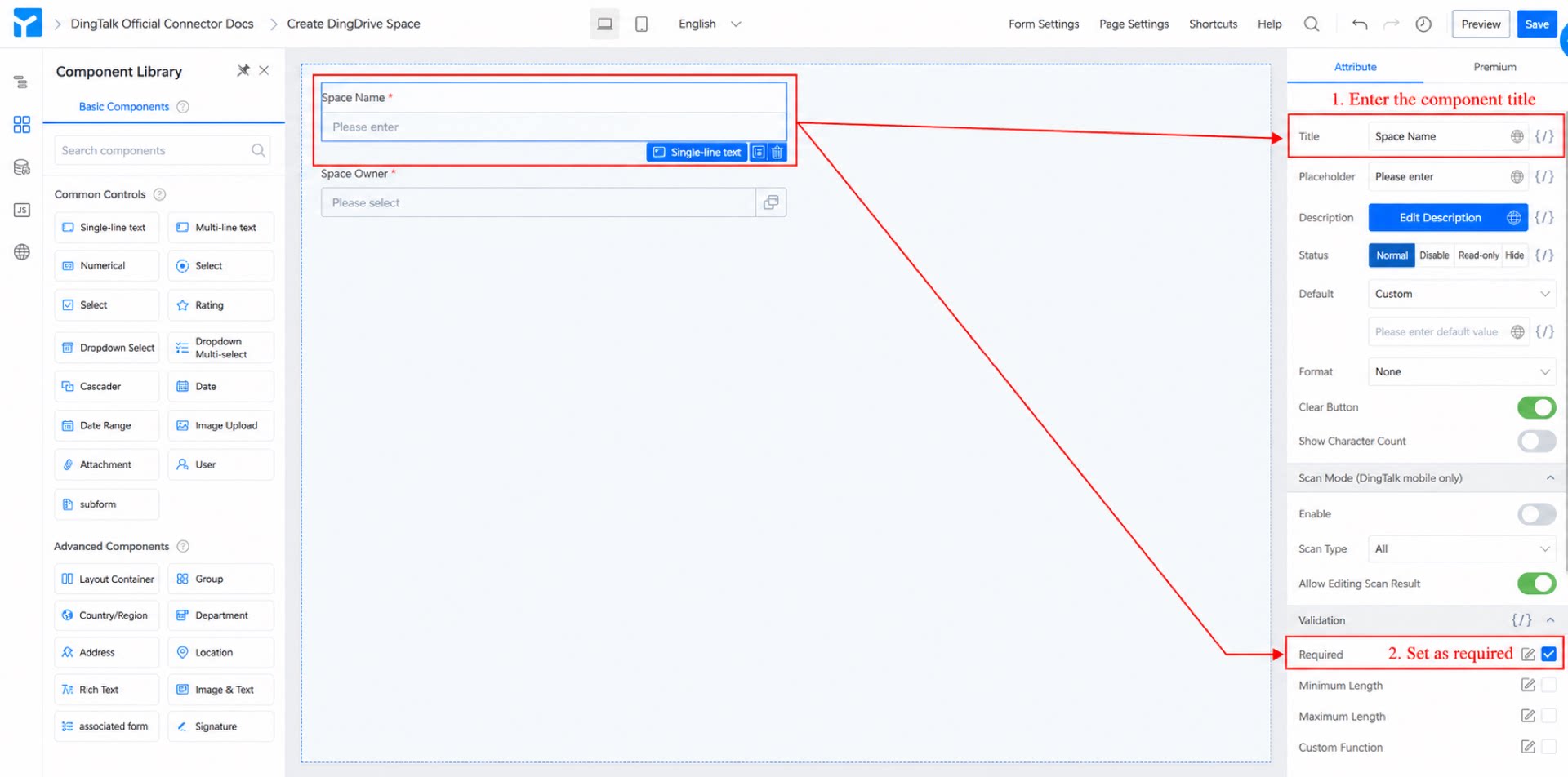
- Tambah komponen Teks satu baris, beri nama “Nama ruang”, lalu tetapkan sebagai Wajib.
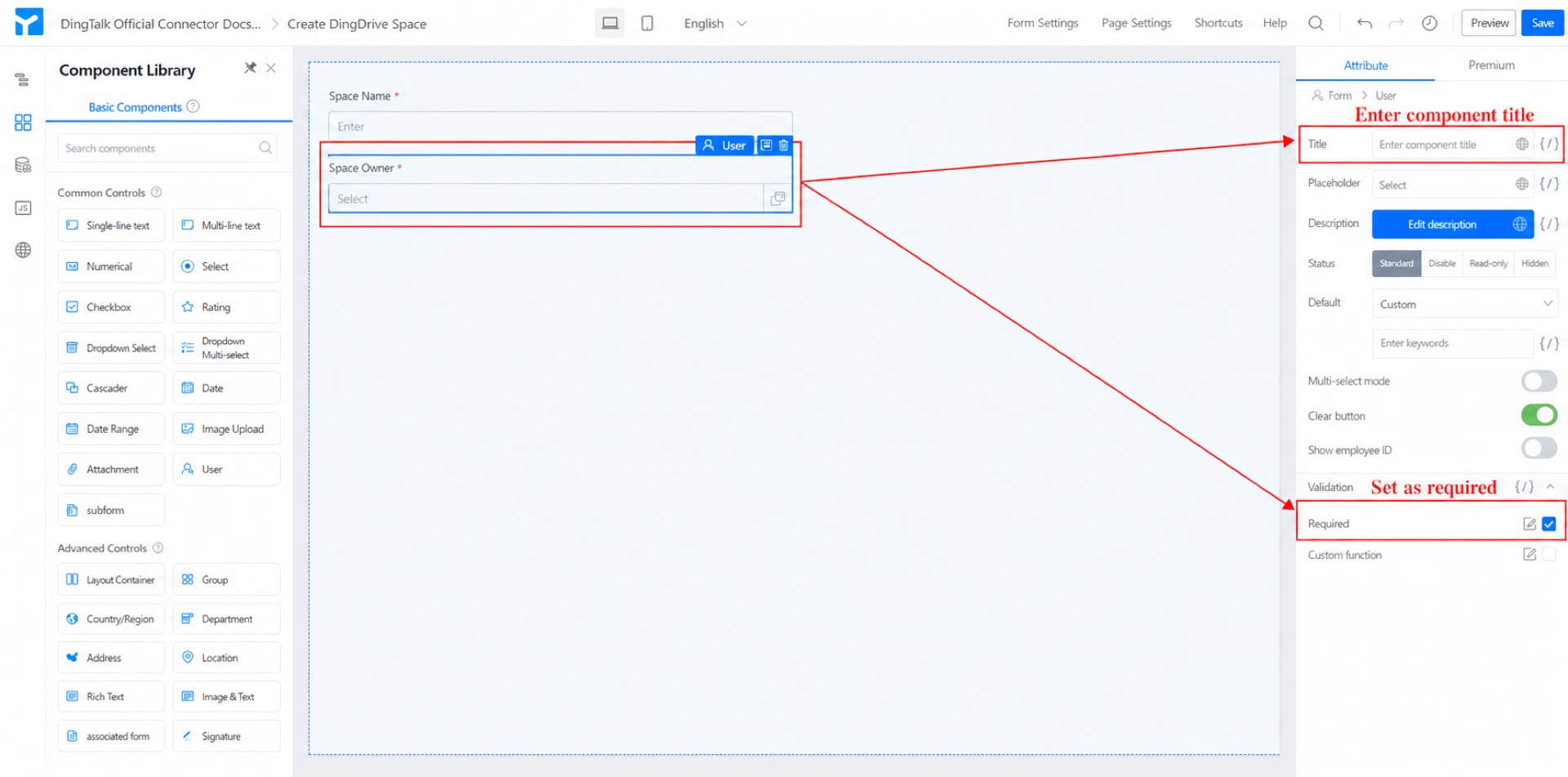
- Tambah komponen anggota, beri nama “Pemilik ruang”, lalu tetapkan sebagai Wajib.
- Klik Simpan di pojok kanan atas halaman.
2.2 Langkah 2: Konfigurasikan konektor
Untuk penjelasan lengkap tentang konektor YiDA, lihat Pengenalan Integrasi & Otomatisasi. Buat dan konfigurasikan konektor untuk mengintegrasikan data antara aplikasi YiDA dan DingTalk Drive. Prosedur: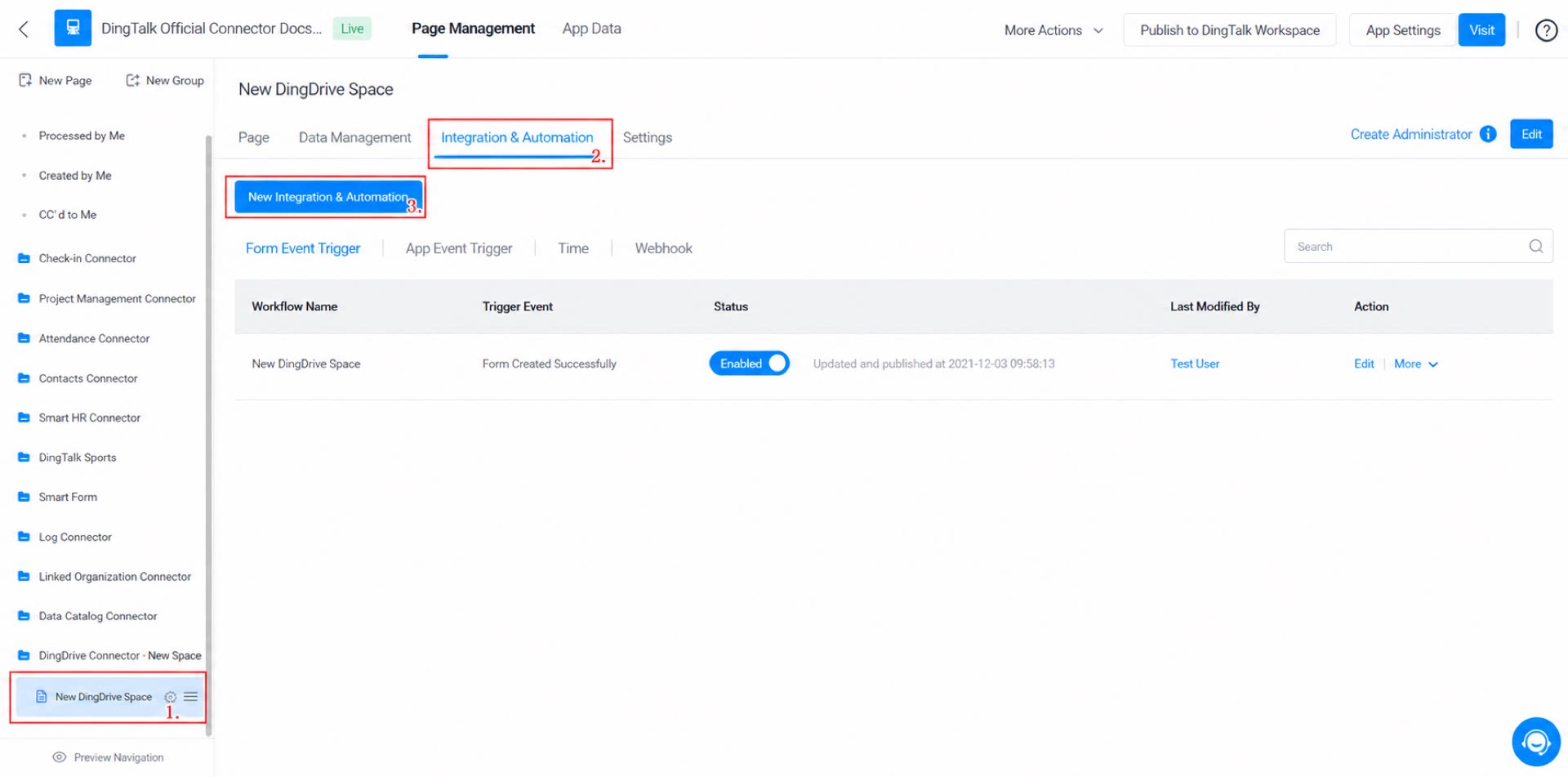
- Pada halaman admin, buka formulir “Buat ruang” > Integrasi & Otomatisasi > Buat Integrasi & Otomatisasi.
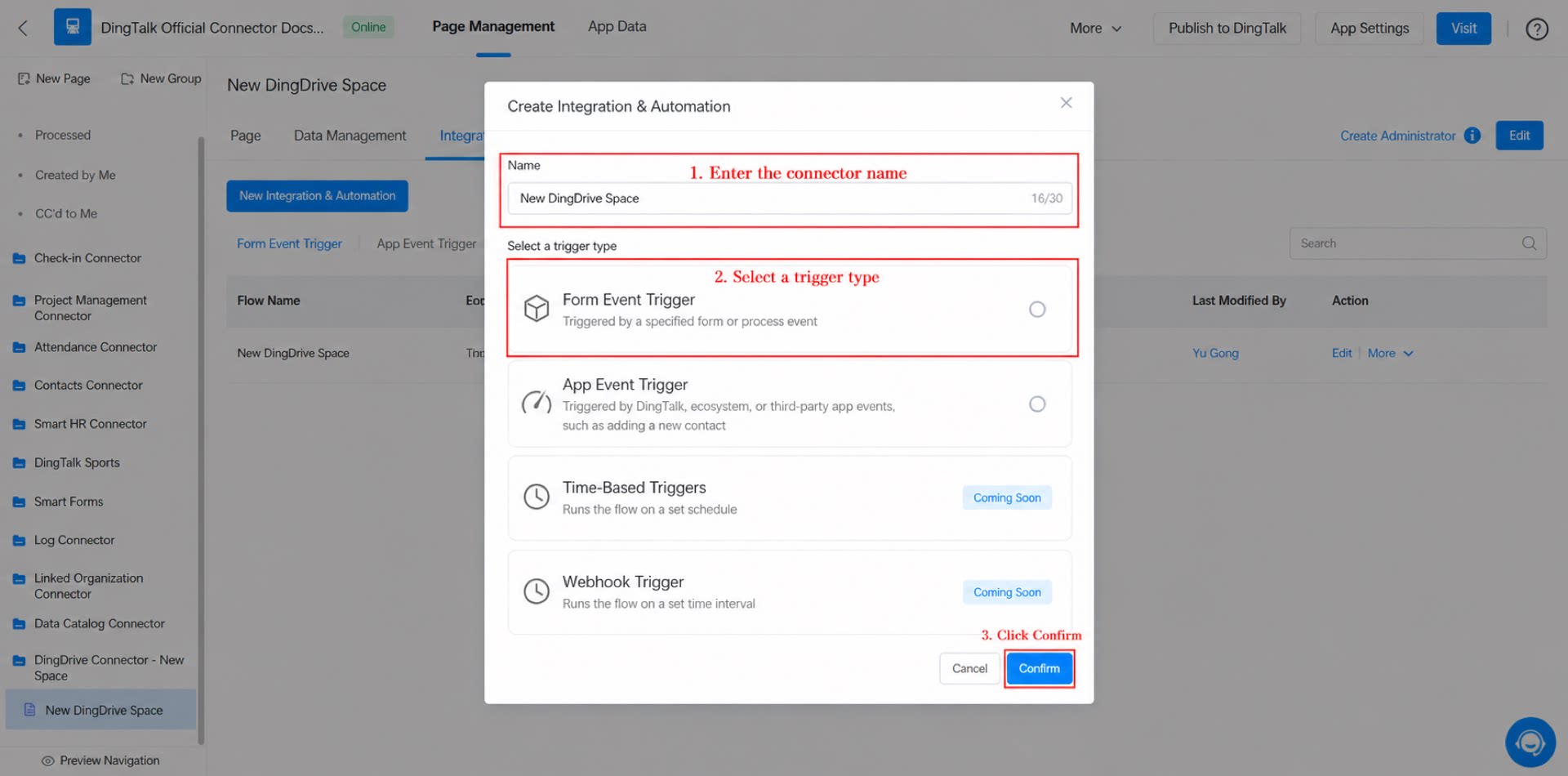
- Beri nama konektor “Buat ruang”, tetapkan Jenis pemicu ke Pemicu peristiwa formulir, lalu klik Simpan.
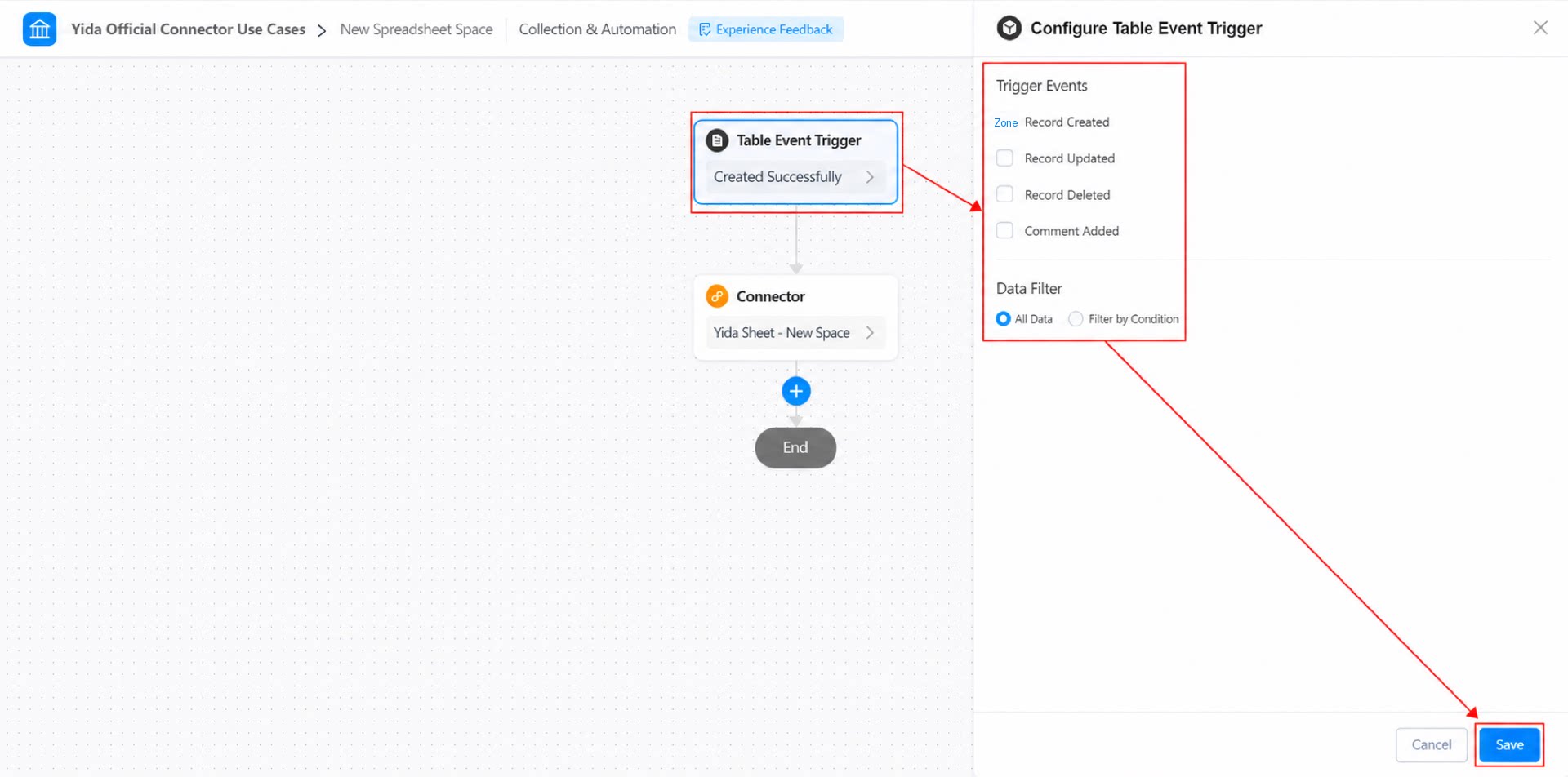
- Konfigurasikan pemicu peristiwa formulir: tetapkan peristiwa pemicu ke Buat berhasil, tetapkan penyaringan data ke Semua data, lalu klik Simpan.
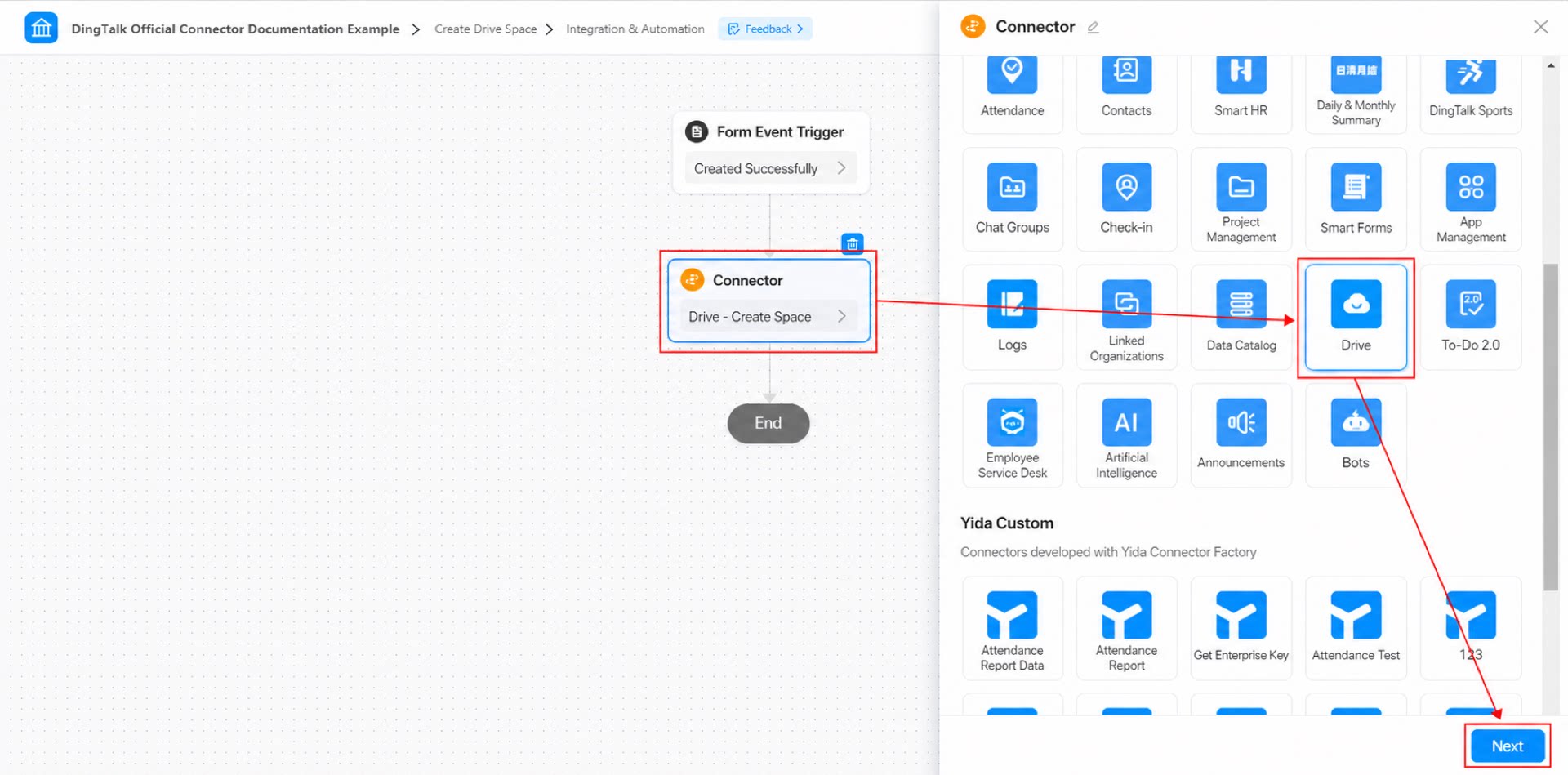
- Pilih aplikasi konektor: pilih DingTalk Drive, lalu klik Berikutnya.
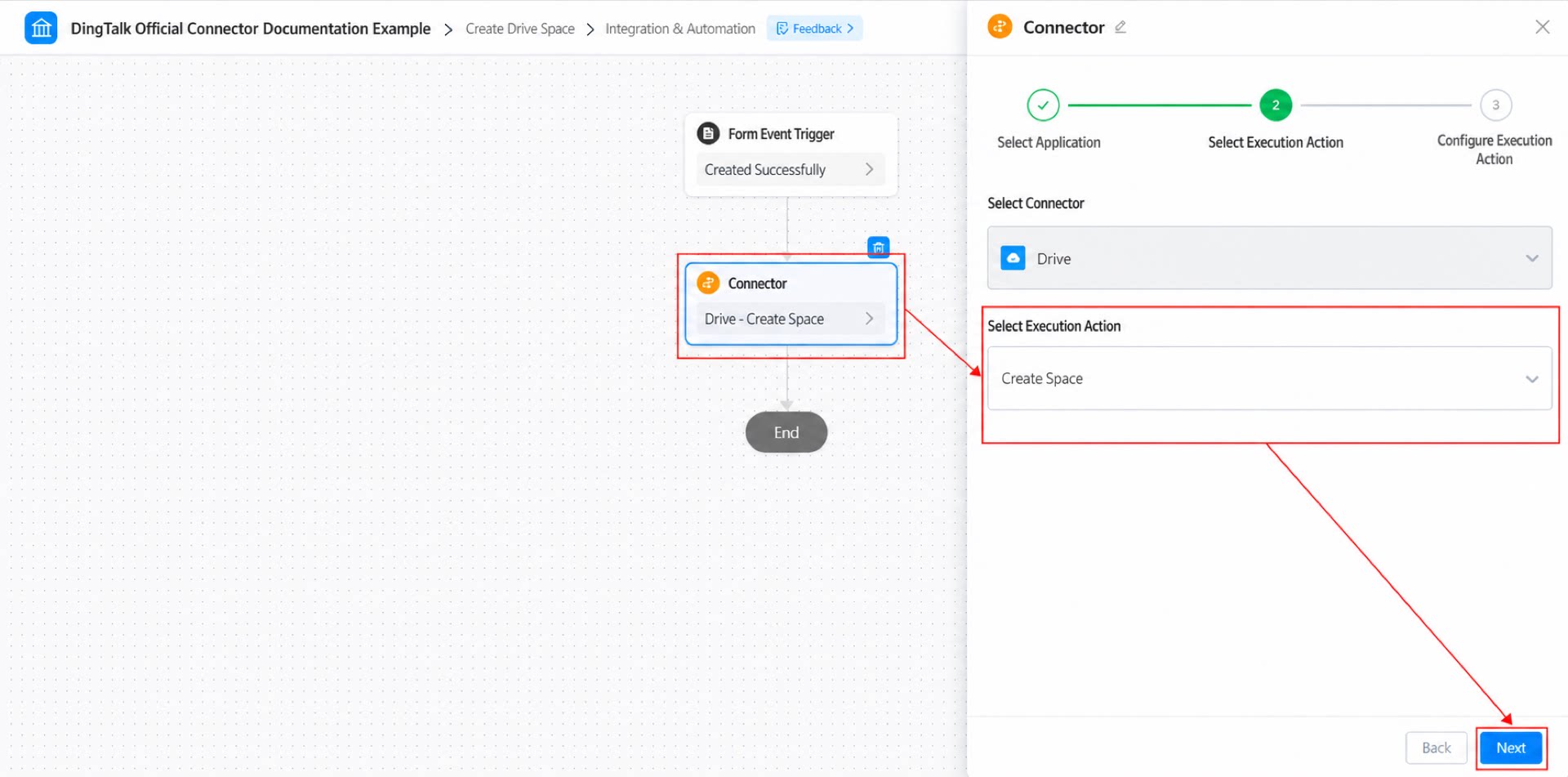
- Pilih tindakan konektor: pilih Buat ruang, lalu klik Berikutnya.
- Konfigurasikan tindakan konektor, lalu klik Simpan.
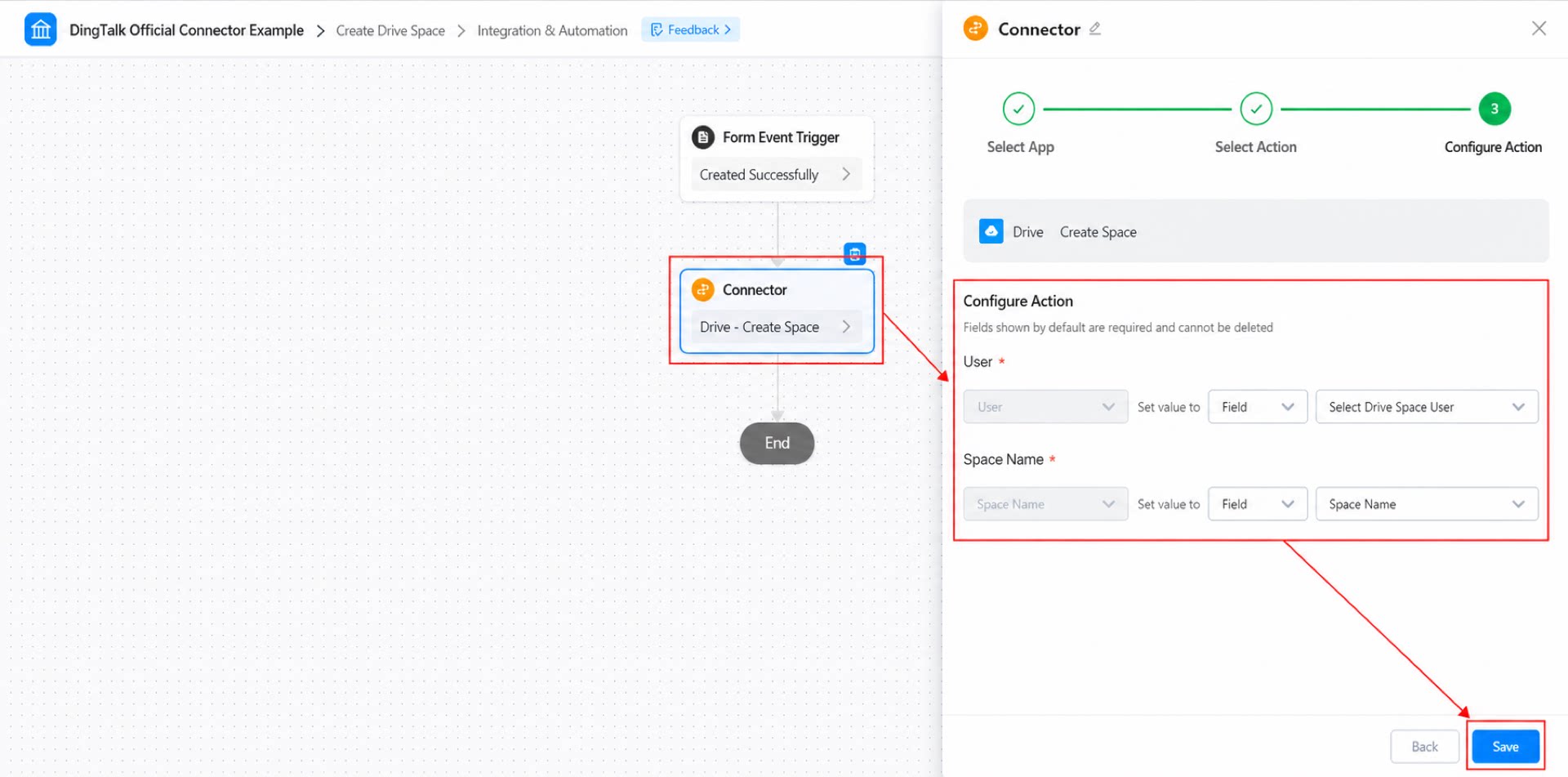
- Klik Simpan di pojok kanan atas halaman, lalu klik Publikasikan.
2.3 Langkah 3: Kirim formulir
Isi dan kirim formulir “Buat ruang” untuk memicu konektor dan membuat ruang di DingTalk Drive.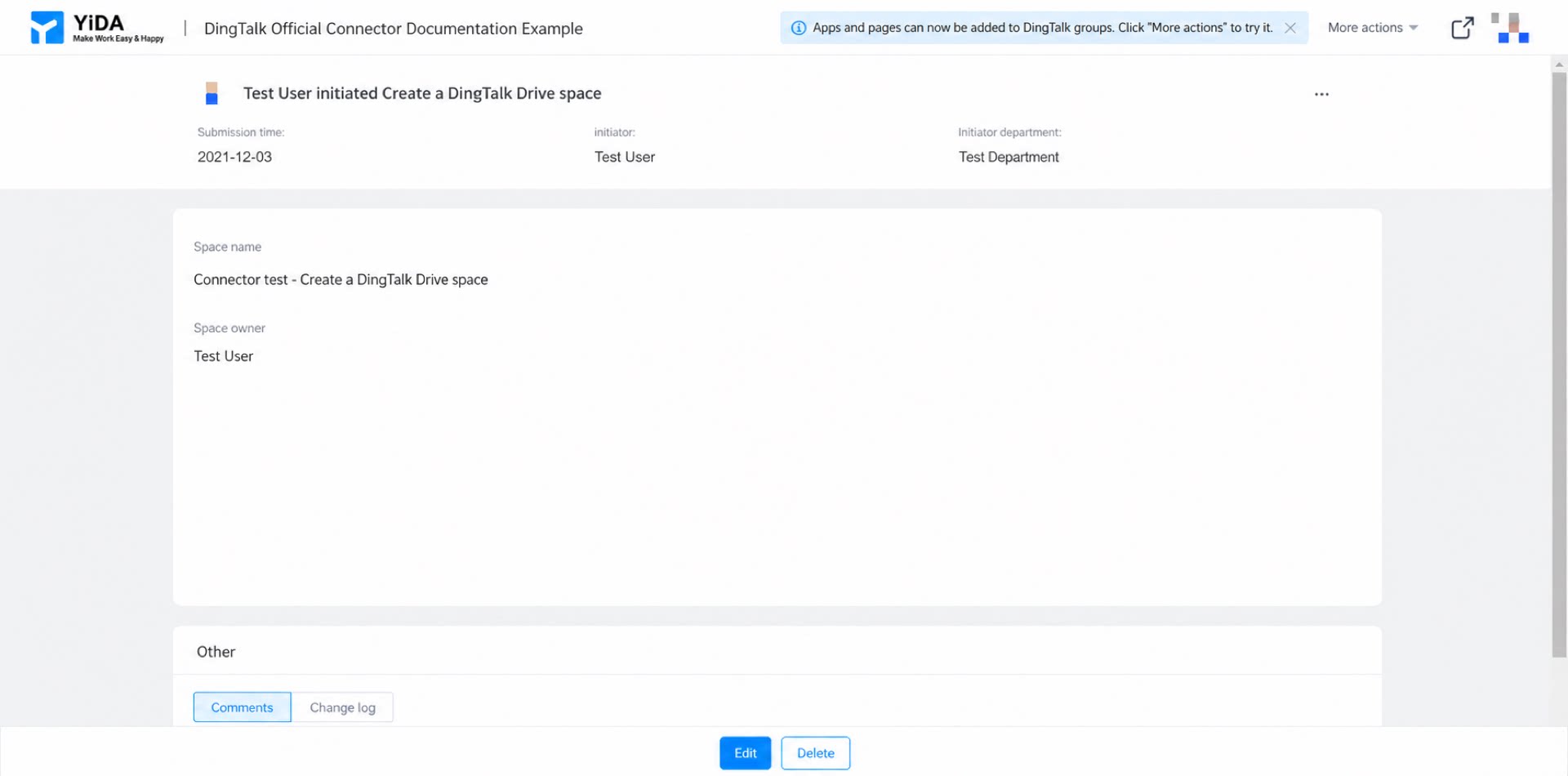
3. Hasil
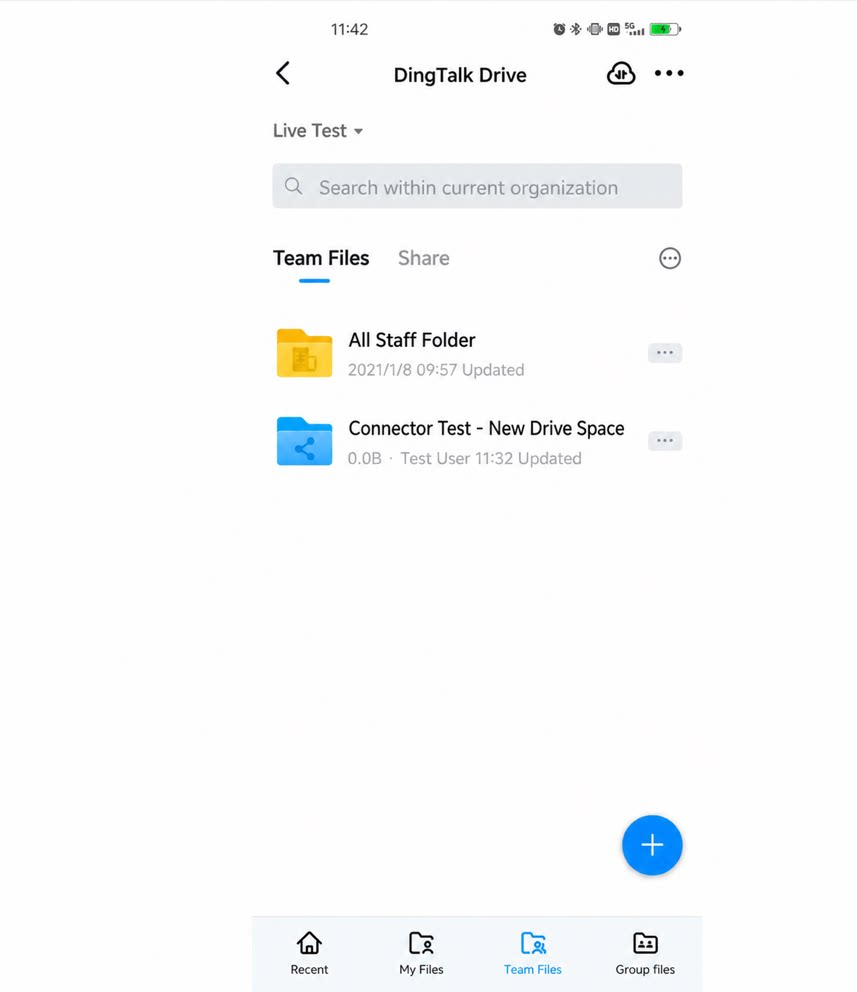
Jalur tampilan:- Desktop: DingTalk Drive > File Tim
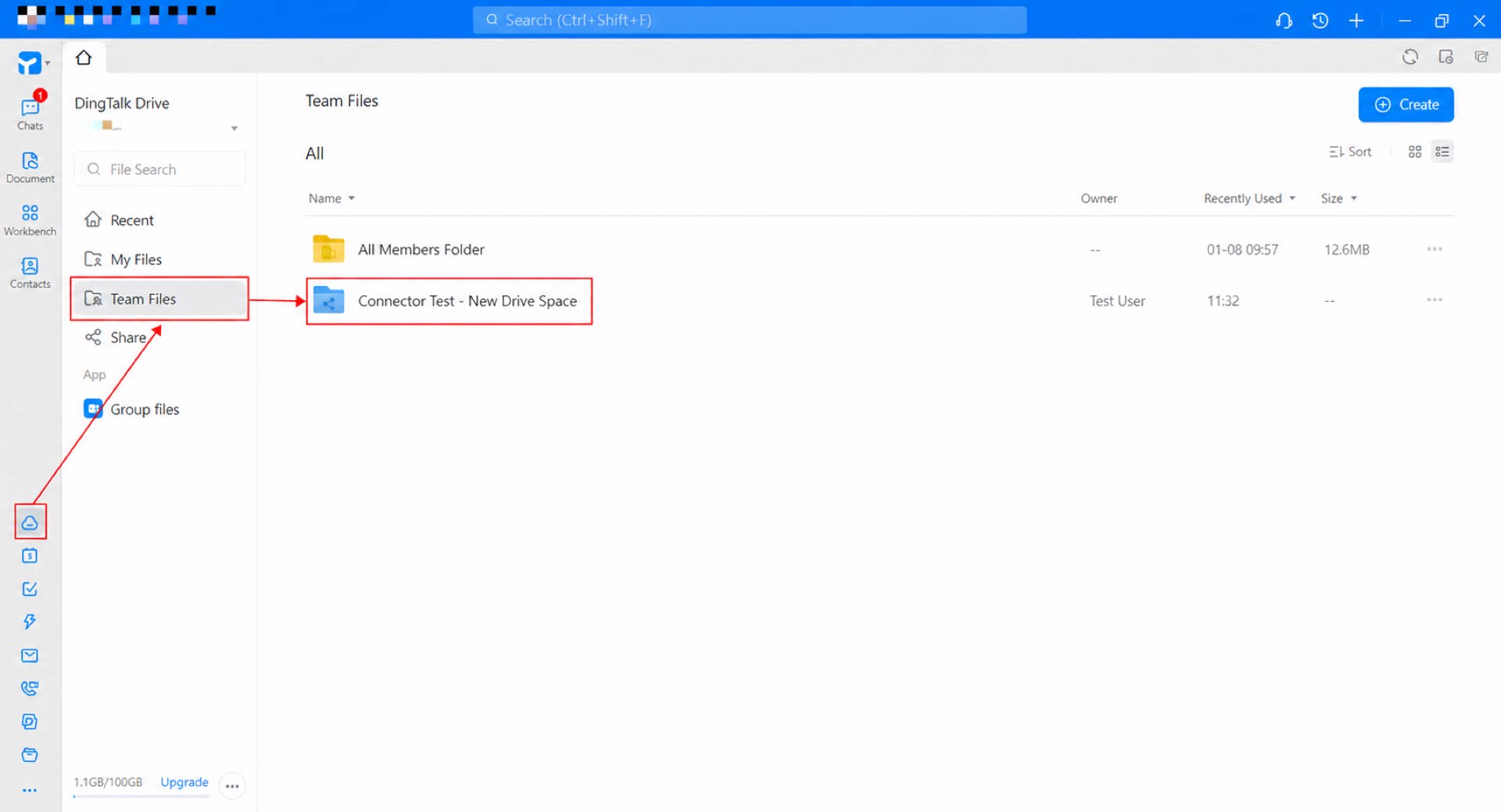
- Seluler: Ruang Kerja > Drive > File Tim