Pelajari cara memicu Konektor melalui pengiriman Formulir YiDA untuk menjadwalkan Rapat Video di DingTalk — atasi masalah lupa memulai rapat dan salah pilih Anggota, dengan alur kerja otomatisasi yang efisien.
Pada dokumen sebelumnya, kita telah mempelajari cara memicu Konektor melalui pengiriman Formulir YiDA untuk menjadwalkan Rapat Video, sehingga proses yang rumit sebelum Rapat dimulai dapat diselesaikan. Namun, pernahkah Anda tiba pada Waktu Rapat yang telah disepakati dan menyadari bahwa, sebagai penyelenggara, Anda lupa memulai Rapat? Atau, ketika waktu sangat terbatas, salah memilih atau melewatkan Pengguna saat mengundang Anggota? Sekarang, dengan tindakan kedua dari Konektor Rapat Video — Rapat Baru — masalah-masalah ini tidak akan menyulitkan Anda lagi. Bekerja dengan menyenangkan, dan hindari situasi yang canggung!
Saat memulai Rapat Video, inisiator rapat diundang untuk Gabung ke konferensi terlebih dahulu. Setelah mereka Terima, Anggota kemudian diundang untuk Gabung ke konferensi. Jika inisiator menolak, Anggota tidak akan diundang.
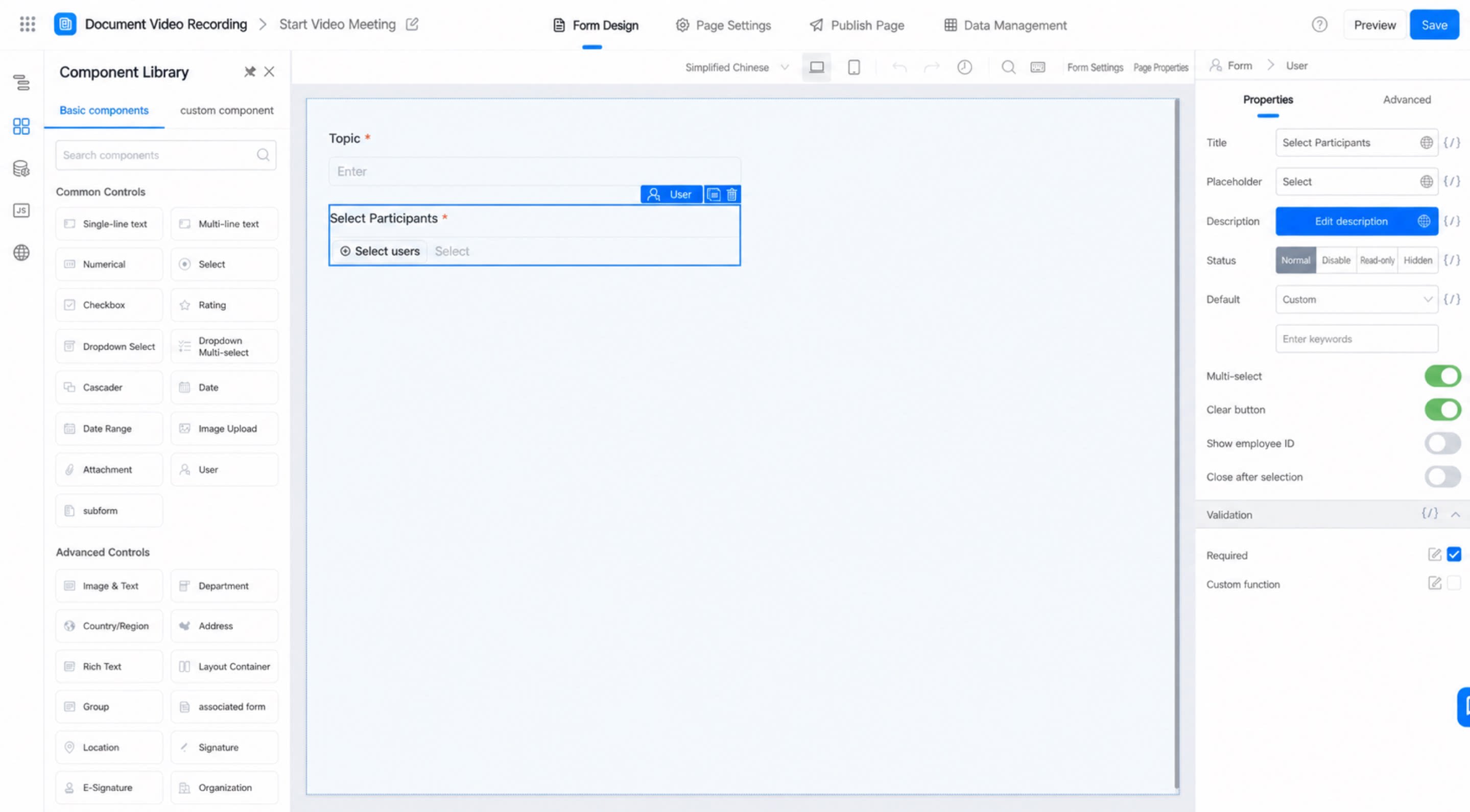
Bangun Tabel “Rapat Video Baru”, dengan pengaturan utama pada Anggota (komponen anggota, Pilih Banyak diaktifkan) dan Topik (Komponen Teks satu baris).Konfigurasikan Formulir Rapat Video Baru
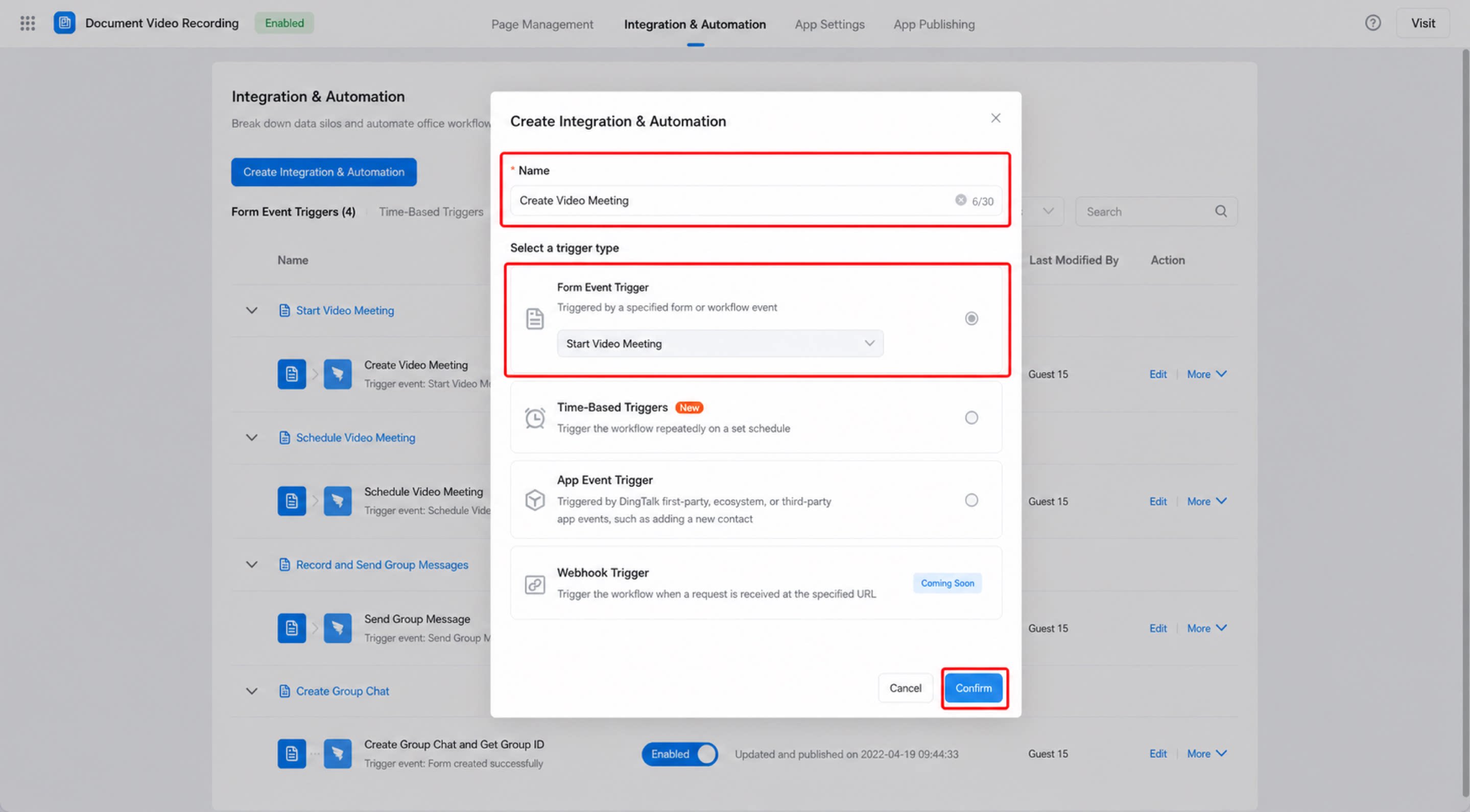
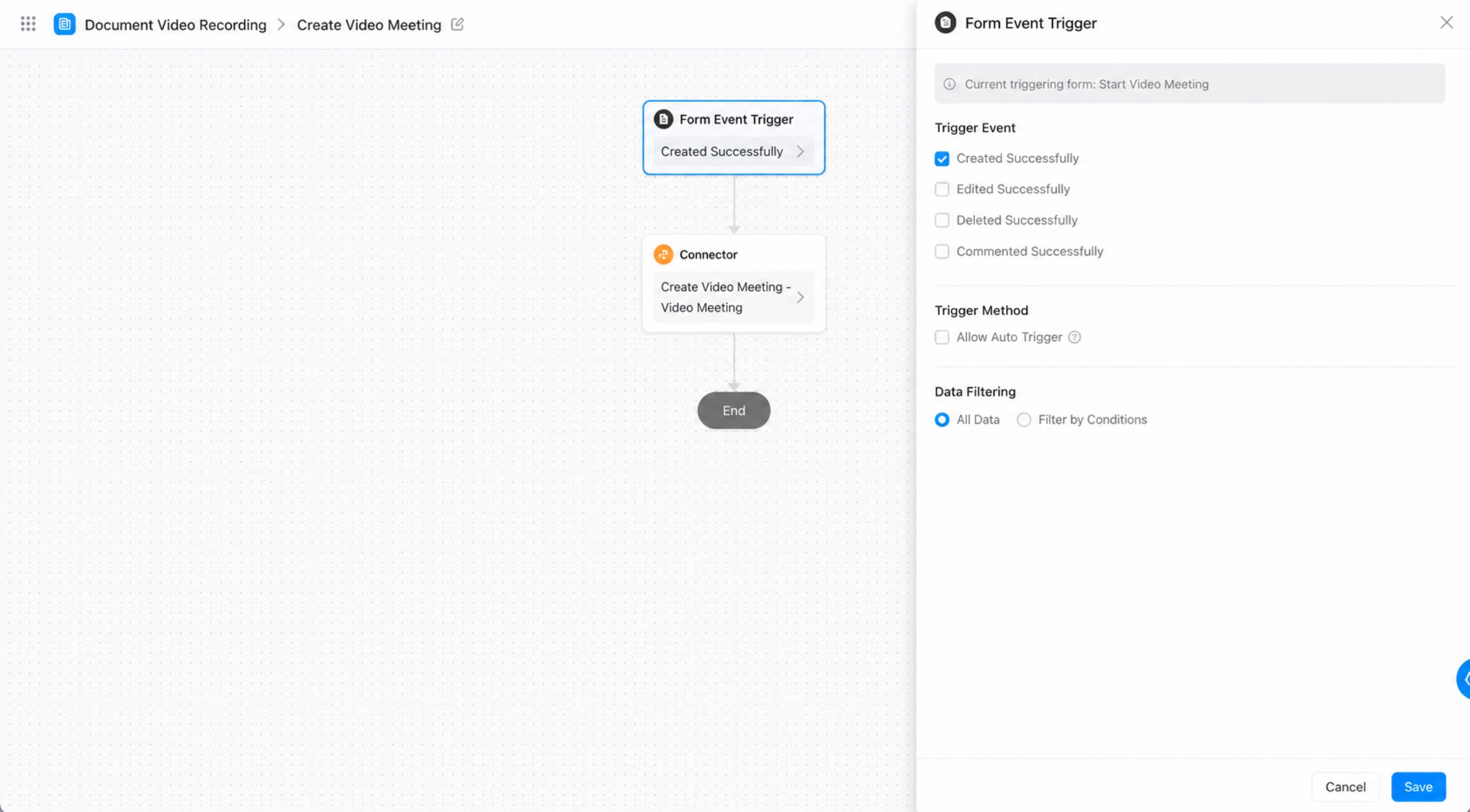
Buat Konektor: Klik navigasi “Integrasi & Otomatisasi” di bagian atas konsol admin untuk masuk ke bagian fitur. Klik tombol “Buat Integrasi & Otomatisasi” dan Pilih “Buat dari Kosong”. Pada dialog yang muncul, beri nama Konektor “Buat Rapat Video”, dan pada pemicu Peristiwa formulir, Pilih Formulir “Rapat Video Baru”. Klik Konfirmasi.Buat Integrasi & OtomatisasiKonfigurasikan Peristiwa Pemicu Formulir: Atur peristiwa pemicu ke “Buat Berhasil”, atur Filter data ke “Semua Data”, lalu klik Simpan.
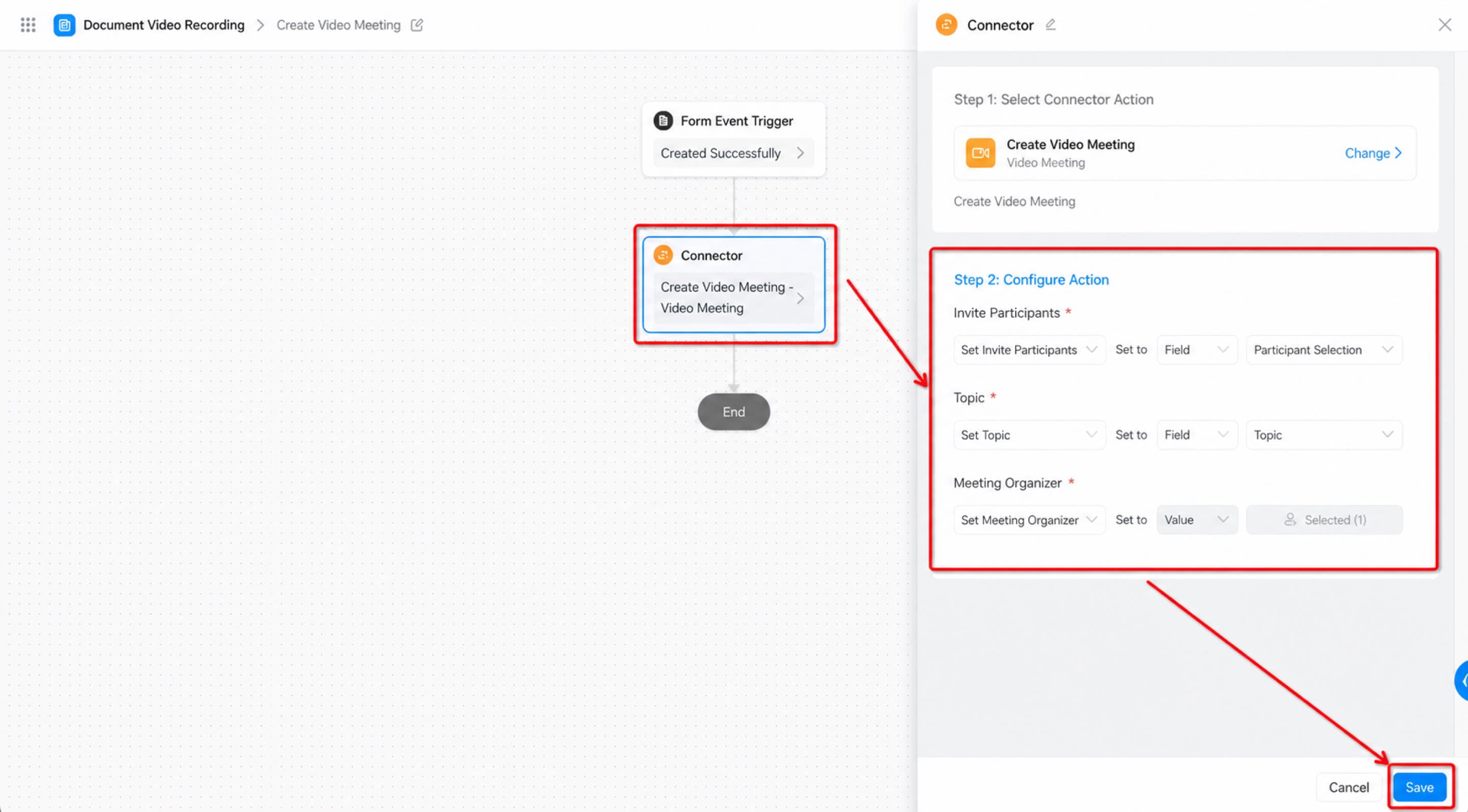
Konfigurasikan Pemicu Acara FormulirKonfigurasikan Konektor: Tambah node Konektor, gunakan Cari untuk menemukan Konektor dengan tindakan “Buat Rapat Video”, lalu klik untuk mengonfigurasi tindakan Konektor. Petakan Field yang Wajib dari Konektor ke Field Formulir satu per satu, lalu klik Simpan. Terakhir, klik “Simpan” dan “Publikasikan” di sudut kanan atas Halaman.Konfigurasikan Tindakan Konektor
Apakah halaman ini membantu?
{"docsConfig":{"theme":"mint","$schema":"https://mintlify.com/docs.json","name":"DingTalk Help Center","description":"Official help center for DingTalk International — guides, API references, and tutorials.","colors":{"primary":"#0066ff","light":"#3385ff","dark":"#0052cc"},"logo":{"light":"https://help.dingtalk.io/logo/light.svg","dark":"https://help.dingtalk.io/logo/dark.svg","href":"/"},"favicon":"https://mintcdn.com/dingtalk-8c0f98e2/-gG_zvv6IXkTItYa/favicon.ico?fit=max\u0026auto=format\u0026n=-gG_zvv6IXkTItYa\u0026q=85\u0026s=0379048afba937f1ccd8e3a3d7ff252e","appearance":{"default":"system"},"background":{"decoration":"gradient"},"search":{"prompt":""},"seo":{"metatags":{"canonical":"https://help.dingtalk.io","og:type":"website","og:locale":"en_US","og:site_name":"DingTalk Help Center","twitter:card":"summary_large_image","dingtalk:title":"DingTalk 帮助中心","dingtalk:description":"DingTalk 帮助中心 — 指南、API 文档与教程","dingtalk:img":"https://img.alicdn.com/imgextra/i2/O1CN01YT67eU1F0F4n6LlTN_!!6000000000424-2-tps-1024-1024.png","google-site-verification":"4EgfuXkL4_HIpxdhr5IMYiZJoq7XTFARPiv2wALnH0c"},"indexing":"navigable"},"styling":{"codeblocks":{"theme":{"light":"github-light","dark":"github-dark"}},"latex":true},"integrations":{"ga4":{"measurementId":"G-5H09N9EW47"}},"errors":{"404":{"redirect":false}},"contextual":{"options":["copy"],"display":"header"},"navigation":{"languages":[{"language":"en","banner":{"content":"**Announcement:** DingTalk plans for international customers are changing beginning October 21, 2026. [Learn more](/announcements/international-plan-changes-2026)","dismissible":true,"type":"info"},"footer":{"socials":{"x":"https://x.com/DingTalkJapan","instagram":"https://www.instagram.com/dingtalkjapan","linkedin":"https://www.linkedin.com/company/dingtalk"}},"navbar":{"primary":{"type":"button","label":"Download","href":"https://www.dingtalk.io/download/"}},"href":"im/chats-overview"},{"language":"zh","banner":{"content":"**公告**:DingTalk 国际组织商业版本将于 2026 年 10 月 21 日起调整。[查看详情](/zh/announcements/international-plan-changes-2026)","dismissible":true,"type":"info"},"footer":{"socials":{"x":"https://x.com/DingTalkJapan","instagram":"https://www.instagram.com/dingtalkjapan","linkedin":"https://www.linkedin.com/company/dingtalk"}},"navbar":{"primary":{"type":"button","label":"下载","href":"https://www.dingtalk.io/zh/download/"}},"href":"zh/im/chats-overview"},{"language":"ja","banner":{"content":"**お知らせ**:2026年10月21日より、DingTalkグローバル版のプランを改定します。[詳細を見る](/ja/announcements/international-plan-changes-2026)","dismissible":true,"type":"info"},"footer":{"socials":{"x":"https://x.com/DingTalkJapan","instagram":"https://www.instagram.com/dingtalkjapan","linkedin":"https://www.linkedin.com/company/dingtalk"}},"navbar":{"primary":{"type":"button","label":"ダウンロード","href":"https://www.dingtalk.co.jp/download/"}},"href":"ja/im/chats-overview"},{"language":"id","banner":{"content":"**Pengumuman:** Paket DingTalk untuk pelanggan internasional akan berubah mulai 21 Oktober 2026. [Selengkapnya (bahasa Inggris)](/announcements/international-plan-changes-2026)","dismissible":true,"type":"info"},"footer":{"socials":{"x":"https://x.com/DingTalkJapan","instagram":"https://www.instagram.com/dingtalkjapan","linkedin":"https://www.linkedin.com/company/dingtalk"}},"navbar":{"primary":{"type":"button","label":"Unduh","href":"https://www.dingtalk.io/download/"}},"href":"id/im/chats-overview"},{"language":"uz","banner":{"content":"**Pengumuman:** Pelan DingTalk untuk pelanggan antarabangsa akan berubah mulai 21 Oktober 2026. [Ketahui lanjut (bahasa Inggeris)](/announcements/international-plan-changes-2026)","dismissible":true,"type":"info"},"footer":{"socials":{"x":"https://x.com/DingTalkJapan","instagram":"https://www.instagram.com/dingtalkjapan","linkedin":"https://www.linkedin.com/company/dingtalk"}},"navbar":{"primary":{"type":"button","label":"Muat turun","href":"https://www.dingtalk.io/download/"}},"href":"ms/im/chats-overview"}]}},"deployment":{"deploymentMetadataValue":{"subdomain":"dingtalk-8c0f98e2","hasAudioNarration":false,"actualSubdomain":"dingtalk-8c0f98e2","customDomains":["help.dingtalk.io"],"gitSource":{"type":"github","owner":"fuxun2008","repo":"dingtalk-docs","deployBranch":"main","contentDirectory":"","isPrivate":true,"mountPath":"","label":""},"chroma":{"liveDeploymentHistoryId":"6ae0635ddc8e261a8bb5a83f","collectionId":"7732ee56-7e24-4173-b91a-eaa9c9b7dfcd","schemaVersion":"v3","latestBuiltDeploymentHistoryId":"6ae0635ddc8e261a8bb5a83f"},"feedback":{"thumbs":true},"entitlements":{"AI_CHAT":{"status":"DISABLED"}},"buildId":"6aed6ab16ef5b3d55c3e841a","clientVersion":"0.0.4076","searchFilterCounts":[{"language":"en","tag":"Help Docs","count":1175},{"language":"id","tag":"Pusat Bantuan","count":1175},{"language":"ja","tag":"ヘルプドキュメント","count":1175},{"language":"uz","tag":"Pusat Bantuan","count":1175},{"language":"zh","tag":"帮助文档","count":1175},{"language":"en","tag":"Developer Docs","count":577},{"language":"id","tag":"Platform Terbuka","count":577},{"language":"ja","tag":"開発ドキュメント","count":577},{"language":"uz","tag":"Platform Terbuka","count":577},{"language":"zh","tag":"开发文档","count":577},{"language":"en","tag":"YiDA","count":568},{"language":"id","tag":"YiDA","count":568},{"language":"ja","tag":"YiDA","count":568},{"language":"uz","tag":"YiDA","count":568},{"language":"zh","tag":"宜搭","count":568},{"language":"en","tag":"Server API","count":476},{"language":"id","tag":"Server API","count":476},{"language":"ja","tag":"サーバー API","count":476},{"language":"uz","tag":"Server API","count":476},{"language":"zh","tag":"服务端 API","count":476},{"language":"en","tag":"Form Management","count":231},{"language":"id","tag":"Manajemen Formulir","count":231},{"language":"ja","tag":"フォーム管理","count":231},{"language":"uz","tag":"Pengurusan Borang","count":231},{"language":"zh","tag":"表单管理","count":231},{"language":"id","tag":"Dokumen","count":205},{"language":"ja","tag":"ドキュメント","count":205},{"language":"uz","tag":"Dokumen","count":205},{"language":"zh","tag":"文档","count":205},{"language":"en","tag":"Docs","count":180},{"language":"en","tag":"Form Design","count":166},{"language":"id","tag":"Desain Formulir","count":166},{"language":"ja","tag":"フォーム設計","count":166},{"language":"uz","tag":"Reka Bentuk Borang","count":166},{"language":"zh","tag":"表单设计","count":166},{"language":"en","tag":"AI Table","count":161},{"language":"id","tag":"AI Table","count":161},{"language":"uz","tag":"AI Table","count":161},{"language":"zh","tag":"AI 表格","count":161},{"language":"en","tag":"Docs \u0026 files","count":146},{"language":"id","tag":"Dokumen \u0026 file","count":146},{"language":"ja","tag":"Docs とファイル","count":146},{"language":"uz","tag":"Dokumen \u0026 Fail","count":146},{"language":"zh","tag":"文档/文件","count":146},{"language":"ja","tag":"AI テーブル","count":144},{"language":"en","tag":"Attendance","count":143},{"language":"id","tag":"Absensi","count":143},{"language":"ja","tag":"勤怠","count":143},{"language":"uz","tag":"Kehadiran","count":143},{"language":"zh","tag":"考勤","count":143}],"searchSettings":{"maxResults":15}},"assistantConfig":{"enableAskAiButton":false,"enableStarterQuestions":false,"enableContextualStarterQuestions":false,"enableAskAiSearchBar":true},"basePath":"","hasChatPermissions":false,"hasWebMcpPermissions":false,"toggles":[{"name":"kill-isr","enabled":true,"variant":{"name":"disabled","enabled":false,"feature_enabled":true},"impressionData":false},{"name":"agent-mintlify-slack","enabled":true,"variant":{"name":"disabled","enabled":false,"feature_enabled":true},"impressionData":false},{"name":"agent-integrations-settings","enabled":true,"variant":{"name":"disabled","enabled":false,"feature_enabled":true},"impressionData":false},{"name":"rbac-expansion","enabled":true,"variant":{"name":"disabled","enabled":false,"feature_enabled":true},"impressionData":false},{"name":"automations-pr-grouping","enabled":true,"variant":{"name":"disabled","enabled":false,"feature_enabled":true},"impressionData":false},{"name":"custom-prefix","enabled":true,"variant":{"name":"disabled","enabled":false,"feature_enabled":true},"impressionData":false},{"name":"analytics-v7","enabled":true,"variant":{"name":"disabled","enabled":false,"feature_enabled":true},"impressionData":false},{"name":"user-flows-analytics","enabled":true,"variant":{"name":"disabled","enabled":false,"feature_enabled":true},"impressionData":false},{"name":"no-publish-flow","enabled":true,"variant":{"name":"disabled","enabled":false,"feature_enabled":true},"impressionData":false},{"name":"workos-onboarding","enabled":true,"variant":{"name":"disabled","enabled":false,"feature_enabled":true},"impressionData":false},{"name":"llms-txt-v2","enabled":true,"variant":{"name":"disabled","enabled":false,"feature_enabled":true},"impressionData":false},{"name":"snapshot-serving-live","enabled":true,"variant":{"name":"disabled","enabled":false,"feature_enabled":true},"impressionData":false},{"name":"stripTemperatureMiddleware","enabled":true,"variant":{"name":"disabled","enabled":false,"feature_enabled":true},"impressionData":false},{"name":"support-platform-pylon-zendesk","enabled":true,"variant":{"name":"disabled","enabled":false,"feature_enabled":true},"impressionData":false},{"name":"snapshot-serving","enabled":true,"variant":{"name":"disabled","enabled":false,"feature_enabled":true},"impressionData":false},{"name":"instant-rollback","enabled":true,"variant":{"name":"disabled","enabled":false,"feature_enabled":true},"impressionData":false},{"name":"granular-notifications-server","enabled":true,"variant":{"name":"disabled","enabled":false,"feature_enabled":true},"impressionData":false},{"name":"granular-notifications","enabled":true,"variant":{"name":"disabled","enabled":false,"feature_enabled":true},"impressionData":false},{"name":"automations-fable","enabled":true,"variant":{"name":"disabled","enabled":false,"feature_enabled":true},"impressionData":false},{"name":"fixed-ai-action-pricing","enabled":true,"variant":{"name":"disabled","enabled":false,"feature_enabled":true},"impressionData":false},{"name":"automation-resolve-merge-conflict","enabled":true,"variant":{"name":"disabled","enabled":false,"feature_enabled":true},"impressionData":false},{"name":"scoped-publishing","enabled":true,"variant":{"name":"disabled","enabled":false,"feature_enabled":true},"impressionData":false},{"name":"mintql","enabled":true,"variant":{"name":"disabled","enabled":false,"feature_enabled":true},"impressionData":false},{"name":"page-level-analytics","enabled":true,"variant":{"name":"disabled","enabled":false,"feature_enabled":true},"impressionData":false},{"name":"editor-version-history-v2","enabled":true,"variant":{"name":"disabled","enabled":false,"feature_enabled":true},"impressionData":false},{"name":"billing-page-v2","enabled":true,"variant":{"name":"disabled","enabled":false,"feature_enabled":true},"impressionData":false},{"name":"full-page-search","enabled":true,"variant":{"name":"disabled","enabled":false,"feature_enabled":true},"impressionData":false},{"name":"workspace-projects","enabled":true,"variant":{"name":"disabled","enabled":false,"feature_enabled":true},"impressionData":false},{"name":"assistant-v5","enabled":true,"variant":{"name":"disabled","enabled":false,"feature_enabled":true},"impressionData":false},{"name":"fork-pr-previews","enabled":true,"variant":{"name":"disabled","enabled":false,"feature_enabled":true},"impressionData":false},{"name":"revalidation-jwt","enabled":true,"variant":{"name":"disabled","enabled":false,"feature_enabled":true},"impressionData":false},{"name":"workos-sso-scim","enabled":true,"variant":{"name":"disabled","enabled":false,"feature_enabled":true},"impressionData":false},{"name":"hobby-abuse-scan","enabled":true,"variant":{"name":"disabled","enabled":false,"feature_enabled":true},"impressionData":false},{"name":"dashboard-inbox","enabled":true,"variant":{"name":"disabled","enabled":false,"feature_enabled":true},"impressionData":false},{"name":"workos-signup","enabled":true,"variant":{"name":"disabled","enabled":false,"feature_enabled":true},"impressionData":false},{"name":"turbopuffer-dual-write","enabled":true,"variant":{"name":"disabled","enabled":false,"feature_enabled":true},"impressionData":false},{"name":"workos-enabled","enabled":true,"variant":{"name":"disabled","enabled":false,"feature_enabled":true},"impressionData":false},{"name":"approve-review-flow","enabled":true,"variant":{"name":"disabled","enabled":false,"feature_enabled":true},"impressionData":false},{"name":"sso-setup-deadline-banner","enabled":true,"variant":{"name":"disabled","enabled":false,"feature_enabled":true},"impressionData":false},{"name":"turbopuffer-serve","enabled":true,"variant":{"name":"disabled","enabled":false,"feature_enabled":true},"impressionData":false},{"name":"live-agents","enabled":true,"variant":{"name":"disabled","enabled":false,"feature_enabled":true},"impressionData":false},{"name":"comment-mode","enabled":true,"variant":{"name":"disabled","enabled":false,"feature_enabled":true},"impressionData":false}],"googleFontsInlined":false},"customCss":[{"filePath":"custom.css","content":".prose table,main table{border-collapse:separate!important;border-spacing:0;width:100%;margin:1.25rem 0;font-size:14px;line-height:1.6;border:1px solid rgb(229, 231, 235);border-radius:8px;overflow:hidden}.prose table th,main table th{min-width:5em}html.dark .prose table,html.dark main table{border-color:rgb(55, 65, 81)}.prose table thead,main table thead{background-color:rgb(249, 250, 251)}html.dark .prose table thead,html.dark main table thead{background-color:rgba(31, 41, 55, 0.6)}.prose table th,main table th{padding:12px 16px!important;font-weight:600!important;text-align:left!important;color:rgb(17, 24, 39)!important;border-bottom:1px solid rgb(229, 231, 235)!important}html.dark .prose table th,html.dark main table th{color:rgb(243, 244, 246)!important;border-bottom-color:rgb(55, 65, 81)!important}.prose table:not(:has(thead))>tr:first-child,main table:not(:has(thead))>tr:first-child{background-color:rgb(249, 250, 251)}html.dark .prose table:not(:has(thead))>tr:first-child,html.dark main table:not(:has(thead))>tr:first-child{background-color:rgba(31, 41, 55, 0.6)}.prose table td,main table td{padding:10px 16px!important;vertical-align:top;border-bottom:1px solid rgb(243, 244, 246)!important}html.dark .prose table td,html.dark main table td{border-bottom-color:rgba(55, 65, 81, 0.4)!important}.prose table td:first-child,main table td:first-child{padding-inline-start:16px!important;font-weight:500;color:rgb(31, 41, 55)}html.dark .prose table td:first-child,html.dark main table td:first-child{color:rgb(229, 231, 235)}.prose table tbody tr:last-child td,main table tbody tr:last-child td,.prose table>tr:last-child td,main table>tr:last-child td{border-bottom:0!important}.prose table tbody tr:nth-child(even),main table tbody tr:nth-child(even),.prose table:not(:has(thead))>tr:nth-child(even),main table:not(:has(thead))>tr:nth-child(even){background-color:rgba(249, 250, 251, 0.5)}html.dark .prose table tbody tr:nth-child(even),html.dark main table tbody tr:nth-child(even),html.dark .prose table:not(:has(thead))>tr:nth-child(even),html.dark main table:not(:has(thead))>tr:nth-child(even){background-color:rgba(31, 41, 55, 0.25)}.prose table tbody tr:hover,main table tbody tr:hover,.prose table>tr:hover,main table>tr:hover{background-color:rgba(0, 102, 255, 0.05)}html.dark .prose table tbody tr:hover,html.dark main table tbody tr:hover,html.dark .prose table>tr:hover,html.dark main table>tr:hover{background-color:rgba(0, 102, 255, 0.1)}.prose table code,main table code{font-size:0.875em;padding:1px 6px;border-radius:4px}.prose img,main article img{max-height:80vh;max-width:100%;width:auto;height:auto;object-fit:contain;display:block;margin-left:auto;margin-right:auto;border-radius:8px;box-shadow:0 1px 3px rgba(0, 0, 0, 0.08)}html.dark .prose img,html.dark main article img{box-shadow:0 1px 3px rgba(0, 0, 0, 0.4)}@media (max-width: 640px){.prose img,main article img{max-height:none;border-radius:6px}}.prose img.inline-icon,main article img.inline-icon{display:inline-block;width:auto;height:auto;max-height:1.5em;margin:0 3px;vertical-align:text-bottom;border-radius:3px;box-shadow:none}img[src*=\"/logo/icons/\"]{background-color:currentColor!important;-webkit-mask-repeat:no-repeat;mask-repeat:no-repeat;-webkit-mask-position:center;mask-position:center;-webkit-mask-size:contain;mask-size:contain}img[src*=\"/logo/icons/im.svg\"]{-webkit-mask-image:url(/logo/icons/im-glyph.svg);mask-image:url(/logo/icons/im-glyph.svg)}img[src*=\"/logo/icons/cal.svg\"]{-webkit-mask-image:url(/logo/icons/cal-glyph.svg);mask-image:url(/logo/icons/cal-glyph.svg)}img[src*=\"/logo/icons/av.svg\"]{-webkit-mask-image:url(/logo/icons/av-glyph.svg);mask-image:url(/logo/icons/av-glyph.svg)}img[src*=\"/logo/icons/contact.svg\"]{-webkit-mask-image:url(/logo/icons/contact-glyph.svg);mask-image:url(/logo/icons/contact-glyph.svg)}img[src*=\"/logo/icons/mail.svg\"]{-webkit-mask-image:url(/logo/icons/mail-glyph.svg);mask-image:url(/logo/icons/mail-glyph.svg)}img[src*=\"/logo/icons/doc.svg\"]{-webkit-mask-image:url(/logo/icons/doc-glyph.svg);mask-image:url(/logo/icons/doc-glyph.svg)}img[src*=\"/logo/icons/drive.svg\"]{-webkit-mask-image:url(/logo/icons/drive-glyph.svg);mask-image:url(/logo/icons/drive-glyph.svg)}img[src*=\"/logo/icons/table.svg\"]{-webkit-mask-image:url(/logo/icons/table-glyph.svg);mask-image:url(/logo/icons/table-glyph.svg)}img[src*=\"/logo/icons/notes.svg\"]{-webkit-mask-image:url(/logo/icons/notes-glyph.svg);mask-image:url(/logo/icons/notes-glyph.svg)}img[src*=\"/logo/icons/yida.svg\"]{-webkit-mask-image:url(/logo/icons/yida-glyph.svg);mask-image:url(/logo/icons/yida-glyph.svg)}img[src*=\"/logo/icons/att.svg\"]{-webkit-mask-image:url(/logo/icons/att-glyph.svg);mask-image:url(/logo/icons/att-glyph.svg)}img[src*=\"/logo/icons/appr.svg\"]{-webkit-mask-image:url(/logo/icons/appr-glyph.svg);mask-image:url(/logo/icons/appr-glyph.svg)}[data-component-part=\"products-selector-trigger\"]>span{max-width:none!important;overflow:visible!important;text-overflow:clip!important;-webkit-line-clamp:unset!important;display:block!important;white-space:nowrap!important}[data-component-part=\"products-selector-trigger\"]{overflow:visible!important}.nav-tabs-item{white-space:nowrap!important;flex-shrink:0!important}.nav-tabs{flex-wrap:nowrap;overflow:hidden}html.dt-nav-ready .nav-tabs{overflow:visible}#navbar div.flex-1.justify-end{flex-grow:0!important}.dt-more-tab{position:relative;display:inline-flex;align-items:center;gap:6px;height:100%;cursor:pointer;background:none;border:0;padding:0;white-space:nowrap;flex-shrink:0}.dt-more-tab .dt-more-caret{width:12px;height:12px;transition:transform 0.2s ease}.dt-more-tab:hover .dt-more-caret,.dt-more-tab:focus-within .dt-more-caret,.dt-more-tab[aria-expanded=\"true\"] .dt-more-caret{transform:rotate(180deg)}.dt-more-tab.dt-more-active{color:var(--primary, #0066ff)!important}html.dark .dt-more-tab.dt-more-active{color:var(--primary-light, #4d94ff)!important}.dt-more-panel{position:absolute;top:calc(100% + 6px);right:0;z-index:60;min-width:208px;padding:6px;display:none;flex-direction:column;gap:2px;background:#ffffff;border:1px solid rgba(23, 26, 29, 0.1);border-radius:12px;box-shadow:0 12px 32px rgba(23, 26, 29, 0.16), 0 2px 8px rgba(23, 26, 29, 0.08)}html.dark .dt-more-panel{background:#1b1e24;border-color:rgba(255, 255, 255, 0.12);box-shadow:0 12px 32px rgba(0, 0, 0, 0.6), 0 2px 8px rgba(0, 0, 0, 0.4)}.dt-more-panel::before{content:\"\";position:absolute;left:0;right:0;top:-10px;height:10px}.dt-more-tab:hover .dt-more-panel,.dt-more-tab:focus-within .dt-more-panel,.dt-more-panel:hover,.dt-more-tab[aria-expanded=\"true\"] .dt-more-panel{display:flex}.dt-more-panel .dt-more-item{display:flex;align-items:center;gap:10px;padding:8px 10px;border-radius:8px;font-size:14px;font-weight:500;color:var(--gray-700, #374151);white-space:nowrap;text-decoration:none}html.dark .dt-more-panel .dt-more-item{color:rgba(255, 255, 255, 0.75)}.dt-more-panel .dt-more-item:hover{background:rgba(0, 102, 255, 0.08)}.dt-more-panel .dt-more-item.dt-more-item-active{color:var(--primary, #0066ff);background:rgba(0, 102, 255, 0.1)}.dt-more-panel .dt-more-item img{width:18px;height:18px;flex:none}img[src*=\"/logo/icons/dev.svg\"]{-webkit-mask-image:url(/logo/icons/dev-glyph.svg);mask-image:url(/logo/icons/dev-glyph.svg)}img[src*=\"/logo/icons/oa.svg\"]{-webkit-mask-image:url(/logo/icons/oa-glyph.svg);mask-image:url(/logo/icons/oa-glyph.svg)}html.dt-embed #navbar,html.dt-embed #sidebar,html.dt-embed #table-of-contents,html.dt-embed footer{display:none!important}html.dt-embed :where(div):has(>#content-area){padding-top:2.5rem!important}@font-face{font-family:\"DT Yu Gothic\";src:local(\"Yu Gothic Medium\"), local(\"YuGothic Medium\");font-weight:100 500}@font-face{font-family:\"DT Yu Gothic\";src:local(\"Yu Gothic Bold\"), local(\"YuGothic Bold\");font-weight:600 900}html[lang=\"ja\"]{--dt-font-ja: Inter, \"Hiragino Sans\", \"Hiragino Kaku Gothic ProN\", \"DT Yu Gothic\", \"Yu Gothic\", YuGothic, sans-serif}html[lang=\"ja\"] body,html[lang=\"ja\"] :is(h1,h2,h3,h4,h5,h6){font-family:var(--dt-font-ja)}html[lang=\"ja\"] .dt-home{--cjk: var(--dt-font-ja)}#content-area:has(.dt-hide-page-desc) #header>div.prose{display:none}"},{"filePath":"style.css","content":".dt-home{--blue: #0066ff;--blue-deep: #0052cc;--blue-soft: #eaf2ff;--blue-tint: #f4f8ff;--ink: #0d1421;--ink-2: #3d4757;--ink-3: #7a8595;--line: #e9edf3;--line-2: #f0f3f8;--bg: #ffffff;--bg-soft: #f7f9fc;--surface: #ffffff;--surface-glass: rgba(255, 255, 255, 0.82);--eyebrow-bg: #ffffff;--logo-url: url(/logo/dark.svg);--dot-pattern: rgba(13, 20, 33, 0.045);--hero-scrim: radial-gradient(660px 420px at 50% 42%, rgba(247, 249, 252, 0.62), rgba(247, 249, 252, 0.18) 54%, rgba(247, 249, 252, 0) 78%);--hero-tint-1: rgba(0, 102, 255, 0.10);--hero-tint-2: rgba(58, 147, 255, 0.08);--hero-tint-3: rgba(150, 120, 255, 0.06);--radius: 18px;--shadow-sm: 0 1px 2px rgba(13, 20, 33, 0.04), 0 4px 16px rgba(13, 20, 33, 0.04);--shadow-md: 0 8px 30px rgba(13, 20, 33, 0.08);--shadow-blue: 0 12px 40px rgba(0, 102, 255, 0.18);--cjk: \"PingFang SC\", \"Hiragino Sans GB\", \"Microsoft YaHei\", sans-serif;color:var(--ink);background:var(--bg);line-height:1.6;font-family:var(--cjk)}.dt-home *,.dt-home *::before,.dt-home *::after{box-sizing:border-box}.dt-home a{color:inherit;text-decoration:none}.dt-home img,.dt-home svg{display:block}html[data-page-mode=\"custom\"] #navbar{display:none!important}html[data-page-mode=\"custom\"] :where(div):has(>#content-area){padding-top:0!important}html:has(.dt-home),html:has(.dt-home) body{scrollbar-width:none;-ms-overflow-style:none}html:has(.dt-home)::-webkit-scrollbar,html:has(.dt-home) body::-webkit-scrollbar{width:0;height:0;display:none}.dt-home-header{position:sticky;top:0;z-index:50;background:var(--surface-glass);backdrop-filter:saturate(180%) blur(18px);-webkit-backdrop-filter:saturate(180%) blur(18px);border-bottom:1px solid var(--line-2)}.dt-home-nav{max-width:1180px;margin:0 auto;padding:0 28px;height:66px;display:flex;align-items:center;gap:32px}.dt-home .dt-home-brand{display:flex;align-items:center;gap:10px;font-weight:700;letter-spacing:-0.01em;text-decoration:none}.dt-home-brand-logo{display:block;width:95px;height:32px;background:var(--logo-url) no-repeat left center;background-size:contain}.dt-home-brand-sub{color:var(--ink-3);font-weight:500;font-size:13px;border-left:1px solid var(--line);padding-left:11px;margin-left:2px}.dt-home-nav-links{display:flex;gap:28px;margin-left:8px}.dt-home .dt-home-nav-links a{font-size:14.5px;color:var(--ink-2);font-weight:500;transition:color 0.2s;text-decoration:none}.dt-home .dt-home-nav-links a:hover{color:var(--blue)}.dt-home-nav-right{margin-left:auto;display:flex;align-items:center;gap:14px}.dt-home-lang{position:relative}.dt-home-lang-btn{display:flex;align-items:center;gap:6px;font-size:13.5px;color:var(--ink-2);font-weight:600;border:1px solid var(--line);border-radius:99px;padding:7px 11px 7px 13px;cursor:pointer;transition:0.2s;background:var(--surface);font-family:inherit}.dt-home-lang-btn:hover{border-color:var(--blue);color:var(--blue)}.dt-home-lang-label{white-space:nowrap}.dt-home-lang-btn svg{width:15px;height:15px}.dt-home-lang-chev{width:13px!important;height:13px!important;transition:transform 0.2s;opacity:0.7}.dt-home-lang-open .dt-home-lang-btn{border-color:var(--blue);color:var(--blue)}.dt-home-lang-open .dt-home-lang-chev{transform:rotate(180deg)}.dt-home-lang-list{position:absolute;top:calc(100% + 8px);right:0;min-width:176px;background:var(--surface);border:1px solid var(--line);border-radius:13px;box-shadow:var(--shadow-md);padding:6px;list-style:none;margin:0;opacity:0;visibility:hidden;transform:translateY(-6px);transition:0.18s;z-index:60}.dt-home-lang-open .dt-home-lang-list{opacity:1;visibility:visible;transform:none}.dt-home-lang-list li{display:flex;align-items:center;justify-content:space-between;gap:10px;font-size:14px;color:var(--ink-2);font-weight:500;padding:9px 12px;border-radius:9px;cursor:pointer;transition:0.15s;white-space:nowrap}.dt-home-lang-list li:hover{background:var(--blue-tint);color:var(--blue)}.dt-home-lang-list li[aria-selected=\"true\"]{color:var(--blue);font-weight:600;background:var(--blue-soft)}.dt-home-lang-list li[aria-selected=\"true\"]::after{content:\"\\2713\";font-size:12px}.dt-home-navmenu{position:relative;display:none}.dt-home-nav-burger{display:flex;align-items:center;justify-content:center;width:38px;height:38px;border:1px solid var(--line);border-radius:11px;background:var(--surface);color:var(--ink-2);cursor:pointer;transition:0.2s;padding:0}.dt-home-nav-burger:hover{border-color:var(--blue);color:var(--blue)}.dt-home-nav-burger svg{width:22px;height:22px}.dt-home-navmenu-open .dt-home-nav-burger{border-color:var(--blue);color:var(--blue)}.dt-home-nav-panel{position:absolute;top:calc(100% + 8px);right:0;min-width:196px;background:var(--surface);border:1px solid var(--line);border-radius:13px;box-shadow:var(--shadow-md);padding:8px;display:flex;flex-direction:column;gap:2px;opacity:0;visibility:hidden;transform:translateY(-6px);transition:0.18s;z-index:60}.dt-home-navmenu-open .dt-home-nav-panel{opacity:1;visibility:visible;transform:none}.dt-home .dt-home-nav-panel a{font-size:14.5px;color:var(--ink-2);font-weight:500;padding:11px 12px;border-radius:9px;transition:0.15s;text-decoration:none}.dt-home .dt-home-nav-panel a:hover{background:var(--blue-tint);color:var(--blue)}.dt-home .dt-home-nav-panel-cta{margin-top:6px;text-align:center;background:var(--blue);color:#fff!important;font-weight:600;box-shadow:0 4px 14px rgba(0, 102, 255, 0.28)}.dt-home .dt-home-nav-panel-cta:hover{background:var(--blue-deep)}.dt-home .dt-home-btn-primary{background:var(--blue);color:#fff;font-weight:600;font-size:14px;padding:9px 18px;border-radius:99px;transition:0.2s;box-shadow:0 4px 14px rgba(0, 102, 255, 0.28);text-decoration:none}.dt-home .dt-home-btn-primary:hover{background:var(--blue-deep);transform:translateY(-1px)}.dt-home-hero{position:relative;padding:92px 28px 76px;text-align:center;background:radial-gradient(900px 380px at 50% -8%, var(--hero-tint-1), transparent 60%),\n radial-gradient(560px 300px at 12% 18%, var(--hero-tint-2), transparent 60%),\n radial-gradient(560px 300px at 88% 12%, var(--hero-tint-3), transparent 60%);overflow:hidden}.dt-home-hero::before{content:\"\";position:absolute;inset:0;pointer-events:none;z-index:1;background-image:radial-gradient(var(--dot-pattern) 1px, transparent 1px);background-size:26px 26px;-webkit-mask-image:radial-gradient(620px 360px at 50% 30%, #000 0%, transparent 75%);mask-image:radial-gradient(620px 360px at 50% 30%, #000 0%, transparent 75%)}.dt-home-hero-bg{position:absolute;inset:0;z-index:0;overflow:hidden}.dt-home-particle-canvas{position:absolute;inset:0;width:100%;height:100%;display:block}.dt-home-hero-scrim{position:absolute;inset:0;z-index:2;pointer-events:none;background:var(--hero-scrim)}.dt-home-hero-inner{position:relative;z-index:3;max-width:760px;margin:0 auto}.dt-home-eyebrow{display:inline-flex;align-items:center;gap:7px;font-size:13px;font-weight:600;color:var(--blue);background:var(--eyebrow-bg);border:1px solid var(--blue-soft);box-shadow:var(--shadow-sm);padding:6px 14px;border-radius:99px;margin-bottom:24px}.dt-home-eyebrow-dot{width:6px;height:6px;border-radius:50%;background:#22c55e;box-shadow:0 0 0 4px rgba(34, 197, 94, 0.15)}.dt-home-notice{max-width:100%;padding:4px 14px 4px 4px;color:var(--ink-2);font-weight:500;text-decoration:none;transition:border-color 0.2s, box-shadow 0.2s, transform 0.2s}.dt-home-notice:hover{border-color:var(--blue);box-shadow:var(--shadow-blue);transform:translateY(-1px)}.dt-home-notice:focus-visible{outline:2px solid var(--blue);outline-offset:3px}.dt-home-notice-label{flex:none;padding:2px 10px;border-radius:99px;background:var(--blue);color:#fff;font-weight:600}.dt-home-notice-text{min-width:0;overflow:hidden;text-overflow:ellipsis;white-space:nowrap}.dt-home-notice-arrow{flex:none;color:var(--blue);transition:transform 0.2s}.dt-home-notice:hover .dt-home-notice-arrow{transform:translateX(3px)}.dt-home-hero-title{font-weight:700;letter-spacing:-0.02em;font-size:clamp(30px, 5vw, 46px);line-height:1.14;color:var(--ink);margin:0}.dt-home-hero-sub{margin:16px auto 0;font-size:17px;color:var(--ink-2);max-width:100%}.dt-home-search{margin:36px auto 0;max-width:620px;position:relative;z-index:30}.dt-home-search-box{display:flex;align-items:center;gap:12px;background:var(--surface);border:1.5px solid var(--line);border-radius:99px;padding:8px 8px 8px 22px;box-shadow:var(--shadow-md);transition:0.25s;cursor:text}.dt-home-search-box:focus-within{border-color:var(--blue);box-shadow:var(--shadow-blue)}.dt-home-search-ic{width:20px;height:20px;color:var(--ink-3);flex:none}.dt-home-search-box input{flex:1;min-width:0;border:none;outline:none;font-family:var(--cjk);font-size:16px;color:var(--ink);background:transparent}.dt-home-search-box input::placeholder{color:var(--ink-3)}.dt-home-search-go{background:var(--blue);color:#fff;border:none;cursor:pointer;font-family:var(--cjk);font-weight:600;font-size:15px;padding:11px 24px;border-radius:99px;transition:0.2s;flex:none;display:inline-flex;align-items:center;justify-content:center;gap:6px}.dt-home-search-go kbd{font-family:ui-monospace, SFMono-Regular, Menlo, monospace;font-size:11.5px;font-weight:600;color:rgba(255, 255, 255, 0.82);background:rgba(255, 255, 255, 0.16);border:1px solid rgba(255, 255, 255, 0.28);border-radius:5px;padding:2px 6px;letter-spacing:0.02em;user-select:none;line-height:1}.dt-home-search-go:hover{background:var(--blue-deep)}.dt-home-hot{margin-top:18px;display:flex;flex-wrap:nowrap;gap:8px;position:relative;left:50%;transform:translateX(-50%);z-index:1;justify-content:center;align-items:center;width:max-content;max-width:calc(100vw - 56px)}.dt-home-hot-label{font-size:13.5px;color:var(--ink-3);font-weight:500;margin-right:2px;flex:none}.dt-home .dt-home-hot a{font-size:13.5px;color:var(--ink-2);background:var(--surface);border:1px solid var(--line);padding:6px 13px;border-radius:99px;transition:0.2s;font-weight:500;white-space:nowrap;flex:none;text-decoration:none}.dt-home .dt-home-hot a:hover{color:var(--blue);border-color:var(--blue);background:var(--blue-tint)}.dt-home-wrap{max-width:1180px;margin:0 auto;padding:0 28px}.dt-home-block{padding-top:64px;padding-bottom:64px}.dt-home-popular .dt-home-block{padding-top:88px;padding-bottom:88px}.dt-home-sec-head{display:flex;align-items:flex-end;justify-content:space-between;margin-bottom:30px;gap:20px;flex-wrap:wrap}.dt-home-sec-head h2{font-weight:700;font-size:25px;letter-spacing:-0.01em;margin:0}.dt-home-sec-head p{font-size:14.5px;color:var(--ink-3);margin:6px 0 0}.dt-home .dt-home-more{font-size:14px;font-weight:600;color:var(--blue);display:inline-flex;align-items:center}.dt-home .dt-home-more:hover{color:var(--blue-deep)}.dt-home-grid{display:grid;grid-template-columns:repeat(3, 1fr);gap:18px}.dt-home-card{display:block;background:var(--surface);border:1px solid var(--line);border-radius:var(--radius);padding:26px 24px;transition:0.28s cubic-bezier(0.2, 0.7, 0.2, 1);position:relative;overflow:hidden}.dt-home-card::after{content:\"\";position:absolute;inset:0;border-radius:var(--radius);background:linear-gradient(135deg, rgba(0, 102, 255, 0.05), transparent 55%);opacity:0;transition:0.28s}.dt-home-card:hover{border-color:transparent;box-shadow:var(--shadow-md);transform:translateY(-4px)}.dt-home-card:hover::after{opacity:1}.dt-home-card-ico{width:46px;height:46px;border-radius:13px;background:var(--blue-soft);color:var(--blue);display:grid;place-items:center;margin-bottom:16px;transition:0.28s}.dt-home-card-ico svg{width:23px;height:23px}.dt-home-card:hover .dt-home-card-ico{background:var(--blue);color:#fff;transform:scale(1.06) rotate(-3deg)}.dt-home-card h3{font-size:17.5px;font-weight:600;letter-spacing:-0.01em;margin:0}.dt-home-card-desc{font-size:13.5px;color:var(--ink-3);margin:7px 0 0;min-height:38px}.dt-home-card-topics{margin-top:14px;display:flex;flex-direction:column;gap:8px}.dt-home-card-topics span{font-size:13.5px;color:var(--ink-2);display:flex;align-items:center;gap:7px;font-weight:500}.dt-home-card-topics span::before{content:\"\";width:4px;height:4px;border-radius:50%;background:var(--blue);opacity:0.5;flex:none}.dt-home-card-count{position:absolute;top:24px;right:24px;font-size:12.5px;color:var(--ink-3);font-weight:600}.dt-home-popular{background:var(--bg-soft);border-top:1px solid var(--line-2);border-bottom:1px solid var(--line-2)}.dt-home-art-grid{display:grid;grid-template-columns:repeat(3, minmax(0, 1fr));gap:14px}.dt-home-art{display:flex;align-items:center;gap:16px;background:var(--surface);border:1px solid var(--line);border-radius:14px;padding:18px 20px;transition:0.22s;min-width:0}.dt-home-art:hover{border-color:var(--blue);box-shadow:var(--shadow-sm);transform:translateX(4px)}.dt-home-art-num{font-weight:700;font-size:18px;color:var(--blue);width:26px;flex:none;text-align:center}.dt-home-art-info{flex:1;min-width:0}.dt-home-art-info h4{font-size:15px;font-weight:600;letter-spacing:-0.01em;white-space:nowrap;overflow:hidden;text-overflow:ellipsis;margin:0}.dt-home-art-tag{font-size:12.5px;color:var(--ink-3);margin-top:3px;display:block}.dt-home-art-arr{width:18px;height:18px;color:var(--ink-3);flex:none;transition:0.22s}.dt-home-art:hover .dt-home-art-arr{color:var(--blue);transform:translateX(3px)}.dt-home-support{background:linear-gradient(120deg, #0c2a66, #0066ff 70%);color:#fff;border-radius:26px;padding:48px 52px;display:flex;align-items:center;gap:30px;justify-content:space-between;position:relative;overflow:hidden;box-shadow:var(--shadow-blue)}.dt-home-support-txt{flex:1;min-width:0}.dt-home-support-acts{flex:none}.dt-home-support::before{content:\"\";position:absolute;right:-60px;top:-60px;width:300px;height:300px;border-radius:50%;background:radial-gradient(circle, rgba(255, 255, 255, 0.18), transparent 70%)}.dt-home-support-txt h2{font-size:26px;font-weight:700;letter-spacing:-0.01em;margin:0}.dt-home-support-txt p{font-size:15px;color:rgba(255, 255, 255, 0.82);margin:8px 0 0;max-width:440px}.dt-home-support-acts{display:flex;gap:12px;flex-wrap:wrap;position:relative}.dt-home-support-acts a{padding:12px 22px;border-radius:99px;font-weight:600;font-size:14.5px;transition:0.2s}.dt-home-support-acts a.dt-home-support-s1{background:#fff;color:var(--blue-deep)}.dt-home-support-acts a.dt-home-support-s1:hover{transform:translateY(-2px);box-shadow:0 10px 24px rgba(0, 0, 0, 0.2)}.dt-home-support-acts a.dt-home-support-s2{background:rgba(255, 255, 255, 0.14);color:#fff;border:1px solid rgba(255, 255, 255, 0.28)}.dt-home-support-acts a.dt-home-support-s2:hover{background:rgba(255, 255, 255, 0.22)}.dt-home-footer{border-top:1px solid var(--line-2);padding:54px 0 40px;margin-top:8px}.dt-home-foot{display:grid;grid-template-columns:1.4fr repeat(3, 1fr);gap:40px}.dt-home-foot-brand{display:block;width:130px;height:42px;background:var(--logo-url) no-repeat left center;background-size:contain;margin-bottom:14px}.dt-home-foot-tagline{display:block;font-size:13.5px;color:var(--ink-3);max-width:260px;margin:0}.dt-home-foot h5{font-size:13px;font-weight:700;color:var(--ink);margin:0 0 14px;letter-spacing:0.02em}.dt-home-foot ul{list-style:none;display:flex;flex-direction:column;gap:10px;padding:0;margin:0}.dt-home-foot ul a{font-size:13.5px;color:var(--ink-2);transition:0.2s}.dt-home-foot ul a:hover{color:var(--blue)}.dt-home-foot-bottom{max-width:1180px;margin:36px auto 0;padding:22px 28px 0;border-top:1px solid var(--line-2);display:flex;justify-content:space-between;flex-wrap:wrap;gap:12px;font-size:13px;color:var(--ink-3)}.dt-home-foot-bottom a{color:var(--ink-3)}@media (max-width: 900px){.dt-home-grid{grid-template-columns:repeat(2, 1fr)}.dt-home-art-grid{grid-template-columns:repeat(2, minmax(0, 1fr))}.dt-home-foot{grid-template-columns:1fr 1fr}.dt-home-nav-links{display:none}.dt-home-navmenu{display:block}.dt-home .dt-home-btn-primary{display:none}}@media (max-width: 640px){.dt-home-art-grid{grid-template-columns:minmax(0, 1fr)}.dt-home-hot{left:auto;transform:none;width:auto;max-width:100%;justify-content:flex-start;overflow-x:auto;-webkit-overflow-scrolling:touch;scrollbar-width:none;padding-bottom:2px}.dt-home-hot::-webkit-scrollbar{display:none}}@media (max-width: 560px){.dt-home-nav{gap:10px;padding:0 24px;height:60px}.dt-home-brand{font-size:17px;gap:8px}.dt-home-brand-logo{width:76px;height:26px}.dt-home-brand-sub{display:none}.dt-home-nav-right{gap:8px}.dt-home-lang-btn{padding:7px 10px;font-size:13px}.dt-home-btn-primary{padding:8px 15px;font-size:13px}}@media (max-width: 560px){.dt-home-grid{grid-template-columns:1fr}.dt-home-wrap{padding:0 24px}.dt-home-hero{padding:52px 24px 46px}.dt-home-eyebrow{font-size:12px;margin-bottom:18px}.dt-home-hero-title{font-size:28px}.dt-home-hero-sub{font-size:15px}.dt-home-search{margin-top:28px}.dt-home-search-box{padding:7px 7px 7px 18px}.dt-home-search-box input{font-size:15px}.dt-home-search-go{display:none}.dt-home-block{padding-top:46px;padding-bottom:46px}.dt-home-popular .dt-home-block{padding-top:52px;padding-bottom:52px}.dt-home-sec-head{margin-bottom:24px}.dt-home-sec-head h2{font-size:21px}.dt-home-card{padding:22px 20px}.dt-home-art{padding:16px}.dt-home-support{padding:30px 22px;flex-direction:column;align-items:flex-start;gap:20px}.dt-home-support-txt h2{font-size:21px}.dt-home-support-acts{width:100%;flex-direction:column;gap:10px}.dt-home-support-acts a{width:100%;text-align:center}.dt-home-foot{grid-template-columns:1fr 1fr;gap:26px 24px}.dt-home-foot-bottom{flex-direction:column;gap:10px;align-items:flex-start;padding:22px 24px 0}}@media (max-width: 380px){.dt-home-hero-title{font-size:25px}.dt-home-foot{grid-template-columns:1fr}}html.dark .dt-home{--ink: #e8edf5;--ink-2: #b4becf;--ink-3: #7e8a9c;--line: #25303f;--line-2: #1b232f;--bg: #0c1219;--bg-soft: #11171f;--blue-soft: rgba(0, 102, 255, 0.18);--blue-tint: rgba(0, 102, 255, 0.10);--surface: #161d27;--surface-glass: rgba(12, 18, 25, 0.78);--eyebrow-bg: #161d27;--logo-url: url(/logo/dark.svg);--dot-pattern: rgba(255, 255, 255, 0.05);--hero-scrim: radial-gradient(660px 420px at 50% 42%, rgba(12, 18, 25, 0.55), rgba(12, 18, 25, 0.20) 54%, rgba(12, 18, 25, 0) 78%);--hero-tint-1: rgba(0, 102, 255, 0.18);--hero-tint-2: rgba(58, 147, 255, 0.10);--hero-tint-3: rgba(150, 120, 255, 0.08);--shadow-sm: 0 1px 2px rgba(0, 0, 0, 0.4), 0 4px 16px rgba(0, 0, 0, 0.35);--shadow-md: 0 8px 30px rgba(0, 0, 0, 0.45);--shadow-blue: 0 12px 40px rgba(0, 102, 255, 0.32)}html.dark .dt-home .dt-home-card:hover{border-color:var(--line)}.nav-logo{height:2rem;width:6rem;object-fit:contain;object-position:left center}html.dt-404[data-page-mode=\"custom\"] #navbar{display:block!important}@media (max-width: 1023px){html.dt-404[data-page-mode=\"custom\"] :where(div):has(>#content-area){padding-top:4rem!important}}html.dt-404 #content-container>span.absolute.inset-0{height:100%!important}@media (min-height: 560px){html.dt-404 .relative.antialiased.text-gray-500{max-height:100vh;overflow:hidden}}html.dt-404 #error-description{gap:0.5rem!important}html.dt-404 #content-area div:has(>#error-title){gap:1rem!important}"}],"page":{"pagePath":"id/yida/integration/zx7hyx0awsq2zfb9","slug":"/id/yida/integration/zx7hyx0awsq2zfb9","pageMetadata":{"title":"Rapat Video (Baru)","description":"Pelajari cara memicu Konektor melalui pengiriman Formulir YiDA untuk menjadwalkan Rapat Video di DingTalk — atasi masalah lupa memulai rapat dan salah pilih Anggota, dengan alur kerja otomatisasi yang efisien.","polished":true,"href":"/id/yida/integration/zx7hyx0awsq2zfb9"},"description":{"compiledSource":"\"use strict\";\nconst {jsx: _jsx} = arguments[0];\nconst {useMDXComponents: _provideComponents} = arguments[0];\nfunction _createMdxContent(props) {\n const _components = {\n p: \"p\",\n ..._provideComponents(),\n ...props.components\n };\n return _jsx(_components.p, {\n children: \"Pelajari cara memicu Konektor melalui pengiriman Formulir YiDA untuk menjadwalkan Rapat Video di DingTalk — atasi masalah lupa memulai rapat dan salah pilih Anggota, dengan alur kerja otomatisasi yang efisien.\"\n });\n}\nfunction MDXContent(props = {}) {\n const {wrapper: MDXLayout} = {\n ..._provideComponents(),\n ...props.components\n };\n return MDXLayout ? _jsx(MDXLayout, {\n ...props,\n children: _jsx(_createMdxContent, {\n ...props\n })\n }) : _createMdxContent(props);\n}\nreturn {\n default: MDXContent\n};\n","frontmatter":{},"scope":{}},"pageType":"default","mdx":{"mdxSource":{"compiledSource":"\"use strict\";const{Fragment:_Fragment,jsx:_jsx,jsxs:_jsxs}=arguments[0];const{useMDXComponents:_provideComponents}=arguments[0];function _createMdxContent(props){const _components={a:`a`,img:`img`,p:`p`,strong:`strong`,..._provideComponents(),...props.components},{Frame,Heading,Note}=_components;if(!Frame)_missingMdxReference(`Frame`,true);if(!Heading)_missingMdxReference(`Heading`,true);if(!Note)_missingMdxReference(`Note`,true);return _jsxs(_Fragment,{children:[_jsxs(_components.p,{children:[`Pada dokumen sebelumnya, kita telah mempelajari `,_jsx(_components.strong,{children:`cara memicu Konektor melalui pengiriman Formulir YiDA untuk menjadwalkan Rapat Video`}),`, sehingga proses yang rumit sebelum Rapat dimulai dapat diselesaikan. Namun, pernahkah Anda tiba pada Waktu Rapat yang telah disepakati dan menyadari bahwa, sebagai penyelenggara, Anda lupa memulai Rapat? Atau, ketika waktu sangat terbatas, salah memilih atau melewatkan Pengguna saat mengundang Anggota? Sekarang, dengan tindakan kedua dari Konektor Rapat Video — Rapat Baru — masalah-masalah ini tidak akan menyulitkan Anda lagi. Bekerja dengan menyenangkan, dan hindari situasi yang canggung!`]}),`\n`,_jsx(Heading,{level:`2`,id:`efek`,children:`Efek`}),`\n`,_jsx(Note,{children:_jsx(_components.p,{children:`Saat memulai Rapat Video, inisiator rapat diundang untuk Gabung ke konferensi terlebih dahulu. Setelah mereka Terima, Anggota kemudian diundang untuk Gabung ke konferensi. Jika inisiator menolak, Anggota tidak akan diundang.`})}),`\n`,_jsx(Heading,{level:`2`,id:`langkah-1-buat-dan-konfigurasikan-formulir`,children:`Langkah 1: Buat dan Konfigurasikan Formulir`}),`\n`,_jsx(_components.p,{children:_jsx(_components.img,{src:`https://gw.alicdn.com/imgextra/i2/O1CN01mt1Zyk2FixC3zEZg_!!6000000003874-2-tps-1964-1080.png`,alt:``})}),`\n`,_jsx(_components.p,{children:`Bangun Tabel “Rapat Video Baru”, dengan pengaturan utama pada Anggota (komponen anggota, Pilih Banyak diaktifkan) dan Topik (Komponen Teks satu baris).`}),`\n`,_jsx(_components.p,{children:`Konfigurasikan Formulir Rapat Video Baru`}),`\n`,_jsx(Heading,{level:`2`,id:`langkah-2-buat-dan-konfigurasikan-konektor`,children:`Langkah 2: Buat dan Konfigurasikan Konektor`}),`\n`,_jsx(Note,{children:_jsxs(_components.p,{children:[_jsx(_components.strong,{children:`Bacaan lebih lanjut`}),`: Untuk pengenalan tentang fitur Konektor, lihat: `,_jsx(_components.a,{href:`/id/yida/integration/gqmveiswrxkgxu9s`,children:`Integrasi \u0026 Otomatisasi - Konektor`})]})}),`\n`,_jsxs(_components.p,{children:[_jsx(_components.strong,{children:`Buat Konektor`}),`: Klik navigasi “Integrasi \u0026 Otomatisasi” di bagian atas konsol admin untuk masuk ke bagian fitur. Klik tombol “Buat Integrasi \u0026 Otomatisasi” dan Pilih “Buat dari Kosong”. Pada dialog yang muncul, beri nama Konektor “Buat Rapat Video”, dan pada pemicu Peristiwa formulir, Pilih Formulir “Rapat Video Baru”. Klik Konfirmasi.`]}),`\n`,_jsx(_components.p,{children:`Buat Integrasi \u0026 Otomatisasi`}),`\n`,_jsxs(_components.p,{children:[_jsx(_components.strong,{children:`Konfigurasikan Peristiwa Pemicu Formulir`}),`: Atur peristiwa pemicu ke “Buat Berhasil”, atur Filter data ke “Semua Data”, lalu klik Simpan.`]}),`\n`,_jsx(Frame,{children:_jsx(_components.p,{children:_jsx(_components.img,{src:`https://gw.alicdn.com/imgextra/i1/O1CN01B9lNysNXhrC5qI8i_!!6000000000746-2-tps-2878-1590.png`,alt:``})})}),`\n`,_jsx(_components.p,{children:_jsx(_components.strong,{children:`Konfigurasikan Pemicu Acara Formulir`})}),`\n`,_jsxs(_components.p,{children:[_jsx(_components.strong,{children:`Konfigurasikan Konektor`}),`: Tambah node Konektor, gunakan Cari untuk menemukan Konektor dengan tindakan “Buat Rapat Video”, lalu klik untuk mengonfigurasi tindakan Konektor. Petakan Field yang Wajib dari Konektor ke Field Formulir satu per satu, lalu klik Simpan. Terakhir, klik “Simpan” dan “Publikasikan” di sudut kanan atas Halaman.`]}),`\n`,_jsx(_components.p,{children:`Konfigurasikan Tindakan Konektor`}),`\n`,_jsx(Frame,{children:_jsx(_components.p,{children:_jsx(_components.img,{src:`https://gw.alicdn.com/imgextra/i4/O1CN01GicVmMyYQiF5qI8i_!!6000000003310-2-tps-2878-1590.png`,alt:``})})}),`\n`,_jsx(Frame,{children:_jsx(_components.p,{children:_jsx(_components.img,{src:`https://gw.alicdn.com/imgextra/i1/O1CN01pLloTXXARnH5qI8i_!!6000000004261-2-tps-2878-1590.png`,alt:``})})}),`\n`,_jsx(Frame,{children:_jsx(_components.p,{children:_jsx(_components.img,{src:`https://gw.alicdn.com/imgextra/i2/O1CN017B2VsSweY5L5qI8k_!!6000000005517-2-tps-2878-1592.png`,alt:``})})})]})}function MDXContent(props={}){const{wrapper:MDXLayout}={..._provideComponents(),...props.components};return MDXLayout?_jsx(MDXLayout,{...props,children:_jsx(_createMdxContent,{...props})}):_createMdxContent(props)}return{default:MDXContent};function _missingMdxReference(id,component){throw new Error(`Expected `+(component?`component`:`object`)+\" `\"+id+\"` to be defined: you likely forgot to import, pass, or provide it.\")}","frontmatter":{},"scope":{"codeStyling":{"theme":{"light":"github-light","dark":"github-dark"}},"config":{},"pageMetadata":{"title":"Rapat Video (Baru)","description":"Pelajari cara memicu Konektor melalui pengiriman Formulir YiDA untuk menjadwalkan Rapat Video di DingTalk — atasi masalah lupa memulai rapat dan salah pilih Anggota, dengan alur kerja otomatisasi yang efisien.","polished":true,"href":"/id/yida/integration/zx7hyx0awsq2zfb9"}}},"mdxSourceWithNoJs":null},"mdxExtracts":{"tableOfContents":[{"title":"Efek","slug":"efek","depth":2,"children":[]},{"title":"Langkah 1: Buat dan Konfigurasikan Formulir","slug":"langkah-1-buat-dan-konfigurasikan-formulir","depth":2,"children":[]},{"title":"Langkah 2: Buat dan Konfigurasikan Konektor","slug":"langkah-2-buat-dan-konfigurasikan-konektor","depth":2,"children":[]}],"codeExamples":{}},"jsLinks":["/_mintlify/custom/dingtalk-8c0f98e2/f5c3f6ab2f350c0d/custom-404.js","/_mintlify/custom/dingtalk-8c0f98e2/2315588e4406daf7/embed-mode.js","/_mintlify/custom/dingtalk-8c0f98e2/c231eb7efede7372/nav-overflow.js","/_mintlify/custom/dingtalk-8c0f98e2/83ccd86c0fac2e72/locale-label.js"],"subdomain":"dingtalk-8c0f98e2","siteName":"DingTalk Help Center","title":"Rapat Video (Baru) - DingTalk Help Center","navMaps":{"firstHrefInVersion":{},"firstHrefInLanguage":{"en":{"href":"/yida/integration/zx7hyx0awsq2zfb9","matchLevel":1},"zh":{"href":"/zh/yida/integration/zx7hyx0awsq2zfb9","matchLevel":1},"ja":{"href":"/ja/yida/integration/zx7hyx0awsq2zfb9","matchLevel":1},"id":{"href":"/id/yida/integration/zx7hyx0awsq2zfb9","matchLevel":0},"uz":{"href":"/ms/im/chats-overview","matchLevel":4}}},"lastModified":"2026-08-21T10:11:10.515Z","originalFileLocation":"id/yida/integration/zx7hyx0awsq2zfb9.mdx","locale":"id"},"headHtml":"\u003cscript data-mint-head>(function(){var d=document.documentElement,p=null;if(!p){try{p=localStorage.getItem(\"isDarkMode\")}catch(e){}if(p==='true')p='dark';else if(p==='false')p='light';if(p!=='light'\u0026\u0026p!=='dark'\u0026\u0026p!=='system')p=\"system\"}var r=p==='system'?(matchMedia(\"(prefers-color-scheme: dark)\").matches?'dark':'light'):p;d.classList.remove(r==='dark'?'light':'dark');d.classList.add(r);d.setAttribute(\"data-theme-preference\",p)})();\u003c/script>\u003cmeta data-mint-head name=\"description\" content=\"Pelajari cara memicu Konektor melalui pengiriman Formulir YiDA untuk menjadwalkan Rapat Video di DingTalk — atasi masalah lupa memulai rapat dan salah pilih Anggota, dengan alur kerja otomatisasi yang efisien.\">\u003cmeta data-mint-head name=\"application-name\" content=\"DingTalk Help Center\">\u003cmeta data-mint-head name=\"generator\" content=\"Mintlify\">\u003clink data-mint-head rel=\"icon\" type=\"image/png\" sizes=\"192x192\" href=\"/mintlify-assets/_mintlify/favicons/dingtalk-8c0f98e2/Pyy5MOYmlD5qyOij/_generated/favicon/android-chrome-192x192.png\" media=\"(prefers-color-scheme: light)\">\u003clink data-mint-head rel=\"apple-touch-icon\" type=\"image/png\" sizes=\"180x180\" href=\"/mintlify-assets/_mintlify/favicons/dingtalk-8c0f98e2/Pyy5MOYmlD5qyOij/_generated/favicon/apple-touch-icon.png\">\u003clink data-mint-head rel=\"icon\" type=\"image/png\" sizes=\"16x16\" href=\"/mintlify-assets/_mintlify/favicons/dingtalk-8c0f98e2/Pyy5MOYmlD5qyOij/_generated/favicon/favicon-16x16.png\" media=\"(prefers-color-scheme: light)\">\u003clink data-mint-head rel=\"icon\" type=\"image/png\" sizes=\"32x32\" href=\"/mintlify-assets/_mintlify/favicons/dingtalk-8c0f98e2/Pyy5MOYmlD5qyOij/_generated/favicon/favicon-32x32.png\" media=\"(prefers-color-scheme: light)\">\u003clink data-mint-head rel=\"shortcut icon\" type=\"image/x-icon\" href=\"/mintlify-assets/_mintlify/favicons/dingtalk-8c0f98e2/Pyy5MOYmlD5qyOij/_generated/favicon/favicon.ico\" media=\"(prefers-color-scheme: light)\">\u003clink data-mint-head rel=\"icon\" type=\"image/png\" sizes=\"192x192\" href=\"/mintlify-assets/_mintlify/favicons/dingtalk-8c0f98e2/Pyy5MOYmlD5qyOij/_generated/favicon-dark/android-chrome-192x192.png\" media=\"(prefers-color-scheme: dark)\">\u003clink data-mint-head rel=\"icon\" type=\"image/png\" sizes=\"16x16\" href=\"/mintlify-assets/_mintlify/favicons/dingtalk-8c0f98e2/Pyy5MOYmlD5qyOij/_generated/favicon-dark/favicon-16x16.png\" media=\"(prefers-color-scheme: dark)\">\u003clink data-mint-head rel=\"icon\" type=\"image/png\" sizes=\"32x32\" href=\"/mintlify-assets/_mintlify/favicons/dingtalk-8c0f98e2/Pyy5MOYmlD5qyOij/_generated/favicon-dark/favicon-32x32.png\" media=\"(prefers-color-scheme: dark)\">\u003clink data-mint-head rel=\"shortcut icon\" type=\"image/x-icon\" href=\"/mintlify-assets/_mintlify/favicons/dingtalk-8c0f98e2/Pyy5MOYmlD5qyOij/_generated/favicon-dark/favicon.ico\" media=\"(prefers-color-scheme: dark)\">\u003cmeta data-mint-head property=\"og:title\" content=\"Rapat Video (Baru) - DingTalk Help Center\">\u003cmeta data-mint-head property=\"og:description\" content=\"Pelajari cara memicu Konektor melalui pengiriman Formulir YiDA untuk menjadwalkan Rapat Video di DingTalk — atasi masalah lupa memulai rapat dan salah pilih Anggota, dengan alur kerja otomatisasi yang efisien.\">\u003cmeta data-mint-head property=\"og:site_name\" content=\"DingTalk Help Center\">\u003cmeta data-mint-head property=\"og:url\" content=\"https://help.dingtalk.io/id/yida/integration/zx7hyx0awsq2zfb9\">\u003cmeta data-mint-head property=\"og:type\" content=\"website\">\u003cmeta data-mint-head property=\"og:image\" content=\"https://dingtalk-8c0f98e2.mintlify.site/_mintlify/api/og/v2?division=Pengenalan+Node\u0026amp;title=Rapat+Video+%28Baru%29\u0026amp;description=Pelajari+cara+memicu+Konektor+melalui+pengiriman+Formulir+YiDA+untuk+menjadwalkan+Rapat+Video+di+DingTalk+%E2%80%94+atasi+masalah+lupa+memulai+rapat+dan+salah+pilih+Ang\u0026amp;theme=549c54e3bdcad2461cc57535\u0026amp;signature=4ddd3e32332c95c98a0ae40d395cf8d25c4dbd7b0a66221106d2fcf34f663f5a\">\u003cmeta data-mint-head property=\"og:image:width\" content=\"1200\">\u003cmeta data-mint-head property=\"og:image:height\" content=\"630\">\u003cmeta data-mint-head name=\"twitter:card\" content=\"summary_large_image\">\u003cmeta data-mint-head name=\"twitter:title\" content=\"Rapat Video (Baru) - DingTalk Help Center\">\u003cmeta data-mint-head name=\"twitter:description\" content=\"Pelajari cara memicu Konektor melalui pengiriman Formulir YiDA untuk menjadwalkan Rapat Video di DingTalk — atasi masalah lupa memulai rapat dan salah pilih Anggota, dengan alur kerja otomatisasi yang efisien.\">\u003cmeta data-mint-head name=\"twitter:image\" content=\"https://dingtalk-8c0f98e2.mintlify.site/_mintlify/api/og/v2?division=Pengenalan+Node\u0026amp;title=Rapat+Video+%28Baru%29\u0026amp;description=Pelajari+cara+memicu+Konektor+melalui+pengiriman+Formulir+YiDA+untuk+menjadwalkan+Rapat+Video+di+DingTalk+%E2%80%94+atasi+masalah+lupa+memulai+rapat+dan+salah+pilih+Ang\u0026amp;theme=549c54e3bdcad2461cc57535\u0026amp;signature=4ddd3e32332c95c98a0ae40d395cf8d25c4dbd7b0a66221106d2fcf34f663f5a\">\u003cmeta data-mint-head name=\"twitter:image:width\" content=\"1200\">\u003cmeta data-mint-head name=\"twitter:image:height\" content=\"630\">\u003cmeta data-mint-head name=\"msapplication-config\" content=\"/mintlify-assets/_mintlify/favicons/dingtalk-8c0f98e2/Pyy5MOYmlD5qyOij/_generated/favicon/browserconfig.xml\">\u003cmeta data-mint-head name=\"apple-mobile-web-app-title\" content=\"DingTalk Help Center\">\u003cmeta data-mint-head name=\"msapplication-TileColor\" content=\"#0066ff\">\u003cmeta data-mint-head name=\"og:locale\" content=\"en_US\">\u003cmeta data-mint-head name=\"dingtalk:title\" content=\"DingTalk 帮助中心\">\u003cmeta data-mint-head name=\"dingtalk:description\" content=\"DingTalk 帮助中心 — 指南、API 文档与教程\">\u003cmeta data-mint-head name=\"dingtalk:img\" content=\"https://img.alicdn.com/imgextra/i2/O1CN01YT67eU1F0F4n6LlTN_!!6000000000424-2-tps-1024-1024.png\">\u003cmeta data-mint-head name=\"google-site-verification\" content=\"4EgfuXkL4_HIpxdhr5IMYiZJoq7XTFARPiv2wALnH0c\">\u003clink data-mint-head rel=\"canonical\" href=\"https://help.dingtalk.io/id/yida/integration/zx7hyx0awsq2zfb9\">\u003clink data-mint-head rel=\"alternate\" type=\"application/xml\" href=\"/sitemap.xml\">\u003clink data-mint-head rel=\"alternate\" type=\"text/markdown\" href=\"/id/yida/integration/zx7hyx0awsq2zfb9.md\">\u003clink data-mint-head rel=\"alternate\" hreflang=\"id\" href=\"https://help.dingtalk.io/id/yida/integration/zx7hyx0awsq2zfb9\">\u003clink data-mint-head rel=\"alternate\" hreflang=\"en\" href=\"https://help.dingtalk.io/yida/integration/zx7hyx0awsq2zfb9\">\u003clink data-mint-head rel=\"alternate\" hreflang=\"zh\" href=\"https://help.dingtalk.io/zh/yida/integration/zx7hyx0awsq2zfb9\">\u003clink data-mint-head rel=\"alternate\" hreflang=\"ja\" href=\"https://help.dingtalk.io/ja/yida/integration/zx7hyx0awsq2zfb9\">\u003clink data-mint-head rel=\"alternate\" hreflang=\"x-default\" href=\"https://help.dingtalk.io/yida/integration/zx7hyx0awsq2zfb9\">\u003cscript data-mint-head type=\"application/ld+json\">{\"@context\":\"https://schema.org\",\"@graph\":[{\"@type\":\"Organization\",\"@id\":\"https://help.dingtalk.io/#organization\",\"name\":\"DingTalk Help Center\",\"url\":\"https://help.dingtalk.io\",\"logo\":{\"@type\":\"ImageObject\",\"url\":\"https://help.dingtalk.io/logo/light.svg\"}},{\"@type\":\"WebSite\",\"@id\":\"https://help.dingtalk.io#website\",\"name\":\"DingTalk Help Center\",\"url\":\"https://help.dingtalk.io\",\"publisher\":{\"@id\":\"https://help.dingtalk.io/#organization\"}},{\"@type\":\"WebPage\",\"@id\":\"https://help.dingtalk.io/id/yida/integration/zx7hyx0awsq2zfb9#webpage\",\"url\":\"https://help.dingtalk.io/id/yida/integration/zx7hyx0awsq2zfb9\",\"name\":\"Rapat Video (Baru)\",\"description\":\"Pelajari cara memicu Konektor melalui pengiriman Formulir YiDA untuk menjadwalkan Rapat Video di DingTalk — atasi masalah lupa memulai rapat dan salah pilih Anggota, dengan alur kerja otomatisasi yang efisien.\",\"dateModified\":\"2026-08-21T10:11:10.515Z\",\"isPartOf\":{\"@id\":\"https://help.dingtalk.io#website\"},\"breadcrumb\":{\"@id\":\"https://help.dingtalk.io/id/yida/integration/zx7hyx0awsq2zfb9#breadcrumb\"}},{\"@type\":\"BreadcrumbList\",\"@id\":\"https://help.dingtalk.io/id/yida/integration/zx7hyx0awsq2zfb9#breadcrumb\",\"itemListElement\":[{\"@type\":\"ListItem\",\"position\":1,\"name\":\"Integrasi \u0026 Otomatisasi\",\"item\":\"https://help.dingtalk.io/id/yida/integration/gqmveiswrxkgxu9s\"},{\"@type\":\"ListItem\",\"position\":2,\"name\":\"Konfigurasi Integrasi \u0026 Otomatisasi\",\"item\":\"https://help.dingtalk.io/id/yida/integration/nl4abrm791inlvm2\"},{\"@type\":\"ListItem\",\"position\":3,\"name\":\"Pengenalan Node\",\"item\":\"https://help.dingtalk.io/id/yida/integration/nl4abrm791inlvm2\"},{\"@type\":\"ListItem\",\"position\":4,\"name\":\"Rapat Video (Baru)\",\"item\":\"https://help.dingtalk.io/id/yida/integration/zx7hyx0awsq2zfb9\"}]},{\"@type\":[\"Article\",\"TechArticle\"],\"@id\":\"https://help.dingtalk.io/id/yida/integration/zx7hyx0awsq2zfb9#article\",\"headline\":\"Rapat Video (Baru)\",\"name\":\"Rapat Video (Baru)\",\"description\":\"Pelajari cara memicu Konektor melalui pengiriman Formulir YiDA untuk menjadwalkan Rapat Video di DingTalk — atasi masalah lupa memulai rapat dan salah pilih Anggota, dengan alur kerja otomatisasi yang efisien.\",\"url\":\"https://help.dingtalk.io/id/yida/integration/zx7hyx0awsq2zfb9\",\"mainEntityOfPage\":{\"@id\":\"https://help.dingtalk.io/id/yida/integration/zx7hyx0awsq2zfb9#webpage\"},\"dateModified\":\"2026-08-21T10:11:10.515Z\",\"publisher\":{\"@id\":\"https://help.dingtalk.io/#organization\"},\"isPartOf\":{\"@id\":\"https://help.dingtalk.io#website\"}}]}\u003c/script>\u003cscript data-mint-head type=\"application/ld+json\">{\"@context\":\"https://schema.org\",\"@type\":\"WebSite\",\"name\":\"DingTalk Help Center\",\"creator\":{\"@type\":\"Organization\",\"name\":\"Mintlify\",\"url\":\"https://mintlify.com\"}}\u003c/script>","siteName":"DingTalk Help Center","nav":{"global":null,"languages":[{"language":"en","banner":{"content":"**Announcement:** DingTalk plans for international customers are changing beginning October 21, 2026. [Learn more](/announcements/international-plan-changes-2026)","dismissible":true,"type":"info"},"footer":{"socials":{"x":"https://x.com/DingTalkJapan","instagram":"https://www.instagram.com/dingtalkjapan","linkedin":"https://www.linkedin.com/company/dingtalk"}},"navbar":{"primary":{"type":"button","label":"Download","href":"https://www.dingtalk.io/download/"}},"pages":[{"title":"en","href":"/yida/integration/zx7hyx0awsq2zfb9"}]},{"language":"zh","banner":{"content":"**公告**:DingTalk 国际组织商业版本将于 2026 年 10 月 21 日起调整。[查看详情](/zh/announcements/international-plan-changes-2026)","dismissible":true,"type":"info"},"footer":{"socials":{"x":"https://x.com/DingTalkJapan","instagram":"https://www.instagram.com/dingtalkjapan","linkedin":"https://www.linkedin.com/company/dingtalk"}},"navbar":{"primary":{"type":"button","label":"下载","href":"https://www.dingtalk.io/zh/download/"}},"pages":[{"title":"zh","href":"/zh/yida/integration/zx7hyx0awsq2zfb9"}]},{"language":"ja","banner":{"content":"**お知らせ**:2026年10月21日より、DingTalkグローバル版のプランを改定します。[詳細を見る](/ja/announcements/international-plan-changes-2026)","dismissible":true,"type":"info"},"footer":{"socials":{"x":"https://x.com/DingTalkJapan","instagram":"https://www.instagram.com/dingtalkjapan","linkedin":"https://www.linkedin.com/company/dingtalk"}},"navbar":{"primary":{"type":"button","label":"ダウンロード","href":"https://www.dingtalk.co.jp/download/"}},"pages":[{"title":"ja","href":"/ja/yida/integration/zx7hyx0awsq2zfb9"}]},{"language":"id","banner":{"content":"**Pengumuman:** Paket DingTalk untuk pelanggan internasional akan berubah mulai 21 Oktober 2026. [Selengkapnya (bahasa Inggris)](/announcements/international-plan-changes-2026)","dismissible":true,"type":"info"},"footer":{"socials":{"x":"https://x.com/DingTalkJapan","instagram":"https://www.instagram.com/dingtalkjapan","linkedin":"https://www.linkedin.com/company/dingtalk"}},"navbar":{"primary":{"type":"button","label":"Unduh","href":"https://www.dingtalk.io/download/"}},"products":[{"product":"Pusat Bantuan","icon":"book-open","tabs":[{"tab":"Pesan","icon":"https://mintlify.s3.us-west-1.amazonaws.com/dingtalk-8c0f98e2/logo/icons/im.svg","pages":[{"title":"Pesan","href":"/id/im/chats-overview"}]},{"tab":"Kalender","icon":"https://mintlify.s3.us-west-1.amazonaws.com/dingtalk-8c0f98e2/logo/icons/cal.svg","pages":[{"title":"Kalender","href":"/id/calendar/what-is-calendar"}]},{"tab":"Rapat","icon":"https://mintlify.s3.us-west-1.amazonaws.com/dingtalk-8c0f98e2/logo/icons/av.svg","pages":[{"title":"Rapat","href":"/id/meetings/voice-calls"}]},{"tab":"Kontak","icon":"https://mintlify.s3.us-west-1.amazonaws.com/dingtalk-8c0f98e2/logo/icons/contact.svg","pages":[{"title":"Kontak","href":"/id/contacts/quickly-enable-organization"}]},{"tab":"Email","icon":"https://mintlify.s3.us-west-1.amazonaws.com/dingtalk-8c0f98e2/logo/icons/mail.svg","pages":[{"title":"Email","href":"/id/mail/dingtalk-enterprise-mail"}]},{"tab":"Dokumen","icon":"https://mintlify.s3.us-west-1.amazonaws.com/dingtalk-8c0f98e2/logo/icons/doc.svg","pages":[{"title":"Dokumen","href":"/id/docs/getting-started"}]},{"tab":"Drive","icon":"https://mintlify.s3.us-west-1.amazonaws.com/dingtalk-8c0f98e2/logo/icons/drive.svg","pages":[{"title":"Drive","href":"/id/drive/what-is-dingtalk-drive"}]},{"tab":"AI Table","icon":"https://mintlify.s3.us-west-1.amazonaws.com/dingtalk-8c0f98e2/logo/icons/table.svg","pages":[{"title":"AI Table","href":"/id/aitable/getting-started/quick-start"}]},{"tab":"AI Minutes","icon":"https://mintlify.s3.us-west-1.amazonaws.com/dingtalk-8c0f98e2/logo/icons/notes.svg","pages":[{"title":"AI Minutes","href":"/id/ai-minutes/ai-minutes"}]},{"tab":"Absensi","icon":"https://mintlify.s3.us-west-1.amazonaws.com/dingtalk-8c0f98e2/logo/icons/att.svg","pages":[{"title":"Absensi","href":"/id/attendance/admin-quick-start"}]},{"tab":"Persetujuan","icon":"https://mintlify.s3.us-west-1.amazonaws.com/dingtalk-8c0f98e2/logo/icons/appr.svg","pages":[{"title":"Persetujuan","href":"/id/approval/quick-start"}]},{"tab":"YiDA","icon":"https://mintlify.s3.us-west-1.amazonaws.com/dingtalk-8c0f98e2/logo/icons/yida.svg","groups":[{"group":"Memulai","icon":"rocket","pages":[{"title":"Apa itu YiDA?","href":"/id/yida/intro/sbg6g2nsoxacis5y"},{"title":"Fitur produk","href":"/id/yida/intro/kab9piibinwhk1zn"},{"title":"Tipe halaman YiDA","href":"/id/yida/intro/poq66i"},{"title":"Ikhtisar antarmuka YiDA","href":"/id/yida/intro/le1tkr"},{"title":"Keamanan Data YiDA","href":"/id/yida/intro/br66fh"},{"title":"Glosarium YiDA","href":"/id/yida/intro/uz3a1r"}]},{"group":"Mulai Cepat","icon":"bolt","pages":[{"title":"Tutorial video panduan cepat","href":"/id/yida/quickstart/ovtyb09k8wzrzg8h"},{"title":"Masuk ke YiDA dengan DingTalk ID Anda","href":"/id/yida/quickstart/hslykro1ffaaos1s"},{"group":"Buat Aplikasi Pertama Anda","pages":[{"title":"Membuat aplikasi dari templat","href":"/id/yida/quickstart/irh82hschlvhua7n"},{"title":"Membuat aplikasi kosong","href":"/id/yida/quickstart/xmh0ian8a2cqs2w6"}]},{"title":"Buat formulir biasa pertama Anda","href":"/id/yida/quickstart/suul7v8y4yauy0xw"},{"title":"Buat formulir alur kerja pertama Anda","href":"/id/yida/quickstart/mrkic974v54s4zkh"}]},{"group":"Manajemen Formulir","icon":"clipboard-list","pages":[{"title":"Kelola formulir","href":"/id/yida/form/wtwabe"},{"group":"Pengenalan Formulir","pages":[{"title":"Pengenalan formulir","href":"/id/yida/form/uezmum"},{"title":"Panel Sumber Data","href":"/id/yida/form/og76m2"}]},{"group":"Desain Formulir","pages":[{"title":"Dasar-dasar formulir","href":"/id/yida/form/snftao"},{"title":"Membuat formulir","href":"/id/yida/form/ybuoxl"},{"group":"Properti Field","pages":[{"title":"Atribut bidang","href":"/id/yida/form/acu61g"},{"title":"Keterkaitan data","href":"/id/yida/form/arpur0"},{"title":"Pengaturan opsi tertaut","href":"/id/yida/form/pw4kp6"},{"title":"Mengaitkan data dari formulir lain","href":"/id/yida/form/tg64d5"},{"title":"Mengambil data formulir lintas aplikasi","href":"/id/yida/form/gv4bgx"},{"title":"Pengenalan gaya kustom","href":"/id/yida/form/gdnsgw"}]},{"group":"Field Umum","pages":[{"title":"Field umum","href":"/id/yida/form/up3ftx"},{"title":"Teks satu baris","href":"/id/yida/form/fsuzg9"},{"title":"Teks multi-baris","href":"/id/yida/form/nte33i"},{"title":"Numerik","href":"/id/yida/form/ut2tfu"},{"title":"Pilih","href":"/id/yida/form/ti6e4g"},{"title":"Kotak centang","href":"/id/yida/form/ocs92m"},{"title":"Peringkat","href":"/id/yida/form/gg9qu3"},{"title":"Dropdown select","href":"/id/yida/form/ibz2nm"},{"title":"Dropdown Pilih Banyak","href":"/id/yida/form/fyntli"},{"title":"Cascade select","href":"/id/yida/form/pfrufo"},{"title":"Tanggal","href":"/id/yida/form/alex84"},{"title":"Rentang tanggal","href":"/id/yida/form/ypar6x"},{"title":"Unggah Gambar","href":"/id/yida/form/id1g3k"},{"title":"Lampiran","href":"/id/yida/form/aherha"},{"title":"Pengeditan lampiran online","href":"/id/yida/form/hgdfkl"},{"title":"Pengguna","href":"/id/yida/form/rg6s87"},{"title":"Subformulir","href":"/id/yida/form/in0w72"},{"title":"Nomor identitas","href":"/id/yida/form/kary4ciwux4pwisq"},{"title":"Nomor Telепон","href":"/id/yida/form/un0gpwnpqeq3l6d8"}]},{"group":"Field Lanjutan","pages":[{"title":"Field premium","href":"/id/yida/form/zk6dhy"},{"title":"Tampilan Media Kaya","href":"/id/yida/form/wadxar"},{"title":"Departemen","href":"/id/yida/form/artenl"},{"title":"Negara/Wilayah","href":"/id/yida/form/ylaw05"},{"title":"Lokasi","href":"/id/yida/form/bcxgpv"},{"title":"Teks Kaya","href":"/id/yida/form/hdi3ya"},{"title":"Kontainer tata letak","href":"/id/yida/form/wql6d2"},{"title":"Grup","href":"/id/yida/form/fkfb8k"},{"title":"Formulir terkait","href":"/id/yida/form/agd540"},{"title":"Lokasi","href":"/id/yida/form/zklhks"},{"title":"Tanda tangan","href":"/id/yida/form/riggve"},{"title":"Kueri Asosiasi","href":"/id/yida/form/viyxyhvl75opzzrh"},{"title":"Nomor Seri","href":"/id/yida/form/vanx1ycppgpz5rsk"},{"title":"Templat Word","href":"/id/yida/form/hp0v761qmyg33r82"},{"title":"Faktur Cerdas","href":"/id/yida/form/yah7gsdznnfnsldm"},{"title":"Kontrol anggaran","href":"/id/yida/form/atg6m4uelvovvneu"},{"title":"Unggah gambar AI","href":"/id/yida/form/cpbxkkws1e1wrf7u"},{"title":"Komponen OCR (Komponen AI)","href":"/id/yida/form/vezn7h"}]},{"group":"Field Industri (Pendidikan)","pages":[{"title":"Bidang industri (Pendidikan)","href":"/id/yida/form/eb291o"},{"title":"Siswa","href":"/id/yida/form/cw4f0m"},{"title":"Kelas","href":"/id/yida/form/utuigf"},{"title":"Kelas","href":"/id/yida/form/pkxl4h"},{"title":"Kampus","href":"/id/yida/form/dugnfn"},{"title":"Subjek","href":"/id/yida/form/dtwzn4"},{"title":"Jenjang sekolah","href":"/id/yida/form/afpr5s"},{"title":"Semester","href":"/id/yida/form/utk3k2"},{"title":"Tahun akademik","href":"/id/yida/form/exn2df"},{"title":"Sekolah","href":"/id/yida/form/mf4el6"},{"title":"Studi Kasus Pendaftaran Olimpiade Matematika","href":"/id/yida/form/tpgibh"}]},{"group":"Fungsi Formula","pages":[{"title":"Fungsi formula","href":"/id/yida/form/cnzrgo"},{"title":"Ikhtisar formula","href":"/id/yida/form/him6xohu4w0gfy7w"},{"title":"Formula laporan","href":"/id/yida/form/yrofmw"},{"title":"Formula formulir","href":"/id/yida/form/gvtpe4"},{"title":"Fungsi teks","href":"/id/yida/form/wcguece1v2ok8b00"},{"title":"ARRAYGET","href":"/id/yida/form/mggsmf"},{"title":"CONCATENATE","href":"/id/yida/form/mbe6045dlu6ebg33"},{"title":"LEFT","href":"/id/yida/form/xylna43s4gpoyz9k"},{"title":"RIGHT","href":"/id/yida/form/ch2gvwhzh2bn9u82"},{"title":"LEN","href":"/id/yida/form/ytnegt00zgbwos60"},{"title":"LOWER","href":"/id/yida/form/aire3ioygvfi7vul"},{"title":"UPPER","href":"/id/yida/form/fm0og6ccdh0n0q2k"},{"title":"MID","href":"/id/yida/form/pghawu8hdwng91in"},{"title":"PINYINHEADCHAR","href":"/id/yida/form/dvfmdhg8i3ohg0c4"},{"title":"REPLACE","href":"/id/yida/form/gtz0638tp96gbnhf"},{"title":"REPT","href":"/id/yida/form/scd5m0bi74omfpyg"},{"title":"RMBFORMAT","href":"/id/yida/form/ff4mghegi9kbsc7m"},{"title":"SEARCH","href":"/id/yida/form/mhwnrwy04c03o2z4"},{"title":"SPLIT","href":"/id/yida/form/yf6hkwf5lzcyin93"},{"title":"TEXT","href":"/id/yida/form/bt0wov266h45hpi4"},{"title":"TRIM","href":"/id/yida/form/tzmpoqk3e4szn7ar"},{"title":"UUID","href":"/id/yida/form/xb7gg8vrhik5yg5s"},{"title":"VALUE","href":"/id/yida/form/awk6sfyg9vcqe1g1"},{"title":"Fungsi tanggal dan waktu","href":"/id/yida/form/dh7m8n"},{"title":"DATE","href":"/id/yida/form/pxp74275bikx0xvt"},{"title":"TIMESTAMP","href":"/id/yida/form/bmgm5sirz825ncal"},{"title":"TIME","href":"/id/yida/form/zl268y77wk9nhwkg"},{"title":"TODAY","href":"/id/yida/form/vzgyog2mozwazdrk"},{"title":"NOW","href":"/id/yida/form/qn4qo0ydlb2i1iz1"},{"title":"SYSTIME","href":"/id/yida/form/enkgisafnaalmkl0"},{"title":"YEAR","href":"/id/yida/form/ghx7avaatnrt3gow"},{"title":"MONTH","href":"/id/yida/form/obwipf12ew36n32a"},{"title":"DAY","href":"/id/yida/form/zblyusnwcvrbregn"},{"title":"HOUR","href":"/id/yida/form/ly60vx00lfm5mp2r"},{"title":"MINUTE","href":"/id/yida/form/vgvc4f7myfwpbqa5"},{"title":"SECOND","href":"/id/yida/form/qpvcqng3gb14aww7"},{"title":"DAYS","href":"/id/yida/form/acp1c60wvm7v5g5m"},{"title":"DAYS360","href":"/id/yida/form/wa3hg2rs7i40eb90"},{"title":"DATEDELTA","href":"/id/yida/form/tz0uzryeft12rpgw"},{"title":"WEEKNUM","href":"/id/yida/form/kn045dietny22f9k"},{"title":"ISOWEEKNUM","href":"/id/yida/form/bn3zv56eunro0tzd"},{"title":"DAYBEGIN","href":"/id/yida/form/kuda7hpn6ru4mv2g"},{"title":"DAYEND","href":"/id/yida/form/me7p9i2f32erci85"},{"title":"YEARBEGIN","href":"/id/yida/form/whagovdhgkyy0n4k"},{"title":"YEAREND","href":"/id/yida/form/vyck0fpn0a1kp2ty"},{"title":"CASCADEDATEINTERVAL","href":"/id/yida/form/py2n7nkaimvsypoe"},{"title":"CASCADEDATEINTERVALV2","href":"/id/yida/form/blbqwhbcsa44h4tb"},{"title":"WORKDAY","href":"/id/yida/form/cwczglfr7liddmmw"},{"title":"NETWORKDAYS","href":"/id/yida/form/qfwh5ivncnfg57wt"},{"title":"Fungsi logika","href":"/id/yida/form/mnx96u"},{"title":"EQ","href":"/id/yida/form/xdtv56ngunnhppyw"},{"title":"NE","href":"/id/yida/form/escqg551suxgr6gq"},{"title":"AND","href":"/id/yida/form/uobzicixvh02io31"},{"title":"OR","href":"/id/yida/form/ig680t7ur2cl0y4d"},{"title":"NOT","href":"/id/yida/form/rzixdcx24zsd1ldx"},{"title":"XOR","href":"/id/yida/form/evp4gkq8kcv4hgga"},{"title":"FALSE","href":"/id/yida/form/lks3ggo5cktvq213"},{"title":"TRUE","href":"/id/yida/form/wn65drd666xdl3b1"},{"title":"GE","href":"/id/yida/form/pkiwut48qyfax6h5"},{"title":"LE","href":"/id/yida/form/nvnp2kkbb94y8u9e"},{"title":"GT","href":"/id/yida/form/rcyqy4mriwgq5nc2"},{"title":"LT","href":"/id/yida/form/hkv6w6z366q9mg7i"},{"title":"IF","href":"/id/yida/form/dzzlham7l7xfr6wo"},{"title":"ISEMPTY","href":"/id/yida/form/gf7g82pavtbc4y5g"},{"title":"ISNULL","href":"/id/yida/form/zia9xssidpga5tqx"},{"title":"HASEMPTYTEXT","href":"/id/yida/form/klvwx6gxfw6g6fgs"},{"title":"TIMECOMPARE","href":"/id/yida/form/orqe469rrf2yn6gr"},{"title":"NUMBERCOMPARE","href":"/id/yida/form/mu292cs9i21m82yh"},{"title":"Fungsi matematika","href":"/id/yida/form/nn2gzi"},{"title":"COUNT","href":"/id/yida/form/ygcgwobc4tewnmxr"},{"title":"ADD","href":"/id/yida/form/chzvqqza7lig19gk"},{"title":"AVERAGE","href":"/id/yida/form/cmntz03rxr7lvg8i"},{"title":"MAX","href":"/id/yida/form/hrmegrov95qkft01"},{"title":"MIN","href":"/id/yida/form/tzmz5prxfk1m6ooo"},{"title":"ABS","href":"/id/yida/form/nqxuge2x337g5r7u"},{"title":"ROUND","href":"/id/yida/form/gzx4fgcgya1g7dzv"},{"title":"CEILING","href":"/id/yida/form/pfdukipqlw5rko8s"},{"title":"FLOOR","href":"/id/yida/form/gkzdswxg4g18443y"},{"title":"INT","href":"/id/yida/form/qht3on9d40988egd"},{"title":"LOG","href":"/id/yida/form/bunl3zq1z68guymc"},{"title":"MOD","href":"/id/yida/form/smcm971lepq2nv6o"},{"title":"POWER","href":"/id/yida/form/biskll33337npp7d"},{"title":"FIXED","href":"/id/yida/form/an1t8blpsi4aue68"},{"title":"SQRT","href":"/id/yida/form/ngysm1kw31gkmbqh"},{"title":"SUM","href":"/id/yida/form/ab2ef6nzxozn0xfe"},{"title":"PRODUCT","href":"/id/yida/form/wu3xhb5ve6v0tvci"},{"title":"SUMPRODUCT","href":"/id/yida/form/zrgy7twy6d9ry6ey"},{"title":"LARGE","href":"/id/yida/form/rnyume8c4kkywdpg"},{"title":"SMALL","href":"/id/yida/form/kruy97m10v8mt3mt"},{"title":"Fungsi himpunan","href":"/id/yida/form/pggdxo6349mdy0oi"},{"title":"INTERSECTIONSET","href":"/id/yida/form/ah8b9z"},{"title":"UNIONSET","href":"/id/yida/form/ddsy93l7tdtf3s9s"},{"title":"DIFFERENCESET","href":"/id/yida/form/ewow48u8pg6wde0y"},{"title":"SUBSET","href":"/id/yida/form/ad122fe2ufqbog42"},{"title":"Fungsi validasi","href":"/id/yida/form/kgv5kulzygfhtkoo"},{"title":"ARRAYREPEATED","href":"/id/yida/form/fs8ym2"},{"title":"EXIST","href":"/id/yida/form/vs0ddo8m5ggofmtb"},{"title":"EXACT","href":"/id/yida/form/onabfl769bhounig"},{"title":"Fungsi pengguna","href":"/id/yida/form/namr73vcz90gduud"},{"title":"USER","href":"/id/yida/form/vwncwe"},{"title":"USERFIELD","href":"/id/yida/form/oyuexdmpaxiys2tm"},{"title":"DIRECTOR","href":"/id/yida/form/pvw37ge84kxg9x28"},{"title":"EMPLOYEE","href":"/id/yida/form/sxc8gv9dkhmt8zro"},{"title":"GETUSERNAME","href":"/id/yida/form/zl5s2mdi2ue214n4"},{"title":"LOGINUSER","href":"/id/yida/form/iak2o5xcbksb13wz"},{"title":"LOGINUSERWORKNO","href":"/id/yida/form/sprth45e4nh19yhw"},{"title":"DEPTNAME","href":"/id/yida/form/igrvxuztr0syw9sn"},{"title":"Fungsi builder","href":"/id/yida/form/sdyd0ed5wbf8wi7x"},{"title":"Formula persiapan data","href":"/id/yida/form/sk0p7euqper7qr7l"},{"title":"Contoh formula","href":"/id/yida/form/rf86us"}]}]},{"group":"Kustomisasi Formulir","pages":[{"title":"Kustomisasi formulir","href":"/id/yida/form/sg47d6"},{"title":"Manajemen komponen","href":"/id/yida/form/aqrsl9"},{"title":"Distribusi komponen","href":"/id/yida/form/qqd45vtzx19eeeol"},{"group":"Properti Komponen","pages":[{"title":"Atribut komponen","href":"/id/yida/form/zyrrlb"},{"title":"Tipe Atribut dan setter","href":"/id/yida/form/vdqup4"}]},{"title":"Debugging komponen","href":"/id/yida/form/rea5br"},{"group":"Praktik Terbaik","pages":[{"title":"Contoh komponen kustom - Footer halaman","href":"/id/yida/form/zas20t"},{"title":"Contoh komponen kustom - Daftar aplikasi","href":"/id/yida/form/apl8y7"},{"title":"Unggah gambar dengan pemotongan (Menengah)","href":"/id/yida/form/eu0e6k"},{"title":"Pemotongan dan unggah gambar (lanjutan)","href":"/id/yida/form/uc0ixy"}]}]},{"group":"Pengaturan Halaman Formulir","pages":[{"title":"Pengaturan halaman formulir","href":"/id/yida/form/ckyvwt"},{"title":"Pengaturan dasar","href":"/id/yida/form/un4nkn"},{"title":"Halaman detail kustom","href":"/id/yida/form/ngdnrlxfchrtr0la"},{"title":"Tombol kustom","href":"/id/yida/form/ohyllrtgx9v5opox"},{"title":"Notifikasi pesan formulir","href":"/id/yida/form/ku34el"},{"title":"Publikasikan halaman","href":"/id/yida/form/xifi1e"},{"group":"Pengaturan Cetak","pages":[{"title":"Pengaturan Cetak","href":"/id/yida/form/is7wap"},{"title":"Cetak dan unduh file","href":"/id/yida/form/ilmsat"},{"title":"Menyesuaikan nama file cetak","href":"/id/yida/form/dxzeof"},{"title":"Templat cetak kustom","href":"/id/yida/form/iv93tn"}]},{"title":"Tabel terkait","href":"/id/yida/form/ud8nze"},{"group":"Pengaturan Izin","pages":[{"title":"Pengaturan izin","href":"/id/yida/form/ulqab1"},{"title":"Mereferensikan matrix izin untuk izin tampilan data","href":"/id/yida/form/iv3cl671fto98g4v"}]},{"title":"Variabel bawaan (akan tidak digunakan lagi)","href":"/id/yida/form/hf8nma"},{"title":"Tag Kode QR","href":"/id/yida/form/knk7hr"},{"title":"Tata letak formulir","href":"/id/yida/form/ex2ohg"},{"title":"Nomor seri","href":"/id/yida/form/rom39o"},{"title":"Cara mengedit formulir setelah pengiriman","href":"/id/yida/form/nxl01w"}]},{"group":"Properti Formulir","pages":[{"title":"Atribut Formulir","href":"/id/yida/form/whi5vu"},{"group":"Aturan Bisnis Formulir","pages":[{"title":"Aturan Bisnis Formulir","href":"/id/yida/form/dssg6y"},{"title":"Pengaturan asosiasi bisnis","href":"/id/yida/form/gh9lfx"},{"title":"Skenario umum","href":"/id/yida/form/umnp11"},{"title":"Formula asosiasi bisnis","href":"/id/yida/form/ydmx04"},{"title":"INSERT - Sisipkan","href":"/id/yida/form/yhdw79"},{"title":"UPSERT - Sisipkan atau Perbarui","href":"/id/yida/form/al3gkc"},{"title":"UPDATE - Perbarui","href":"/id/yida/form/svrgxm"},{"title":"DELETE","href":"/id/yida/form/fqtnhh"}]},{"title":"Validasi Formulir","href":"/id/yida/form/un1t9v"}]},{"group":"Manajemen Data","pages":[{"title":"Manajemen data","href":"/id/yida/form/bg8ikb"},{"group":"Pembuatan Manajemen Data","pages":[{"title":"Membuat Halaman Manajemen Data","href":"/id/yida/form/faqf44"},{"title":"Kisi","href":"/id/yida/form/uyznm2o4advaans7"},{"title":"Lini Masa","href":"/id/yida/form/cg9z8y1f31zb6nf3"},{"title":"Pengaturan umum tampilan","href":"/id/yida/form/qtvvfx4e7ze0vvbb"}]},{"title":"Izin halaman manajemen data","href":"/id/yida/form/nhhat0"},{"title":"Konfigurasikan kolom tampilan","href":"/id/yida/form/lzqqf6"},{"title":"Konfigurasikan bidang yang dapat dicari","href":"/id/yida/form/urok30"},{"title":"Tombol kustom","href":"/id/yida/form/eg5pr4cov6ysbmdm"},{"title":"Unduh label Kode QR","href":"/id/yida/form/xewsyc"},{"title":"Mengatur filter","href":"/id/yida/form/if3mza"},{"title":"Impor massal","href":"/id/yida/form/andrke"},{"title":"Ekspor massal","href":"/id/yida/form/vz0ebe"},{"title":"Edit massal","href":"/id/yida/form/ne8htk"},{"title":"Penghapusan Massal","href":"/id/yida/form/fxxris"},{"title":"Cetak massal","href":"/id/yida/form/nmrhfo"},{"title":"Pengiriman massal","href":"/id/yida/form/va7url"},{"title":"Impor massal yang ditingkatkan","href":"/id/yida/form/gt7aoo"},{"title":"Hapus berdasarkan batch impor","href":"/id/yida/form/onaz3g"},{"title":"Kueri log aktivitas","href":"/id/yida/form/xvxu2t"},{"title":"Pemberitahuan risiko penghapusan dan modifikasi data massal","href":"/id/yida/form/owuen74i5i7hmong"},{"title":"Dukungan draf","href":"/id/yida/form/rilfo5zvog4h8wal"},{"title":"Dukungan tampilan ganda","href":"/id/yida/form/ez7e7hbgl1fytf78"}]},{"title":"Kasus formulir","href":"/id/yida/form/dnytyv"}]},{"group":"Desain Alur Kerja","icon":"diagram-project","pages":[{"title":"Ikhtisar alur kerja","href":"/id/yida/process/crwfii"},{"title":"Panduan cepat","href":"/id/yida/process/qgaxvq"},{"group":"Node Alur Kerja","pages":[{"title":"Ikhtisar Langkah","href":"/id/yida/process/trbqg6"},{"title":"Node inisiasi","href":"/id/yida/process/bgn5ea"},{"group":"Node Manual","pages":[{"title":"Langkah penyetuju","href":"/id/yida/process/rq8i94"},{"title":"Node Eksekutor","href":"/id/yida/process/bl1oq2"},{"title":"Node CC","href":"/id/yida/process/cntvp8"}]},{"group":"Node Cabang","pages":[{"title":"Langkah cabang bersyarat","href":"/id/yida/process/yv8dnv"},{"title":"Langkah cabang paralel","href":"/id/yida/process/row1axsz4s0ix2vl"},{"title":"Langkah Subproses","href":"/id/yida/process/xgy1wgc95g65fusy"}]},{"group":"Node Pesan","pages":[{"title":"Langkah notifikasi pesan","href":"/id/yida/process/kvm0wu"},{"title":"Node Notifikasi Email","href":"/id/yida/process/obvnvx"}]},{"title":"Node Kartu","href":"/id/yida/process/palkpo"},{"title":"Node data","href":"/id/yida/process/ff8h7v9fw0gl4po0"},{"title":"Node skrip","href":"/id/yida/process/ywnn9itpk2e52332"}]},{"group":"Pengaturan Properti Alur Kerja","pages":[{"title":"Kontrol versi alur kerja","href":"/id/yida/process/daeh3v"},{"title":"Pengaturan izin","href":"/id/yida/process/lagbfd"},{"title":"Aturan persetujuan otomatis","href":"/id/yida/process/eeykw4"},{"title":"Aturan penanganan timeout","href":"/id/yida/process/aglbg3"},{"title":"Aturan pengiriman node","href":"/id/yida/process/emt041"},{"title":"Tanda tangan","href":"/id/yida/process/ezdklv"}]},{"group":"Penggunaan Alur Kerja","pages":[{"title":"Komentar persetujuan","href":"/id/yida/process/lvxreraop3qrebef"},{"title":"Pratinjau proses","href":"/id/yida/process/gq65r4"},{"title":"Analisis proses","href":"/id/yida/process/vpdaq9"},{"group":"Pusat Alur Kerja","pages":[{"title":"Pusat tugas proses","href":"/id/yida/process/hg13tb"},{"title":"Pembuatan proses terpadu","href":"/id/yida/process/bg57yw3i54lm3g3o"},{"title":"Pemantauan alur kerja terpadu","href":"/id/yida/process/bvzaqowl5gn5xv63"},{"title":"Pusat pendelegasian","href":"/id/yida/process/tpnaqu"},{"title":"Pusat persetujuan","href":"/id/yida/process/fh77rup6gtceal33"}]},{"group":"Alur Kerja Lanjutan","pages":[{"title":"Alur kerja lanjutan","href":"/id/yida/process/lgrp0w"},{"title":"Melakukan upgrade ke alur kerja Premium","href":"/id/yida/process/max88n"},{"title":"Langkah Premium","href":"/id/yida/process/wm9aa1"},{"title":"Node awal","href":"/id/yida/process/ek8q11"},{"title":"Langkah manual","href":"/id/yida/process/ves9o4"},{"title":"Node otomatis","href":"/id/yida/process/ctns3l"},{"title":"Node cabang","href":"/id/yida/process/hhw27w"},{"title":"Node penggabungan","href":"/id/yida/process/ee2mei"},{"title":"Node CC","href":"/id/yida/process/ghkqiq"},{"title":"Node Akhir","href":"/id/yida/process/gkmvl4"},{"title":"Pengaturan proses","href":"/id/yida/process/qnsnyk"},{"title":"Pesan node","href":"/id/yida/process/pl4r3v"},{"title":"Koneksi node","href":"/id/yida/process/wpqkpqd1eqvlyr5w"},{"title":"Aturan pengiriman node","href":"/id/yida/process/meiv3y"},{"title":"Tanda tangan","href":"/id/yida/process/thkxdi"},{"title":"Metode penugasan persetujuan","href":"/id/yida/process/bo4o3a"},{"title":"Skrip Groovy","href":"/id/yida/process/qg2xfw"},{"title":"Studi kasus proses Premium","href":"/id/yida/process/unxecz"}]}]},{"title":"Contoh alur kerja","href":"/id/yida/process/bpnetv"}]},{"group":"Desain Laporan","icon":"chart-column","pages":[{"title":"Pengantar desain laporan","href":"/id/yida/report/tsmk65"},{"group":"Desain Laporan","pages":[{"title":"Desain laporan","href":"/id/yida/report/aii2tp"},{"title":"Membuat laporan","href":"/id/yida/report/ggqbih"},{"group":"Komponen Laporan","pages":[{"title":"Komponen laporan","href":"/id/yida/report/wq6oap"},{"title":"Pengenalan report designer","href":"/id/yida/report/qocbxw"},{"title":"Komponen bagan","href":"/id/yida/report/nm74ys"},{"title":"Bagan kolom","href":"/id/yida/report/xybfun"},{"title":"Garis","href":"/id/yida/report/pnsoga"},{"title":"Bagan Pai","href":"/id/yida/report/hb73mq"},{"title":"Dasbor","href":"/id/yida/report/xgetgl"},{"title":"Corong","href":"/id/yida/report/hd3q1n"},{"title":"Heatmap","href":"/id/yida/report/sfbgoc"},{"title":"Peta Tiongkok","href":"/id/yida/report/plcwtt"},{"title":"Bagan kombinasi kolom-garis","href":"/id/yida/report/wfno1e"},{"title":"Word Cloud","href":"/id/yida/report/gtyrhp"},{"title":"Bagan radar","href":"/id/yida/report/grr9lt"},{"title":"Peta panas kalender","href":"/id/yida/report/lyedo6"},{"title":"Metrik","href":"/id/yida/report/mtmqkn"},{"title":"Kartu metrik dasar","href":"/id/yida/report/vn761o"},{"title":"Tabel","href":"/id/yida/report/rci3kg"},{"title":"Tabel dasar","href":"/id/yida/report/stqur9"},{"title":"Tabel pivot silang","href":"/id/yida/report/osbbht"},{"title":"Dasar","href":"/id/yida/report/diz05v"},{"title":"Teks","href":"/id/yida/report/hu9aqr"},{"title":"Gambar","href":"/id/yida/report/pyrhm5"},{"title":"Tautan","href":"/id/yida/report/tst3xa"},{"title":"Tata letak","href":"/id/yida/report/evk3d7"},{"title":"Tab","href":"/id/yida/report/pux8db"},{"title":"Tata letak kolom","href":"/id/yida/report/xvx3lt"},{"title":"Container","href":"/id/yida/report/qhbihp"},{"title":"Filter","href":"/id/yida/report/pf0tv9"},{"title":"Filter dropdown","href":"/id/yida/report/is9r5k"},{"title":"Filter tanggal","href":"/id/yida/report/hbqowi"},{"title":"Filter rentang","href":"/id/yida/report/rh99l2"},{"title":"Premium","href":"/id/yida/report/bowhve"},{"title":"iFrame","href":"/id/yida/report/cs2lgv"}]}]},{"group":"Pengaturan Field","pages":[{"title":"Pengaturan Bidang","href":"/id/yida/report/ox8nu4"},{"title":"Metode agregasi","href":"/id/yida/report/ctkfe0"},{"title":"Opsi pengurutan","href":"/id/yida/report/exnyb0"},{"title":"Format tampilan","href":"/id/yida/report/nunhbd"},{"title":"Pengalihan tautan","href":"/id/yida/report/vg422d"},{"title":"Gaya bagan","href":"/id/yida/report/kdysrv"},{"title":"Informasi bidang","href":"/id/yida/report/req45f"},{"title":"Offset waktu","href":"/id/yida/report/eapslkef3y6zbbod"},{"title":"Garis referensi","href":"/id/yida/report/wbv8nw"},{"title":"Pemfilteran bersyarat","href":"/id/yida/report/et0tc2ggagu3gcfa"},{"title":"Pengaturan laporan lainnya","href":"/id/yida/report/qpdzl5"},{"title":"Menangani data yang dikembalikan","href":"/id/yida/report/xgg4ps"}]},{"title":"Contoh laporan","href":"/id/yida/report/yso5ep"}]},{"group":"Desain Tabel Agregat","icon":"table-cells","pages":[{"title":"Pengenalan tabel agregat","href":"/id/yida/aggregate-table/zg8z8bky3ubgl4a4"},{"group":"Desain Tabel Agregat","pages":[{"title":"Membuat tabel agregat","href":"/id/yida/aggregate-table/rzhyphz9ziplkw9k"},{"title":"Asosiasi","href":"/id/yida/aggregate-table/ghvw7hiuqw3xa8n1"},{"title":"Validasi agregat","href":"/id/yida/aggregate-table/rr4n4mi9nybmkegc"},{"title":"Menggunakan tabel agregat","href":"/id/yida/aggregate-table/fisx570zxb4avrrz"}]}]},{"group":"Desain Portal","icon":"window-restore","pages":[{"title":"Pengantar desain portal","href":"/id/yida/portal/znggkhgnnglcbfex"},{"title":"Membuat portal","href":"/id/yida/portal/cuecpe9nzkxxfzzf"},{"group":"Desain Portal","pages":[{"title":"Desain portal","href":"/id/yida/portal/oev74db459i1m6zp"},{"title":"Pengaturan gaya halaman","href":"/id/yida/portal/riune73n7gc00oo2"},{"title":"Spesifikasi Unggah Gambar","href":"/id/yida/portal/qrop72wua78mllp5"}]},{"group":"Komponen Portal","pages":[{"title":"Komponen portal","href":"/id/yida/portal/qqtor4i974oshuet"},{"title":"Data Card","href":"/id/yida/portal/tax9ktxaqxxbkcft"},{"title":"Akses cepat","href":"/id/yida/portal/kb5a0gh7oq93ffgl"},{"title":"Metrik Tugas","href":"/id/yida/portal/cnl6wehhgf0iiz4e"},{"title":"Daftar tugas","href":"/id/yida/portal/vntvxl7vsxwfgt09"},{"title":"Papan pengumuman","href":"/id/yida/portal/ik3610wn0kc5twhv"},{"title":"Daftar berita","href":"/id/yida/portal/bd77lg07oxxuuhcg"},{"title":"Carousel","href":"/id/yida/portal/xbn4iv7pclumwhep"},{"title":"DingTalk Calendar","href":"/id/yida/portal/wohqsumlwfir3d4u"}]},{"title":"Pengaturan halaman","href":"/id/yida/portal/wyvyxb2ggopxmk79"},{"group":"Praktik Terbaik","pages":[{"title":"Kartu Data portal yang dapat disiarkan","href":"/id/yida/portal/btgnm8h6xexuo1ze"}]}]},{"group":"Halaman Kustom","icon":"code","pages":[{"title":"Pengenalan halaman kustom","href":"/id/yida/custom-page/ui648w"},{"title":"Membuat halaman kustom","href":"/id/yida/custom-page/ynk2lo"},{"title":"Pengaturan halaman","href":"/id/yida/custom-page/pkfvyw"},{"group":"Desain Halaman","pages":[{"group":"Pengenalan Desainer Halaman Kustom","pages":[{"title":"Pengenalan desainer halaman kustom","href":"/id/yida/custom-page/lo24cx"},{"title":"Templat blokir","href":"/id/yida/custom-page/eab1wa"},{"title":"Rendering bersyarat","href":"/id/yida/custom-page/lcgieg"},{"title":"Perulangan render","href":"/id/yida/custom-page/zzy41p"},{"title":"Pengenal unik render (key)","href":"/id/yida/custom-page/mhox1o"}]},{"group":"Komponen Halaman Kustom","pages":[{"title":"Komponen halaman kustom","href":"/id/yida/custom-page/zqpbaq"},{"title":"Steps","href":"/id/yida/custom-page/gzllee"},{"title":"Komponen Tabel","href":"/id/yida/custom-page/fx81si"},{"title":"Komponen Drawer","href":"/id/yida/custom-page/ffprzs"},{"title":"Penyematan HTML/Iframe","href":"/id/yida/custom-page/hndctc"},{"title":"Komponen Pagination","href":"/id/yida/custom-page/yxkpc1"},{"title":"Kontrol Pohon","href":"/id/yida/custom-page/gqpkqt"},{"title":"Praktik terbaik","href":"/id/yida/custom-page/if7fx3"}]}]}]},{"group":"Integrasi \u0026 Otomatisasi","icon":"robot","pages":[{"title":"Pengenalan Integrasi \u0026 Otomatisasi","href":"/id/yida/integration/gqmveiswrxkgxu9s"},{"group":"Buat Integrasi \u0026 Otomatisasi","pages":[{"title":"Membuat integrasi \u0026 otomatisasi","href":"/id/yida/integration/yovph5uaoyxb6f02"},{"group":"Jenis Pemicu","pages":[{"title":"Jenis pemicu","href":"/id/yida/integration/yl45mtqgbwewybhk"},{"title":"Pemicu peristiwa formulir","href":"/id/yida/integration/ovoh2nmd58k21t97"},{"title":"Pemicu peristiwa aplikasi","href":"/id/yida/integration/chg2lg9iulvlrr9g"},{"title":"Pemicu Berbasis Waktu","href":"/id/yida/integration/idpsmzygsdgk8tk3"},{"title":"Pemicu manual","href":"/id/yida/integration/pt2n8p85snva8o4b"}]},{"title":"Eksekusi berurutan","href":"/id/yida/integration/gd8wqzg0reppv4fk"}]},{"group":"Konfigurasi Integrasi \u0026 Otomatisasi","pages":[{"group":"Pengenalan Node","pages":[{"title":"Ringkasan langkah","href":"/id/yida/integration/nl4abrm791inlvm2"},{"title":"Node data","href":"/id/yida/integration/mmwrzb5agf5i9lvb"},{"title":"Menambahkan node Buat Data","href":"/id/yida/integration/nuof5lgv4flb5cgi"},{"title":"Node Pembaruan Data","href":"/id/yida/integration/typ8cnv7m080g1ry"},{"title":"Node pengambilan data","href":"/id/yida/integration/svfx3gygmo5yyu6n"},{"title":"Node hapus data","href":"/id/yida/integration/dna2fg7ee9yyuae0"},{"title":"Node manual","href":"/id/yida/integration/mb4eptefswbudczv"},{"title":"Node email","href":"/id/yida/integration/cfyr3ak8vn7cmocp"},{"title":"Notifikasi pesan","href":"/id/yida/integration/dkiuwts7ekdtb3v1"},{"title":"Langkah Kartu","href":"/id/yida/integration/bso30xmo0e28x6uk"},{"title":"Cabang bersyarat \u0026 cabang paralel","href":"/id/yida/integration/cc725o4agmwbyi2g"},{"title":"Kontainer loop","href":"/id/yida/integration/qamwqme5xgtl94i6"},{"title":"Langkah konektor","href":"/id/yida/integration/rhg7w5n7la2t69bv"},{"title":"Konektor resmi","href":"/id/yida/integration/qaghpy2gu779gi1l"},{"title":"Check-in","href":"/id/yida/integration/cwgq5xbdz1aaawy0"},{"title":"Persetujuan OA","href":"/id/yida/integration/bipgmqt7w6h7pv4k"},{"title":"Tugas To-Do","href":"/id/yida/integration/vs2cqwywsanvmg3o"},{"title":"Notifikasi pesan","href":"/id/yida/integration/bivkrlpcbnhzxids"},{"title":"Grup skenario","href":"/id/yida/integration/wh85s70zssv2gnck"},{"title":"Rapat Video","href":"/id/yida/integration/ahnex56mzi8f2gl8"},{"title":"Rapat Video (Pemesanan)","description":"Buat dan konfigurasikan formulir dengan YiDA Connector untuk mengotomatisasi proses pemesanan Rapat Video di DingTalk — dari pembuatan formulir hingga pengiriman data, sederhanakan alur kerja rapat tim Anda.","href":"/id/yida/integration/qwlh57zqlr4e7047"},{"title":"Rapat Video (Baru)","href":"/id/yida/integration/zx7hyx0awsq2zfb9"},{"title":"Kontak","description":"Halaman ini menjelaskan cara menggunakan integrasi data antara formulir YiDA dan Kontak DingTalk melalui izin Admin DingTalk, sehingga informasi kontak pengguna otomatis dihapus setelah mereka meninggalkan perusahaan. Halaman ini mencakup pembuatan dan konfigurasi formulir, penambahan konektor, dan pengiriman formulir untuk memanggil konektor.","href":"/id/yida/integration/ncdt7p3g2db6d11n"},{"title":"Obrolan Grup","href":"/id/yida/integration/iqqlaphgykttuihb"},{"title":"Smart HR","href":"/id/yida/integration/imnxrgek49qmqfux"},{"title":"Absensi","href":"/id/yida/integration/te5kym9fz7u9x8dq"},{"title":"Acara","href":"/id/yida/integration/xqygim6rl4f53kuh"},{"title":"Check-in","href":"/id/yida/integration/cutr3wps5svyagvk"},{"title":"Smart Form","href":"/id/yida/integration/og32nngcyadrao3k"},{"title":"Log","href":"/id/yida/integration/gtgh53820e1sgekc"},{"title":"Asosiasi Organisasi","href":"/id/yida/integration/ix93c8ngkmc9ywqb"},{"title":"Data Catalog","href":"/id/yida/integration/uhg4tir7po7mxvil"},{"title":"DingTalk Drive","href":"/id/yida/integration/dleigl596c3hiw5u"},{"title":"Artificial intelligence","href":"/id/yida/integration/nyd1vhgbup0tir8v"},{"title":"Pengumuman","href":"/id/yida/integration/lu8y6a7igc3iae5f"},{"title":"Bot","href":"/id/yida/integration/oerzm5hog9op8uei"},{"title":"DingTalk Dedicated","href":"/id/yida/integration/ee3wemd3mgg5cau1"},{"title":"HTTP Connector","href":"/id/yida/integration/pvwgxx4gyhmsk5g1"},{"title":"FaaS Connector","href":"/id/yida/integration/zmx1hvpvpa98y726"},{"title":"Node skrip","href":"/id/yida/integration/uoehcl8s43cl4lpf"}]},{"title":"Log eksekusi","href":"/id/yida/integration/scg1tid03znsk3px"}]},{"title":"Notifikasi pesan error","href":"/id/yida/integration/vgivyb3qsg3goncf"}]},{"group":"Cool App","icon":"wand-magic-sparkles","pages":[{"title":"Pengenalan Cool App","href":"/id/yida/cool-app/ub4y1n"},{"group":"Desain Cool App","pages":[{"title":"Desain Cool App","href":"/id/yida/cool-app/tspkdk"},{"title":"Buat Cool App","href":"/id/yida/cool-app/nvu4w60fcnd8lilv"},{"title":"Desain Cool Card","href":"/id/yida/cool-app/pqnynb"},{"title":"Desain alur kerja kartu keren","href":"/id/yida/cool-app/fq0oar"},{"title":"Publikasi Cool App","href":"/id/yida/cool-app/ad8ixp"},{"title":"Aktifkan Cool App","href":"/id/yida/cool-app/pahea0"}]},{"group":"Cool SaaS Factory","pages":[{"title":"Cool SaaS Factory","href":"/id/yida/cool-app/ch41p3rm3may1smg"},{"title":"Panduan developer aplikasi SaaS","href":"/id/yida/cool-app/chrmgzrsthf55vp9"},{"title":"Panduan publikasi aplikasi SaaS","href":"/id/yida/cool-app/pt3oad31wmsl5rui"},{"title":"Panduan pengguna aplikasi SaaS","href":"/id/yida/cool-app/fcnc95r9tcal2vny"}]}]},{"group":"Manajemen Aplikasi","icon":"folder-gear","pages":[{"group":"Buat Aplikasi","pages":[{"title":"Buat aplikasi","href":"/id/yida/app-admin/oncnoy"},{"title":"Buat aplikasi dengan AI","href":"/id/yida/app-admin/hwh6t00ibo0z92yg"},{"title":"Membuat Aplikasi dari Excel","href":"/id/yida/app-admin/ct0gzd"},{"title":"Membuat aplikasi dari templat","href":"/id/yida/app-admin/azug2fdryfcfguhd"},{"title":"Kustomisasi Aplikasi","href":"/id/yida/app-admin/bmprxs4wo1odv1zs"},{"title":"Menambahkan tautan eksternal","href":"/id/yida/app-admin/nolqql"}]},{"group":"Urutkan Aplikasi","pages":[{"title":"Filter aplikasi","href":"/id/yida/app-admin/hrepqnnefy134661"},{"title":"Urutkan aplikasi","href":"/id/yida/app-admin/laag62ocb2kec27p"}]},{"group":"Manajemen Halaman","pages":[{"title":"Formulir biasa","href":"/id/yida/app-admin/mff60m"},{"title":"Formulir alur kerja","href":"/id/yida/app-admin/kv3igi"},{"title":"Buat formulir dari Excel","href":"/id/yida/app-admin/vaqbgg"},{"title":"Desain formulir","href":"/id/yida/app-admin/oupunp"}]},{"group":"Pengaturan Aplikasi","pages":[{"title":"Pengaturan aplikasi","href":"/id/yida/app-admin/xm7x0w"},{"title":"Pengaturan dasar aplikasi","href":"/id/yida/app-admin/ug2kw89clrh8giap"},{"title":"Pengaturan Izin aplikasi","href":"/id/yida/app-admin/qlgpgi"},{"title":"Mengaktifkan dan menonaktifkan Aplikasi","href":"/id/yida/app-admin/ftaosa"},{"title":"Mendapatkan tautan aplikasi","href":"/id/yida/app-admin/sstrtz"},{"title":"Kustomisasi URL akses aplikasi","href":"/id/yida/app-admin/lxg4hx"},{"group":"Data Factory","pages":[{"title":"Data Factory","href":"/id/yida/app-admin/yvp9hw"},{"title":"Pengenalan Kumpulan Data","href":"/id/yida/app-admin/roe3o1"},{"title":"Buat dataset dari tabel tampilan","href":"/id/yida/app-admin/oim554"},{"title":"Membuat dataset dari formulir lintas aplikasi","href":"/id/yida/app-admin/btrtnt"},{"title":"Membuat Kumpulan Data dari File","href":"/id/yida/app-admin/lahahns6zdsxz0mw"},{"title":"Membuat dataset dari database","href":"/id/yida/app-admin/hg2i18owrcbxa8w8"},{"title":"Membuat kumpulan data dari DingTalk Data Asset Platform","href":"/id/yida/app-admin/rbul1i16n8xy3809"},{"title":"Membuat formulir dari AI Table / Persetujuan","href":"/id/yida/app-admin/asly1w503ereg286"},{"title":"Sumber Data","href":"/id/yida/app-admin/duy0wi"},{"title":"Layanan data","href":"/id/yida/app-admin/fw9qtv"},{"title":"Database Isolasi Data","href":"/id/yida/app-admin/evqw9zgzrsba9udg"},{"title":"Ikhtisar fitur","href":"/id/yida/app-admin/ykemo6"},{"title":"Membuat persiapan data","href":"/id/yida/app-admin/rgaipwu0l1c9dw3t"},{"title":"Ikhtisar node","href":"/id/yida/app-admin/yd6z0n"},{"title":"Persiapan data","href":"/id/yida/app-admin/xah0yi"},{"title":"Integrasi data resmi","href":"/id/yida/app-admin/rgtg45e6z9vwlgso"},{"title":"Log pembaruan","href":"/id/yida/app-admin/sdp1gb"},{"title":"Kartu data","href":"/id/yida/app-admin/cpkmxvpgchx339qq"},{"title":"Membuat kartu","href":"/id/yida/app-admin/nosysc2swtkkph3p"},{"title":"Pengiriman Kartu","href":"/id/yida/app-admin/sv1c236glf4ok4nx"},{"title":"Laporan data premium YiDA","href":"/id/yida/app-admin/gb3kblg21ulq2kbr"},{"title":"FAQ masalah data umum","href":"/id/yida/app-admin/lwburt"},{"title":"FAQ Data Factory","href":"/id/yida/app-admin/rrpcgb5mtaglymrn"}]}]},{"group":"Publikasikan Aplikasi","pages":[{"title":"Publikasi aplikasi","href":"/id/yida/app-admin/mgn5tw"},{"title":"Publikasikan aplikasi","href":"/id/yida/app-admin/zgqq7t"},{"title":"Publikasikan halaman login senyap","href":"/id/yida/app-admin/ui1m2r"},{"title":"Menerbitkan halaman formulir secara publik","href":"/id/yida/app-admin/wodcbu"},{"title":"Menambahkan aplikasi ke grup","href":"/id/yida/app-admin/kqs39s"},{"title":"Publikasikan ke Pusat Plugin Kalender DingTalk","href":"/id/yida/app-admin/zio8qfxpoehk9xwa"}]},{"group":"Tindakan Lainnya","pages":[{"group":"Distribusi Aplikasi","pages":[{"title":"Ikhtisar distribusi aplikasi","href":"/id/yida/app-admin/vswk6q9gukpikt0b"},{"title":"Alur kerja distribusi aplikasi","href":"/id/yida/app-admin/xb5ylm"},{"title":"Perjanjian distribusi aplikasi","href":"/id/yida/app-admin/rta1izrlucw1oslz"}]},{"title":"Menyalin aplikasi","href":"/id/yida/app-admin/phcp0u"}]}]},{"group":"Manajemen Platform","icon":"user-gear","pages":[{"group":"Informasi Dasar","pages":[{"title":"Informasi dasar","href":"/id/yida/platform-admin/ykygfr"},{"title":"Domain organisasi","href":"/id/yida/platform-admin/aa19gb"},{"title":"Berbagi ruang penyimpanan organisasi DingTalk","href":"/id/yida/platform-admin/vqhg4c7k2nbkb3w4"}]},{"title":"Kinerja organisasi","href":"/id/yida/platform-admin/cpsadi"},{"title":"Manajemen otorisasi akun","href":"/id/yida/platform-admin/ky8e7v"},{"title":"Manajemen izin platform","href":"/id/yida/platform-admin/omvowq"},{"group":"Manajemen Peran YiDA","pages":[{"title":"Manajemen peran YiDA","href":"/id/yida/platform-admin/fb7uip"},{"title":"Mengonfigurasi penghubung","href":"/id/yida/platform-admin/ka1xu9"}]},{"title":"Matrix izin","href":"/id/yida/platform-admin/bqc0fgwy5usglvrn"},{"group":"Connector Factory","pages":[{"title":"Konektor HTTP","href":"/id/yida/platform-admin/zbq17y"},{"title":"FaaS Connector","href":"/id/yida/platform-admin/md1bw3quarxyb74a"}]},{"title":"Manajemen Email","href":"/id/yida/platform-admin/dowbnvn7aasg1z07"},{"title":"Templat notifikasi pesan","href":"/id/yida/platform-admin/fkfhud"},{"title":"Order Center","href":"/id/yida/platform-admin/dp16o4"},{"group":"Distribusi Aplikasi Antar Organisasi","pages":[{"title":"Pengenalan Organisasi Atasan dan Bawahan","href":"/id/yida/platform-admin/ampson"},{"title":"Kasus penggunaan","href":"/id/yida/platform-admin/dyvd06cls15bmhgf"}]},{"title":"Distribusikan aplikasi ke organisasi upstream dan downstream (YiDA Dedicated)","href":"/id/yida/platform-admin/axme066sw4iemfn8"}]},{"group":"Internasionalisasi","icon":"globe","pages":[{"title":"Ikhtisar fitur internasionalisasi","href":"/id/yida/i18n/lhsepqfou1ll0g2g"},{"title":"Manajemen multibahasa aplikasi","href":"/id/yida/i18n/bl2ba424xi3tww36"},{"title":"Kemampuan zona waktu terinternasionalisasi","href":"/id/yida/i18n/embkd0mxxyeow0at"},{"title":"Akselerasi file global","href":"/id/yida/i18n/xgu2gyqpugg9lodu"},{"title":"Alamat Internasional","href":"/id/yida/i18n/lgbyd32ovhe5vs67"},{"title":"Email internasional","href":"/id/yida/i18n/hin4xmdnlruym0g3"},{"title":"Mata uang internasional","href":"/id/yida/i18n/la0zaple0giylcvx"}]},{"group":"YiDA Dedicated","icon":"building-shield","pages":[{"group":"Tentang YiDA Dedicated","pages":[{"title":"Pengenalan YiDA Dedicated","href":"/id/yida/exclusive/ifpp7g"},{"title":"Pengenalan kemampuan peningkatan OA Edisi Dedicated","href":"/id/yida/exclusive/rxz494bh83kecq29"}]},{"group":"Manajemen Ruang Kerja","pages":[{"title":"Pengenalan Ruang kerja","href":"/id/yida/exclusive/rabzvzeraslhuufs"},{"group":"Kelola Ruang Kerja","pages":[{"title":"Membuat ruang kerja","href":"/id/yida/exclusive/ugxt8b6935q7znbe"},{"title":"Desain portal ruang kerja","href":"/id/yida/exclusive/bmx12h03mcw81n9i"},{"title":"Pengaturan dasar Ruang","href":"/id/yida/exclusive/ls9u8o6qbzp75itw"},{"title":"Manajemen aplikasi ruang","href":"/id/yida/exclusive/qx6fu7deqrqo1m36"},{"title":"Navigasi ruang kustom","href":"/id/yida/exclusive/qzh7sdypxc3u5ang"},{"title":"Tampilan portal ruang yang dipersonalisasi","href":"/id/yida/exclusive/octxyib6zlwgof9d"}]},{"group":"Asisten AI Ruang Kerja","pages":[{"title":"Buat Tabler","href":"/id/yida/exclusive/gfn0mk1friygg5nx"}]},{"title":"App Center","href":"/id/yida/exclusive/fcax011ixce3bywe"}]},{"group":"Efisiensi Perusahaan","pages":[{"title":"Konektivitas lintas organisasi","href":"/id/yida/exclusive/zg39i61v6tmm9u3d"},{"title":"Ikhtisar efisiensi perusahaan","href":"/id/yida/exclusive/wow0da"},{"title":"Detail data performa","href":"/id/yida/exclusive/rzpggcnrelq9iyku"},{"group":"Integrasi QuickBI","pages":[{"title":"Integrasi dengan Quick BI","href":"/id/yida/exclusive/eq95t24qp69e0zx4"},{"title":"Memilih antara Quick BI dan YiDA","href":"/id/yida/exclusive/ns6sahh7g6nr0exk"}]}]},{"title":"Permission Center","href":"/id/yida/exclusive/tbze9gvn0ulh1l0n"},{"title":"Serah terima pekerjaan","href":"/id/yida/exclusive/cv6005nld065g59m"},{"group":"Konfigurasi Penyimpanan","pages":[{"title":"Konfigurasi penyimpanan","href":"/id/yida/exclusive/tymkt6"},{"title":"Persiapan sumber daya perangkat keras dan perangkat lunak","href":"/id/yida/exclusive/qcy71hkl0mpmh07q"},{"title":"Database dedicated","href":"/id/yida/exclusive/hpp1602ynn8q0ngc"},{"title":"Penyimpanan object OSS Dedicated","href":"/id/yida/exclusive/ggi8s7mbh1aqr44b"},{"title":"Kamus Skema Tabel Database","href":"/id/yida/exclusive/kr59dal791yksl7m"},{"title":"Impor data volume besar","href":"/id/yida/exclusive/wv55tskcrgmg1az1"},{"title":"Dukungan privatisasi data alur kerja","href":"/id/yida/exclusive/gbbmsc80bu6tm7gg"},{"title":"Kolom fisik yang didukung untuk data formulir","href":"/id/yida/exclusive/txlxfn3g729wxdt0"},{"title":"Pengalaman dan performa yang ditingkatkan","href":"/id/yida/exclusive/mggh677bghun5912"}]},{"group":"Kustomisasi Desain","pages":[{"title":"Kustomisasi desain","href":"/id/yida/exclusive/lpl9mze07x9a66x2"},{"title":"Kustomisasi Desain","href":"/id/yida/exclusive/zx8vis"},{"title":"Mengambil informasi identitas pengguna dari formulir publik","href":"/id/yida/exclusive/iwq1bg2obuoiocgt"}]},{"group":"Pusat Kontrol","pages":[{"title":"Control Center","href":"/id/yida/exclusive/hesfacuvvbbn59xc"},{"title":"Governance Center","href":"/id/yida/exclusive/ql499gymt2h8lotm"},{"title":"Tata kelola aplikasi","href":"/id/yida/exclusive/ryb5lmtb6nvbb8hb"},{"title":"Manajemen izin bertingkat","href":"/id/yida/exclusive/yqu0z5q7gmkqvm3z"},{"group":"Efisiensi Manajemen","pages":[{"title":"Tata kelola aplikasi","href":"/id/yida/exclusive/qiryy0gf99539d3g"},{"title":"Grup Aplikasi","href":"/id/yida/exclusive/zhriz4rq445yntm9"}]}]},{"group":"Domain Khusus","pages":[{"title":"Domain kustom","href":"/id/yida/exclusive/kgriw0e3g3rs19bg"},{"title":"Keamanan dedicated","href":"/id/yida/exclusive/hirzb4sa9huc18gz"}]},{"title":"Log organisasi","href":"/id/yida/exclusive/imsigw4qwiq2z3z4"},{"title":"Single Sign-On","href":"/id/yida/exclusive/gc6yuzi31xq8zgza"},{"group":"Konfigurasi Global Aplikasi","pages":[{"title":"Pengaturan aplikasi global","href":"/id/yida/exclusive/uck9q1akkzkepzpn"},{"group":"Lingkungan Klaster Dedicated","pages":[{"title":"Lingkungan Cluster Dedicated","href":"/id/yida/exclusive/vin1a62vyciowcl0"},{"title":"Akses OpenAPI lokal dalam mode klaster","href":"/id/yida/exclusive/gf5b156d5f3x9rws"}]}]},{"title":"Integration Center","href":"/id/yida/exclusive/izw2vmyv1drcsn4o"}]},{"group":"Fitur Pengembang","icon":"terminal","pages":[{"title":"Fitur developer (memerlukan coding)","href":"/id/yida/developer-features/lbtl0t"},{"group":"FAQ","pages":[{"title":"Penanganan Batas laju YiDA Server API","href":"/id/yida/developer-features/wae8oddztfq167ly"}]},{"group":"YiDA Open API","pages":[{"title":"YiDA Open API","href":"/id/yida/developer-features/rrwdug"},{"title":"Catatan iterasi openAPI YiDA","href":"/id/yida/developer-features/athbne"}]},{"group":"Panel Aksi JS","pages":[{"title":"Panel aksi JS","href":"/id/yida/developer-features/ocmxyv"},{"title":"API JS lintas aplikasi","href":"/id/yida/developer-features/fktkelqgtugmusls"},{"title":"Cara memperoleh traceid","href":"/id/yida/developer-features/nztfe0"},{"title":"Cara debug JavaScript di halaman YiDA","href":"/id/yida/developer-features/wf4pdk"},{"title":"Tentang binding this","href":"/id/yida/developer-features/tucdd3"},{"title":"Tentang didMount","href":"/id/yida/developer-features/fa52gl"}]},{"title":"API Platform YiDA","href":"/id/yida/developer-features/aql605"}]}]},{"tab":"Konsol Admin","icon":"https://mintlify.s3.us-west-1.amazonaws.com/dingtalk-8c0f98e2/logo/icons/oa.svg","pages":[{"title":"Konsol Admin","href":"/id/oa"}]}]},{"product":"Platform Terbuka","icon":"code","pages":[{"title":"Platform Terbuka","href":"/id/open/dingstart/basic-concepts-beta"}]}]},{"language":"uz","banner":{"content":"**Pengumuman:** Pelan DingTalk untuk pelanggan antarabangsa akan berubah mulai 21 Oktober 2026. [Ketahui lanjut (bahasa Inggeris)](/announcements/international-plan-changes-2026)","dismissible":true,"type":"info"},"footer":{"socials":{"x":"https://x.com/DingTalkJapan","instagram":"https://www.instagram.com/dingtalkjapan","linkedin":"https://www.linkedin.com/company/dingtalk"}},"navbar":{"primary":{"type":"button","label":"Muat turun","href":"https://www.dingtalk.io/download/"}},"pages":[{"title":"uz","href":"/ms/im/chats-overview"}]}]},"basePath":"","title":"Rapat Video (Baru) - DingTalk Help Center","buildId":"dpl_8LJbrAiZvr1K98WQNZXCyY5AvT34","deploymentId":"dpl_8LJbrAiZvr1K98WQNZXCyY5AvT34","dynamics":["10e4515597","a74be98ba7","07c022d89b"],"chunks":["BannerMarkdown-BcDCEkh6.js","dist-CwjSCXIK.js","lib-DuNMoZ05.js","lib-B8HbPgcC.js","clsx-eKJ4rcii.js","html-void-elements-mCSPHezU.js","katex-YMM-FMeD.js","marked.esm-CZWythHk.js","zoom-image-lightbox-DMoL6lHz.js","lightbox-handle-r17bVUz3.js","Frame-NdetNziF.js","DynamicMarkdown-CD8713Yy.js"]}


 Pesan
Pesan Kalender
 Rapat
Rapat Kontak
 Email
Email Dokumen
 Drive
Drive AI Table
 AI Minutes
 Absensi
 Persetujuan
 YiDA
YiDA Konsol Admin
 Bangun Tabel “Rapat Video Baru”, dengan pengaturan utama pada Anggota (komponen anggota, Pilih Banyak diaktifkan) dan Topik (Komponen Teks satu baris).
Konfigurasikan Formulir Rapat Video Baru
Bangun Tabel “Rapat Video Baru”, dengan pengaturan utama pada Anggota (komponen anggota, Pilih Banyak diaktifkan) dan Topik (Komponen Teks satu baris).
Konfigurasikan Formulir Rapat Video Baru