Pesan
Pesan Kalender
 Rapat
Rapat Kontak
 Email
Email Dokumen
 Drive
Drive AI Table
 AI Minutes
 Absensi
 Persetujuan
 YiDA
YiDA Konsol Admin
Kasus penggunaan
Ketika seorang karyawan meninggalkan organisasi, informasinya harus dihapus dari Kontak organisasi. Konektor memungkinkan hal ini: kirim formulir di YiDA, dan Kontak merespons secara otomatis untuk menghapus informasi kontak pengguna yang ditentukan.Demo
Buka Konsol Admin DingTalk > Statistik aktivitas pengguna > Tampilkan karyawan yang telah keluar. Buat formulir, lalu buat dan konfigurasikan Konektor Kontak untuknya. Setelah dikonfigurasi, mengirim formulir akan menyelesaikan integrasi data antara formulir YiDA dan Kontak DingTalk.Langkah 1: Buat dan konfigurasikan formulir
Langkah:- Buat formulir baru dan beri nama “Rekam Keluarnya Karyawan.”
- Tambah komponen anggota, beri nama “Pengguna yang Ditentukan,” dan atur sebagai wajib. (Lihat Gambar 2.1-6.)
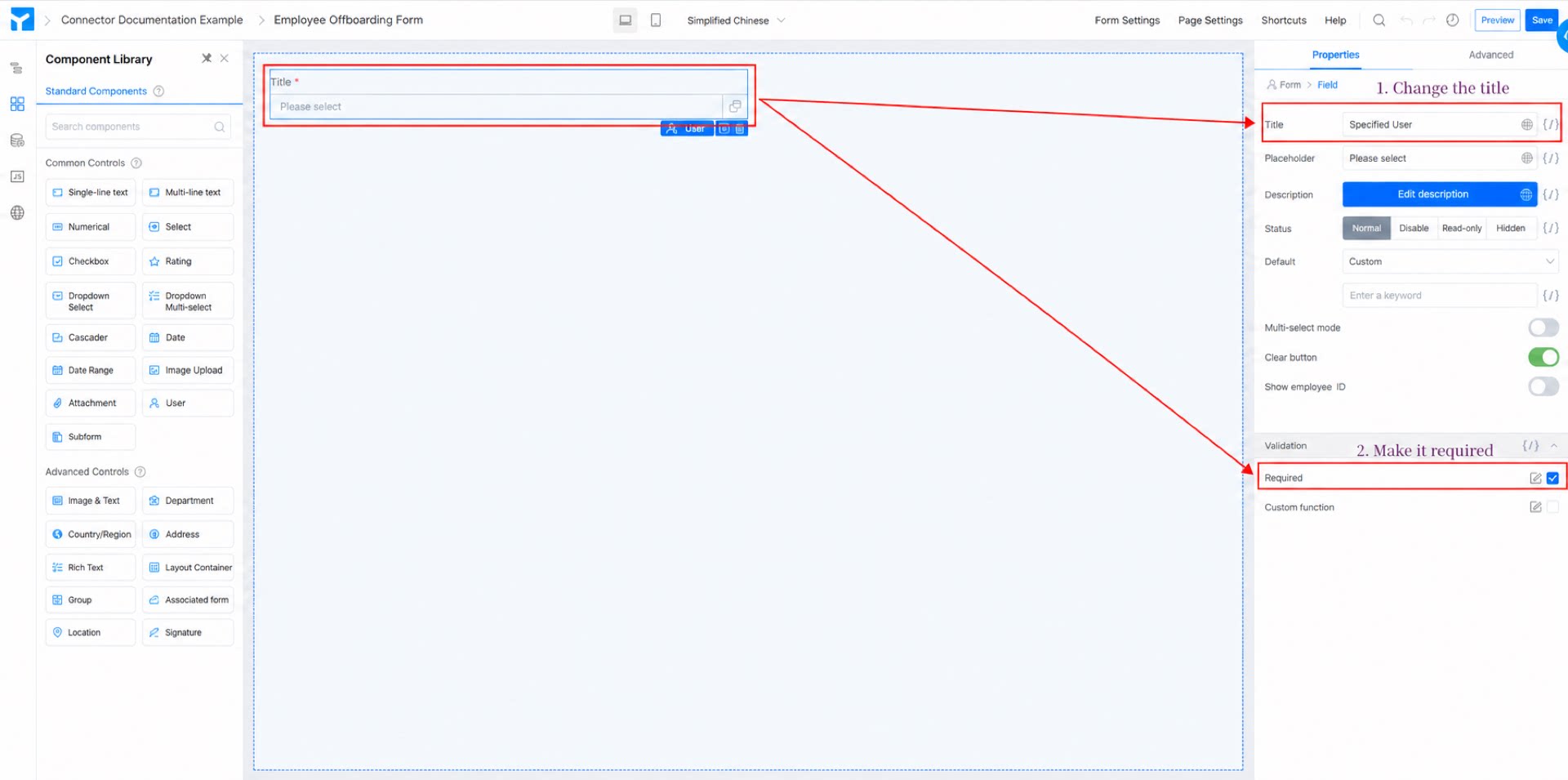
- Klik tombol Simpan di sudut kanan atas halaman.
Langkah 2: Tambah dan konfigurasikan konektor untuk formulir “Rekam Keluarnya Karyawan”
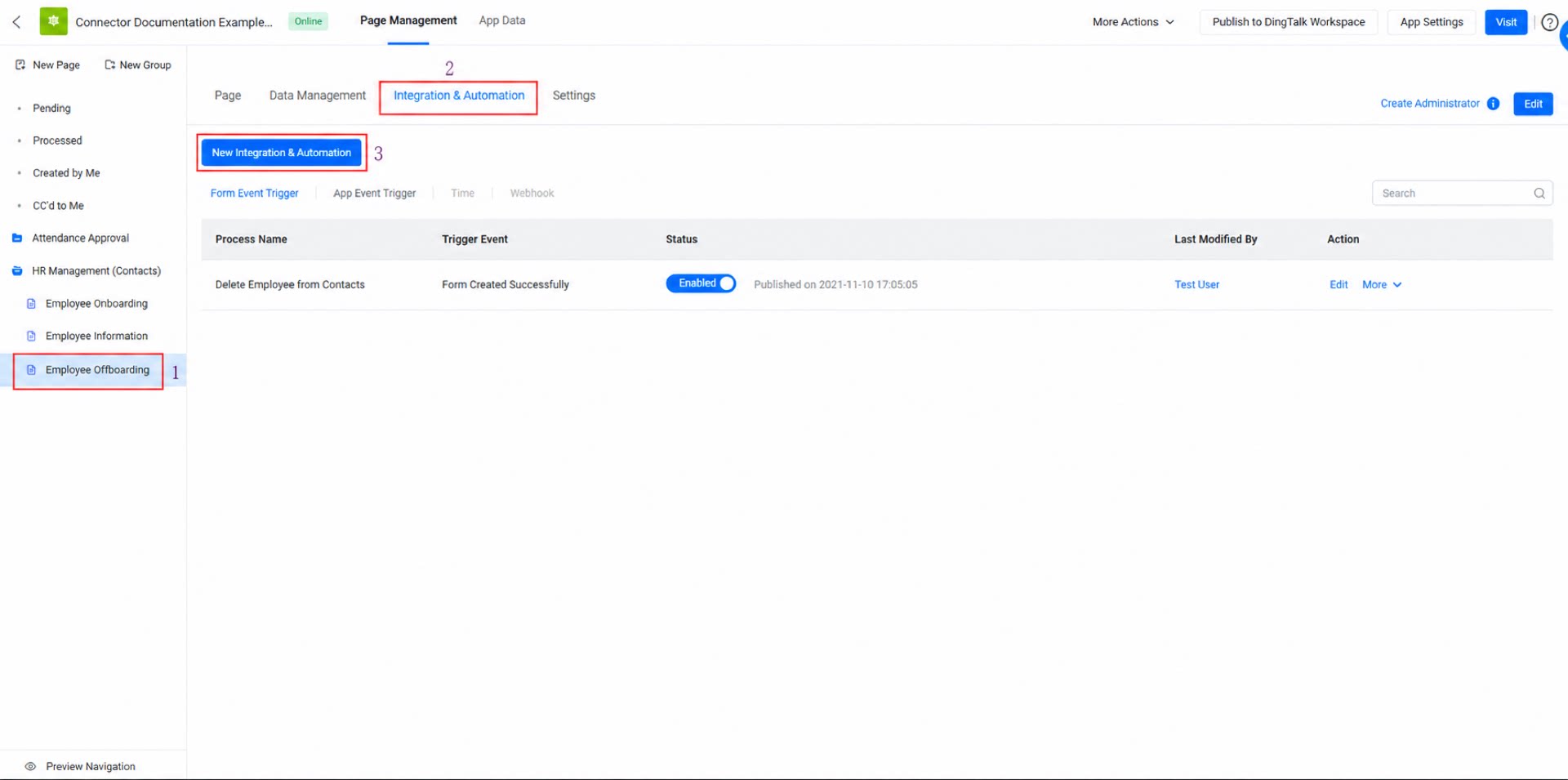
Langkah sebelumnya telah membangun formulir “Rekam Keluarnya Karyawan” dan meletakkan fondasi data untuk memanggil konektor. Selanjutnya, konfigurasikan konektor formulir untuk mengaktifkan komunikasi antara YiDA dan Kontak DingTalk. Langkah:- Pada halaman konsol admin, pilih formulir “Rekam Keluarnya Karyawan,” klik Integrasi & Otomatisasi di bagian atas halaman, lalu klik Buat Integrasi & Otomatisasi. (Lihat Gambar 2.2-1.)
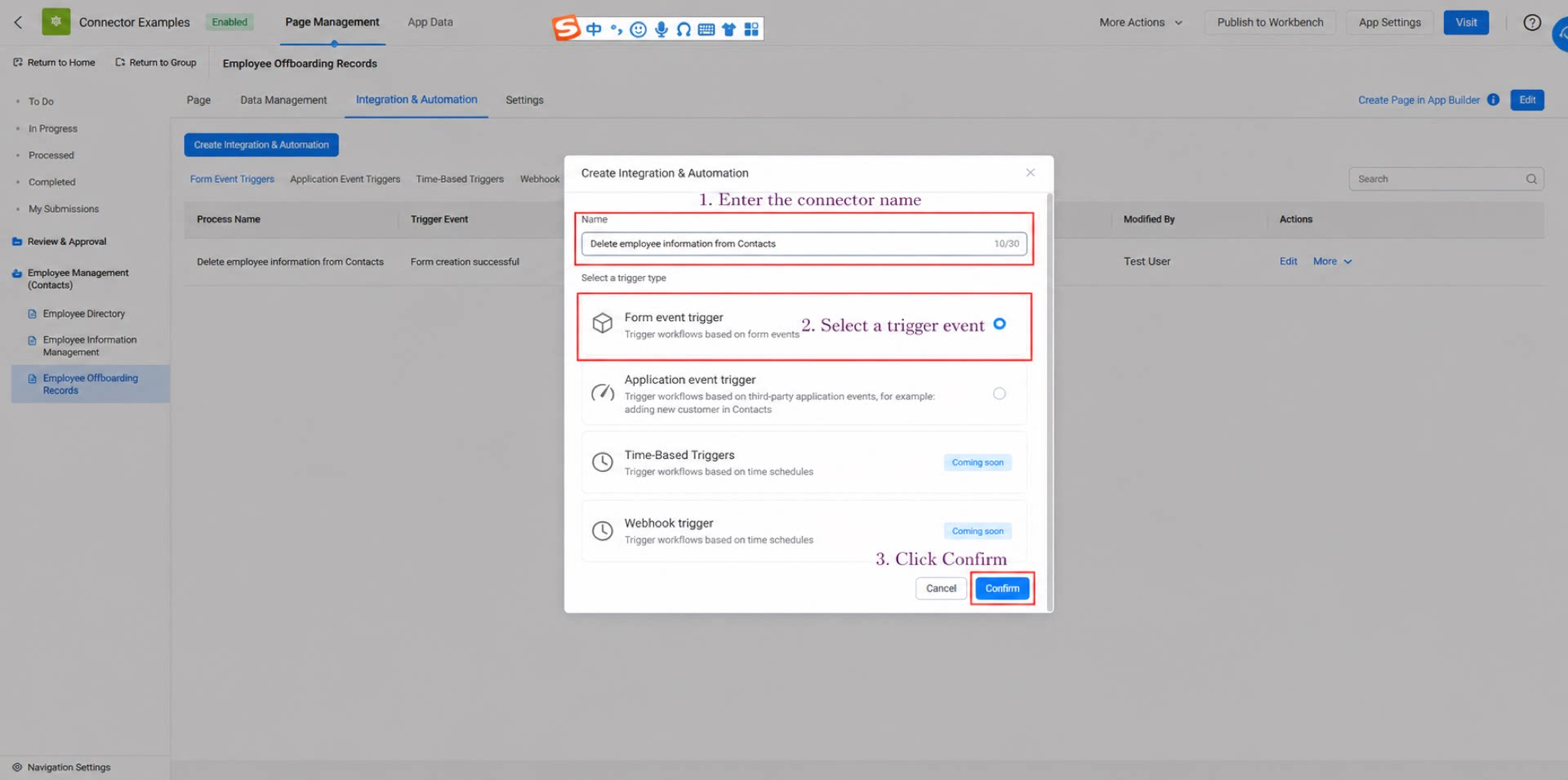
- Masukkan “Hapus karyawan dari Kontak” sebagai nama konektor, pilih Pemicu acara formulir sebagai jenis pemicu, lalu klik Konfirmasi.
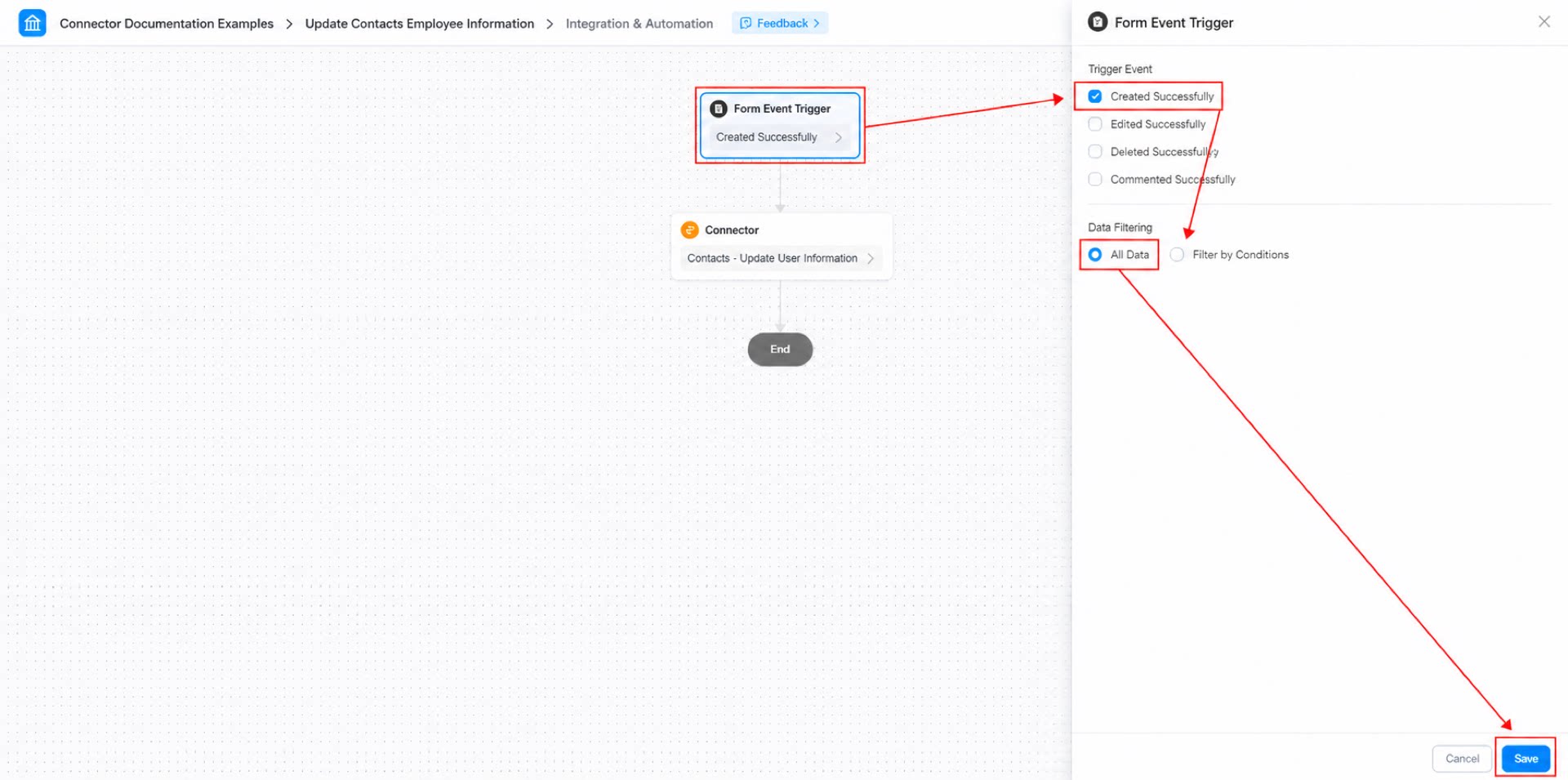
- Konfigurasikan pemicu acara formulir: atur pemicu acara ke Buat berhasil, atur filter data ke Semua data, lalu klik Simpan.
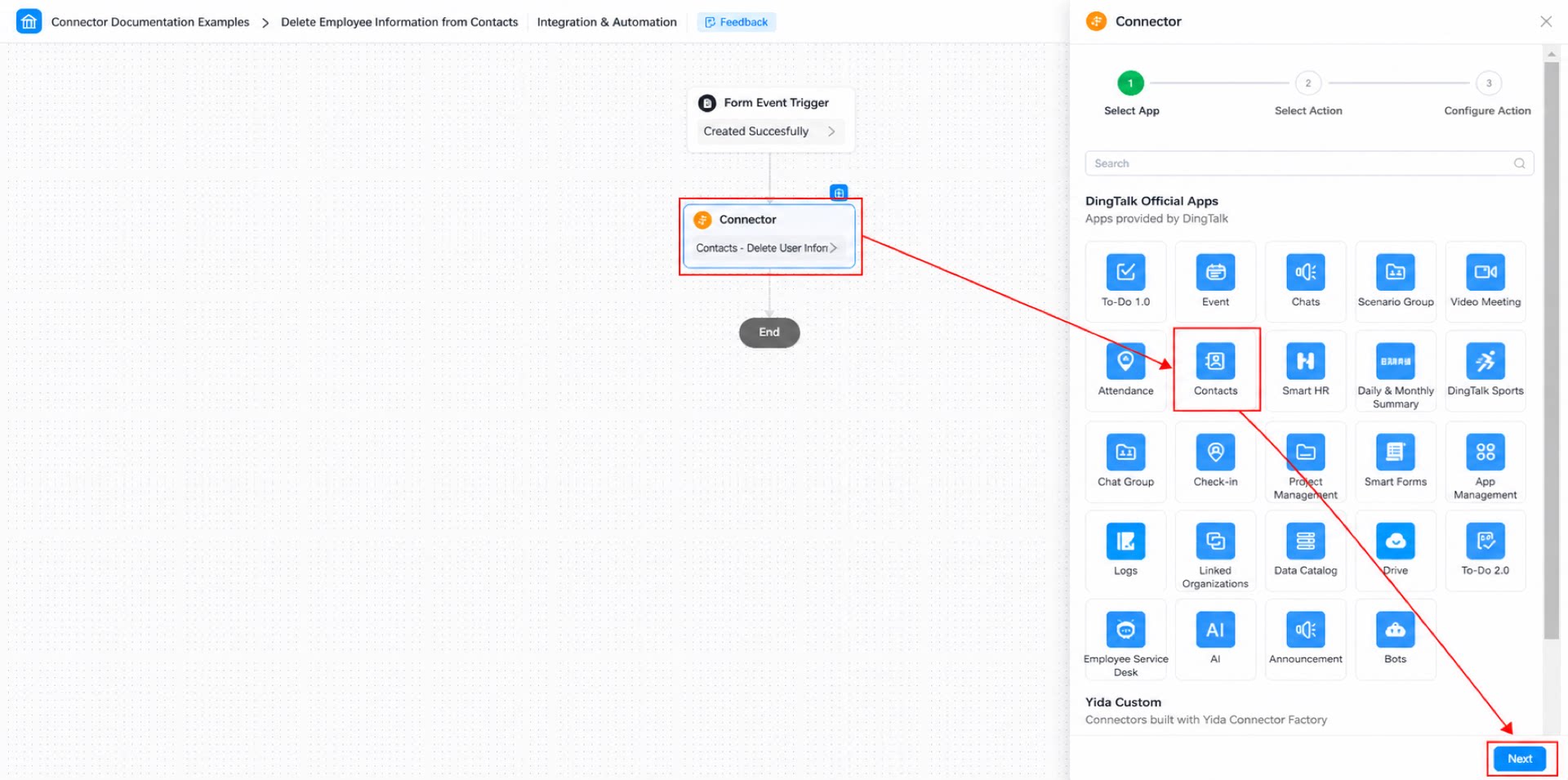
- Pilih aplikasi konektor. (Lihat Gambar 2.2-4.)
- Atur tindakan ke Hapus informasi pengguna. (Lihat Gambar 2.2-5.)
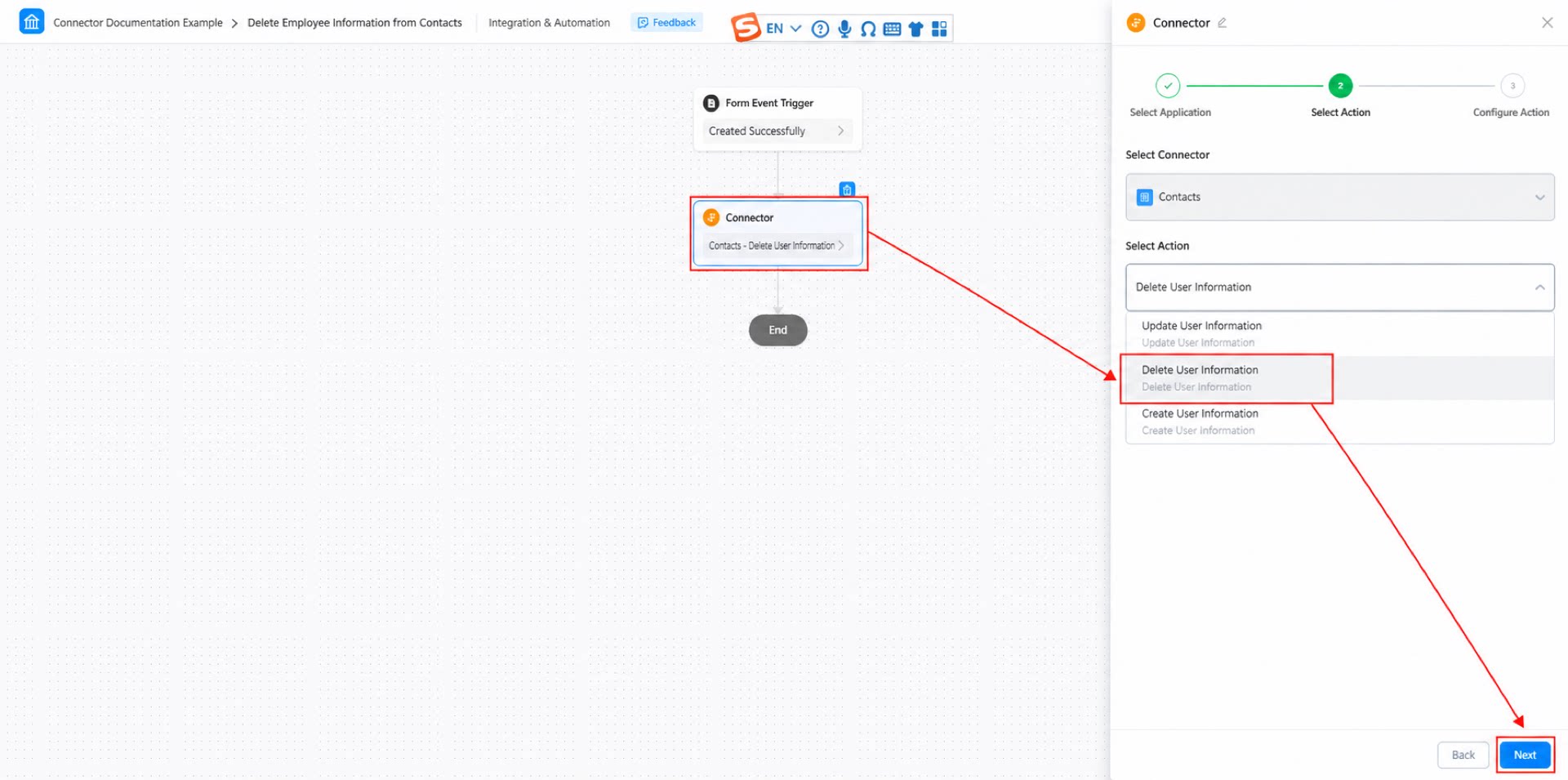
- Konfigurasikan tindakan. (Lihat Gambar 2.2-6.)
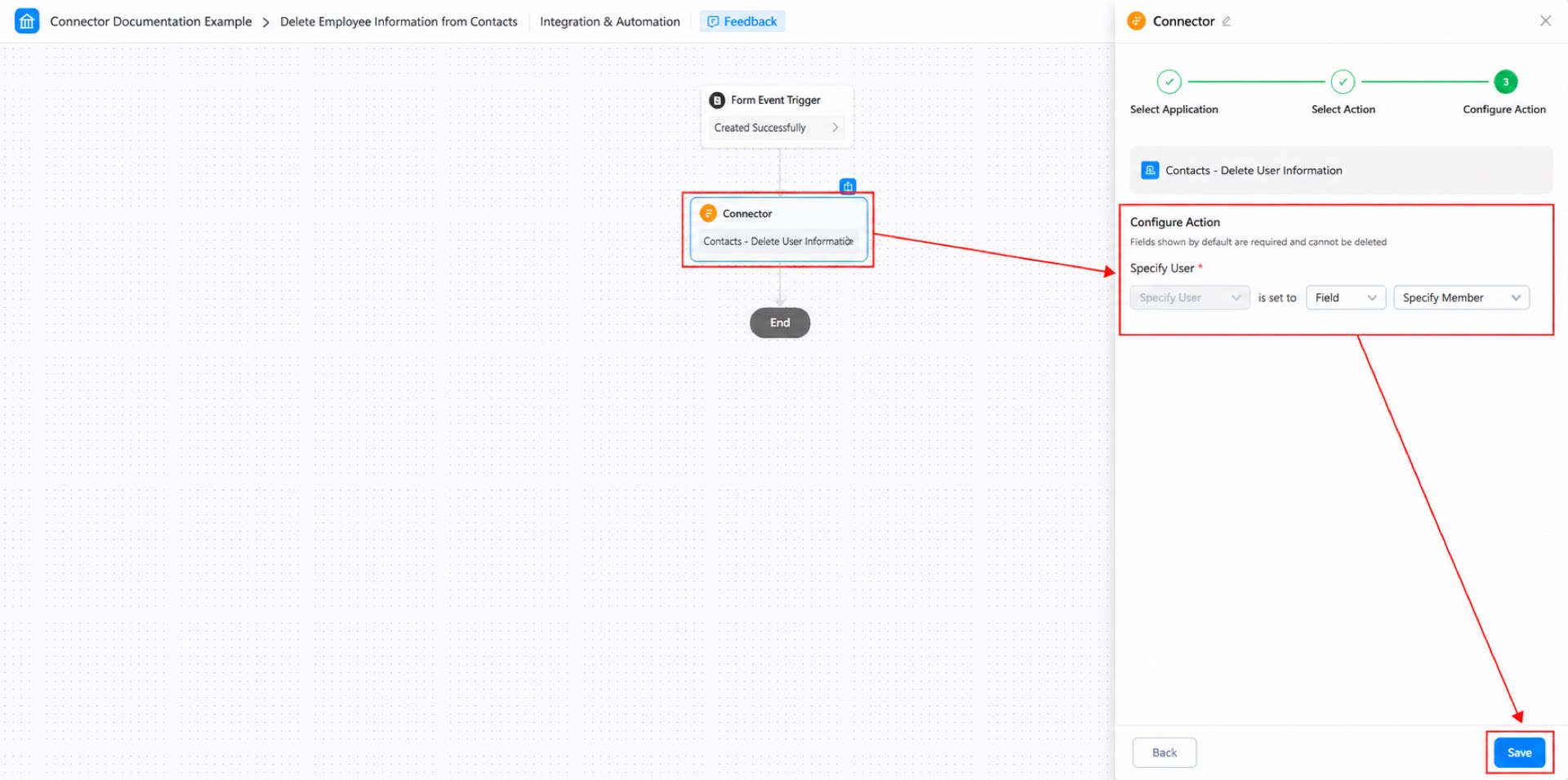
- Klik Simpan di bagian atas halaman, lalu klik Terbitkan.
Langkah 3: Kirim formulir untuk memanggil konektor
Langkah 1 dan 2 telah menyelesaikan pembuatan formulir dan konfigurasi konektor. Selanjutnya, kirim formulir untuk memanggil konektor dan secara otomatis memperbarui informasi pengguna di Kontak DingTalk. Langkah: Isi formulir “Rekam Keluarnya Karyawan” dan kirimkan. (Lihat Gambar 2.3-1.)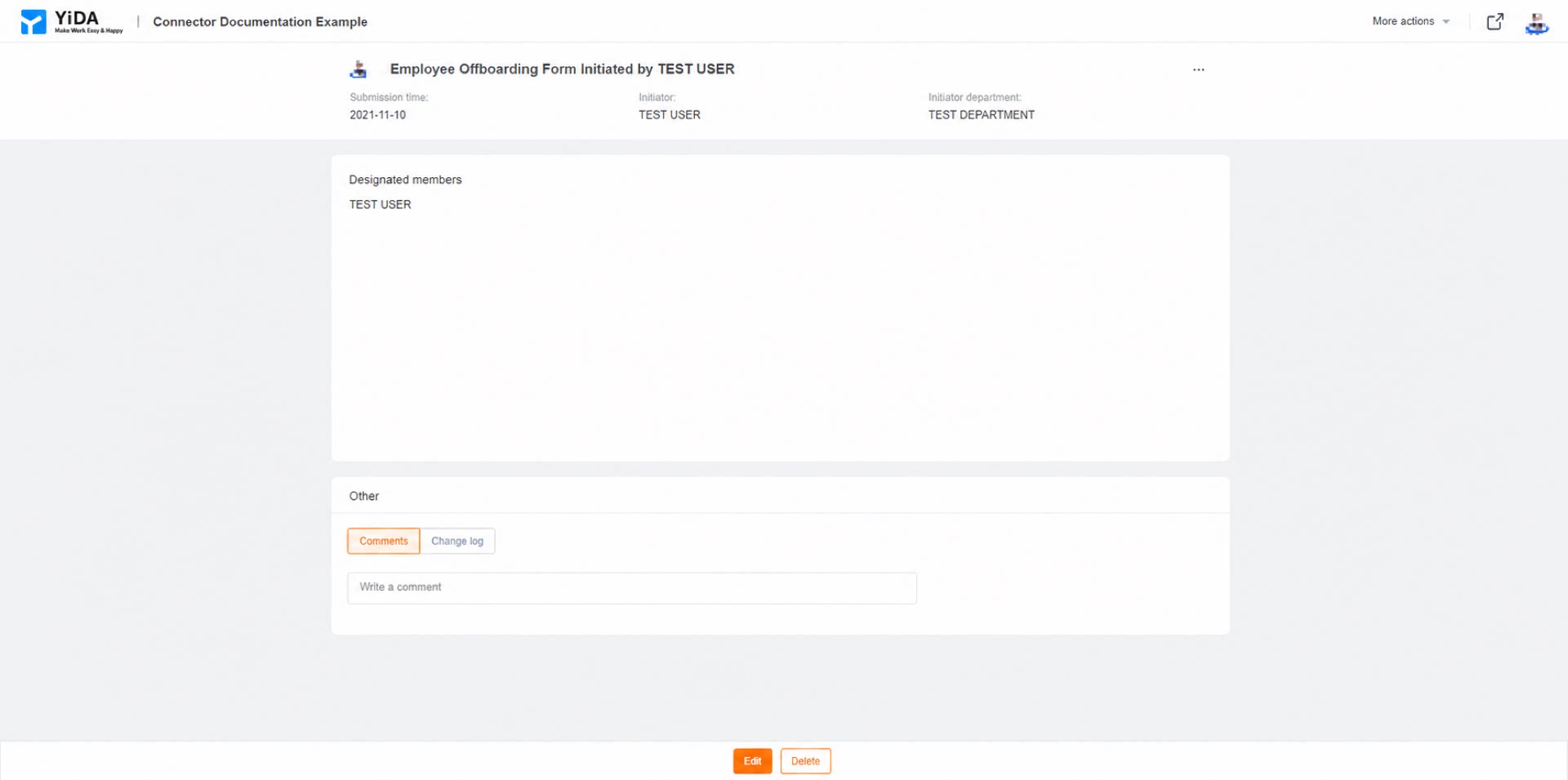
FAQ
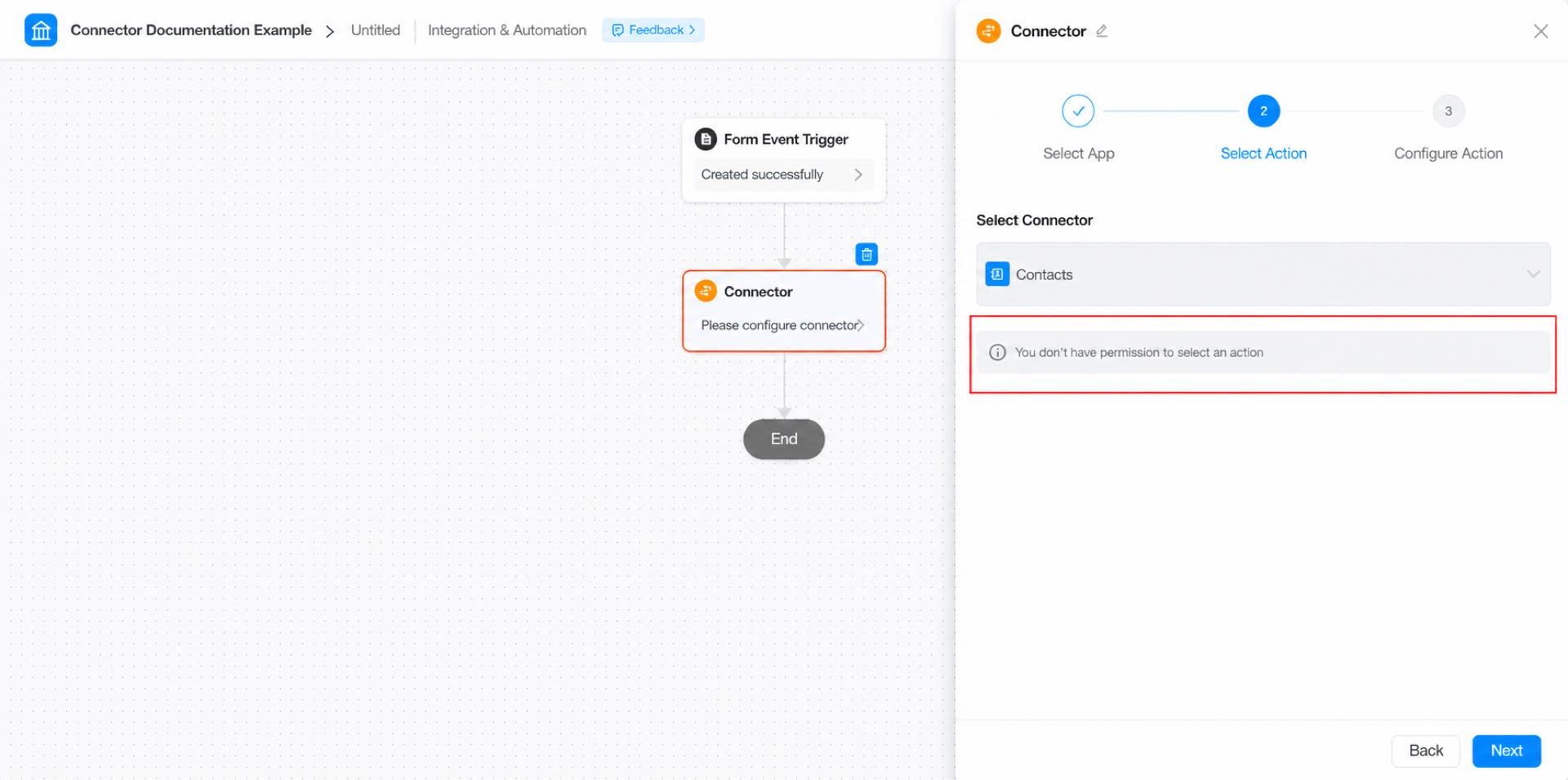
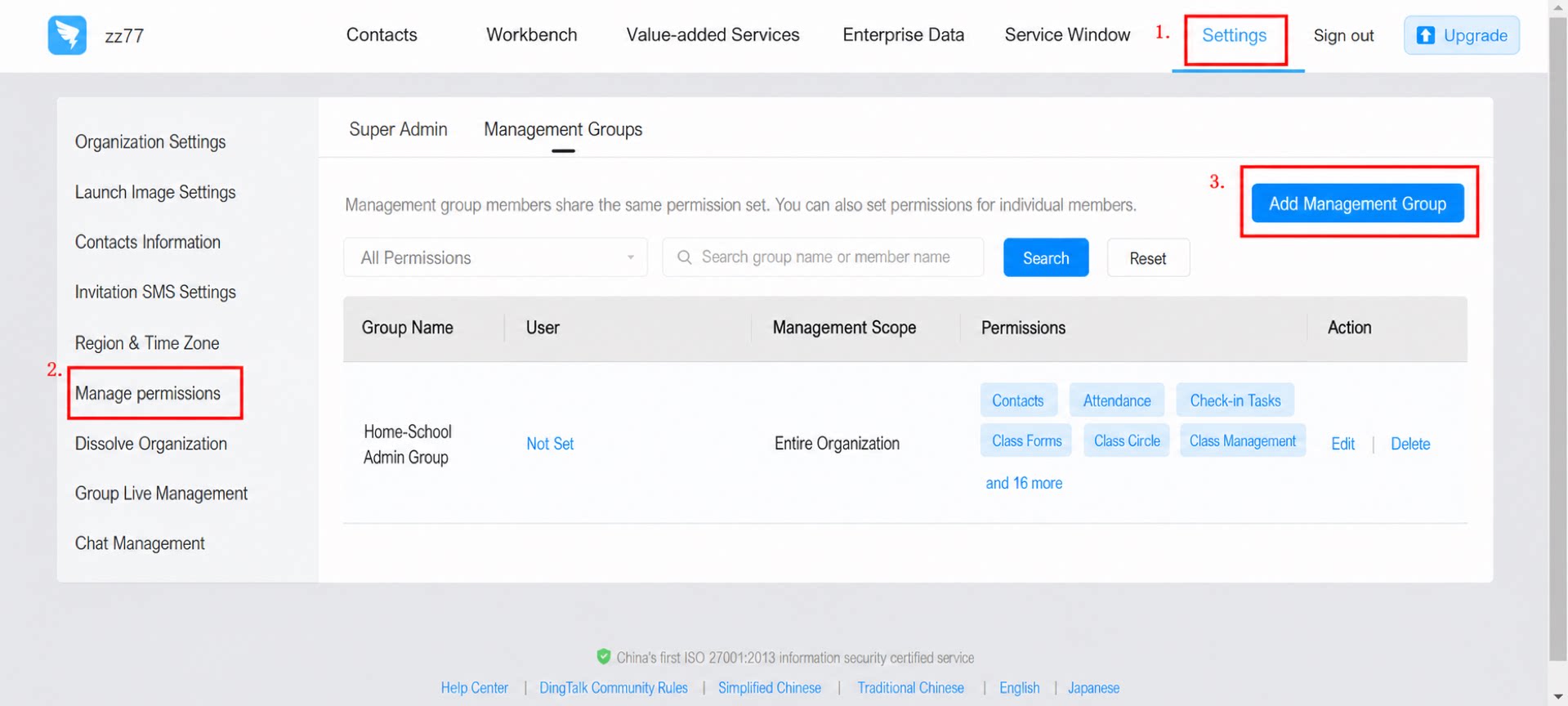
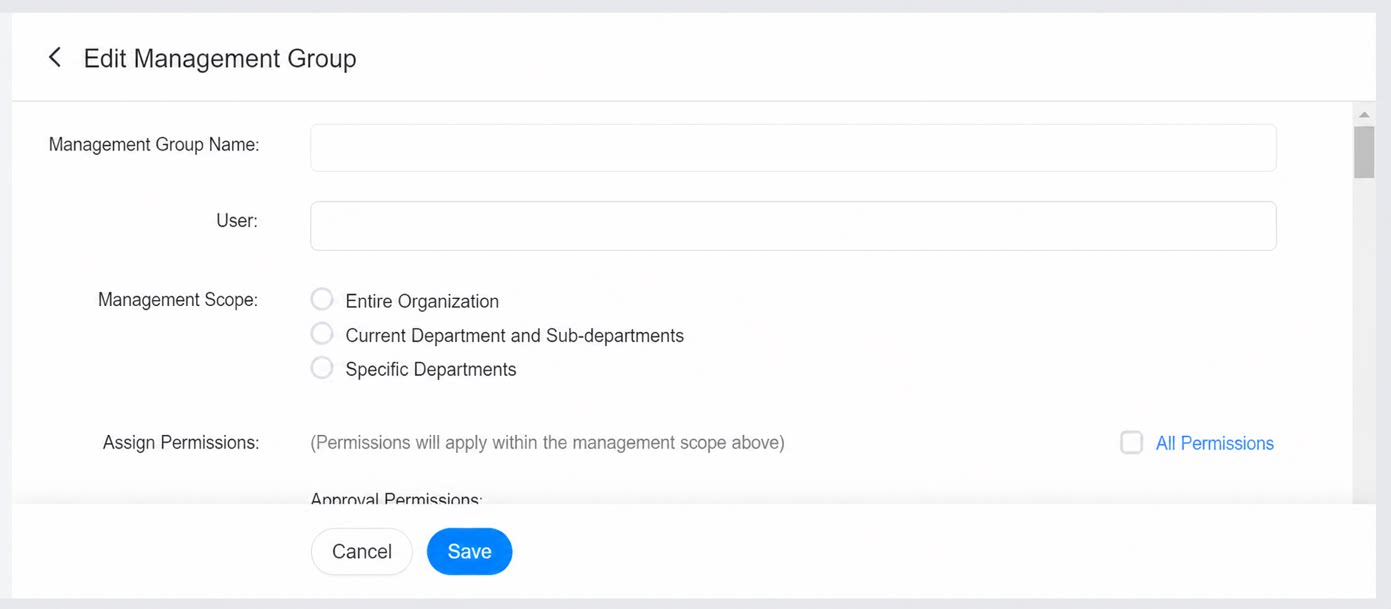
T: Mengapa saya mendapatkan pesan “tidak ada izin” saat memilih tindakan untuk konektor Kontak?