

 Pesan
Pesan Kalender
 Rapat
Rapat Kontak
 Email
Email Dokumen
 Drive
Drive AI Table
 AI Minutes
 Absensi
 Persetujuan
 YiDA
YiDA Konsol Admin
Apa itu langkah Kartu
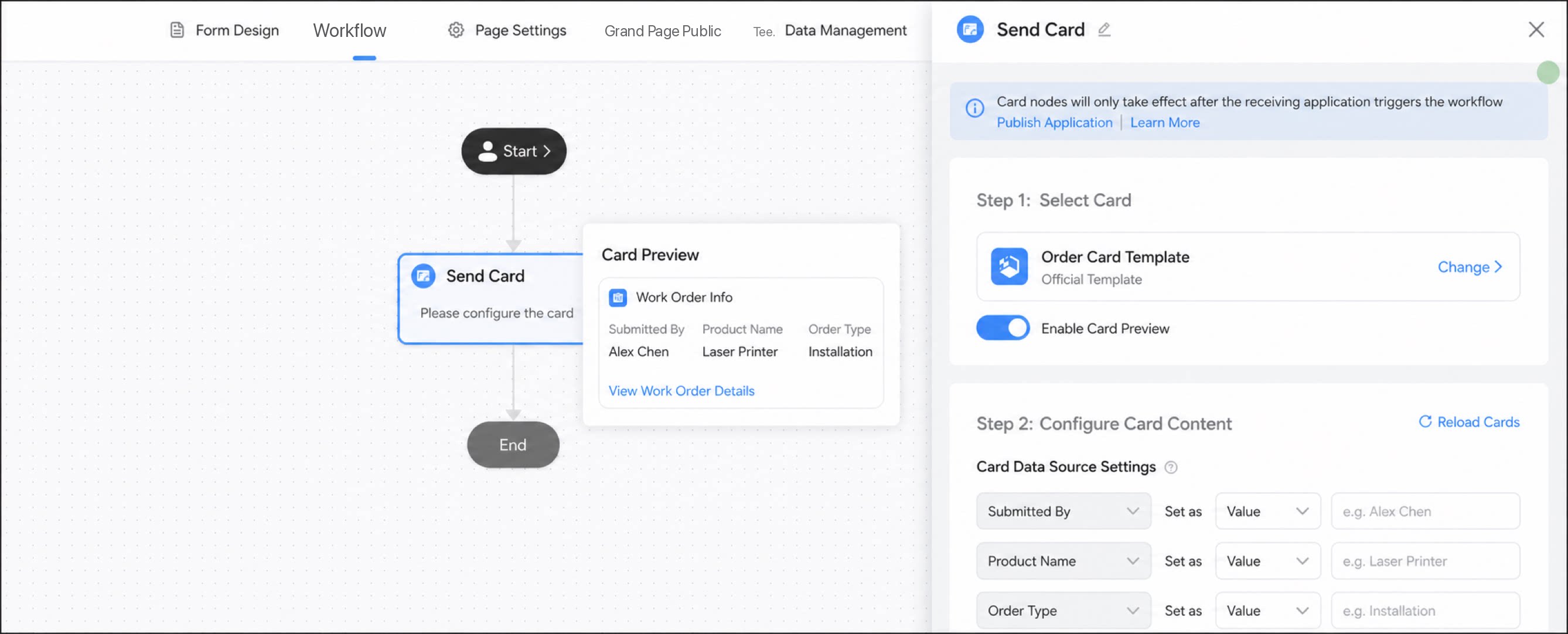
Langkah Kartu merupakan salah satu indikator bahwa sebuah Aplikasi telah mengaktifkan Cool App. Kartu interaktif YiDA adalah Kartu ringan, real-time, kolaboratif multi-pengguna, dan berbasis data. Kartu ini memungkinkan sistem mengirim Kartu interaktif secara otomatis melalui alur kerja. Saat pengguna mengeklik tombol pada Kartu, Kartu dapat memicu pintasan bisnis yang berbeda berdasarkan logika tindakan yang telah dikonfigurasi sebelumnya. Fitur ini cocok untuk skenario kolaborasi umum seperti notifikasi tiket kerja dan kontrol risiko proyek.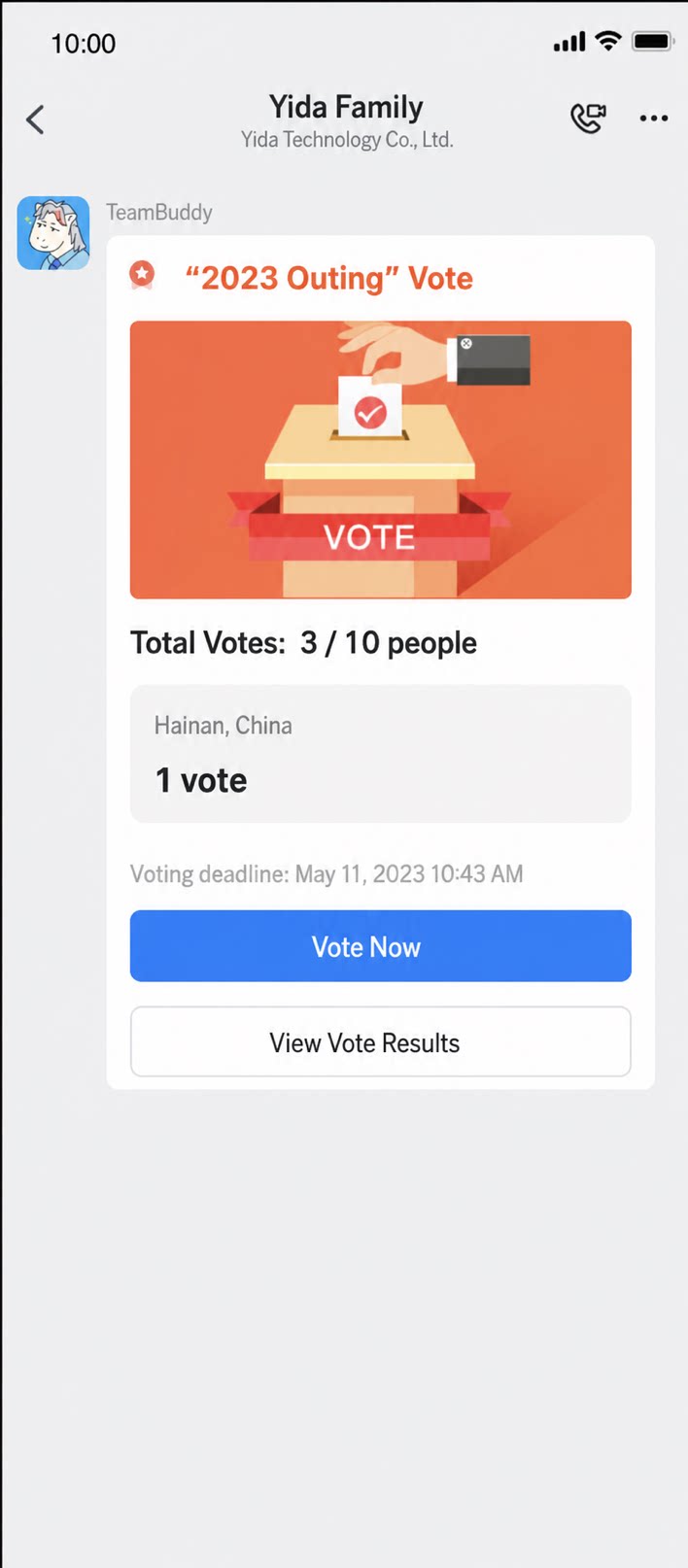
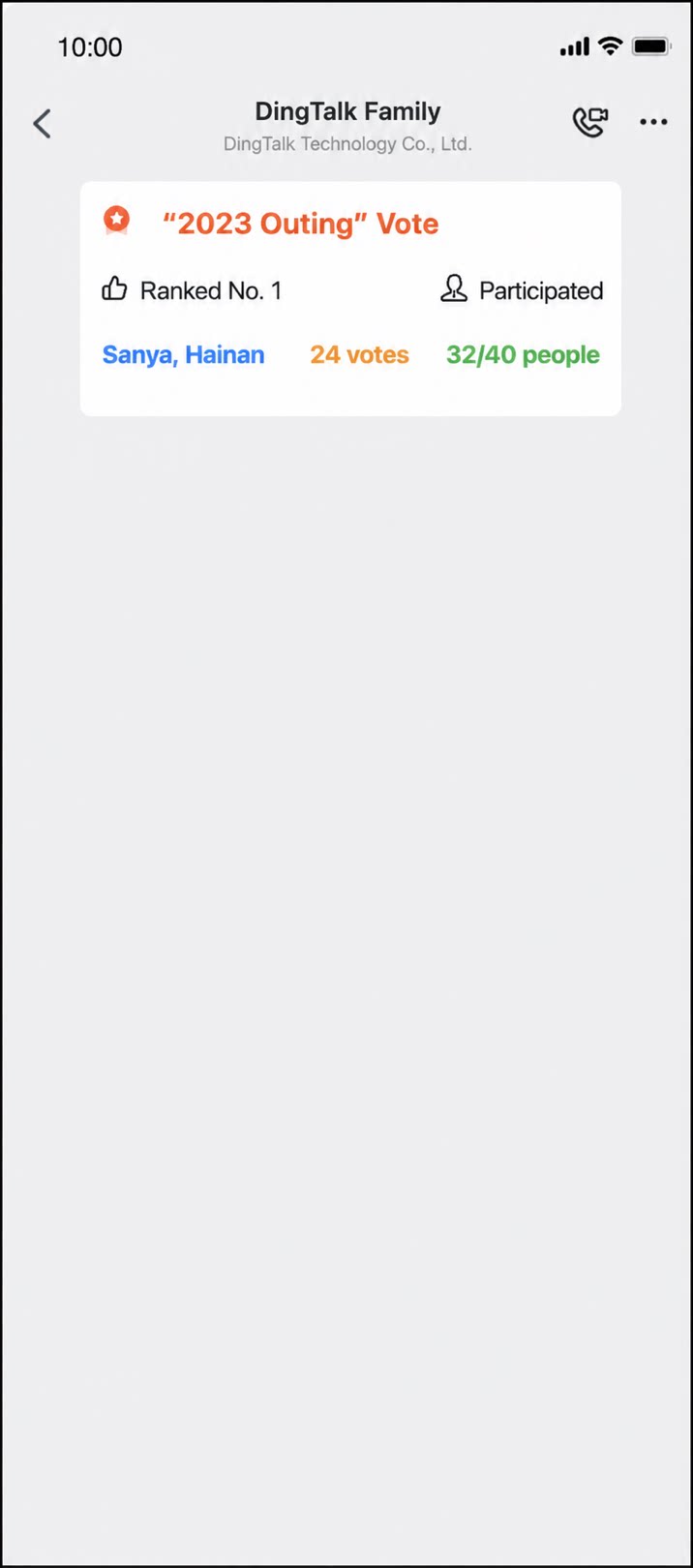 Kartu interaktif
Kartu tersemat
Kartu interaktif
Kartu tersemat
Menggunakan langkah Kartu
Sebelum menggunakan langkah Kartu untuk mengirim Cool Card dalam alur kerja, Anda harus terlebih dahulu memublikasikan Aplikasi ke Pusat Cool App kustom dan mengaktifkan Cool App di minimal satu Obrolan. Untuk detailnya, lihat Cool App.
- Masuk ke workbench YiDA. Pilih Aplikasi target dan buka halaman integrasi & otomatisasi Aplikasi tersebut.
- Pilih alur integrasi & otomatisasi yang telah Anda buat, lalu klik Edit.
-
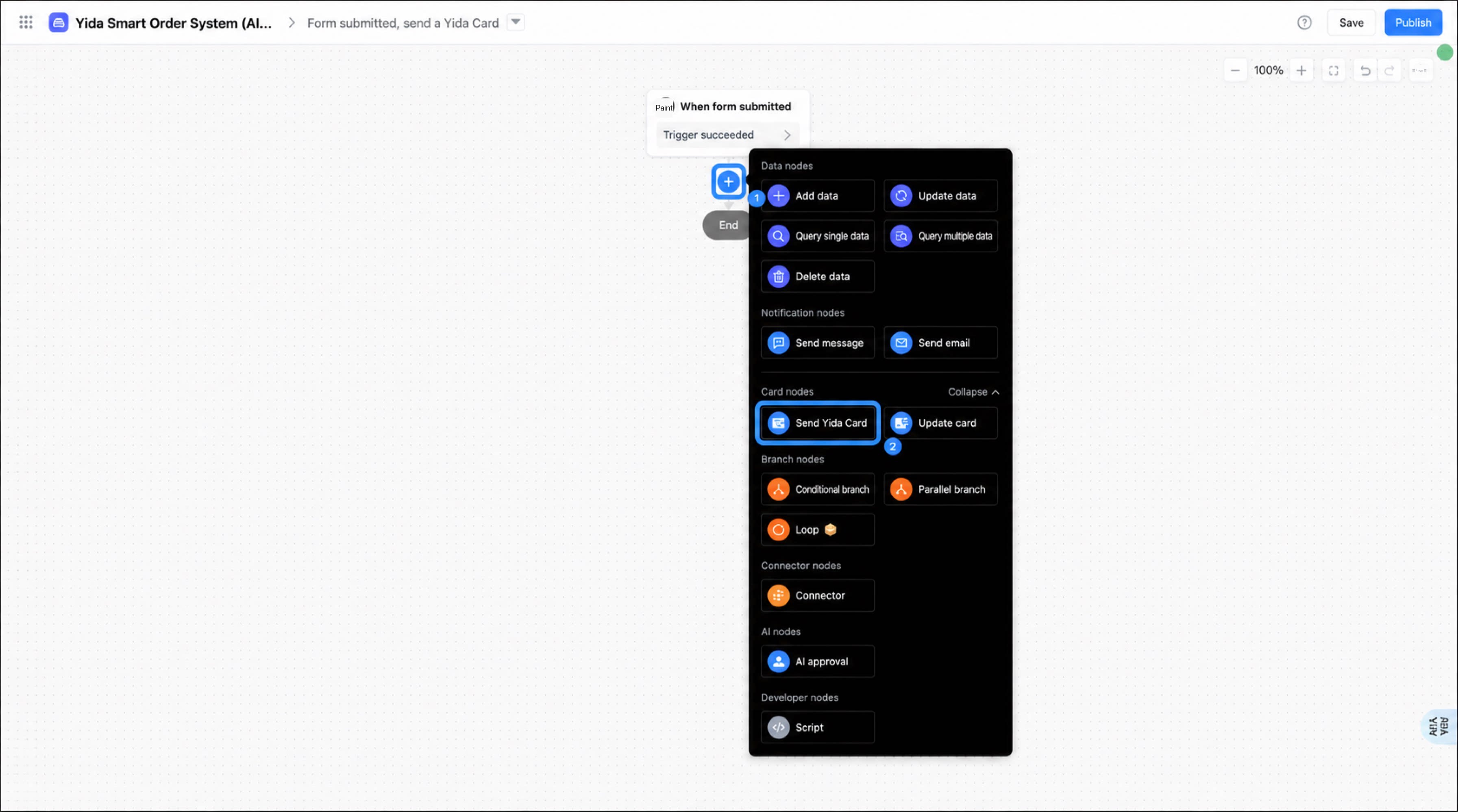
Arahkan kursor ke garis penghubung antar Langkah. Tombol + akan muncul. Klik + dan pilih Langkah Kartu > Kirim Kartu.
1
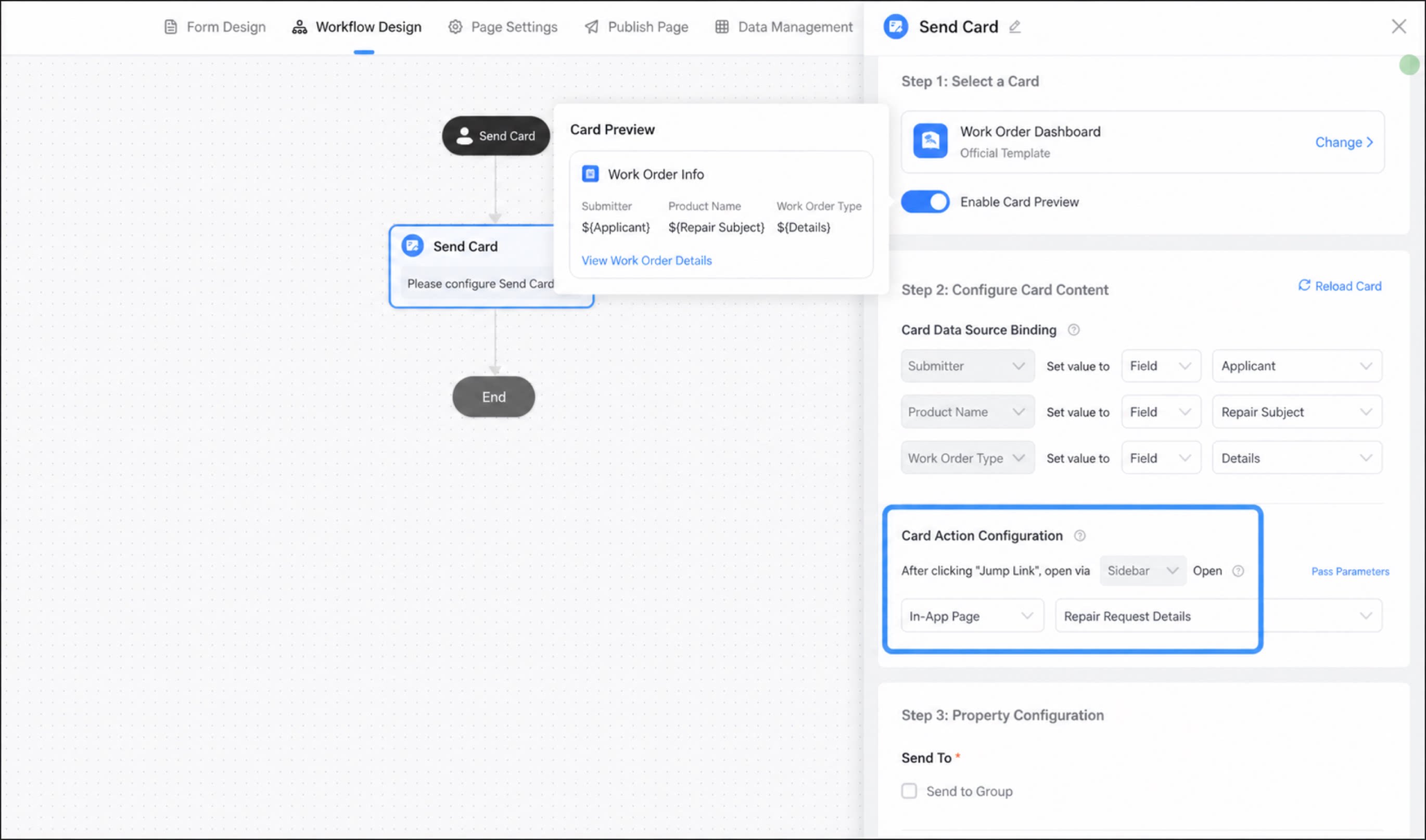
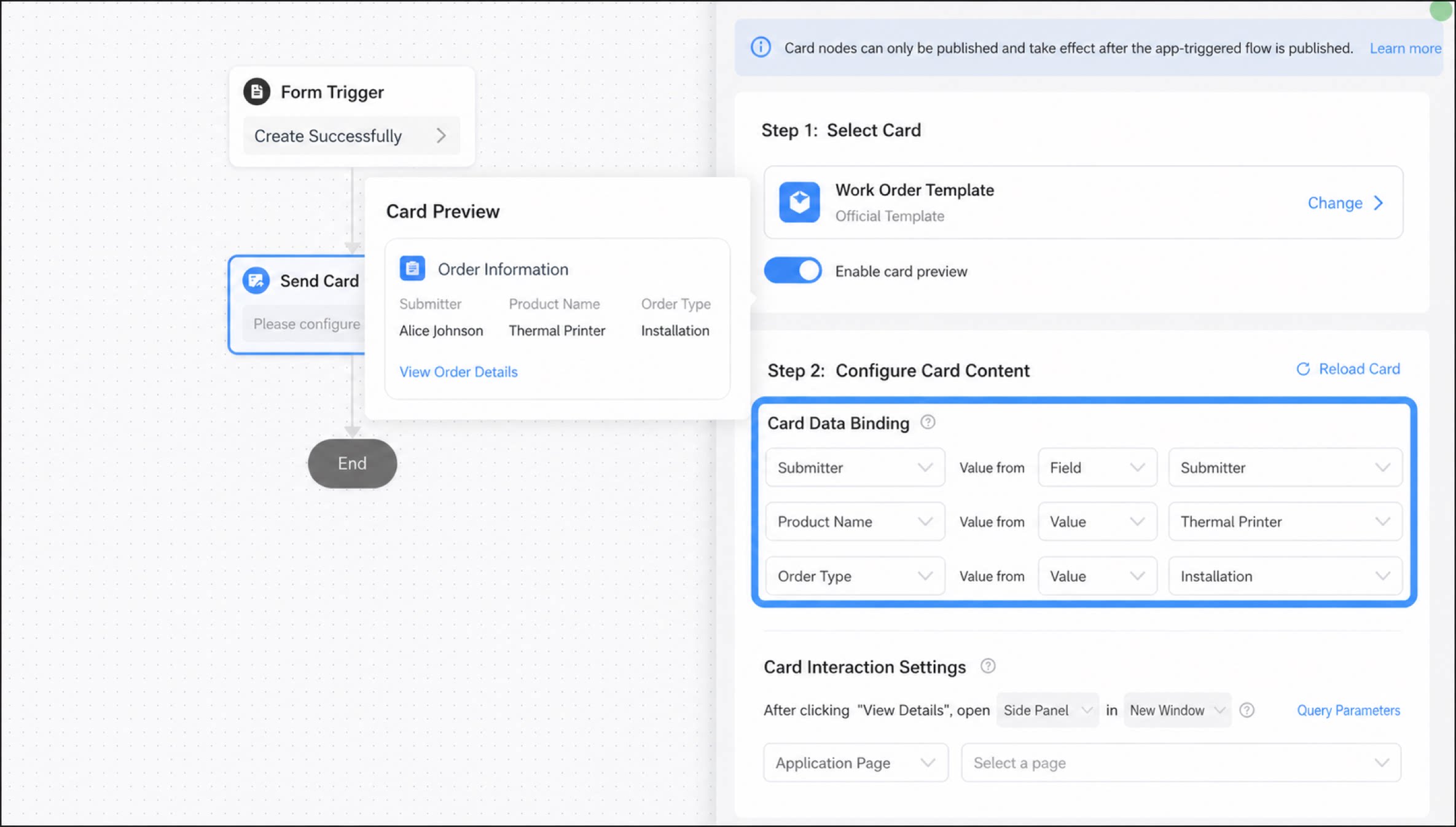
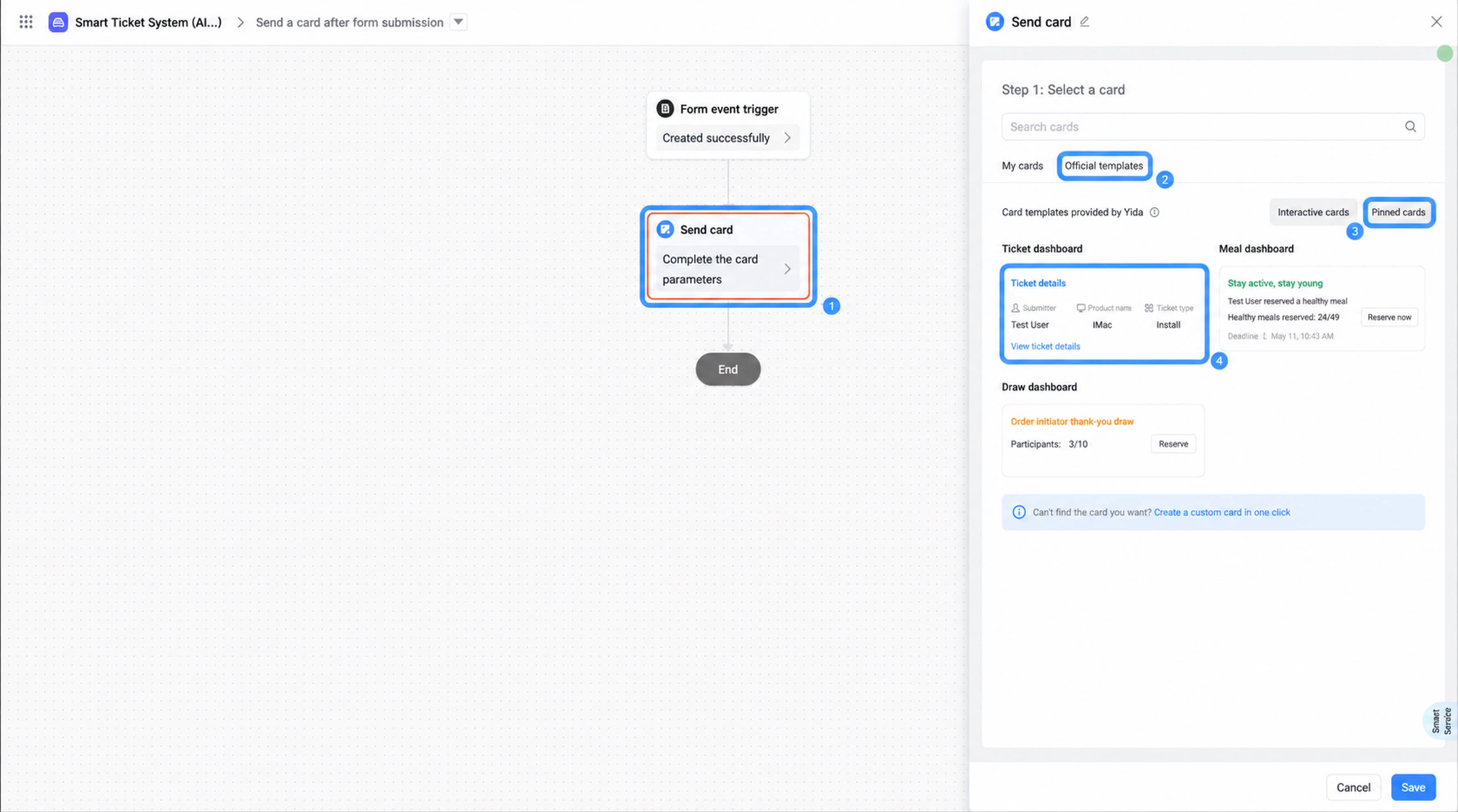
Pilih langkah Kirim Kartu. Pada panel konfigurasi di sebelah kanan, pilih Templat Resmi > Kartu Tersemat > Kanban Tiket Kerja, lalu klik Gunakan
2
Di bawah area pemilihan Kartu, klik Buka Pratinjau Kartu
3
Atur nilai Pengirim menjadi Pemohon dari alur kerja, atur Nama Produk menjadi Printer, dan atur Tipe Tiket Kerja menjadi Instal
4
Konfigurasikan tindakan Kartu menjadi Buka Halaman Dalam Aplikasi melalui Sidebar. Atur halaman yang dibuka sebagai halaman Detail Permintaan Pemeliharaan
5
Langkah 5
Atur Cakupan Pengiriman Kartu ke Obrolan mana pun yang telah mengaktifkan Cool App, atur Visibilitas Obrolan menjadi Terlihat oleh Semua, dan atur Nilai Periode Berlaku Kartu Obrolan Tersemat menjadi 1 jam.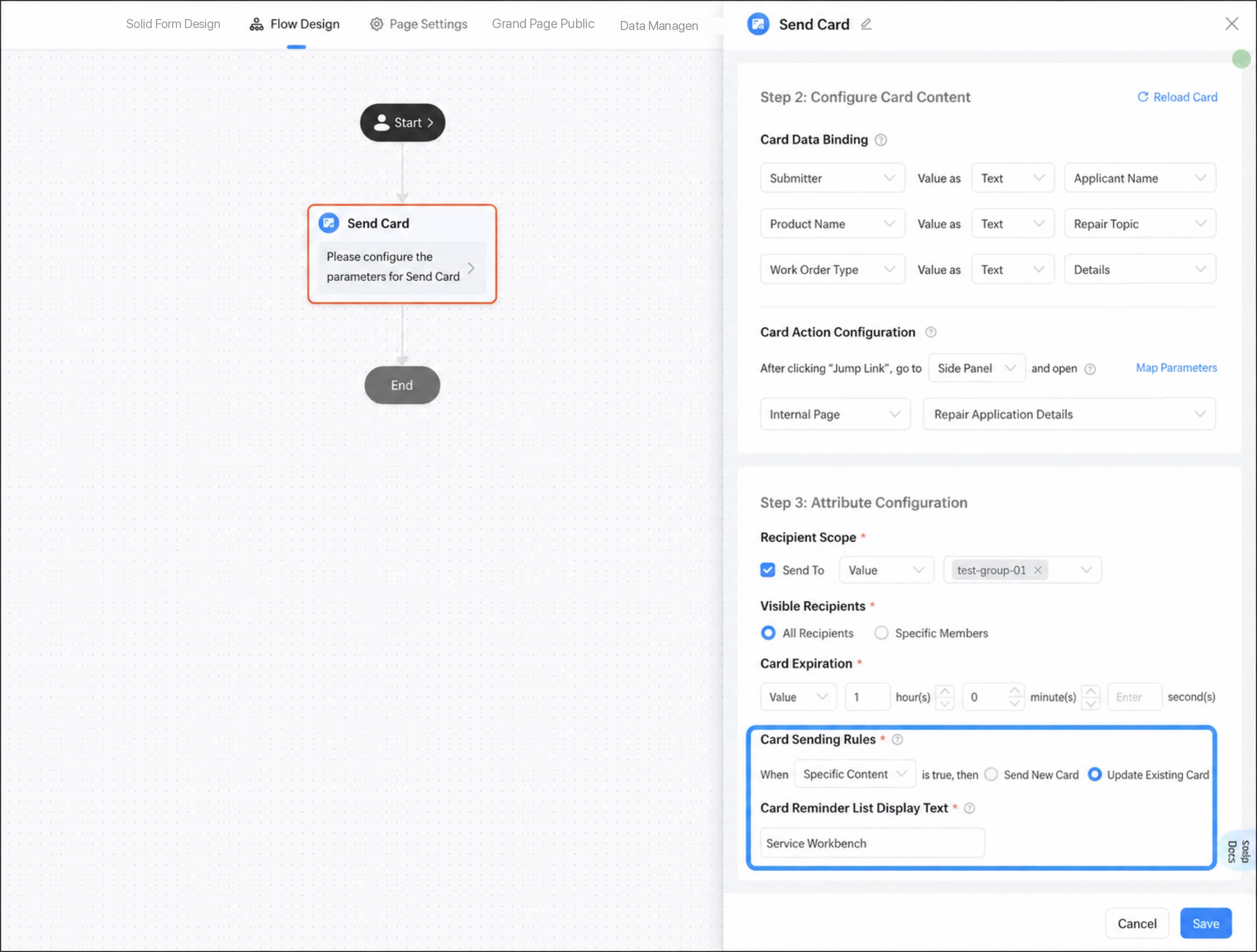
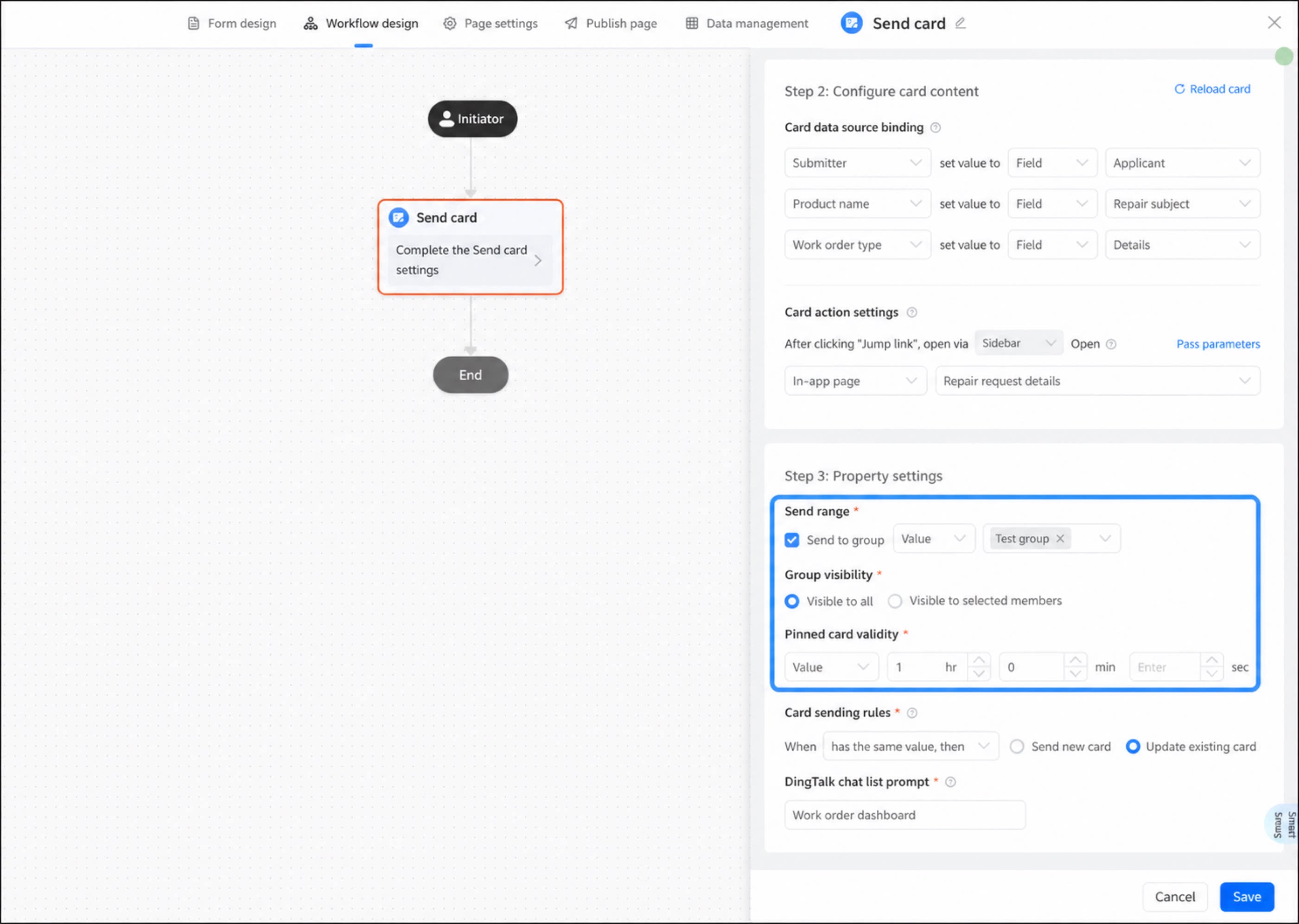
6
Atur Aturan Pengiriman Kartu menjadi Perbarui Kartu yang Ada ketika nilai Konten Spesifik sama. Atur Prompt Daftar Obrolan DingTalk menjadi Kanban Tiket Kerja
7
Setelah langkah Kirim Kartu, tambahkan langkah Penerima Tugas dan atur Penerima Tugas menjadi Pemohon
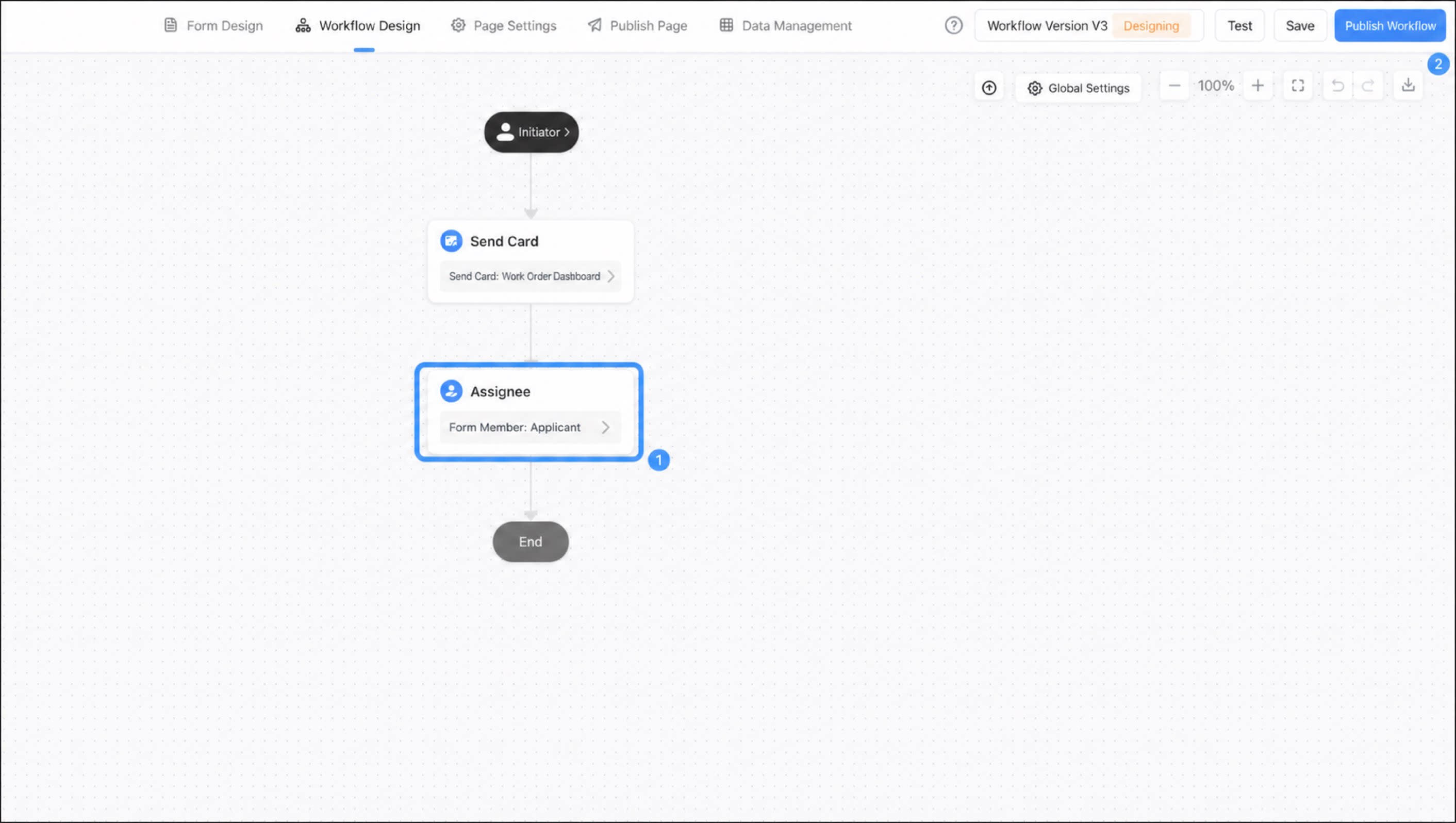
- Akses Aplikasi dan kirim satu catatan data.
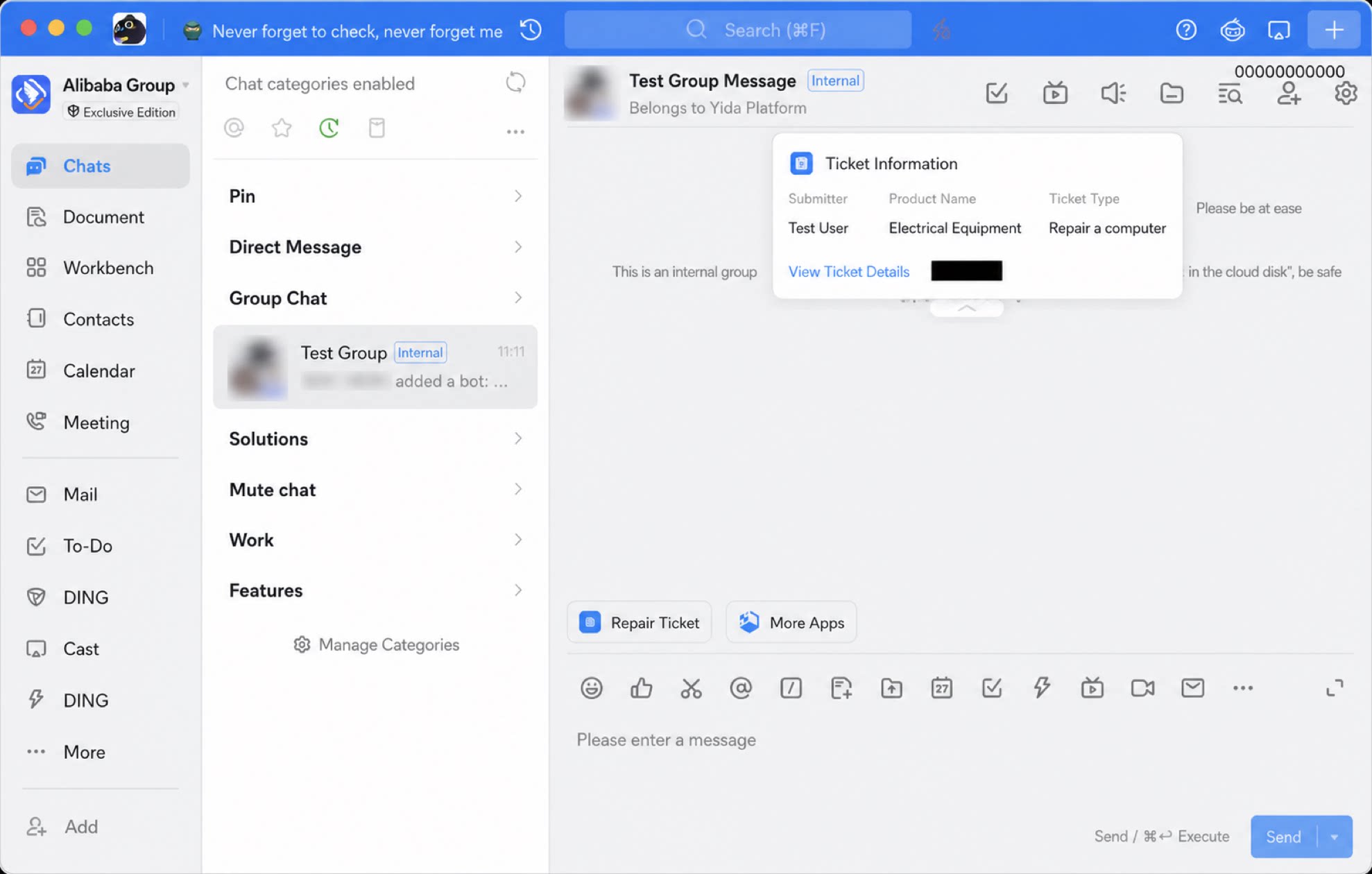
- Buka Obrolan notifikasi yang telah dikonfigurasi untuk memeriksa apakah Kartu tersemat berhasil dikirim.
Topik terkait
- Panduan desain Cool App
- Desain Cool Card
- Pengenalan editor Kartu