Pesan
Pesan Kalender
 Rapat
Rapat Kontak
 Email
Email Dokumen
 Drive
Drive AI Table
 AI Minutes
 Absensi
 Persetujuan
 YiDA
YiDA Konsol Admin
1. Kasus penggunaan
Sebagai salah satu komponen produk “DingTalk Interconnection Platform”, fitur “Asosiasi Organisasi” menyediakan kemampuan manajemen Struktur Organisasi yang kuat untuk organisasi menengah dan besar. Fitur ini membantu Pengguna menghubungkan Kontak lintas organisasi, mengintegrasikan Aplikasi, serta menjalin komunikasi dan kolaborasi tanpa hambatan antara organisasi induk dan cabang.- Komunikasi lintas organisasi, Persetujuan bisnis, dan pelaporan pekerjaan.
- Manajemen izin multi-organisasi dengan sinkronisasi struktur Pengguna secara real-time untuk meningkatkan efisiensi manajemen.
2. Langkah implementasi
2.1 Langkah pertama: Desain Formulir dasar
2.1.1 Buat dan konfigurasikan Formulir kueri
Langkah-langkah:- Buat formulir biasa dan beri nama “Dapatkan Info Organisasi”.
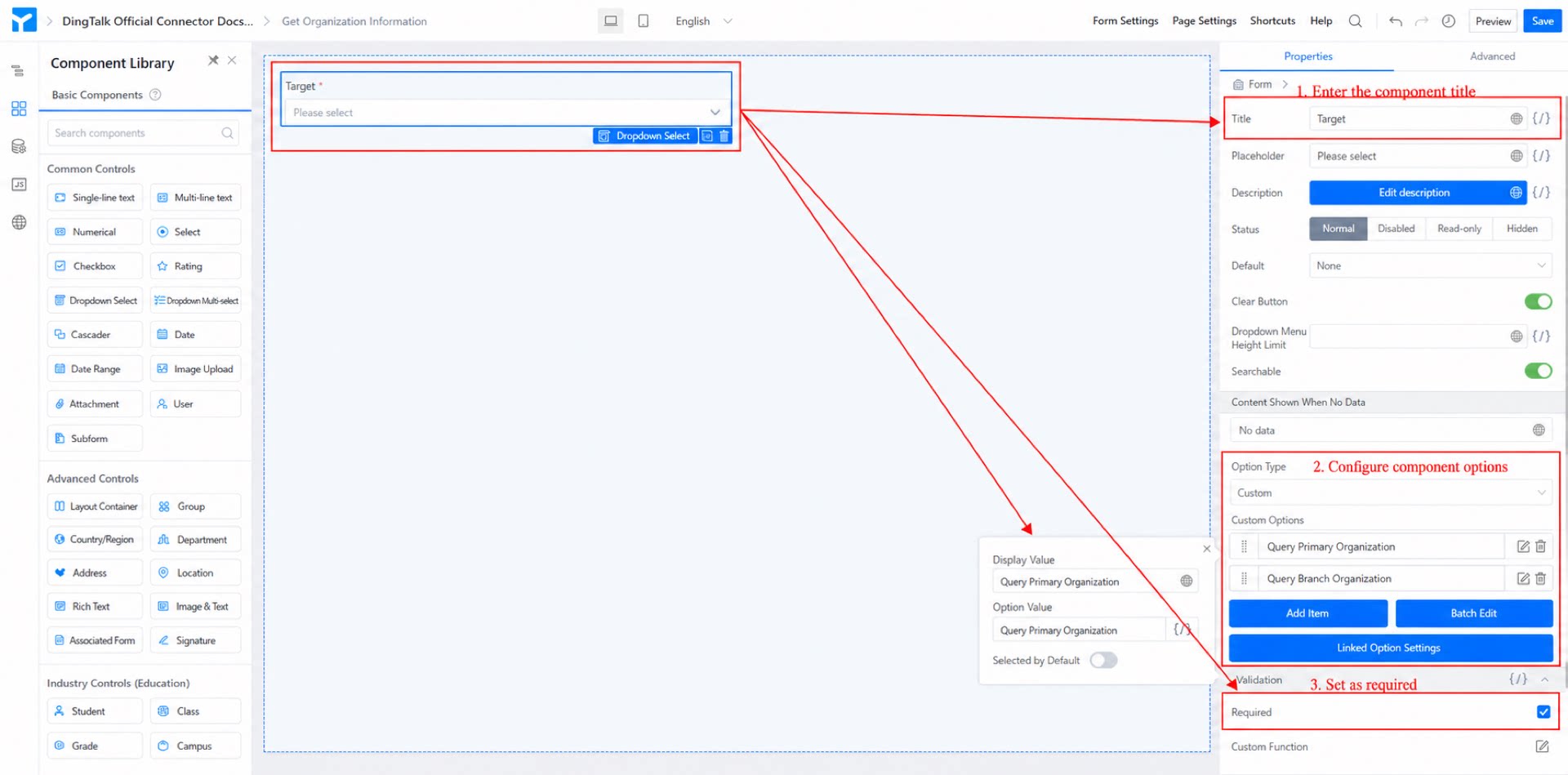
- Tambahkan Komponen Pilih dropdown, beri nama “Target”, lalu tambahkan dua opsi: “Kueri Organisasi Induk” dan “Kueri Organisasi Cabang”. Atur sebagai Wajib. (Lihat Gambar 2.1-1)
- Klik tombol “Simpan” di sudut kanan atas Halaman.
2.1.2 Buat dan konfigurasikan Tabel Rekam Hasil Kueri
Langkah-langkah:- Buat formulir biasa dan beri nama “Rekam Hasil Kueri Organisasi Induk”.
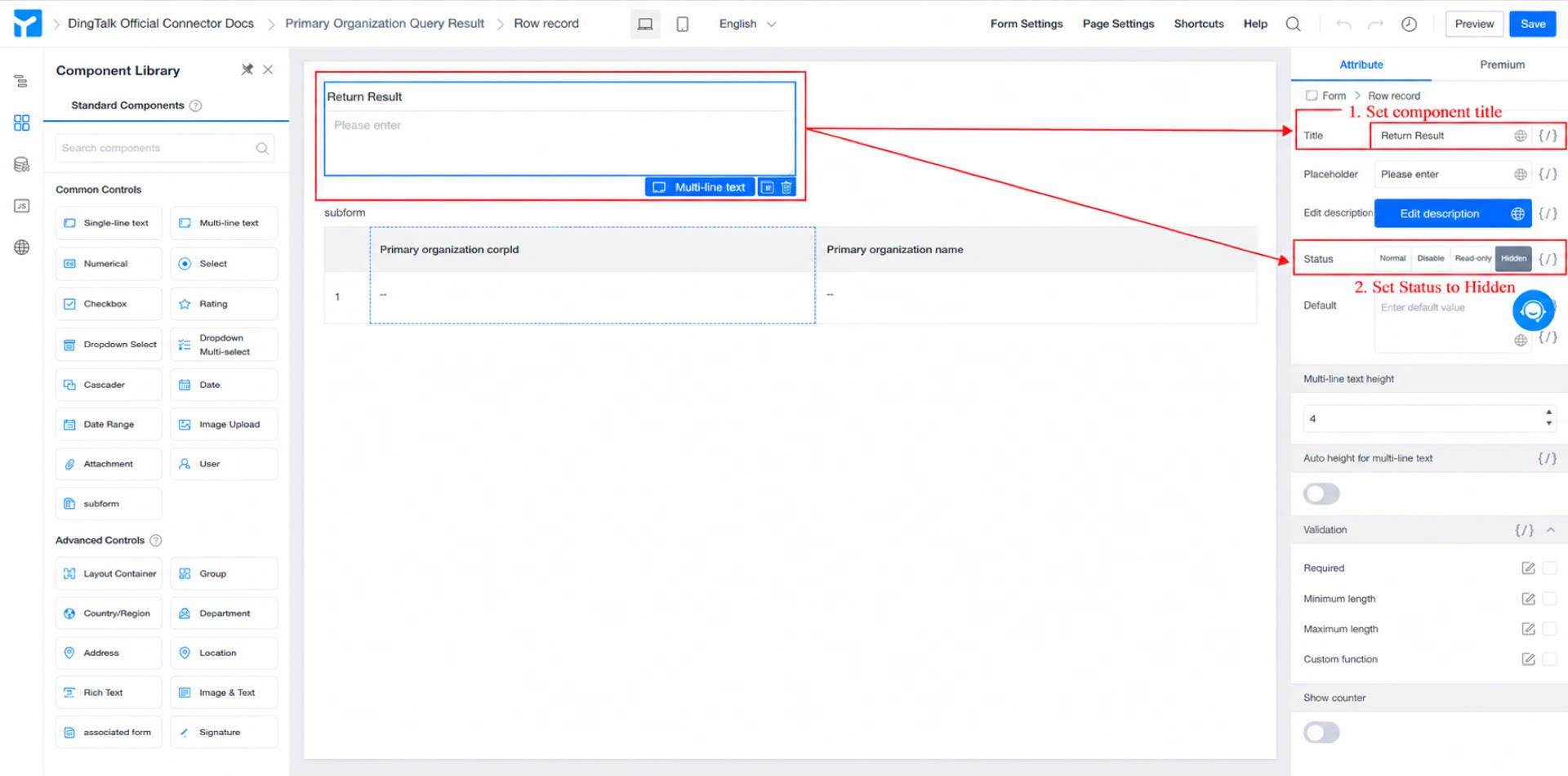
- Tambahkan Komponen Teks multi-baris, beri nama “Hasil Pengembalian Konektor”, lalu atur statusnya ke “Tersembunyi”. (Lihat Gambar 2.1-2)
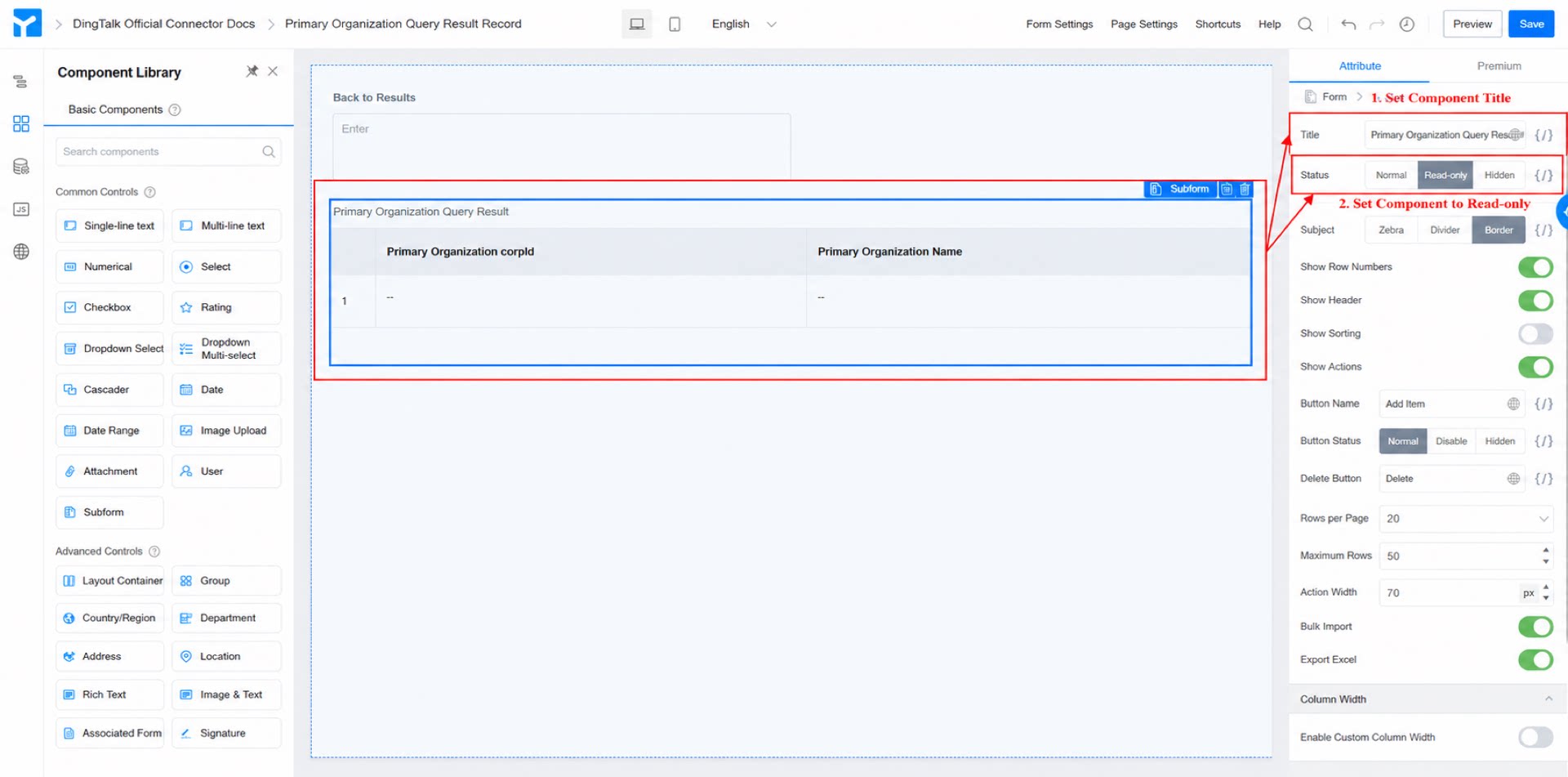
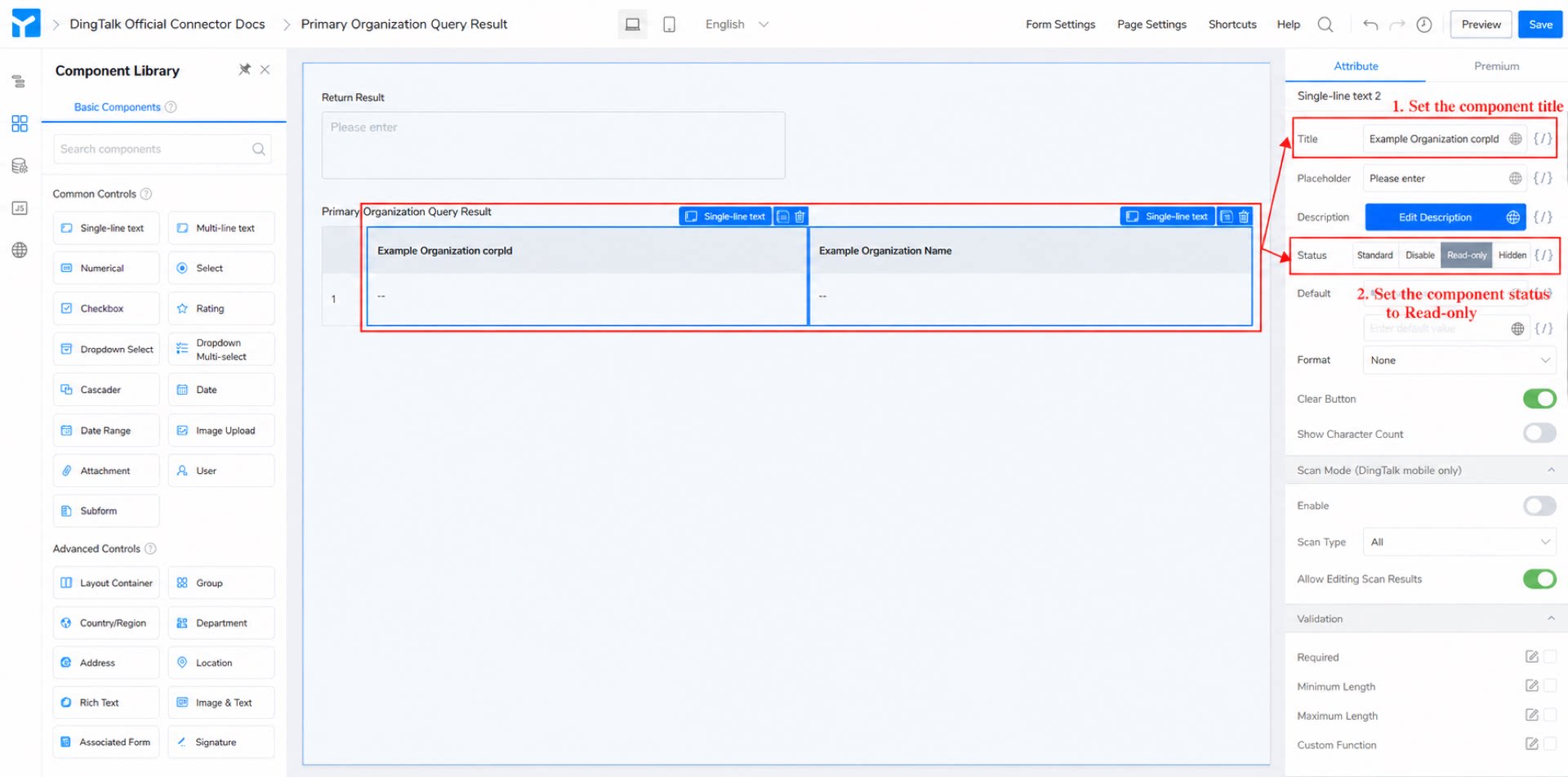
- Tambahkan Komponen subformulir, beri nama “Hasil Kueri Organisasi Induk”, lalu atur statusnya ke “Hanya Baca”. (Lihat Gambar 2.1-3)
- Di dalam subformulir, tambahkan dua field Teks satu baris dengan nama “Nama Organisasi Induk” dan “CorpID Organisasi Induk”, lalu atur statusnya ke “Hanya Baca”. (Lihat Gambar 2.1-4)
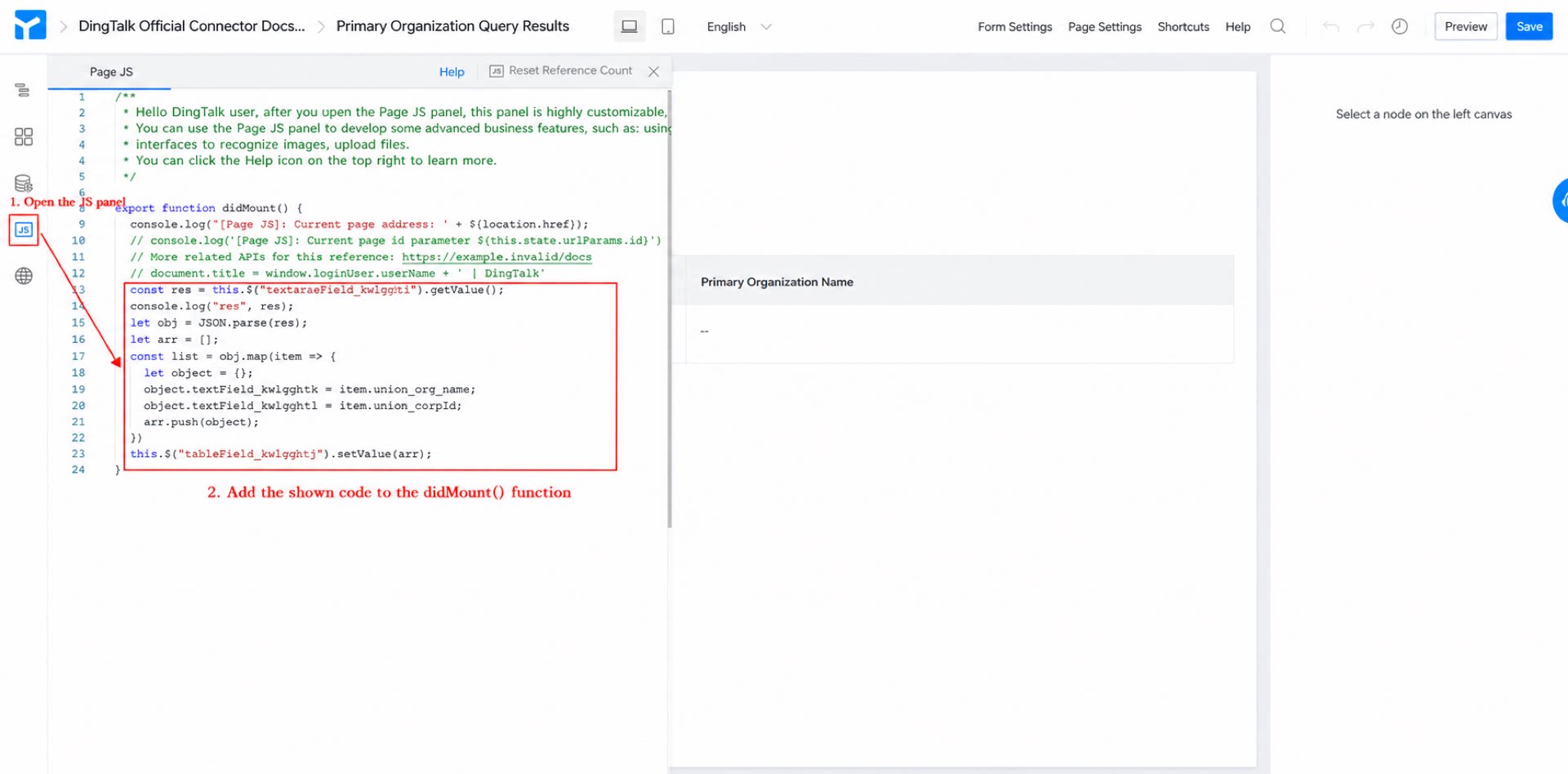
- Buka “panel aksi JS” di sisi kiri Halaman dan tambahkan kode berikut ke Fungsi didMount. (Lihat Gambar 2.1-5)
- Klik tombol “Simpan” di sudut kanan atas Halaman.
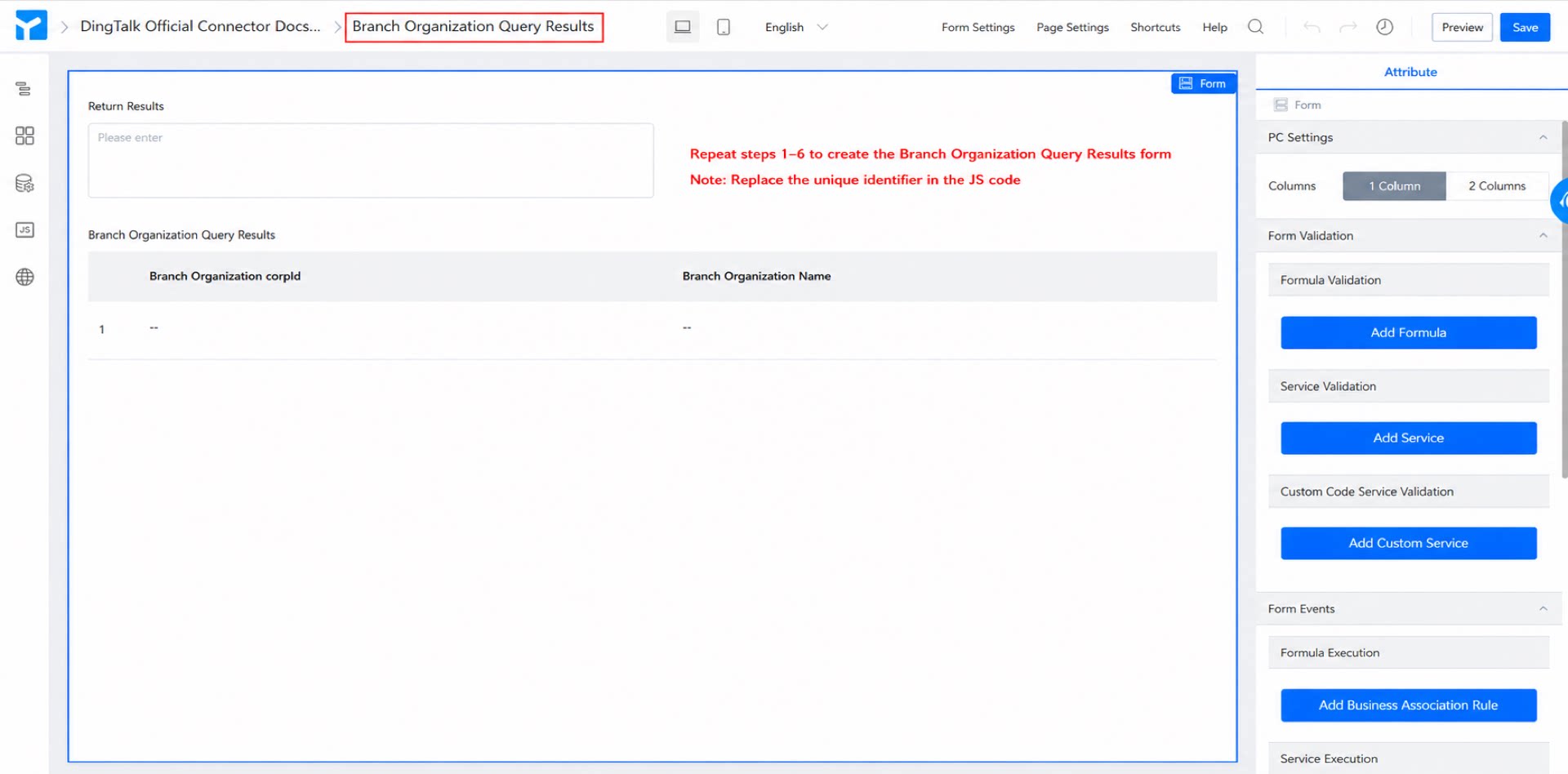
- Ulangi langkah 1-6 untuk membuat “Rekam Hasil Kueri Organisasi Cabang”. (Lihat Gambar 2.1-6)
2.2 Langkah kedua: Buat dan konfigurasikan Konektor
Untuk pengantar fitur Konektor YiDA, lihat: Integrasi & Otomatisasi - Konektor
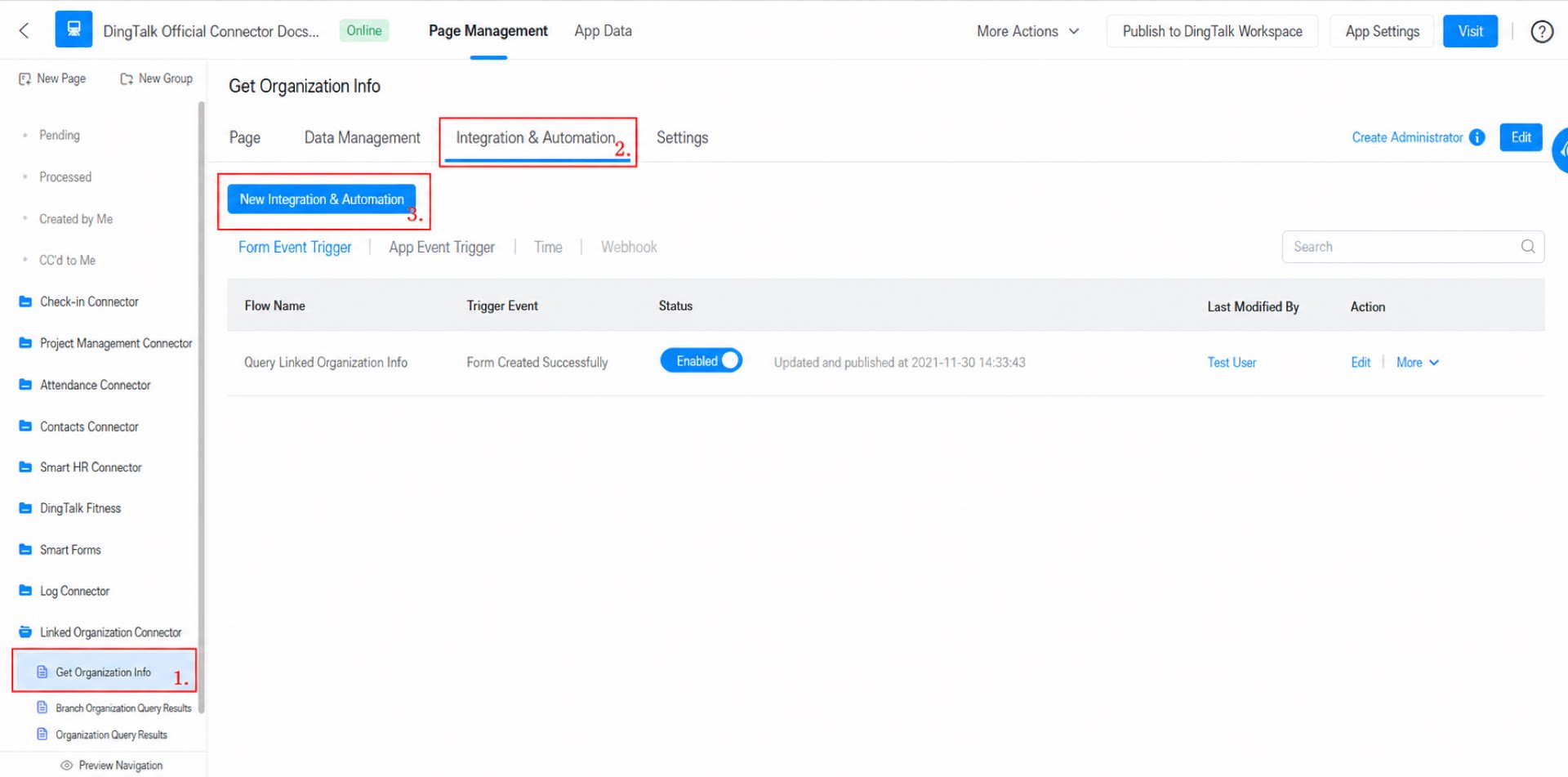
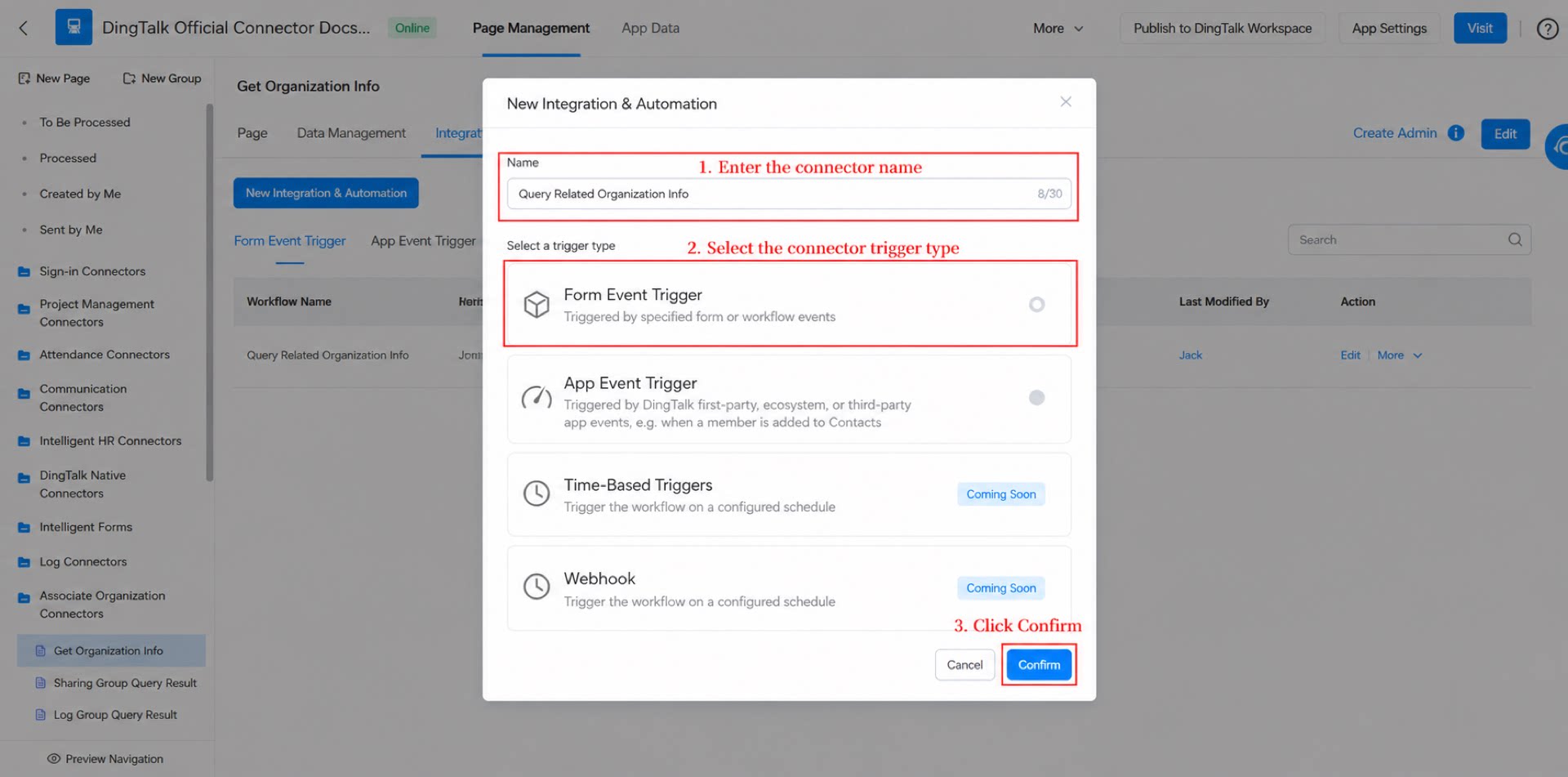
- Halaman manajemen backend >> “Dapatkan Info Organisasi” >> “Integrasi & Otomatisasi” >> “Buat Integrasi & Otomatisasi”. (Lihat Gambar 2.2-1)
- Beri nama Konektor “Kueri Info Asosiasi Organisasi”, pilih “Pemicu Peristiwa Formulir” sebagai Jenis pemicu, lalu klik “Konfirmasi”.
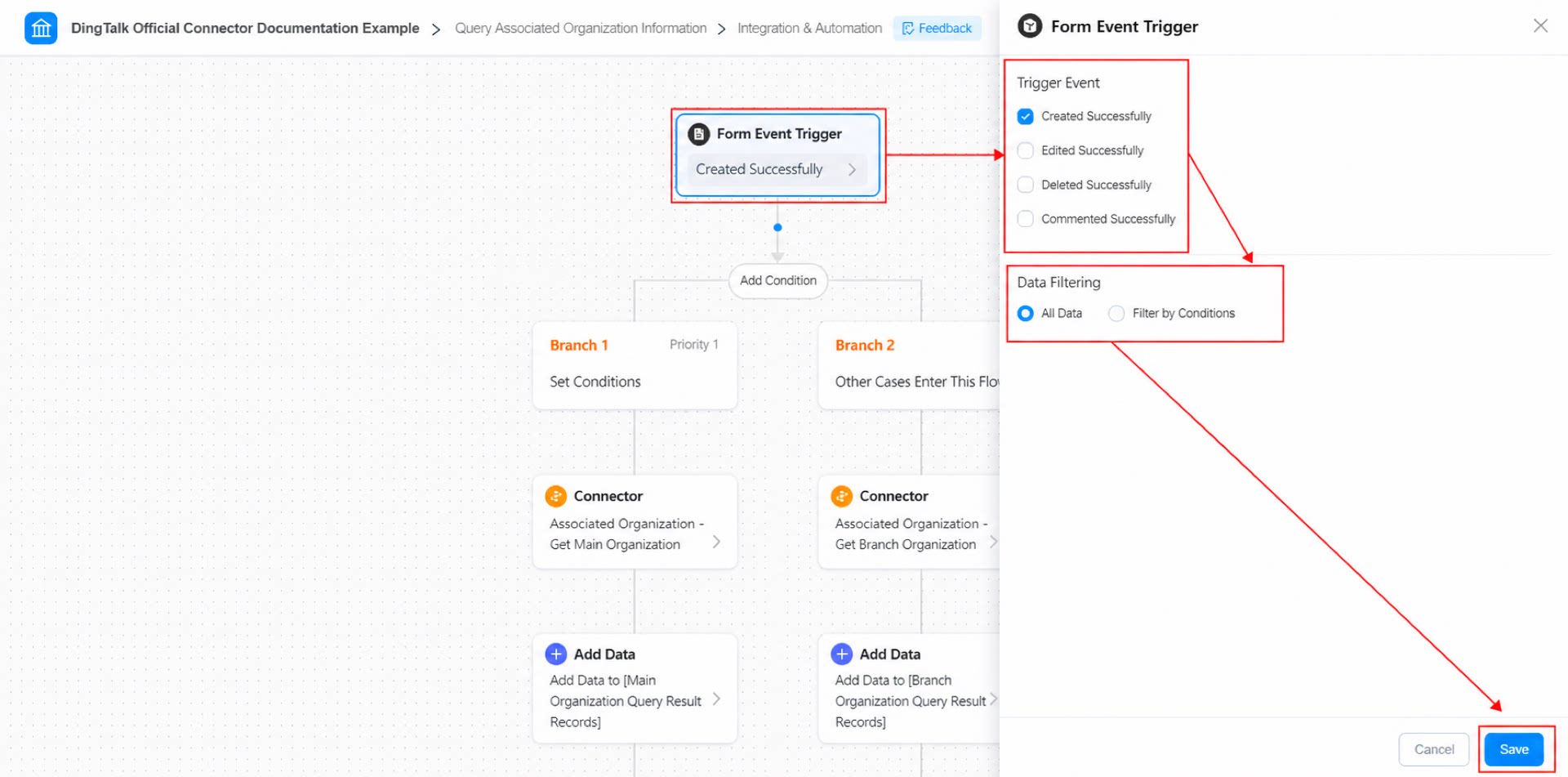
- Beri nama Konektor “Kueri Info Asosiasi Organisasi” >> Pilih “Buat Berhasil” di bawah “Pemicu Peristiwa Formulir” >> Pilih “Semua Data” di bawah “Filter data” >> Klik “Konfirmasi”. (Lihat Gambar 2.2-3)
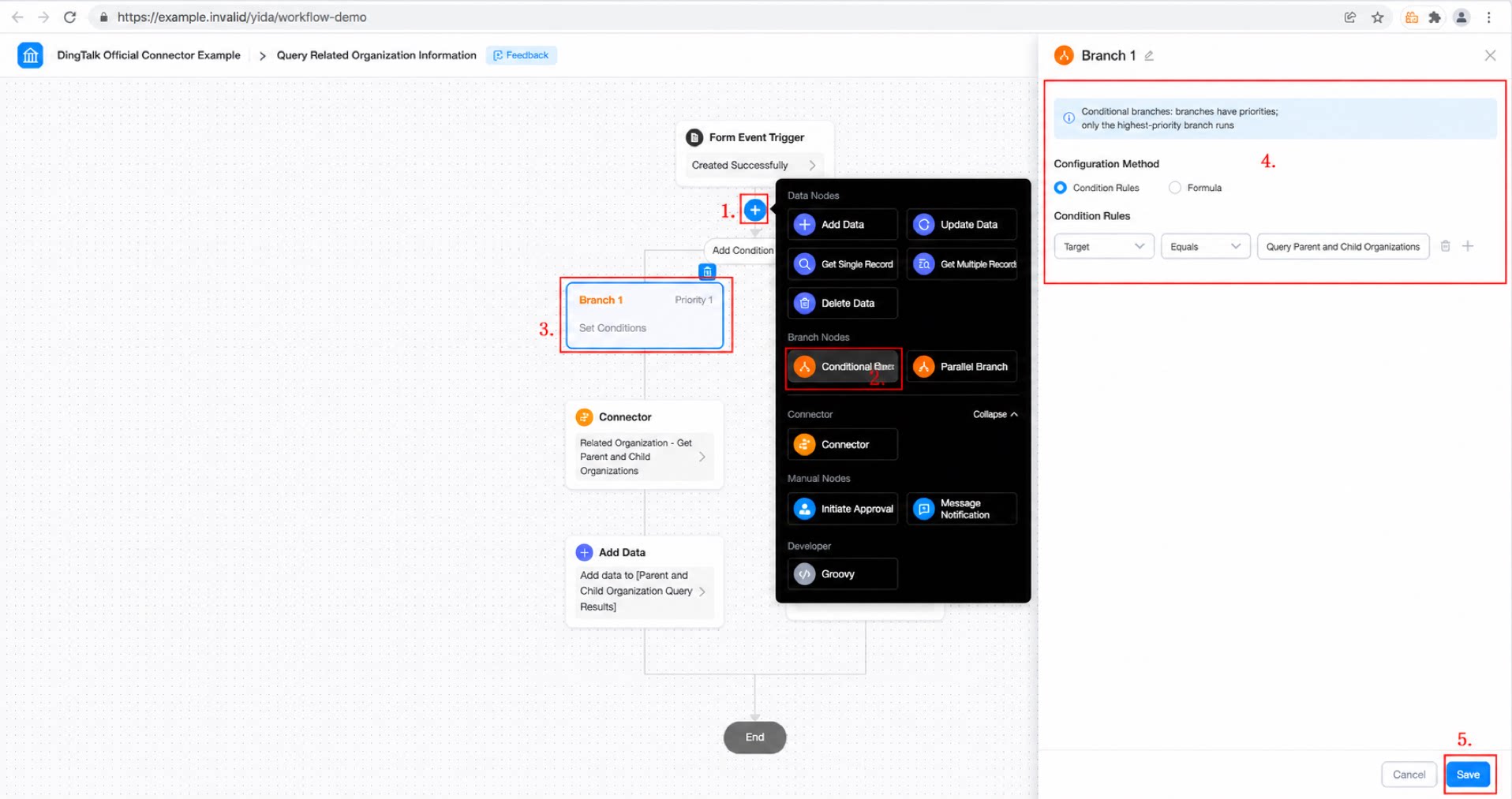
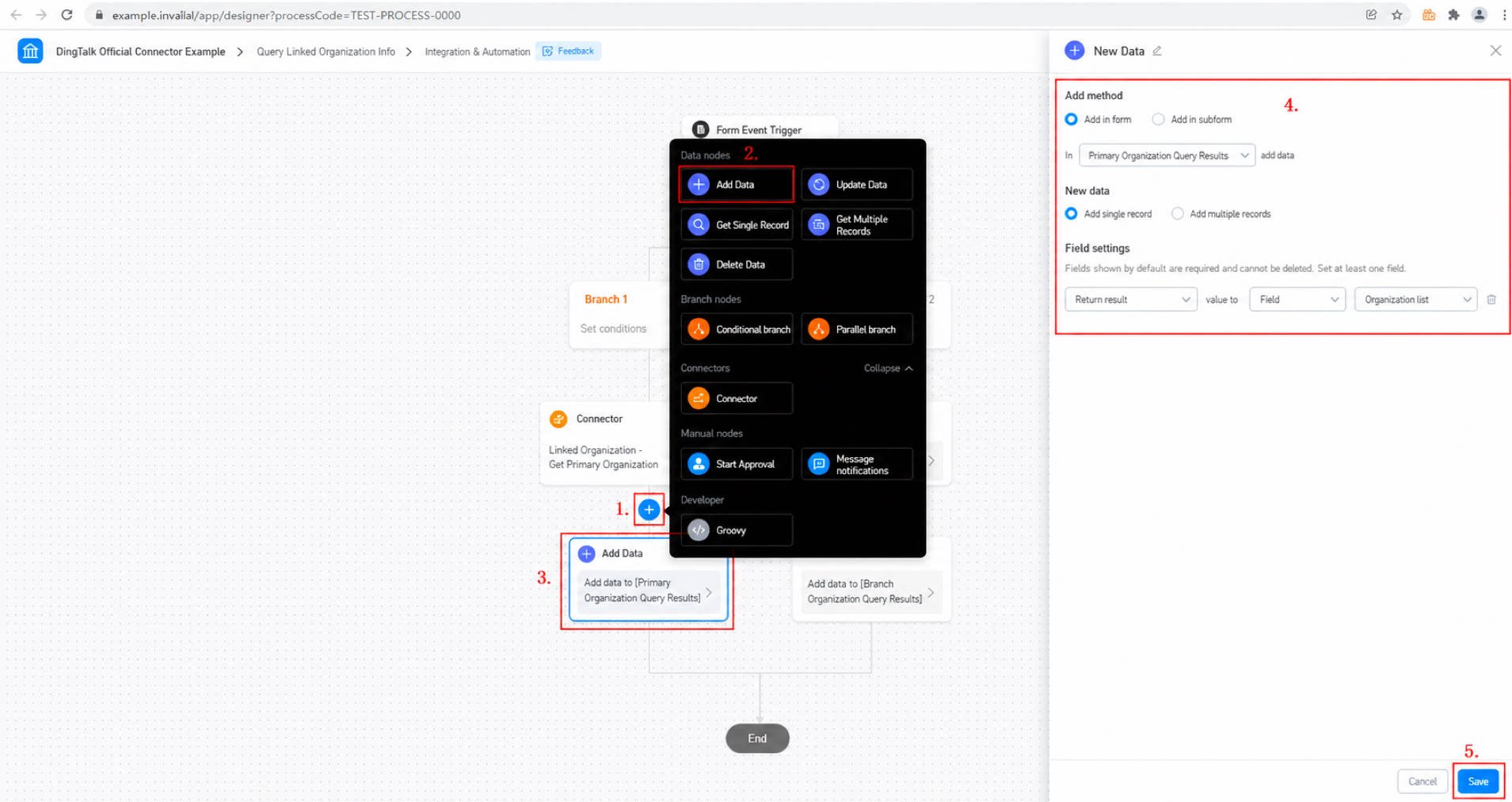
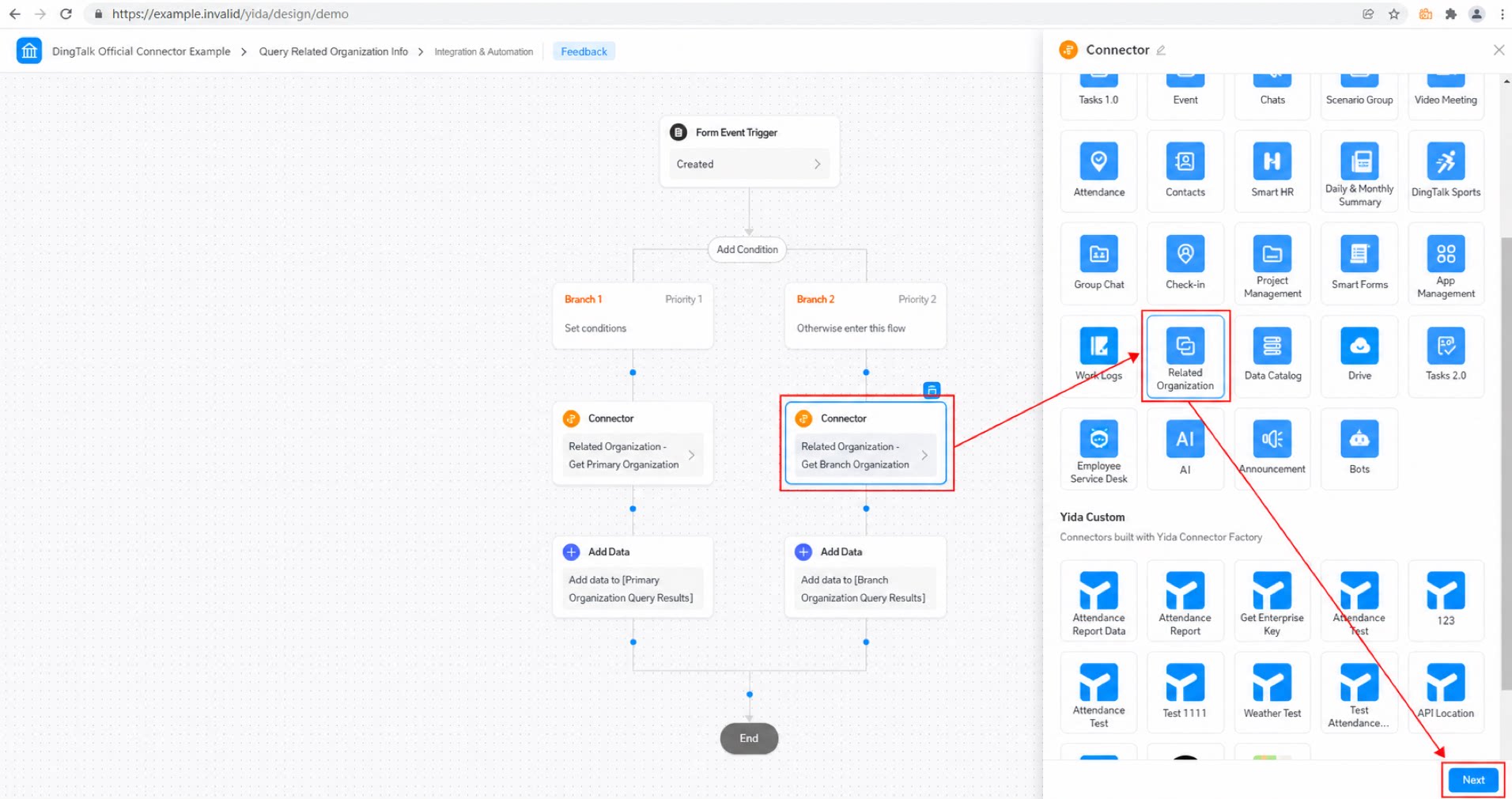
- Tambahkan node “Cabang Kondisional”: ketika aturan Kondisi Target sama dengan “Kueri Organisasi Induk”, tambahkan Konektor “Dapatkan Organisasi Induk” dan node data “Buat Data”; jika tidak, tambahkan Konektor “Dapatkan Organisasi Cabang” dan node data “Buat Organisasi”. (Lihat Gambar 2.2-4)
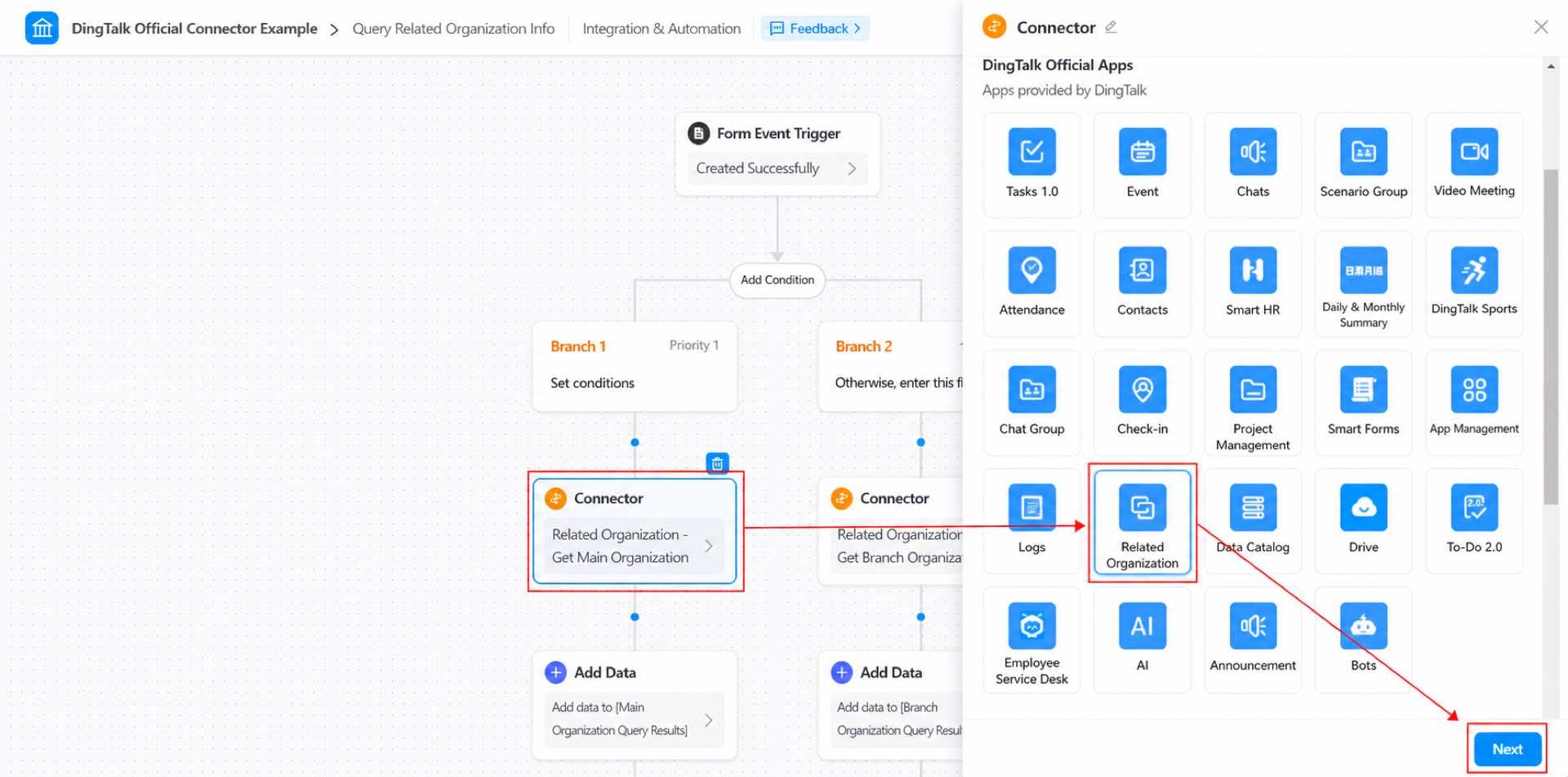
- Konfigurasikan Konektor di bawah “Cabang 1”.
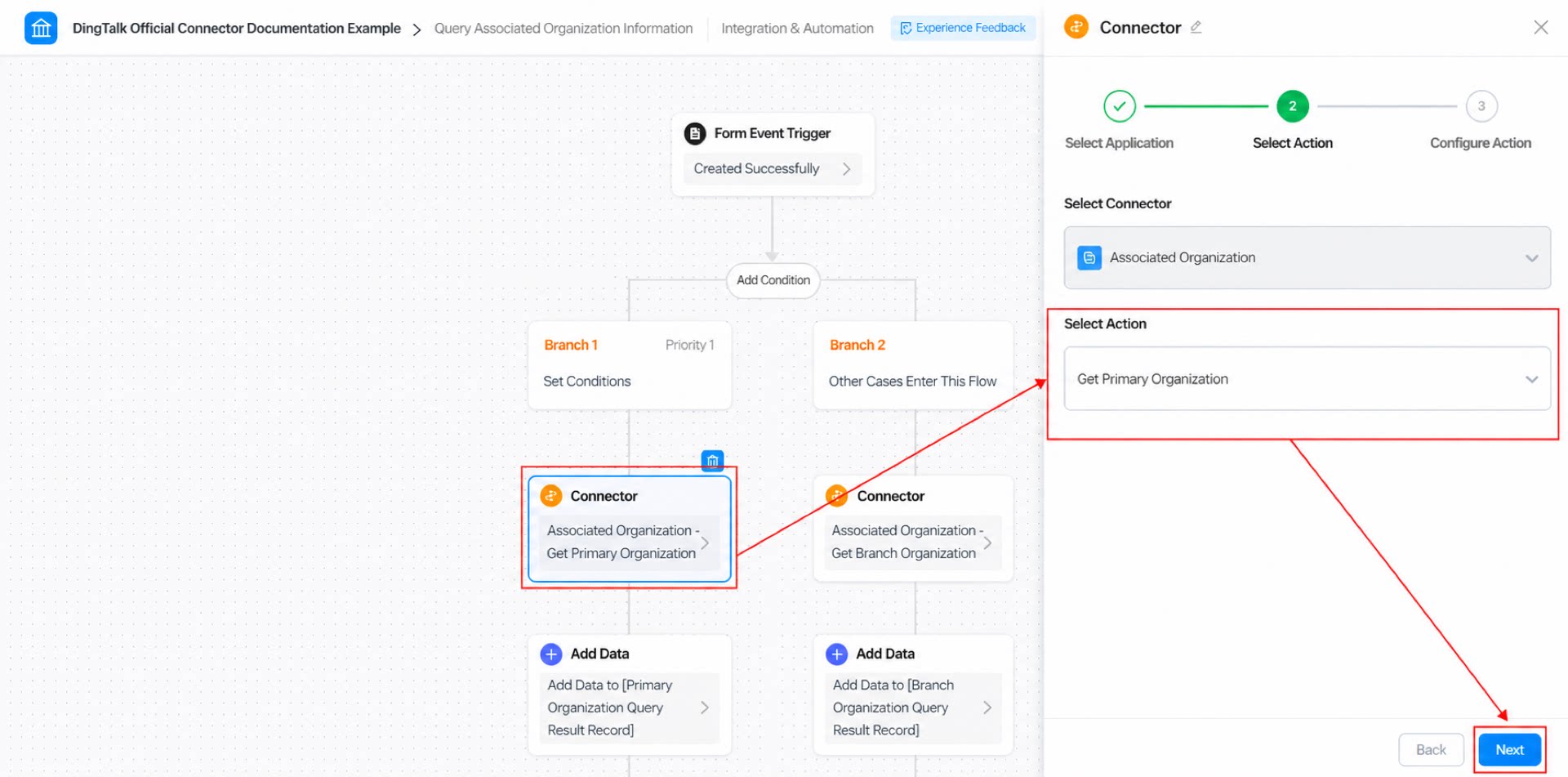
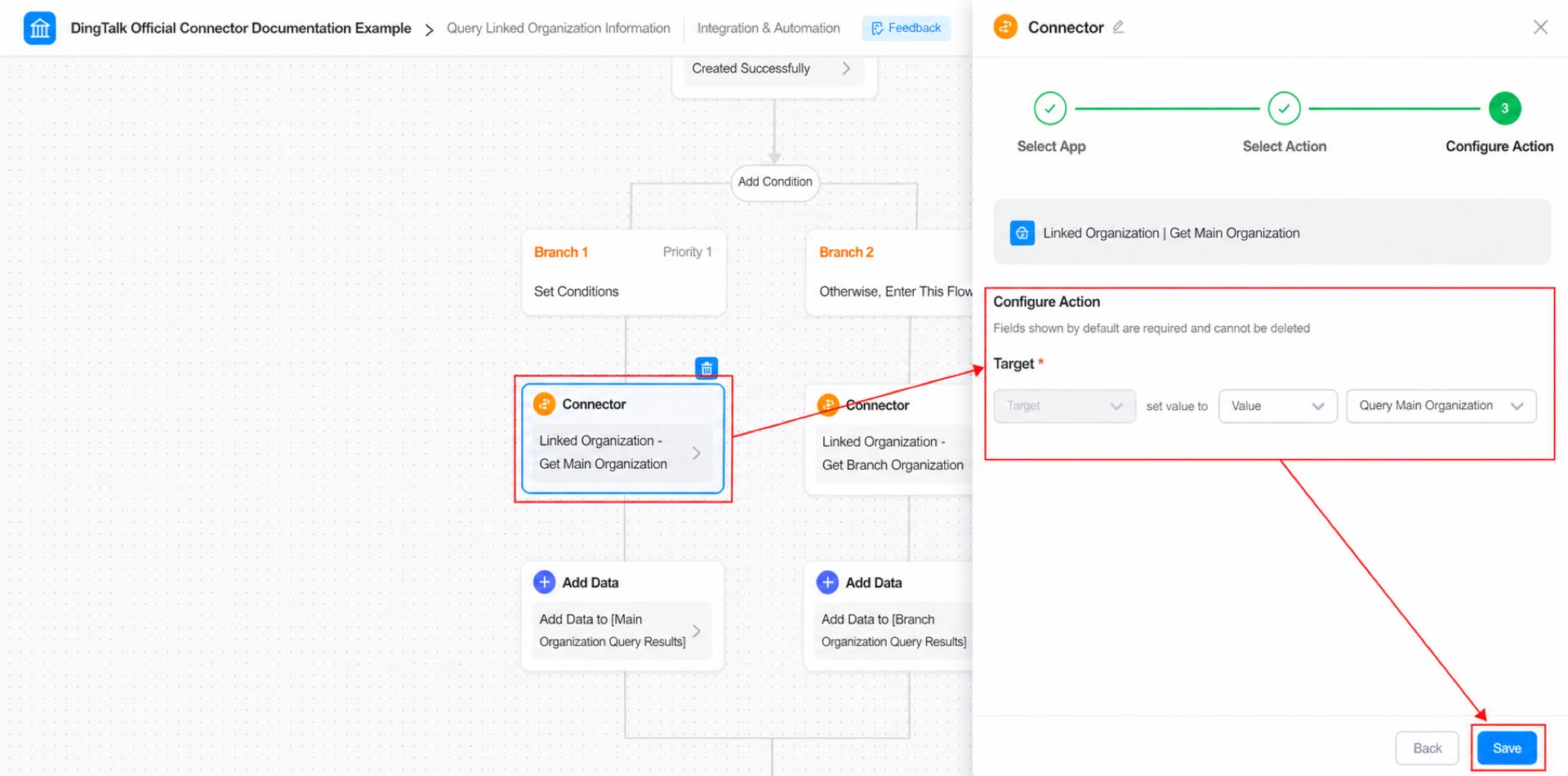
- Konfigurasikan node “Buat Data” untuk “Cabang 1”. (Lihat Gambar 2.2-8)
- Konfigurasikan Konektor di bawah “Cabang 2”.
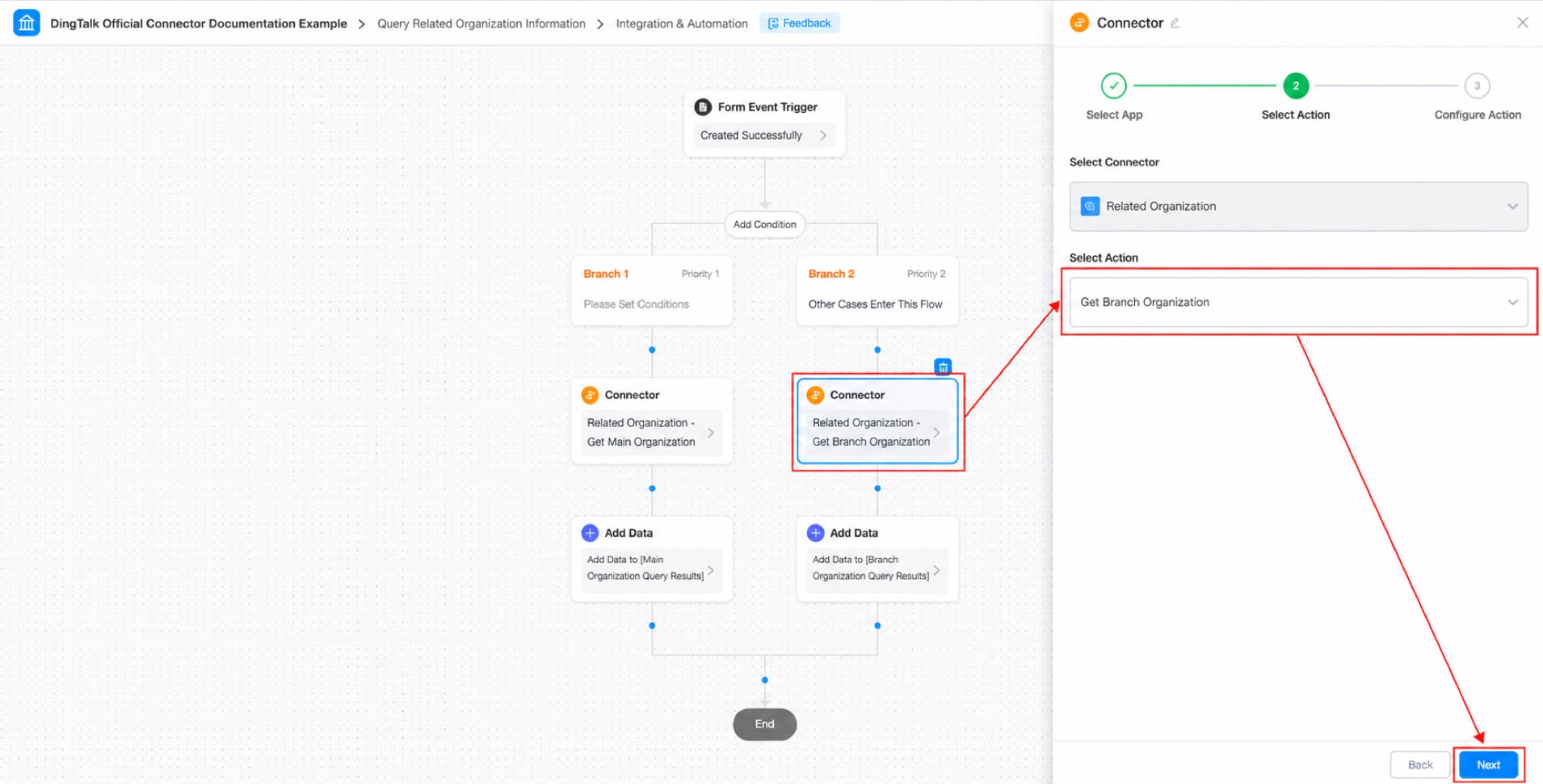
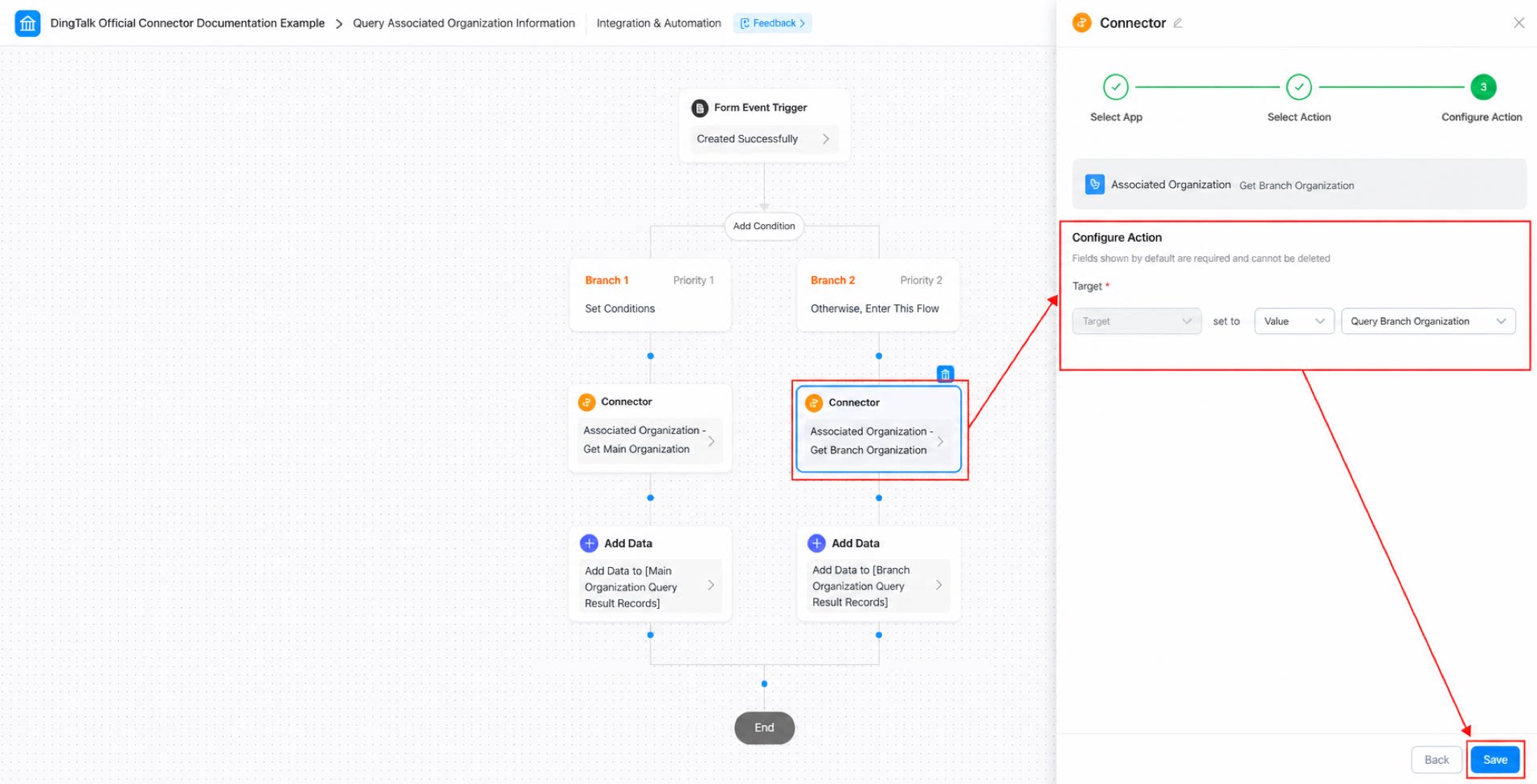
- Konfigurasikan node “Buat Data” di bawah “Cabang 2”. (Lihat Gambar 2.2-12)
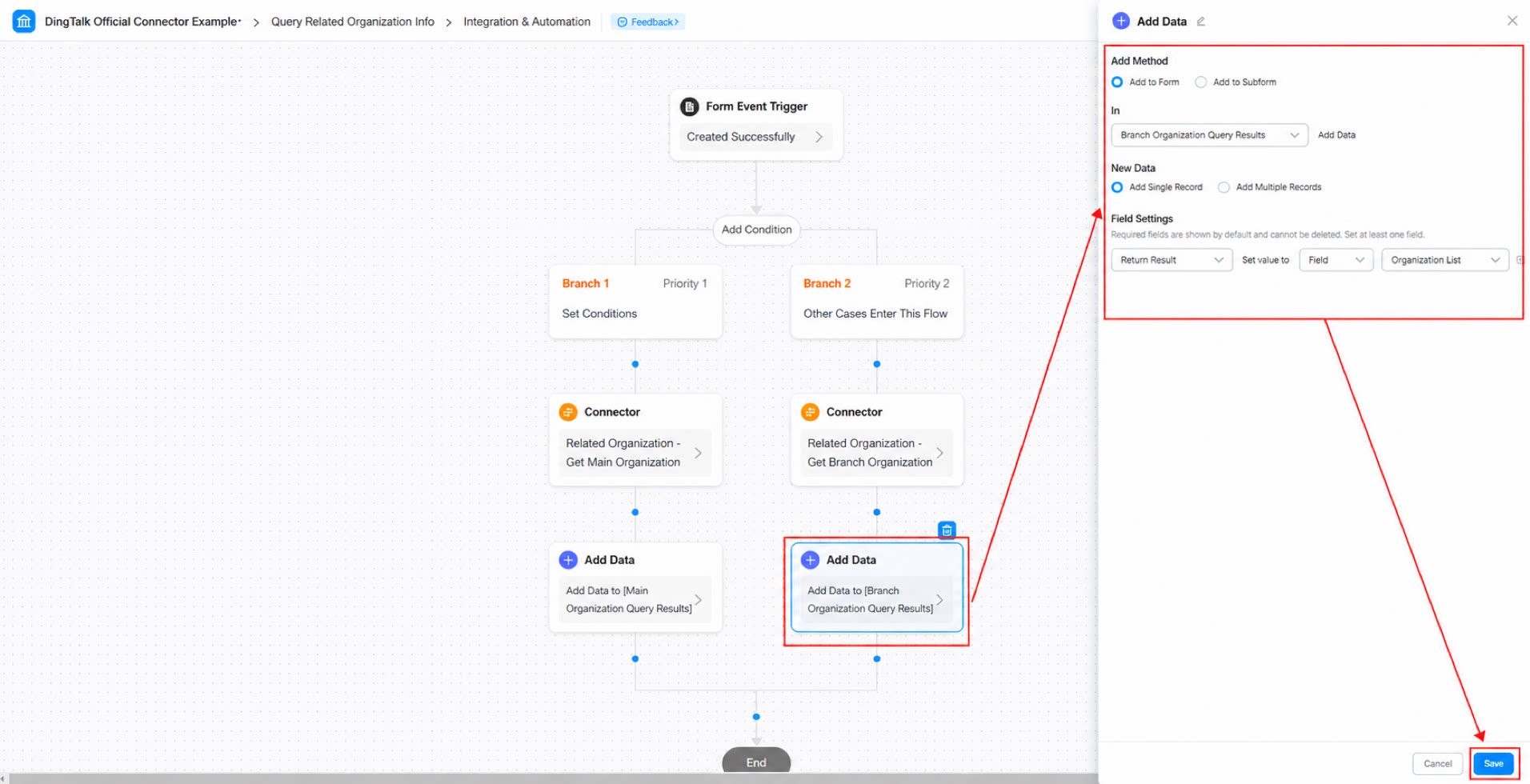
- Klik tombol “Simpan” di sudut kanan atas Halaman, lalu klik “Publikasikan”.
2.3 Langkah ketiga: Kirim Data Formulir
Picu Konektor, terima data yang dikembalikan oleh Konektor, dan tampilkan setelah diproses. Langkah-langkah: Isi Data Formulir dan kirim. (Lihat Gambar 2.3-1)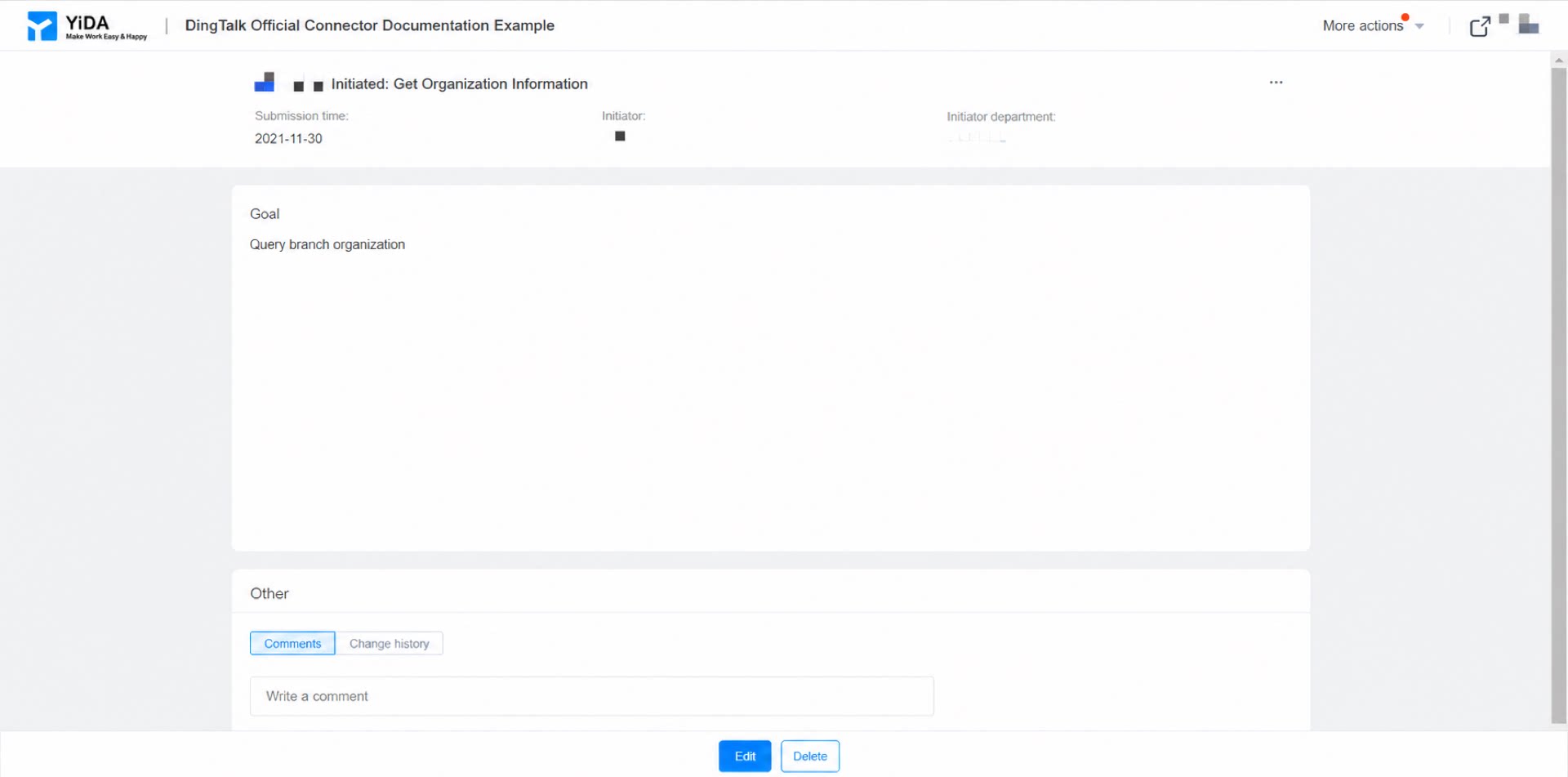
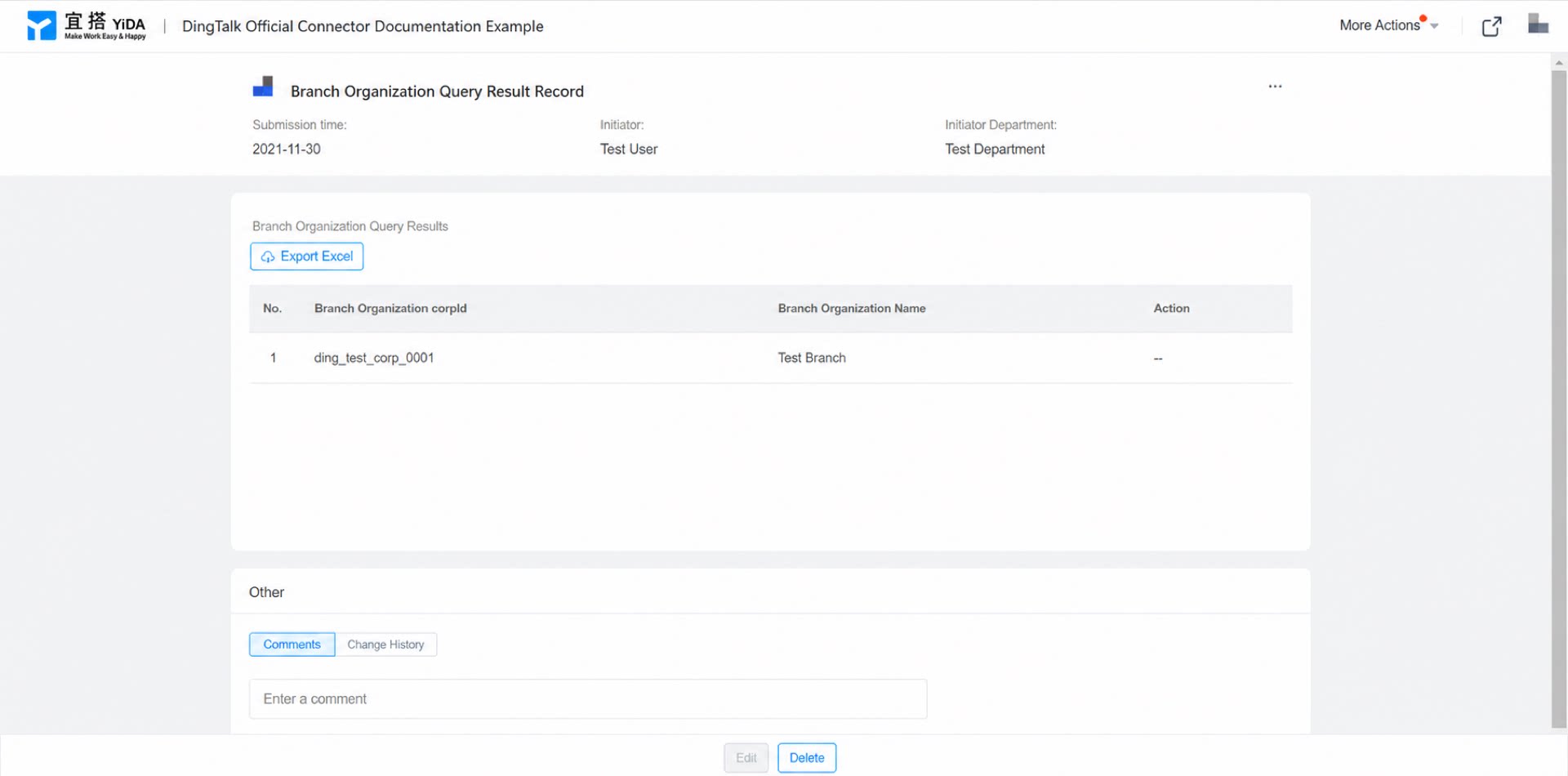
3. Pratinjau hasil