メッセージ
メッセージ カレンダー
カレンダー 会議
会議 連絡先
連絡先 メール
メール ドキュメント
 ドライブ
ドライブ AI テーブル
 AI 議事録
 勤怠
勤怠 承認
承認 YiDA
YiDA 管理コンソール
1. はじめに
1.1 機能概要
各部門のデータ比率を確認したい場合、円チャートコンポーネントで表示できます。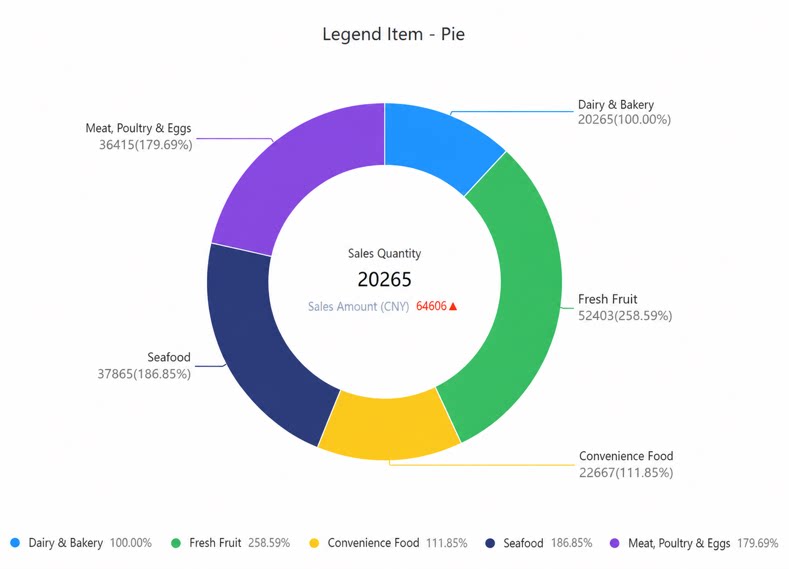
1.2 ユースケース
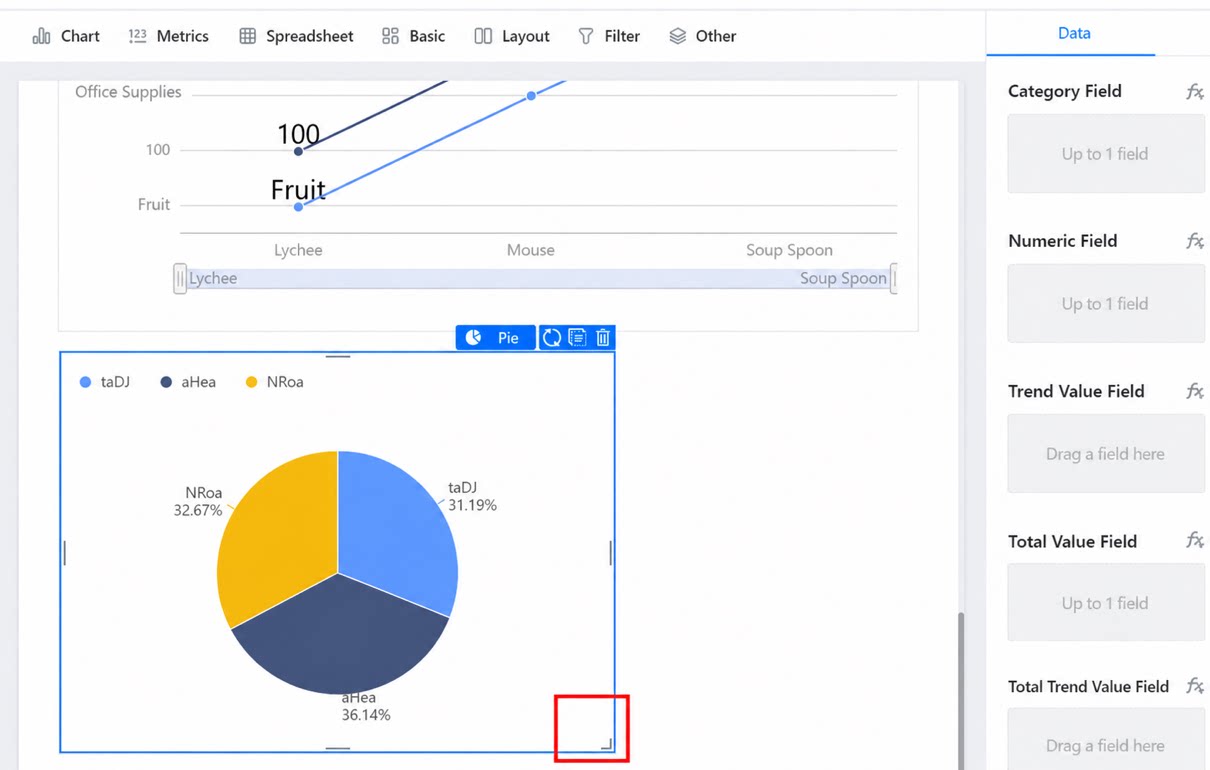
以下の例のように、角度でデータの比率を表現します。1.3 基本要件
円チャートの基本要件は以下のとおりです。2. 操作手順
2.1 コンポーネントの選択とデータセットの設定
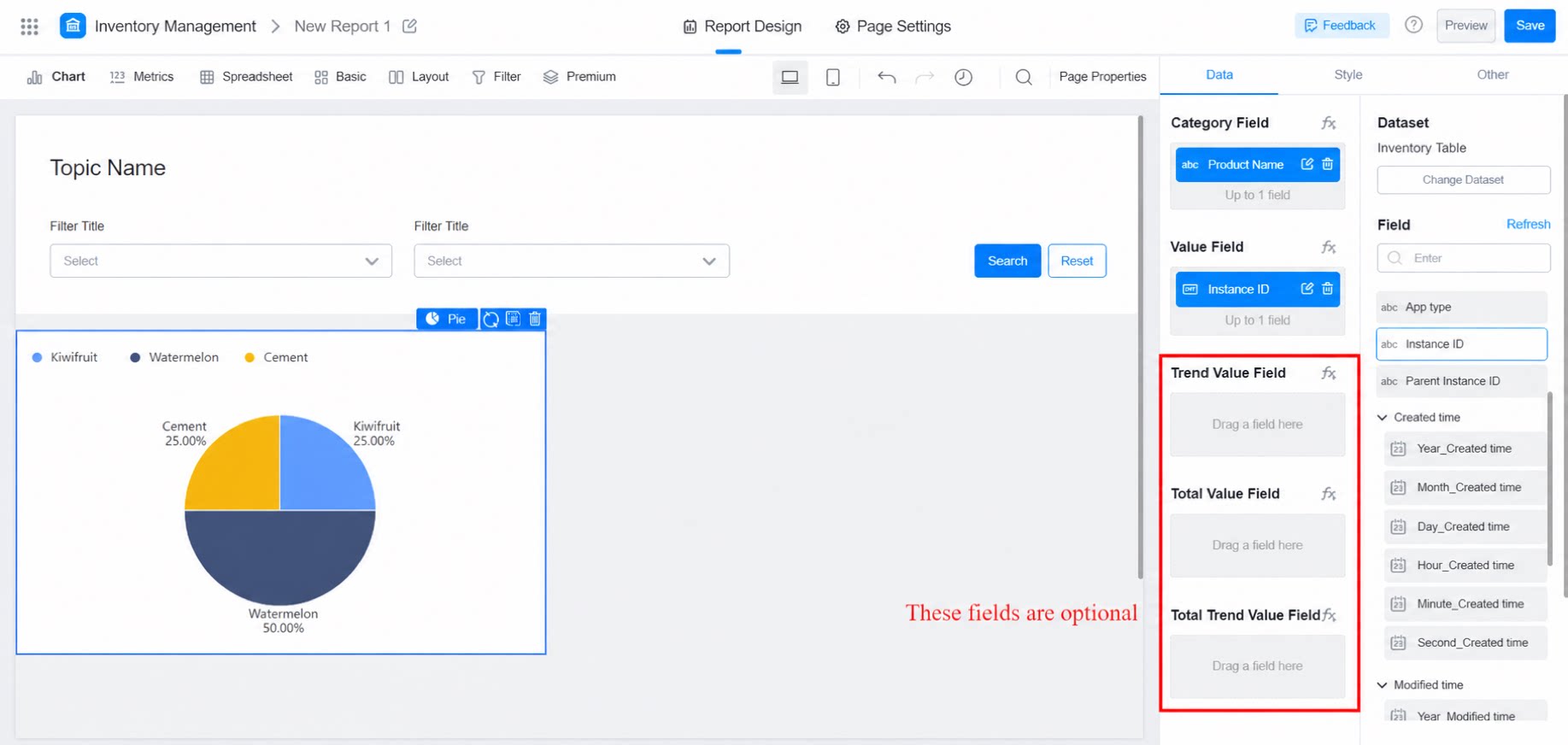
レポートを作成し、円チャートコンポーネントを追加してデータセットを選択します。手順は以下のとおりです。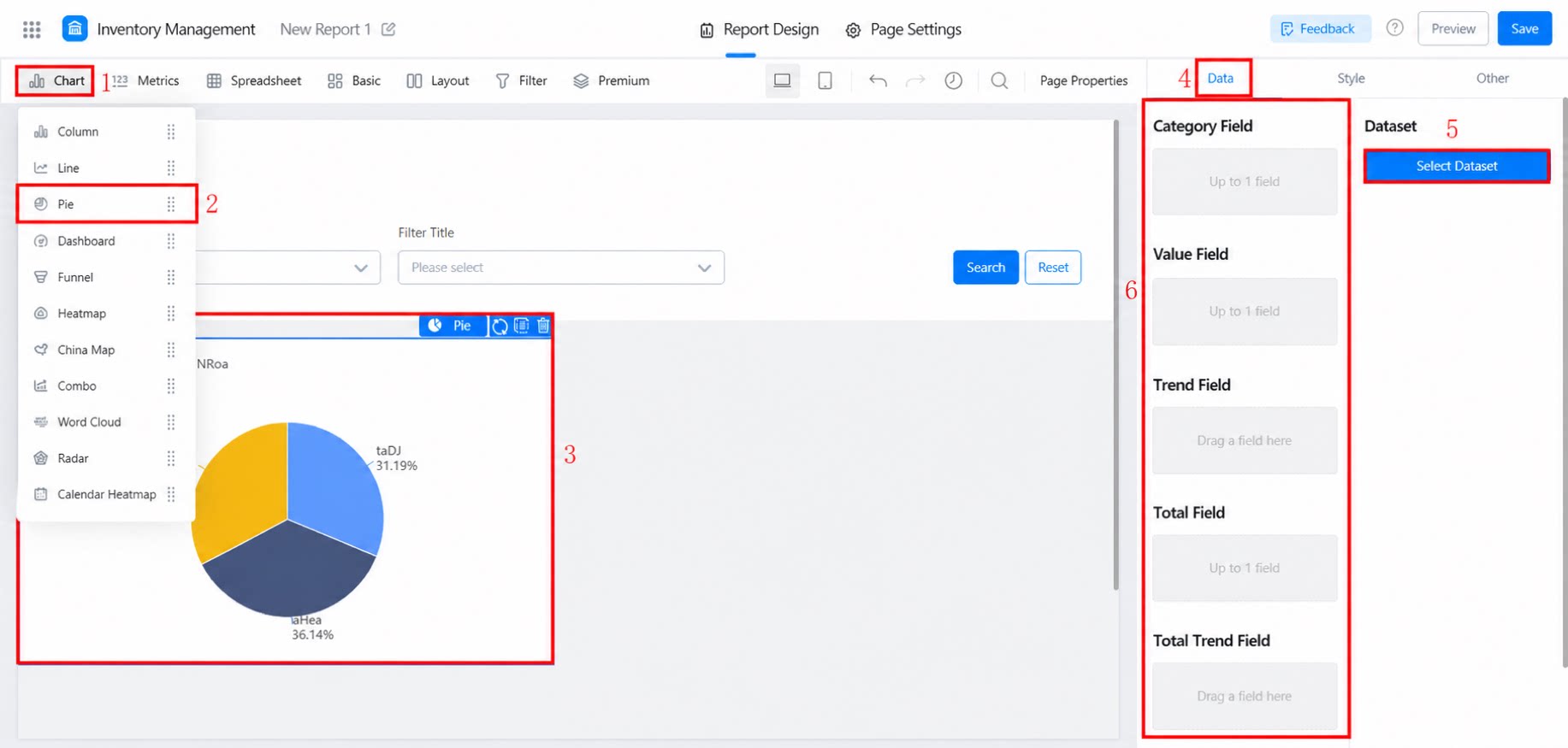
2.2 チャート表示フィールドの選択
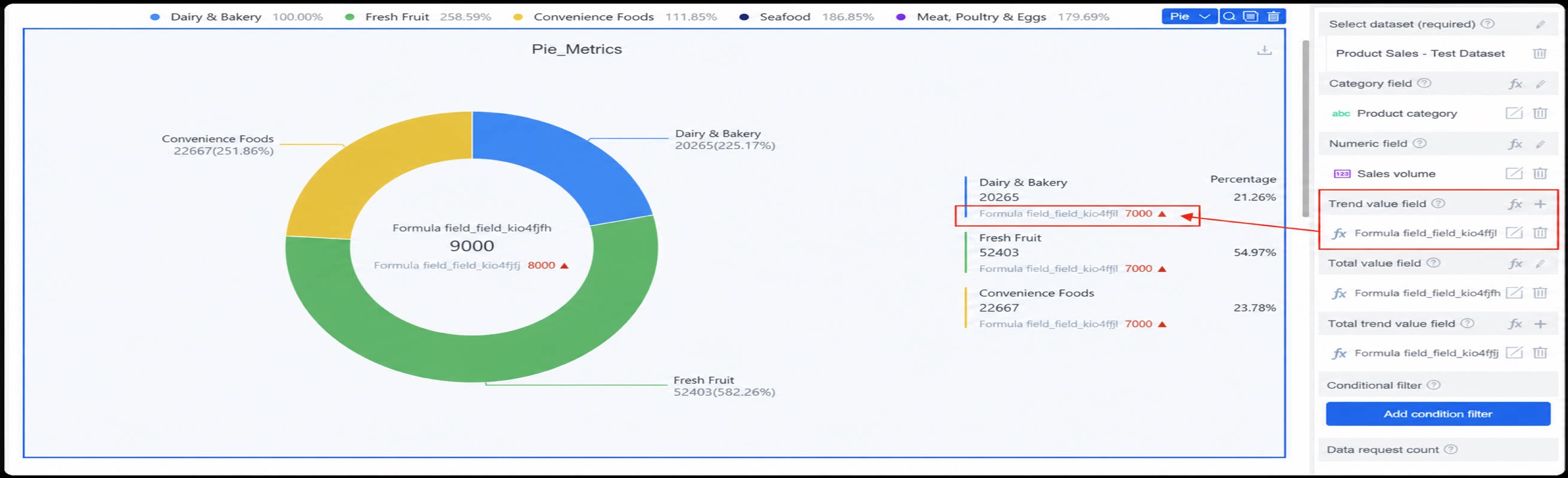
右側のフィールドを カテゴリ、数値、トレンド値、合計値、合計トレンド値、または 合計値ドリルダウンアイコン にドラッグします。- ベーシックフィールド
- プレミアムフィールド
- 条件フィルタリング:対応
2.3 スタイル設定
スタイル設定、ラベル、凡例、お知らせ、パーセント小数点桁数の5つのサブカテゴリがあります。詳細は以下のとおりです。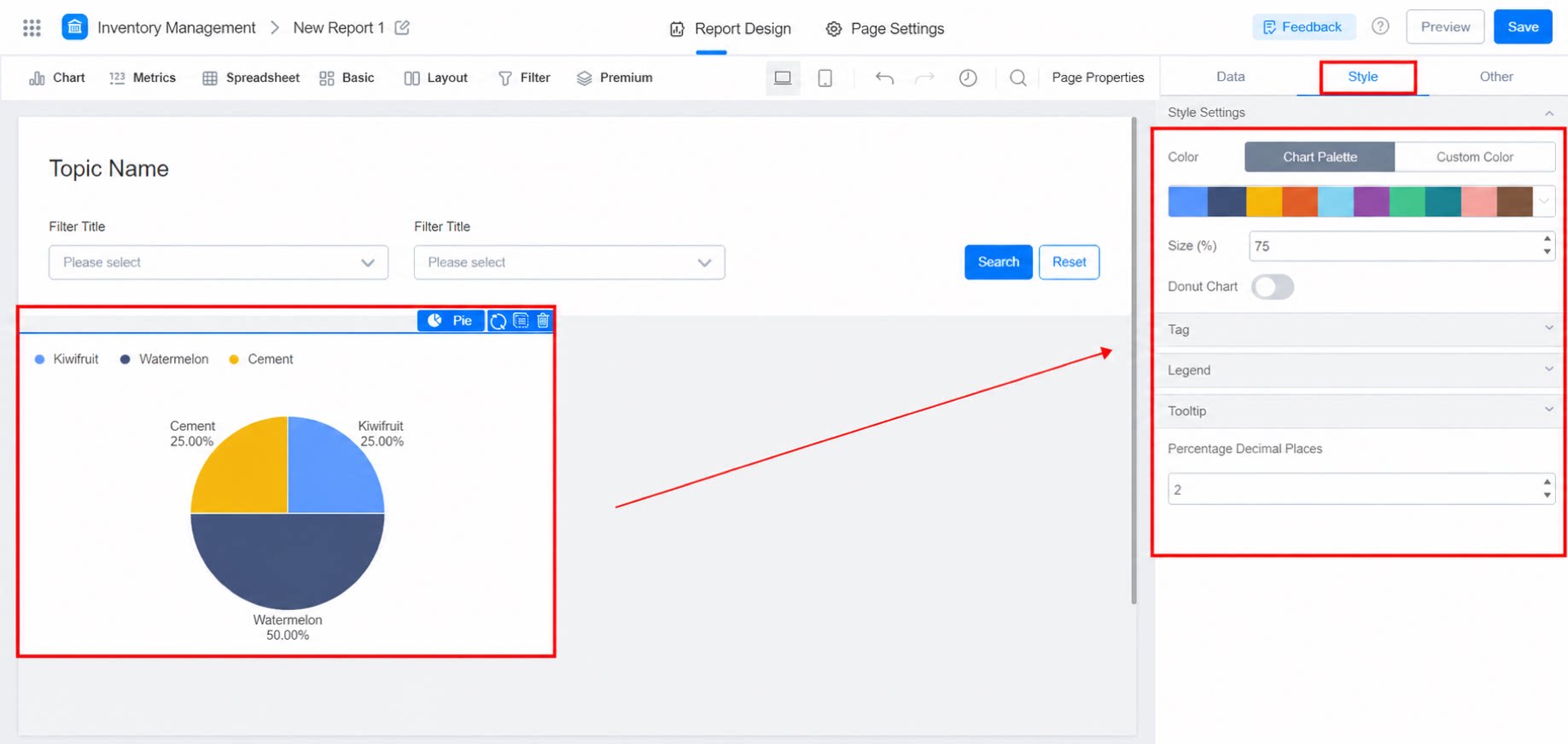
2.3.1 スタイル設定
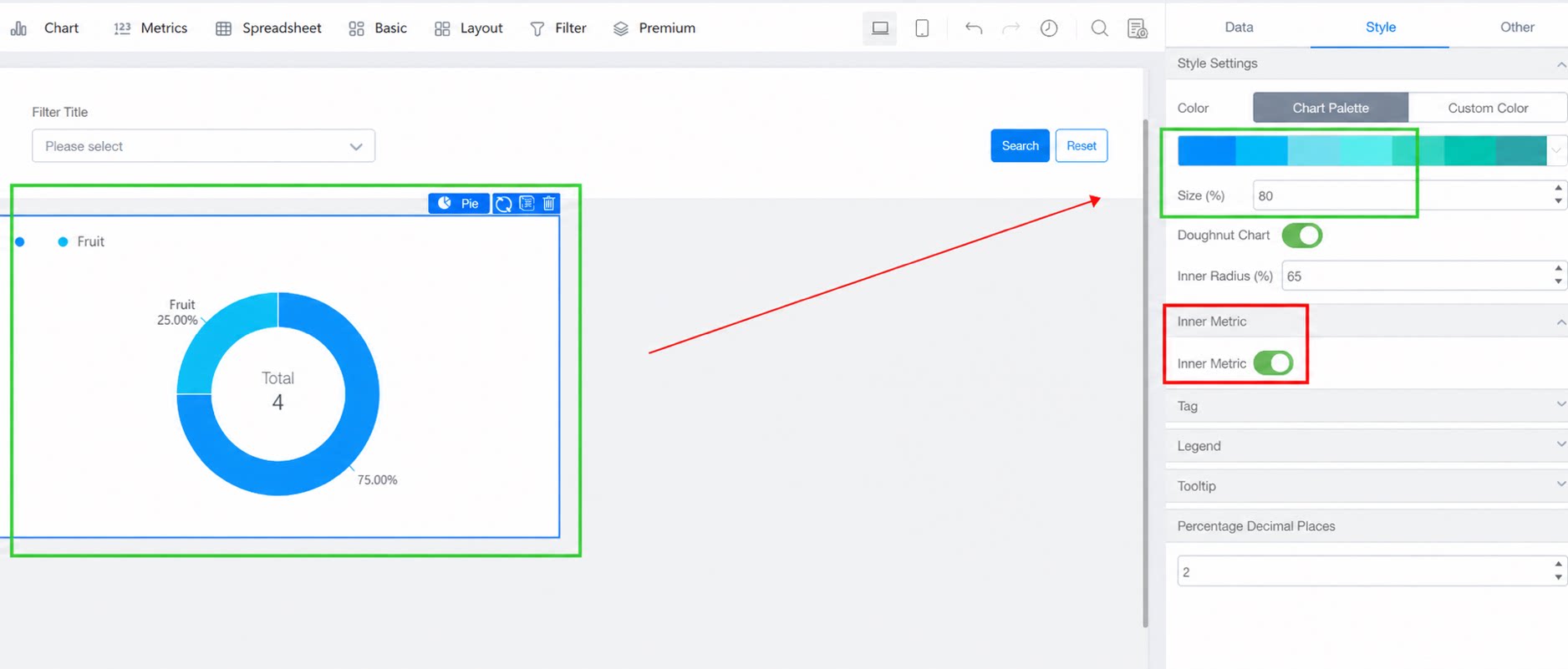
- 円チャートの色とサイズを調整
- ベーシック円チャートをリングチャートに変換
- リングチャートの内径を調整
2.3.2 ラベル
ラベルはオンまたは閉じるに切り替えられます。オンにすると、接続線の位置と表示、ラベルのサイズと表示コンテンツ、色(デフォルトは黒)を設定できます。 ご注意:位置を Spider に設定した場合、色は設定できません。フォントの色は、位置を Outside または Inside に設定した場合にのみ設定できます。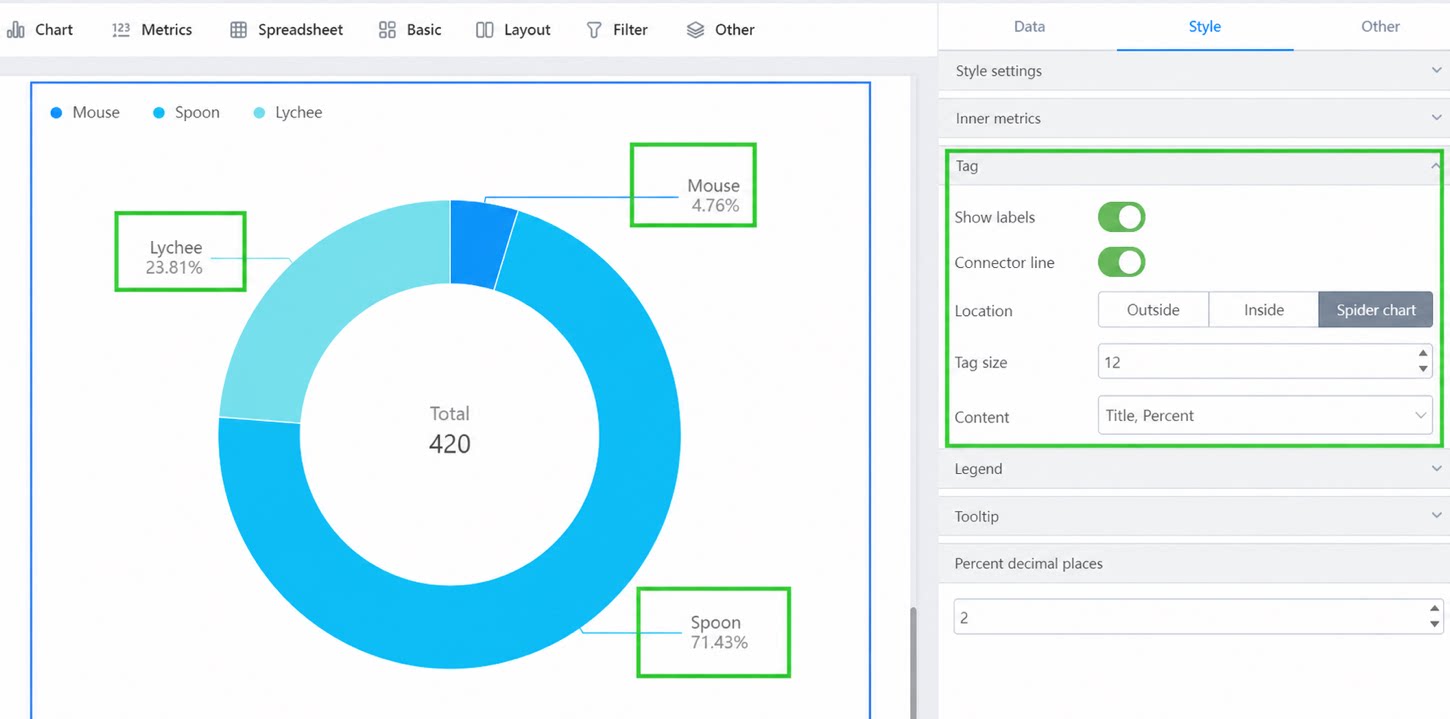
2.3.3 凡例
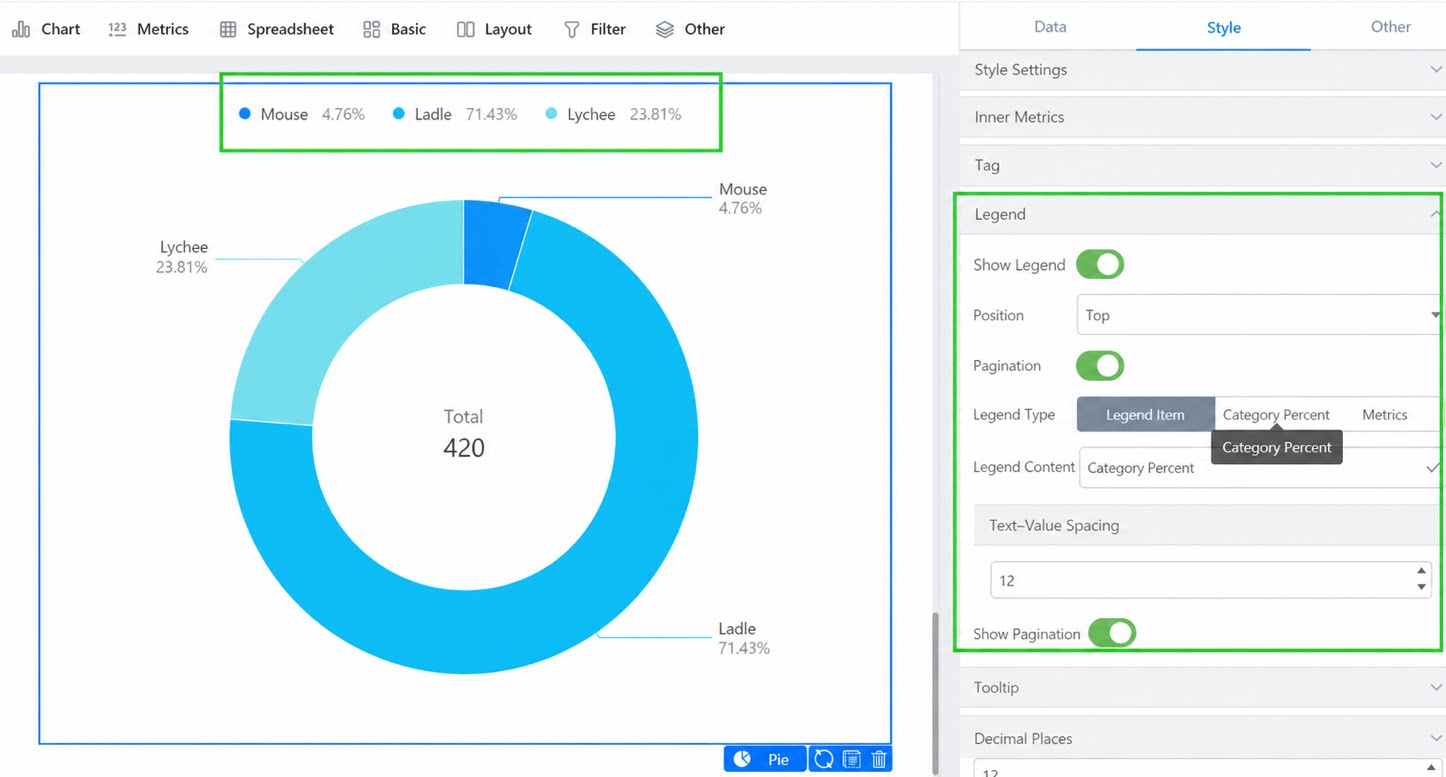
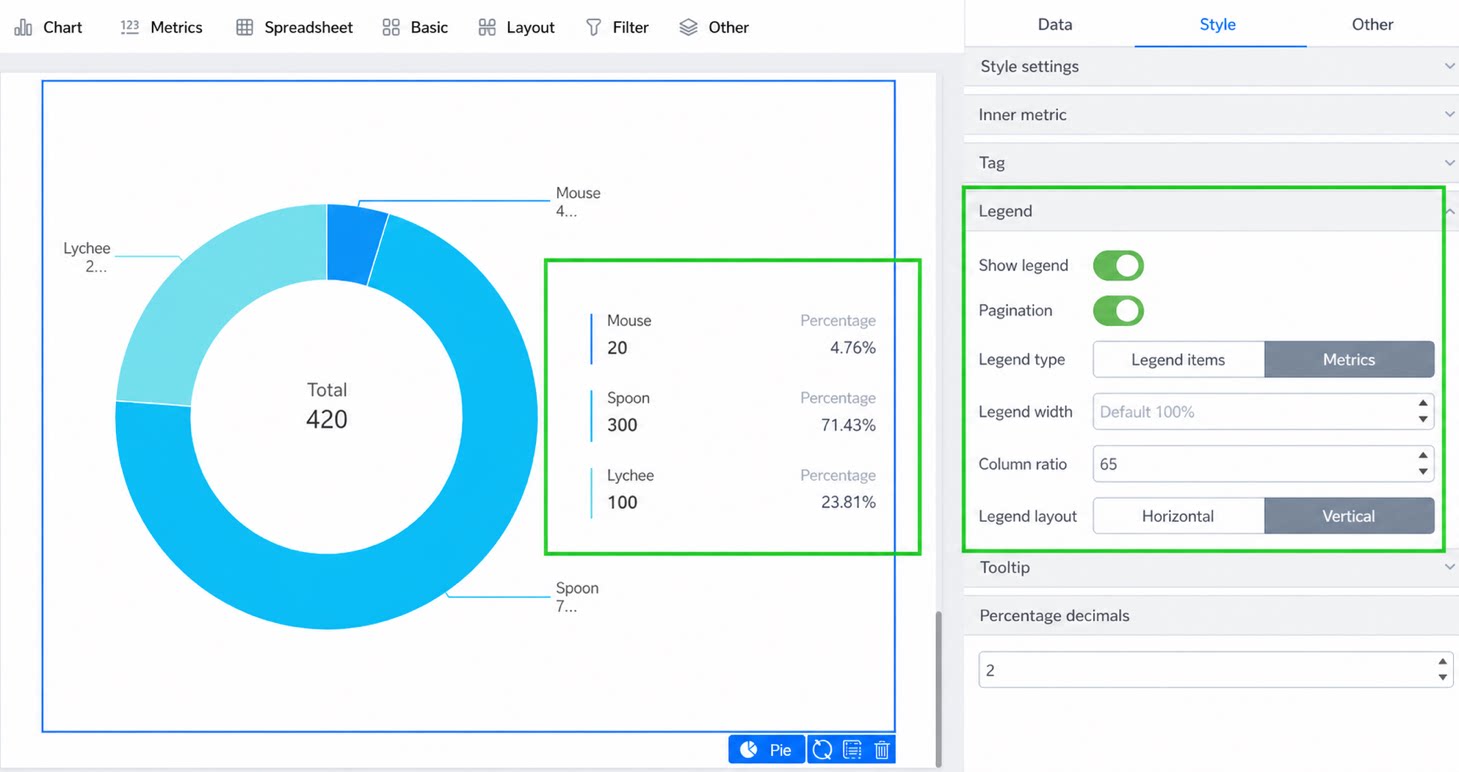
凡例はオンまたは閉じるに切り替えられます。オンにすると、位置とページネーションの有効化(デフォルトはオン)を調整できます。- 凡例タイプ:凡例項目と指標
- 指標:レイアウトが縦の場合、2列の比率を調整できます。
2.3.4 お知らせ
お知らせはオンまたは閉じるに切り替えられます。オンにしたときの効果は以下のとおりです。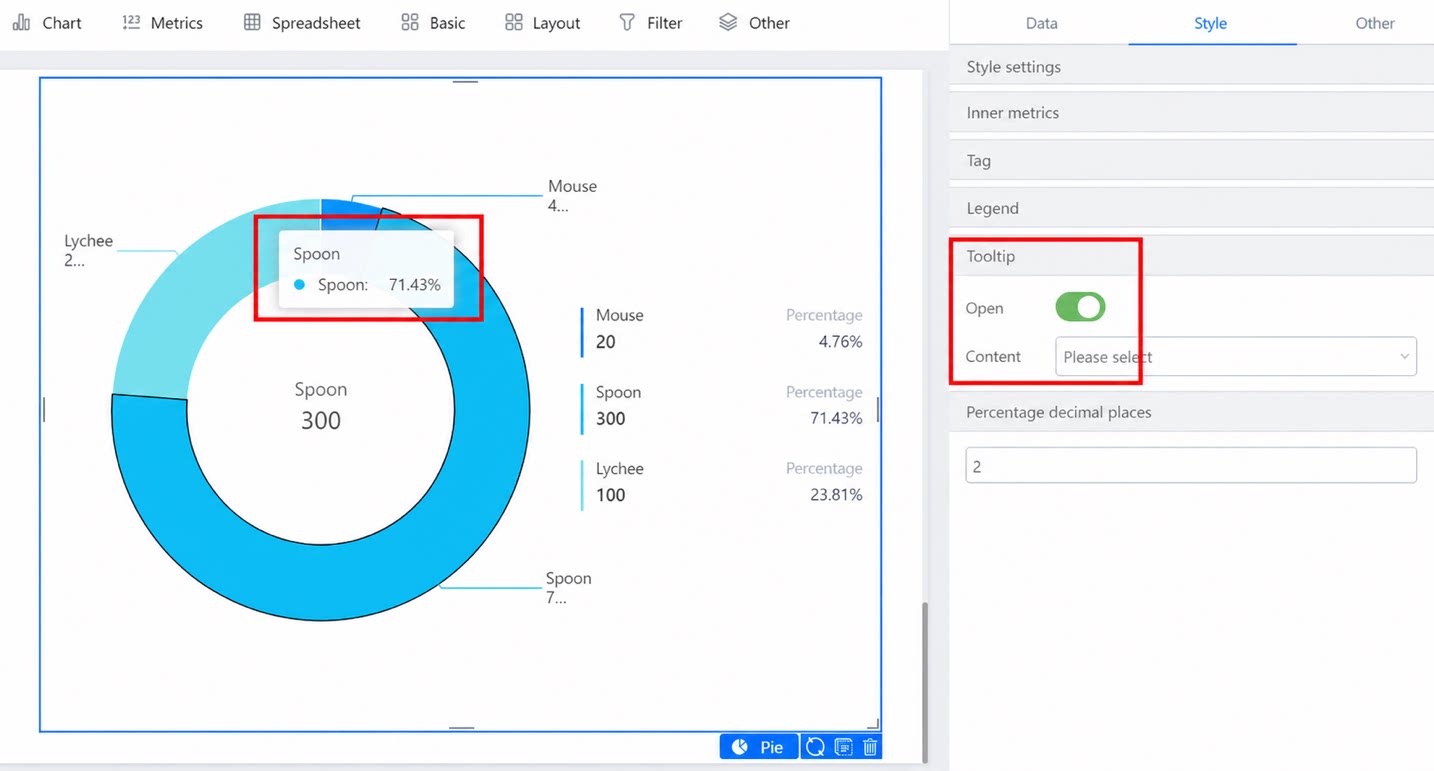
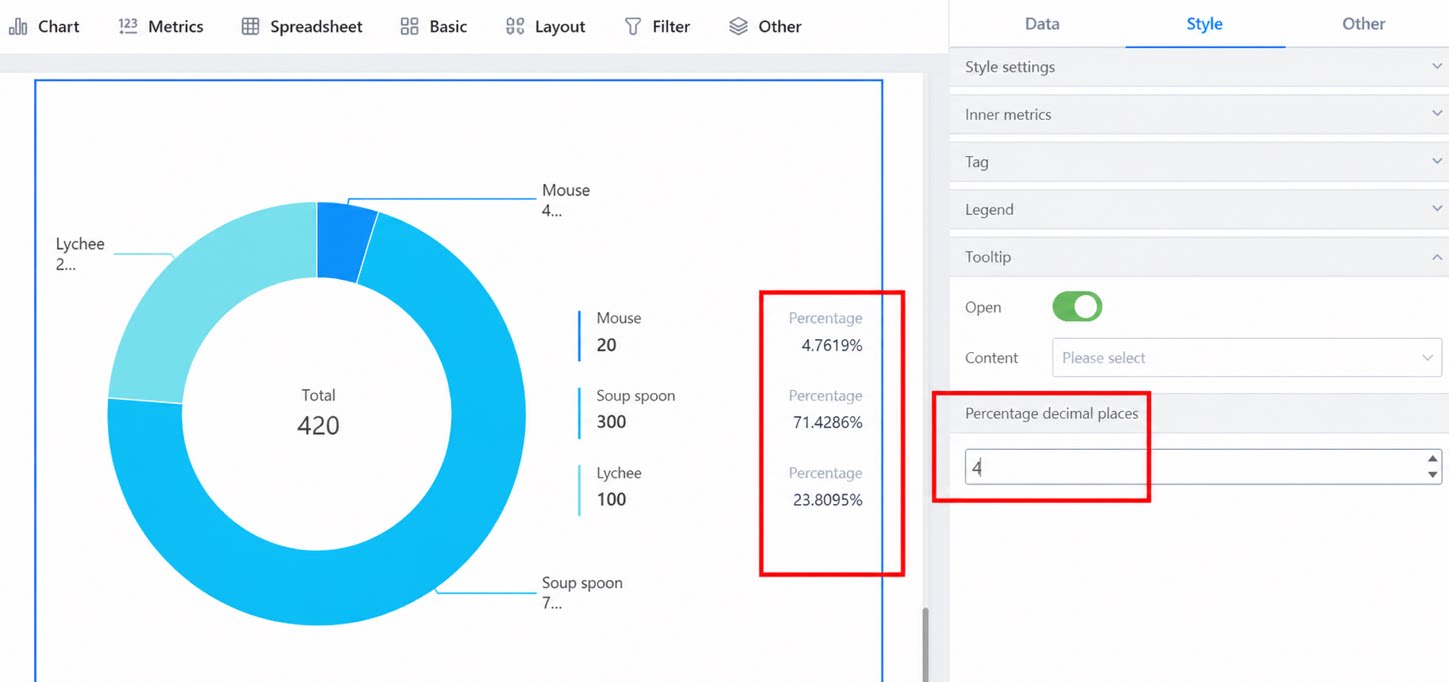
2.3.5 パーセント小数点桁数
パーセント表示時に保持する小数点桁数を設定します。以下のとおりです。