

 メッセージ
メッセージ カレンダー
カレンダー 会議
会議 連絡先
連絡先 メール
メール ドキュメント
 ドライブ
ドライブ AI テーブル
 AI 議事録
 勤怠
勤怠 承認
承認 YiDA
YiDA 管理コンソール
1. 概要
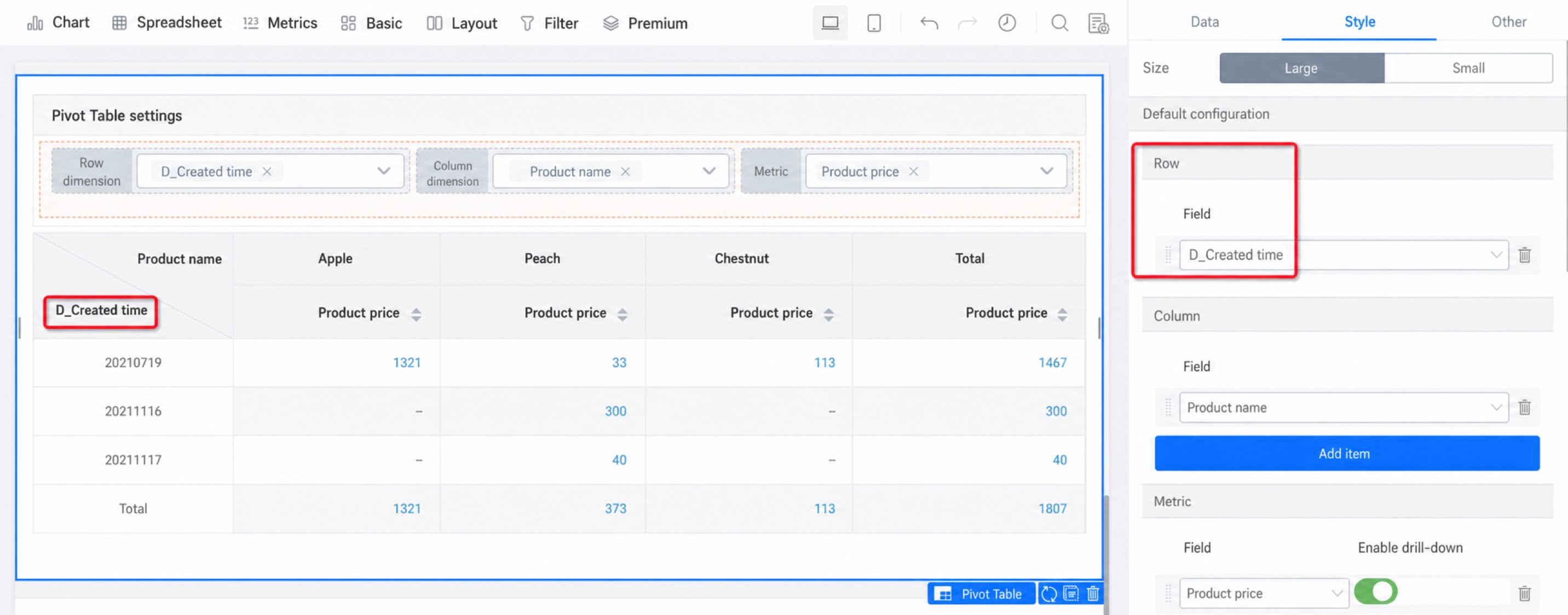
クロステーブルは、Excelに似た形式で、日常的な分析で最もよく使用される可視化フォーマットの一つです。YiDAでは、複数レベルのピボット、指標計算、合計と小計、クイックフィルタなどの機能を提供します。指標をクリックして詳細データを直接表示するなど、便利な操作も用意されているのでぜひ活用してください。1.1 シナリオ例
例えば、レポート内で時間粒度に基づき倉庫の日次収支や合計を追跡するなど、複数のディメンションにまたがる情報を分析する必要がある場合、クロステーブルでビジネス分析をカスタマイズできます。1.2 主なステップ
- ステップ1:データタブで、分析対象のデータリストを選択します。
- ステップ2:行ディメンションを選択します(1つのフィールドのみ選択可能)。
- ステップ3:列ディメンションを選択します(複数フィールドに対応し、ステップ2で選択した行との多列クロス分析が可能)。
- ステップ4:指標を選択します(数値フィールド推奨。数値フィールドを使用した場合、合計が自動的に集計されます)。
2. ベーシック設定
2.1 「ベーシックテーブル」を参照
2.1.1 データセットの関連付け
パス:レポート >> スプレッドシート >> クロスピボットテーブル >> データ >> データセット >> データセットを選択、の順にクリックします。2.1.2 フィールドリストの選択
(1)データセットから直接列を選択するか、数式で生成します。数式の使い方はチュートリアルをご覧ください。 (2)フォームからフィールドを取り込みます。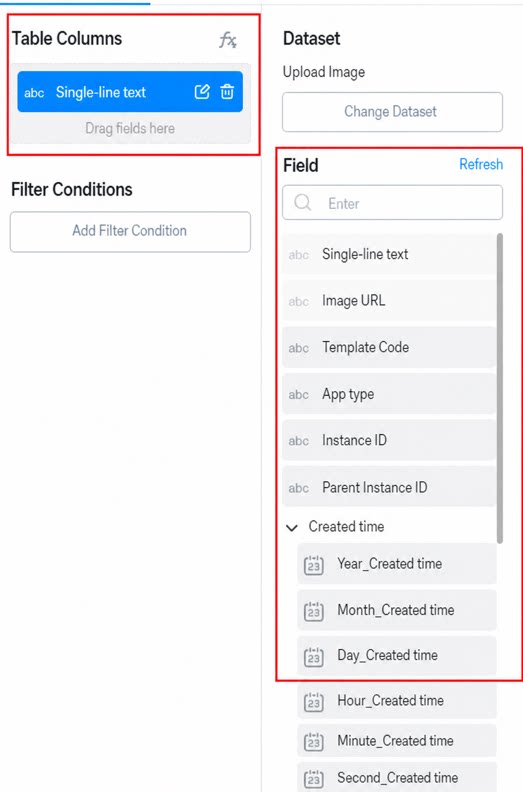
1.1.3 データの設定
データの設定はベーシックテーブルと同じ手順で行います。ベーシックテーブルを参照してください。3. プレミアム設定
ベーシックテーブルと比較して、クロステーブルのプレミアム設定では、主にスタイル設定内に行および列の追加設定を提供します。3.1 基本的な注意事項
- ページネーションには対応していません(可能な限り、1ページに収まる範囲でデータを表示してください)。
- サイズ:デフォルトでは大きく表示されます。
- 高さの設定には対応していません(タイルをドラッグして調整してください)。
3.2 デフォルト項目の設定
デフォルトを設定すると、行ディメンション、列ディメンション、指標が対応するフィールド情報を自動的に読み込み、プレビューおよび表示時にデータをクエリします。- 行:1つのフィールドに対応します。
- 列:複数のフィールドに対応します。
- 指標:複数のフィールドに対応します。ドリルダウンはデフォルトで有効になっており、リストデータをクリックすると詳細ページが表示されます。
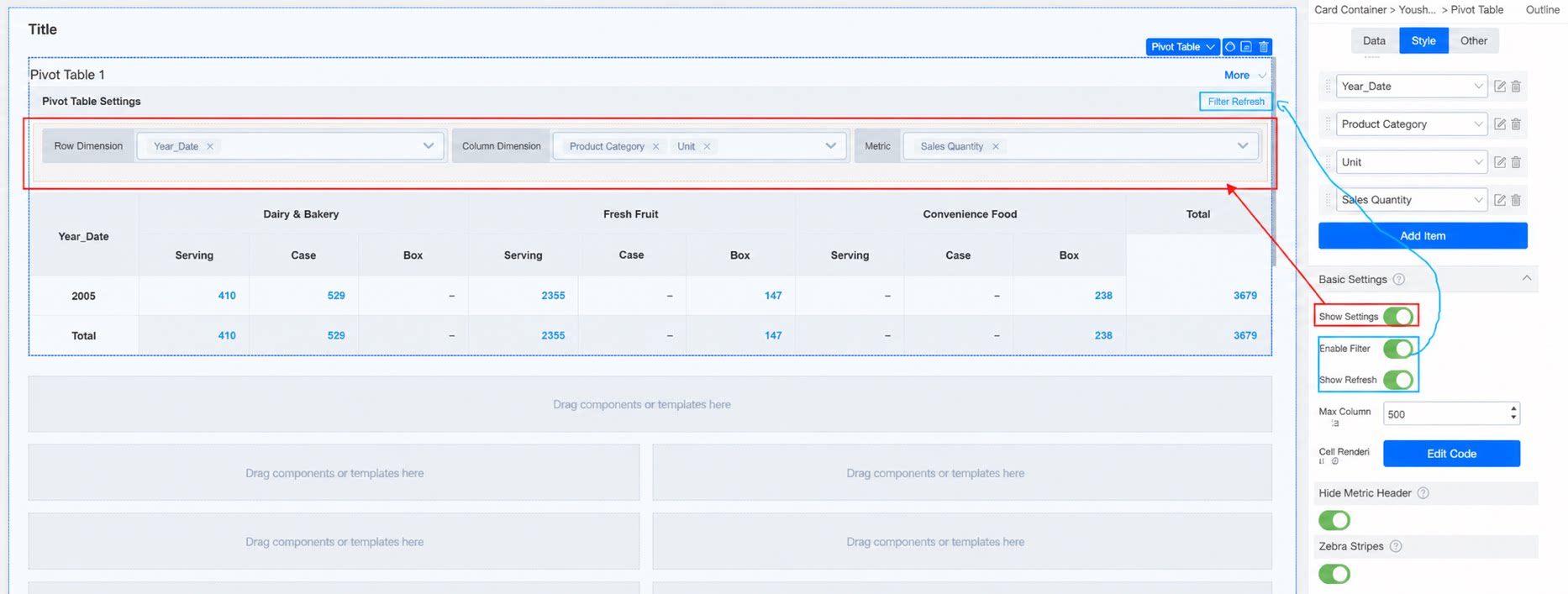
3.3 ベーシック設定
- クロステーブルのクエリフィルタは設定可能で、デフォルトで表示されます。
- フィルタ機能は未対応です。
- 最大列数を設定できます。
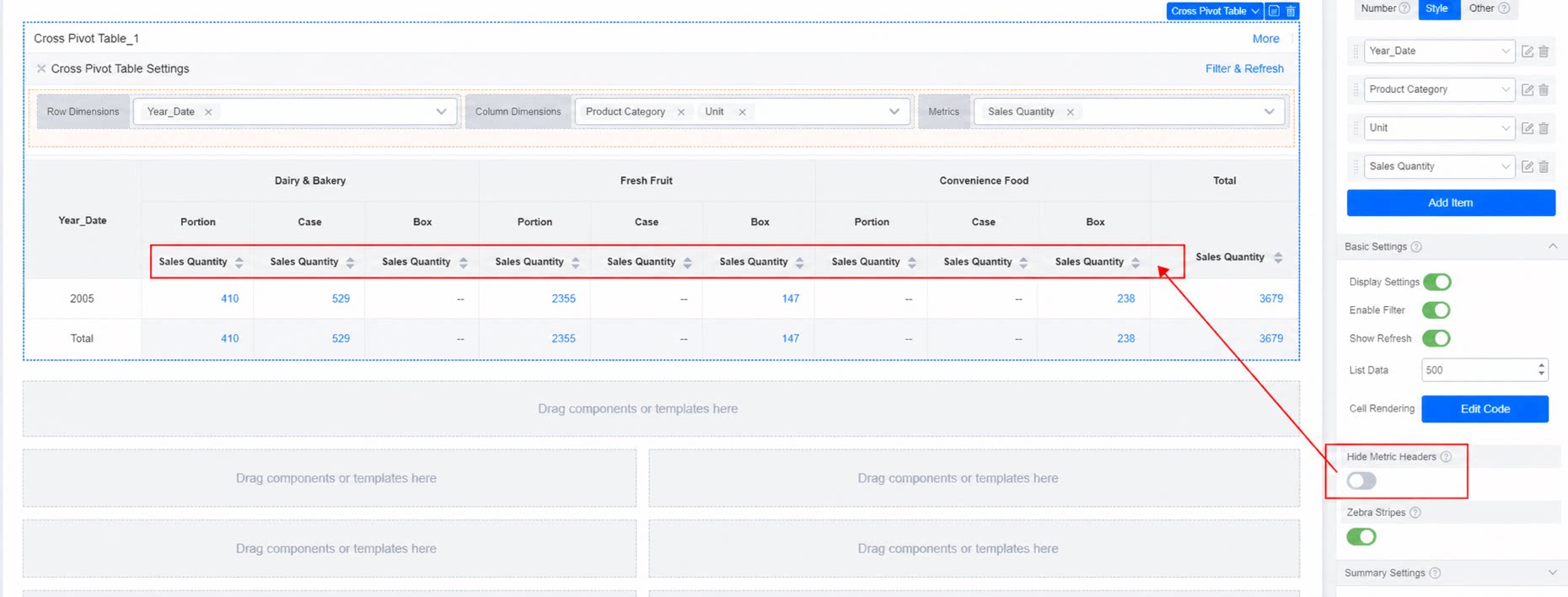
- 指標ヘッダは表示・非表示を切り替えられます。
- ゼブラストライプスタイルはデフォルトで有効です。
3.4 集計設定
行合計:デフォルトで有効。無効化も可能です。 行合計の位置:設定可能。デフォルトは末尾です。 列合計:デフォルトで有効です。4. 注意事項
- クエリされる列数は最大1,000を超えないようにしてください。それを超えるとページのレンダリング性能が制限される可能性があります。
- クロスピボットテーブルはページネーションに対応していません。データレコードが2,000件を超えるテーブルでは、ページのレンダリング性能が制限される可能性があります。