メッセージ
メッセージ カレンダー
カレンダー 会議
会議 連絡先
連絡先 メール
メール ドキュメント
 ドライブ
ドライブ AI テーブル
 AI 議事録
 勤怠
勤怠 承認
承認 YiDA
YiDA 管理コンソール
1. はじめに
1.1 機能概要
YiDA Report 3.0のテーブルは、データを表示するだけでなく、動的ドリルダウンや行番号などの機能を有効化できます。スタイルも柔軟に調整でき、強力なデータ可視化ツールです。1.2 ユースケース
倉庫の商品名や在庫数量、生徒の試験成績などを表示するシナリオに適しています。1.3 基本要件
テーブルの基本要件は次のとおりです。
注:エクスポートできるレコードは最大500,000件です。
2. 手順
2.1 コンポーネントを選択してデータセットを設定
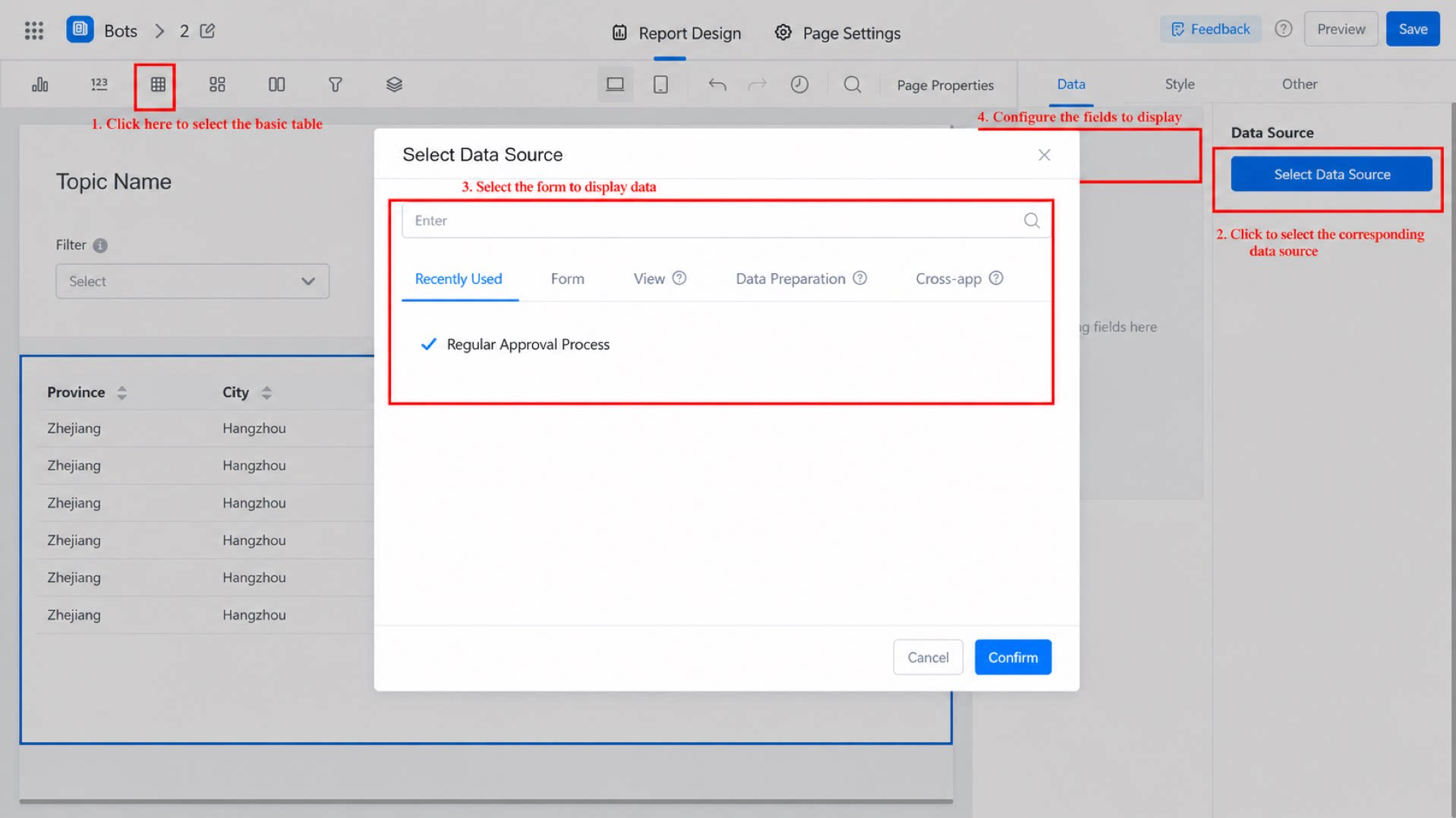
2.2 チャートに表示するフィールドを選択
右側のフィールドパネルで、対応するデータをテーブル列にドラッグします。 フィールドはデータセットから直接選択するか、数式で生成できます。数式の使い方について詳しくは、レポート数式を参照してください。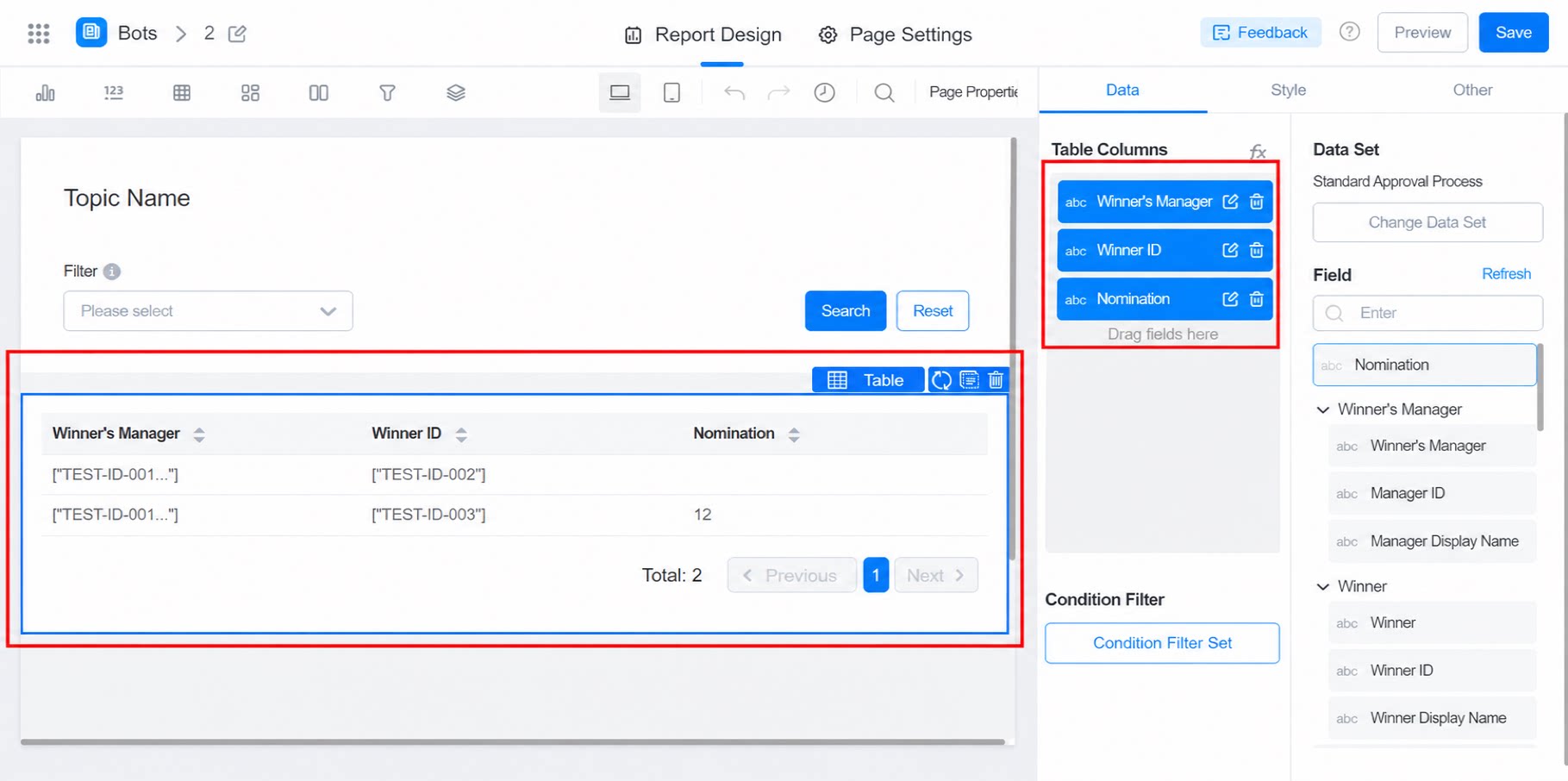
2.3 スタイル設定
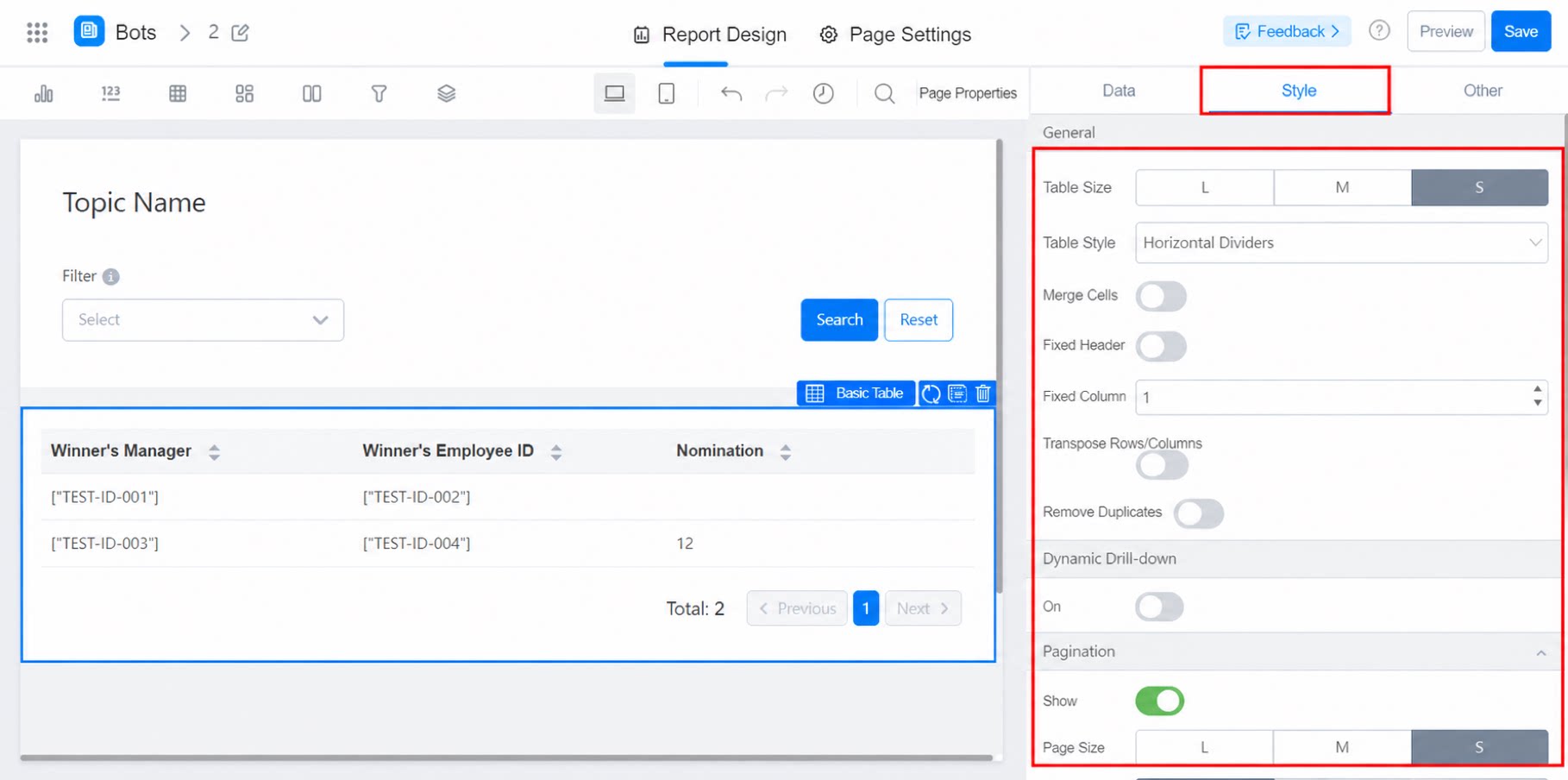
2.3.1 全体設定
テーブルサイズ:テーブル全体のサイズ。 テーブルスタイル:ボーダースタイル。枠線なし、縞模様、水平区切り線、枠線から選択できます。 セルの結合:有効にすると、最初の列から順に、すべての列で重複値がなくなるまでセルが結合されます。同一データが分離されて結合されない事態を避けるため、結合前にデータフィールド設定パネルでデータを並び替えることをおすすめします。 ヘッダー固定:有効にすると、ヘッダーが常に表示されます(例:ユーザーにデータ権限がない場合でも表示されます)。 行列の入れ替え:有効にすると、行と列を入れ替えてデータが表示されます。その後、先頭行の背景を設定できます。このモードでは、動的ドリルダウンや行番号などの設定はサポートされません。 重複排除:有効にすると、重複データが自動的に削除されます。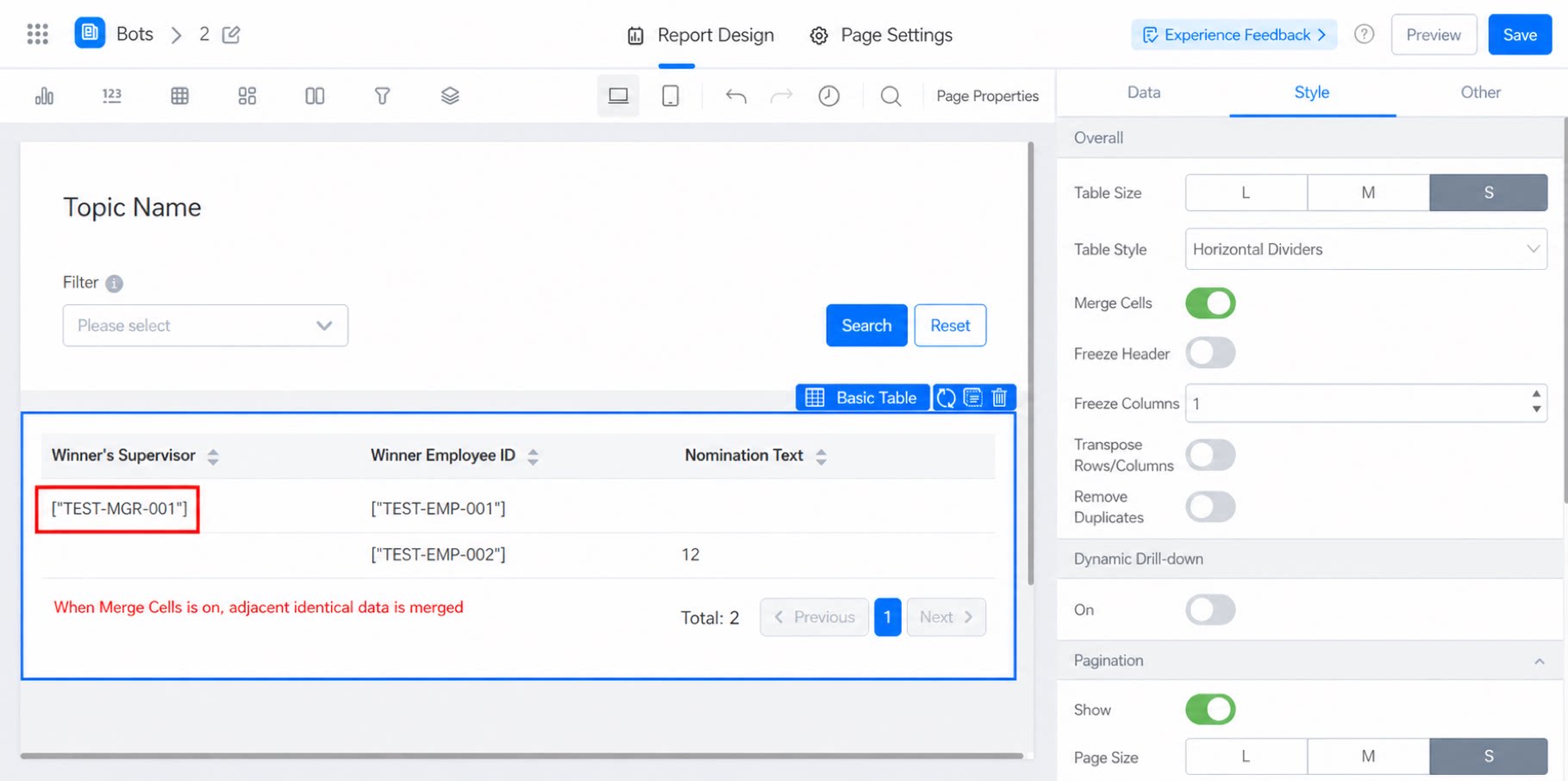
2.4 動的ドリルダウン
動的ドリルダウンは、ツリー構造データの展開向けに設計された特殊なドリルダウンモードです。通常のドリルダウンとは異なり、動的ドリルダウンでは各ノード配下の階層数が事前に不明です。 例:[財務本部]の配下に、第1階層の部門として[財務部1]と[財務部2]があります。財務部1には第2階層の子部門[部門1の子部門]がありますが、財務部2には第2階層の子部門がありません。この場合、動的ドリルダウンを使用して動的な展開を実現します(下図参照):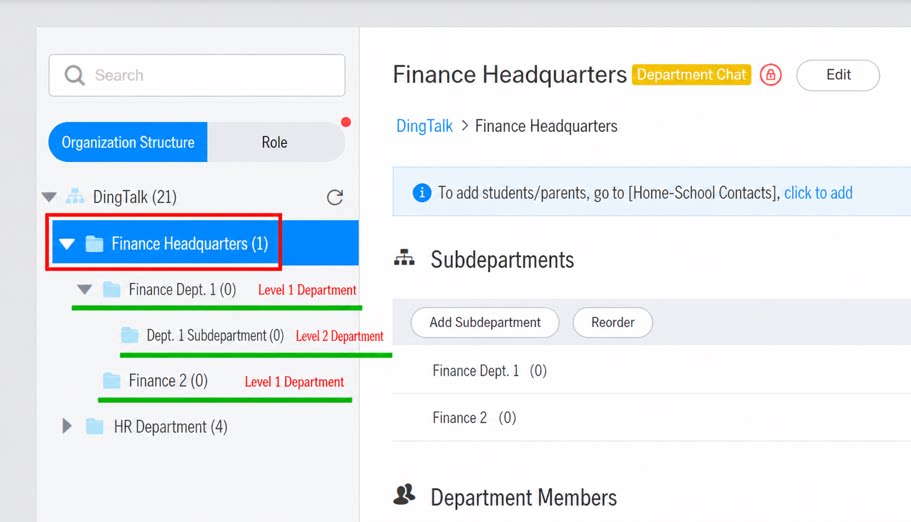
2.4.1 データの準備
以下のフォーマットに従ってください。id、parentid、およびリーフノードかどうかの情報が必要です。- 部門1-1と1-2は部門1の子部門であるため、それらのparentidは部門1のidになります。idは固定値である必要があります。
- ルートノード(最上位の部門)の場合は、rootと設定します。
- リーフノード指標は、はいの場合は1、いいえの場合は0を使用します。
2.4.2 設定
ノードid:例:部門名。 親ノードid:例:親部門名。ルートノードの場合はrootに設定します。 リーフノード:リーフノードの場合は1、非リーフノードの場合は0。 ドリルダウンフィルター:ドリルダウンデータのデータ範囲。設定すると、ドリルダウンフィールドはこのフィルター範囲によって制御されます。設定しない場合は、データ権限によって制御されます。テーブルのフィルター条件と一致させ、設定したノードidと親ノードidに関連するフィルター条件は削除することをおすすめします。- idとparentidが[部門名]と[親部門名]で、テーブルにフィルター条件[部門名] = 財務本部がある場合、ここでこのフィルターを設定する必要はありません。すでに[部門名]をidとして使用しているためです。
- テーブル外にフィルター[部門名] = 財務本部 AND [勤続年数] > 10を設定している場合は、ここで[勤続年数] > 10を設定する必要があります。そうしないと、すべての勤続年数の従業員がカウントされます。
2.5 ページネーション
ページネーション設定には、ページサイズ、ページネーションスタイル、ページ番号数、1ページあたりのレコード数、ページ切り替えが含まれます。- ページ番号数:ページネータに表示されるページ番号の最大数。
- 1ページあたりのレコード数:1ページに表示されるレコード数。
2.6 行番号
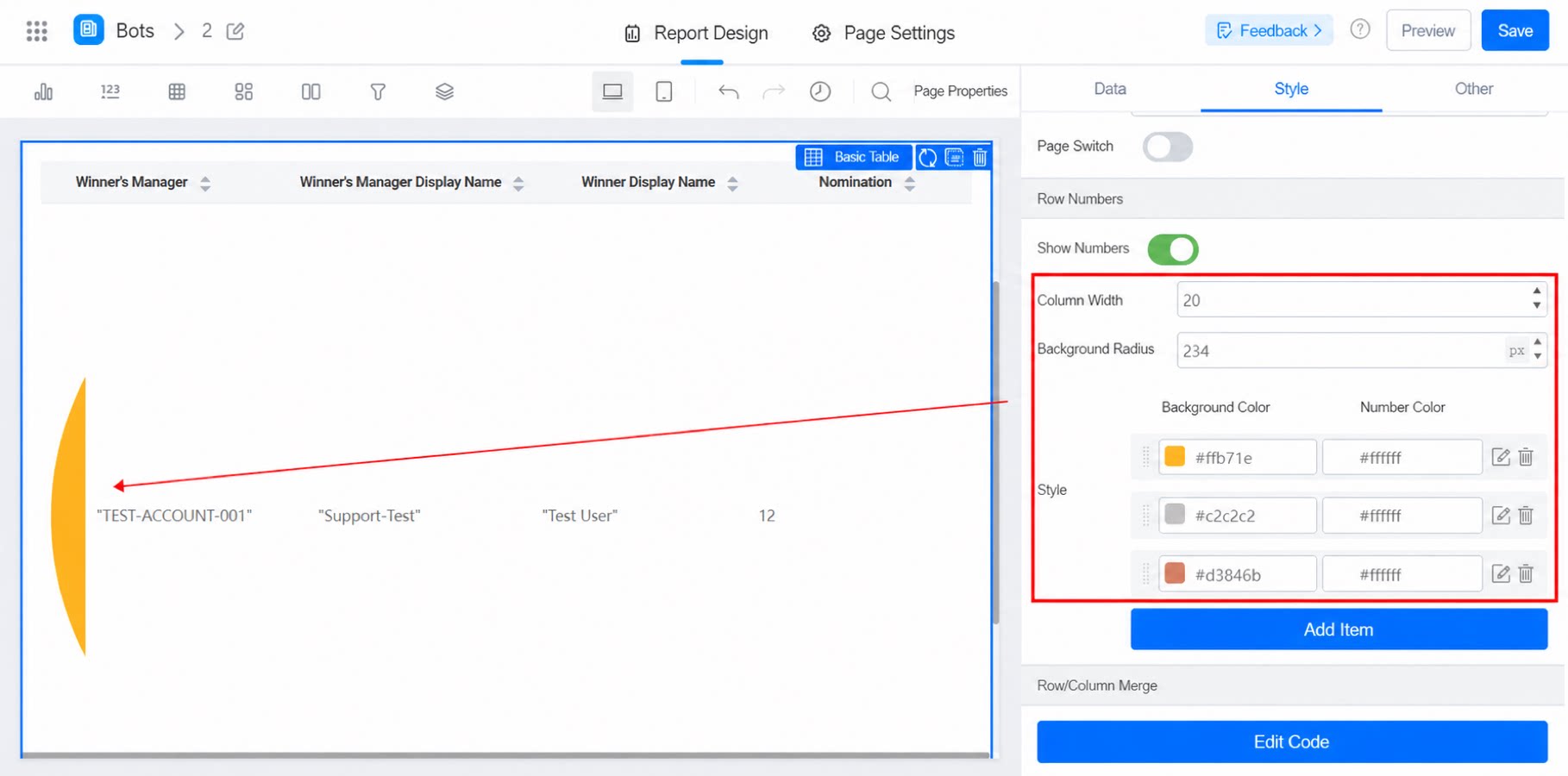
有効にすると、最左端に行番号が表示されます。これは表示のみのスタイル設定です。データを並び替えるには、データフィールド設定パネルの並び替えオプションを使用してください。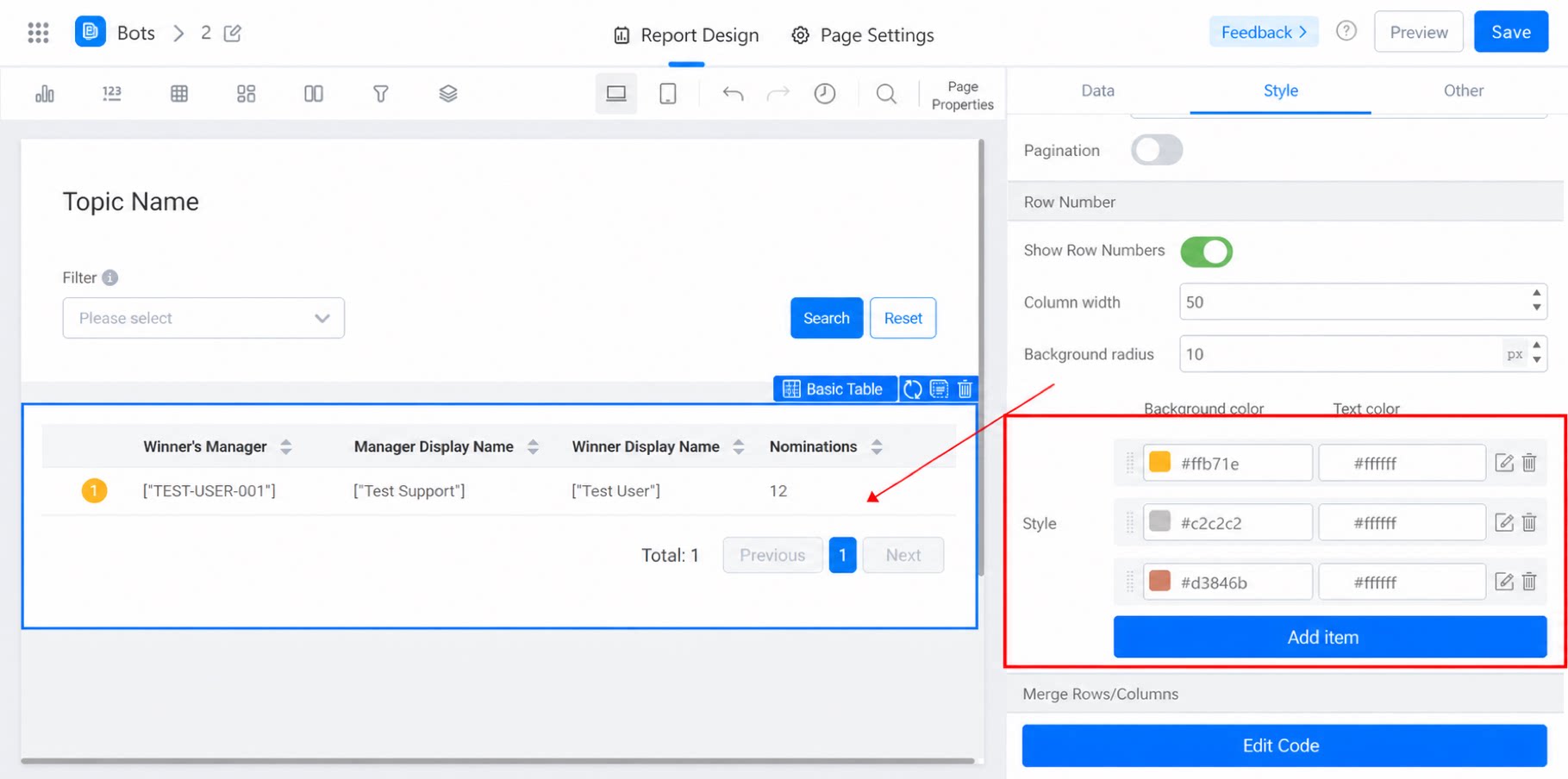
2.7 行と列の結合
同一データを持つセルを結合します。設定後の表示効果は下図のとおりです: 表示効果。 コード編集ページを開きます。 シンボルを削除します。2.8 画像表示の設定
テーブルで画像を使用するには2つの方法があります:- セルに直接セル画像背景を設定します。よくあるシナリオ(画像サイズの調整):画像の幅とcssheightを設定することで、画像サイズをカスタマイズできます。
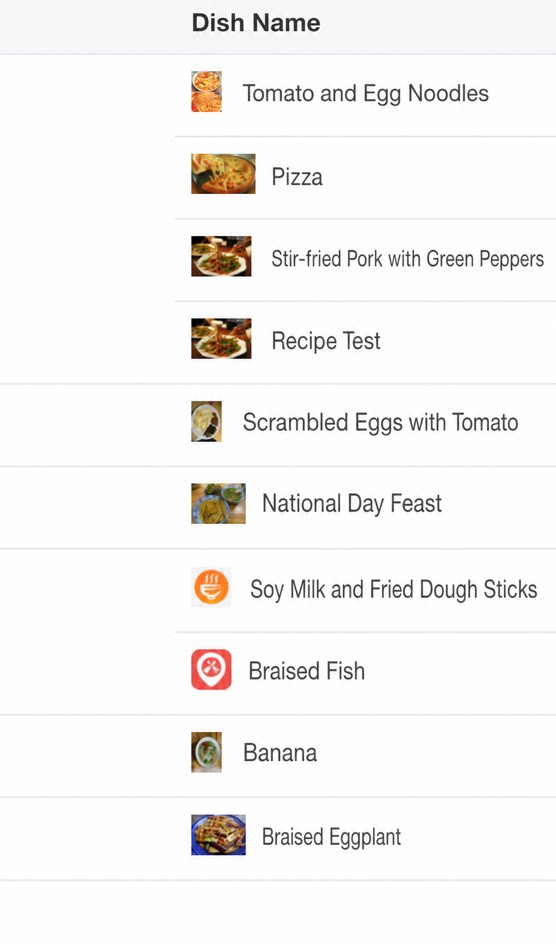 | 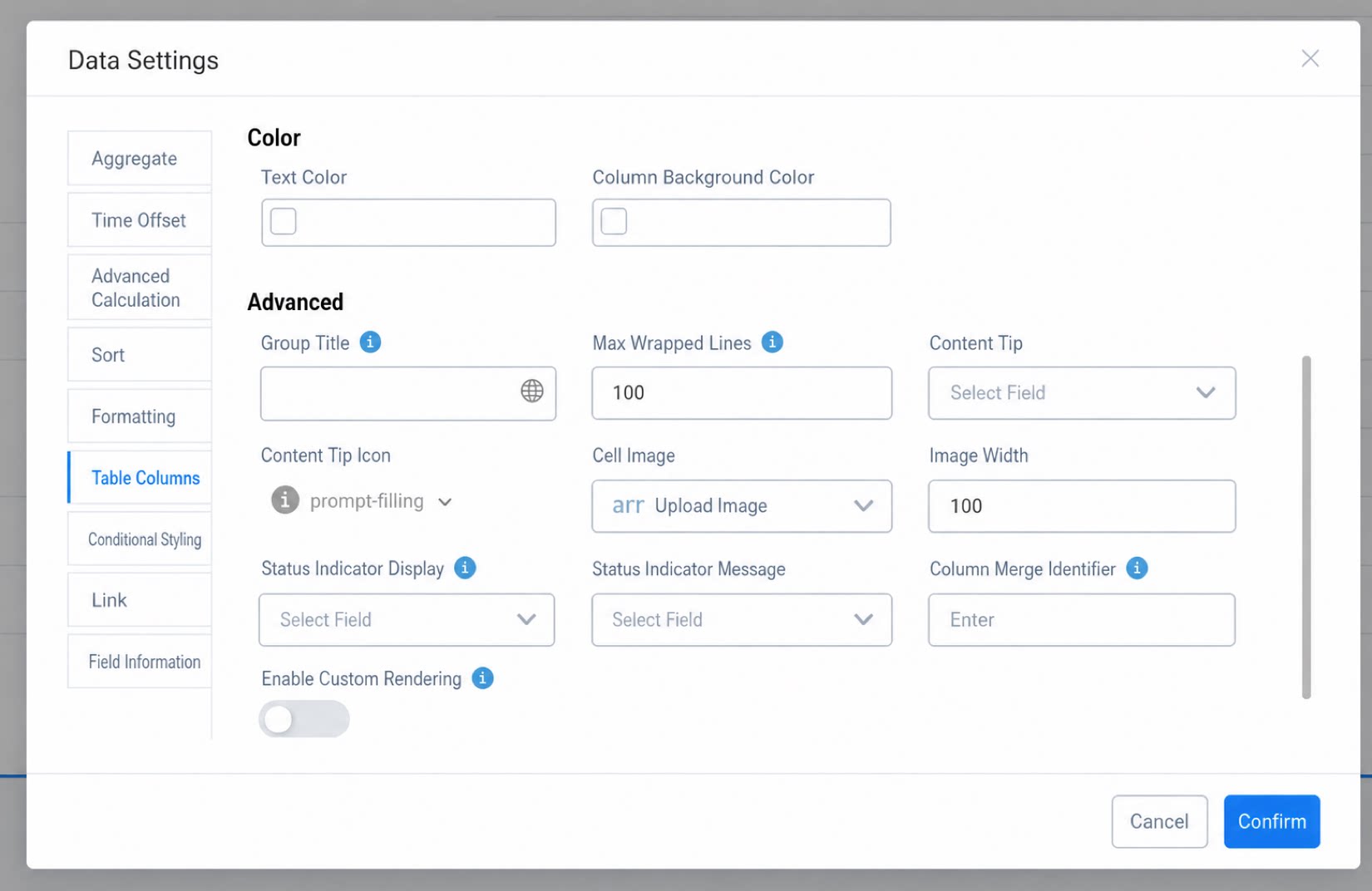 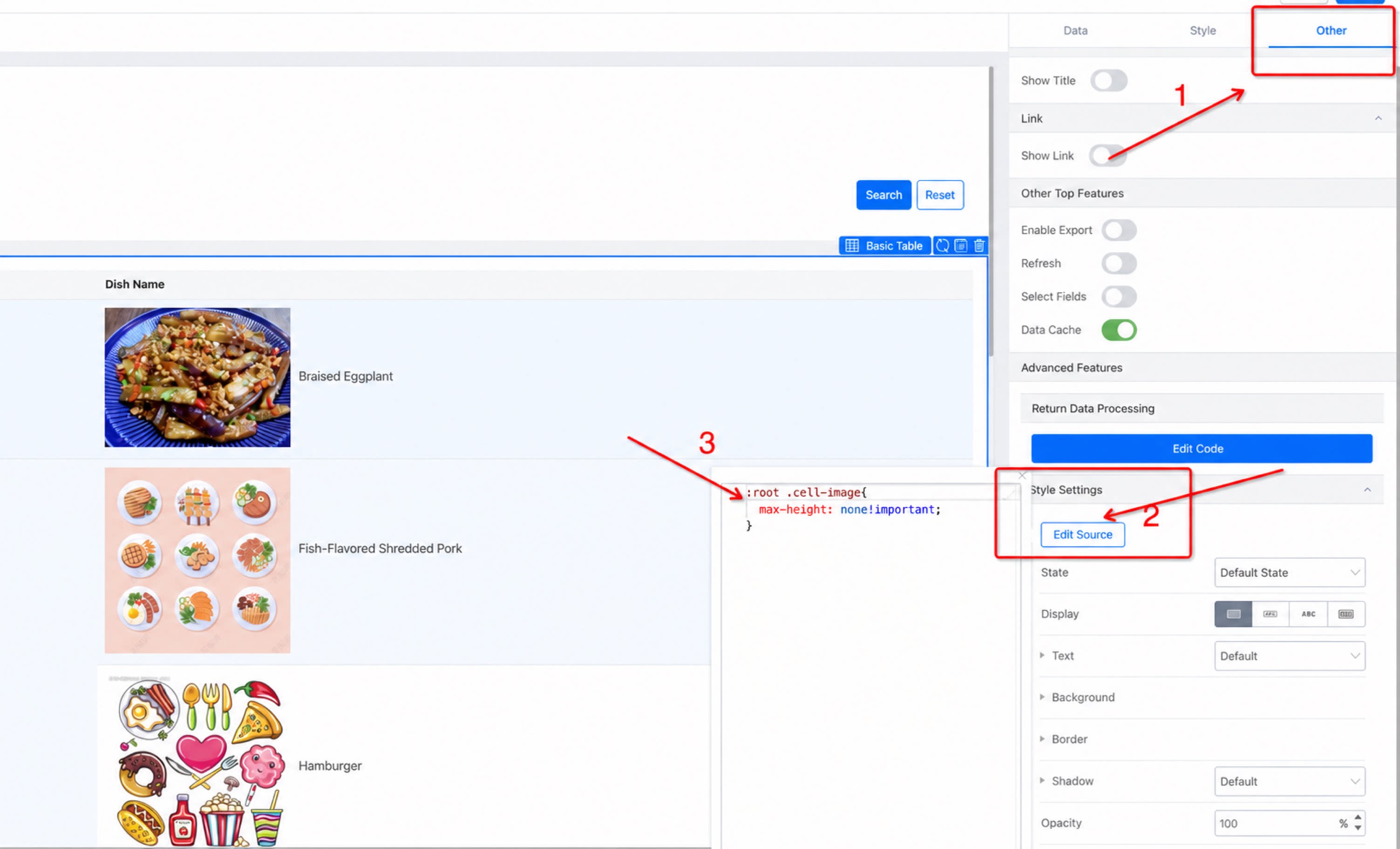 |
|---|
- フォーム内の画像コンポーネントと組み合わせ、テーブル内で画像フィールドを選択することで自動表示が可能です(Report 2.0以降でサポート)。