メッセージ
メッセージ カレンダー
カレンダー 会議
会議 連絡先
連絡先 メール
メール ドキュメント
 ドライブ
ドライブ AI テーブル
 AI 議事録
 勤怠
勤怠 承認
承認 YiDA
YiDA 管理コンソール
1. はじめに
1.1 機能概要
画像情報の表示に使用します。
1.2 活用シーン
倉庫の商品データを、対応する商品画像とあわせて表示する場合に使用します。2. 操作手順
2.1 画像コンポーネントの選択
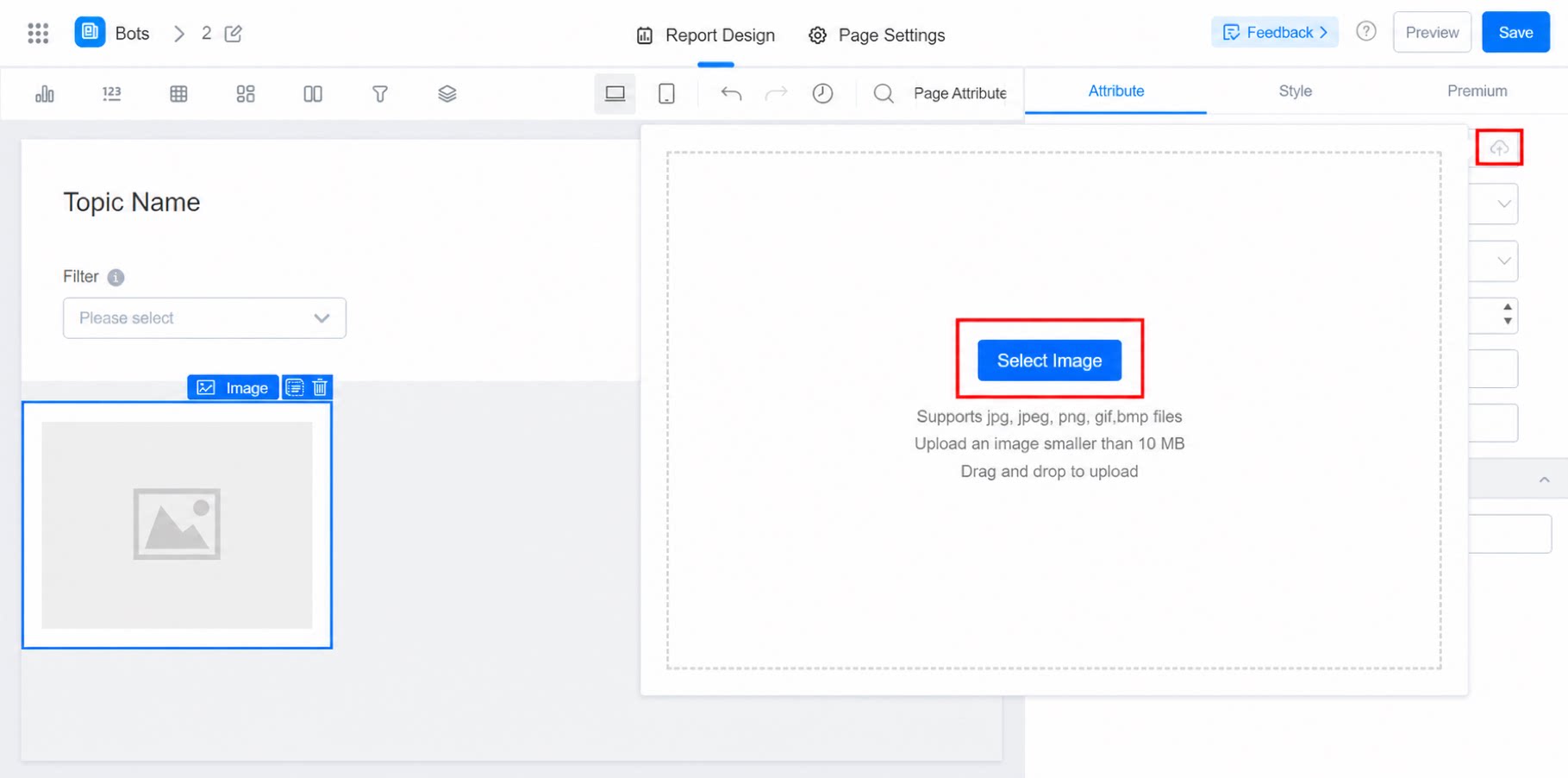
ベーシック >> 画像 >> 選択の順に操作すると、以下のように編集者に表示されます。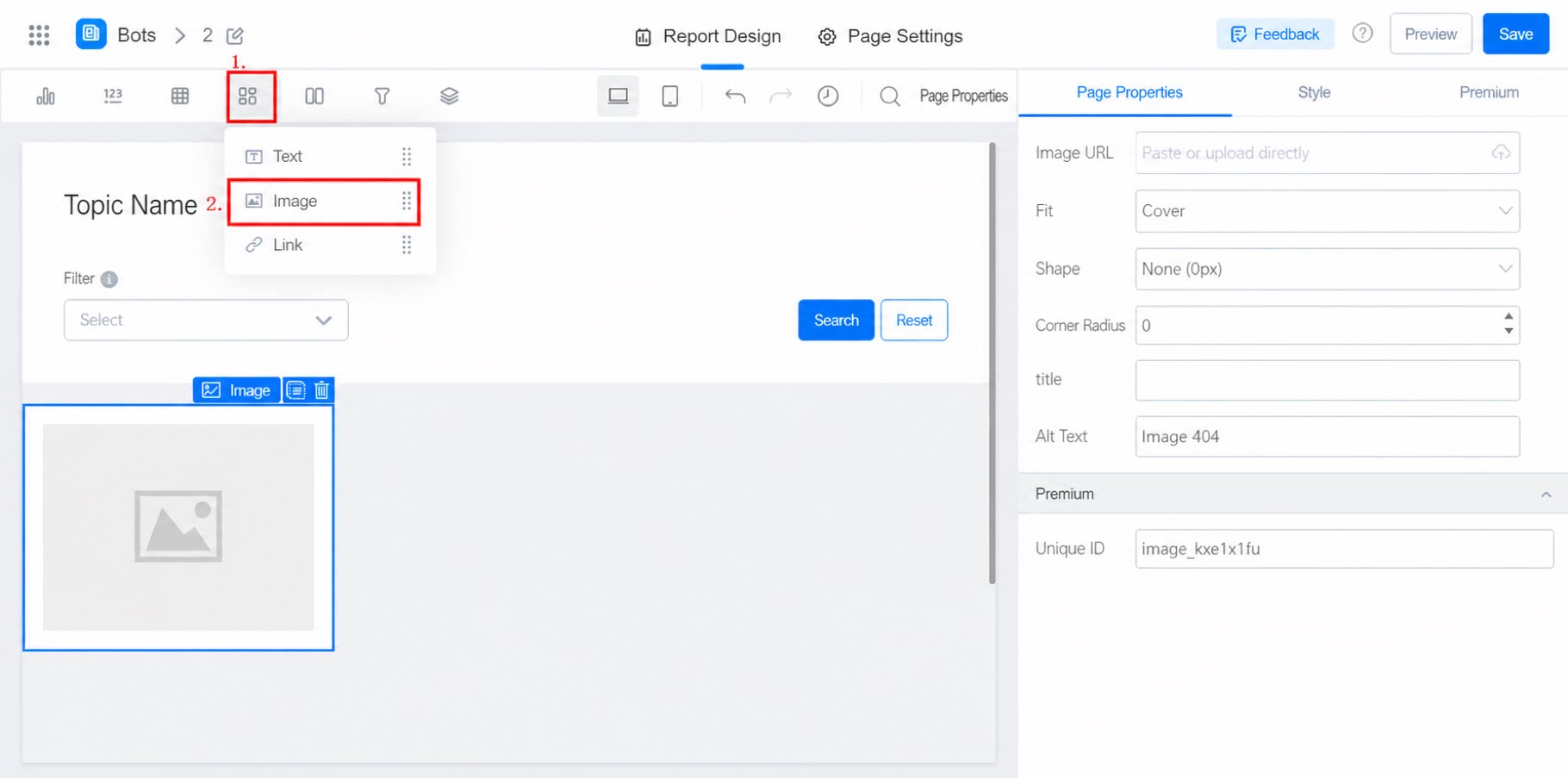
2.2 属性設定
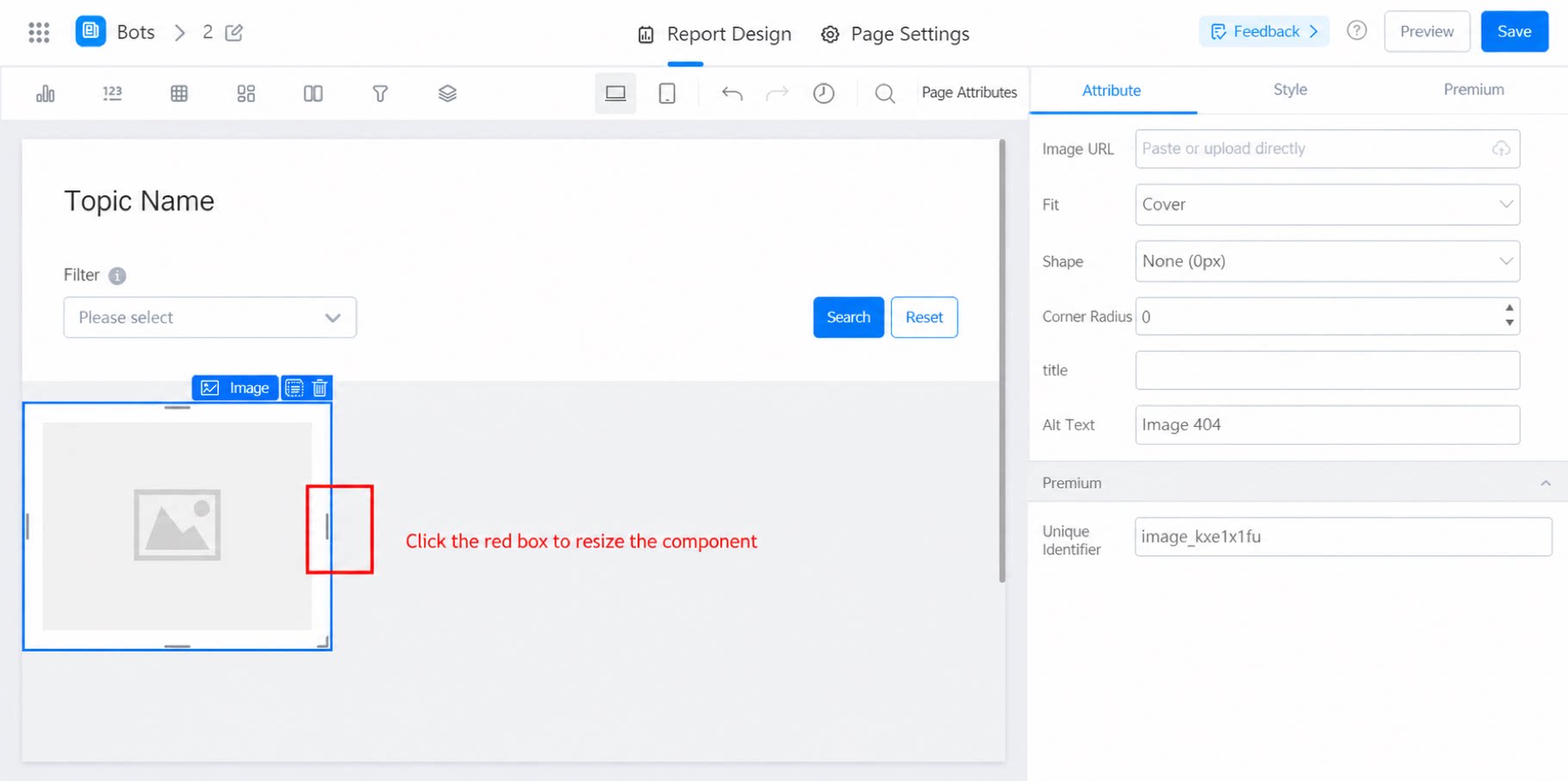
- 画像リンク:画像リンクをコピーして貼り付けると、画像が自動的にページに表示されます。
- 直接アップロード:破線の枠内に画像をドラッグ&ドロップします。対応形式は jpg、jpeg、png、gif、mp です。ファイルサイズは 10 MB 未満にしてください。
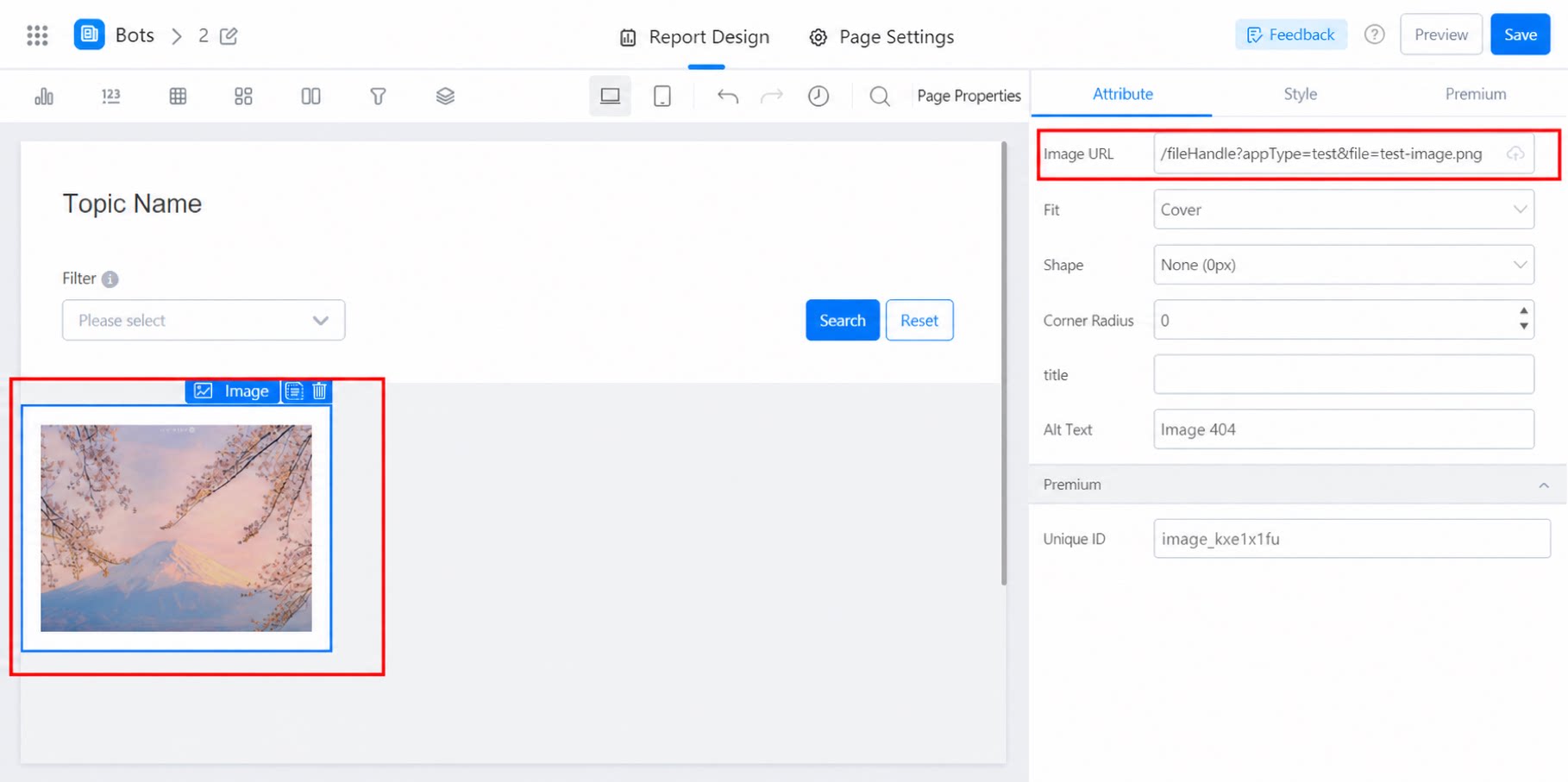
- レイアウトモード:フィル、フィット、ストレッチから選択できます。
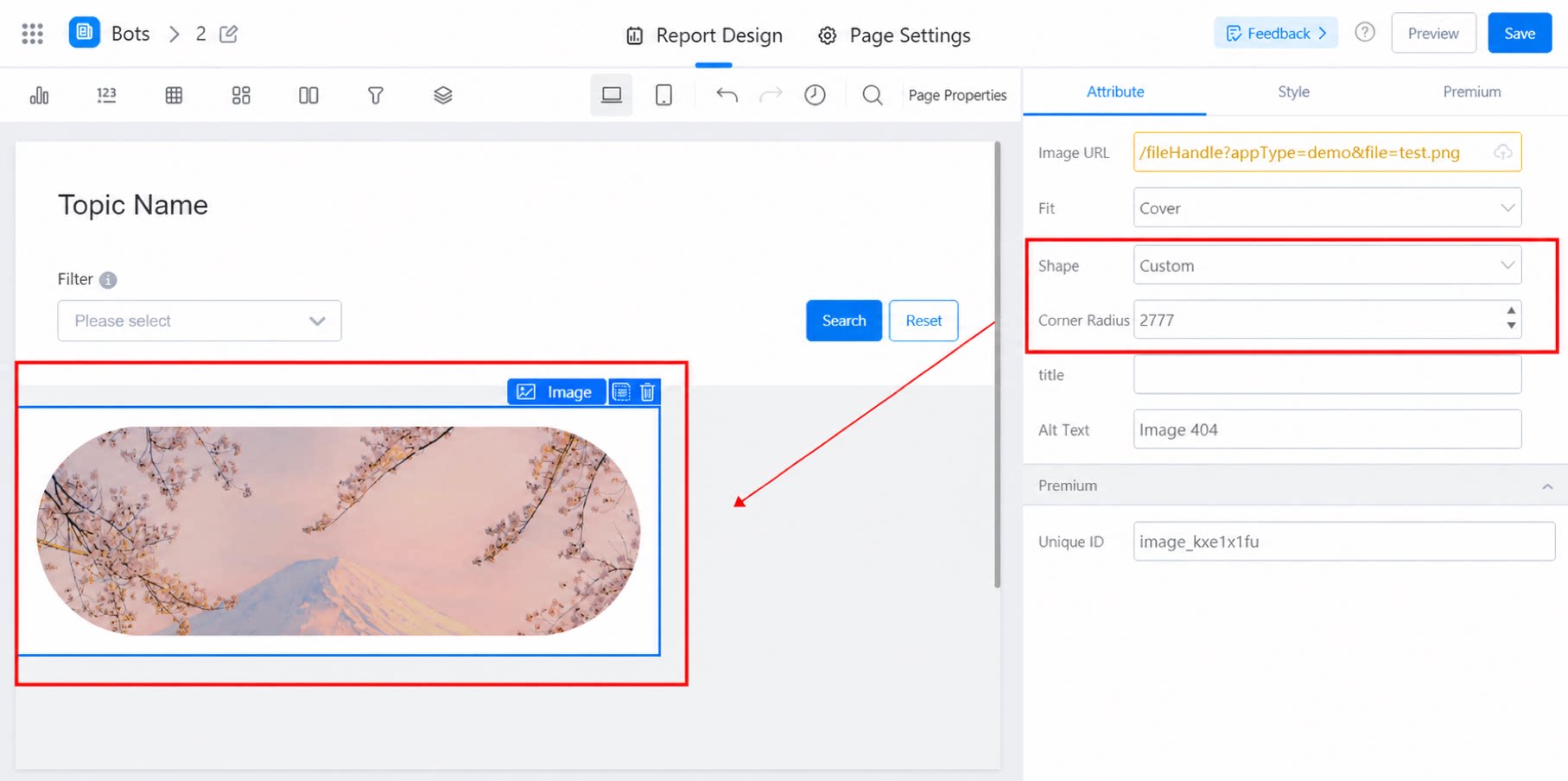
- 角丸タイプ:画像の四隅の角丸半径を指定します。選択肢は大、中、小、なし、カスタムです。
- 角丸サイズ:カスタムの角丸タイプと組み合わせて使用します。カスタムを選択した場合に、角丸サイズを設定できます。
- title:画像の基本属性で、画面には表示されません。
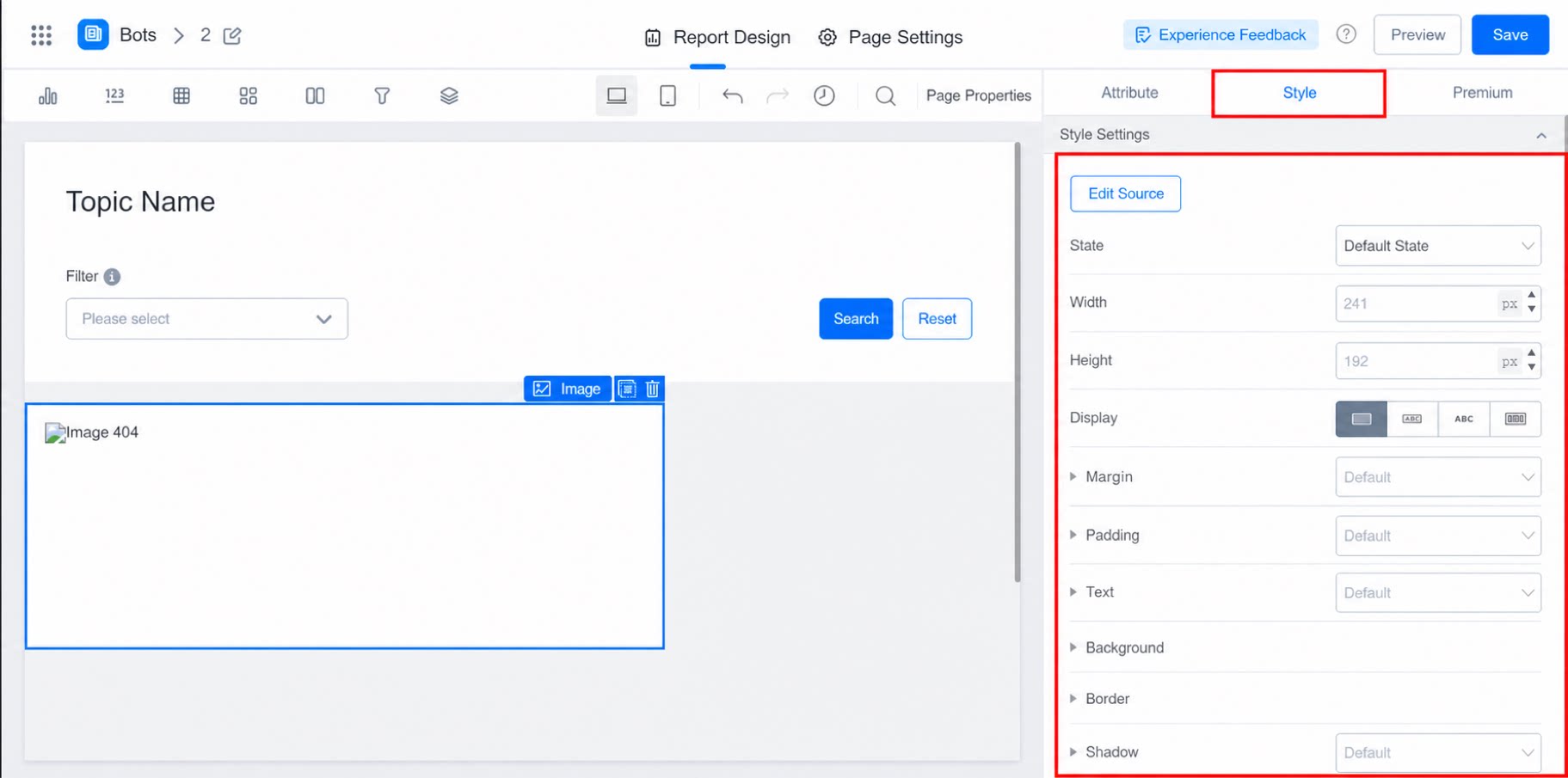
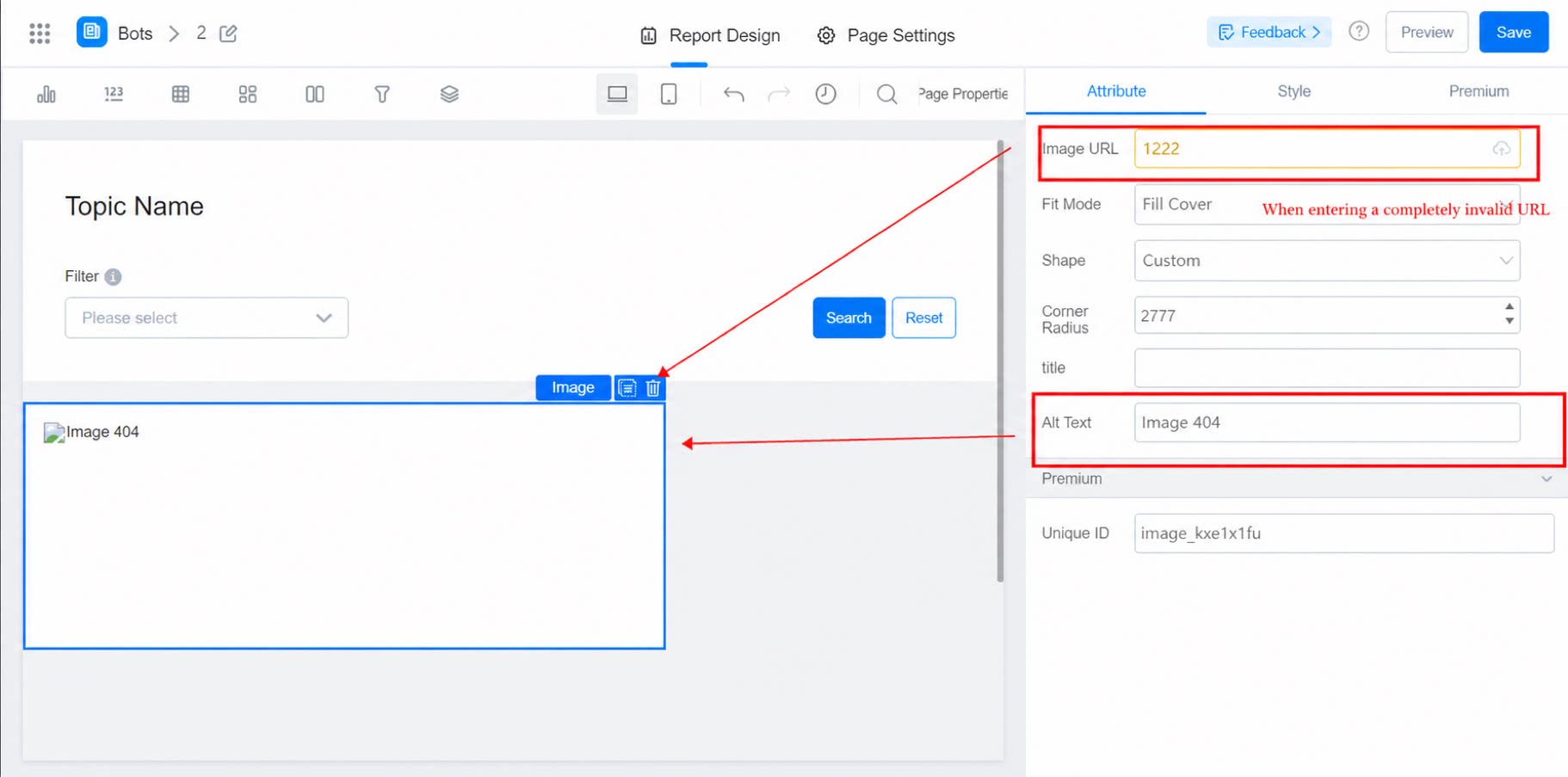
- 代替テキスト:画像の URL が存在しない場合に表示されるフォールバックテキストです。以下に示します。
- プレミアム:固定値の識別子。
2.3 画像スタイルの設定
画像の状態、高さ、幅、テキスト、背景などを調整できます。以下に示します。