メッセージ
メッセージ カレンダー
カレンダー 会議
会議 連絡先
連絡先 メール
メール ドキュメント
 ドライブ
ドライブ AI テーブル
 AI 議事録
 勤怠
勤怠 承認
承認 YiDA
YiDA 管理コンソール
1. はじめに
日付フィルターは「単一値」と「範囲」のいずれの設定にも対応しています。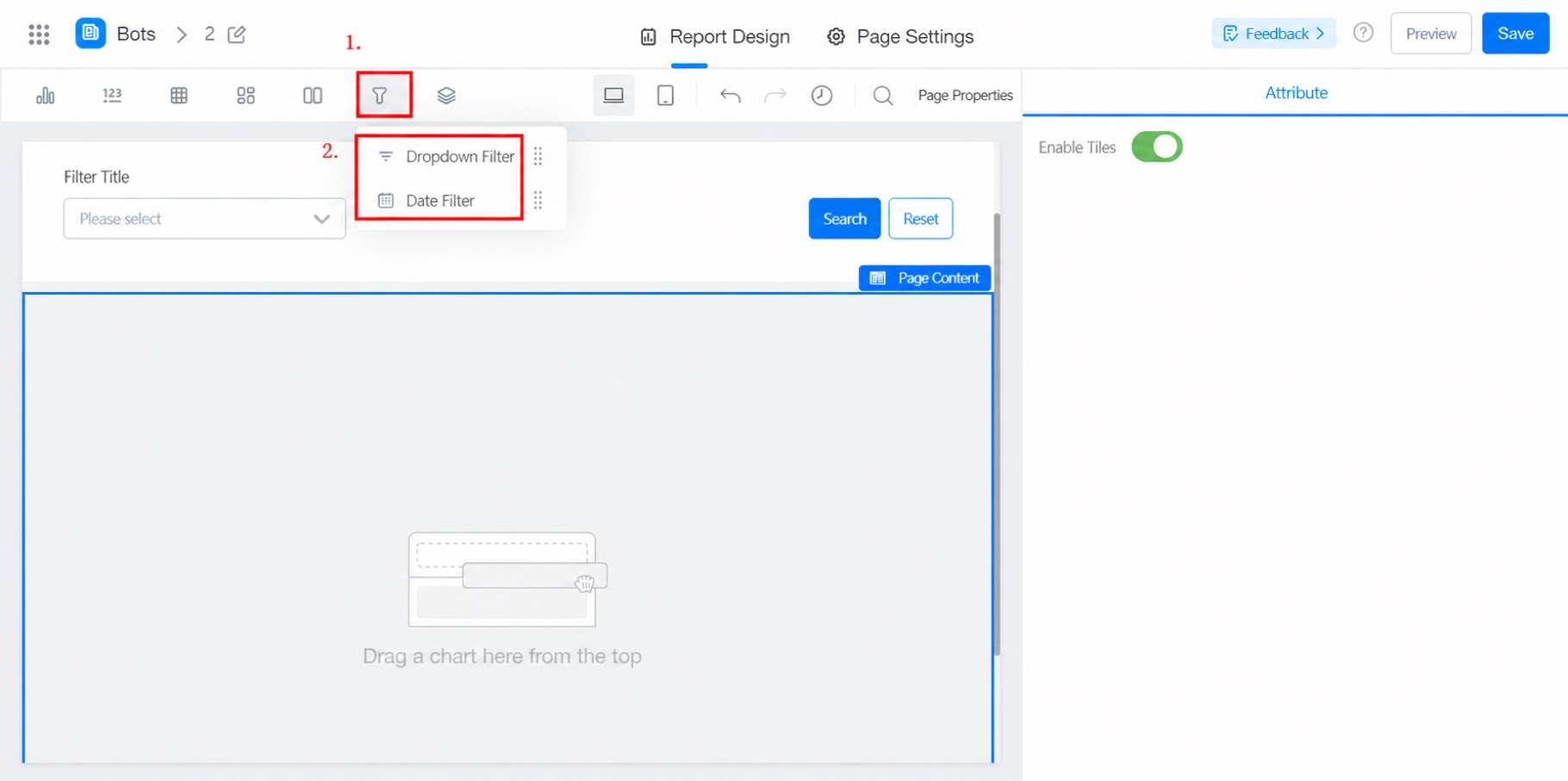
2. 手順
2.1 コンポーネントの選択とデータセットの設定
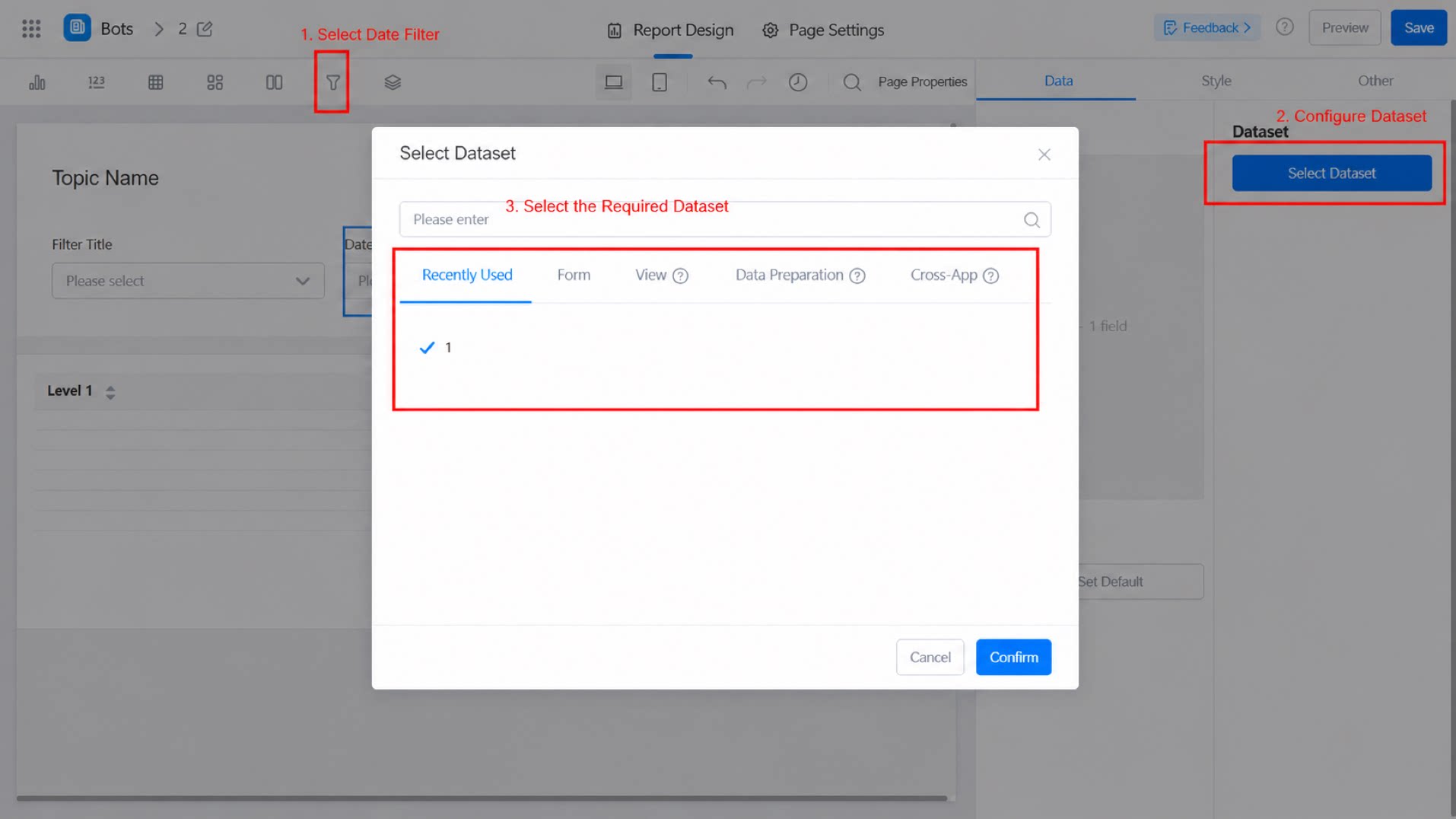
2.2 フィールドの選択
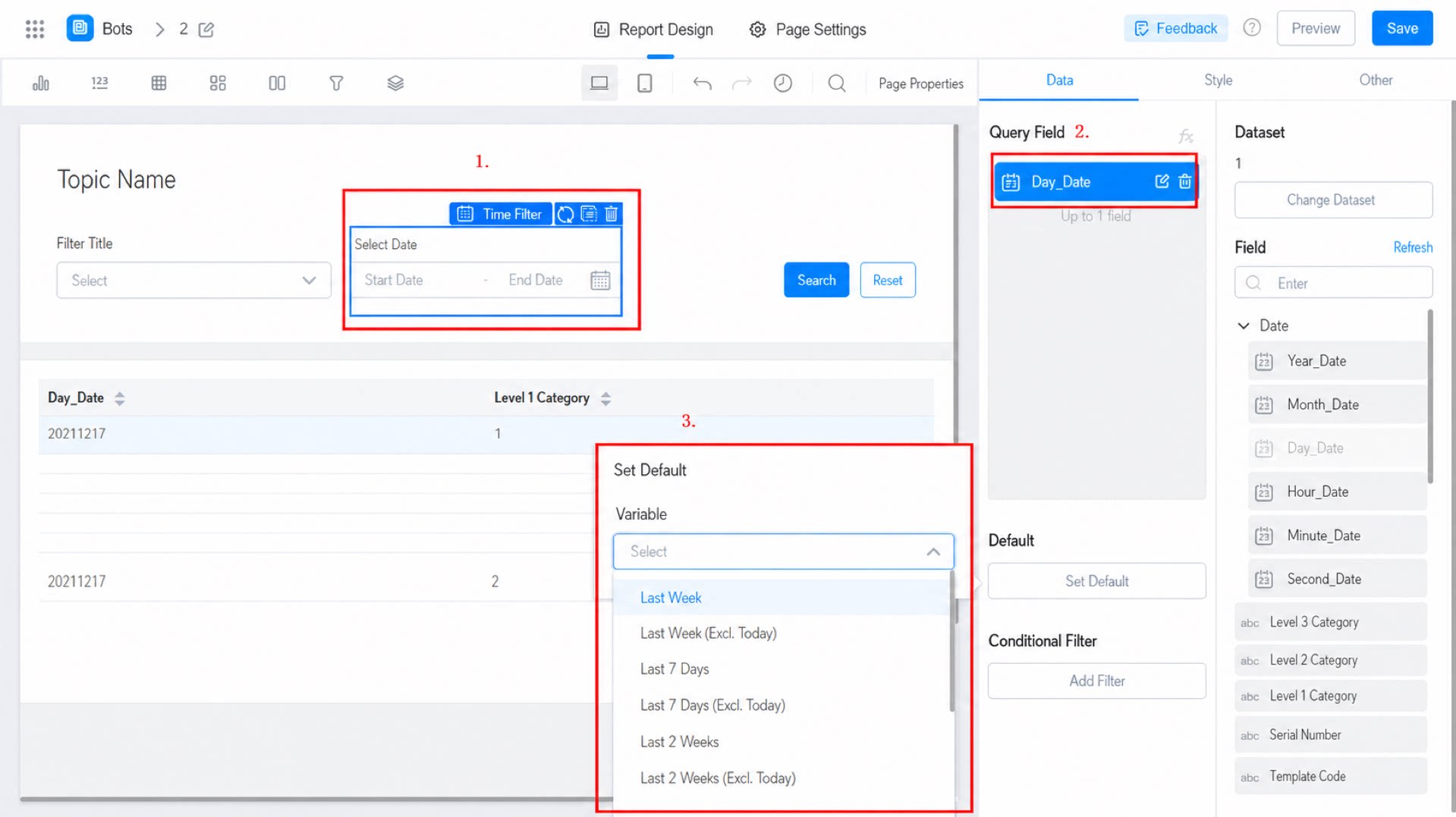
右側のフィールド一覧から、該当する日付型フィールドを「クエリフィールド」にドラッグします。以下の図をご参照ください。 ご注意:クエリフィールドのタイプは日付タイプである必要があります。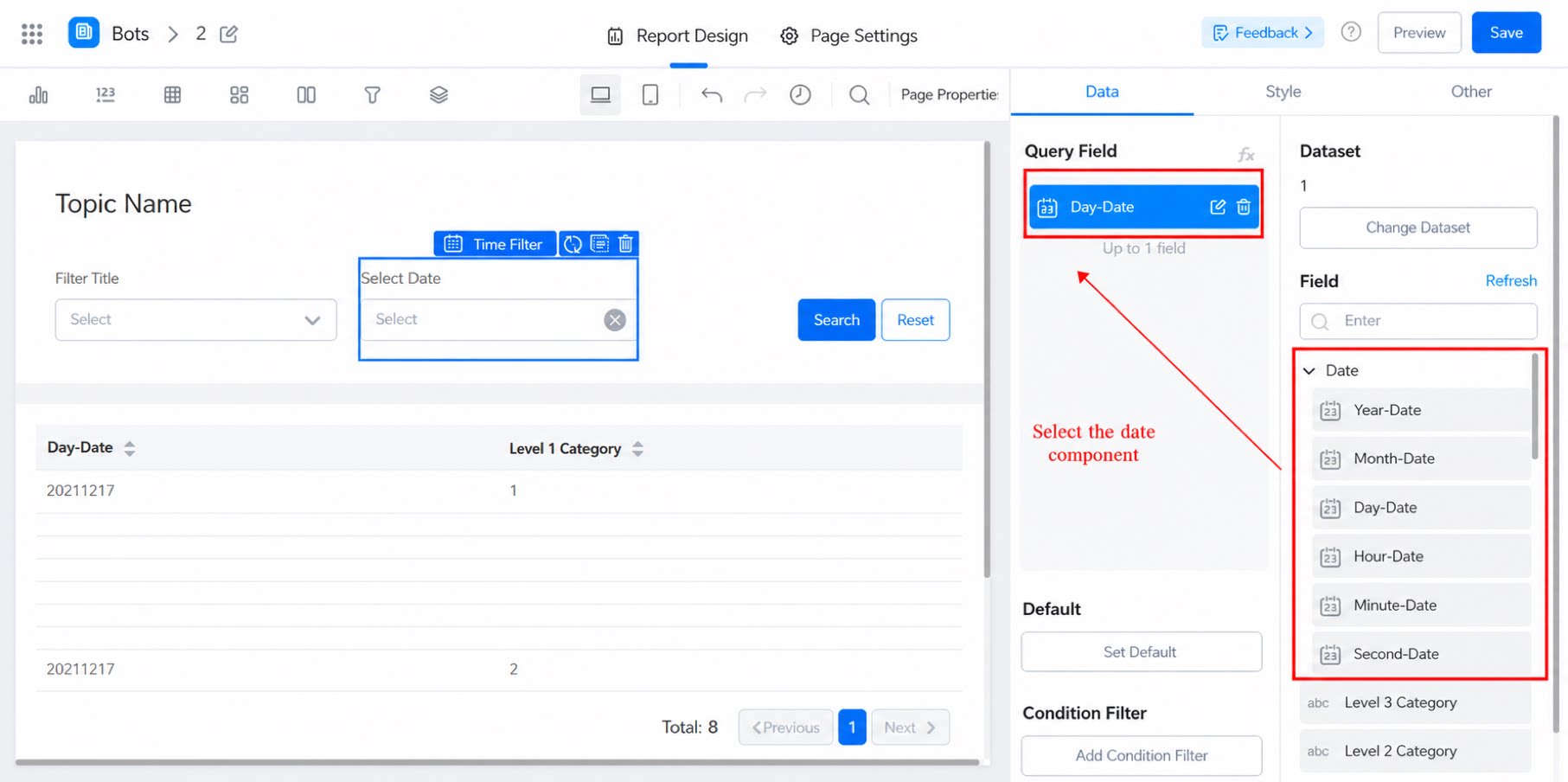
2.3 デフォルト値の設定
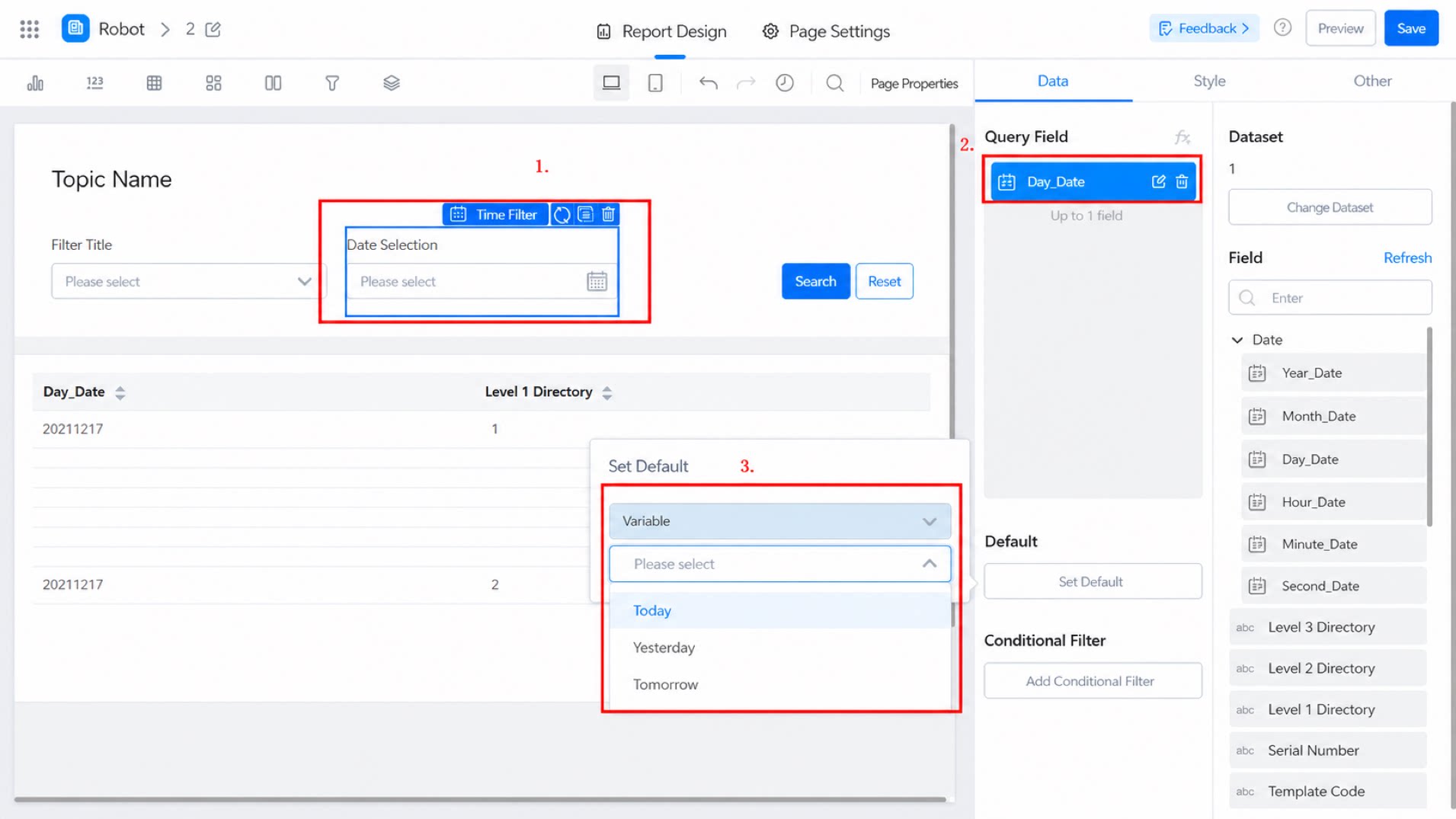
固定値には、固定の日付または変数のいずれかを設定できます。以下の図をご参照ください。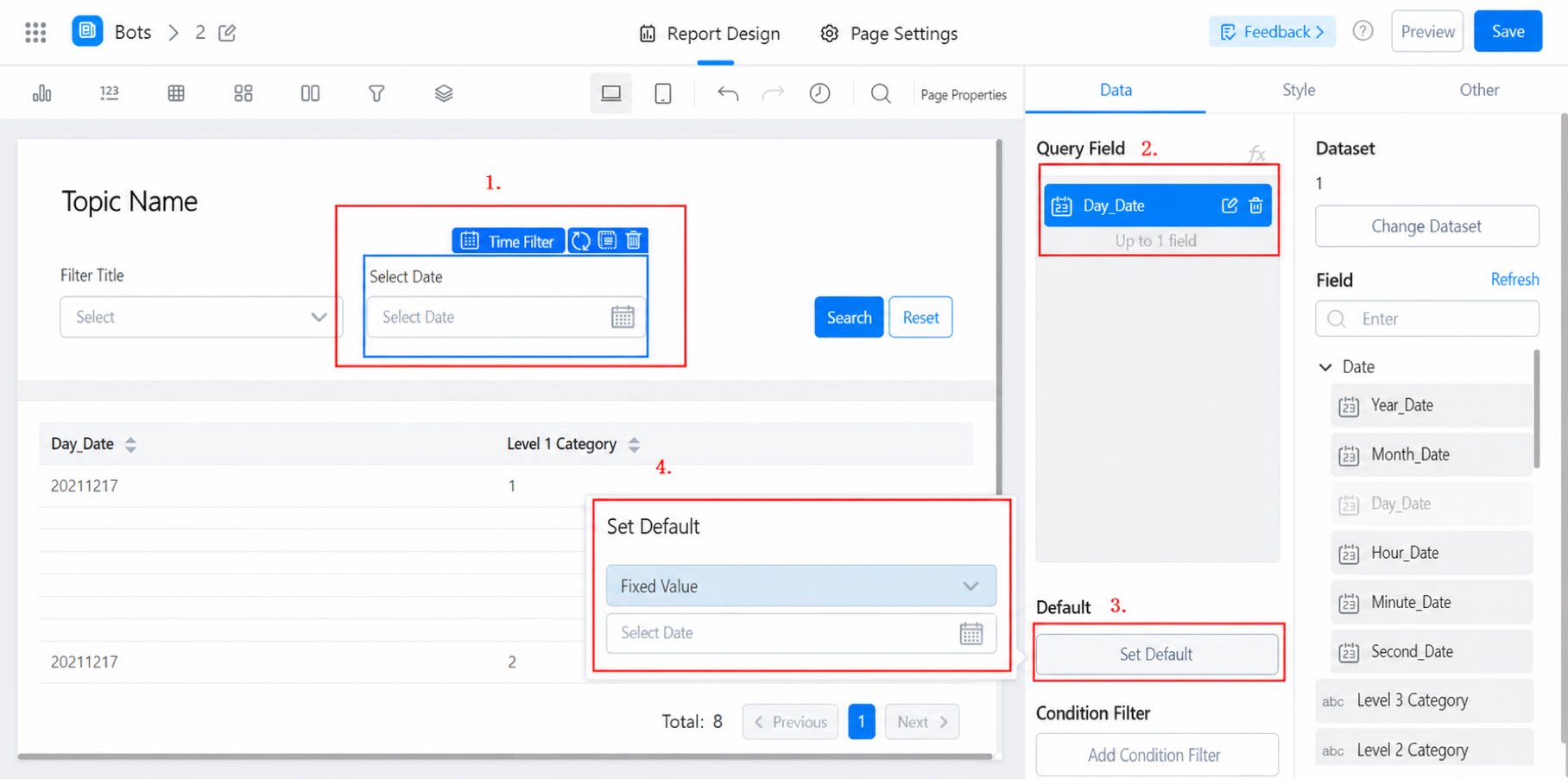
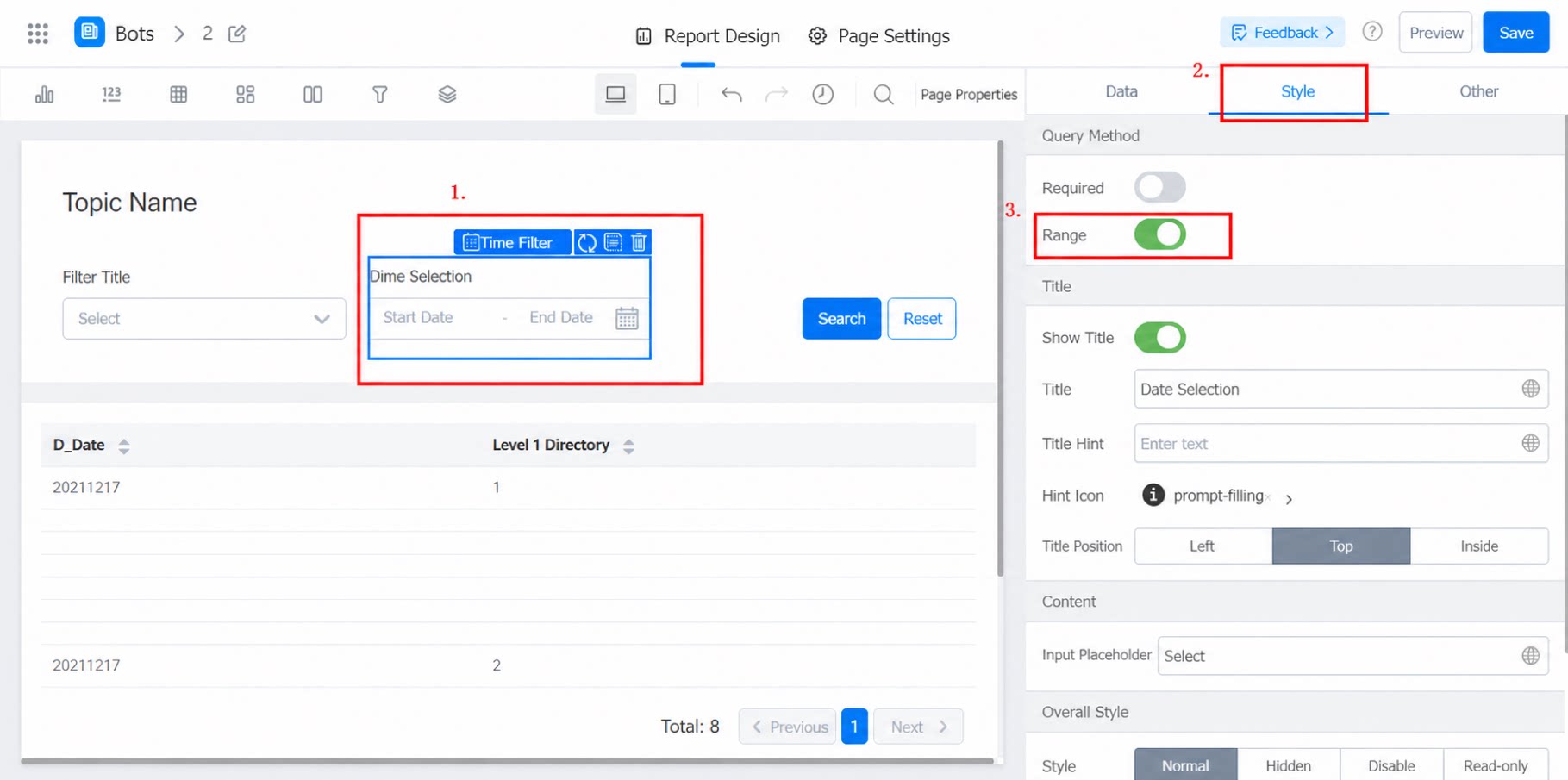
- シナリオ1:範囲を有効にせずにデフォルト値を設定する場合。以下の図をご参照ください。
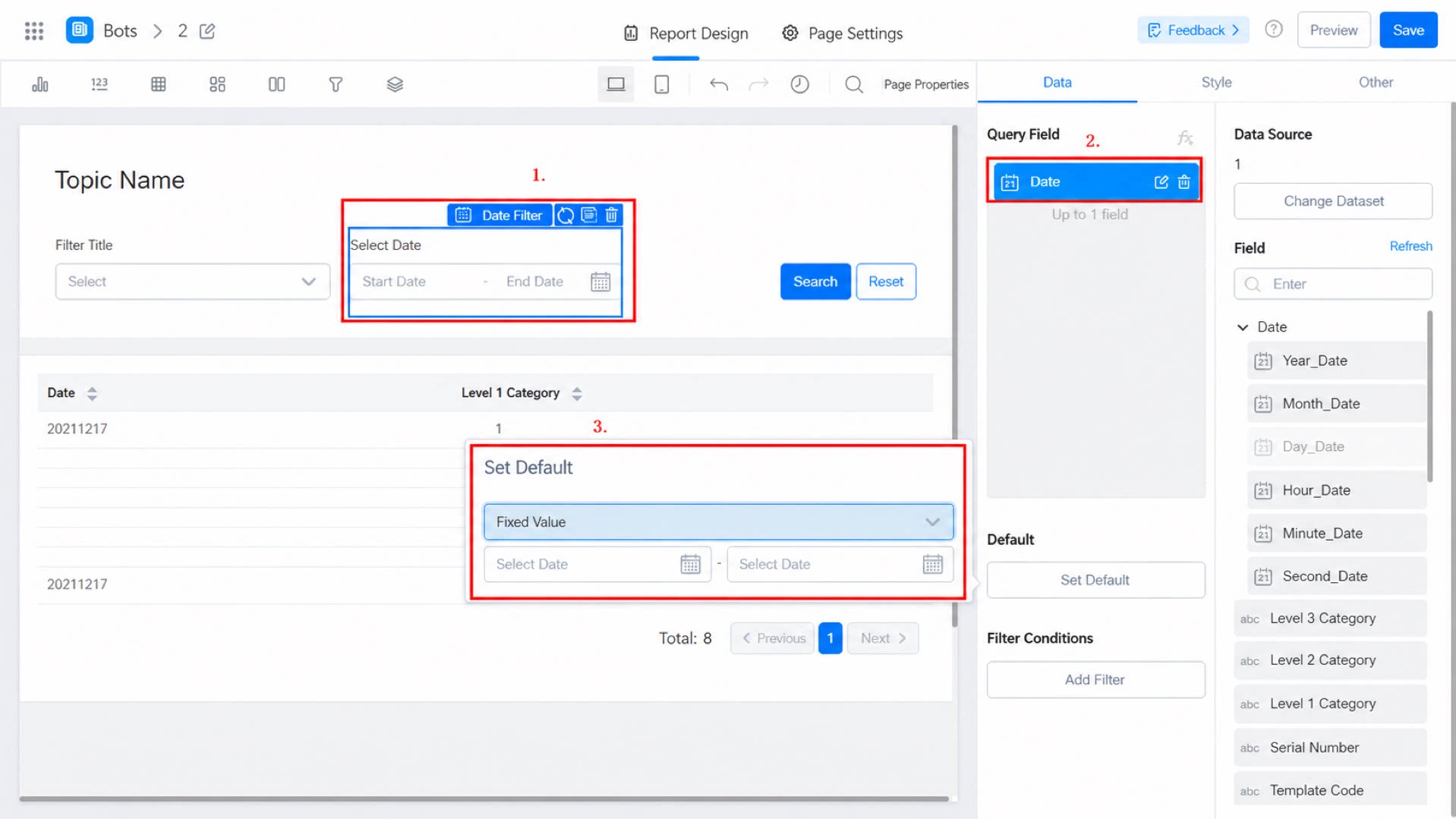
- シナリオ2:範囲を有効にした状態でデフォルト値を設定する場合。以下の図をご参照ください。
2.4 スタイルの設定
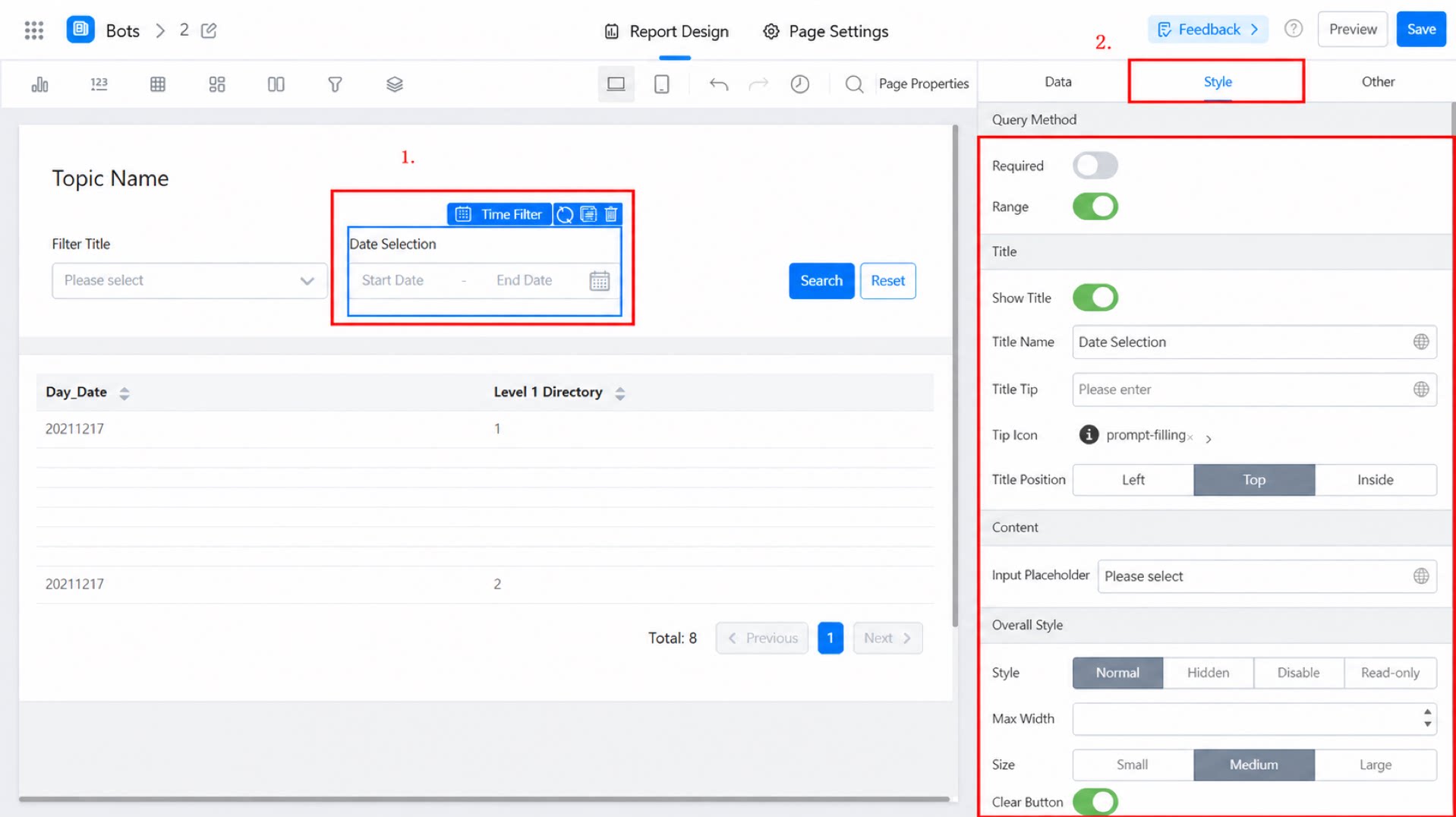
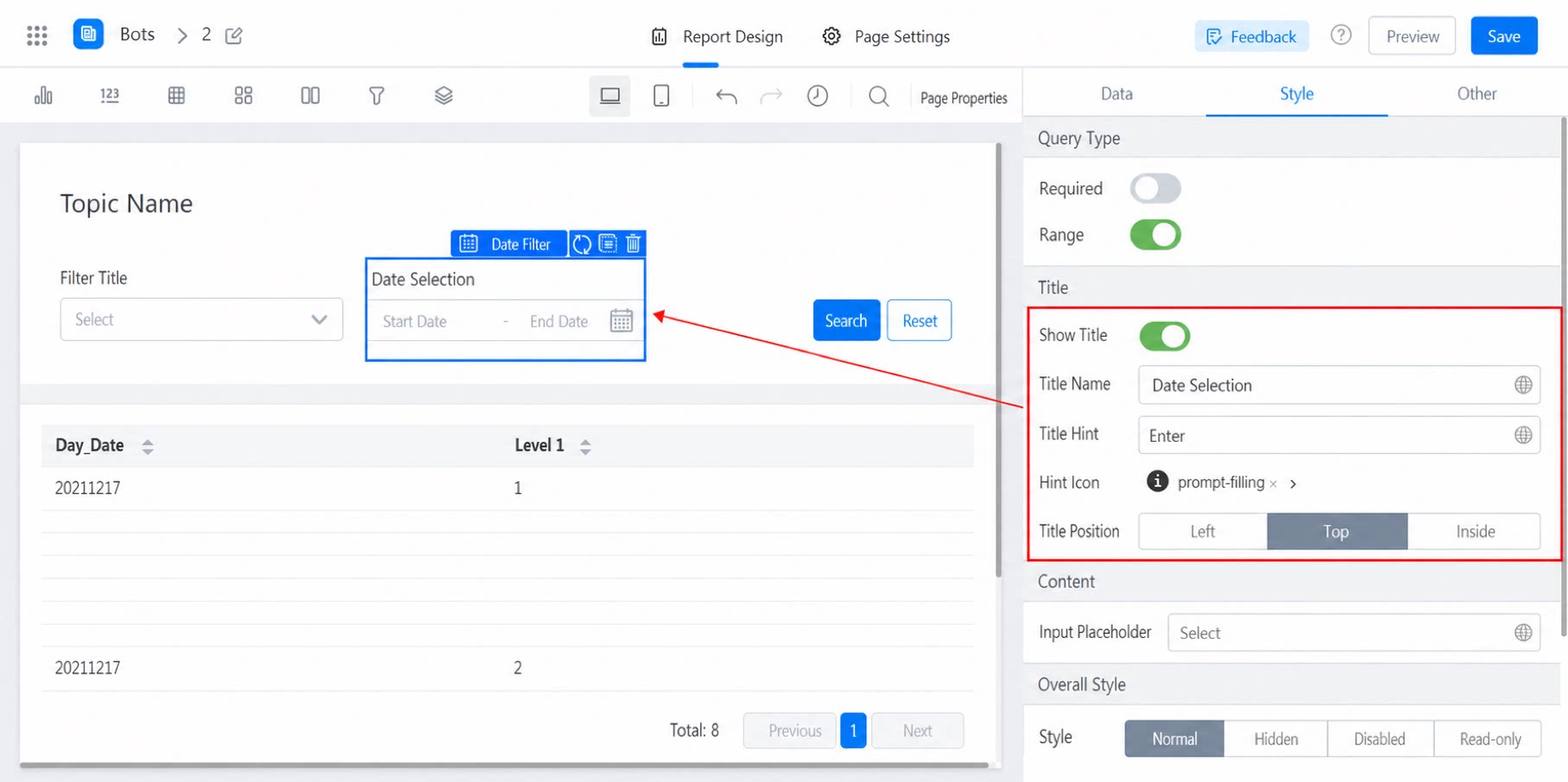
- 「タイトルを表示」:トグルスイッチです。デフォルトはオンです。オフにすると、以下のタイトル関連の設定もすべて非表示になります。
- 「タイトル名」:フィルターのタイトル名です。
- 「タイトルヒント」:ユーザーがタイトルにカーソルを合わせると感嘆符アイコンが表示され、ヒントを確認できます。
- 「タイトルの位置」:上、左、または内側から選択できます。デフォルトは上です。
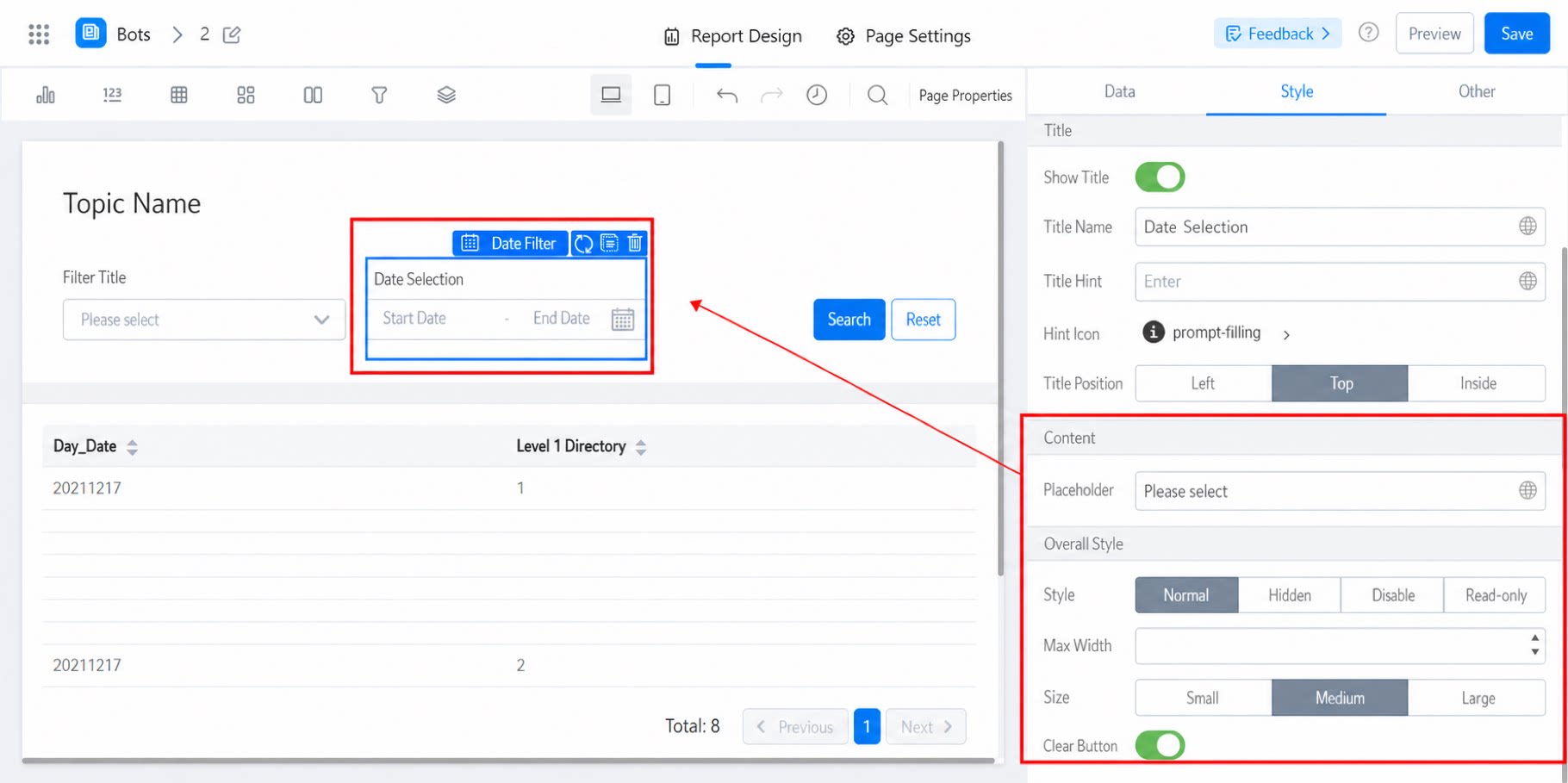
- 入力プレースホルダー:入力ボックス内のプレースホルダーテキストです。
- 「スタイル」:通常、非表示、無効、または閲覧のみから選択できます。
- 「最大幅」:デフォルトは446です。フィルター幅はユーザー体験を向上させるためページサイズに合わせて自動調整されますが、最大幅を超えることはありません。
- 「全体サイズ」:デフォルトは中です。小または大も選択できます。
- 「クリアボタン」:入力ボックスの横に表示されるワンクリッククリアボタン(Xボタン)を有効化できます。
3. 関連ドキュメント
レポートフィルターコンポーネントで日付範囲によるフィルタリングを行う方法