メッセージ
メッセージ カレンダー
カレンダー 会議
会議 連絡先
連絡先 メール
メール ドキュメント
 ドライブ
ドライブ AI テーブル
 AI 議事録
 勤怠
勤怠 承認
承認 YiDA
YiDA 管理コンソール
レポートページの概要
レポートデザイナーは、右側の操作エリア、コンポーネント選択エリア、ページ設定バー、キャンバスエリアで構成されます。キャンバスエリアにはフィルターエリアが含まれます。詳細は以下の図をご参照ください。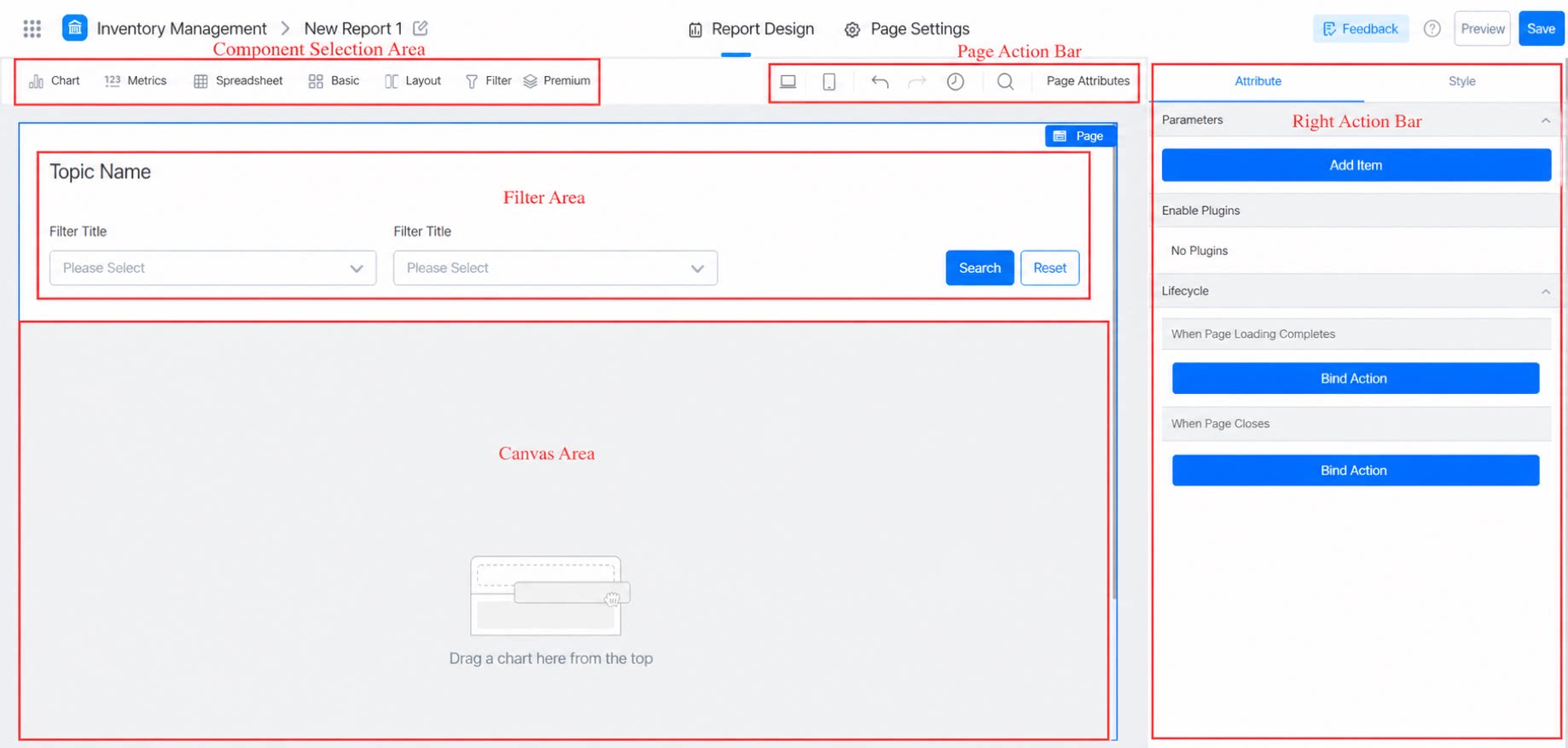
ページ設定バー
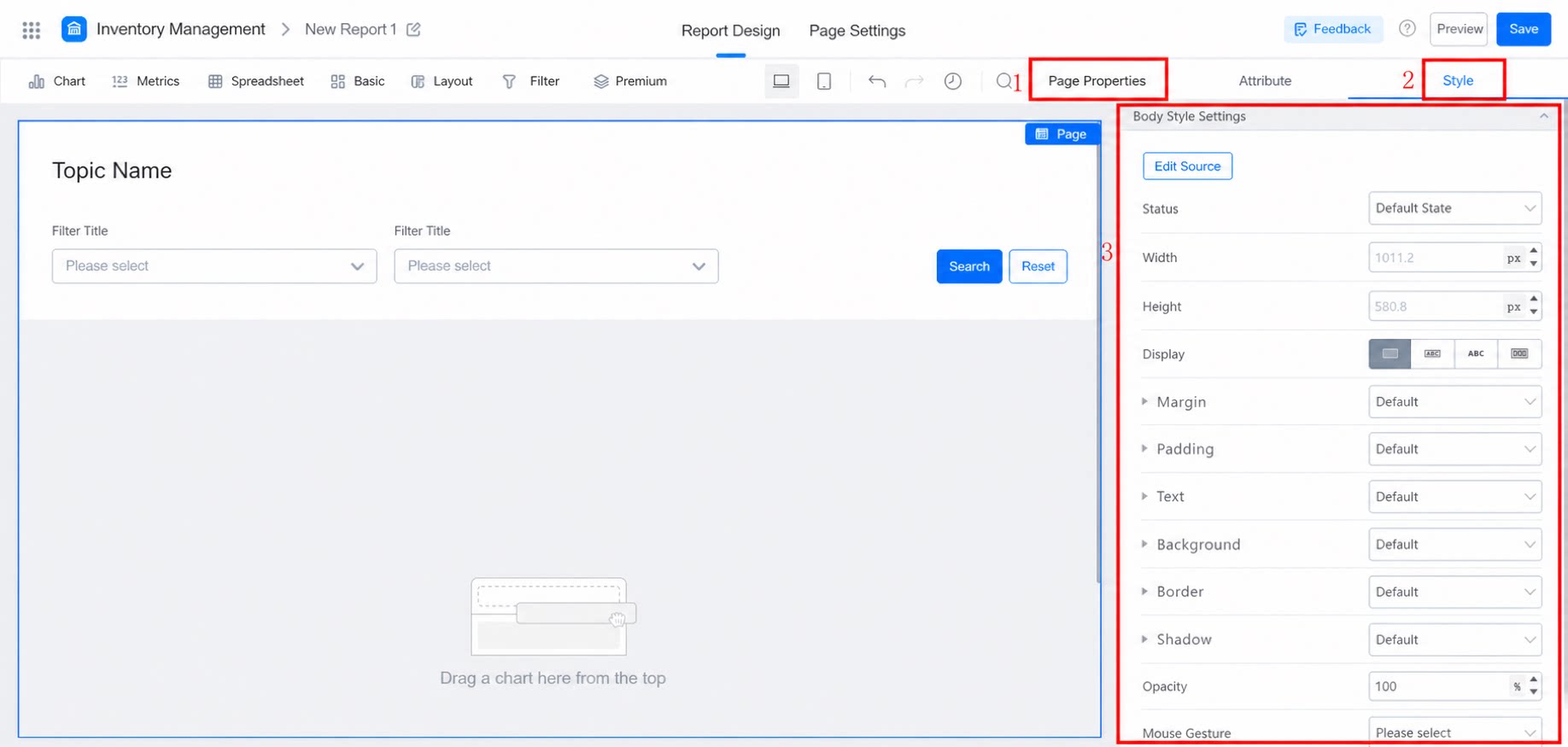
「設定」をクリックすると、レポート全体の属性を設定できます。ページの読み込み完了時やページを閉じる際にトリガーされるアクションも設定可能です。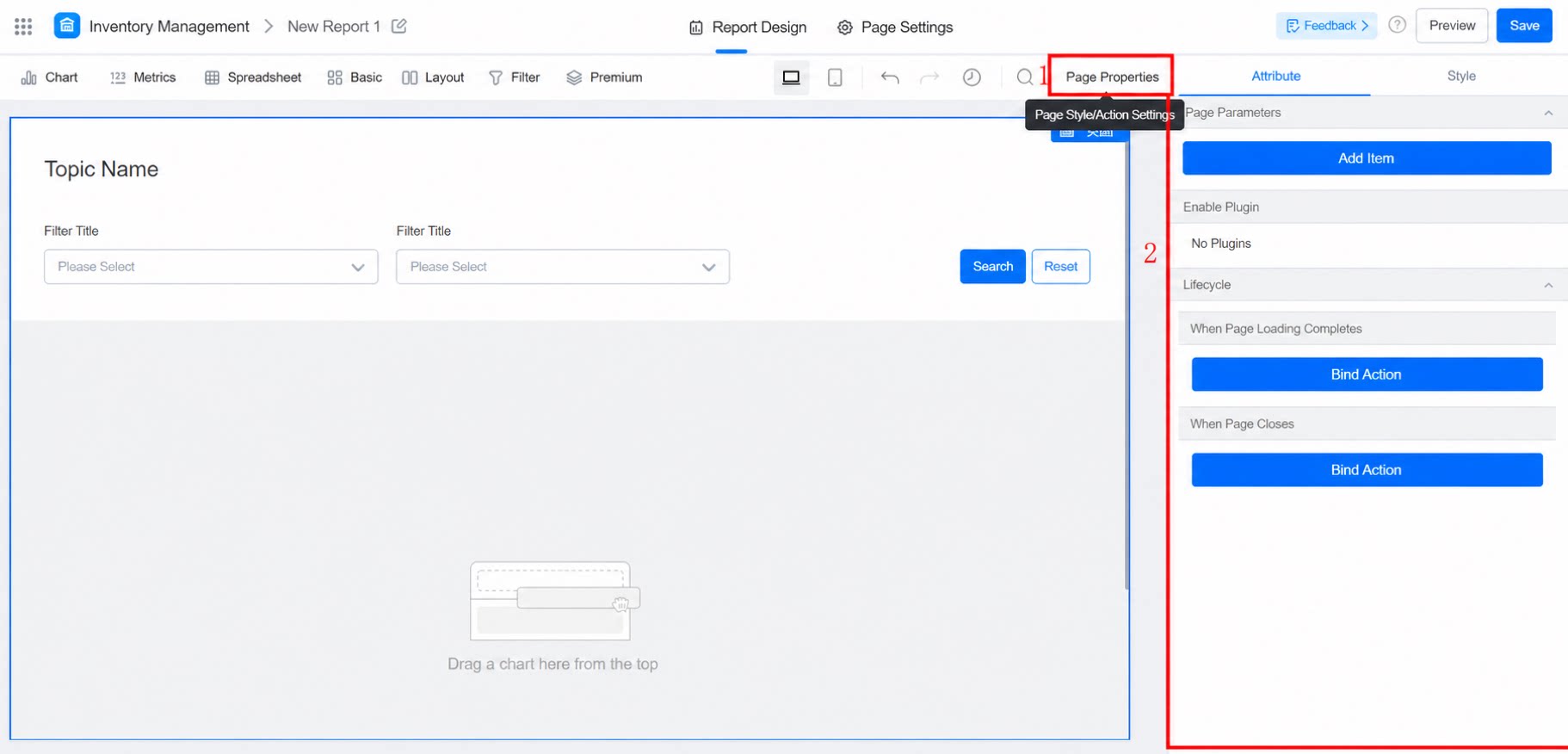
コンポーネント選択エリア
レポートでは、さまざまなチャートコンポーネントが利用できます。用途に応じてコンポーネントを選択し、データの表示や分析を行います。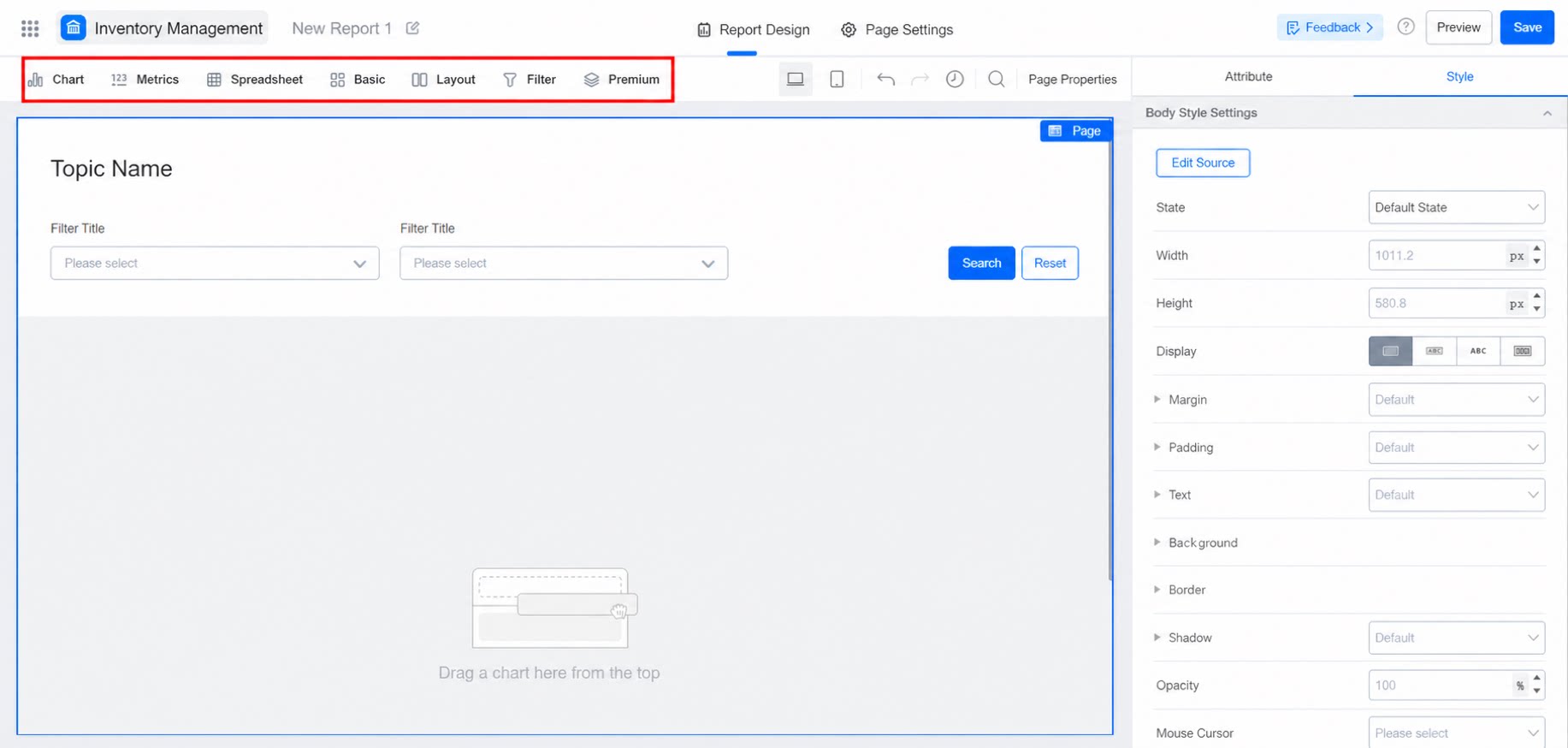
フィルターエリア
デフォルトでは、キャンバスエリアにフィルタータイトル付きのフィルターコンポーネントが表示されます。その上にドロップダウンフィルターや時間フィルターを追加することもできます。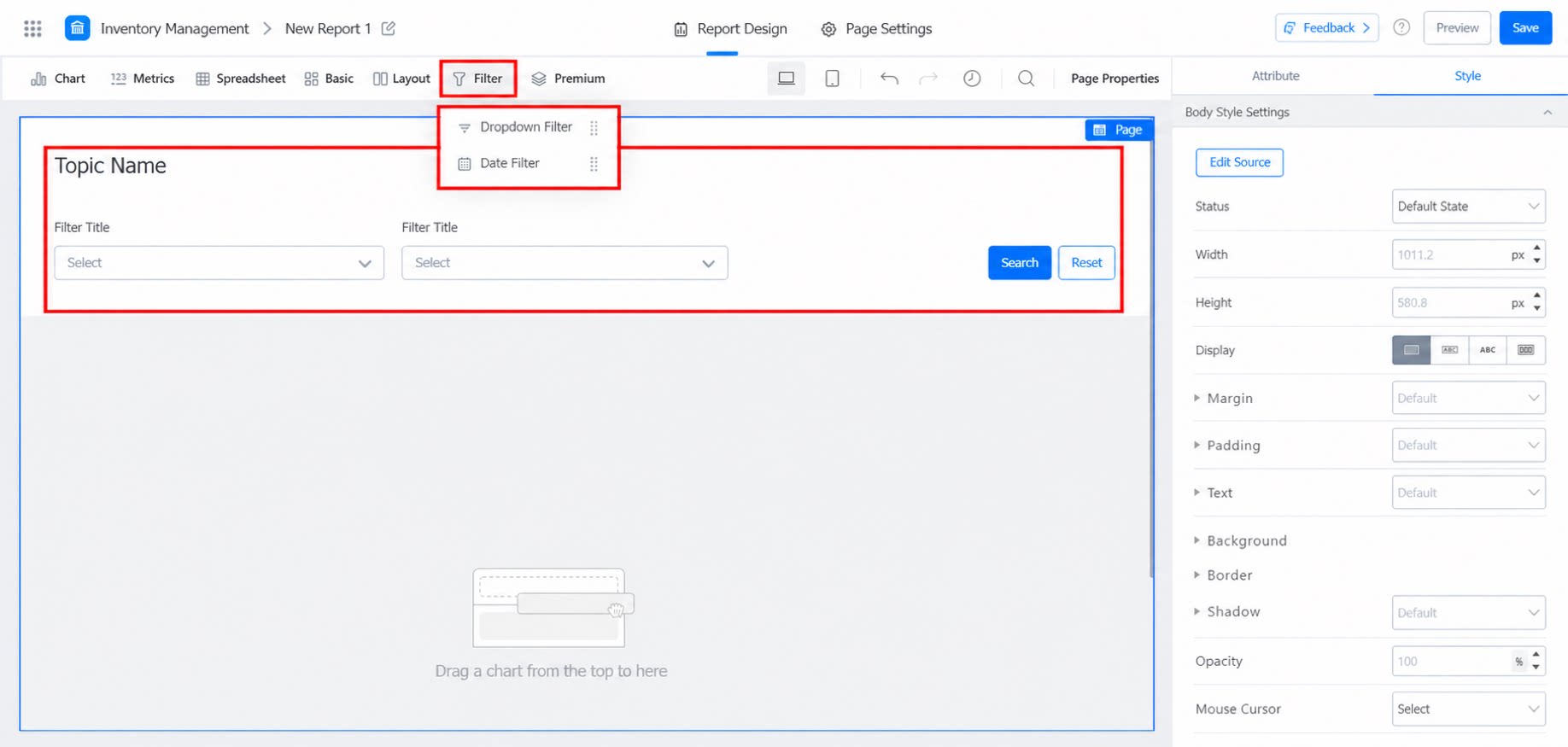
右側の操作エリア
このエリアでは、選択したレポートコンポーネントのデータセット、表示するデータフィールド、およびスタイルを設定します。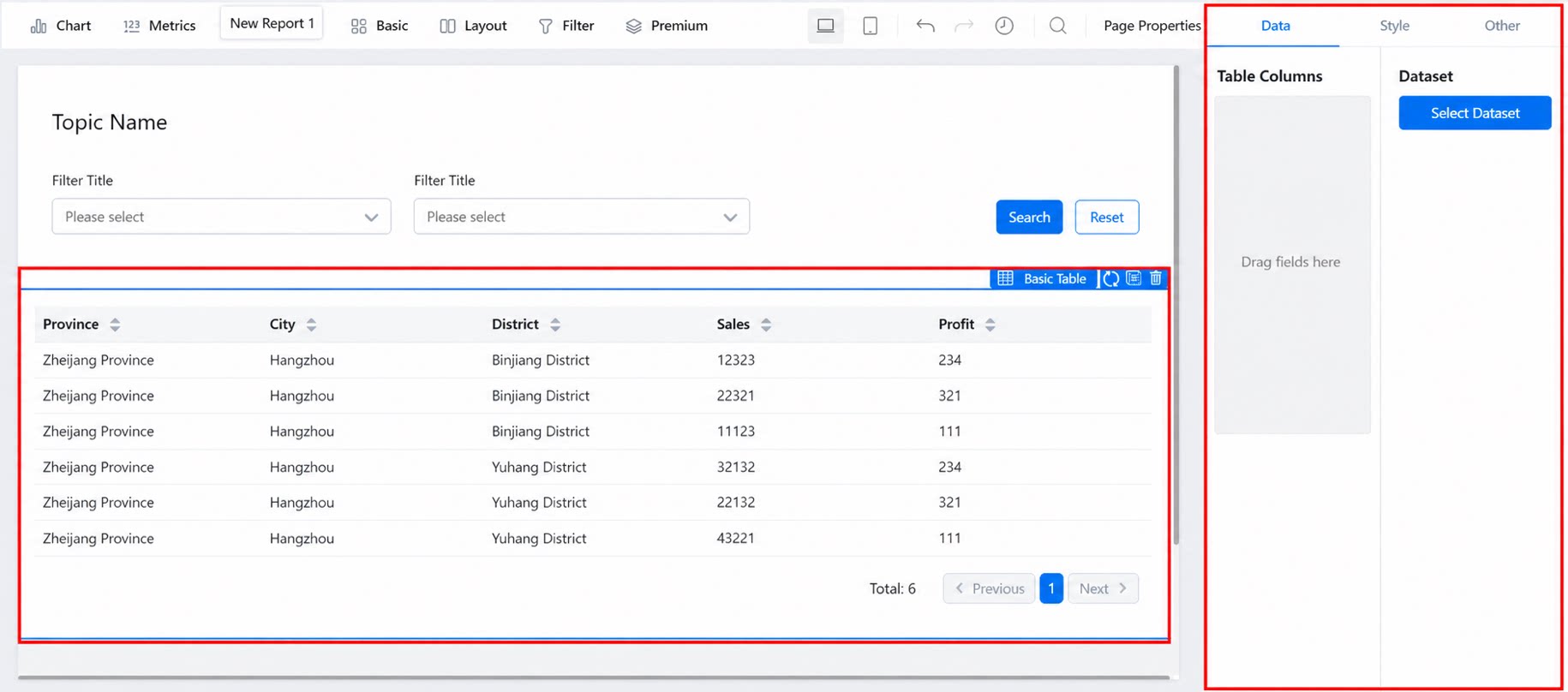
FAQ
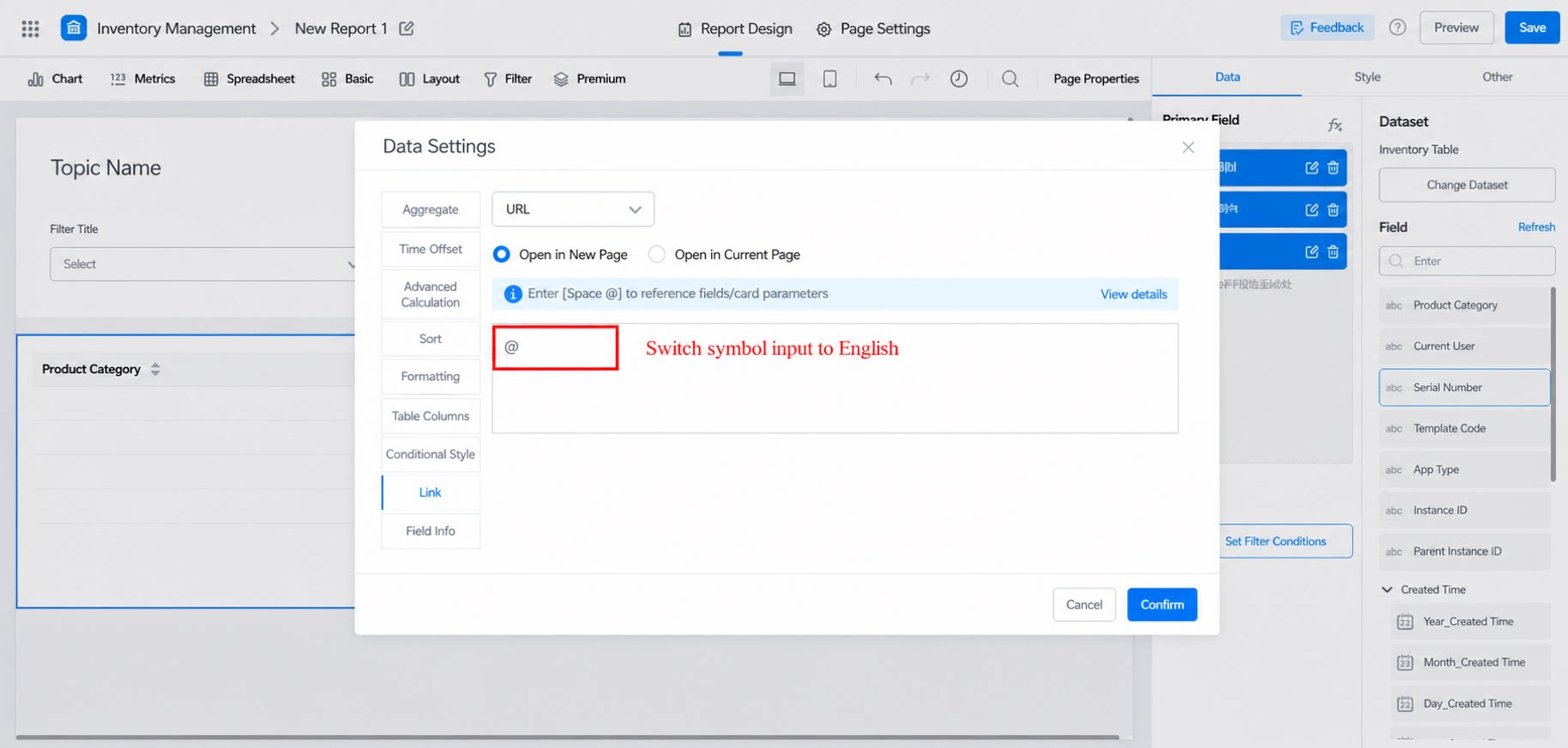
フィールドデータのリンク設定でフィールドを選択できないのはなぜですか?
フィールドデータのリンク設定でフィールドを選択できないのはなぜですか?
@記号は英語(半角)モードで入力してください。全角の中国語記号には対応していません。
タイルとレイアウトコンポーネントの併用
デフォルトでは、YiDAレポートは各コンポーネントのタイルドラッグに対応しており、チャートの幅・高さ・位置をその場で設定できます。ただし、複数階層にネストされたコンテナコンポーネント(タブページ、列、コンテナなど)を使用する場合は、外側コンテナのタイルスイッチをオフにすることを推奨します。これにより、ページのパフォーマンスとレポート全体の読み込み速度が向上します。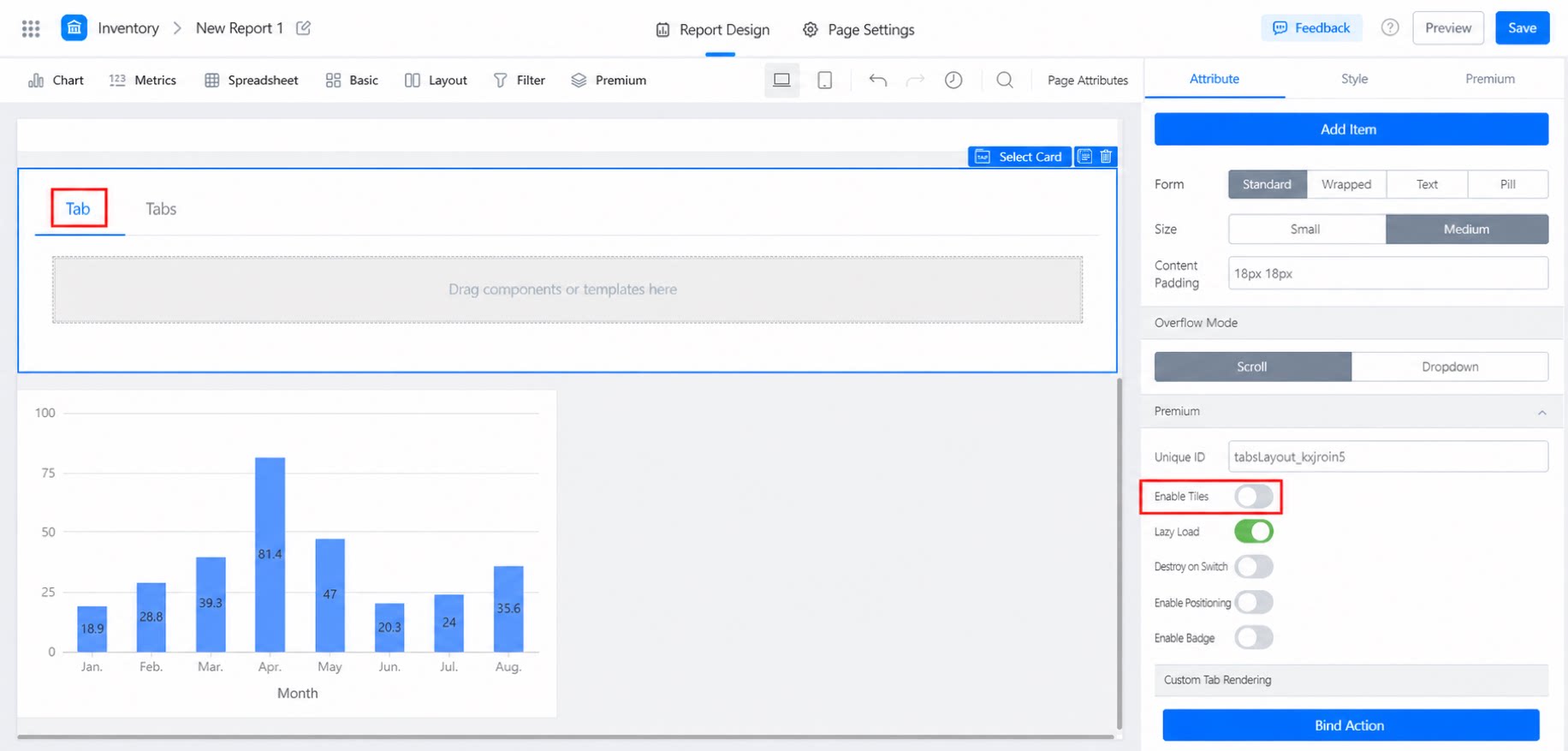
レポートチャートとデータカードは相互に利用できますか?
レポートチャートとデータカードは相互に利用できますか?
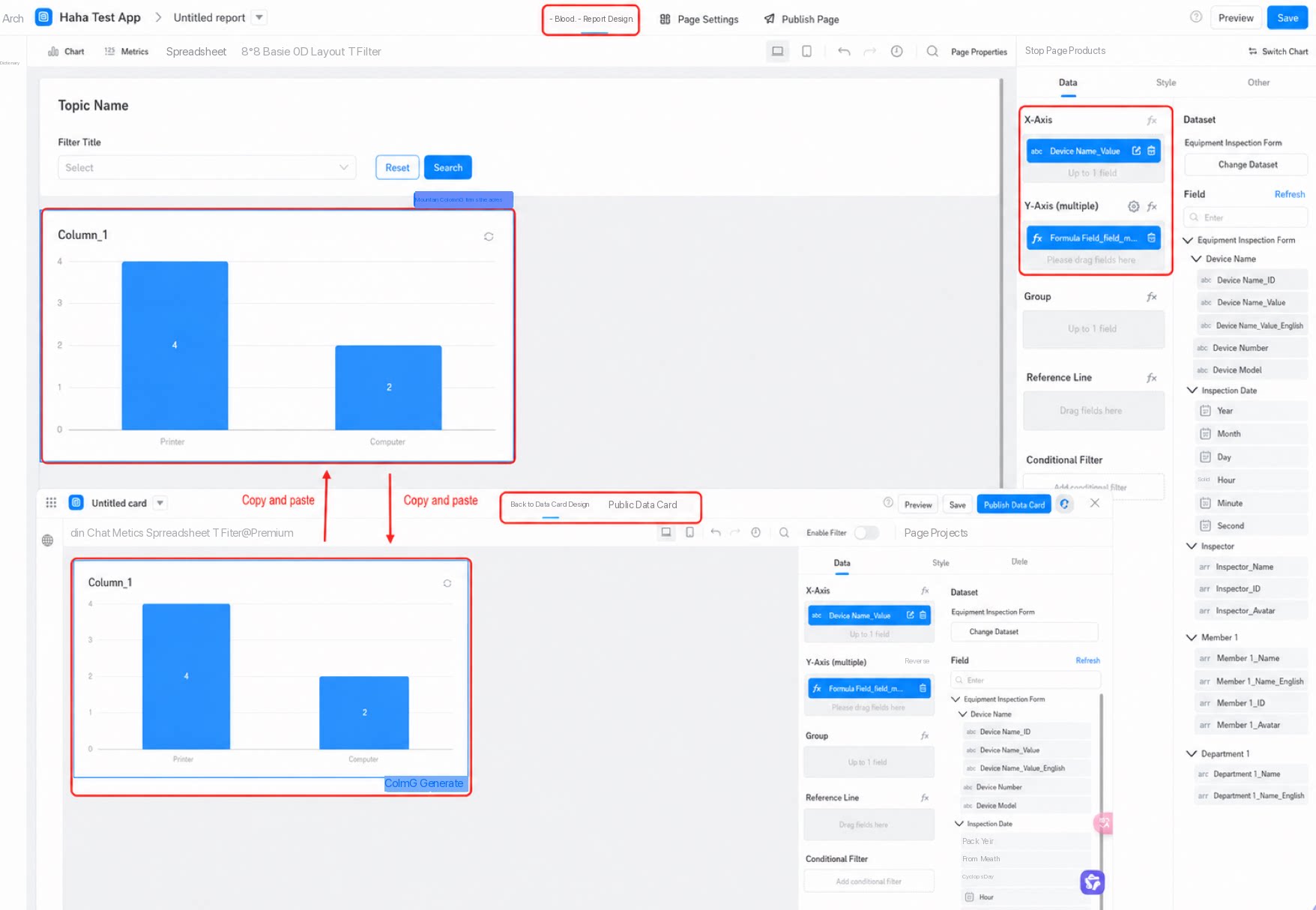
はい。コピー&ペーストで簡単に利用できます。チャートを選択して Ctrl+C を押し、新しいページに移動して Ctrl+V を押します。詳細は以下の図をご参照ください。