メッセージ
メッセージ カレンダー
カレンダー 会議
会議 連絡先
連絡先 メール
メール ドキュメント
 ドライブ
ドライブ AI テーブル
 AI 議事録
 勤怠
勤怠 承認
承認 YiDA
YiDA 管理コンソール
1. 概要
1.1 機能概要
ファネルチャートは、ビジネスプロセスの各段階を可視化することで、重要なステージごとのビジネスパフォーマンスを測定します。各段階のコンバージョン率を直感的に把握できる点が特長です。ファネルチャートは、いわばパス分析の特殊な応用であり、クリティカルパスのコンバージョン分析に特化しています。 Taobaoでの購入を例に挙げます。Taobaoで商品を購入する際は、以下の段階を経ます。 閲覧 → カートに追加 → 支払い → 受け取り → レビュー ハイライト:コンポーネントのサイズを自由に調整でき、位置も自在に移動できます(左揃え、中央揃え、右揃え)。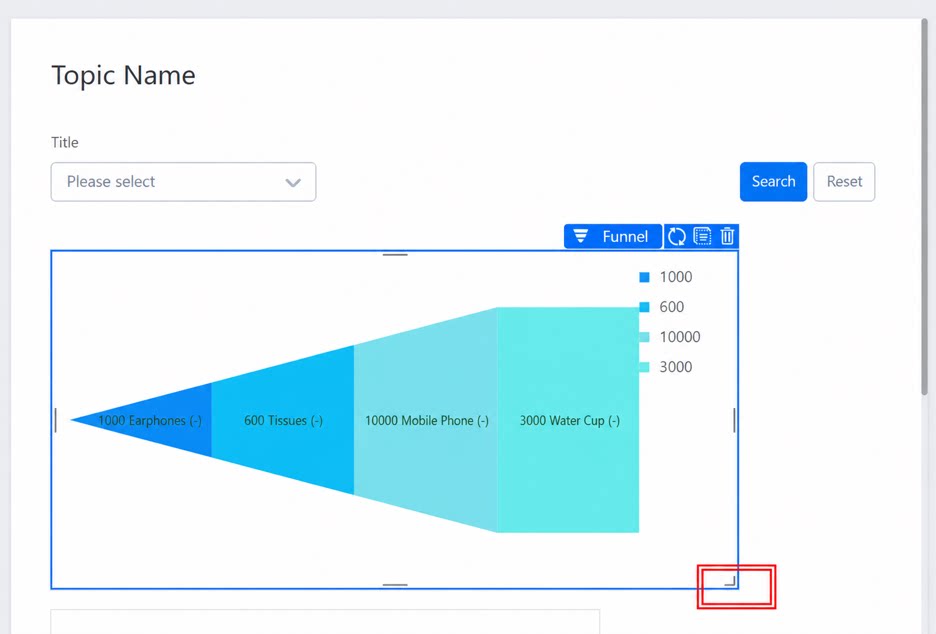
1.2 活用シーン
Taobaoで商品を購入する際は、以下の段階を経ます。 閲覧 → カートに追加 → 支払い → 受け取り → レビュー1.3 基本要件
ファネルチャートの基本要件は以下のとおりです。2. 手順
2.1 コンポーネントの選択とデータセットの設定
レポートを作成し、ファネルチャートコンポーネントを追加してから、データセットを選択します。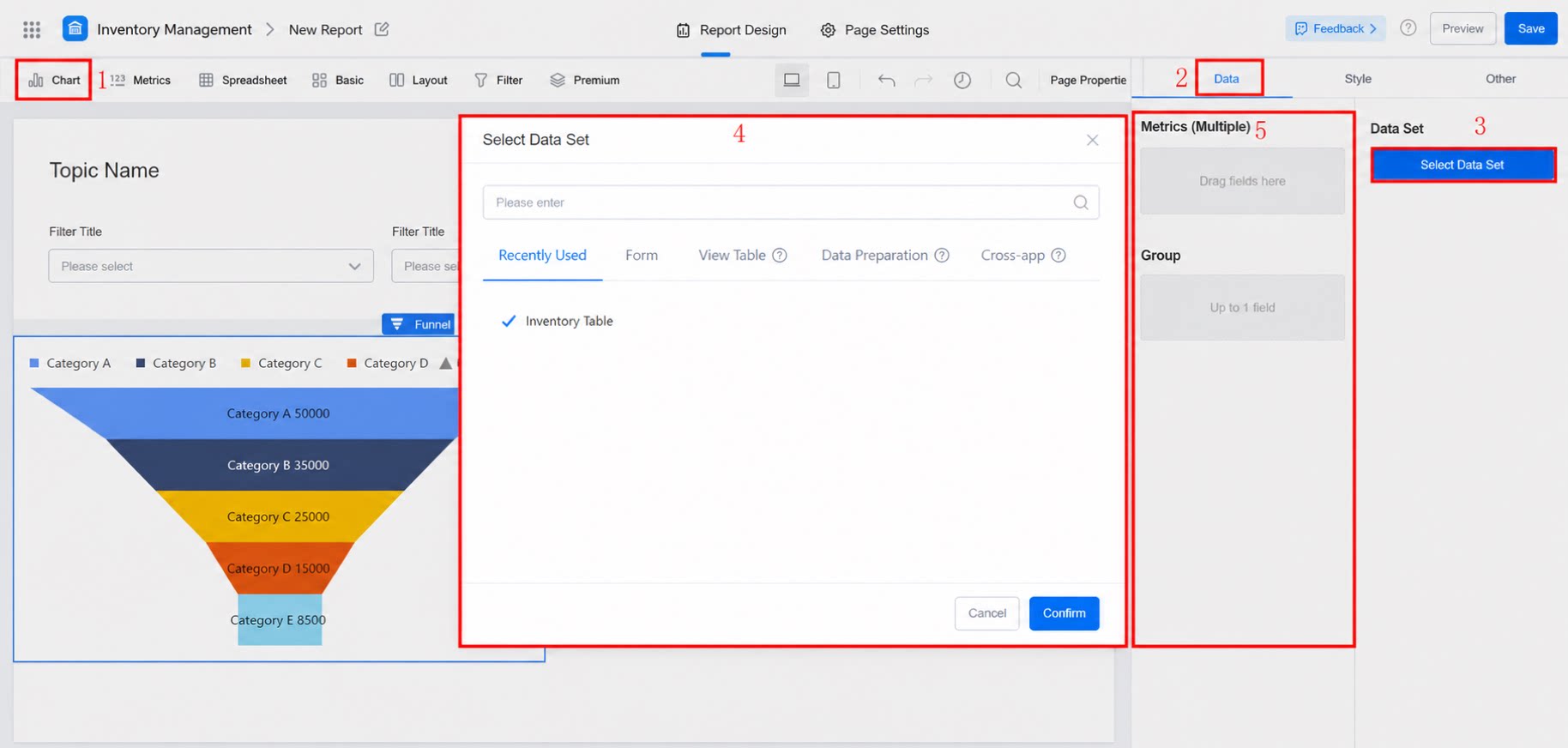
2.2 チャートに表示するフィールドの選択
右側のパネルから指標とグループ分けにフィールドをドラッグします。 データセットから直接フィールドを選択することも、数式で生成することもできます。数式の使い方は、レポート数式をご参照ください。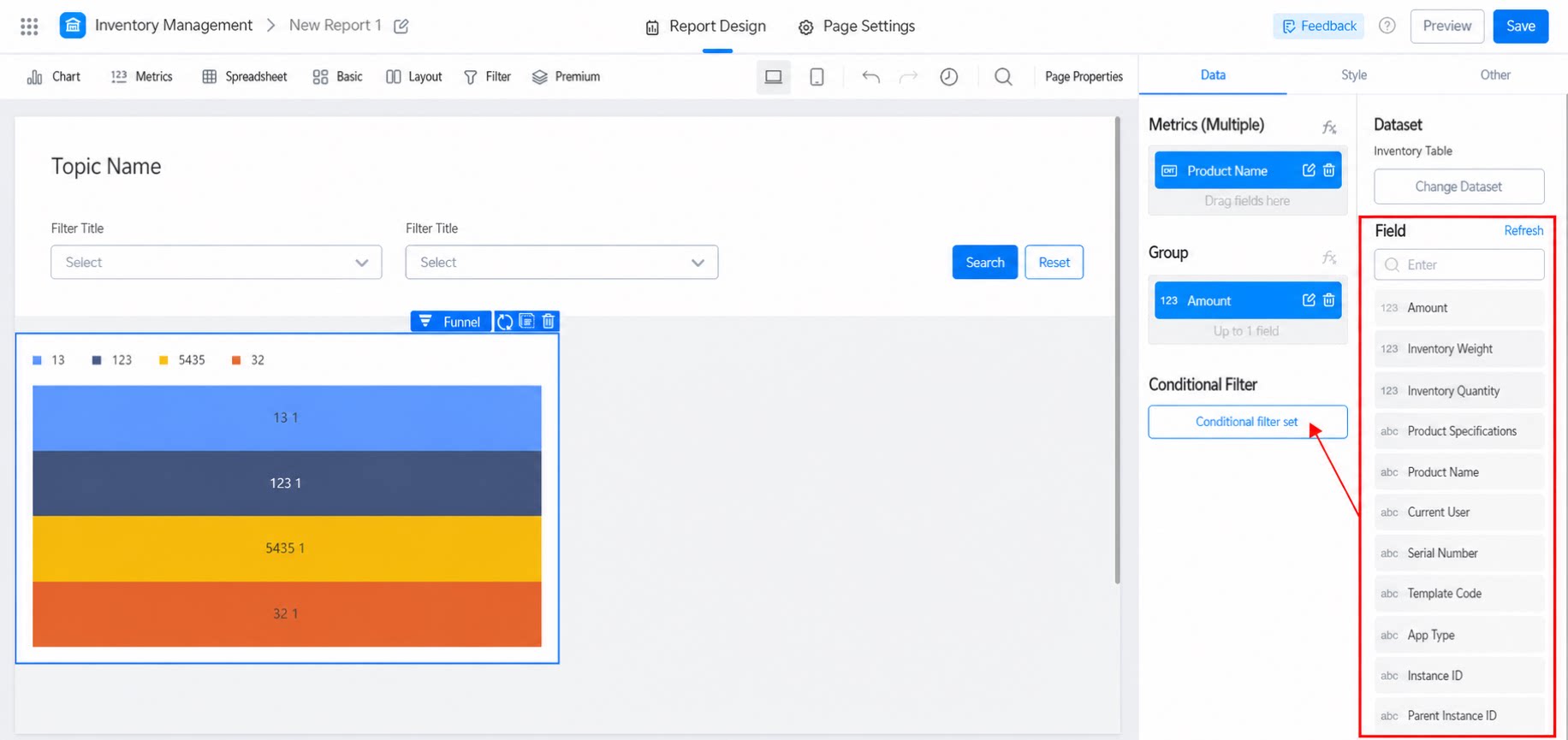
2.2.1 データ設定パネル
追加したフィールドに対して、並び替えや書式設定などの操作を行えます。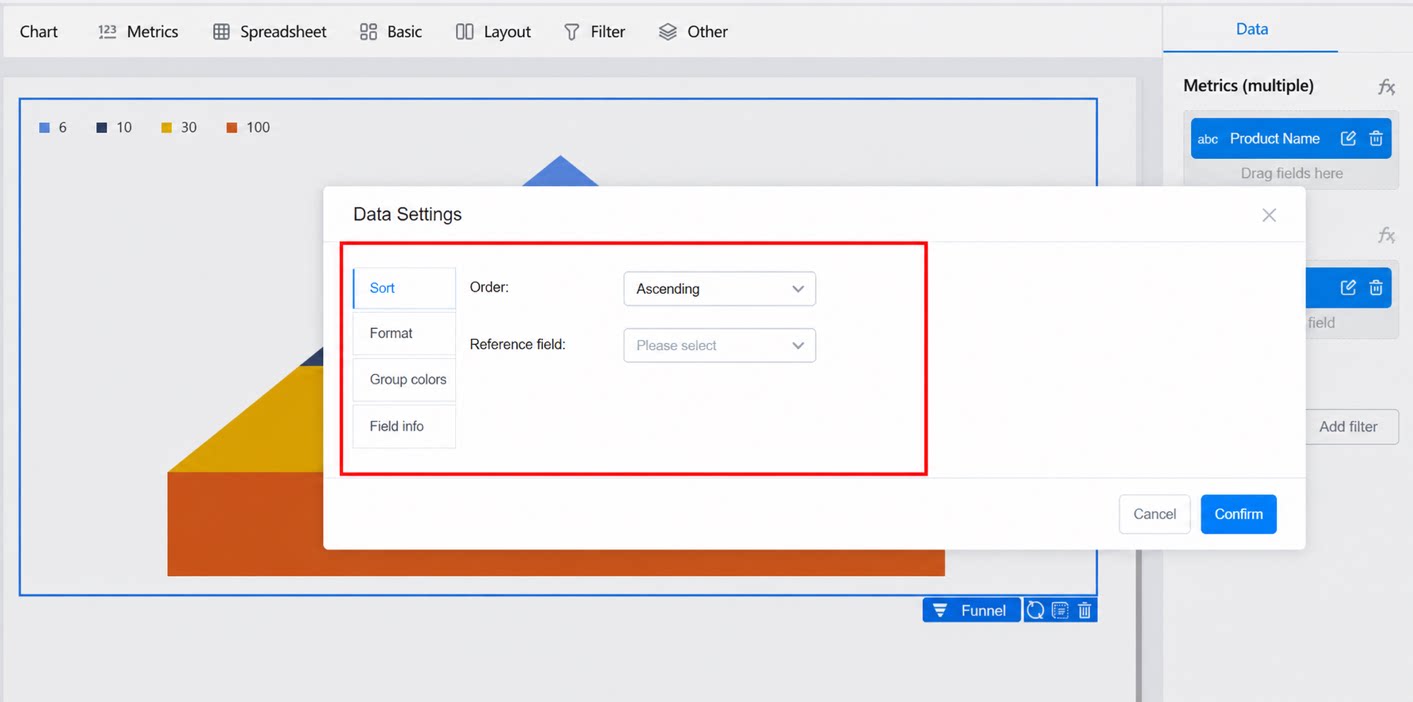
2.3 データの設定
複合縦棒+折れ線チャートのデータ設定手順をご参照ください。 こちらはYuqueのコンテンツカードです。リンクをクリックしてご参照ください:複合縦棒+折れ線チャート。2.4 スタイル設定
スタイル設定は、スタイル構成、カテゴリ順序、ラベル、パーセント小数点桁数、凡例、ツールチップの6カテゴリに分かれています。以下をご覧ください。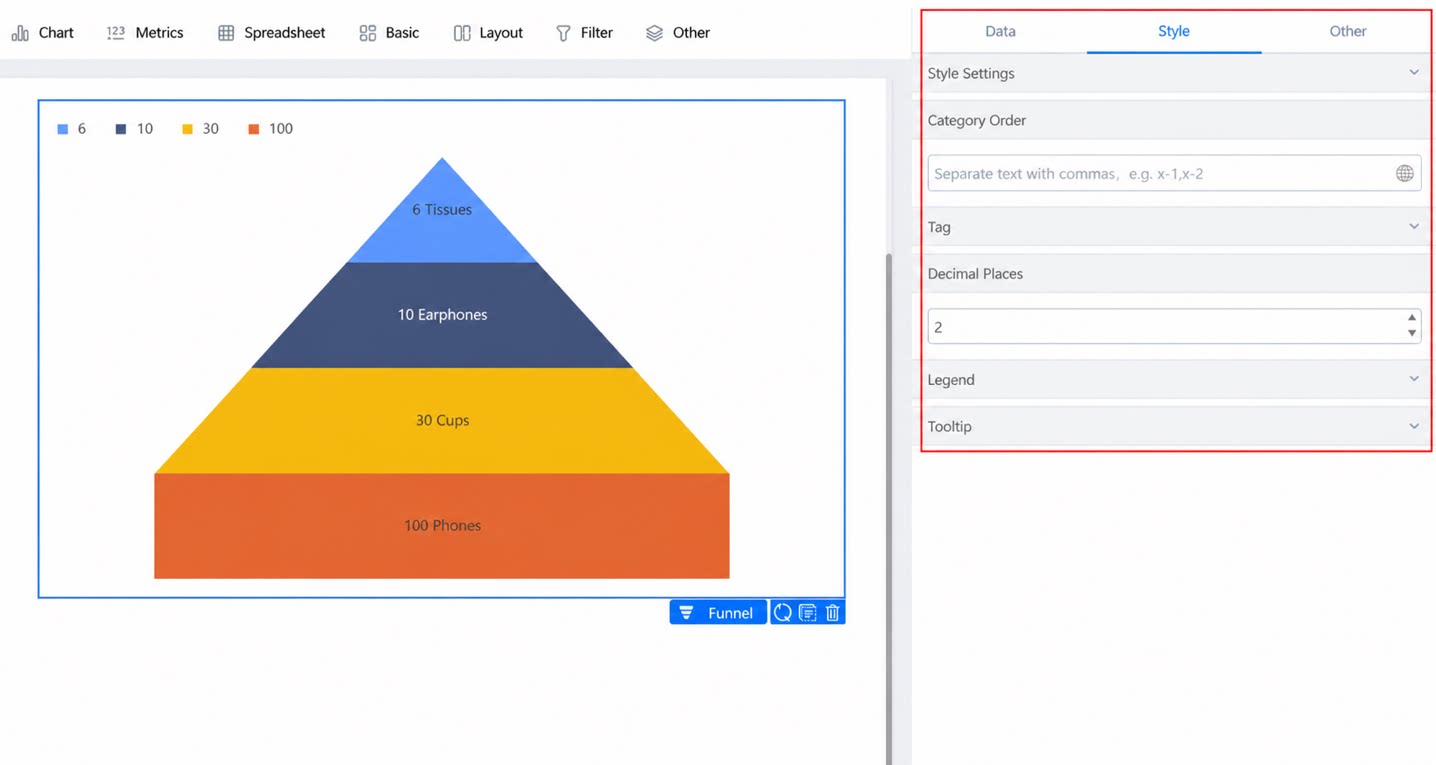
2.4.1 スタイル構成
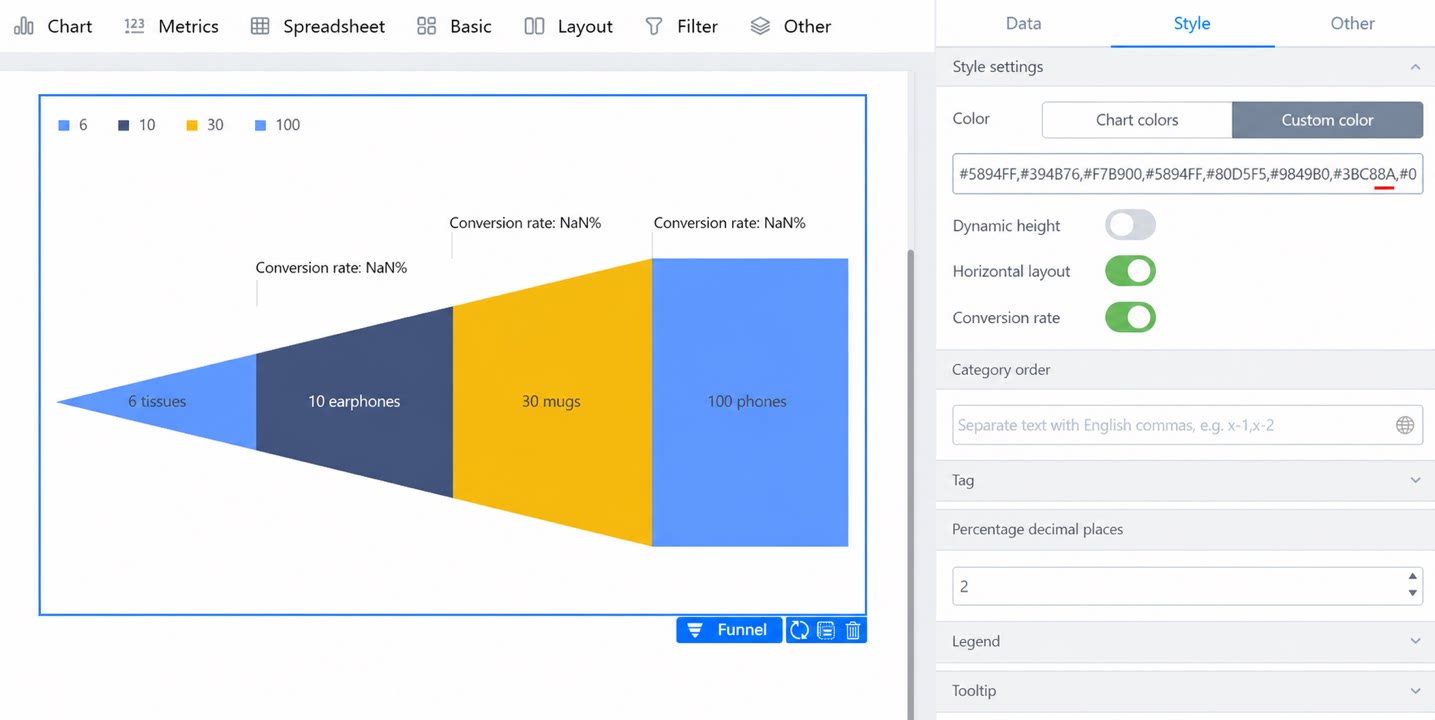
ファネルの色の調整、動的な高さ・横方向レイアウト・コンバージョン率のオン/オフ切り替え、グループの順序変更などが可能です。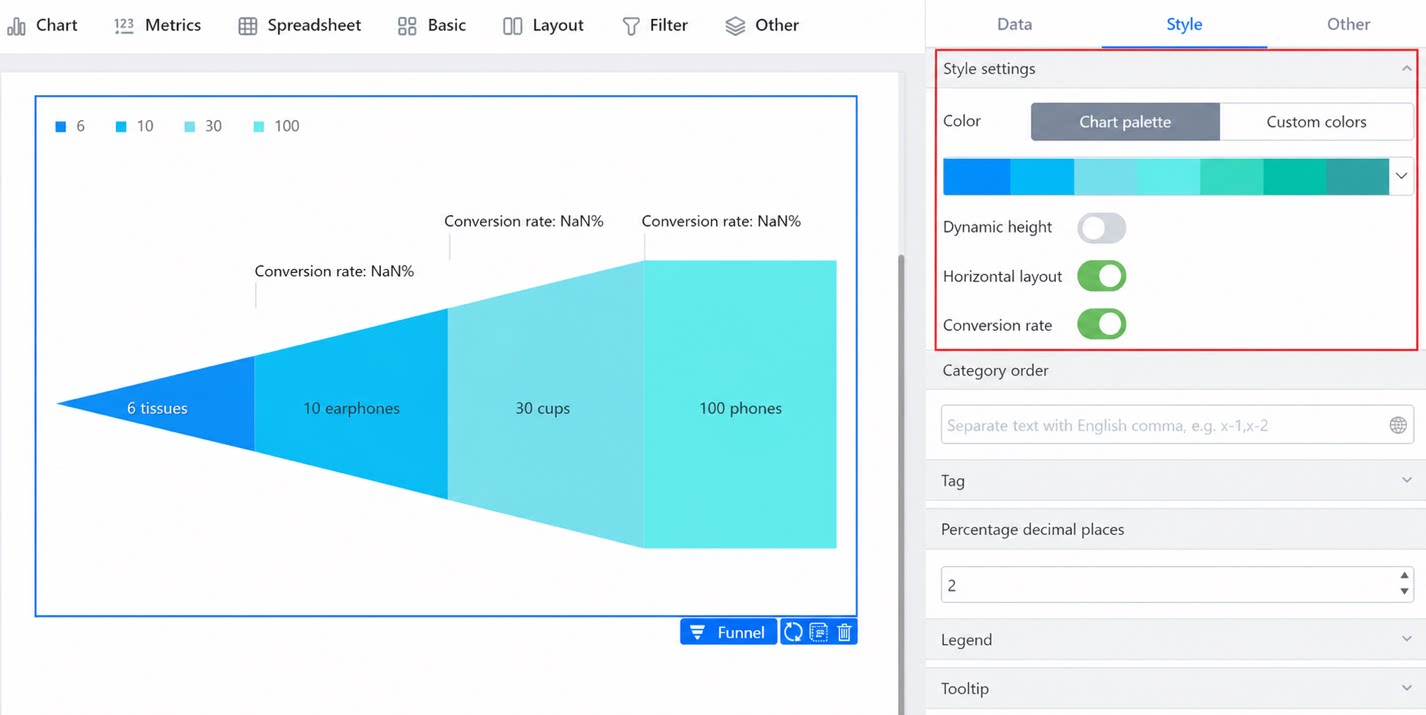
2.4.2 動的な高さ
各ファネル層の高さが値に応じて変化します。以下のスクリーンショットで違いをご確認ください。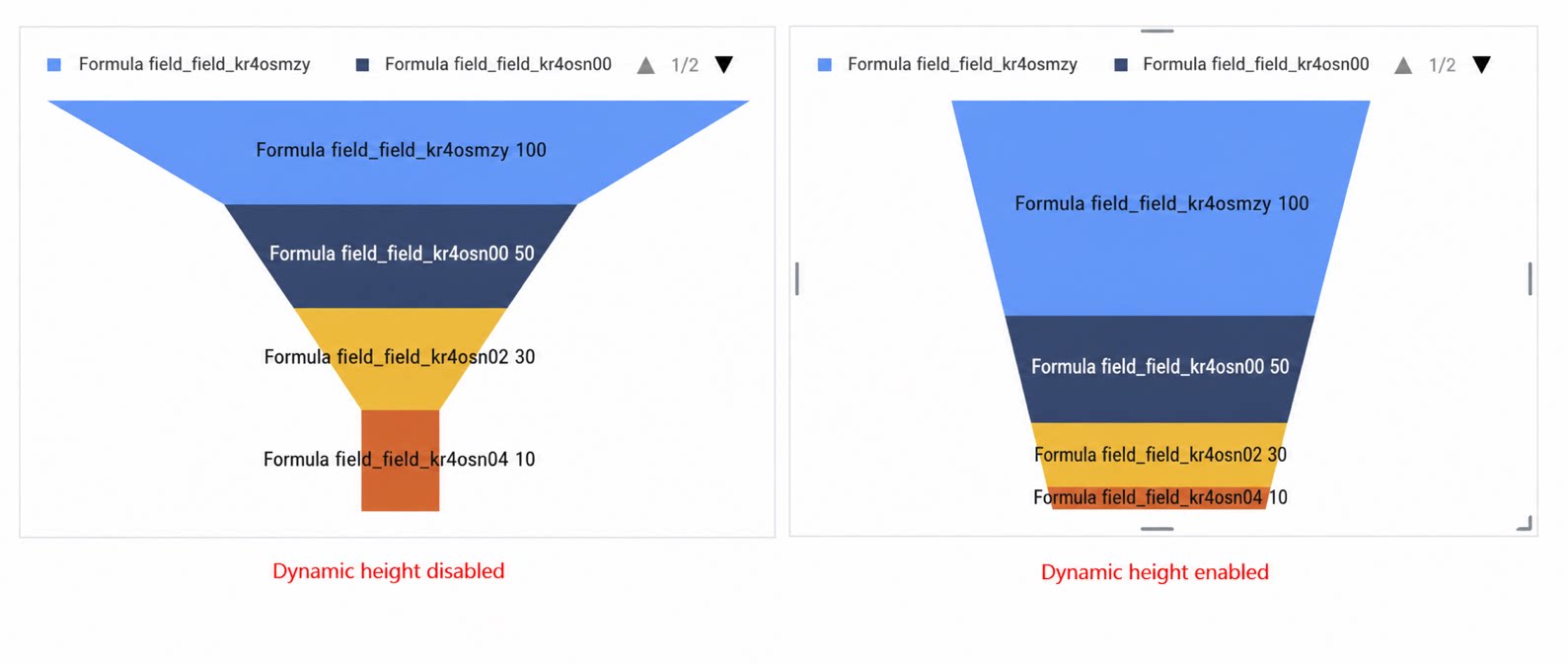
2.4.3 横方向レイアウト
ファネルチャートを横方向に表示します。以下をご覧ください。 横方向表示。2.4.4 コンバージョン率
以下の例でこの機能を説明します。 たとえば、Taobaoでの購入シーンにおいて、商品ページの閲覧数が10,000で、そのうち4,000件がカートに追加された場合、コンバージョン率は40%(4,000/10,000)となります。 コンバージョン率オン時の表示効果。 コンバージョン率オフ時の表示効果。2.4.5 カテゴリ順序
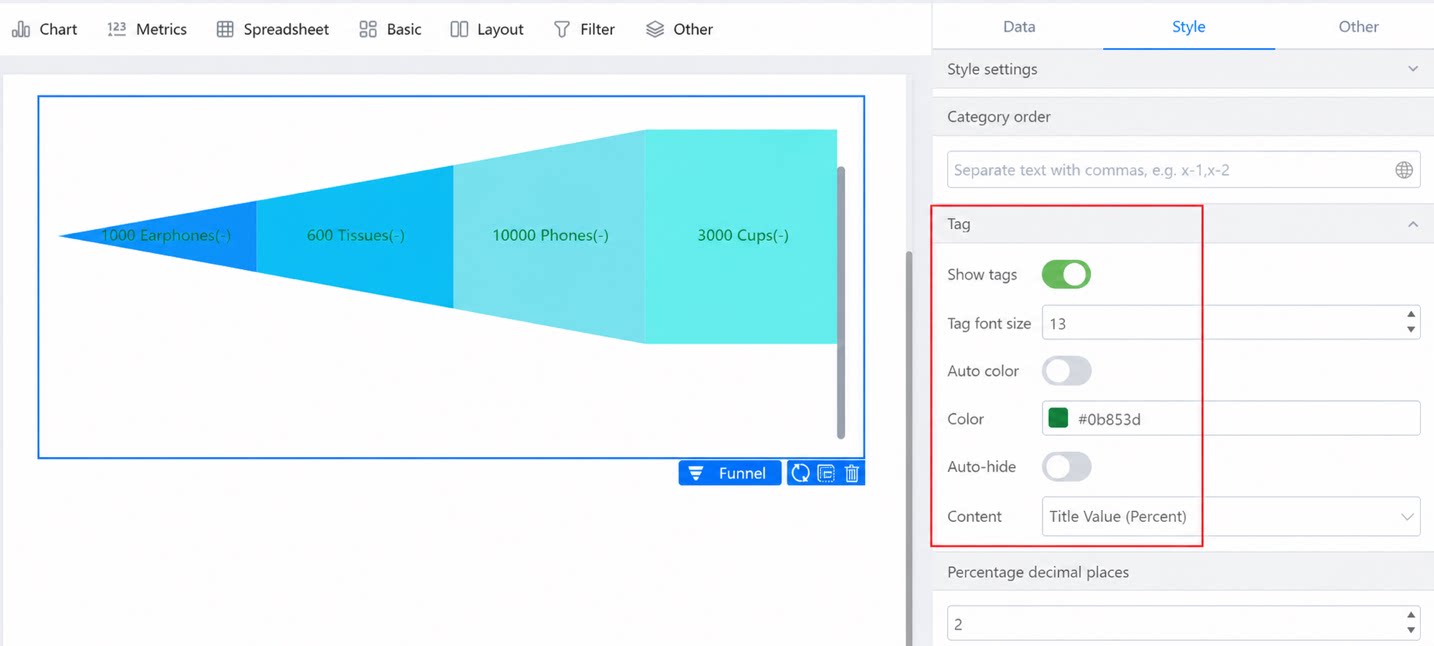
カテゴリ名をカンマで区切ります。 例:商品ページ閲覧数、注文レビュー、カートに追加、注文作成、注文支払い、取引完了。 カテゴリ順序を設定します。2.4.6 ラベル
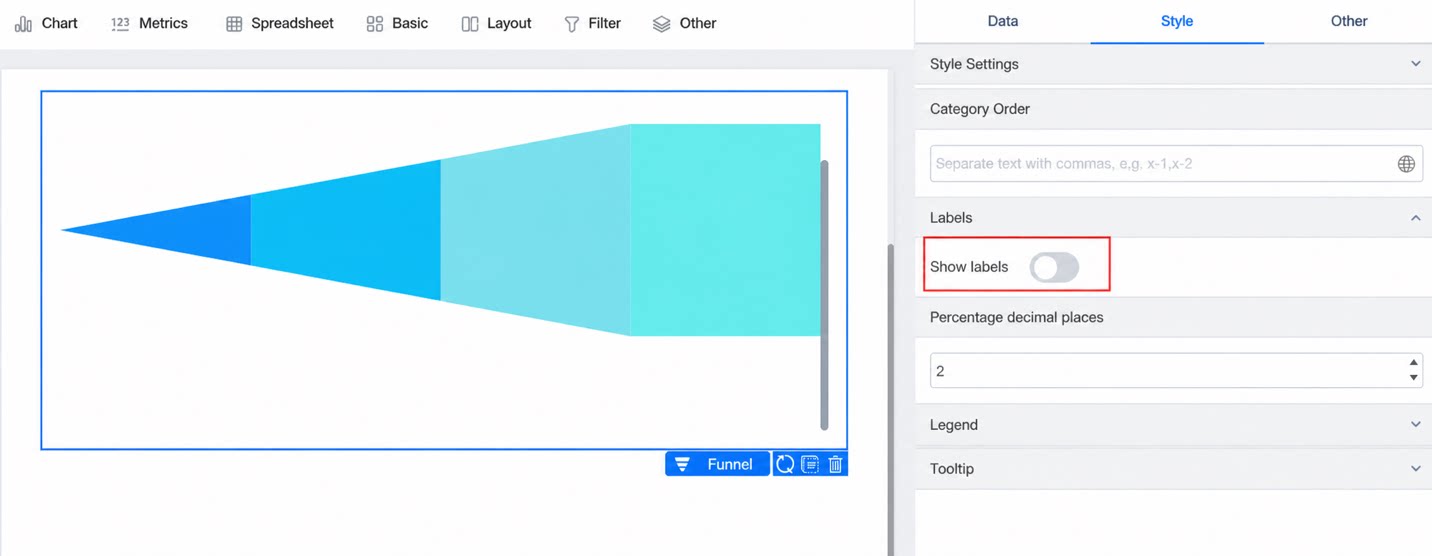
ラベルはオン/オフを切り替えられます。オンにすると、位置、フォントサイズ、色(デフォルトは黒)を調整できます。