メッセージ
メッセージ カレンダー
カレンダー 会議
会議 連絡先
連絡先 メール
メール ドキュメント
 ドライブ
ドライブ AI テーブル
 AI 議事録
 勤怠
勤怠 承認
承認 YiDA
YiDA 管理コンソール
1. はじめに
1.1 概要
指標とアイコンを設定することで、注目したい指標値とアイコンを表示できます。アイコンはクリックによるドリルダウンにも対応しています。 ハイライト:コンポーネントのサイズは変更できますが、指標カードの位置(左、中央揃え、右)は移動できません。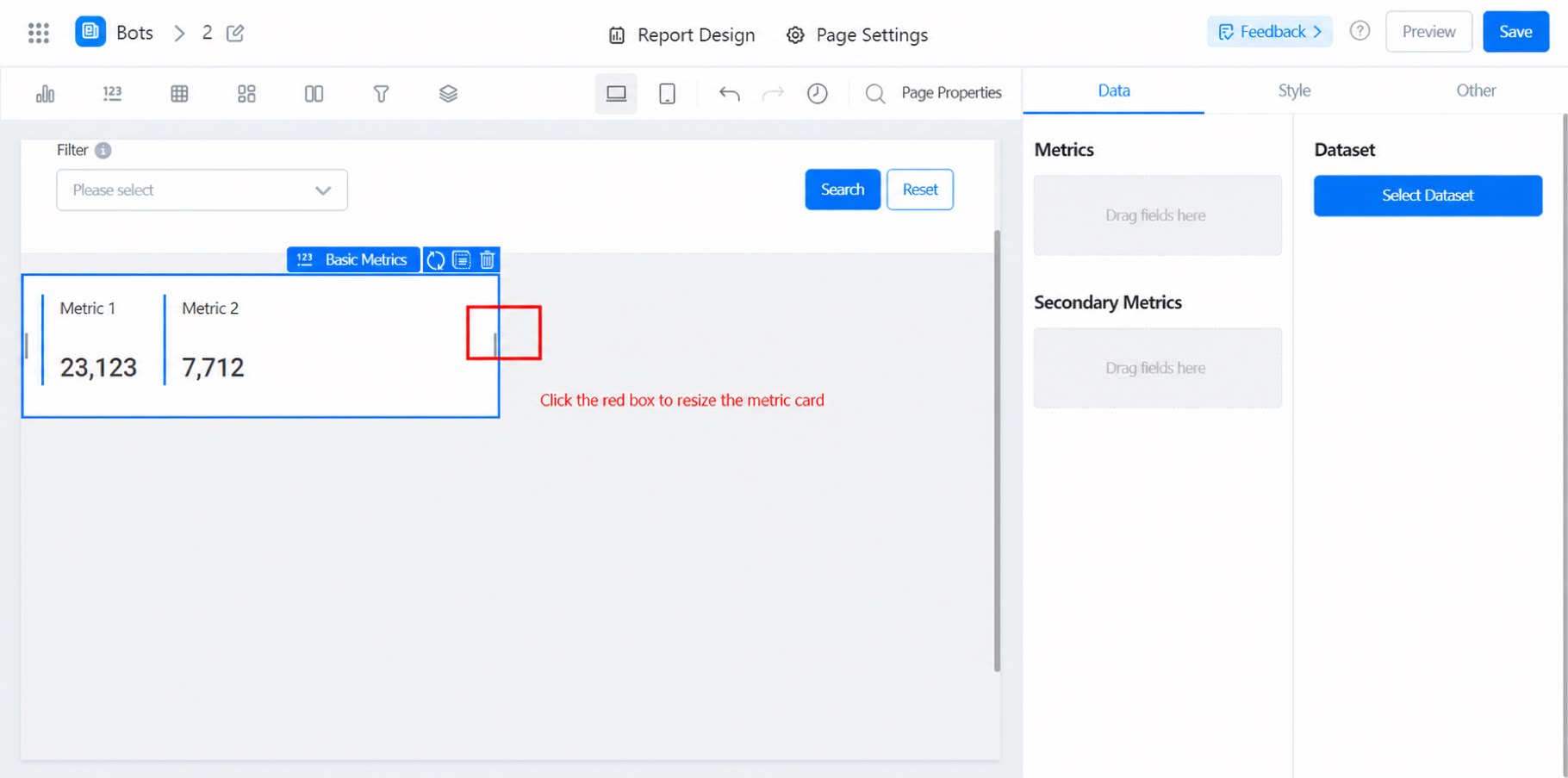
1.2 ユースケース
例えば、売上数量や売上金額などの指標値を表示します。1.3 基本要件
2. 手順
2.1 コンポーネントを選択してデータセットを設定する
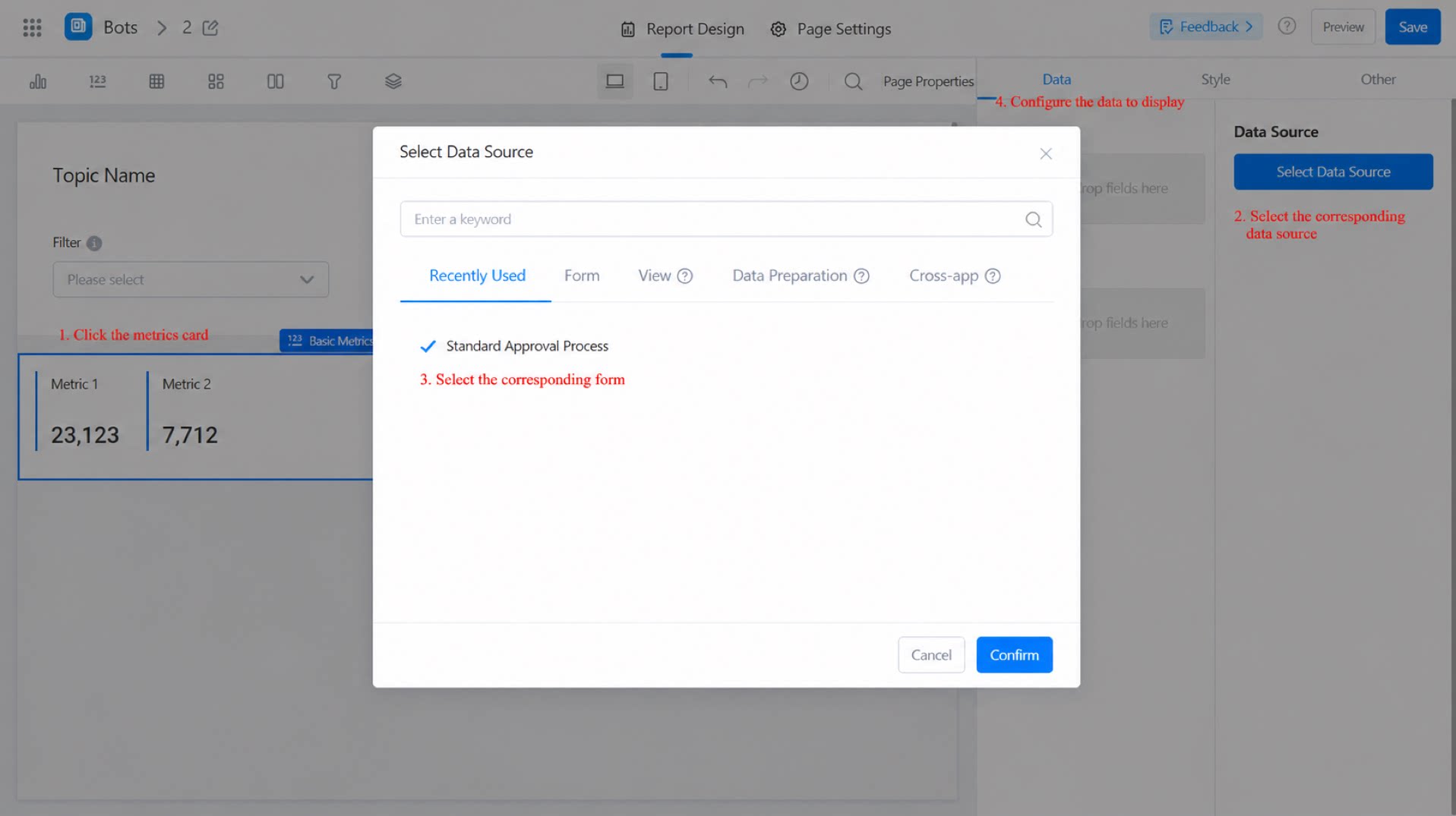
2.2 チャート表示フィールドを選択する(指標と副指標)
指標:データの合計値です。集計に対応しています。 副指標:任意です。集計に対応しています。 データセットからフィールドを直接選択することも、数式を使用して生成することもできます。数式の詳細については、レポート数式をご覧ください。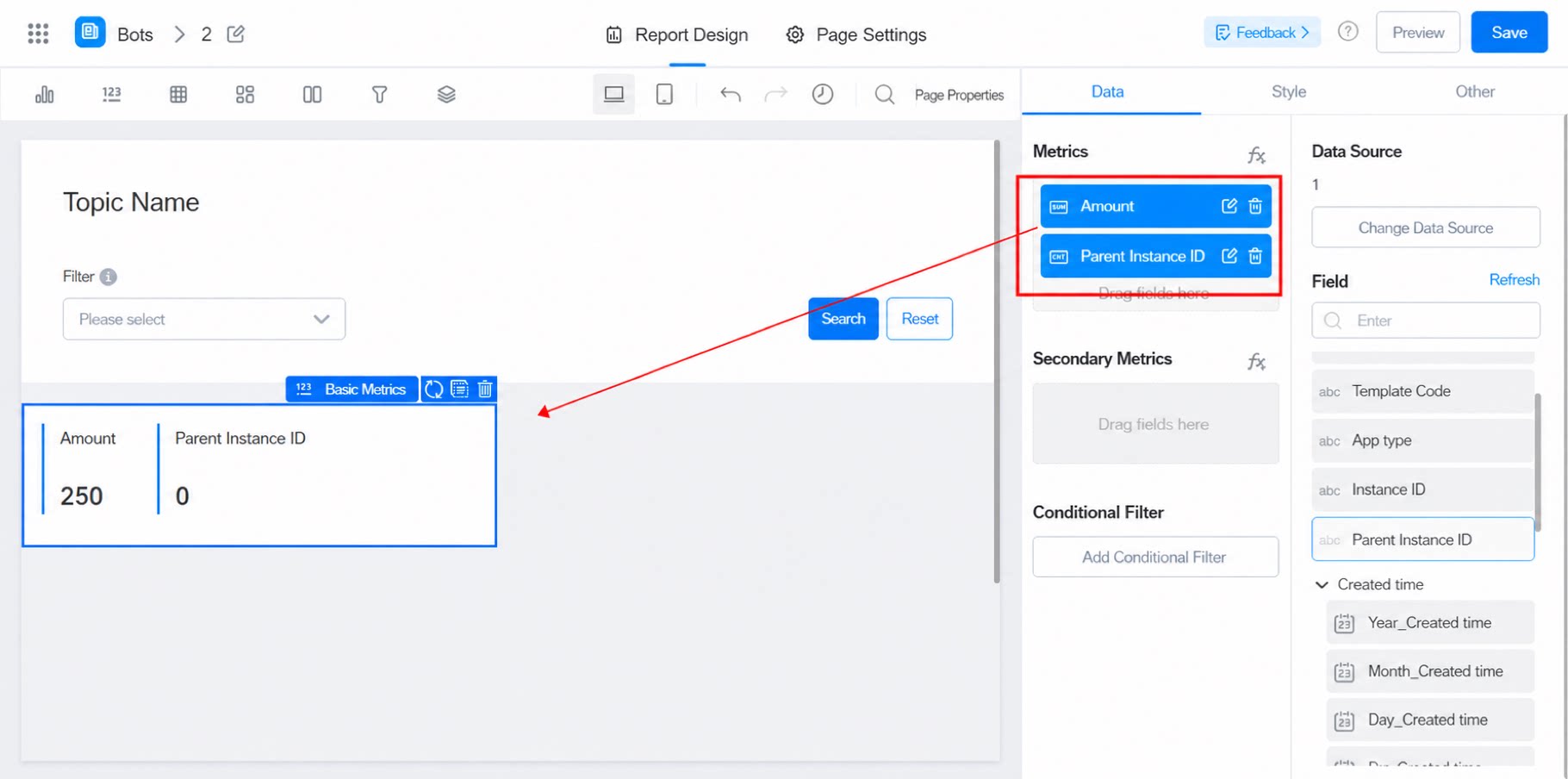
2.2.1 副指標
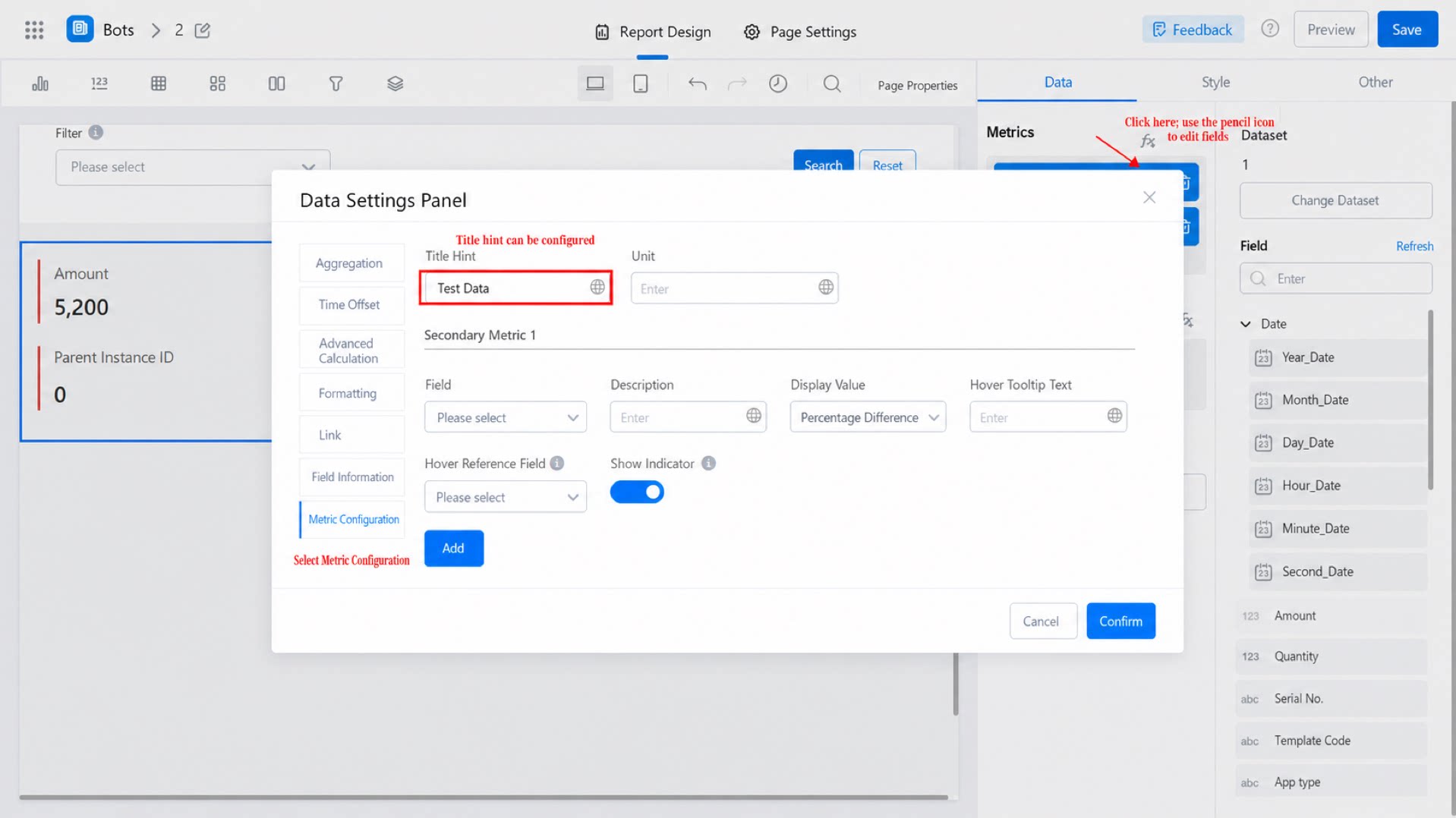
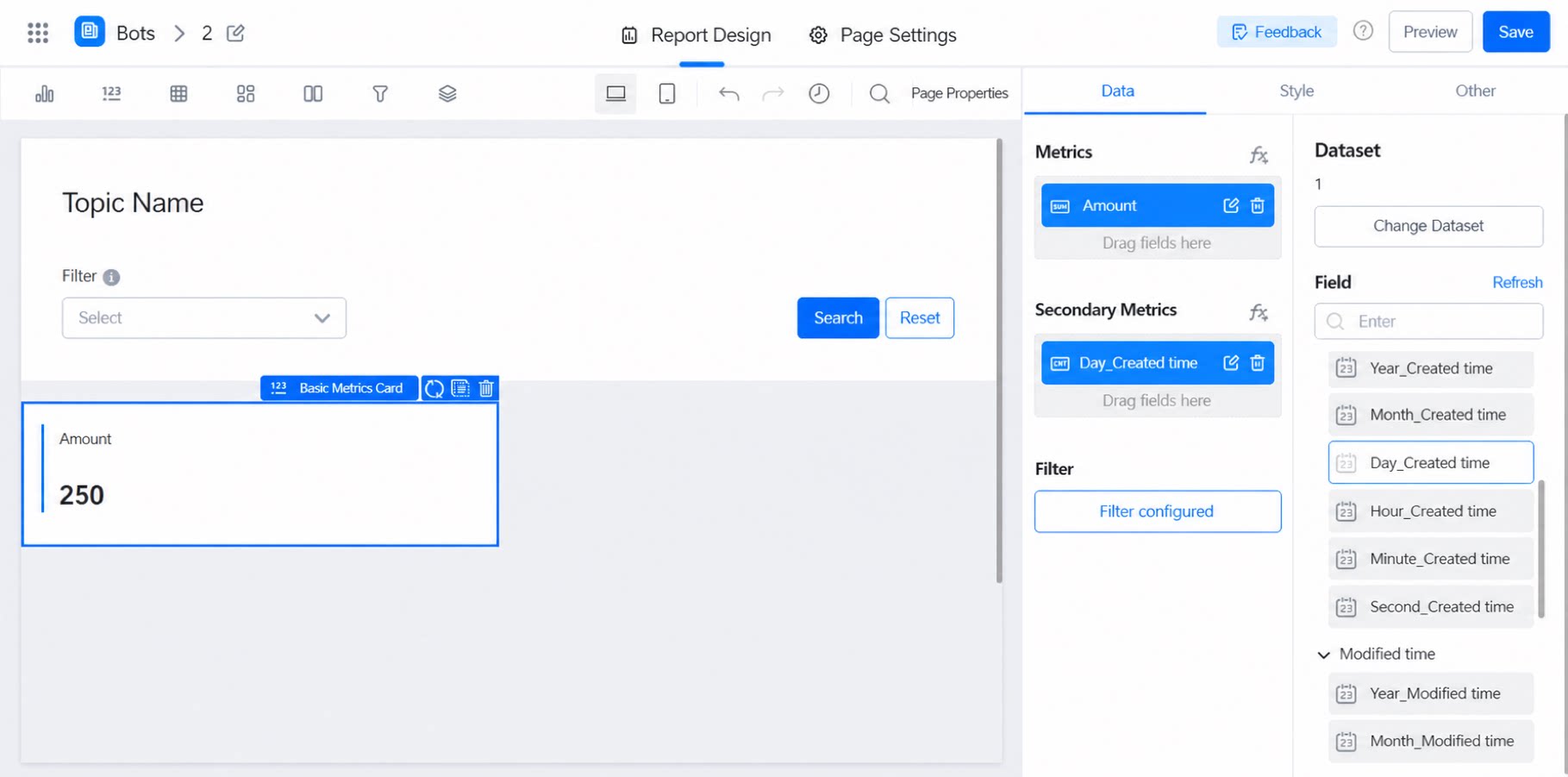
副指標は、2.0 レポート指標カードにおける前年同期比フィールドと同じ仕組みで動作し、特定の指標値の推移を表示します。例えば、本日と昨日の提出件数を比較する場合、次のように設定します。- 指標フィールドをカウントに設定し、副指標をフォーム内の日付フィルターに設定します。
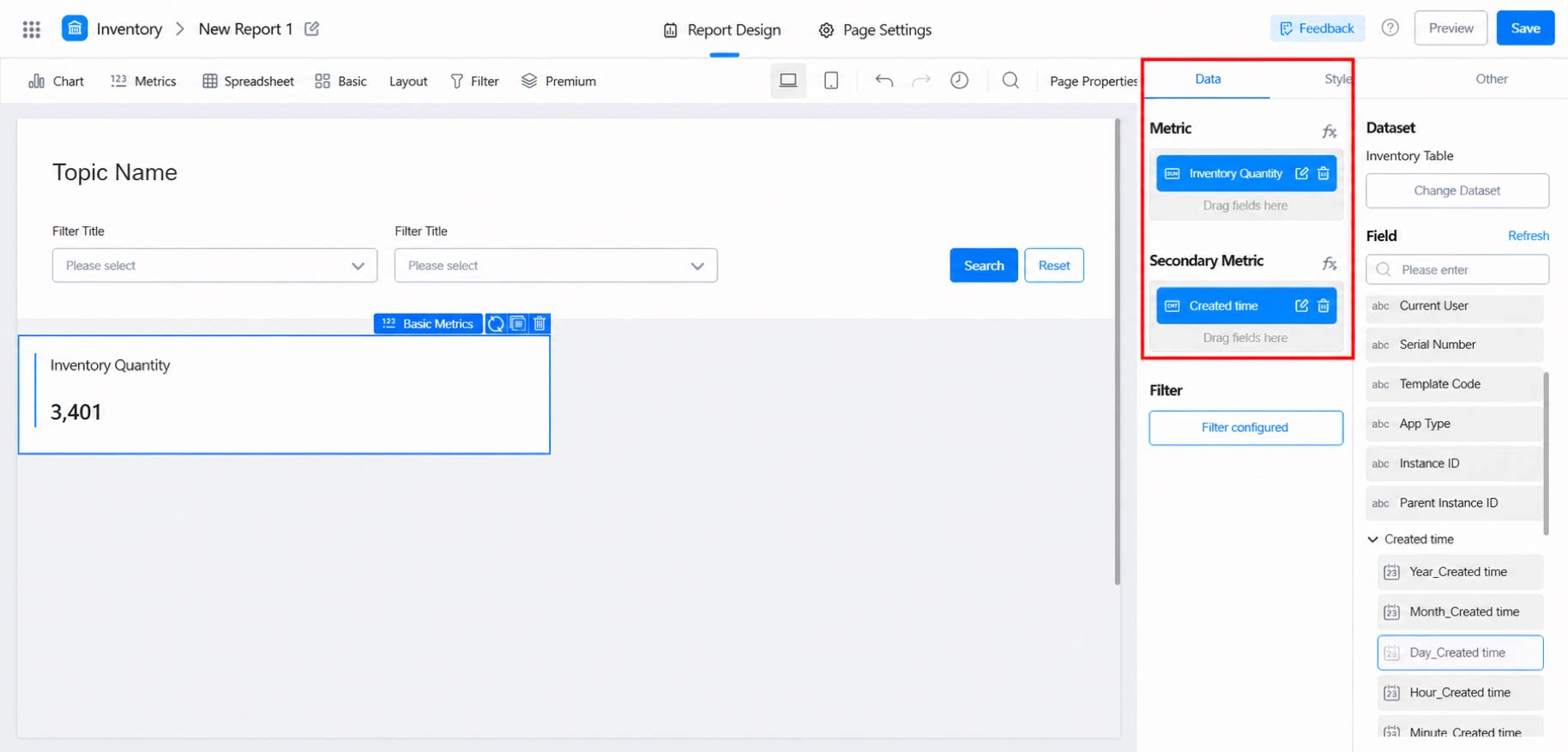
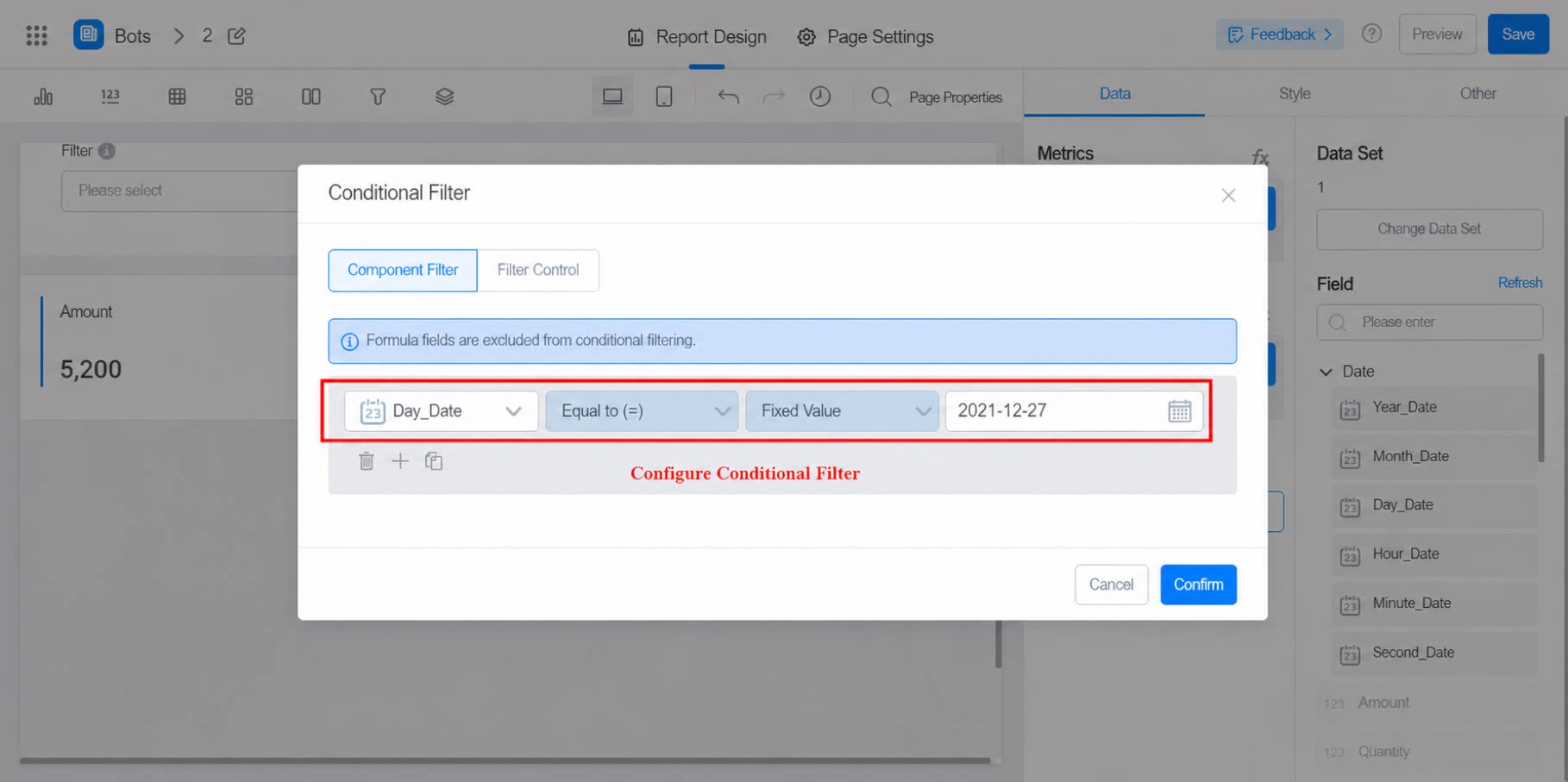
- 本日のデータのみを表示するようフィルター検索を設定します。
- 時間オフセットを設定します。シナリオに合ったオフセットを選択してください。
- 指標設定で、副指標の日付フィルターを選択します。表示する値は、パーセント差分、元の値、絶対差分のいずれかから選択します。
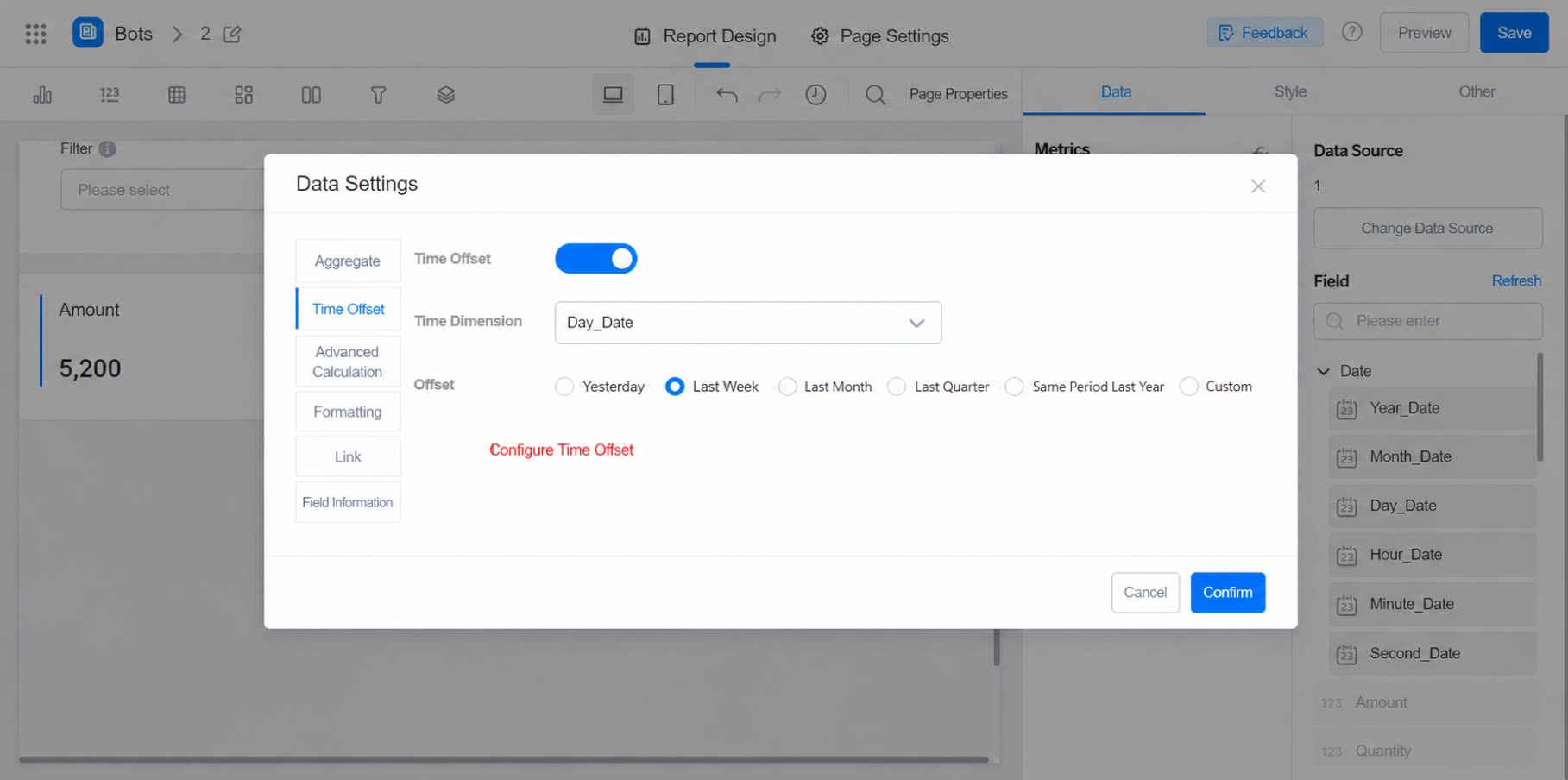
- 最終比較。
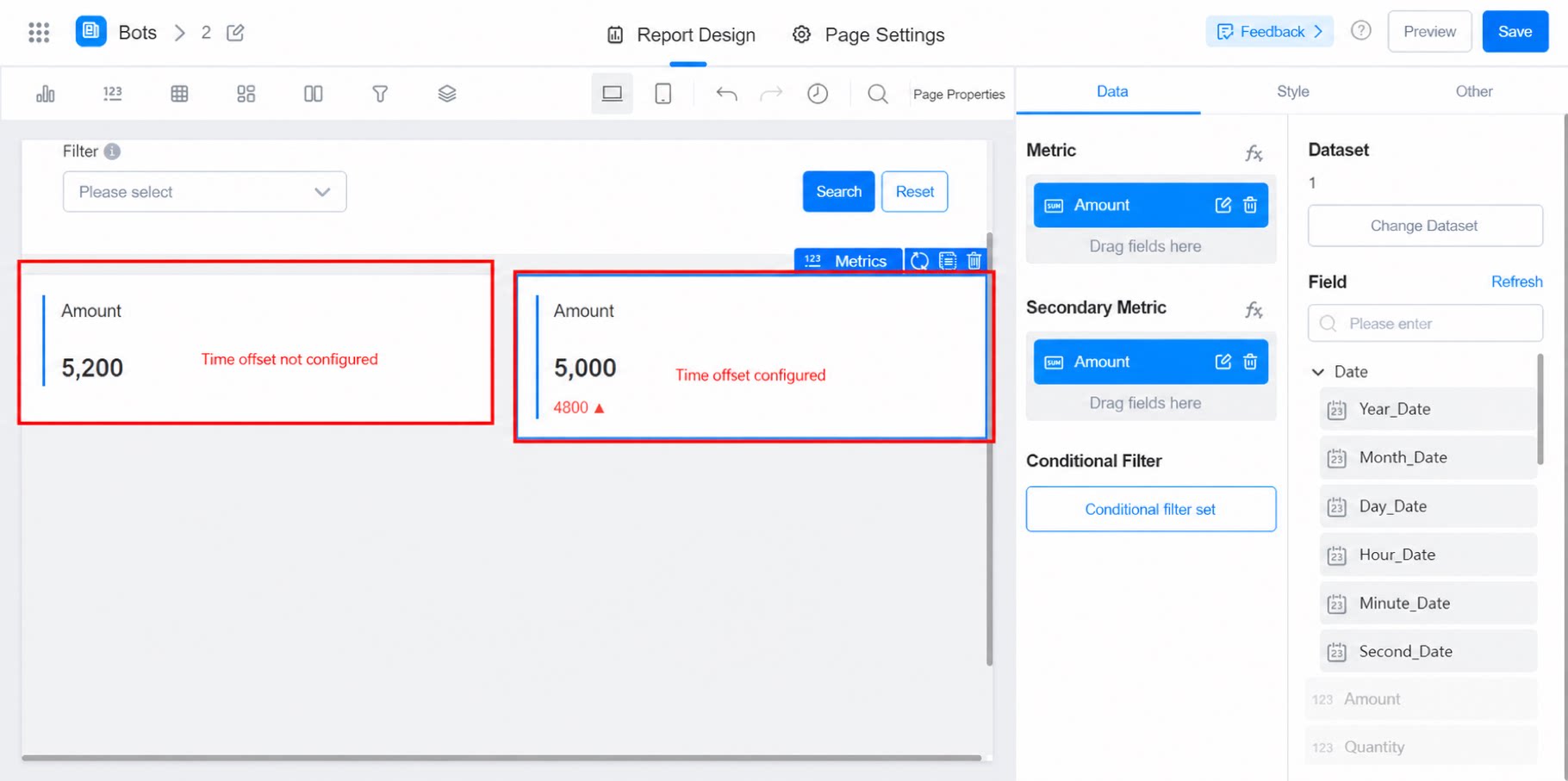
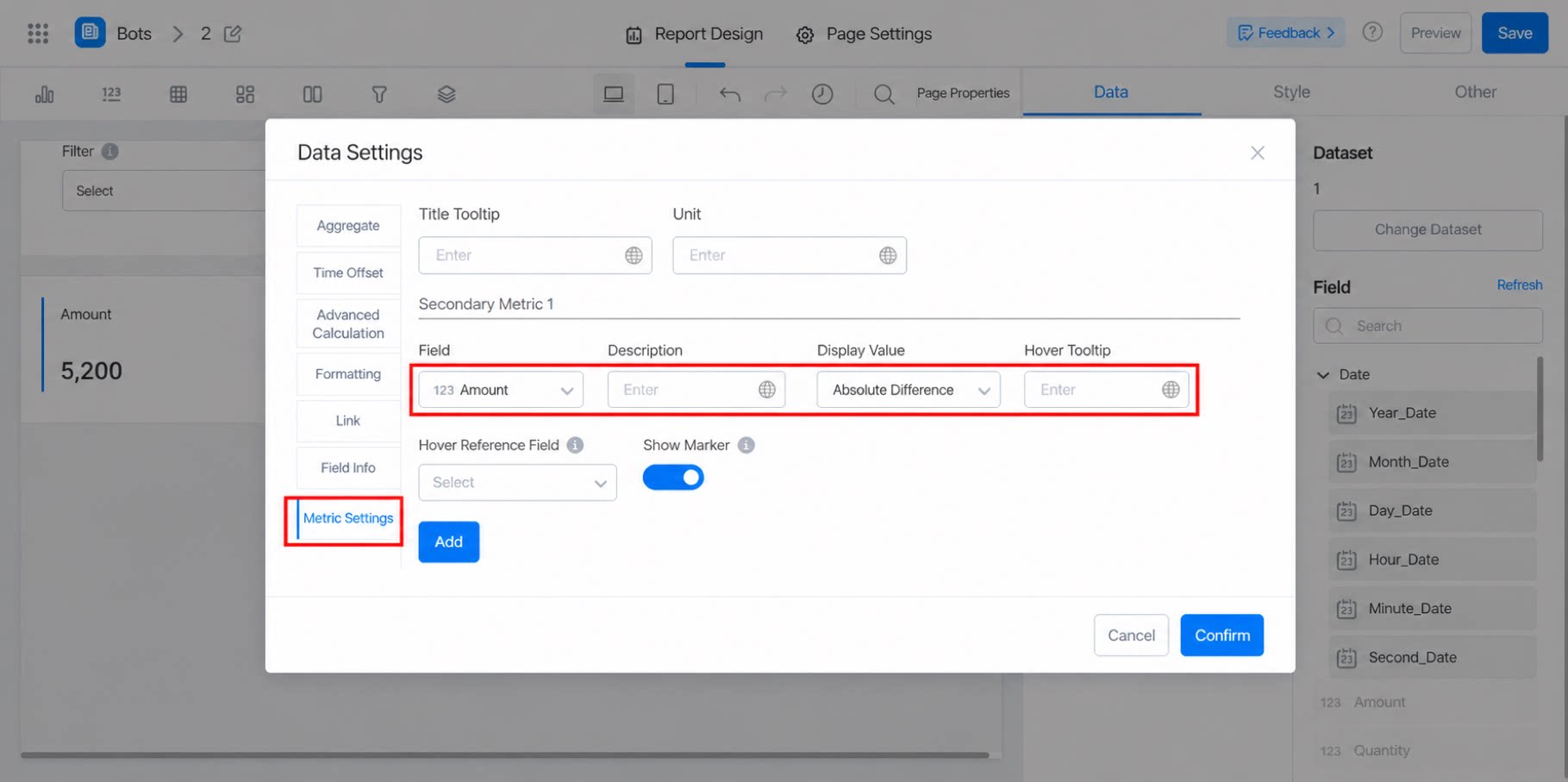
2.3 スタイル設定
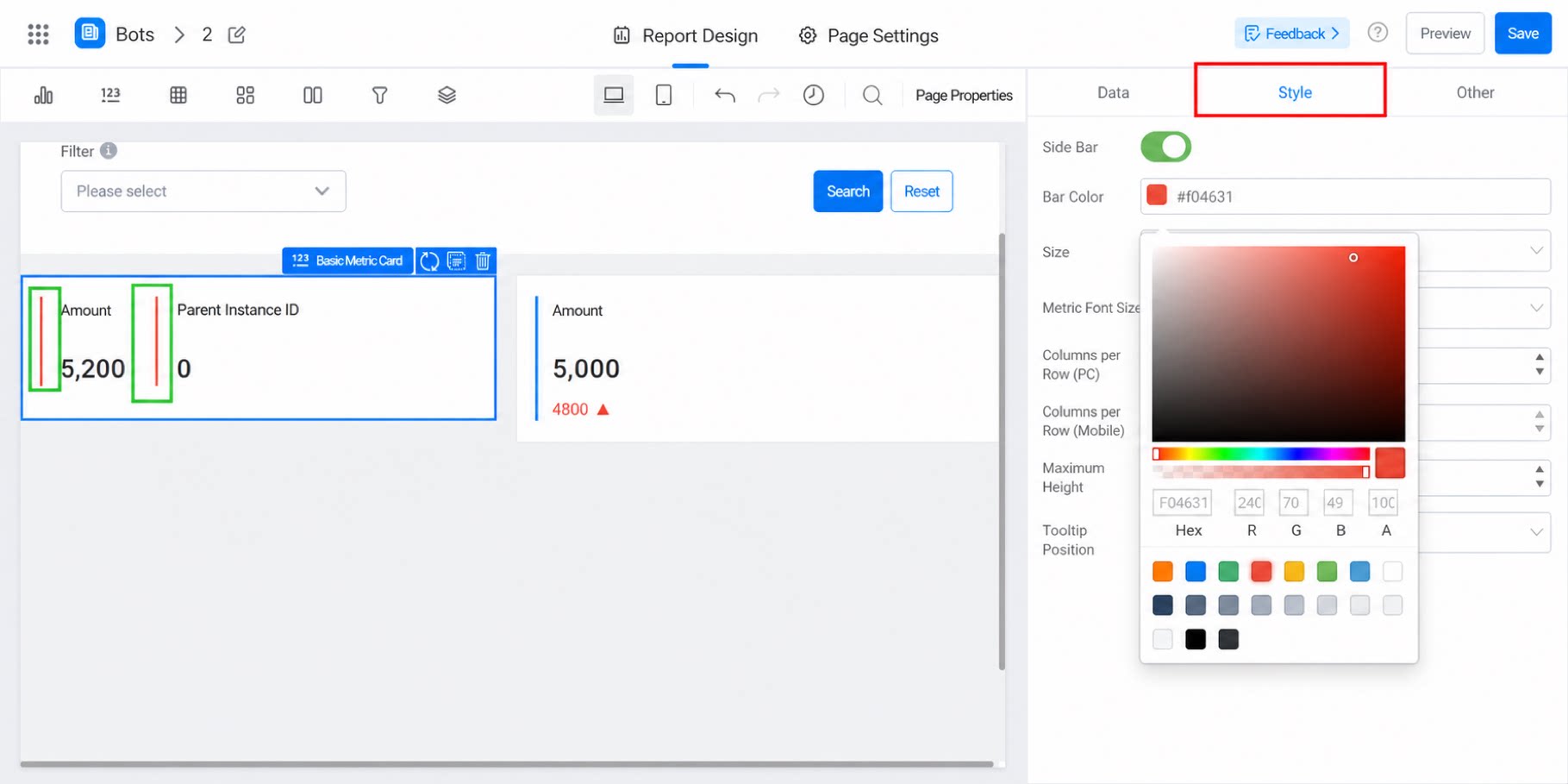
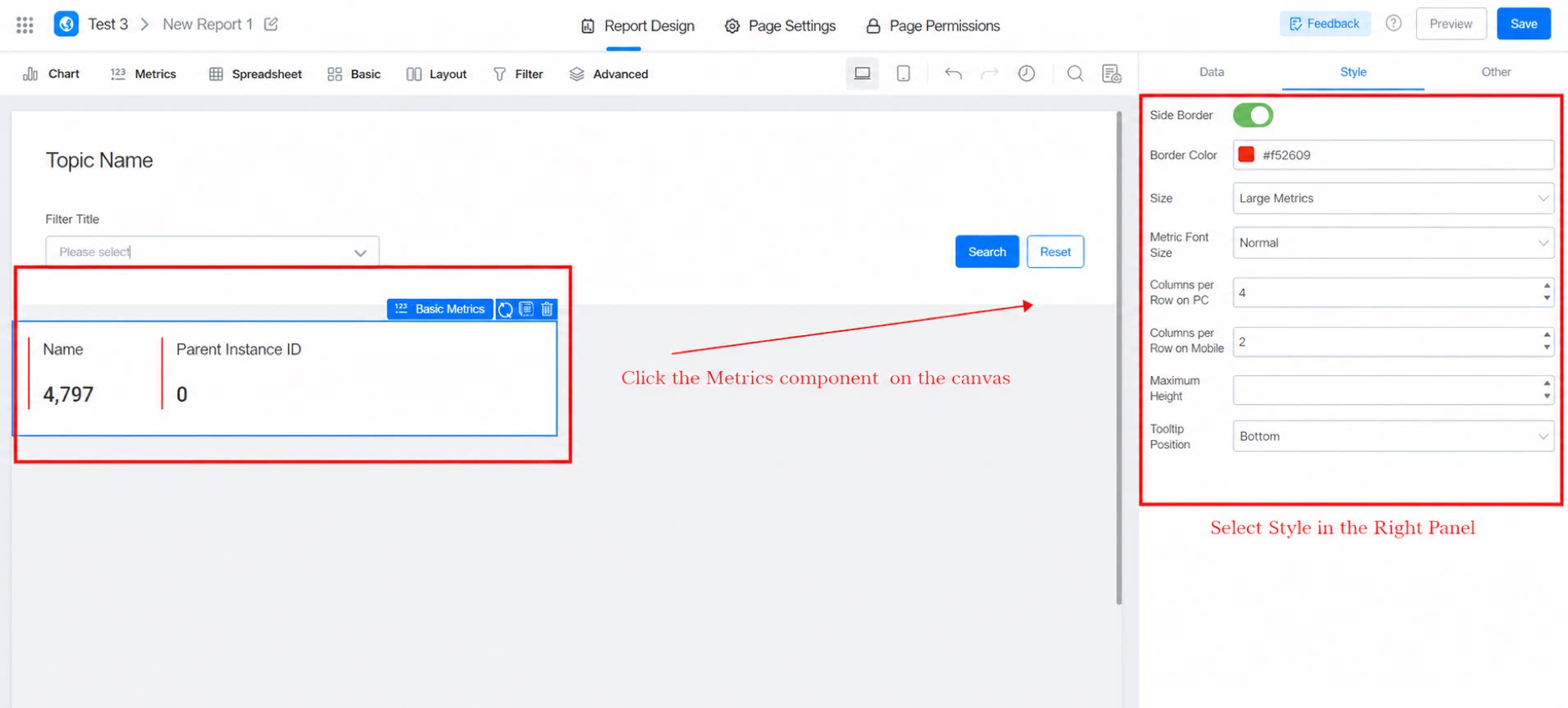
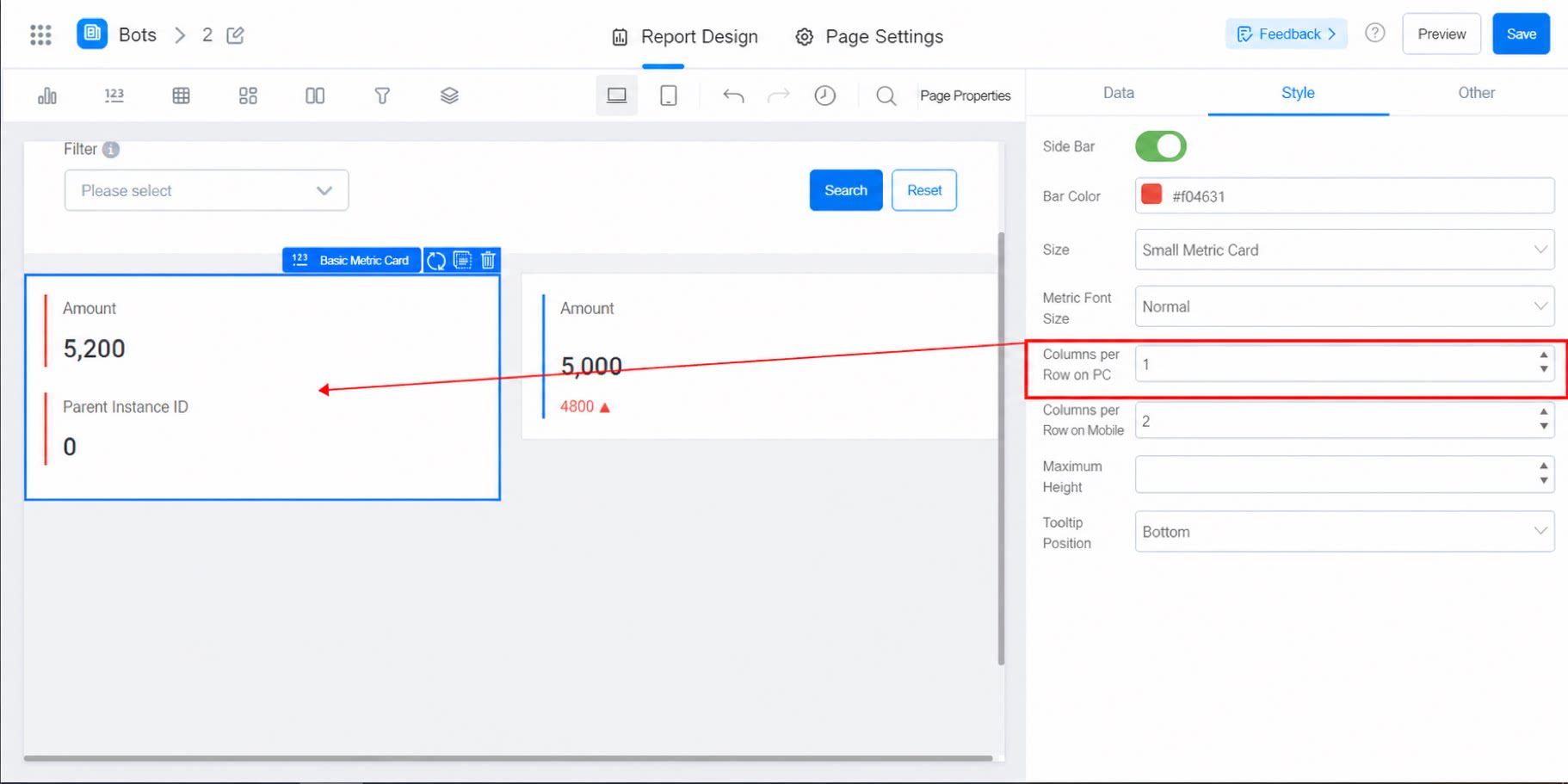
スタイル設定。- サイドバー:オンに切り替えられます。
- サイドバーの色:設定可能です。
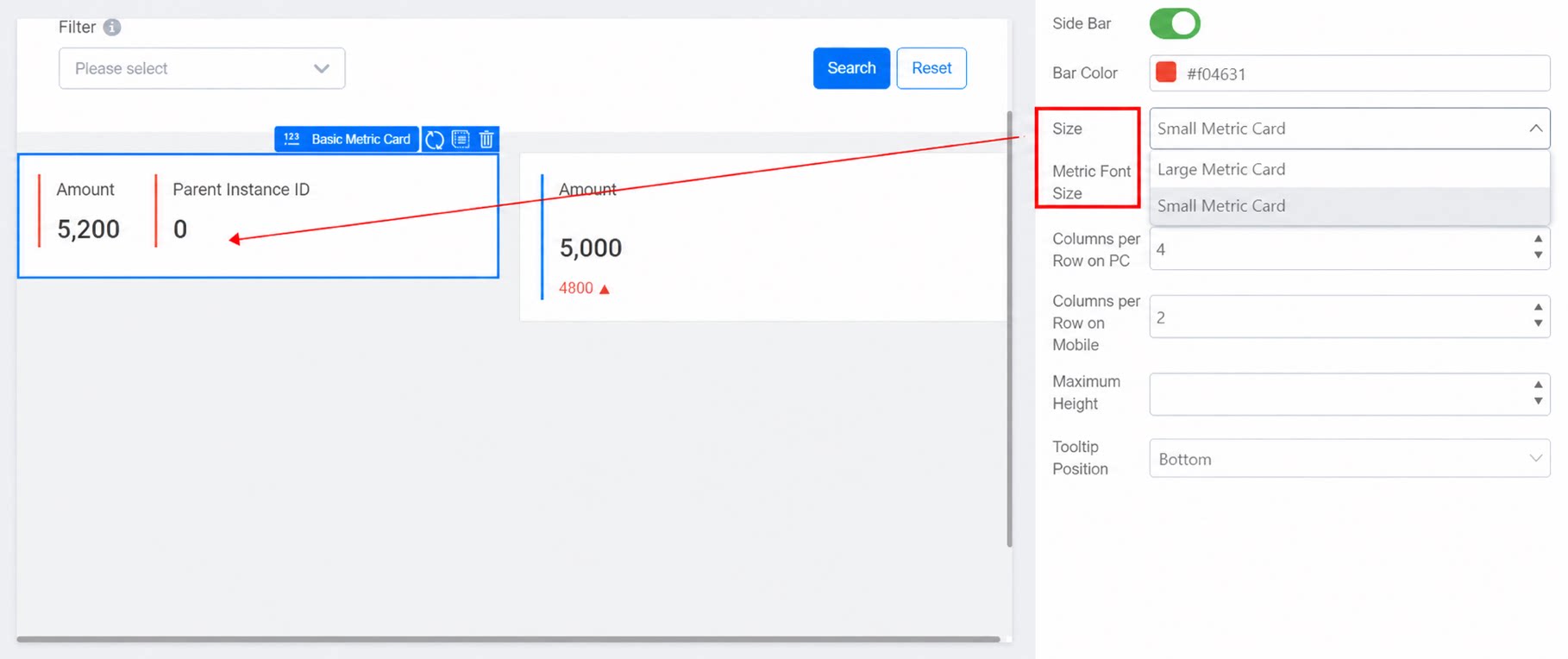
- サイズ:大型指標カードと小型指標カードから選択すると、サイズが自動的に変更されます。
- 指標フォントサイズ:標準または大を選択すると、指標カード内のフォントサイズが自動的に変更されます。
- 1行あたりの列数:1行に表示するフィールド数です。デフォルトは4で、調整可能です。
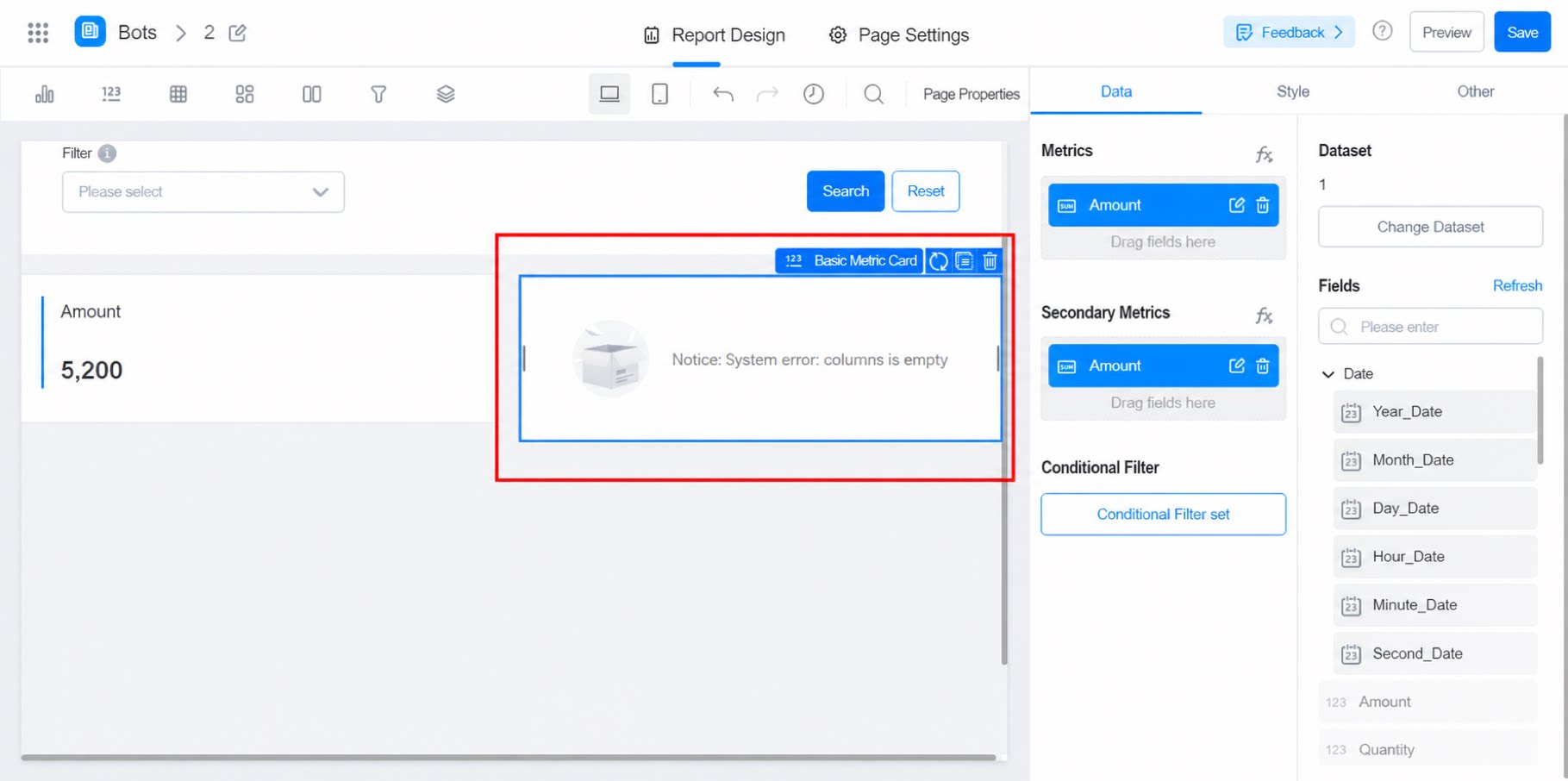
- 最大高さ:指標カード全体の高さを調整します。
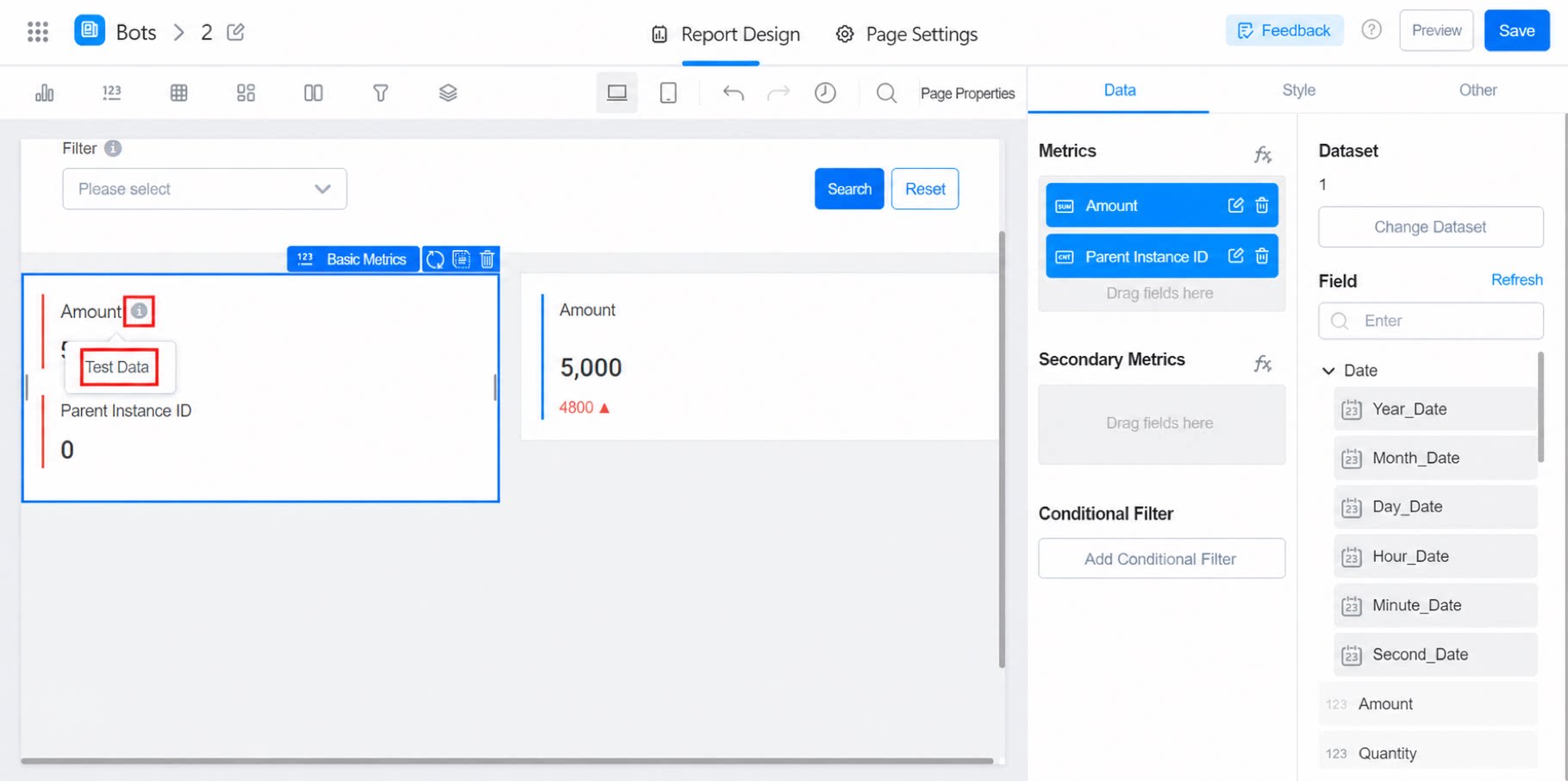
- ツールチップ位置:ツールチップは、フィールドの指標設定を設定した後にのみ表示されます。以下をご覧ください。
3. その他の情報