メッセージ
メッセージ カレンダー
カレンダー 会議
会議 連絡先
連絡先 メール
メール ドキュメント
 ドライブ
ドライブ AI テーブル
 AI 議事録
 勤怠
勤怠 承認
承認 YiDA
YiDA 管理コンソール
1. 概要
ドロップダウンフィルターは 単一選択(Select) と 複数選択 の両モードに対応し、入力欄でのあいまい検索も可能です。また、ユーザーに表示するフィールドと実際にクエリで使用するフィールドを区別するため、表示用フィールドを設定できます(例:ユーザーには部門名を表示し、クエリは部門コードで実行)。 注意:v3.0レポートでは、モバイル端末でのあいまい検索に対応していません。 タグモードにも対応しており、タグ形式のフィルタリング体験を提供します(下記の例を参照)。2. 手順
2.1 コンポーネントを選択しデータセットを設定する
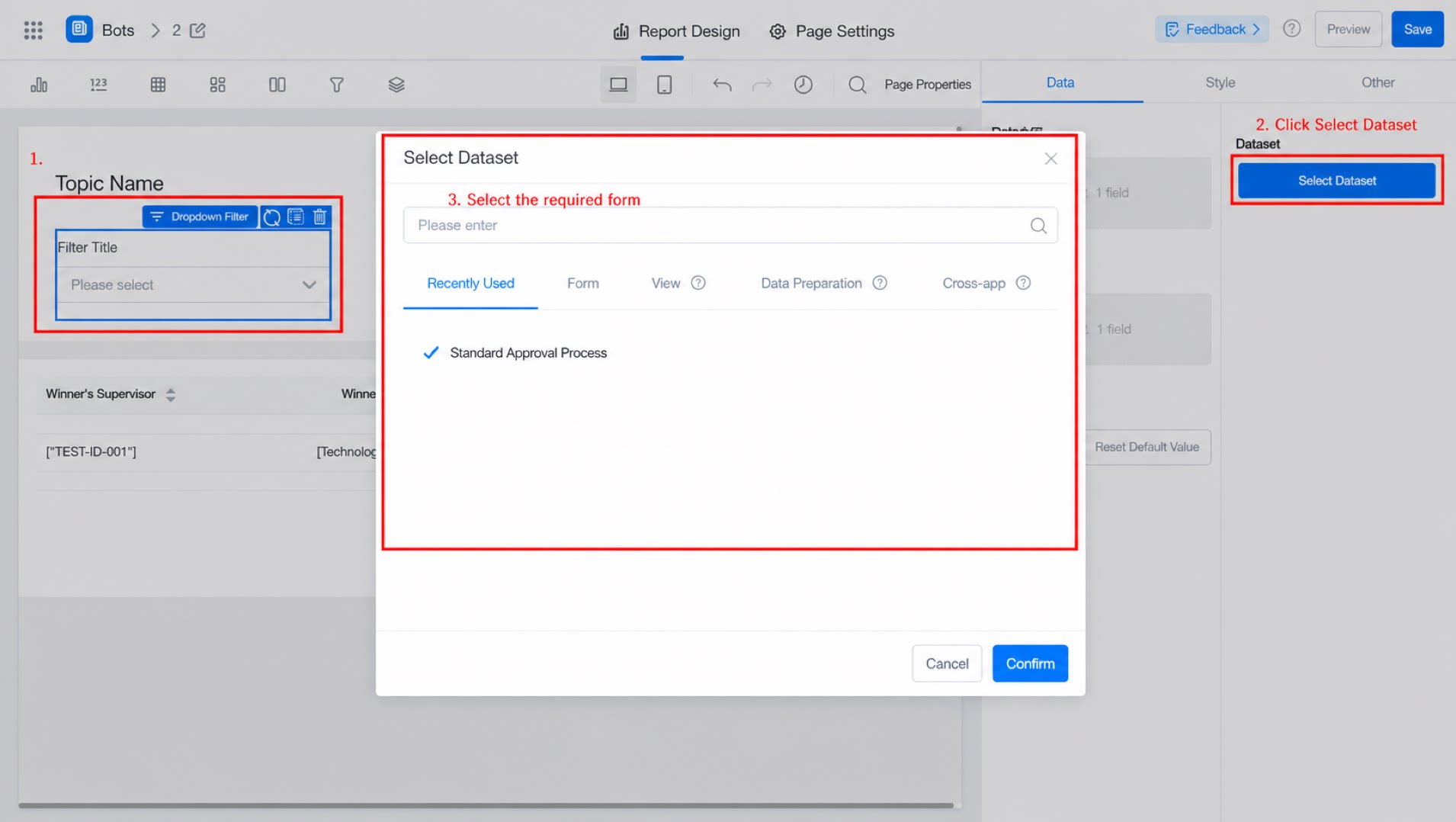
2.2 フィールドを選択する(値フィールドと表示フィールド)
注意:値フィールドと表示フィールドの違い 値フィールド:他のコンポーネントへクエリを実行する際に送信されるフィールド(下記の例では、下部のコンポーネントと連動する際に「Price」が送信されます)。 表示フィールド:ドロップダウンに表示され、ユーザーが選択するためのフィールド(下記の例では、「Product Name」がユーザーに表示されます)。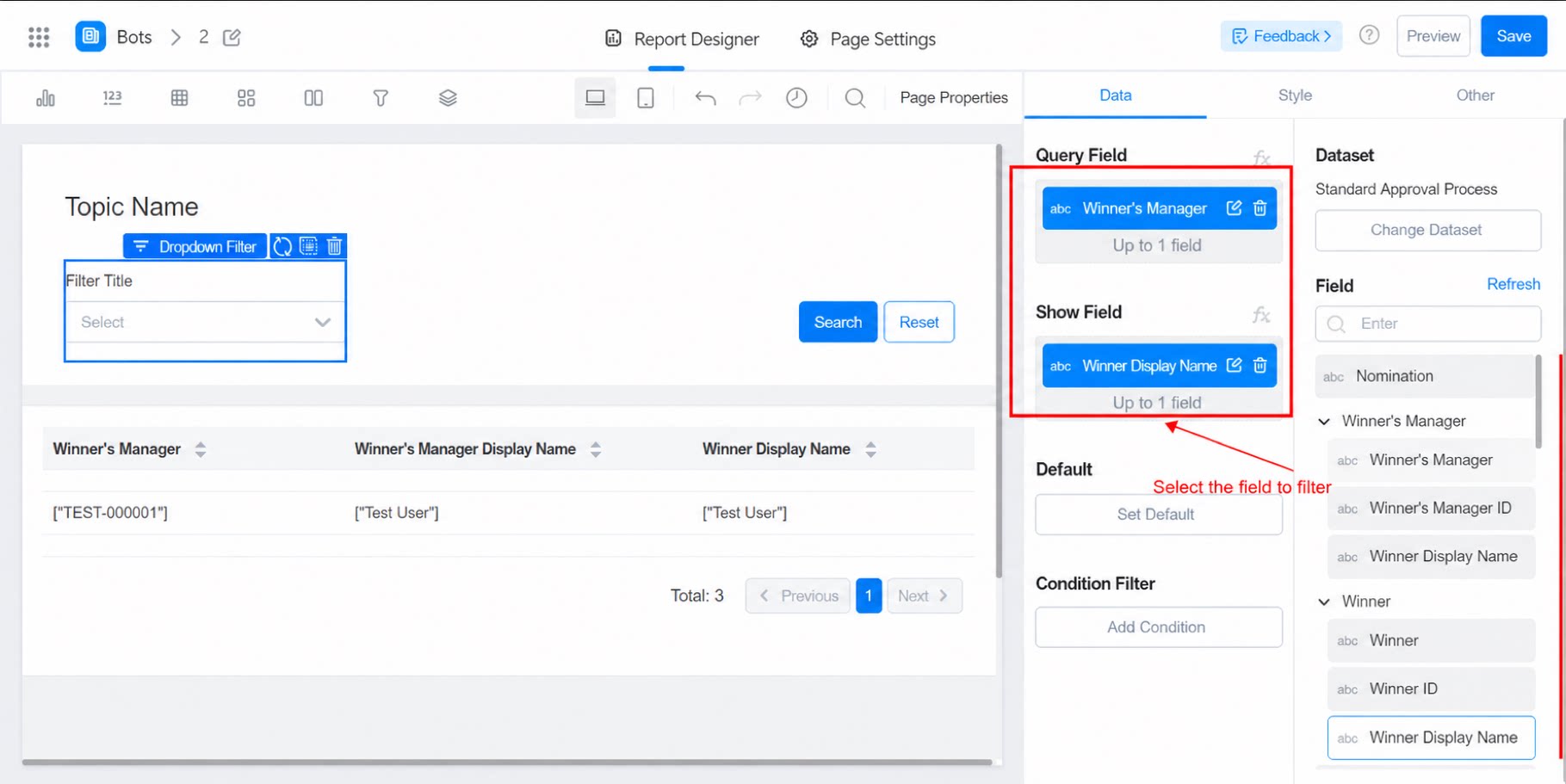
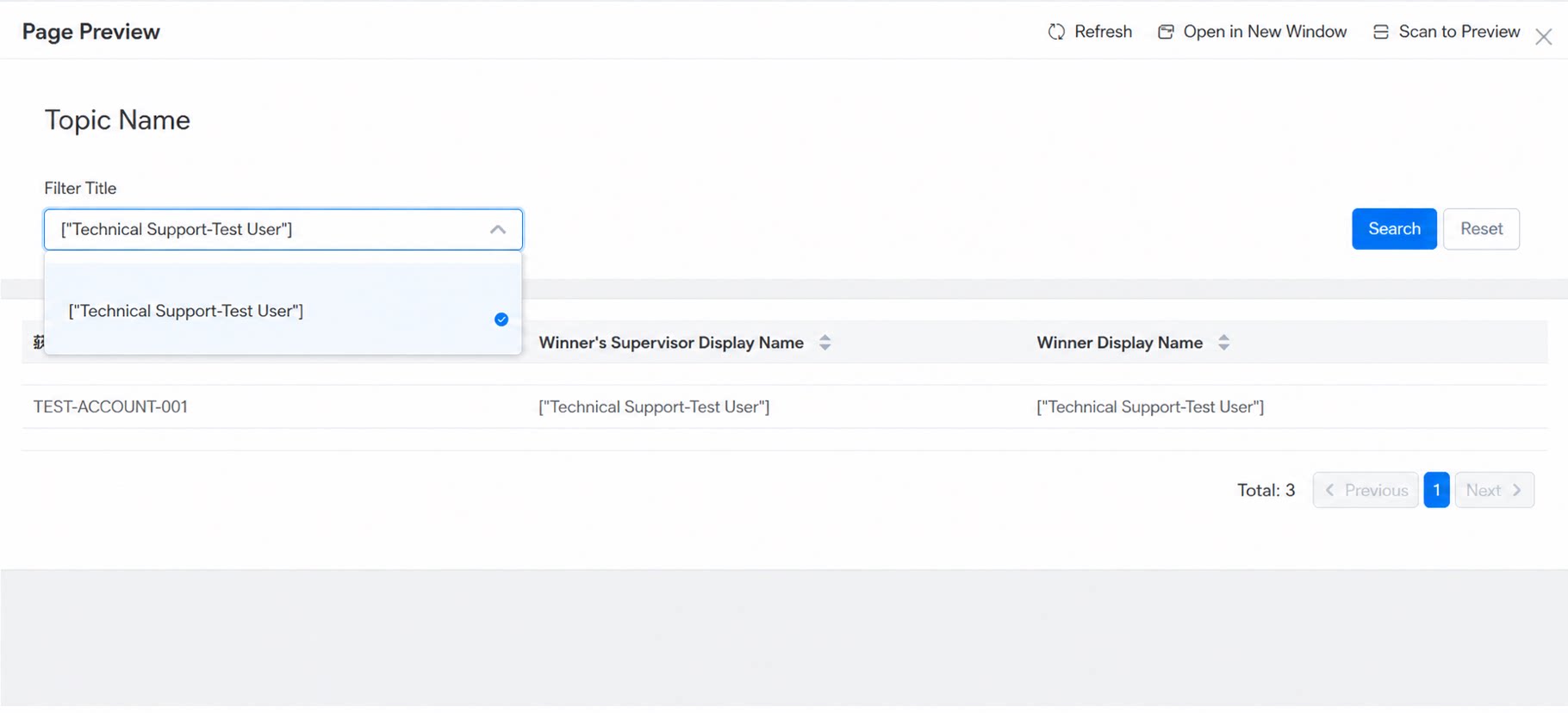
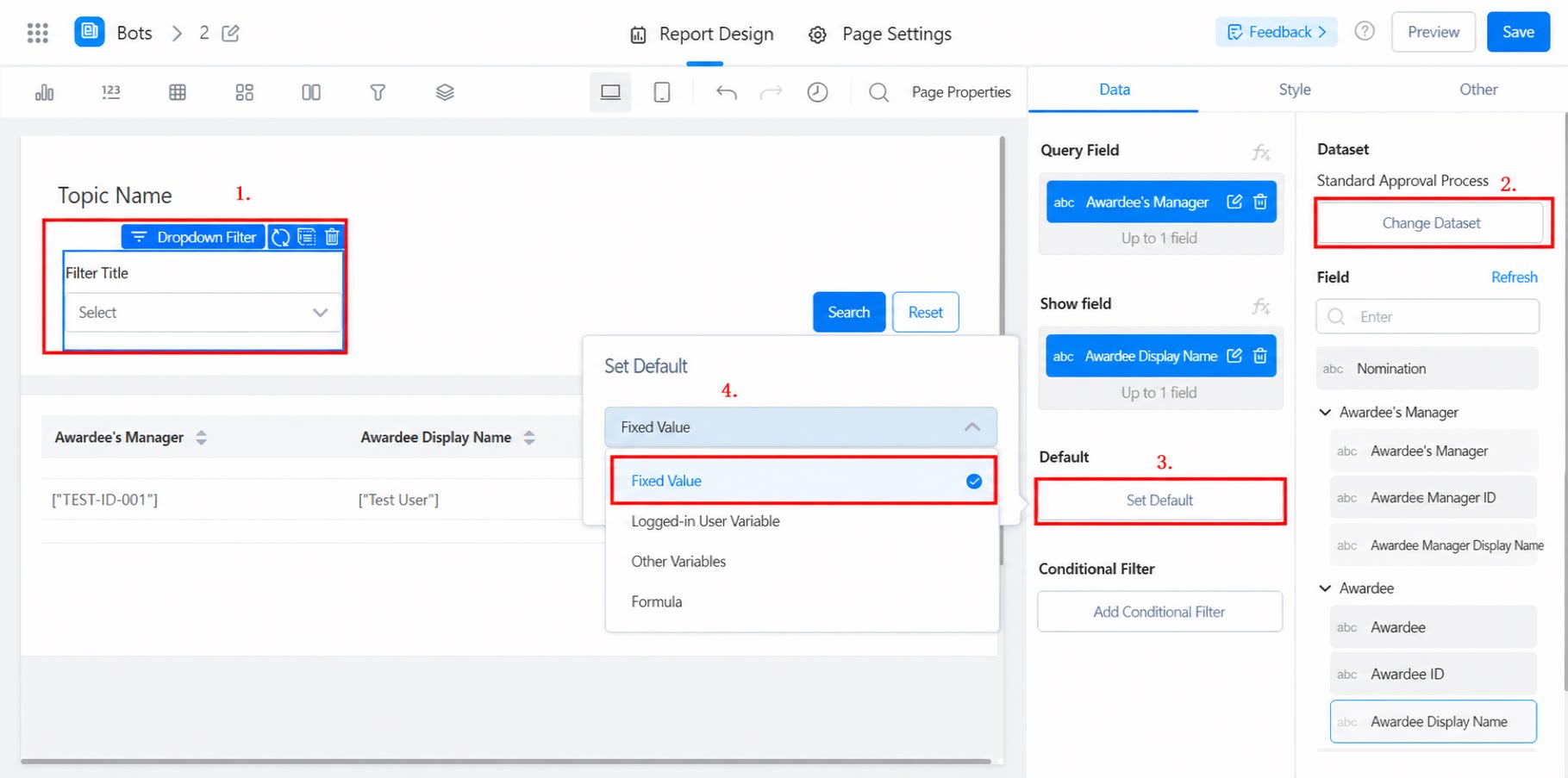
2.3 デフォルト値を設定する
(1)デフォルト値は表示フィールドに適用されます。 固定値- ドロップダウンから既存のコンテンツを選択します(検索)。
- テキストを直接入力し、Enterキーで確定します。
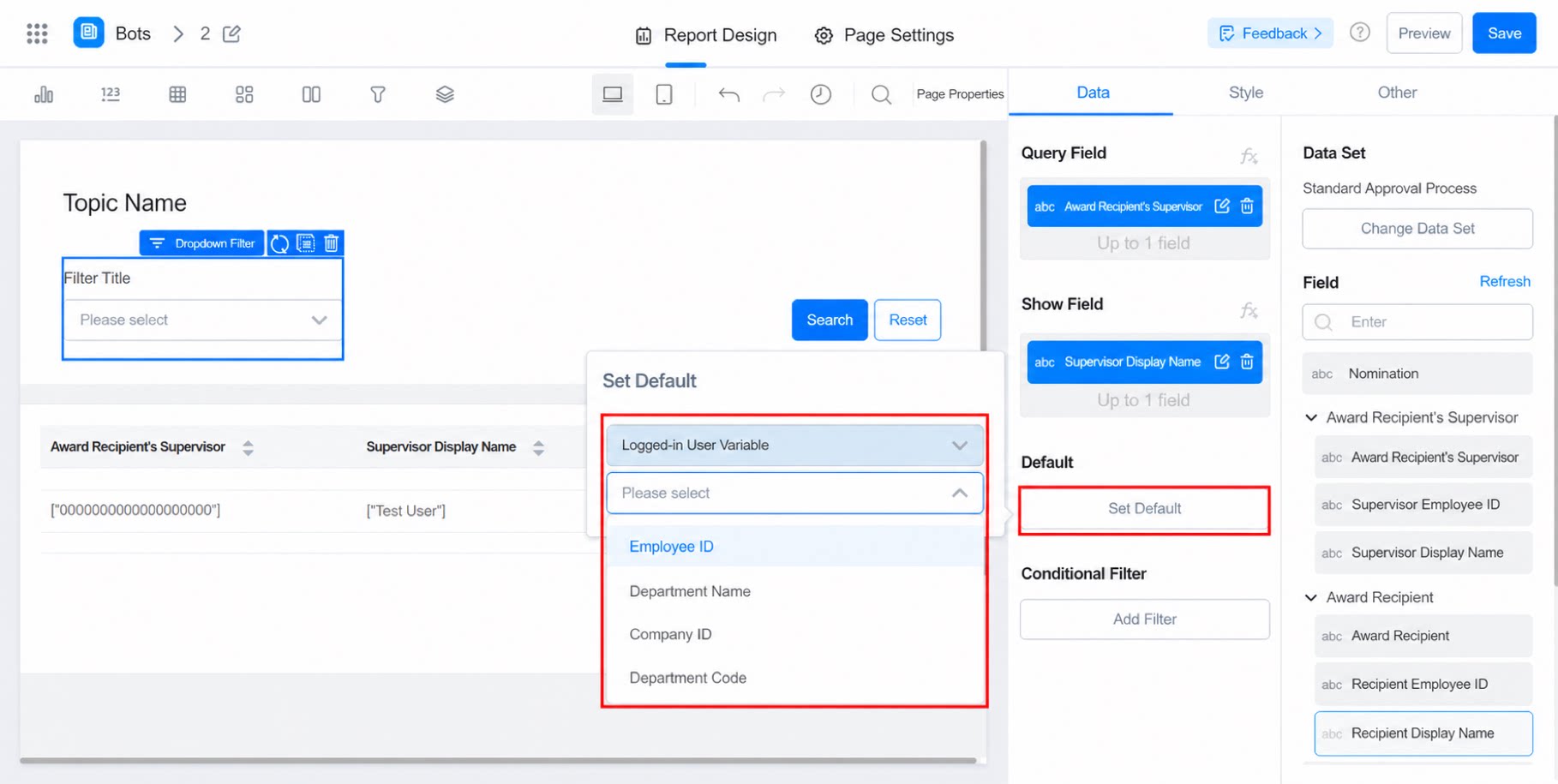
- ログインユーザー変数(社員番号、部門名、企業コード、部門コード)およびその他の変数を含みます。
2.4 フィルター検索
一部のデータをフィルタリング対象から除外したい場合は、フィルター検索を使用します。設定後は、フィルタリング済みのデータのみが表示されます。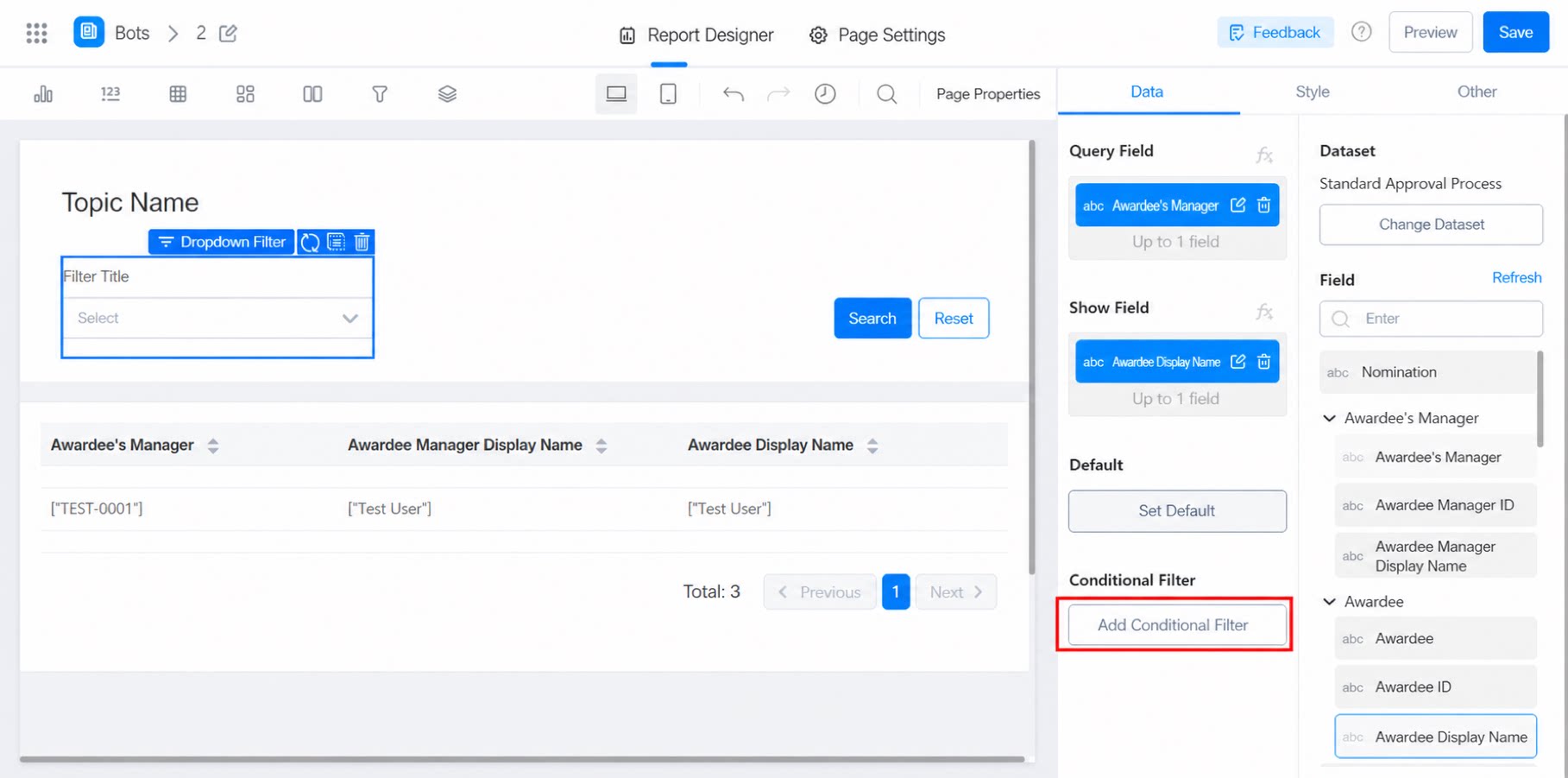
2.4.1 フィルター方式
利用できるフィルター方式は、コンポーネント内フィルターとフィルターウィジェットフィルターの2種類です。 コンポーネント内フィルター:フォーム内のフィールドを選択し、フィルター条件を設定します。 フィルターウィジェットフィルター:レポート内のフィルターコンポーネントを使用してフィルタリングを行います。 注意:フィルターコンポーネントが設定されている場合、同じレポート内でフィルターコンポーネントと同じデータセットを使用するチャートコンポーネントは、自動的にフィルターウィジェットフィルターが選択されます。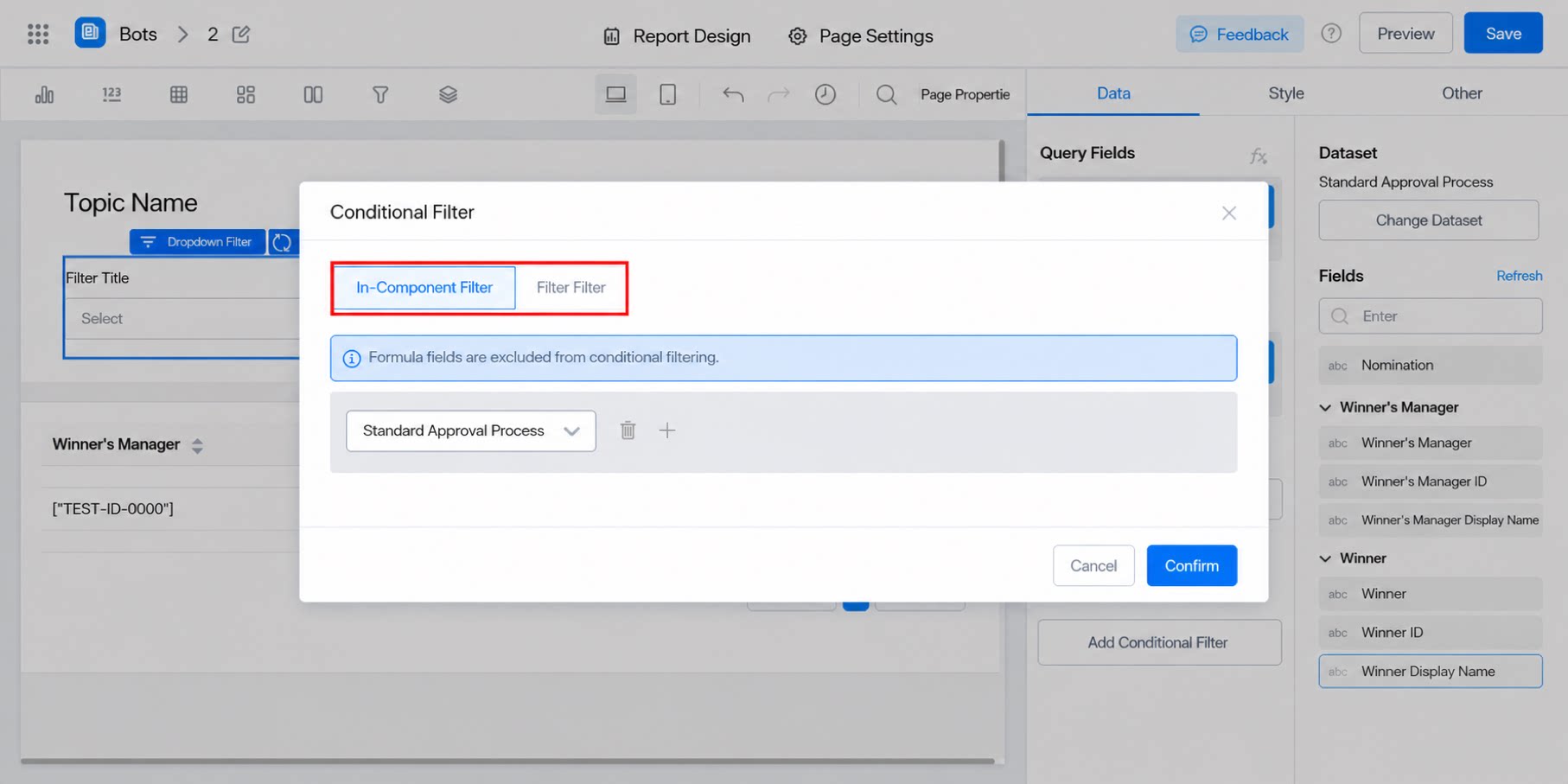
2.4.2 フィルター演算子の許容値
許容値には、等しい(Equals)、含む(Contains)、以下(Less than or equal to)、以上(Greater than or equal to)、より大きい(Greater than)、より小さい(Less than)があります。用途に合わせて選択してください。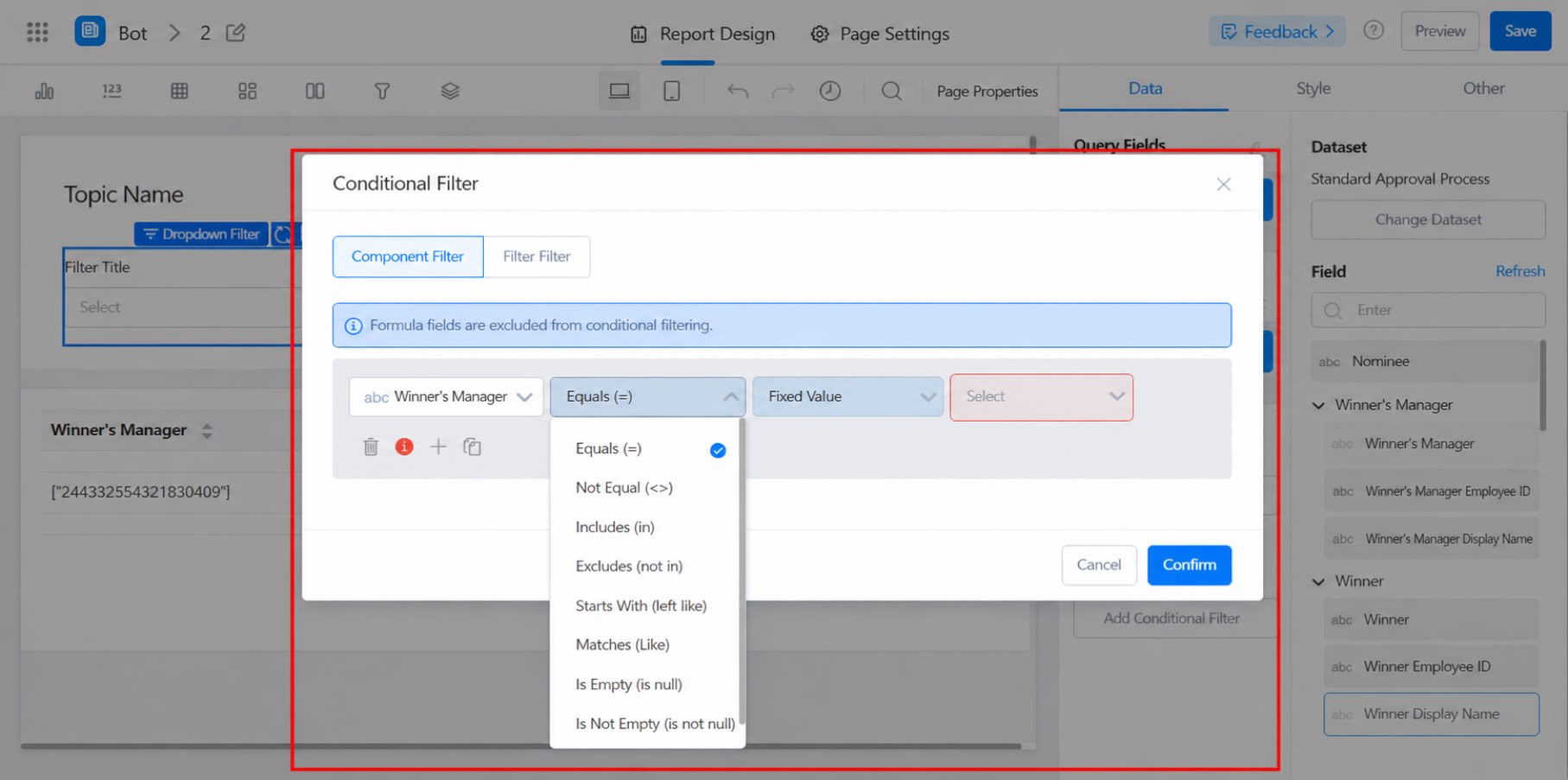
2.4.3 フィルター値の設定
フィルター値は、固定値、ログインユーザー変数、および数式に対応しています。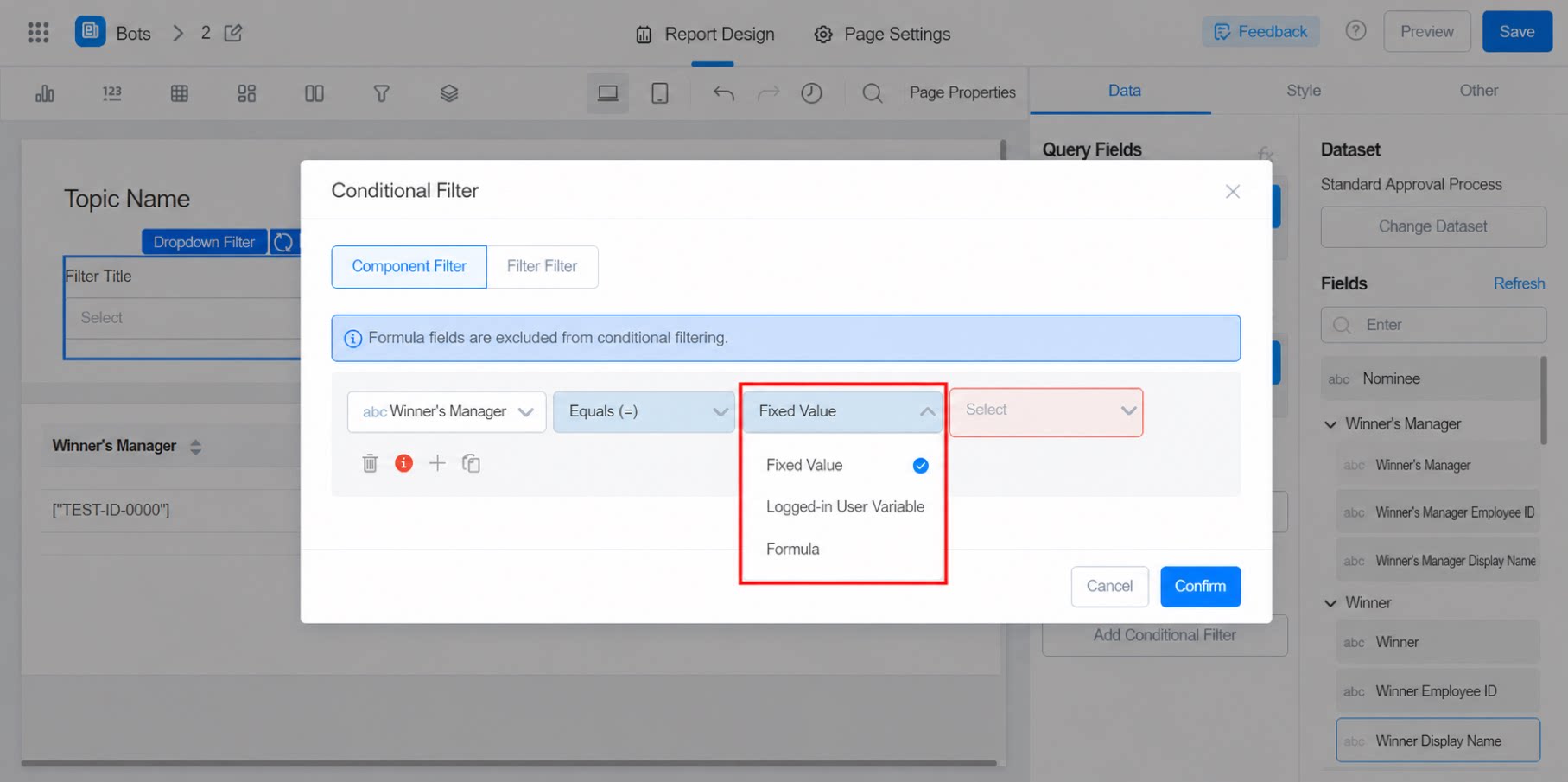
2.4.4 例
例えば、在庫テーブルで数量が1より大きい製品のみを絞り込むには、次のように設定します。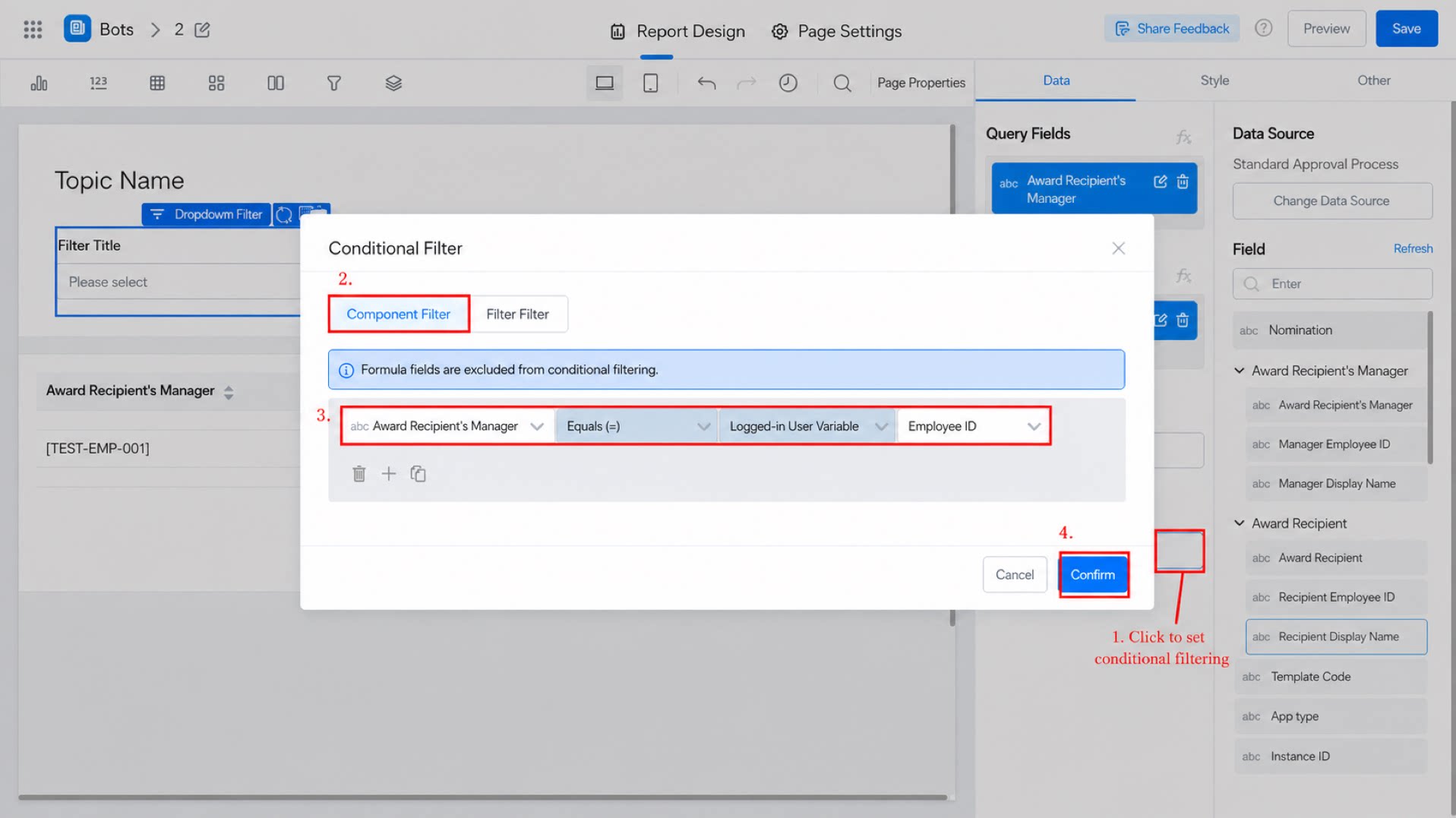
2.5 スタイルを設定する
2.5.1 クエリ方式
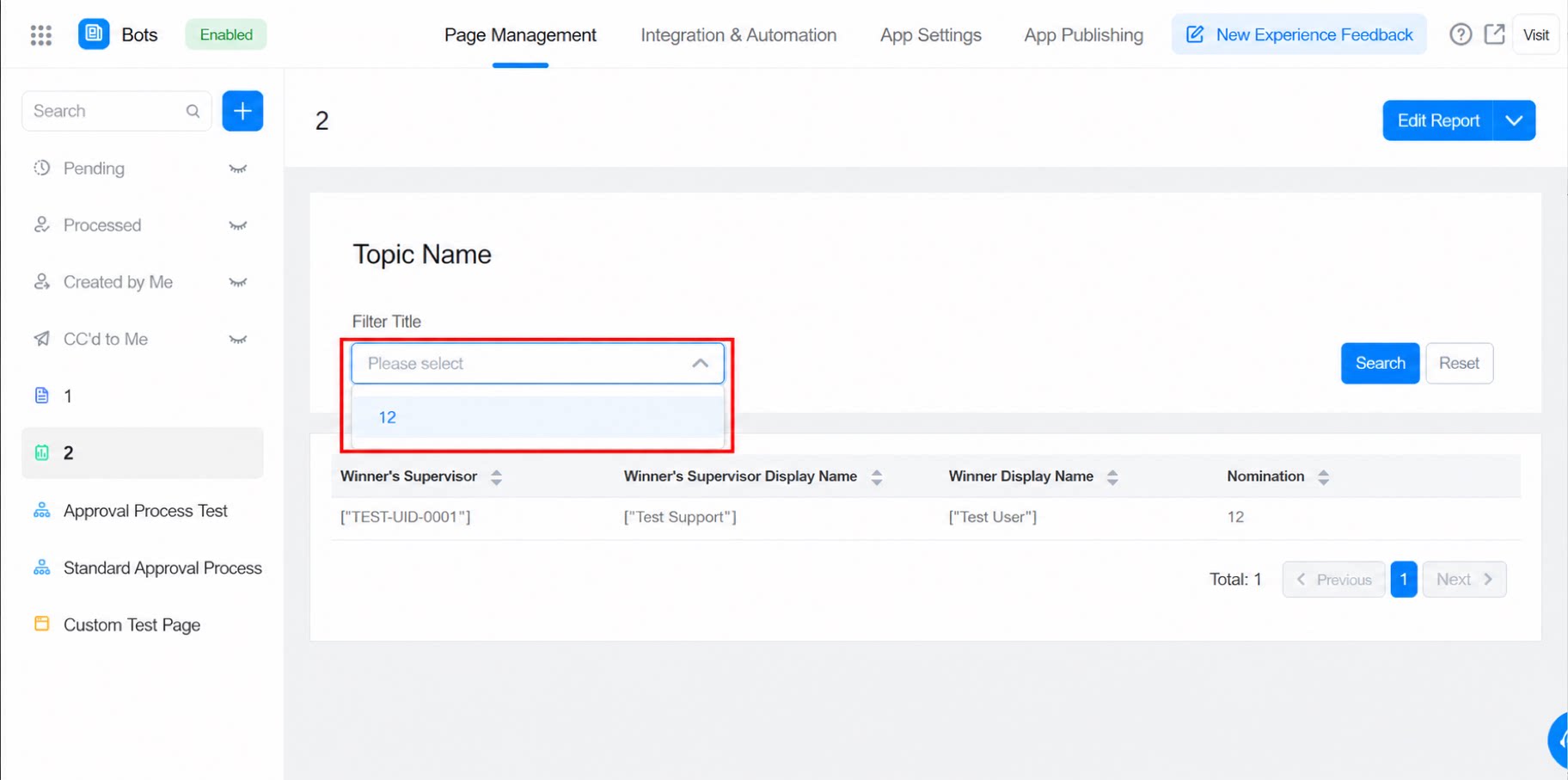
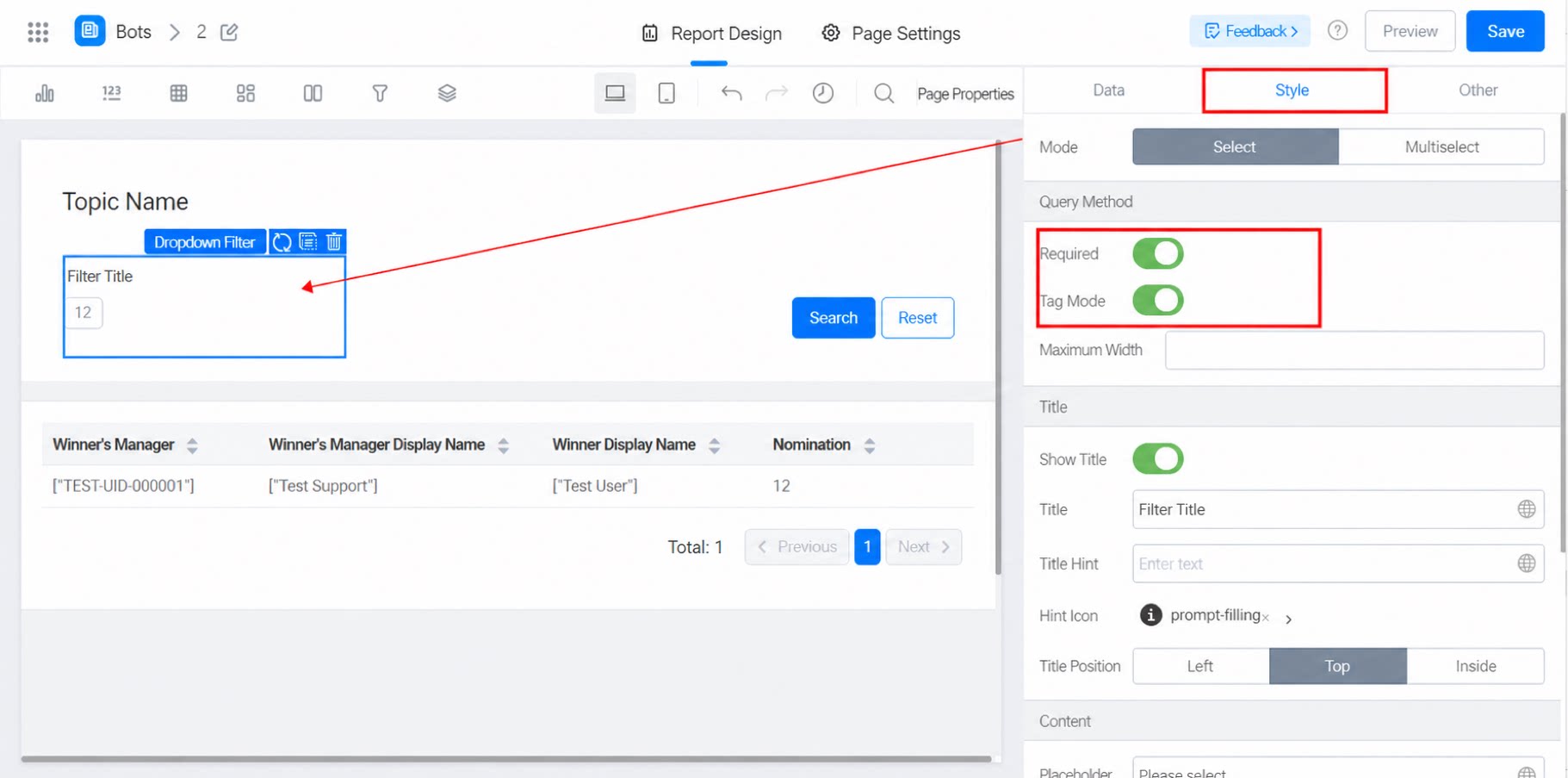
複数選択モード:オンにすると、ユーザーは複数の選択肢を選べます。 必須:オンにすると、ドロップダウンフィルターが必須項目になります。 タグモード:ボタン形式のフィルターとして表示されます(下図を参照)。選択肢が多すぎる場合(100件を超える場合)は、先頭の100件のみが表示されます。- 最大幅:各選択肢に固定の幅を設定します。設定しない場合は、テキストサイズに応じて幅が自動調整されます。
2.5.2 タイトル
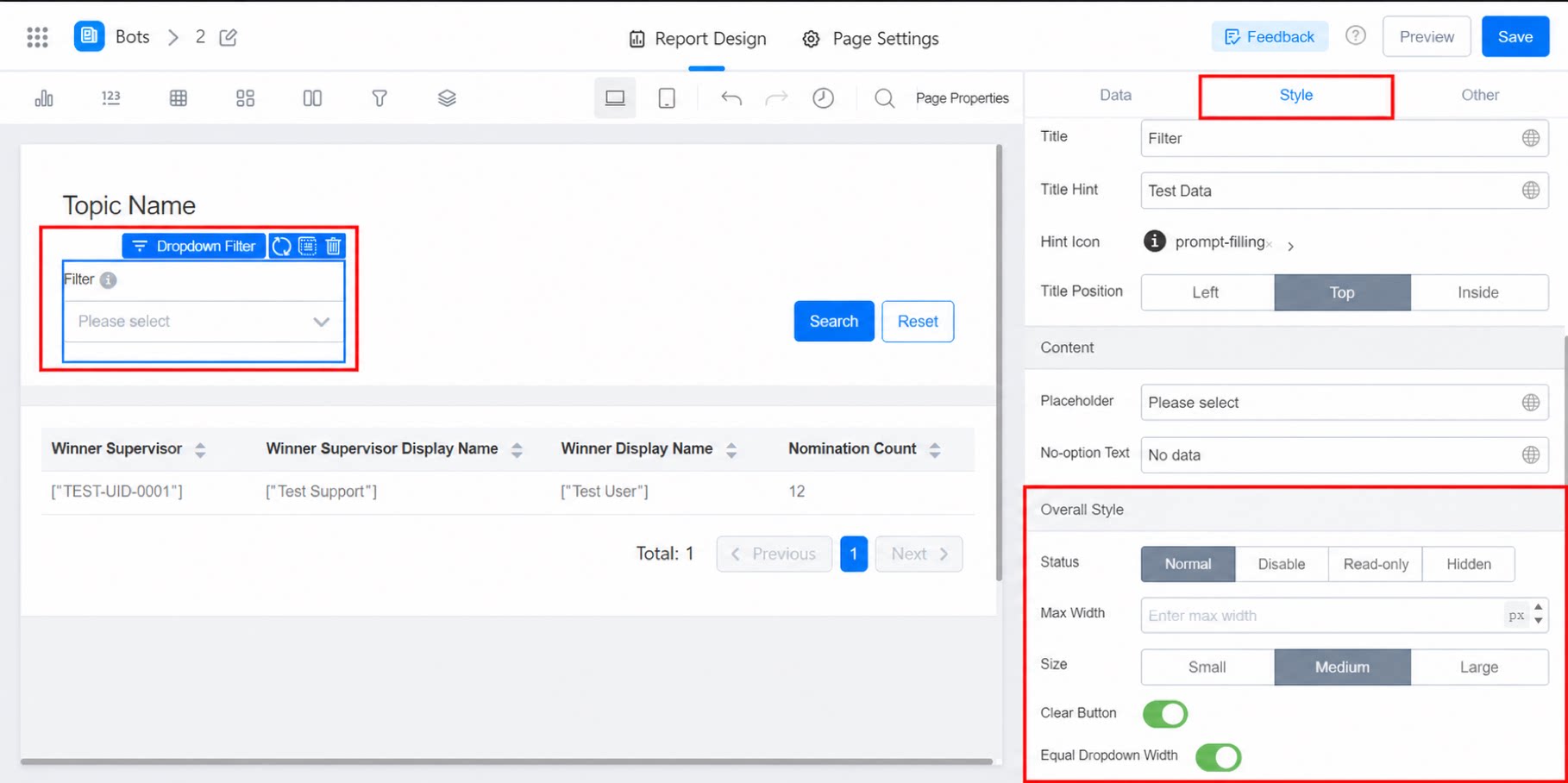
タイトルを表示:トグルスイッチ。デフォルトはオン。オフにすると、以下のタイトル設定はすべて非表示になります。 タイトル名:フィルター項目のタイトル。 タイトルツールチップ:タイトルの横に感嘆符アイコンが表示され、カーソルを合わせるとツールチップが表示されます。 タイトル位置:上部(Top)、左側(Left)、または内側(Inside)。デフォルトは上部。 タイトルを設定します。2.5.3 コンテンツ
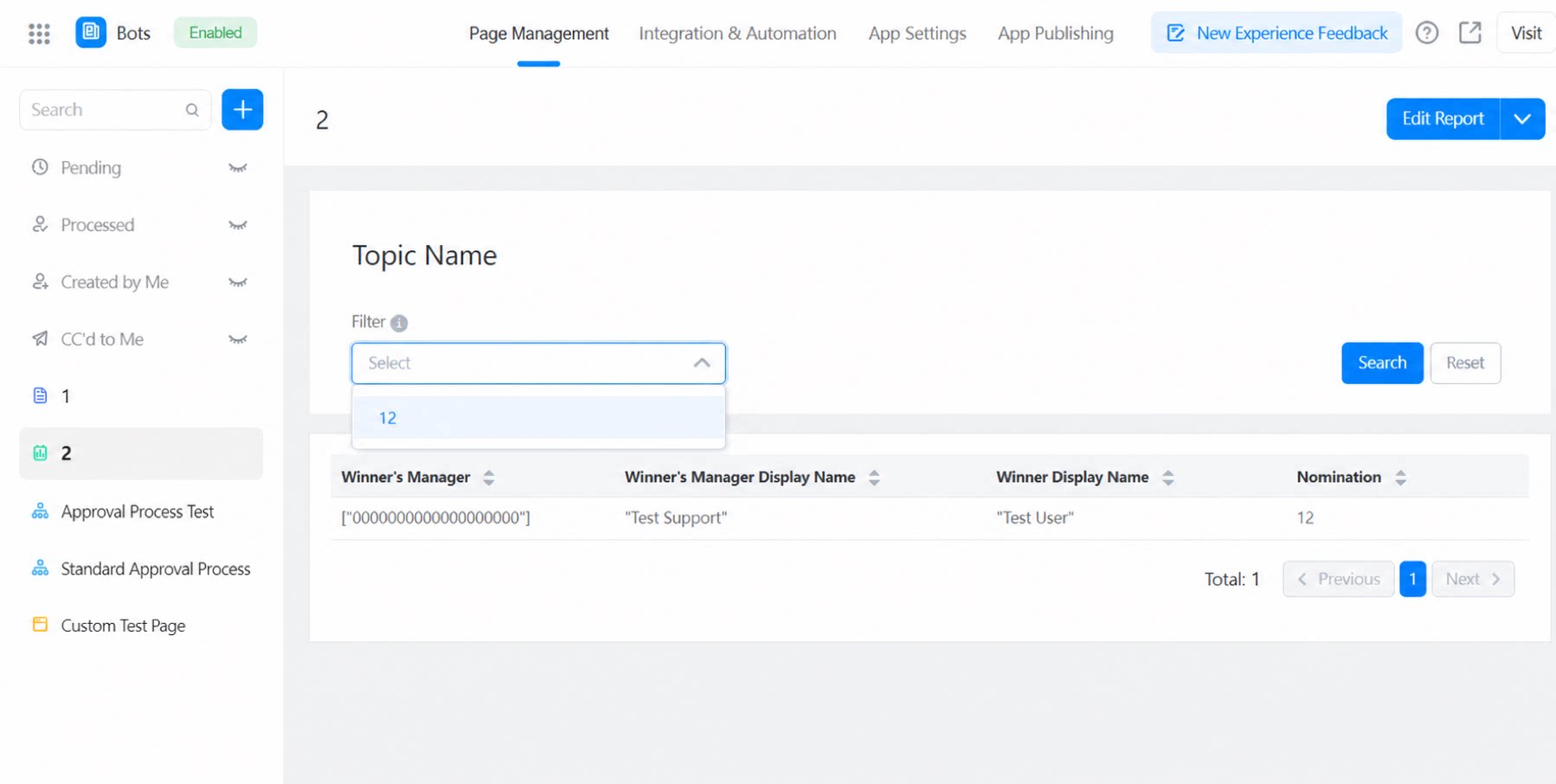
プレースホルダー:入力欄に表示されるヒントテキスト。 選択肢なしテキスト:フィルターにデータがない場合、プレビューページでユーザーがドロップダウンを開いた際に表示されるメッセージ。以下のとおりです。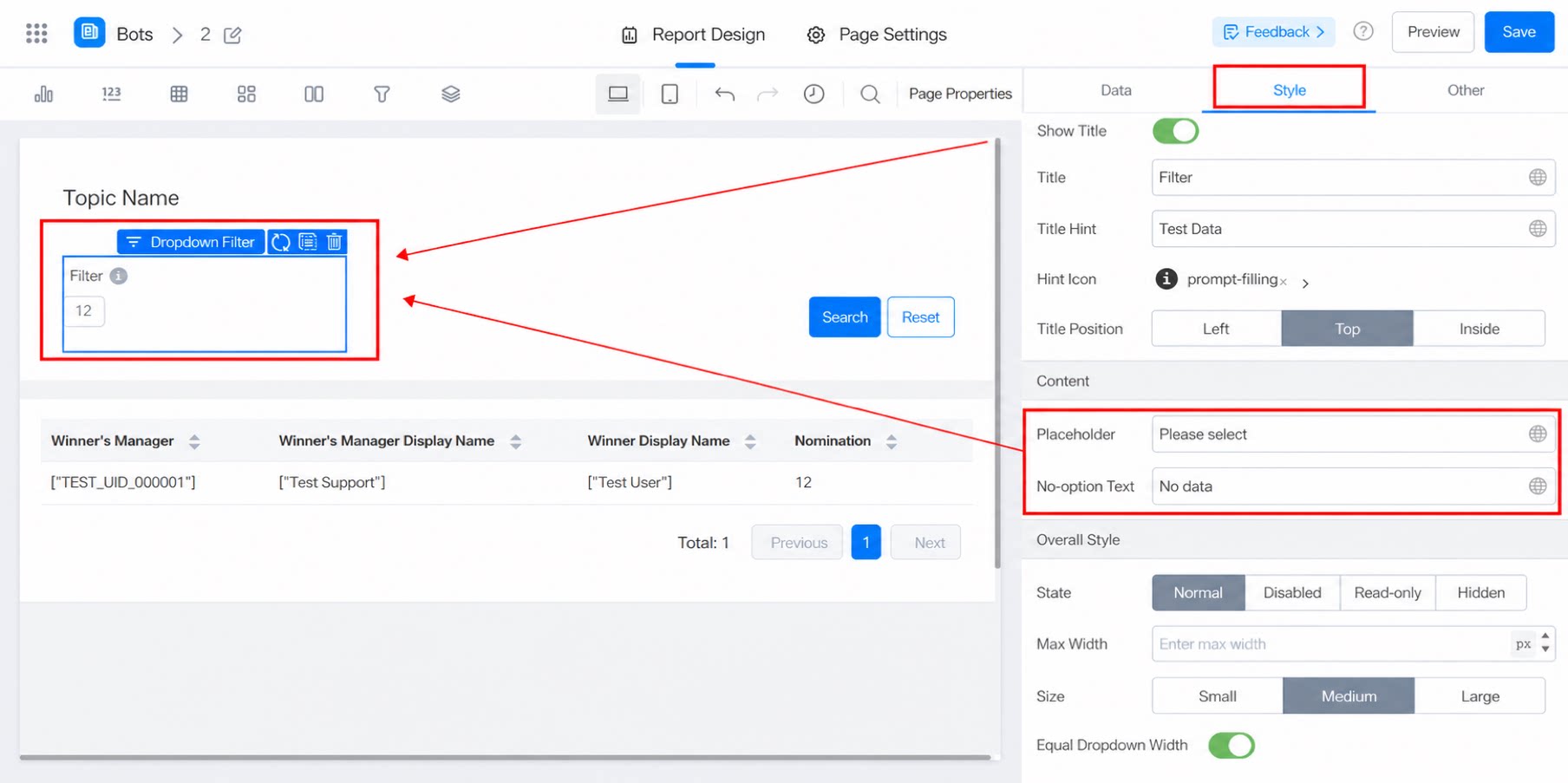
2.5.4 全体スタイル
ステータス:通常(Normal)、無効、閲覧のみ、または非表示(Hidden)。 最大幅:デフォルトは446。ユーザーエクスペリエンス向上のため、フィルターの幅はページサイズに応じて自動調整されますが、最大幅を超えることはありません。 全体サイズ:デフォルトは中(Medium)。小(Small)、中(Medium)、または大(Large)から選択できます。 クリアボタン:ワンクリッククリアを有効化します。オンにすると、入力欄の末尾に×ボタンが表示されます。 ドロップダウン幅を揃える:トグルスイッチ。デフォルトはオフ。オンにすると、ドロップダウンリストの幅がフィルター入力欄と同じになります。