メッセージ
メッセージ カレンダー
カレンダー 会議
会議 連絡先
連絡先 メール
メール ドキュメント
 ドライブ
ドライブ AI テーブル
 AI 議事録
 勤怠
勤怠 承認
承認 YiDA
YiDA 管理コンソール
1. はじめに
1.1 使用シーン
縦棒チャートは、データグループ間の差異を直感的に示し、個別の比較を強調します。 折れ線チャートは、製品カテゴリの売上動向を時系列で分析し、今後の売上予測に役立ちます。 縦棒+折れ線コンボチャートは、縦棒チャートと折れ線チャートを同時に表示します。 コンポーネントタイプ:縦棒+折れ線コンボ、折れ線+縦棒コンボ、二軸折れ線(いずれもスタイル設定で選択可能)。 ハイライト:コンポーネントのサイズを自由に調整でき、任意の位置(左・中央・右)に移動できます。1.2 基本要件
縦棒+折れ線コンボチャートの基本要件は以下のとおりです。2. 手順
2.1 コンポーネントを選択してデータセットを設定
レポートを作成し、縦棒+折れ線コンボチャートを追加して、データセットを選択します。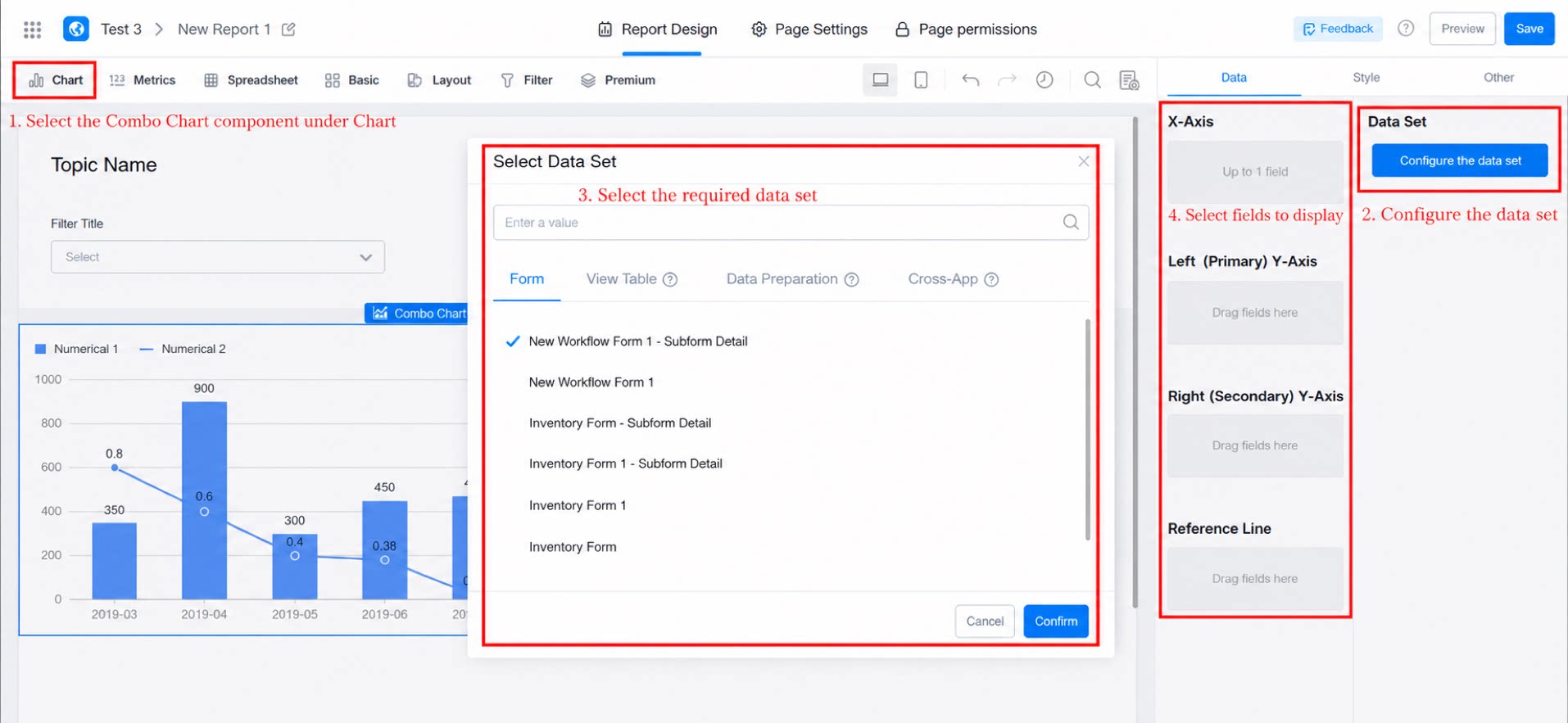
2.2 チャートに表示するフィールドを選択
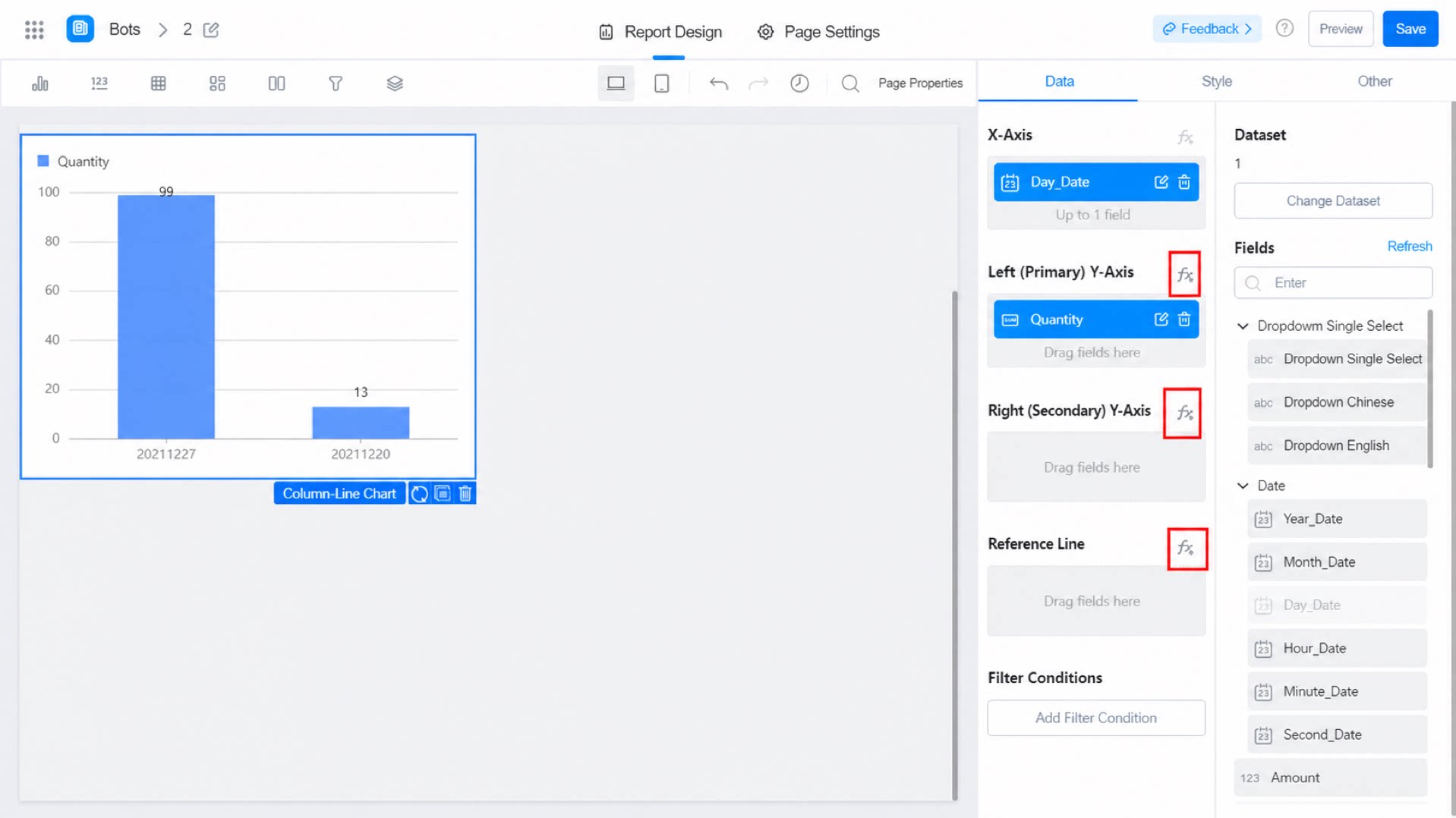
右側のフィールドを 横軸、左縦軸、右縦軸、基準線 の各領域にドラッグします。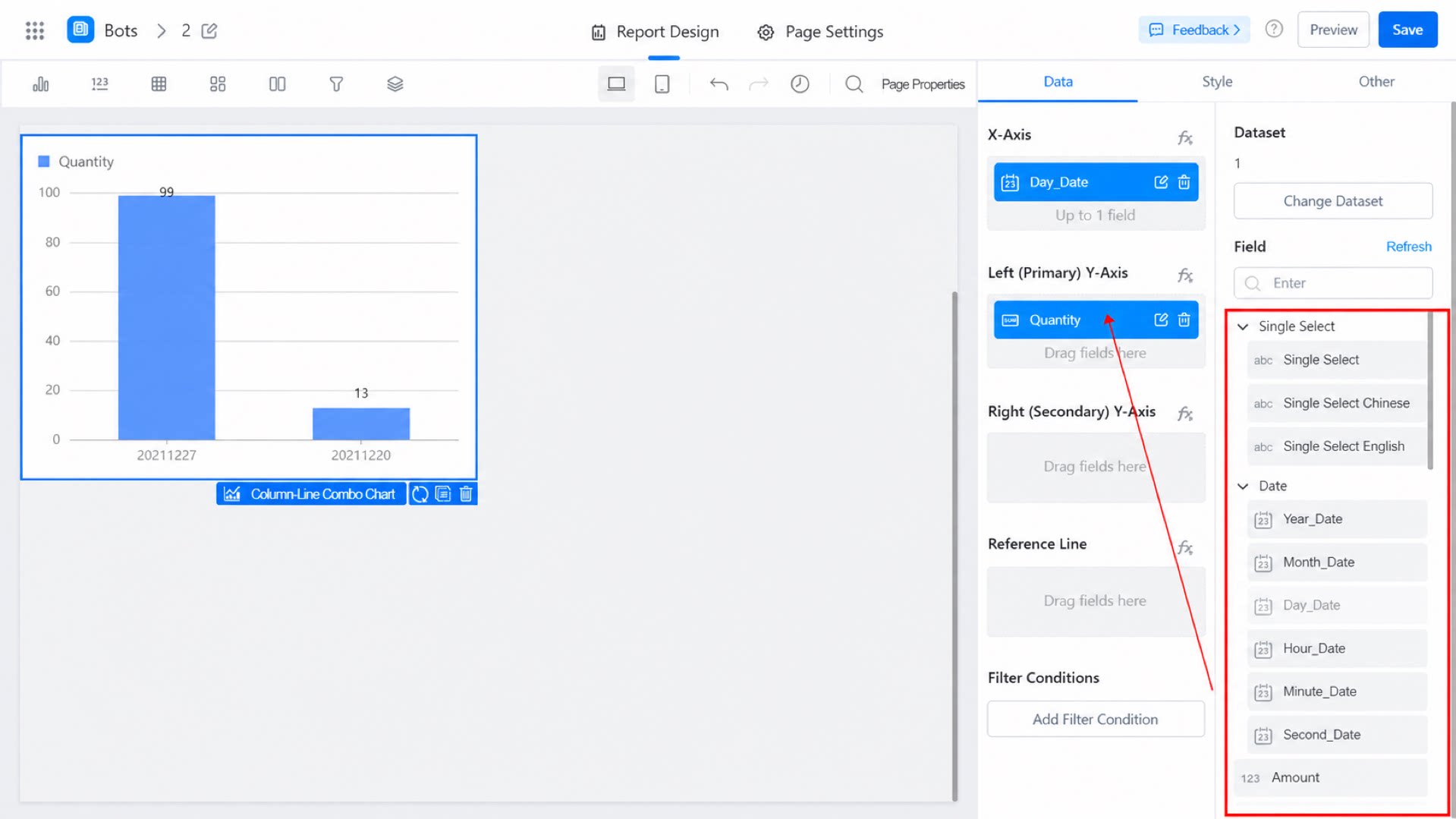
- 横軸:縦棒チャートのX軸。
- 左縦軸:縦棒チャートの左側Y軸。
- 右縦軸:縦棒チャートの右側Y軸。
- 基準線:複数の基準線に対応。
- 条件フィルター:対応しています。
2.3 データ設定
横軸、左縦軸、または右側のその他の領域にマウスを合わせ、フィールド右側の編集ボタン()をクリックします。以下のとおりです。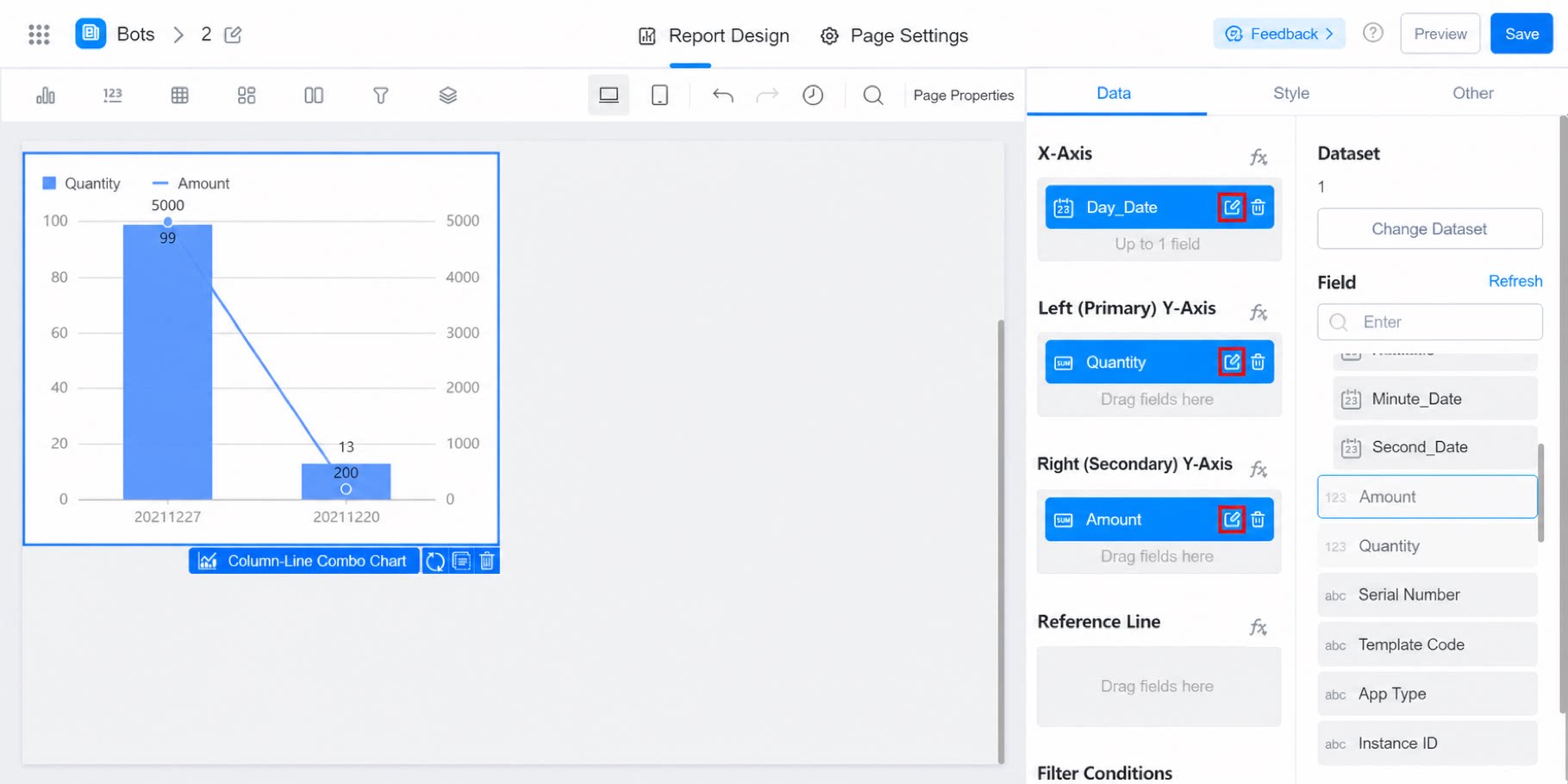
2.3.1 集計(縦軸)
こちらはYuqueのコンテンツカードです。リンクをクリックしてご覧ください:https://www.yuque.com/go/doc/489015602.3.2 並び替え(横軸、縦軸)
注意:縦棒チャートの並び替えでは、横軸、縦軸、グループ分けのいずれか1つのみを一度に設定できます。 こちらはYuqueのコンテンツカードです。リンクをクリックしてご覧ください:https://www.yuque.com/go/doc/489017842.3.3 書式設定(横軸、縦軸)
こちらはYuqueのコンテンツカードです。リンクをクリックしてご覧ください:https://www.yuque.com/go/doc/489018722.3.4 リンク(縦軸)
こちらはYuqueのコンテンツカードです。リンクをクリックしてご覧ください:https://www.yuque.com/go/doc/489019722.3.5 グラフィックスタイル(縦軸)
こちらはYuqueのコンテンツカードです。リンクをクリックしてご覧ください:https://www.yuque.com/go/doc/489022612.3.6 フィールド情報(横軸、縦軸)
こちらはYuqueのコンテンツカードです。リンクをクリックしてご覧ください:https://www.yuque.com/go/doc/489023502.3.7 基準線スタイル
こちらはYuqueのコンテンツカードです。リンクをクリックしてご覧ください:https://www.yuque.com/go/doc/489025352.4 スタイル設定
スタイル設定は、スタイル、横軸、左(プライマリ)縦軸、右(セカンダリ)縦軸、凡例、ラベル(左右)、スライダー軸、ツールチップの8つのサブカテゴリに分かれています。以下のとおりです。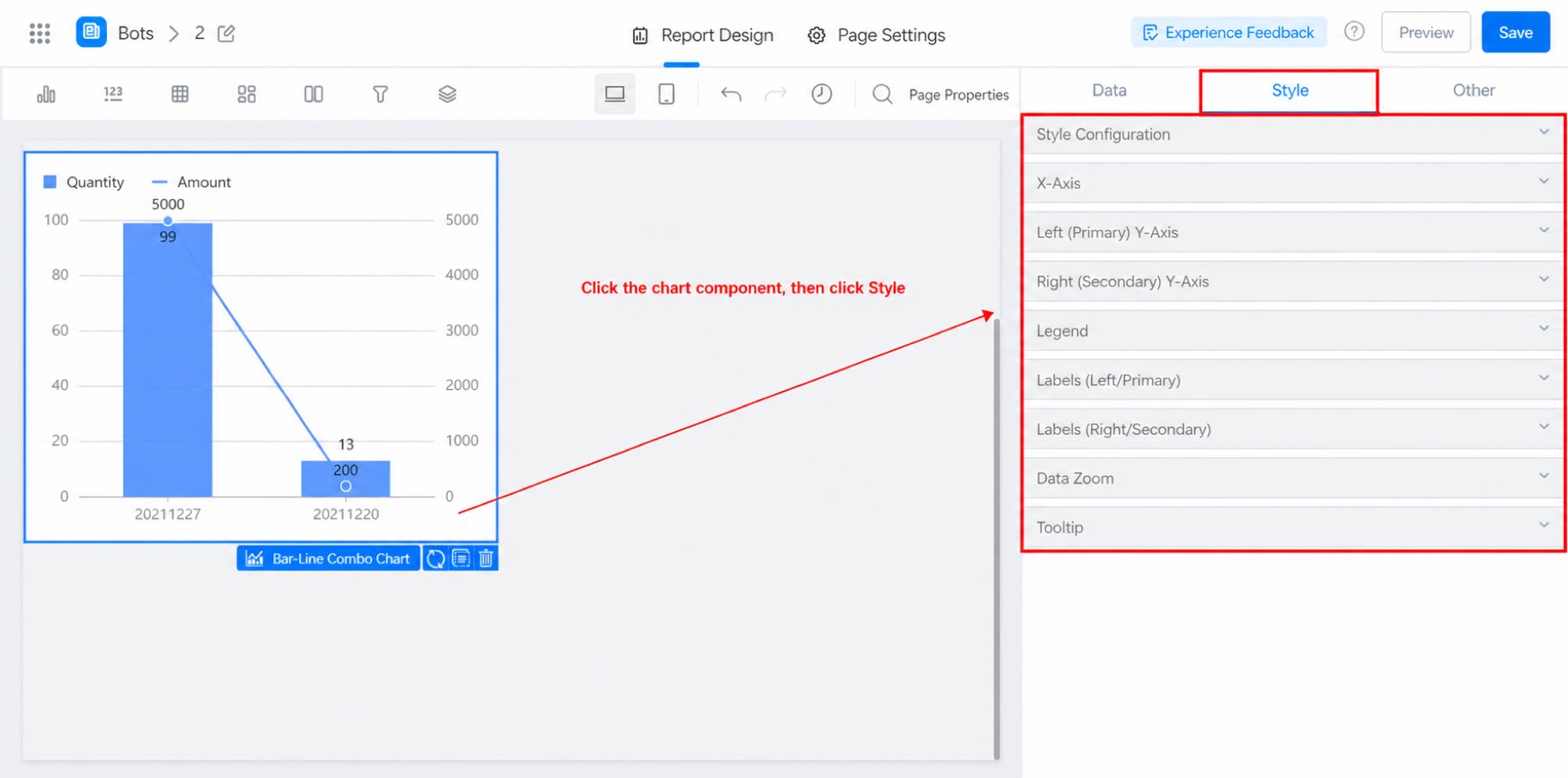
2.4.1 スタイル
色の調整に対応しています。 チャート種類:縦棒+折れ線コンボ、折れ線+縦棒コンボ、二軸折れ線。 縦棒設定:棒の太さと積み上げチャートを切り替えます。 折れ線設定:線の太さ、曲線、ポイント表示、サイズ、ポイントの形状を設定します。 スタイル設定。 設定後の表示。2.4.2 横軸
一般的な基本設定です。実際に操作して効果をご確認ください。以下のとおりです。 横軸設定。 設定後の表示。2.4.3 縦軸(左右)
一般的な基本設定で、横軸設定と類似しています。以下のとおりです。 縦軸(左右)設定。2.4.4 凡例
オンと閉じるに対応しています。オンの場合、位置とページングを調整できます(デフォルトはオン)。以下のとおりです。 凡例の表示。2.4.4 ラベル(左右)
オンと閉じるに対応しています。オンの場合、位置、フォントサイズ、色を調整できます(デフォルトは黒)。以下のとおりです。 ラベル設定。2.4.5 スライダー軸
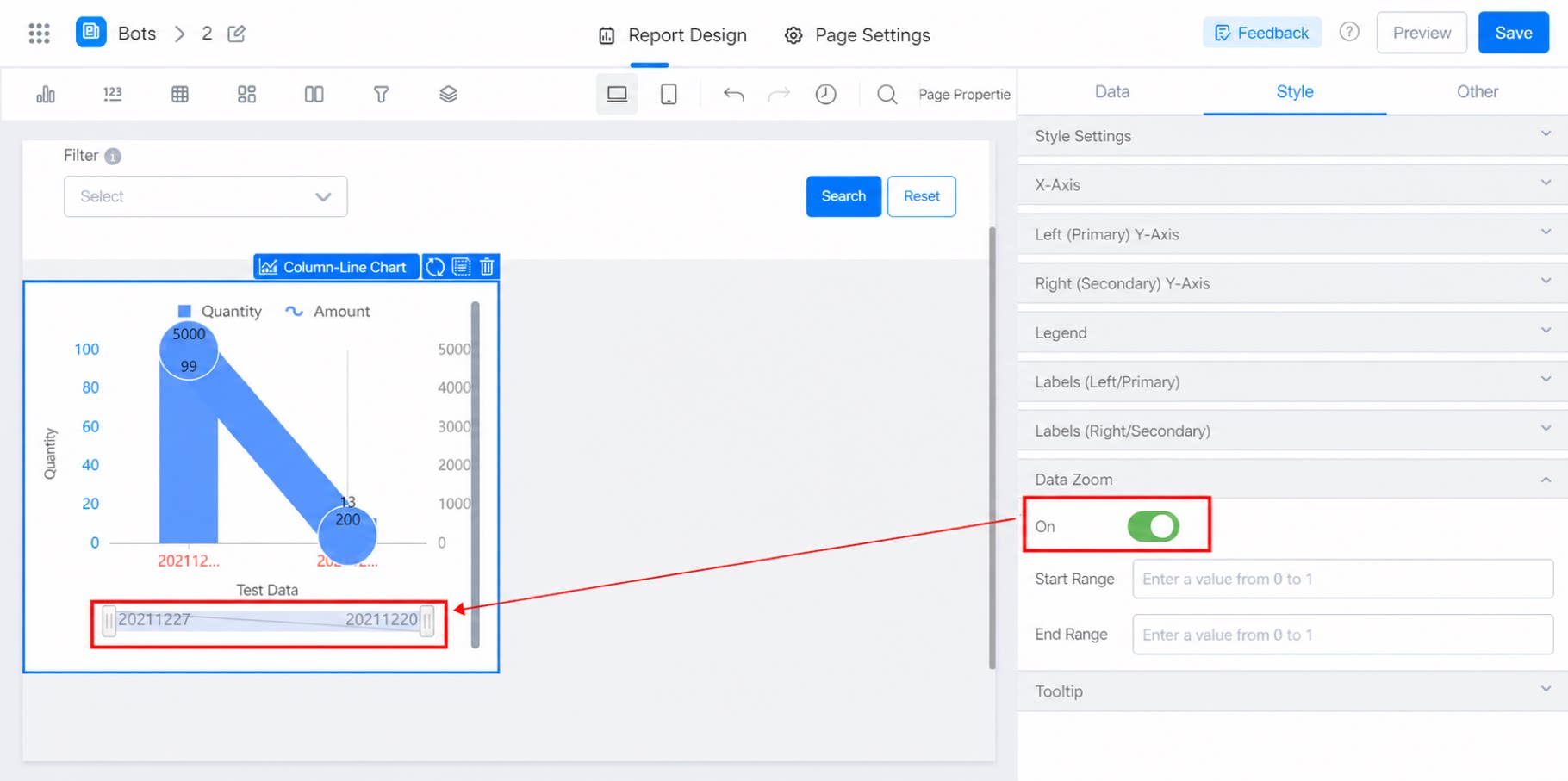
オンと閉じるに対応しています。オンの場合、開始と終了の範囲を調整できます(値は0~1)。以下のとおりです。 スライダー軸設定。2.4.6 ツールチップ
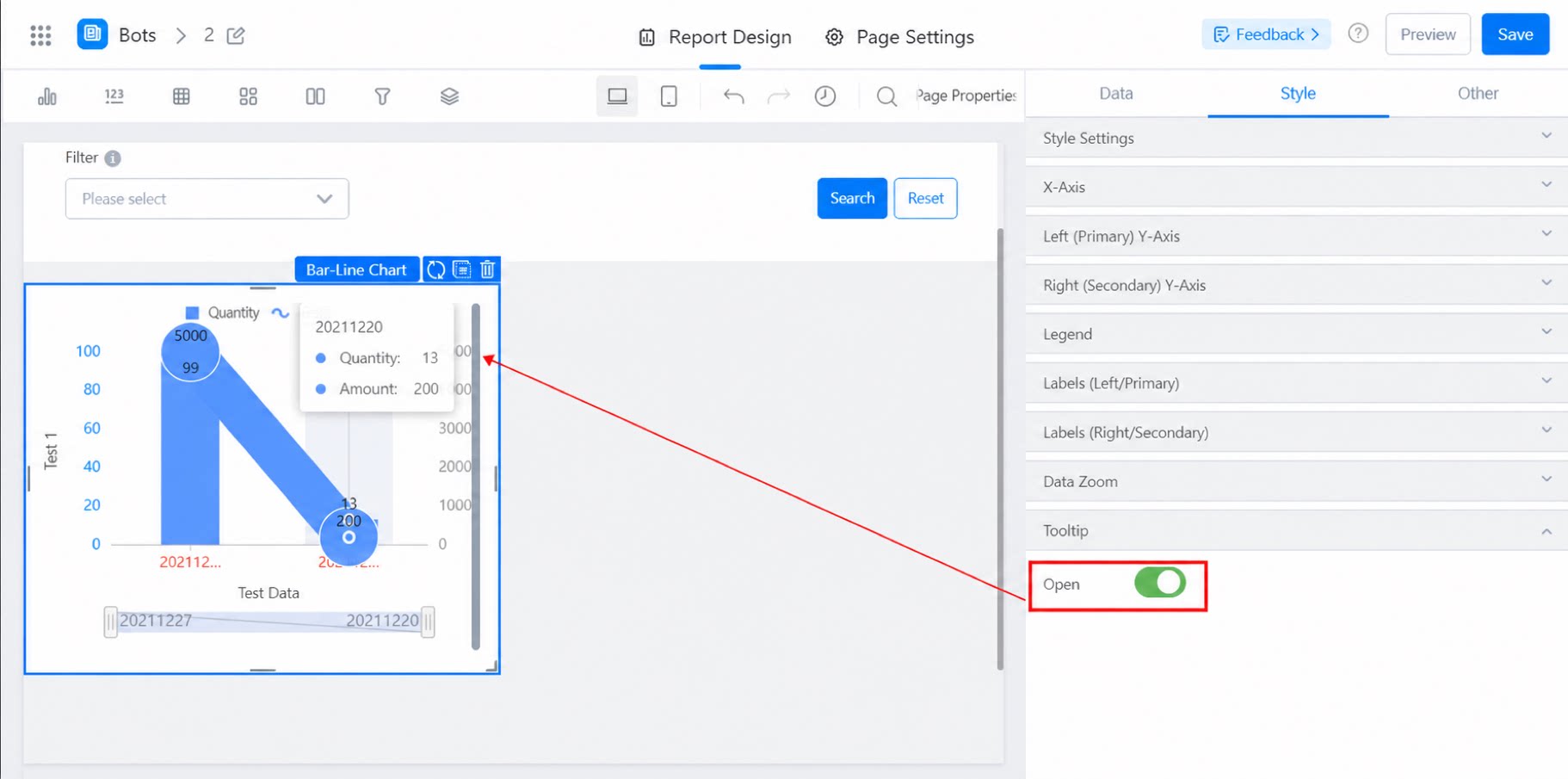
オンと閉じるに対応しています。オンの場合、マウスをホバーすると情報が表示されます。有効時の表示は以下のとおりです。