

 メッセージ
メッセージ カレンダー
カレンダー 会議
会議 連絡先
連絡先 メール
メール ドキュメント
 ドライブ
ドライブ AI テーブル
 AI 議事録
 勤怠
勤怠 承認
承認 YiDA
YiDA 管理コンソール
1. はじめに
1.1 機能概要
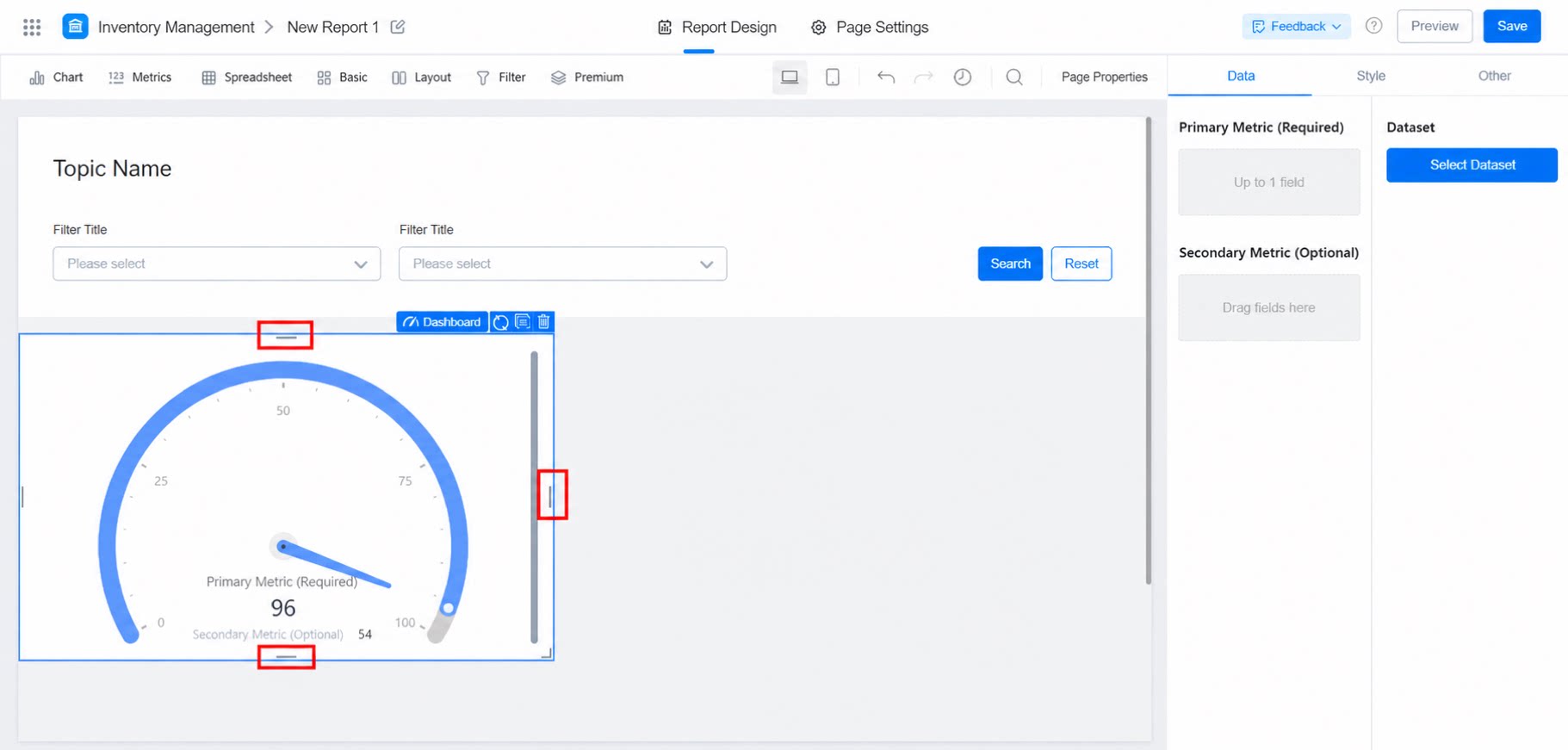
ダッシュボードでは、主要指標と補助指標を設定し、目盛り区間ごとに自由に色を割り当てたり、主要指標や補助指標にお知らせを追加したりできます。
1.2 基本要件
ダッシュボードの基本要件は以下のとおりです。2. 操作手順
2.1 コンポーネントの選択とデータセットの設定
以下のように、レポートを作成し、ダッシュボードコンポーネントを追加してデータセットを選択します。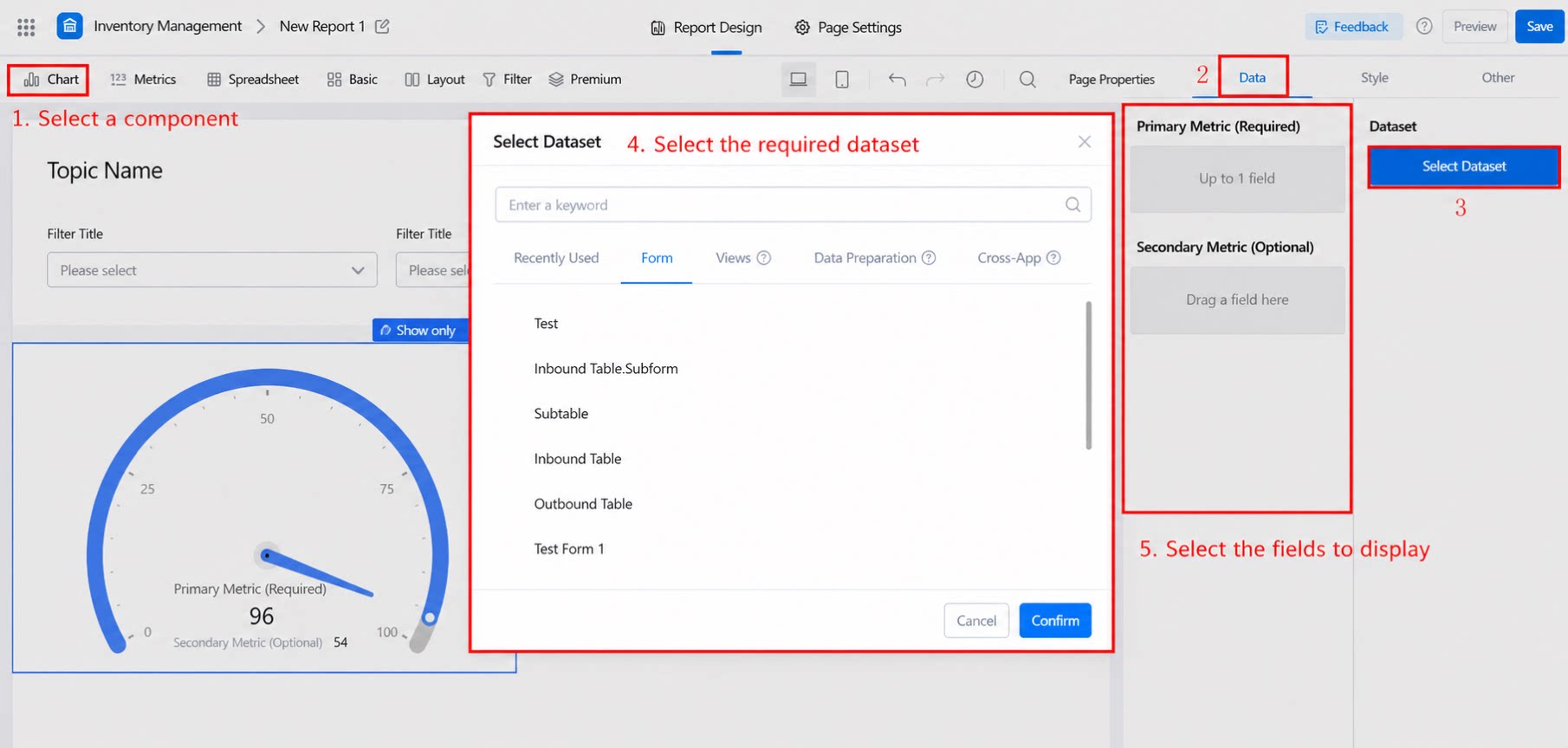
2.2 チャート表示フィールドの選択
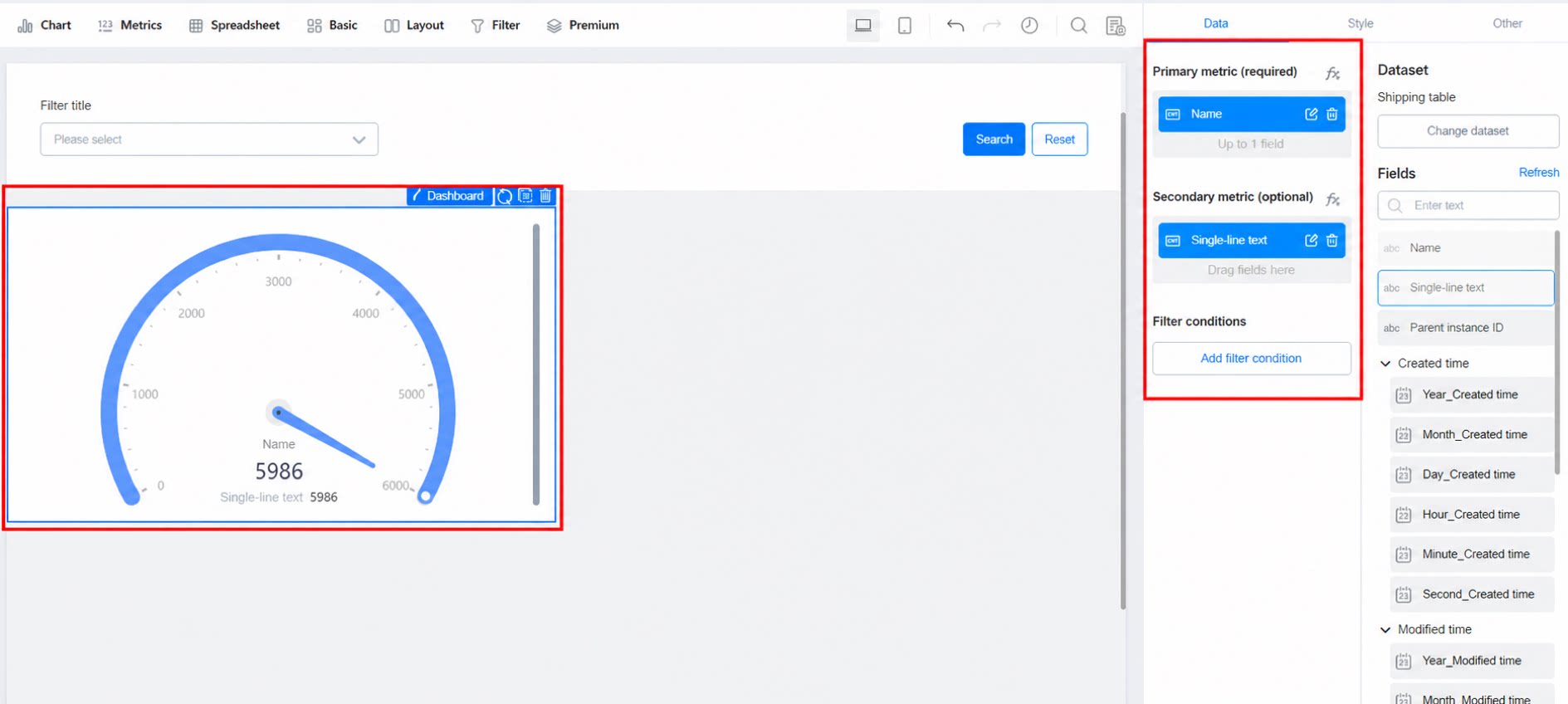
右パネルからフィールドをドラッグし、主要指標および補助指標に配置します。- 主要指標は1つのみ設定できます。補助指標は複数追加することも、空のままにすることもできます。
2.3 データ設定
複合横棒・折れ線チャートのデータ設定ガイドを参照してください。 こちらはYuqueコンテンツカードです。リンクをクリックして表示:複合横棒・折れ線チャート2.4 スタイル設定
2.4.1 カラー区間
- 単色:1色のみを使用します。
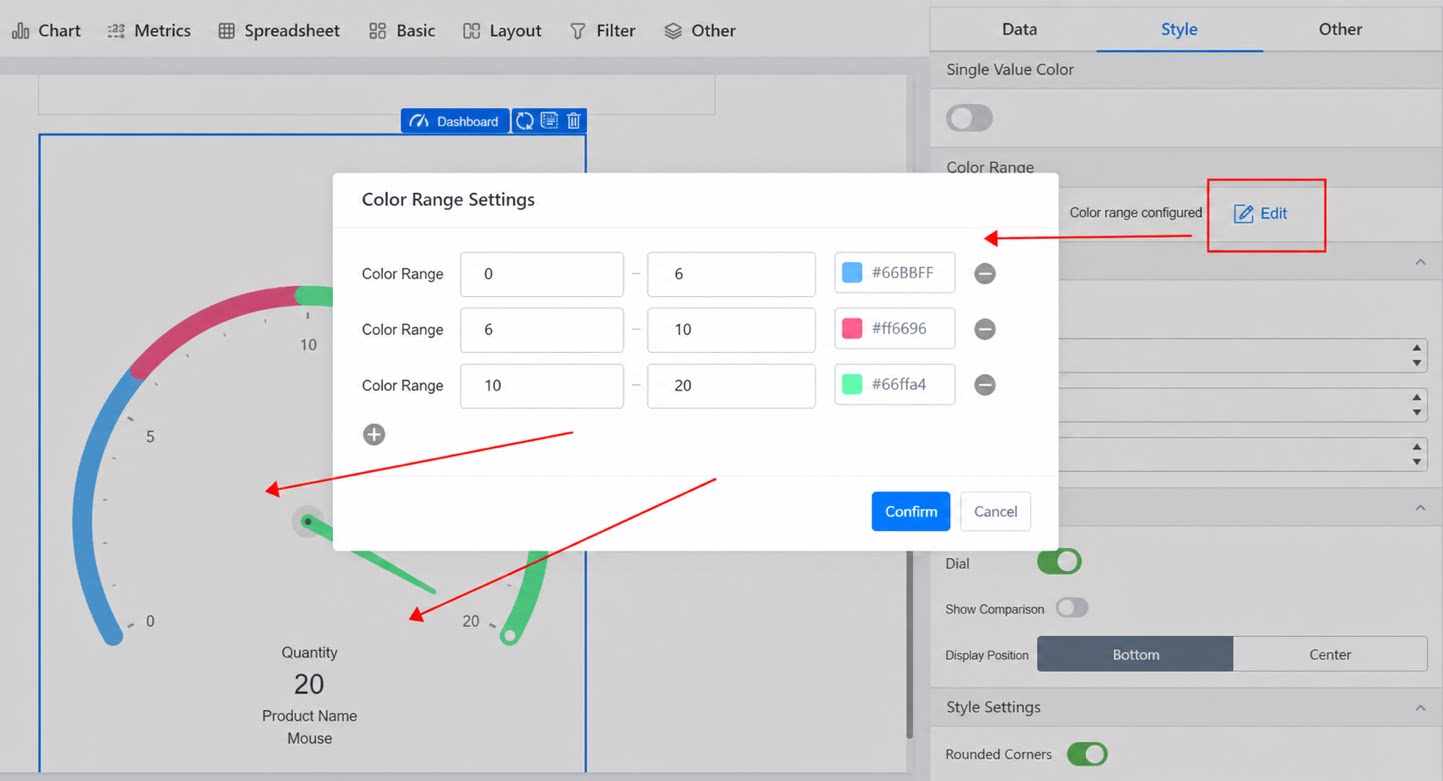
- カラー区間:以下のように、ダッシュボードの目盛り色はダッシュボード上の値に応じて決定されます。
2.4.2 目盛り:ダッシュボードの目盛りを設定
- 最小値:目盛り区間の最小値。
- 最大値:目盛り区間の最大値。
- 間隔:2つの目盛りマーク間の間隔。
2.4.3 補助指標の設定
- 開く:補助指標を表示するかどうか。
- 比較を表示:補助指標を主要指標と比較します。赤は増加、緑は減少を示します。
- 表示位置:指標を下部または中央に表示します。
2.4.4 スタイル設定:ダッシュボードの外観を設定
- 角丸形状:カラーエリアの角丸形状。
- ポインターを表示:ダッシュボードにポインターを表示するかどうか。
- バーの太さ:カラーバーの太さ。
- 相対半径:カラーエリアリングのサイズ。
- 相対内側半径:目盛りリングのサイズ。