メッセージ
メッセージ カレンダー
カレンダー 会議
会議 連絡先
連絡先 メール
メール ドキュメント
 ドライブ
ドライブ AI テーブル
 AI 議事録
 勤怠
勤怠 承認
承認 YiDA
YiDA 管理コンソール
1. 概要
1.1 機能概要
ワードクラウドは YiDA 3.0 レポートで利用可能な新しいチャートコンポーネントで、データ分析とデータの可視化に使用します。- 「テキスト」「重み」「カラー」の3つの主要な属性を設定して利用します。
- テキストのサイズ、形状、カラーをカスタマイズできます。
- 「ドリルダウン」属性でデータのドリルダウン、「リンク」属性でパラメータに基づくリダイレクトが可能です。
1.2 ユースケース
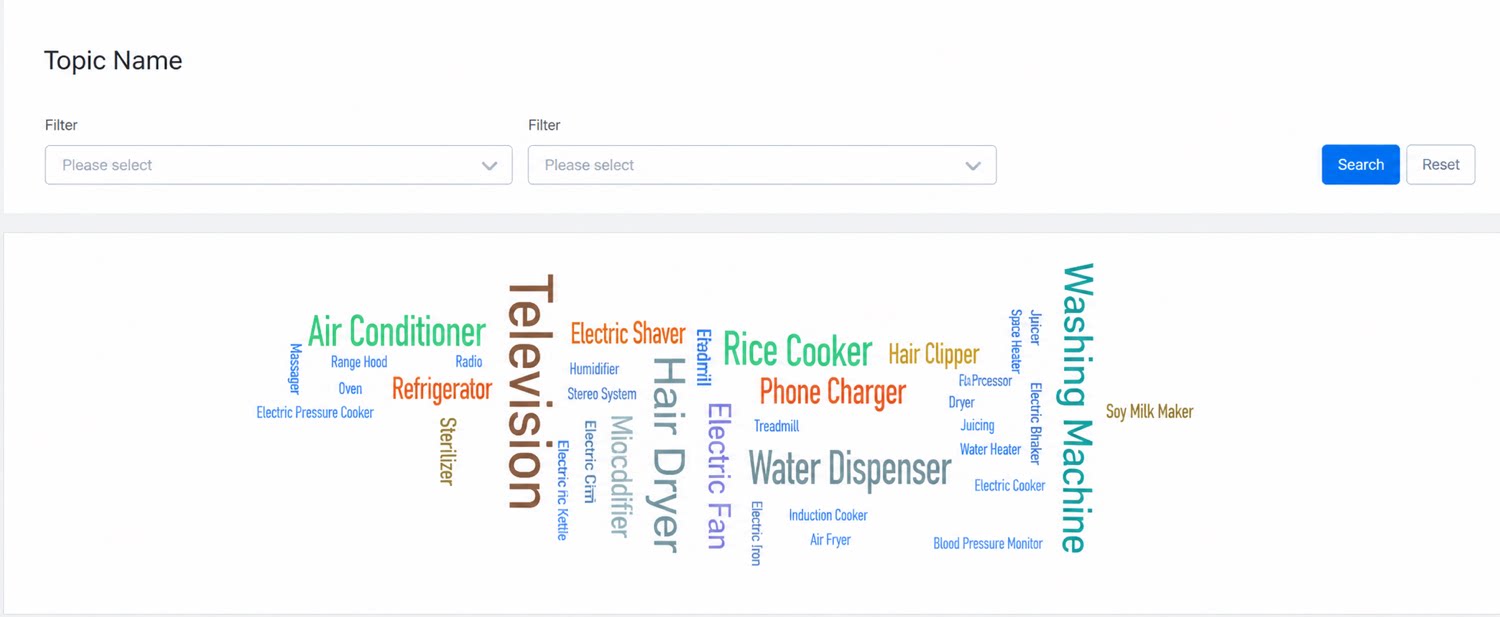
ある家電メーカーのダブルイレブン(11.11)キャンペーンでは、ワードクラウドコンポーネントが異なるカラーとサイズで各項目の相対的な重要度を表現し、売上金額と数量が最も多い商品を可視化します。また、日常の採用業務においても、ワードクラウドコンポーネントを活用して業務スキル要件の高いポジションを表示できます。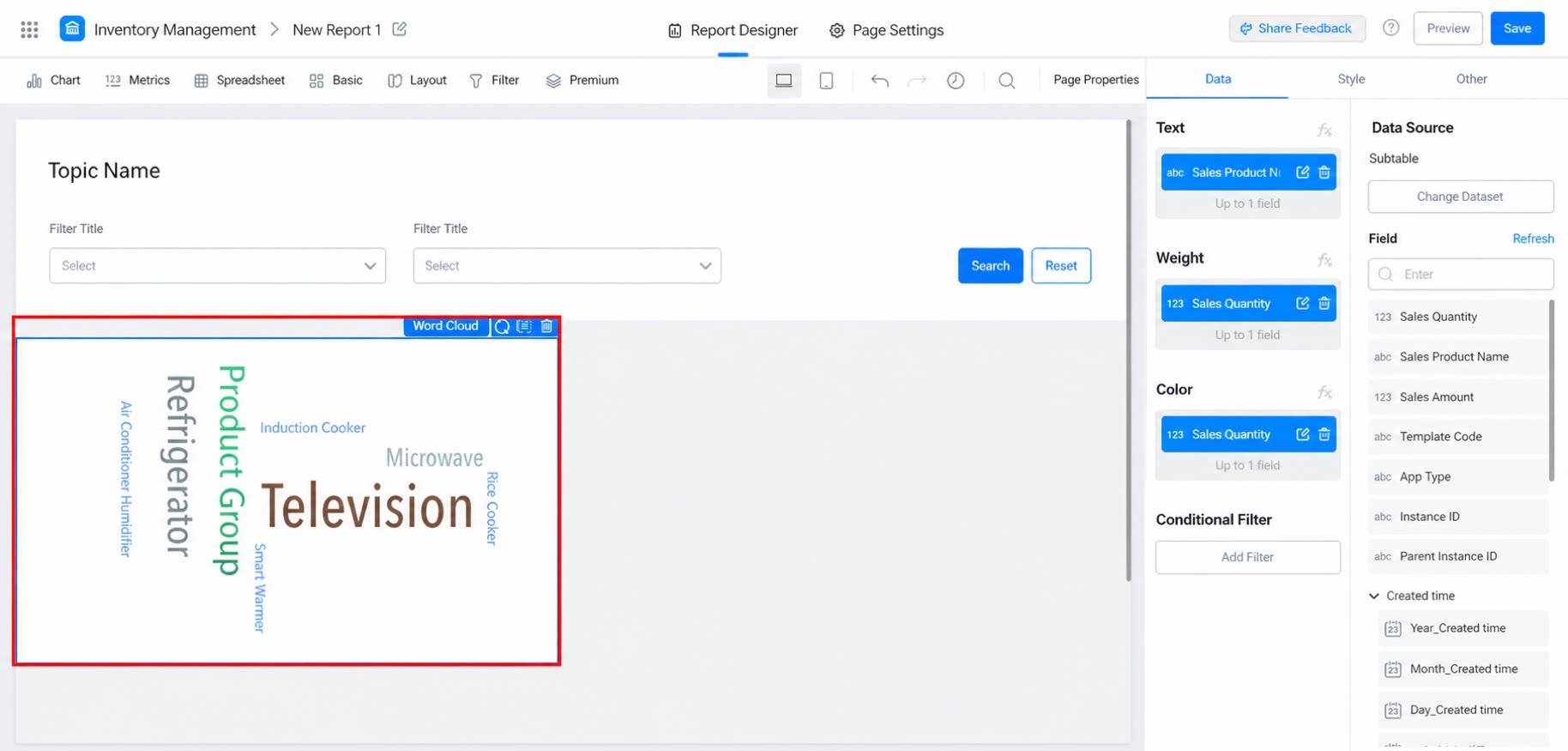
2. 使い方ガイド
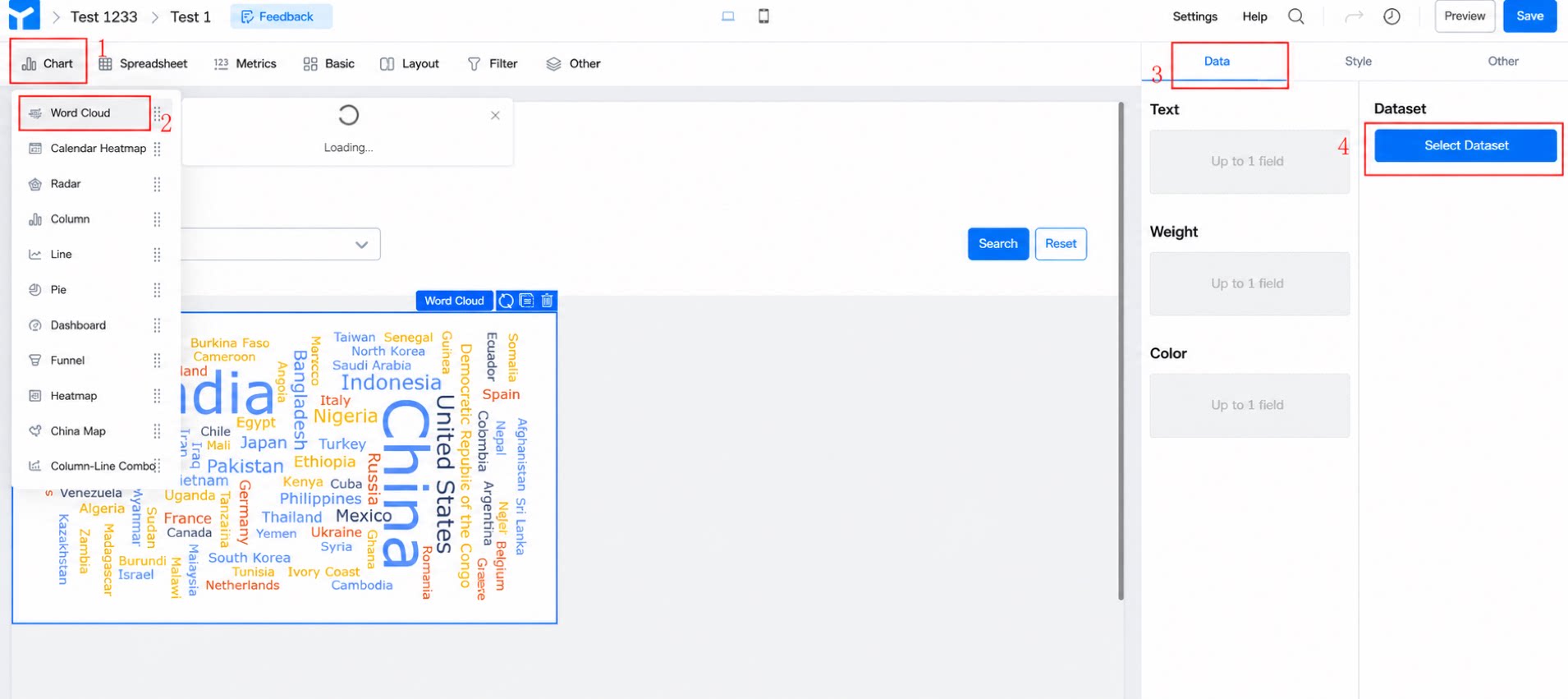
2.1 ステップ 1:レポートページを作成し、ワードクラウドコンポーネントを追加する
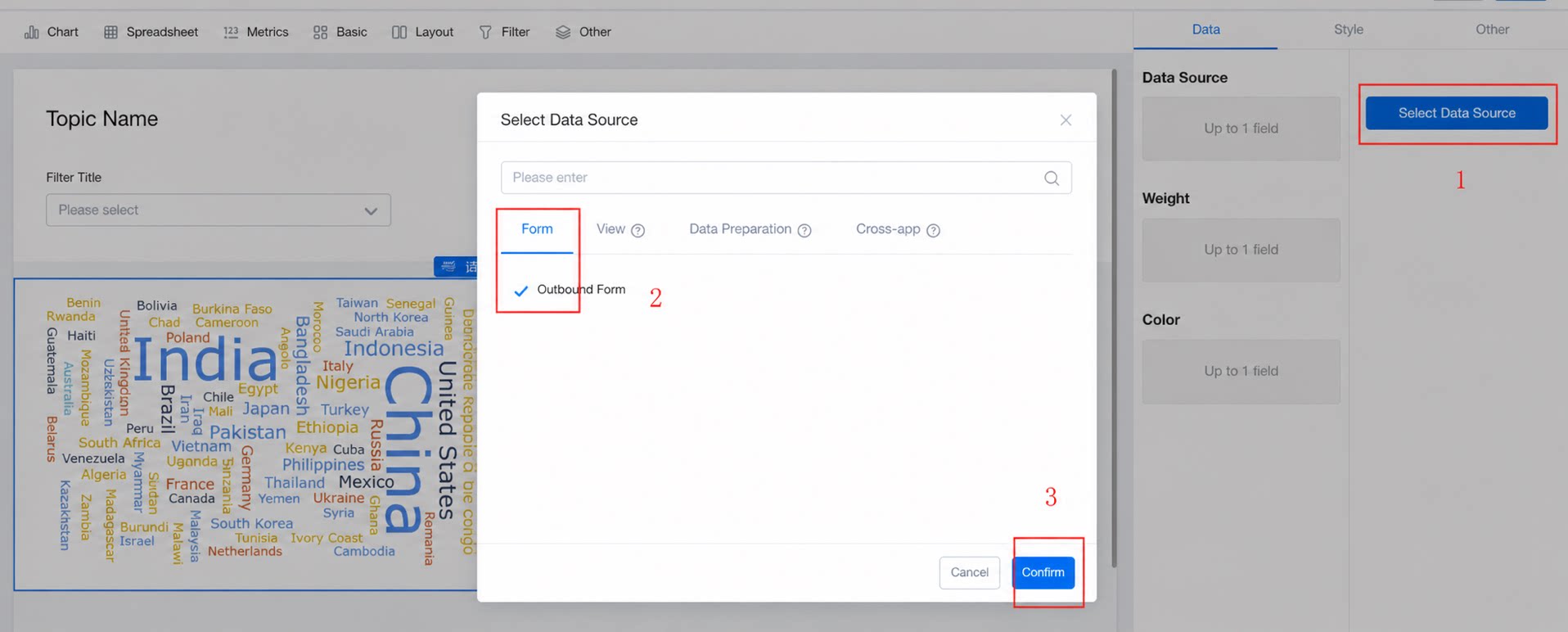
操作手順:- レポートページを作成し、「家電売上表示」という名前を付けます。
- 「チャート」>>「ワードクラウド」からワードクラウドコンポーネントを追加します。(図 2.1-1 を参照)
2.2 ステップ 2:テキスト・重み・カラーの3つの属性を設定する
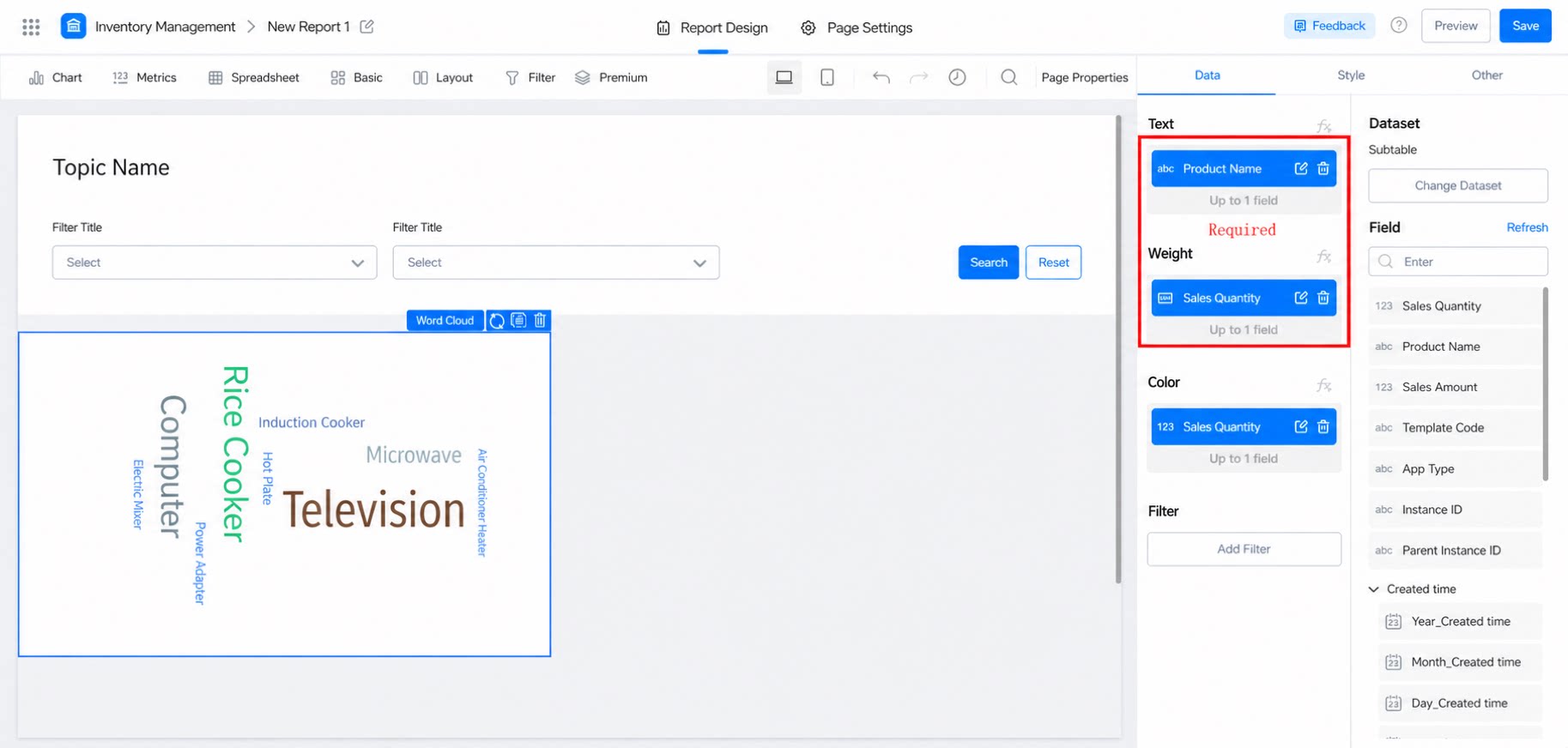
これら3つの属性のデータは、データセットの列から直接選択するか、レポート計算式で算出して表示できます。計算式の使い方はこちらのチュートリアルをご覧ください。- テキスト:必須。表示する単語です。
- 重み:必須。各単語の重みデータで、集計に対応しています。
- カラー:任意。テキストのカラーを制御するフィールドです。たとえば、単語が「商品名」で、各都道府県内の市に同じカラーを適用したい場合は、カラーに「商品名」フィールドを指定します。空欄の場合、デフォルトで「重み」フィールドに基づいてカラーが設定されます。
2.3 データの設定
2.3.1 エントリ
フィールド右側の鉛筆アイコンをクリックして開きます。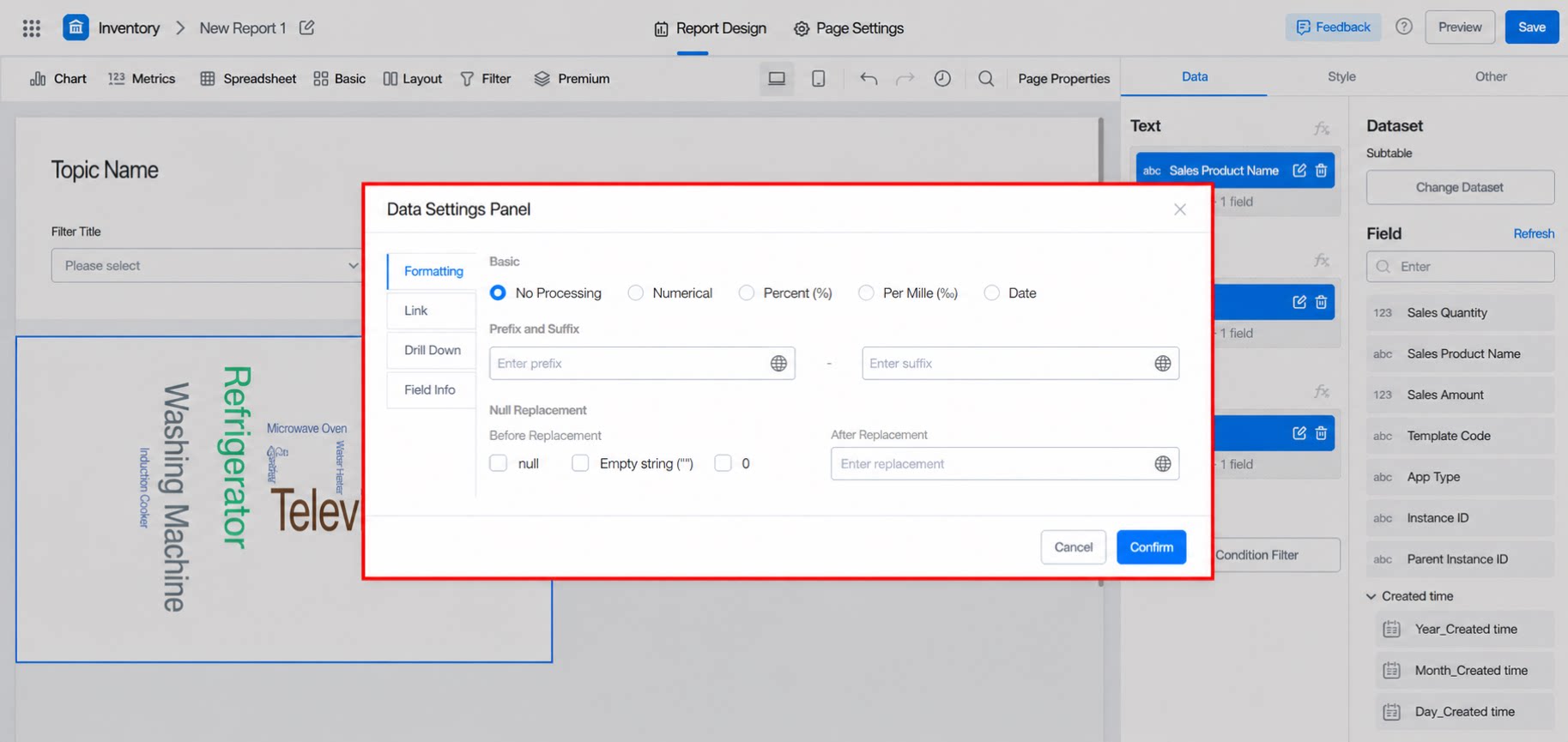
2.3.2 集計
分散したデータを集計します。フィールドの種類に応じて異なる集計方法を利用できます。テキストフィールドには集計ボタンがなく、重みフィールドのみ集計に対応しています。詳細はこちらをご覧ください。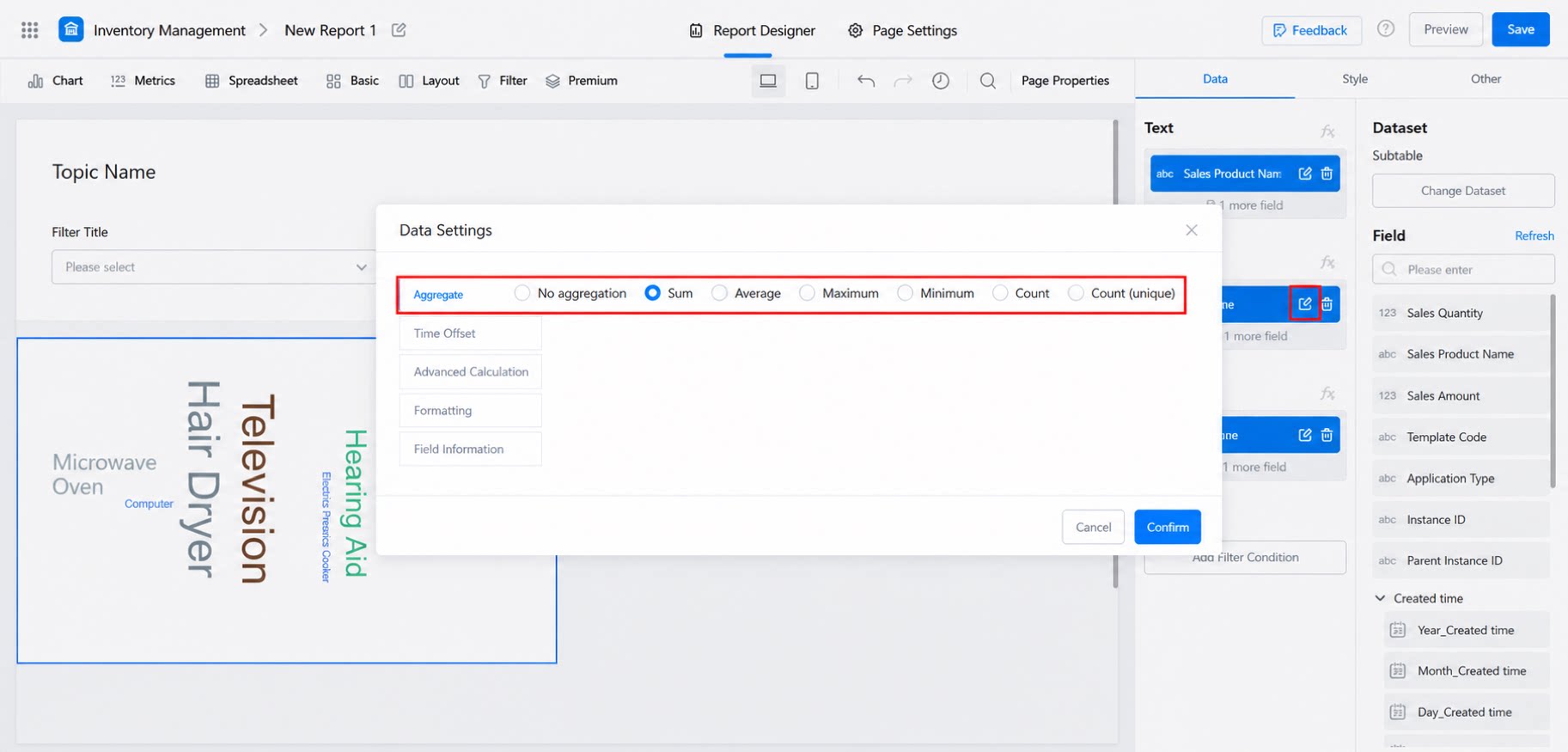
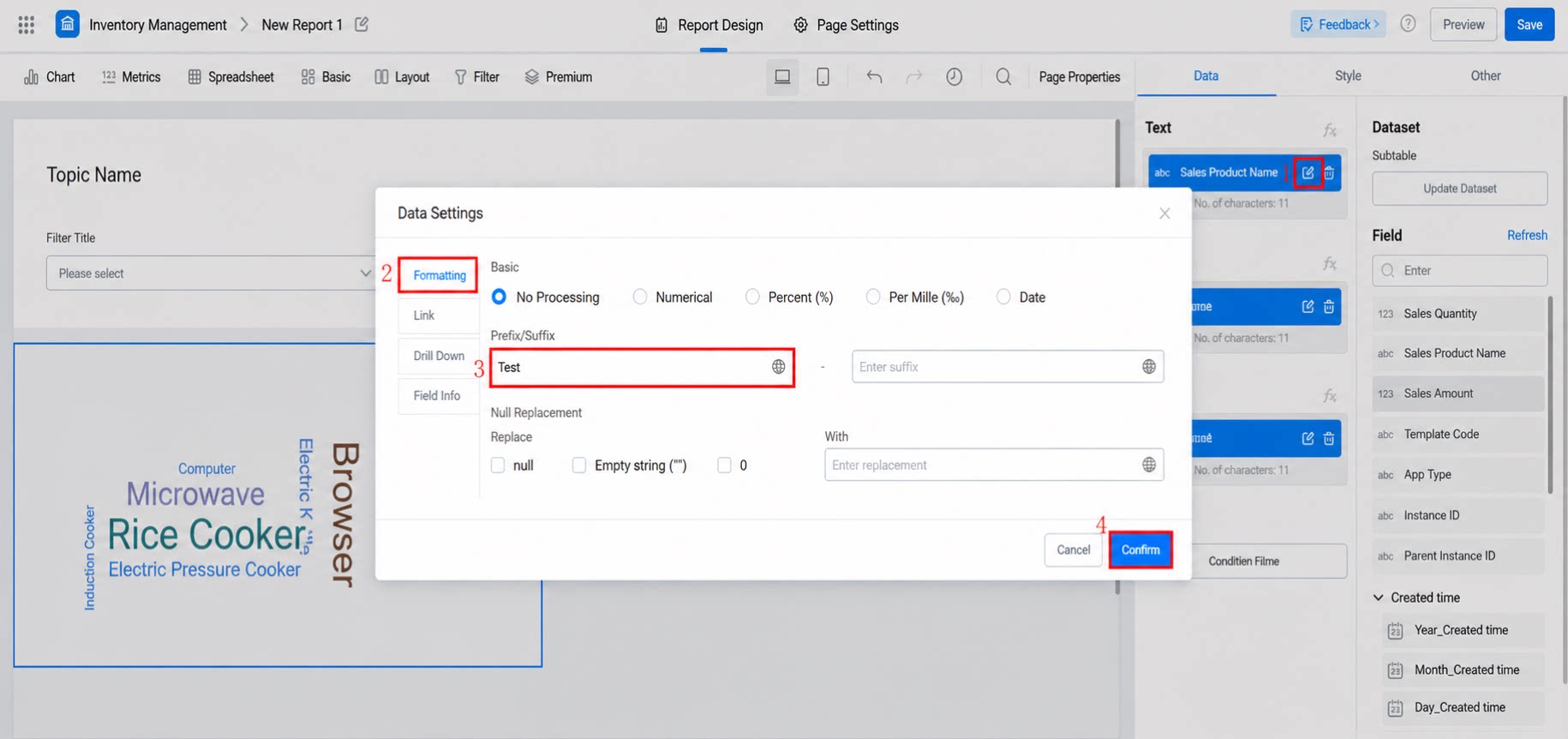
2.3.3 フォーマット
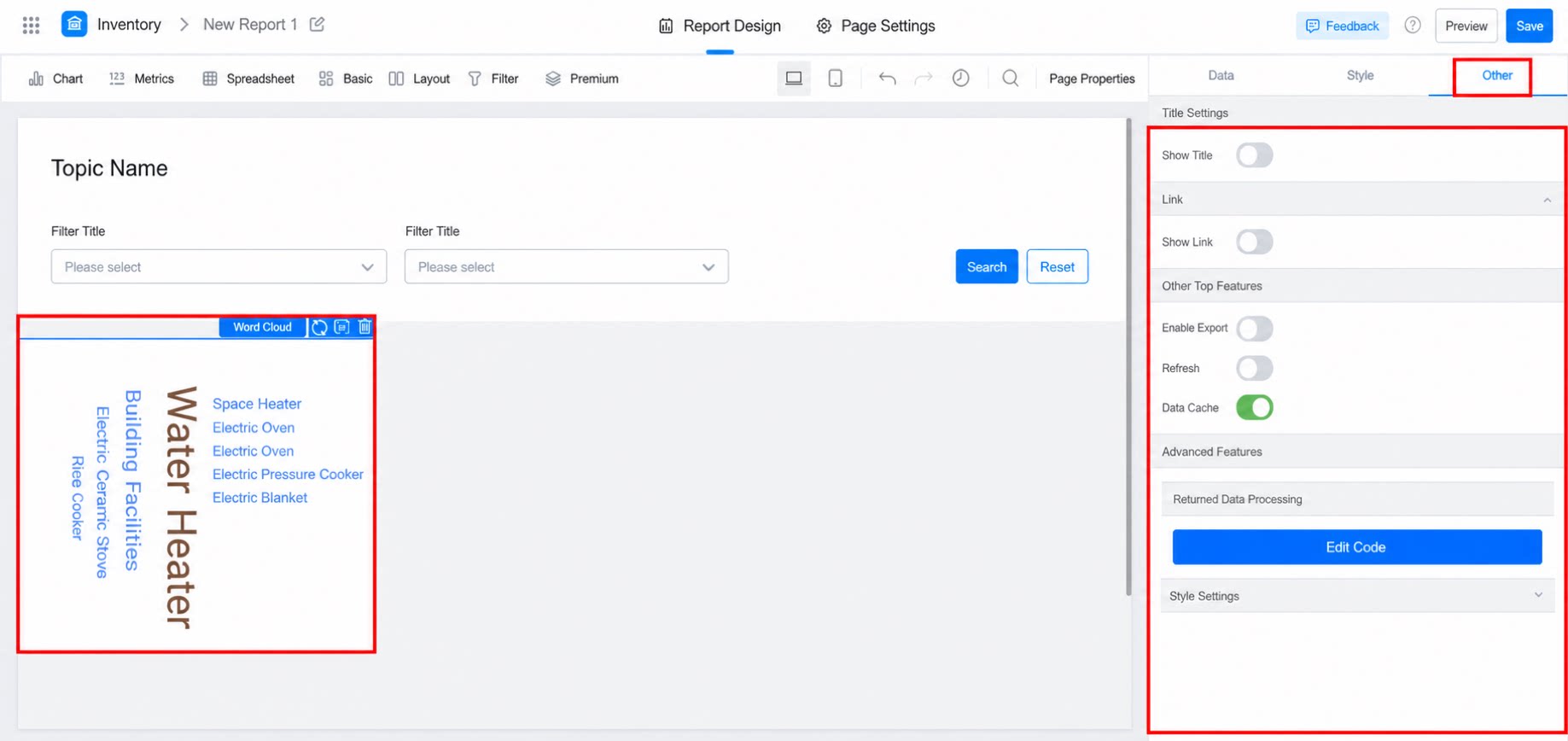
フィールドに「フォーマット」「接頭辞/接尾辞」「空値の置換」などの操作を適用できます。下の画像は、接頭辞「Hehe」を追加した際の表示例です。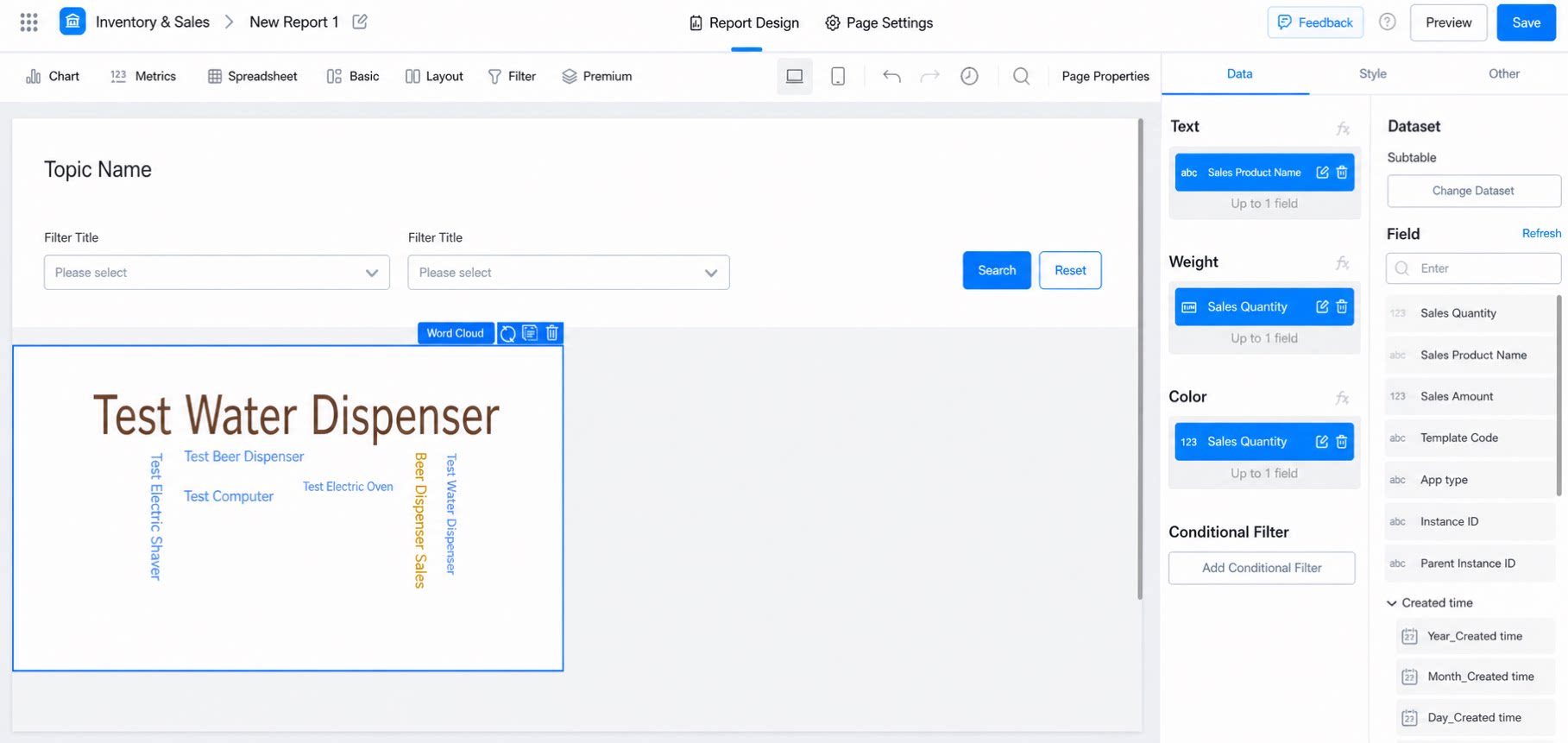
2.3.4 リンク
自由に組み合わせたパラメータを含む URL へのリダイレクトや、カードを開いてドロワーをスライド表示する効果を実現できます。詳細はこちらをご覧ください。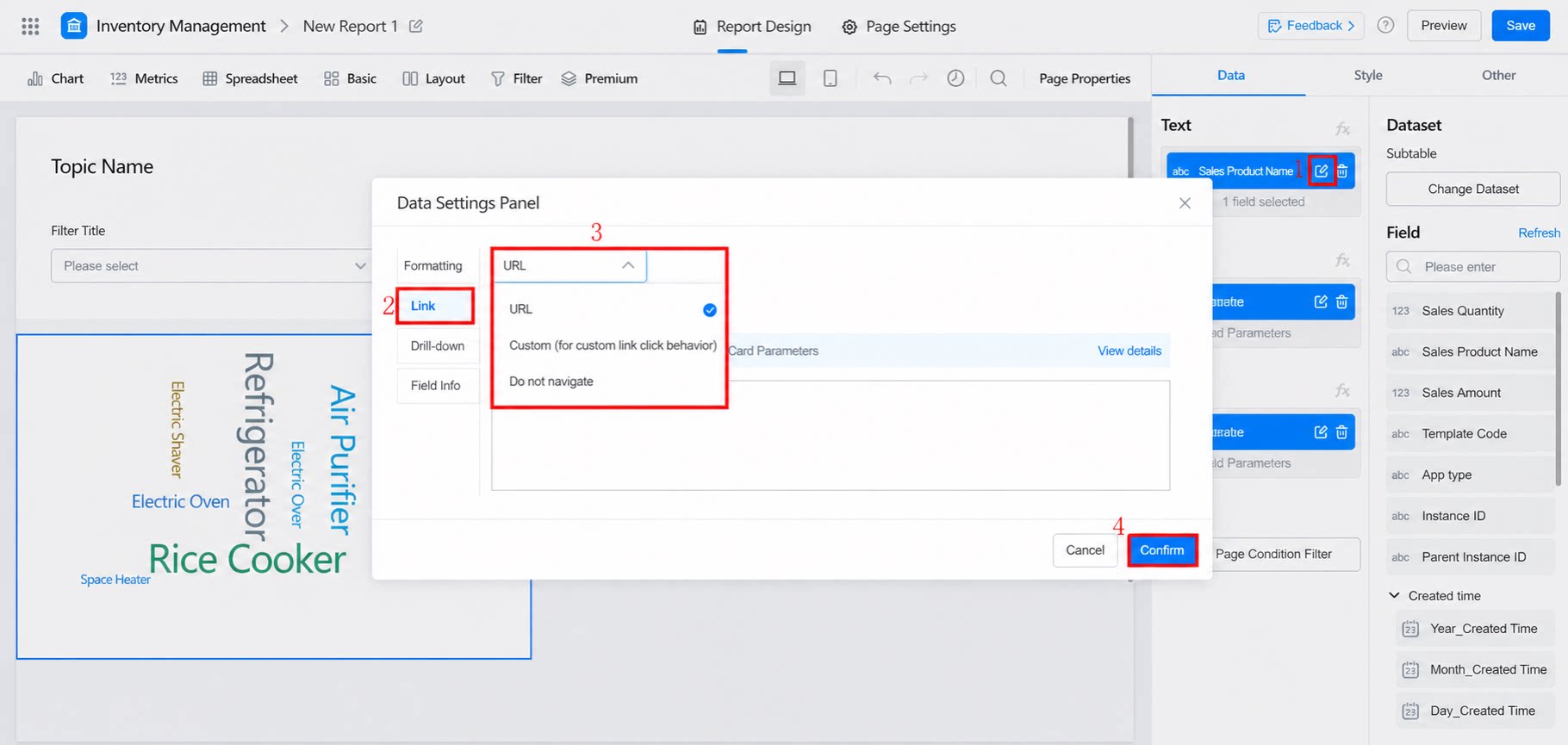
2.3.5 フィールド情報
フィールド名、一意識別子、フィールド ID、データセット名、データセット ID を表示します。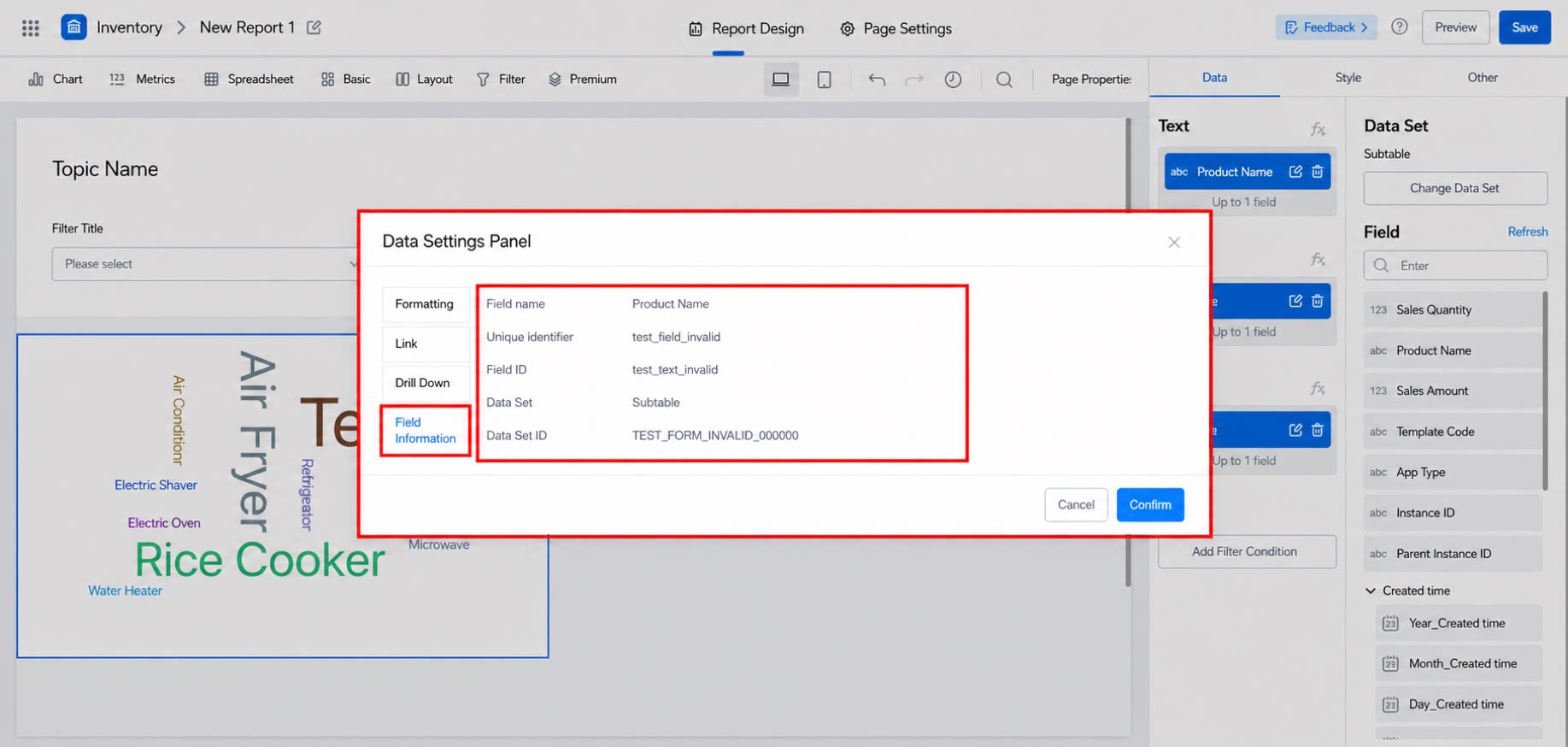
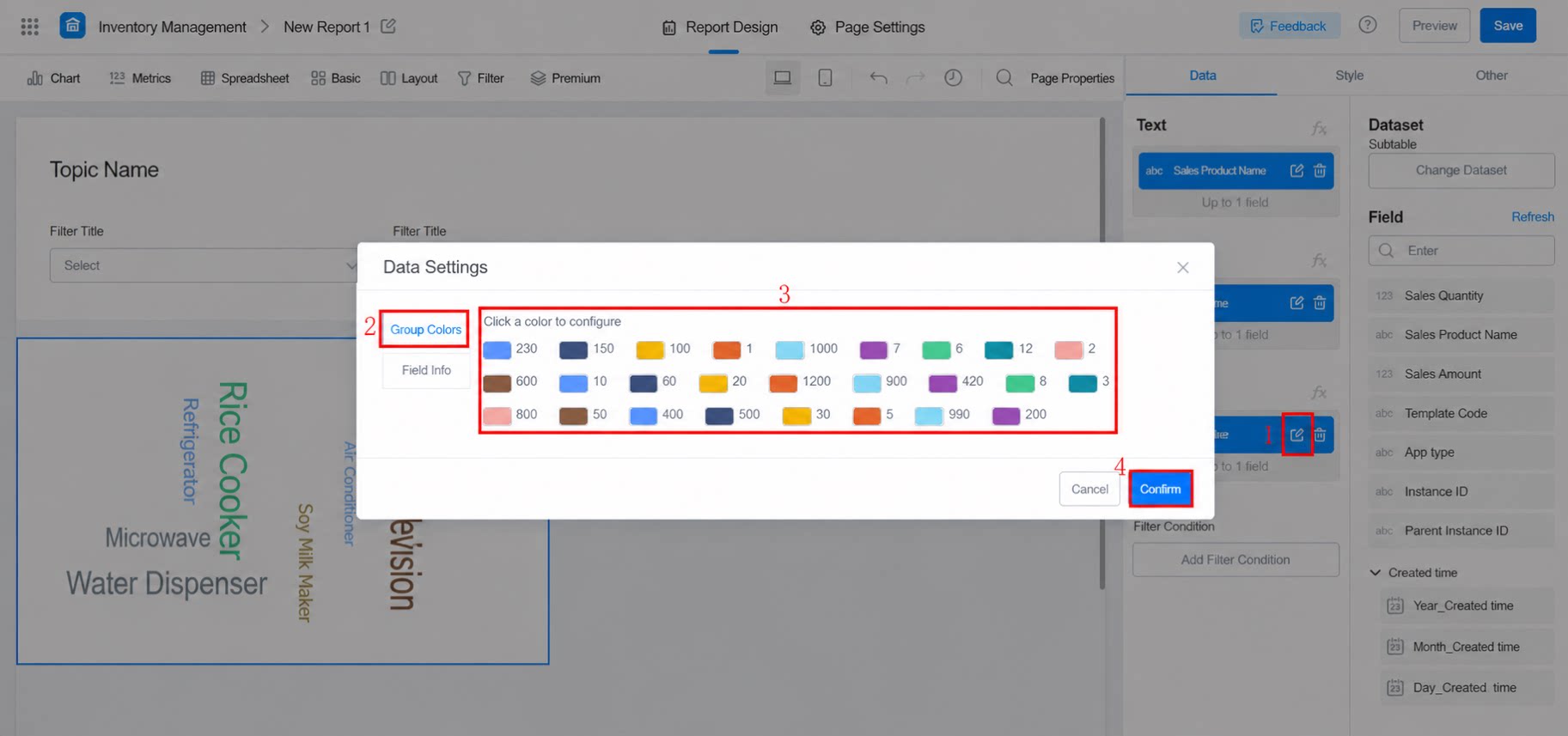
2.3.6 グループカラー設定
複数のデータフィールドに個別のカラーを設定できます。表示例は下図のとおりです。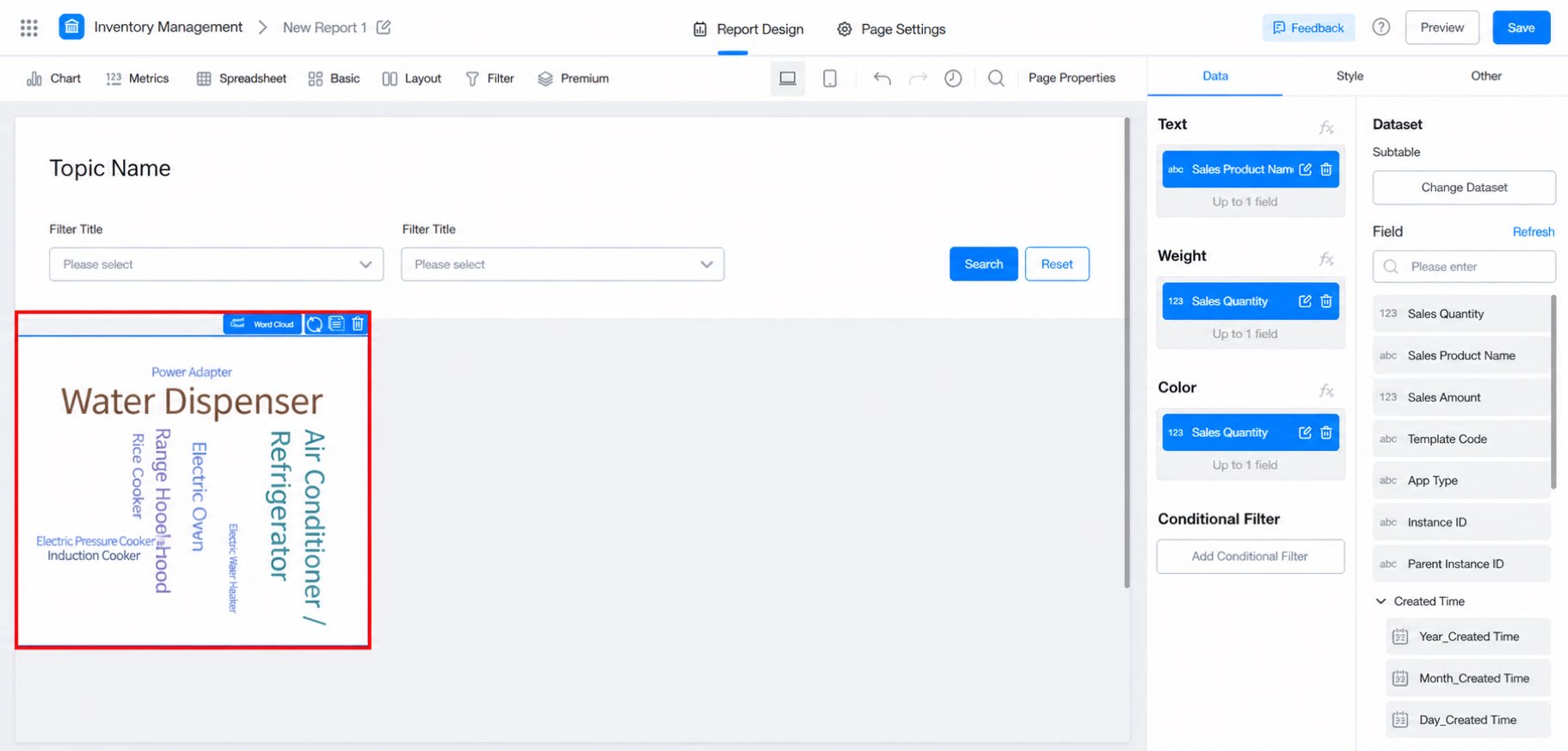
2.4 スタイル設定
- 高さ:チャートの高さです。空欄の場合は自動調整されます。
- ツールチップ:有効にすると、テキストにマウスを合わせたときに重みの値が表示されます。
- スタイル設定(表示例は下の画像を参照してください)。
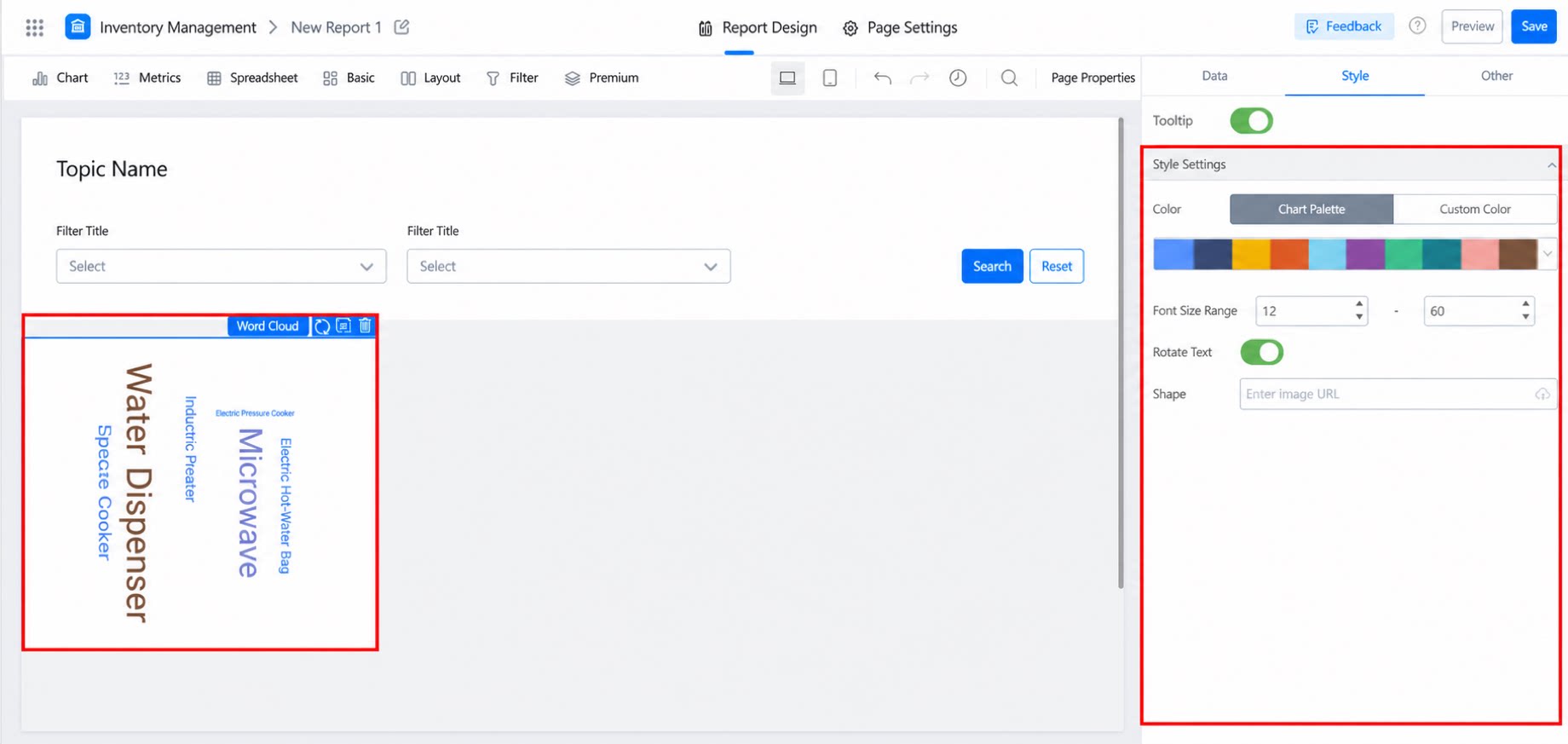
3. 活用のヒント
ワードクラウドに大量のコンテンツが含まれる場合、印象的な企業ロゴや洗練された背景と組み合わせることで、長さの異なる単語を余すことなく表示できます。 例:ワードクラウドの形状画像 車