メッセージ
メッセージ カレンダー
カレンダー 会議
会議 連絡先
連絡先 メール
メール ドキュメント
 ドライブ
ドライブ AI テーブル
 AI 議事録
 勤怠
勤怠 承認
承認 YiDA
YiDA 管理コンソール
1. 概要
1.1 はじめに
折れ線チャートは、連続する時間間隔や時間スパンにわたるデータの変化を示すチャートです。時間や順序付けられたカテゴリの推移に伴うデータのトレンドを表します。 折れ線チャートは、以下の要素で構成されます。- 横軸:時間を表します
- 縦軸:数値を表します
- ポイント:各データ値の位置を示します
- 線:データポイント同士を接続します
1.2 ユースケース
折れ線チャートでは、横軸は通常、等間隔の時間経過を表し、縦軸は各時点のデータ値を表します。以下のチャートは、月ごとの売上が時間の経過とともにどのように変化するかを示しています。1.3 基本要件
折れ線チャートを作成するには、以下の基本要件を満たす必要があります。2. 手順
2.1 コンポーネントを選択してデータセットを設定
レポートを作成し、折れ線チャートコンポーネントを追加してデータセットを選択します。以下の図をご覧ください。 データセットを追加します。2.2 チャートに表示するフィールドを選択
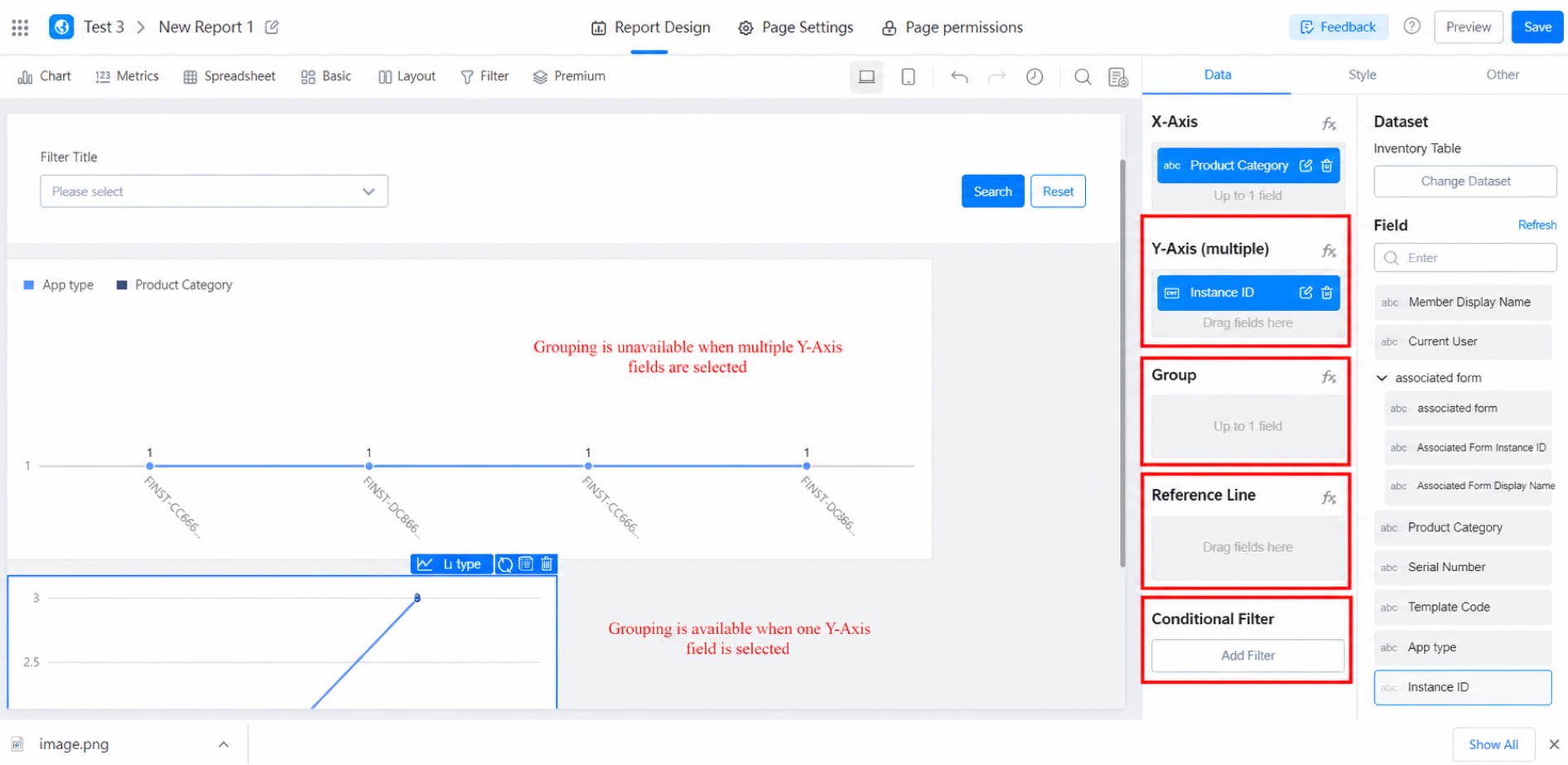
右側のパネルからフィールドを横軸、縦軸、グループ分け、または基準線にドラッグします。横軸
- 折れ線チャートの横軸を表示します。
縦軸
- 折れ線チャートの縦軸を表示します。
グループ分け
- 縦軸のフィールドが 1 つだけの場合、グループを設定してグループディメンションで表示を展開できます。縦軸に複数のフィールドがある場合、グループ分けはサポートされません。
基準線
- 各基準線は特定の値を表します。データ比較のために複数の基準線を設定できます。
フィルター条件
- 指定した条件に基づいて、チャートに表示するデータをフィルタリングします。
2.3 スタイル設定
スタイル設定は、スタイル設定、横軸、縦軸、凡例、ラベル、スライダー軸、ツールチップの 7 つのカテゴリに分かれています。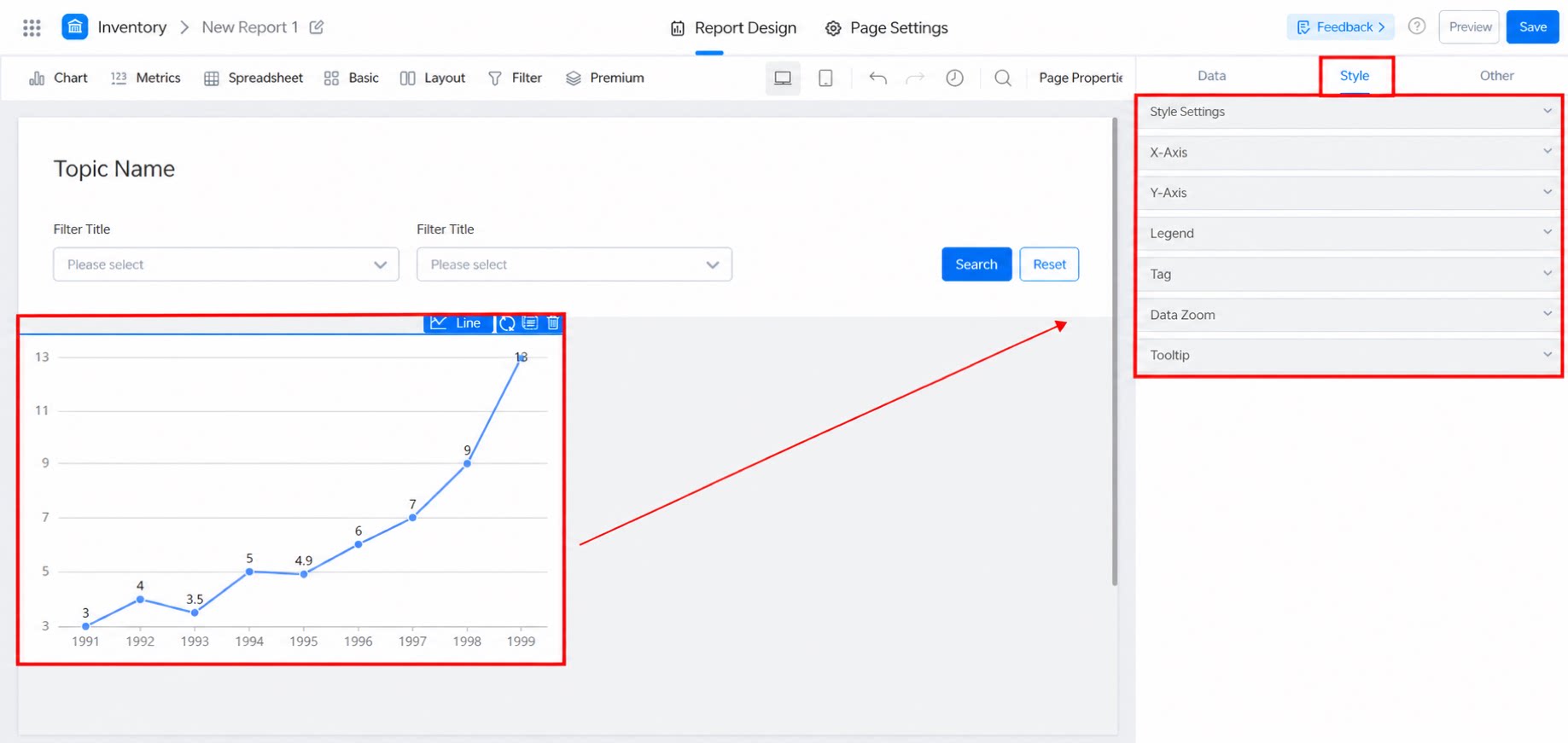
2.3.1 スタイル設定
線の色、データ表示(積み上げおよびパーセンテージ積み上げ)、曲線の滑らかさ、ポイント表示(ポイントサイズと表示切替)、線幅、線の表示(線の可視性の切替と線の太さ設定)、面積表示(オンにすると面積チャートとして設定可能)を調整できます。 注:色設定は、縦軸に複数のフィールドが含まれている場合にのみ有効です。 カスタムカラーは、英語の色名または #5894FF などの 16 進数値をサポートします。複数の値はカンマで区切ってください。 スタイル設定。2.3.2 横軸
一般的なベーシック設定です。実際に試してその効果を確認してください。以下の図をご覧ください。 横軸設定。2.3.3 縦軸
一般的なベーシック設定で、横軸と同様です。以下の図をご覧ください。 縦軸設定。2.3.4 凡例
オン / オフに対応します。オンにすると、位置とページネーションの有効化(デフォルトでオン)を調整できます。 凡例設定。2.3.5 ラベル
オン / オフに対応します。オンにすると、位置、フォントサイズ、色(デフォルトは黒)を調整できます。 ラベル設定。2.3.6 スライダー軸
オン / オフに対応します。オンにすると、開始範囲と終了範囲(0 から 1 の間)を調整できます。以下の図をご覧ください。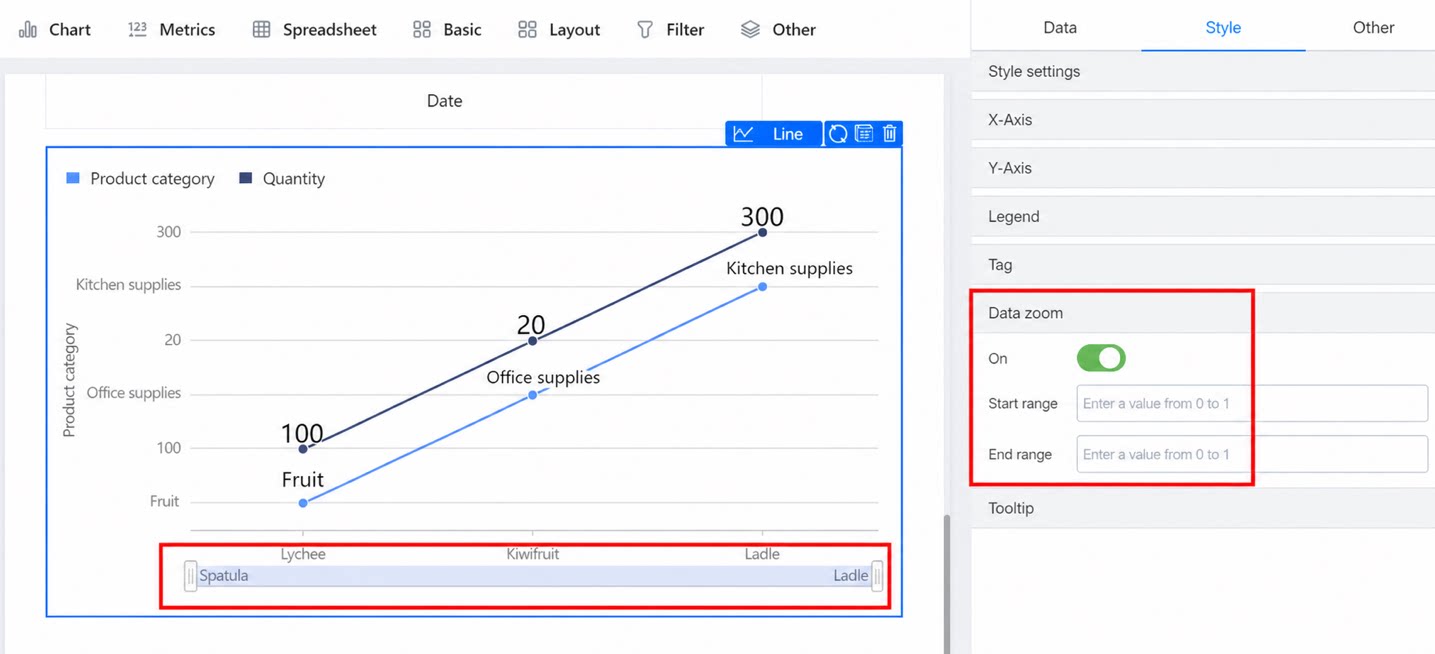
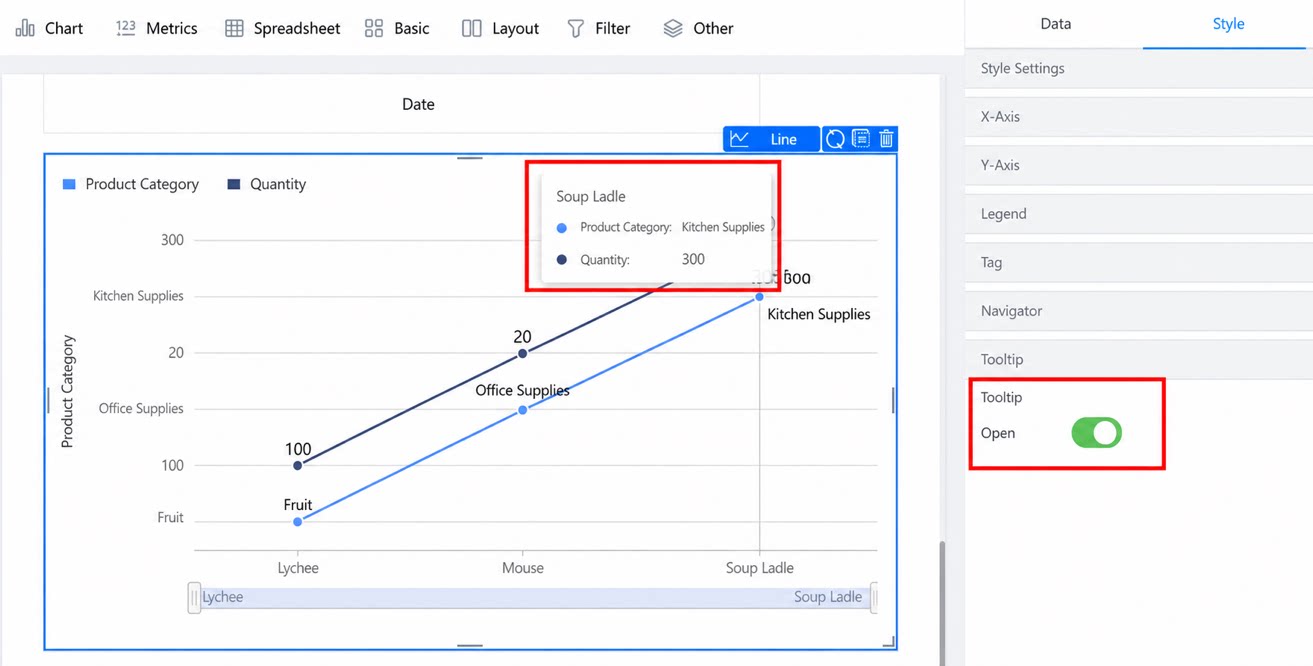
2.3.7 ツールチップ
オン / オフに対応します。オンにした場合の効果は以下のとおりです。