メッセージ
メッセージ カレンダー
カレンダー 会議
会議 連絡先
連絡先 メール
メール ドキュメント
 ドライブ
ドライブ AI テーブル
 AI 議事録
 勤怠
勤怠 承認
承認 YiDA
YiDA 管理コンソール
1. 概要
1.1 ユースケース
縦棒チャートはデータ量を視覚的に表現し、データポイント間の比率の違いを明確に示して比較を容易にします。1.2 機能
垂直または水平の棒を用いて、カテゴリ間の数値比較を表示します。 一方の軸は比較対象となるカテゴリの次元を表し、もう一方の軸は対応する数値を表します。 チャートタイプには、標準の縦棒、横棒、積み上げ(標準積み上げおよびパーセント積み上げ)があります。 同一カテゴリでの連動効果に対応しています。使用方法については、連動エリアを参照してください。 ハイライト:コンポーネントのサイズを制御でき、コンポーネントの位置(左・中央・右)を自由に移動できます。1.3 基本要件
2. 手順
2.1 コンポーネントを選択してデータセットを設定
データセットを選択します。2.2 チャートに表示するフィールドを選択
右側のフィールドを横軸、縦軸、グループ分け、または基準線にドラッグします。- 横軸:縦棒チャートの横軸を表示します。
- 縦軸:縦棒チャートの縦軸を表示します。
- 系列グループ:縦軸の値が単一の場合は系列グループ分けに対応します。縦軸に複数の値が含まれる場合はグループ分けに対応しません。
- 基準線:複数の線に対応します。
- 条件フィルタリング:対応。
2.3 データ設定
縦棒と折れ線チャートの複合チャートのデータ設定を参照してください。 こちらはYuqueのコンテンツカードです。リンクをクリックしてご覧ください:縦棒と折れ線チャートの複合チャート。2.4 スタイル設定
設定は、スタイル、横軸、縦軸、凡例、ラベル、ミニ軸、ツールチップの7つのカテゴリに分かれています。 スタイル設定。2.4.1 スタイル設定
棒の色、太さ、幅、積み上げおよびグループ分け、間隔、横棒チャートのレイアウトを調整します。 カスタムカラーは、英語のカラー名または16進数値(例:#5894FF)で指定できます。複数の値はカンマで区切ります。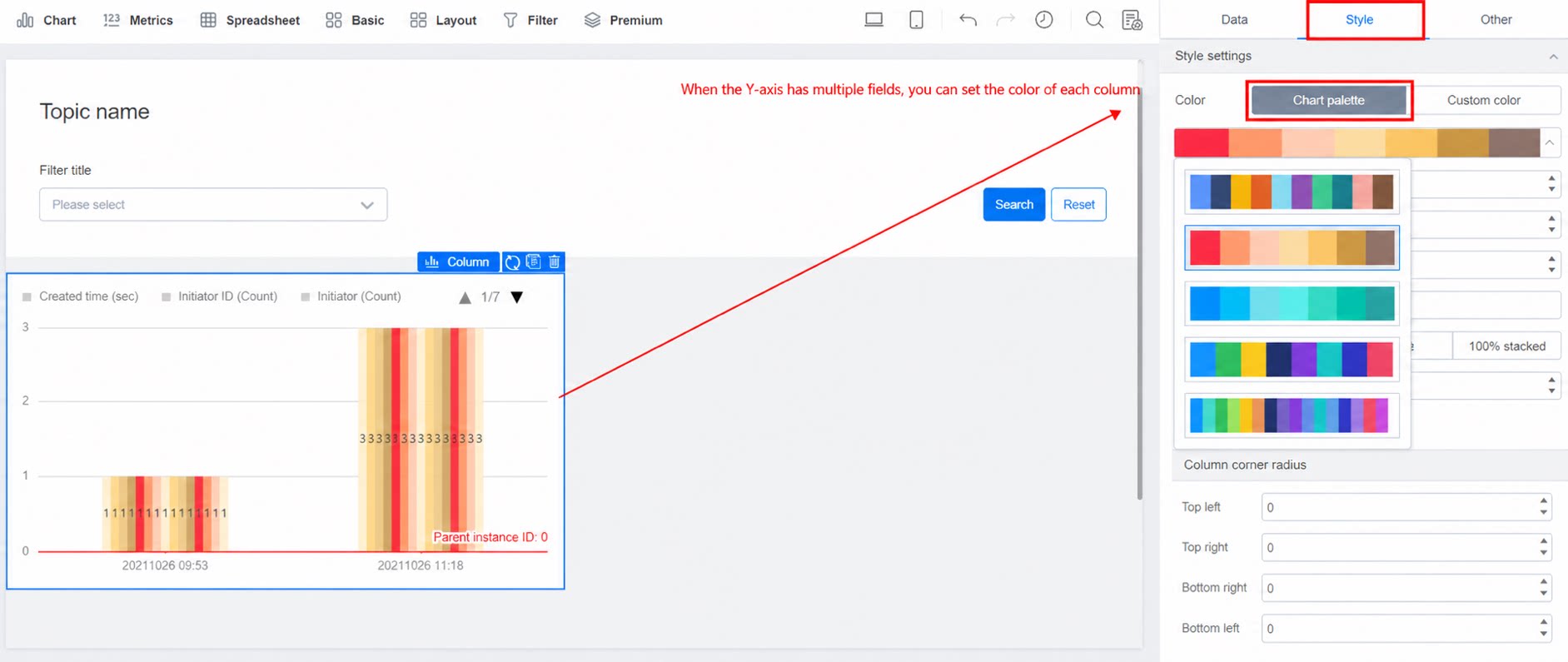
2.4.2 連動エリア
注:データ調整モードが積み上げまたはパーセント積み上げの場合に有効です。 説明:有効にすると、マウスを長方形の上に移動したときに同じカテゴリの長方形が接続され、カテゴリ内での値の比較が強調されます。 積み上げ。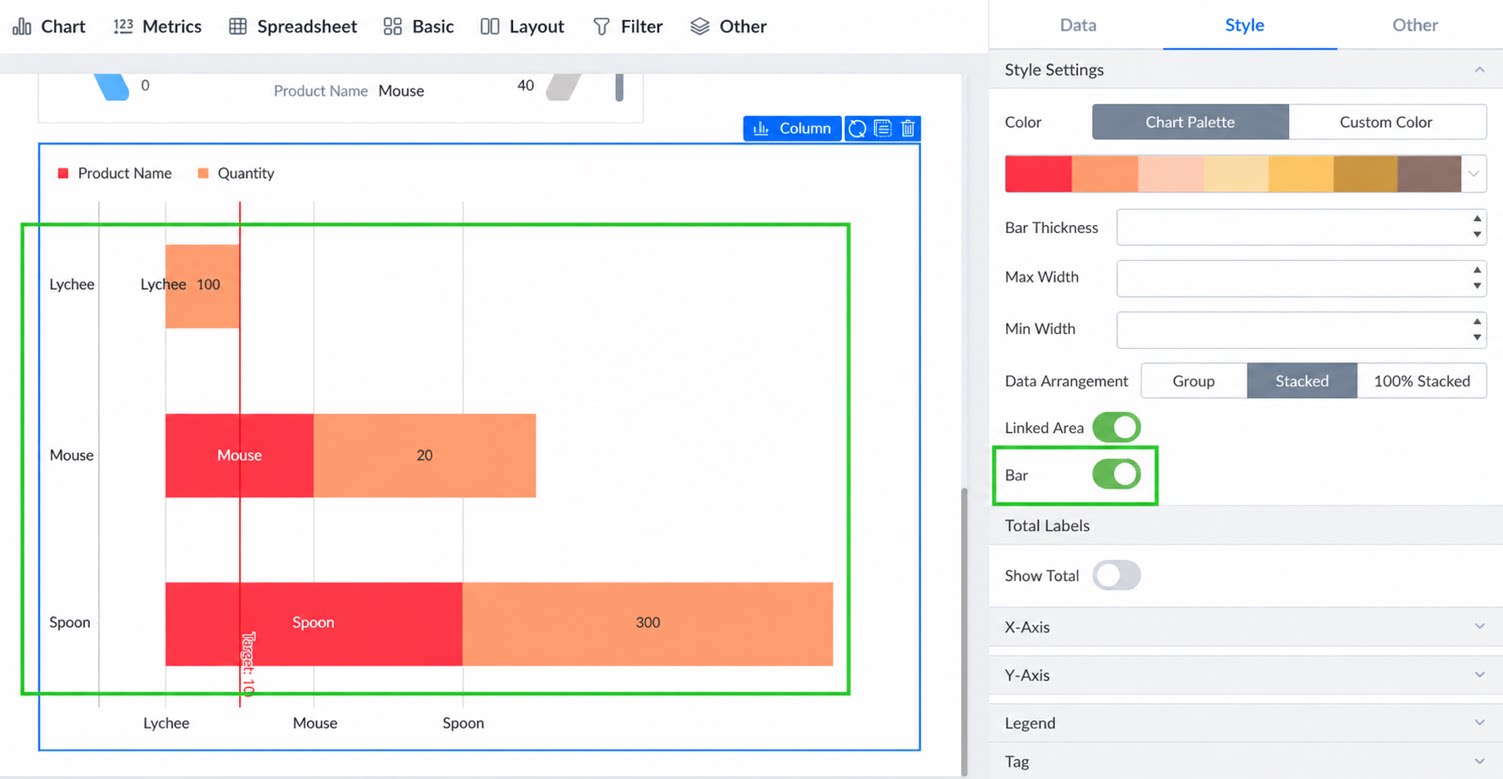
2.4.3 横軸
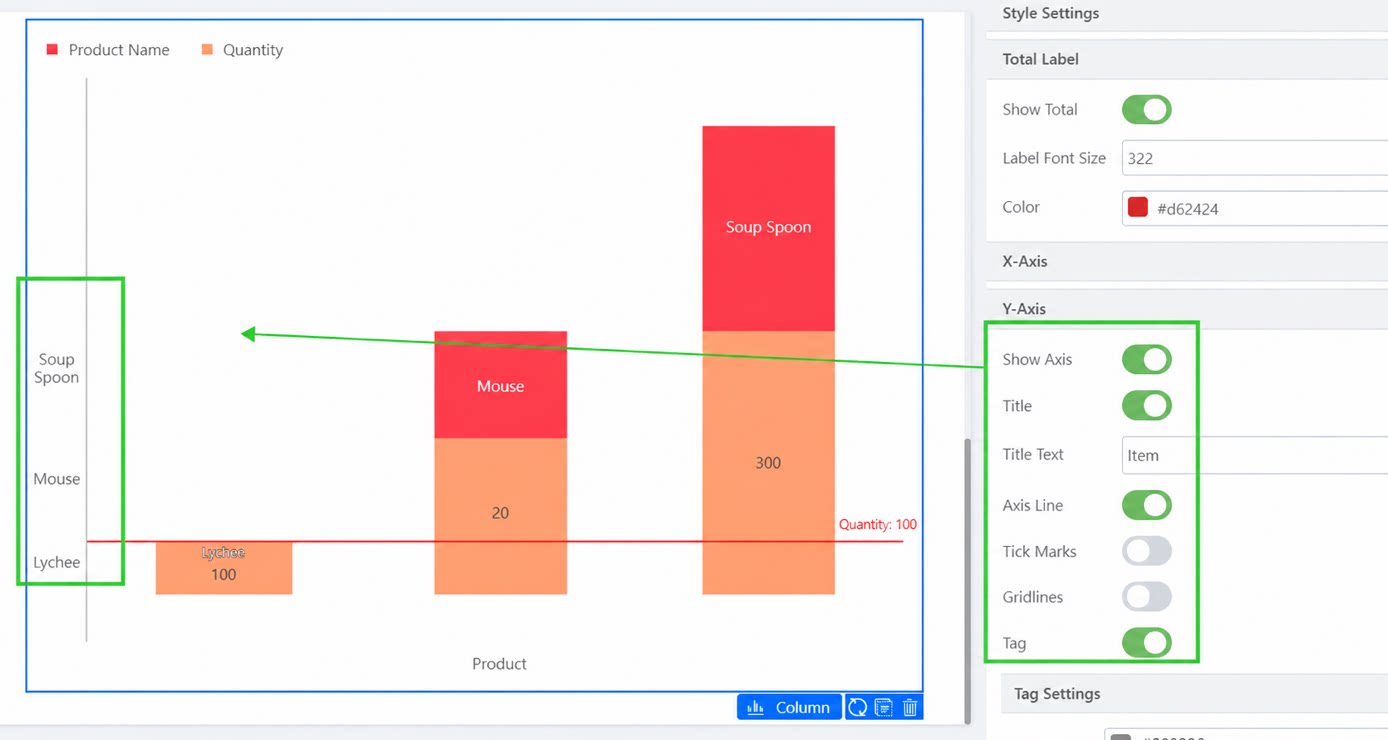
一般的なベーシック設定です。以下の手順で試して効果を確認してください: 横軸設定。 設定後の表示効果。2.4.4 縦軸
横軸設定と同様の一般的なベーシック設定です。以下に示します: