消息
消息 日历
日历 会议
会议 通讯录
通讯录 邮箱
邮箱 文档
文档 钉盘
钉盘 AI 表格
AI 表格 AI 听记
AI 听记 考勤
考勤 审批
审批 宜搭
宜搭 管理控制台
管理控制台添加组合图
在仪表盘左上角点击 添加图表 ,在弹窗菜单的图表类型中选择 组合图 。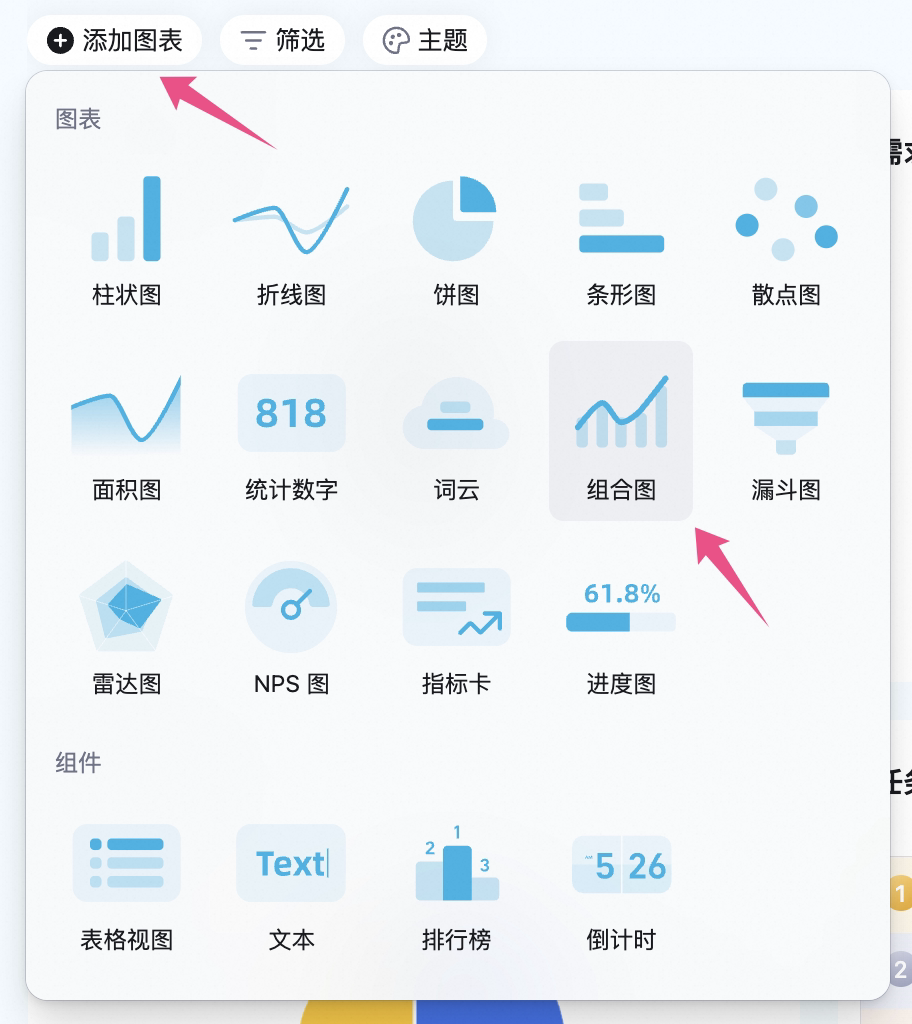
配置组合图
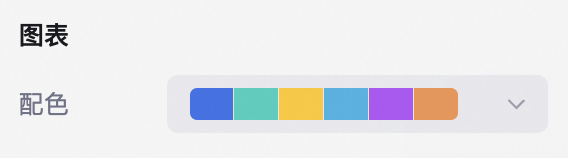
对类型与数据和自定义样式进行配置: 数据: 支持选择组合图的数据来源,包括数据表、数据范围,当数据范围选择全部数据 时,支持设置筛选条件。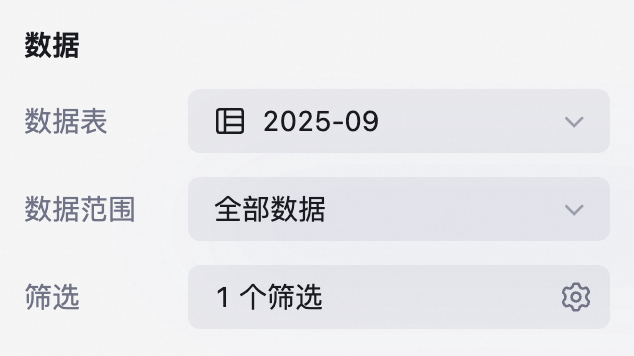 图表: 支持设定图表配色。
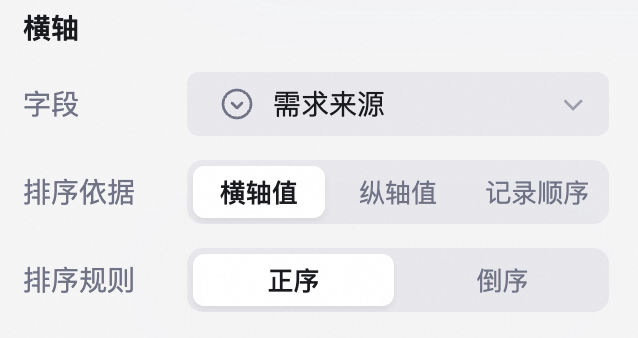
 横轴: 选择横轴字段,设定横轴排序依据(按横轴值、纵轴值或记录顺序)、排序规则(按正序或倒序)。
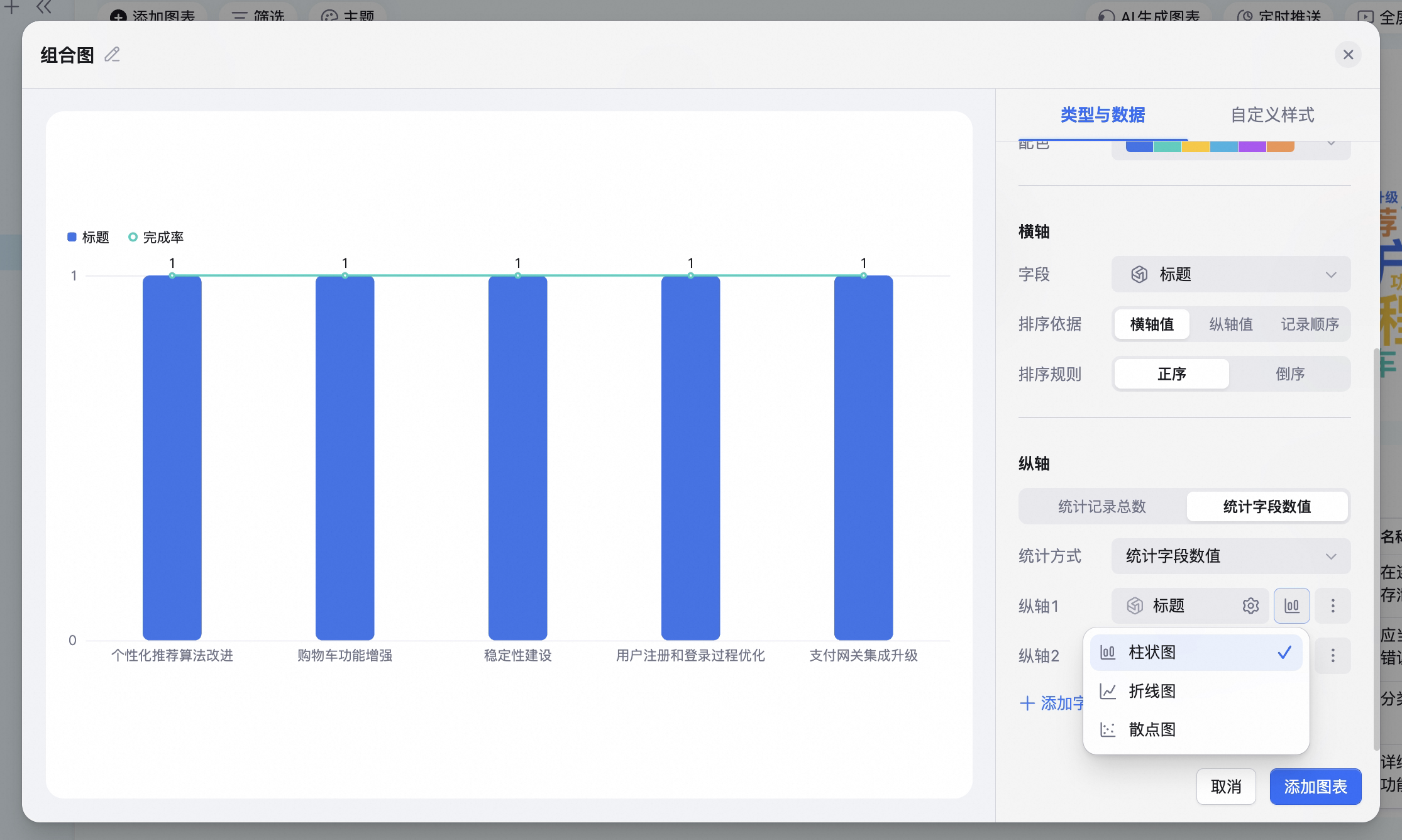
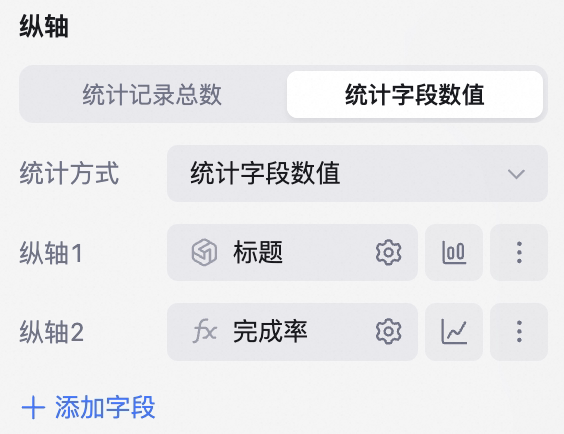
 纵轴: 选择统计记录总数或统计字段数值。统计方式选择统计记录总数时,纵轴自动统计横轴字段对应的记录数。统计方式选择统计字段数值时,可以添加多个纵轴字段,并分别设定其统计方式(计数、求和、平均值、最大值等)、纵轴位置(左侧、右侧)和图表类型(折线图、柱状图或散点图),支持对纵轴字段进行移除、上移和下移操作。
 注: 仅字段为数值形式时,才可以设置其统计方式为求和、最大值、最小值和平均数。
自定义样式: 对图表背景颜色、图例、横轴、纵轴样式等进行配置。
注: 仅字段为数值形式时,才可以设置其统计方式为求和、最大值、最小值和平均数。
自定义样式: 对图表背景颜色、图例、横轴、纵轴样式等进行配置。
管理组合图
鼠标浮动至已添加的面积图上,在右上方找到 图标,点击后可以选择执行以下操作:配置、重命名、复制、添加到仪表盘中心、复制为图片、导出为图片和删除。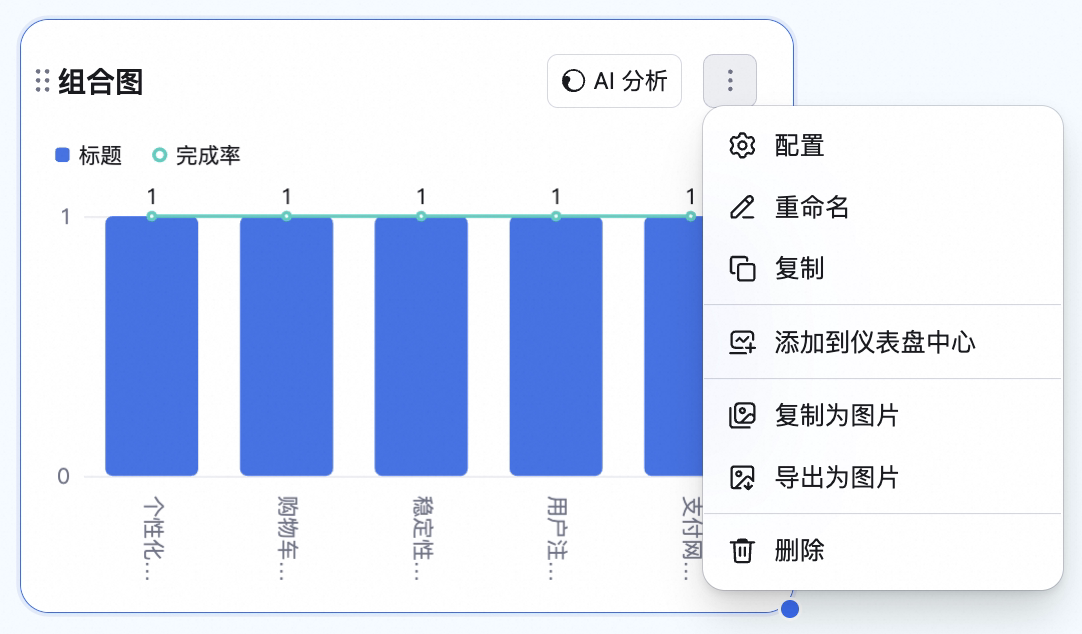 此外,可以拖拽组合图右下角来调整组件大小,或者拖拽组合图上方区域来调整其位置。
常见问题
问:如何在AI表格仪表盘的组合图中为不同系列设置各自的图表类型?
答:在组合图配置页面的类型与数据-纵轴设置区域,针对每一个纵轴字段可以设置展示类型为柱状图、折线图还是散点图。