

 消息
消息 日历
日历 会议
会议 通讯录
通讯录 邮箱
邮箱 文档
文档 钉盘
钉盘 AI 表格
AI 表格 AI 听记
AI 听记 考勤
考勤 审批
审批 宜搭
宜搭 管理控制台
管理控制台添加表格视图组件
在仪表盘左上角点击 添加图表 ,在弹窗菜单的图表类型中选择 表格视图 。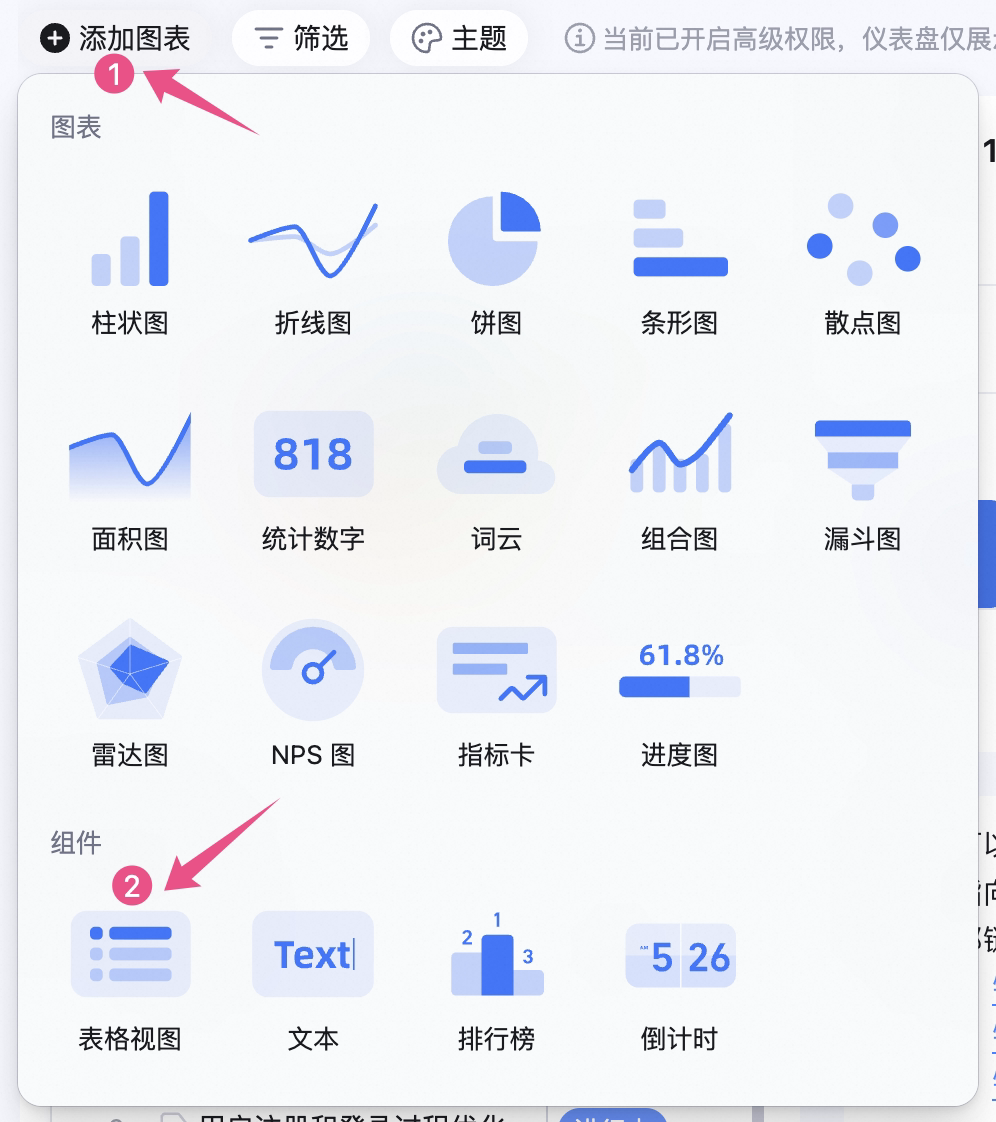
配置表格视图组件
对类型与数据和自定义样式进行配置: 数据: 支持选择数据来源,包括数据表、数据范围,当数据范围选择全部数据 时,支持设置筛选条件。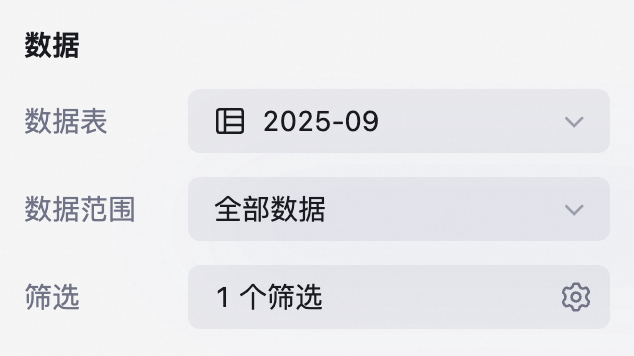 表格配置: 可以添加分组、排序条件,调整行高,选择展示的字段和展示顺序。
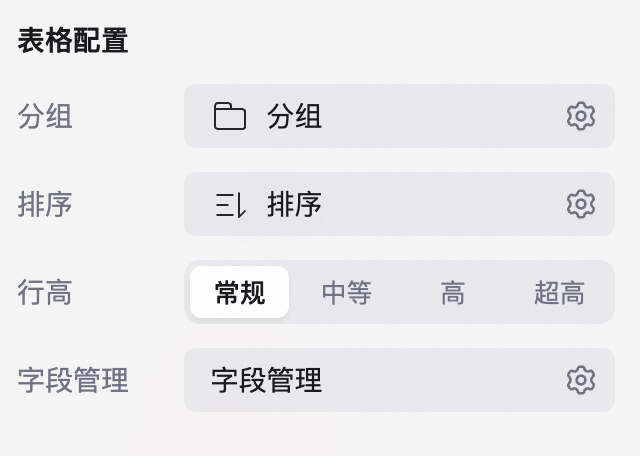 自定义样式: 可自定义背景颜色。
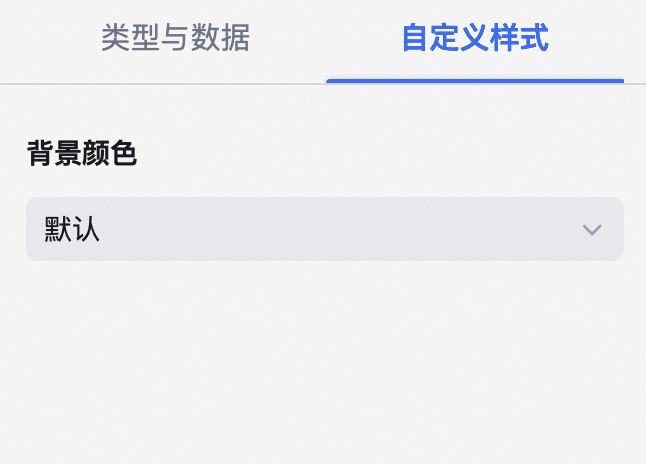
管理表格视图组件
鼠标浮动至已添加的表格视图上,在右上方找到 图标,点击后可以选择执行以下操作:配置、重命名、复制、添加到仪表盘中心、复制为图片、导出为图片和删除。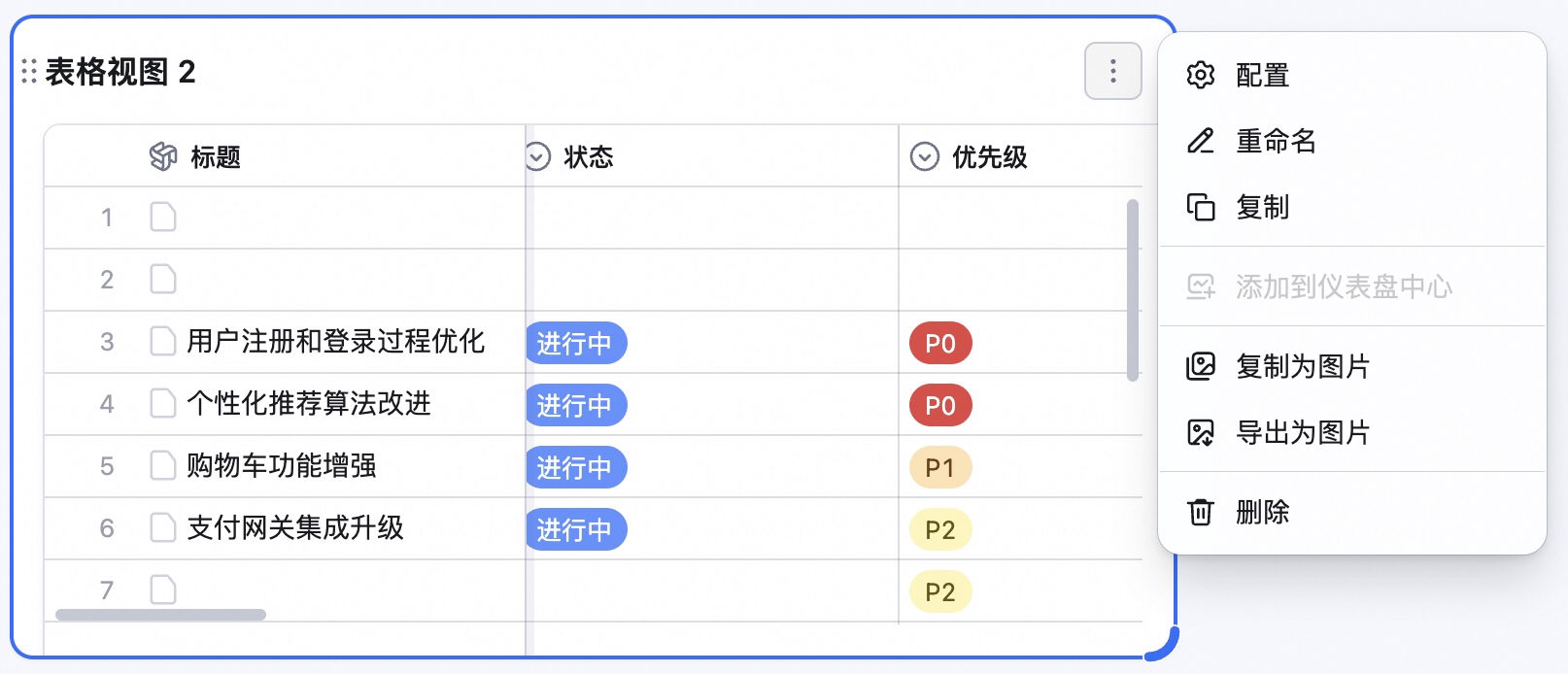 此外,可以拖拽图表右下角来调整组件大小,或者拖拽组件上方区域来调整其位置。
表格视图组件和原表格视图的关系
已经添加到仪表盘中的表格视图组件,和原表格视图,二者的关联关系如下:- 表格视图组件不可以进行编辑
- 在原表格视图内的单元格进行编辑操作时,表格视图组件随之同步变动。“编辑操作”指:新增、编辑、删除记录,新增、编辑、删除字段。
- 在对原表格视图和表格视图组件配置时,二者相互独立。此处的“配置”包括:筛选、分组、排序、行高、列宽、字段顺序、记录顺序等等。