

 消息
消息 日历
日历 会议
会议 通讯录
通讯录 邮箱
邮箱 文档
文档 钉盘
钉盘 AI 表格
AI 表格 AI 听记
AI 听记 考勤
考勤 审批
审批 宜搭
宜搭 管理控制台
管理控制台功能简介
仪表盘提供组合布局组件,用户可通过选择、拖拽图表组件至组合布局的方式满足排版需求,实现仪表盘布局的高度自定义。常见使用场景
您可以将相关联的数据内容(如地区销售数据)整合在同一区域展示,提升整体美观度,便于深入洞察数据。操作流程
添加组合布局组件
点击仪表盘上方的 添加图表 ,选择 组合布局 ,即可完成添加。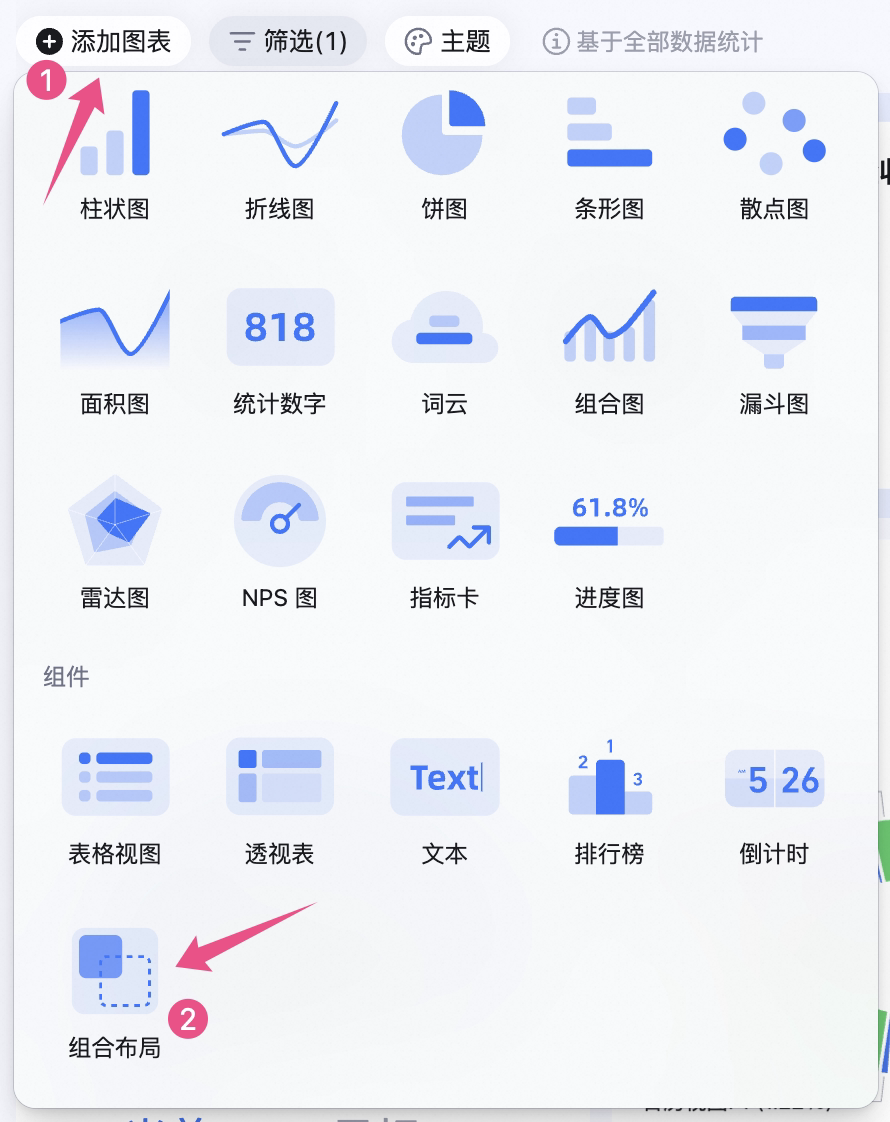
配置组合布局组件
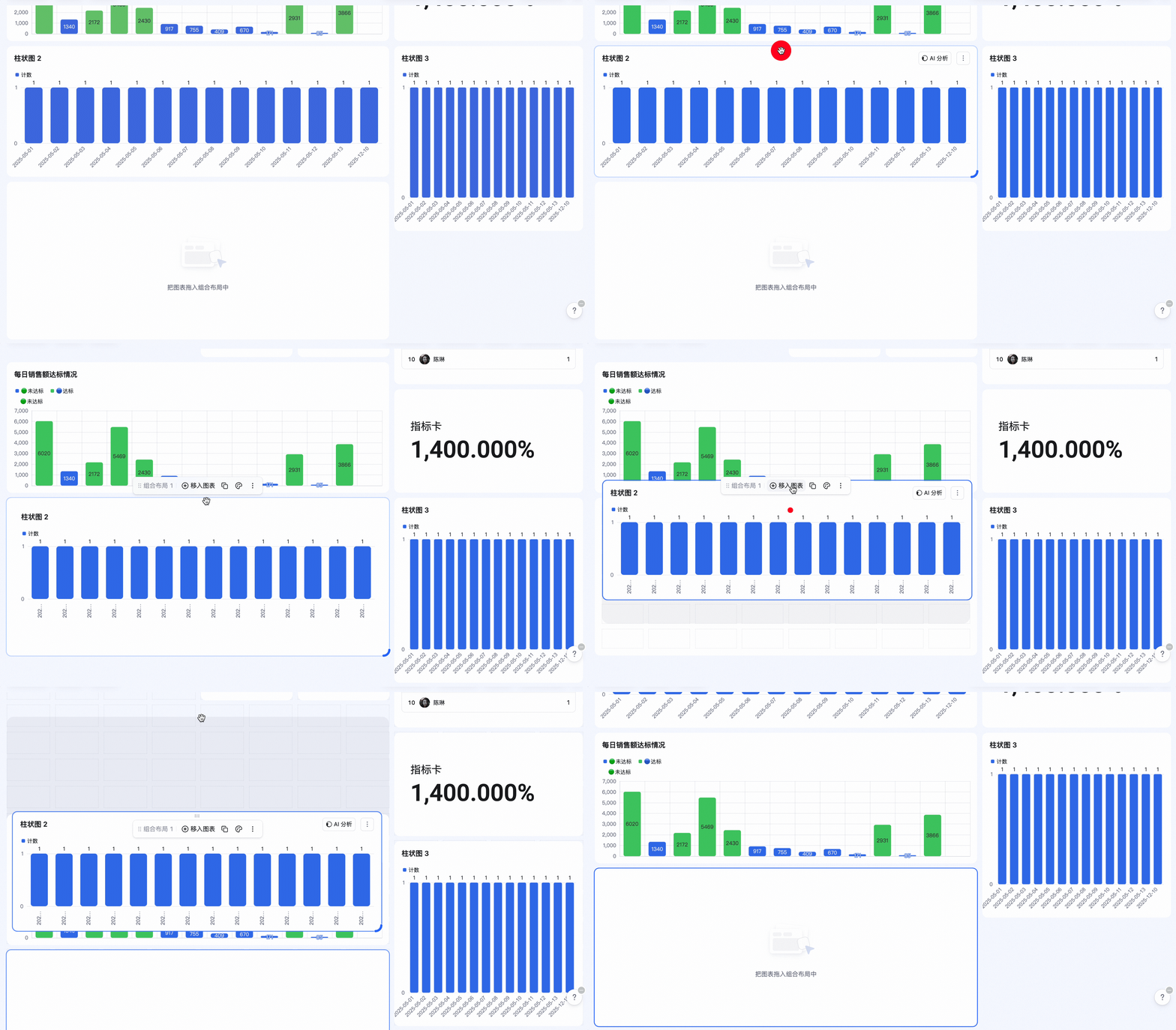
方式一:拖拽配置
- 支持通过拖拽的方式,将仪表盘中已有的组件移入或移出组合布局组件。
方式二:手动选择
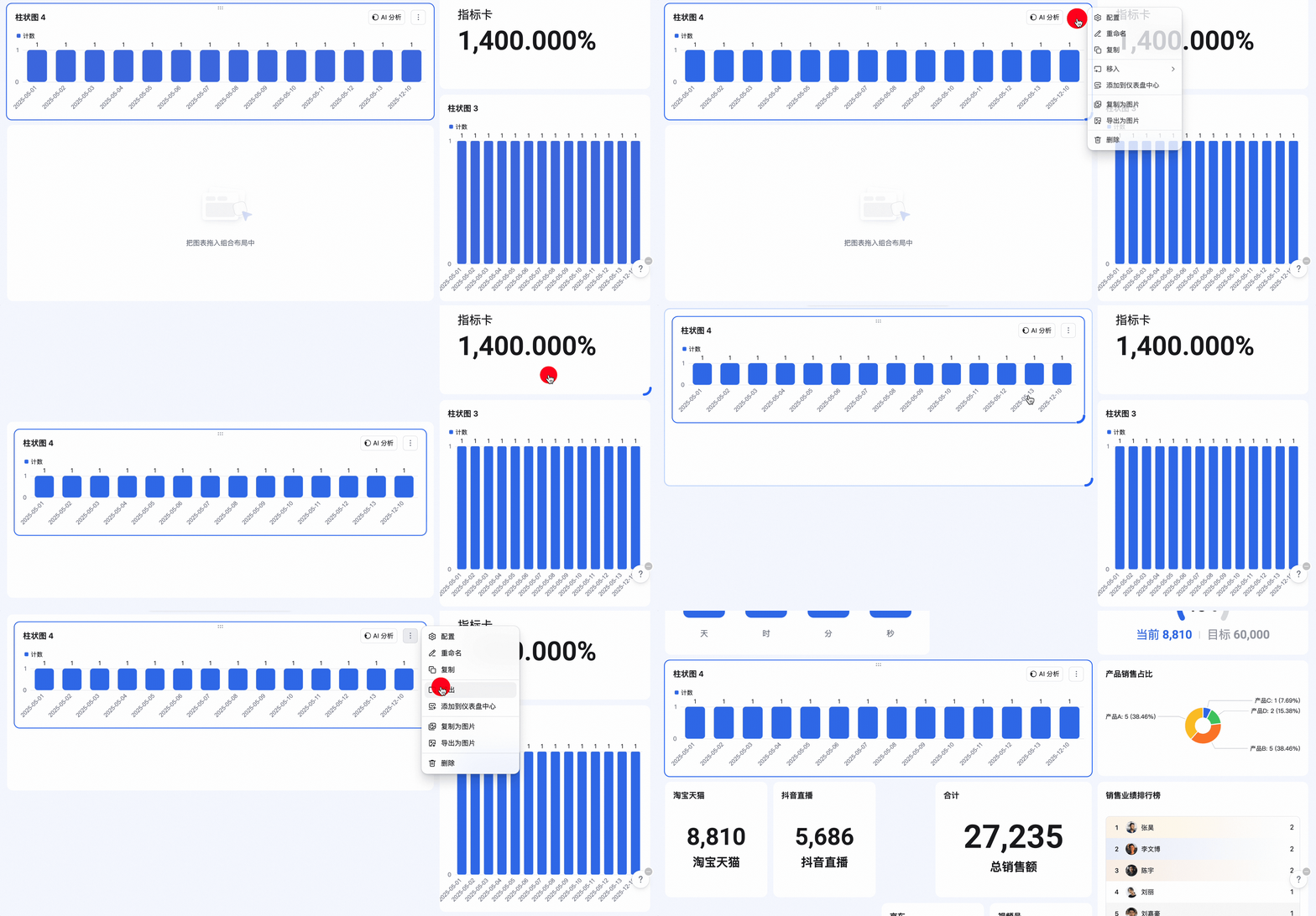
- 对于组合布局外的图表,点击右上方 ,可以选择移入至当前组合布局。
- 对于组合布局内的图表,点击右上方 ,选择移出,该图表即被移出当前组合布局。
方式三:点击添加
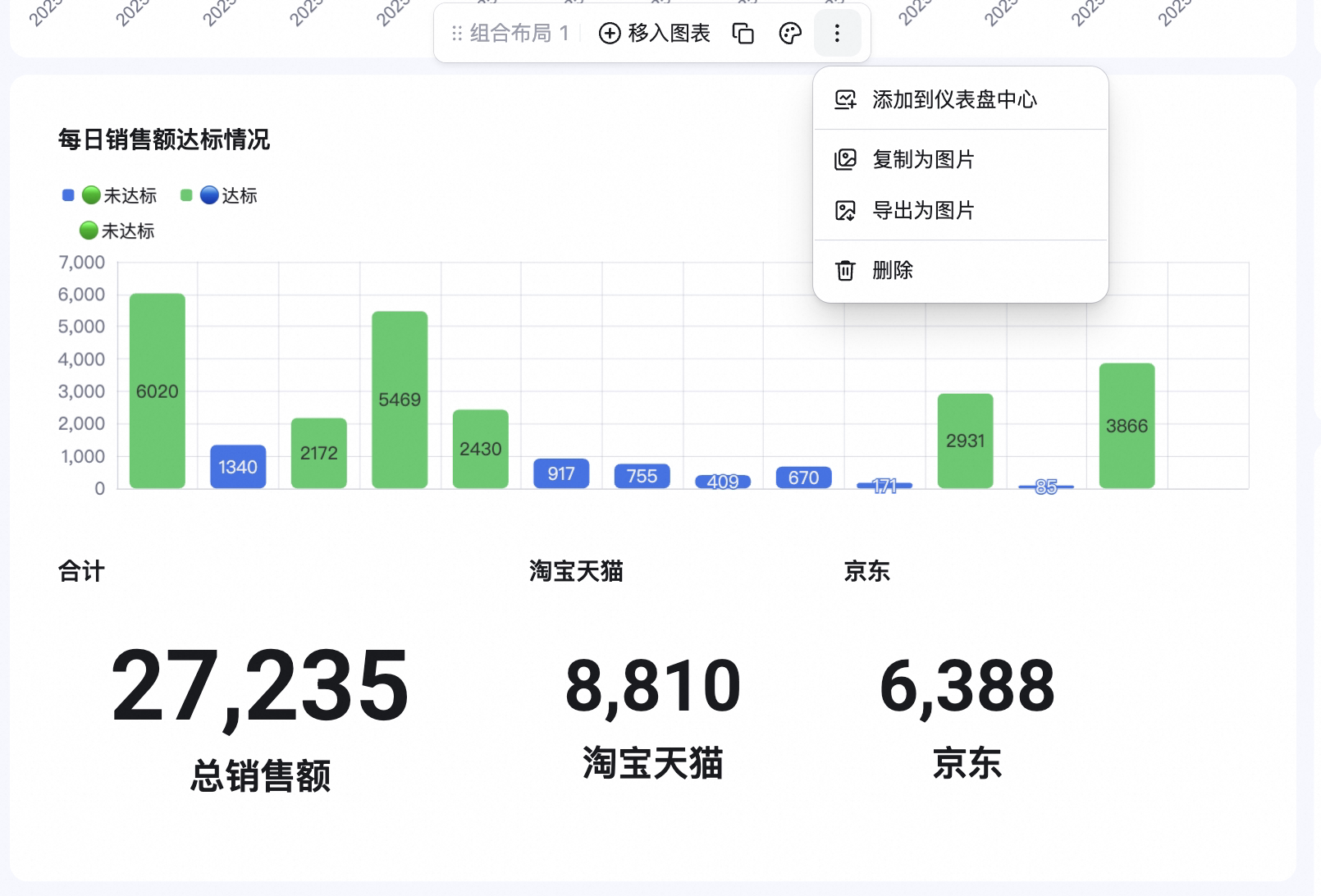
将鼠标悬停在组合布局范围内,顶部会浮现工具栏,可进行 移入图表 操作。点击 移入图表 ,支持多选仪表盘内图表组件,点击 移入 即可完成组件移入组合布局操作。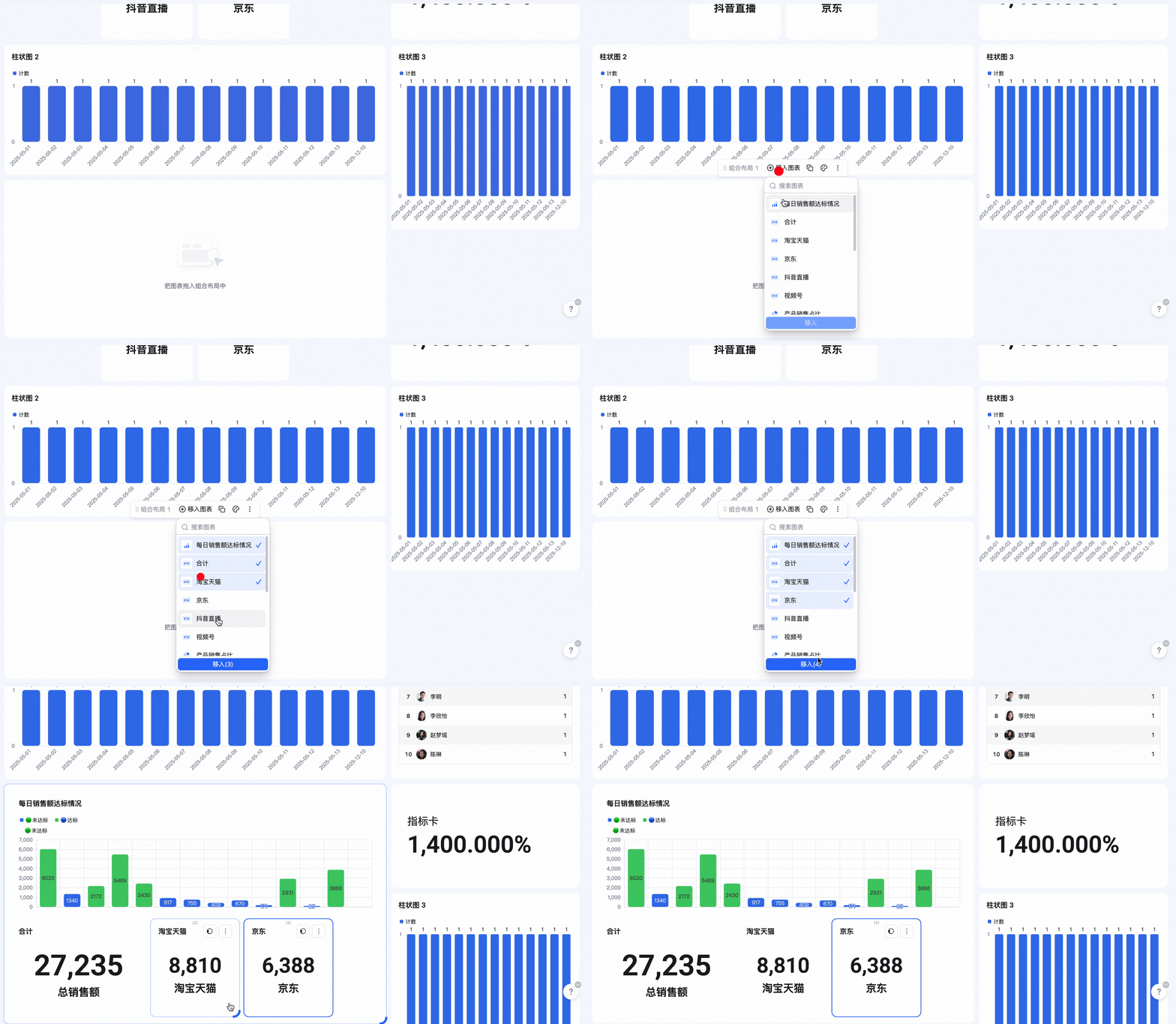
管理组合布局组件
工具栏
将鼠标悬停在组合布局范围内,点击顶部工具栏图标,可进行以下操作:- 复制:复制当前组合布局组件
- 更换背景色:修改组合布局背景颜色
- 添加到仪表盘中心: 组合布局组件添加至仪表盘中心页面
- 复制为图片: 组合布局复制为图片
- 导出为图片: 组合布局导出为图片形式
- 删除:删除该组合布局组件
布局调整
- 调整大小:选中组件后,拖拽右下角可调整尺寸。
- 调整位置:拖拽组件上方区域可移动组件位置。