

 消息
消息 日历
日历 会议
会议 通讯录
通讯录 邮箱
邮箱 文档
文档 钉盘
钉盘 AI 表格
AI 表格 AI 听记
AI 听记 考勤
考勤 审批
审批 宜搭
宜搭 管理控制台
管理控制台- 年度销售目标追踪:用进度图展示销售团队的年销售额完成百分比,帮助管理者快速掌握整体业绩达成情况。
- 项目里程碑达成度:将项目关键节点(如需求评审、开发完成、测试通过等)的当前状态以进度图形式呈现,便于项目经理监控项目整体健康度,确保按时交付。
- 个人关键绩效指标考核:利用进度图展示员工在季度或年度KPI(如客户回访数、代码提交量等)上的完成进度,为绩效面谈和自我管理提供清晰依据。
添加进度图
在仪表盘左上角点击 添加图表 ,在弹窗菜单的图表类型中选择 进度图 。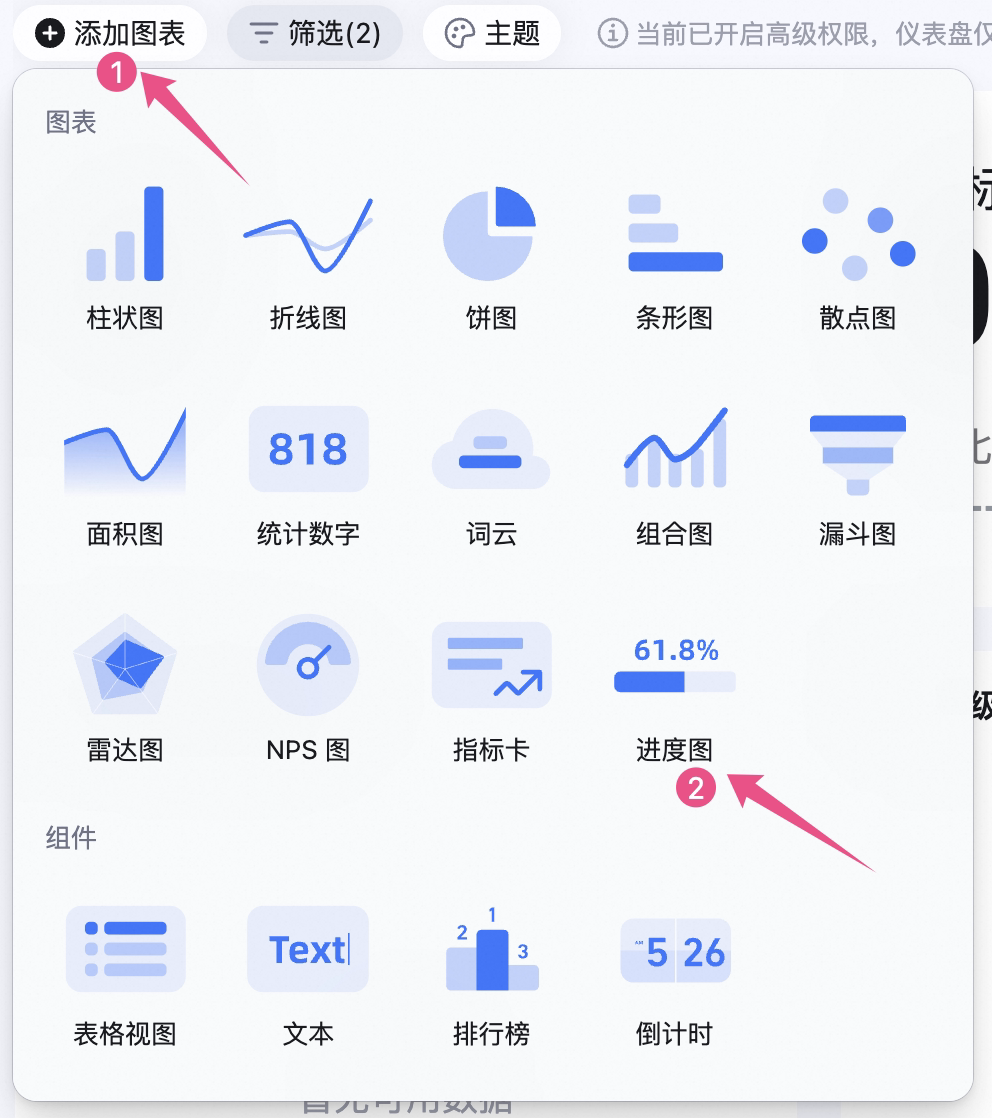
配置进度图
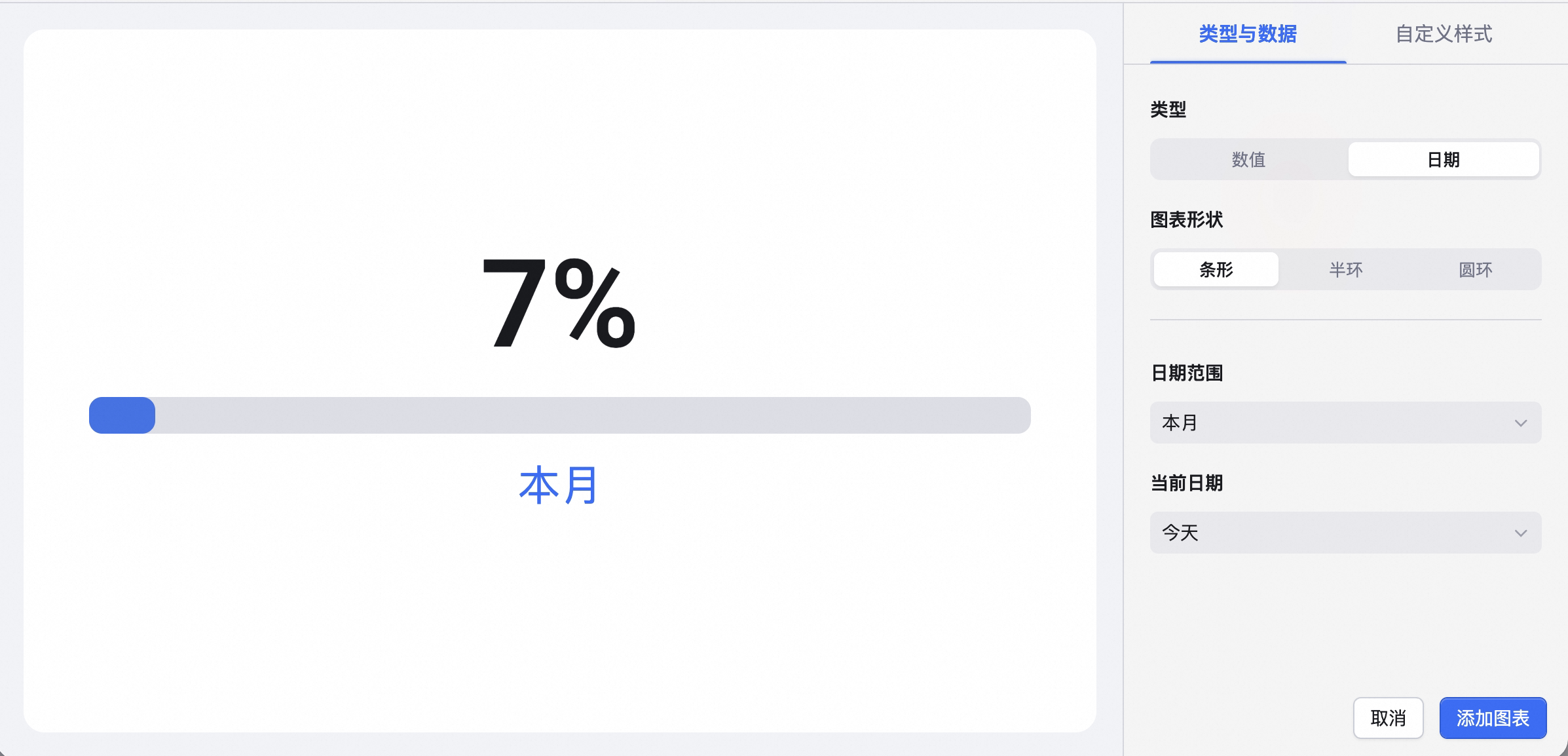
进入进度图配置框,可以对于进度图的类型、图表形状、目标值、当前值、数字格式和自定义样式进行配置。 类型: 选择进度图是数值型还是日期型。数值型进度图的目标是一个具体数值,图表中会直接展示目标数值、当前数值和进度百分比;日期型进度图则展示某个日期范围的进度,比如本月已度过时间周期占的百分比。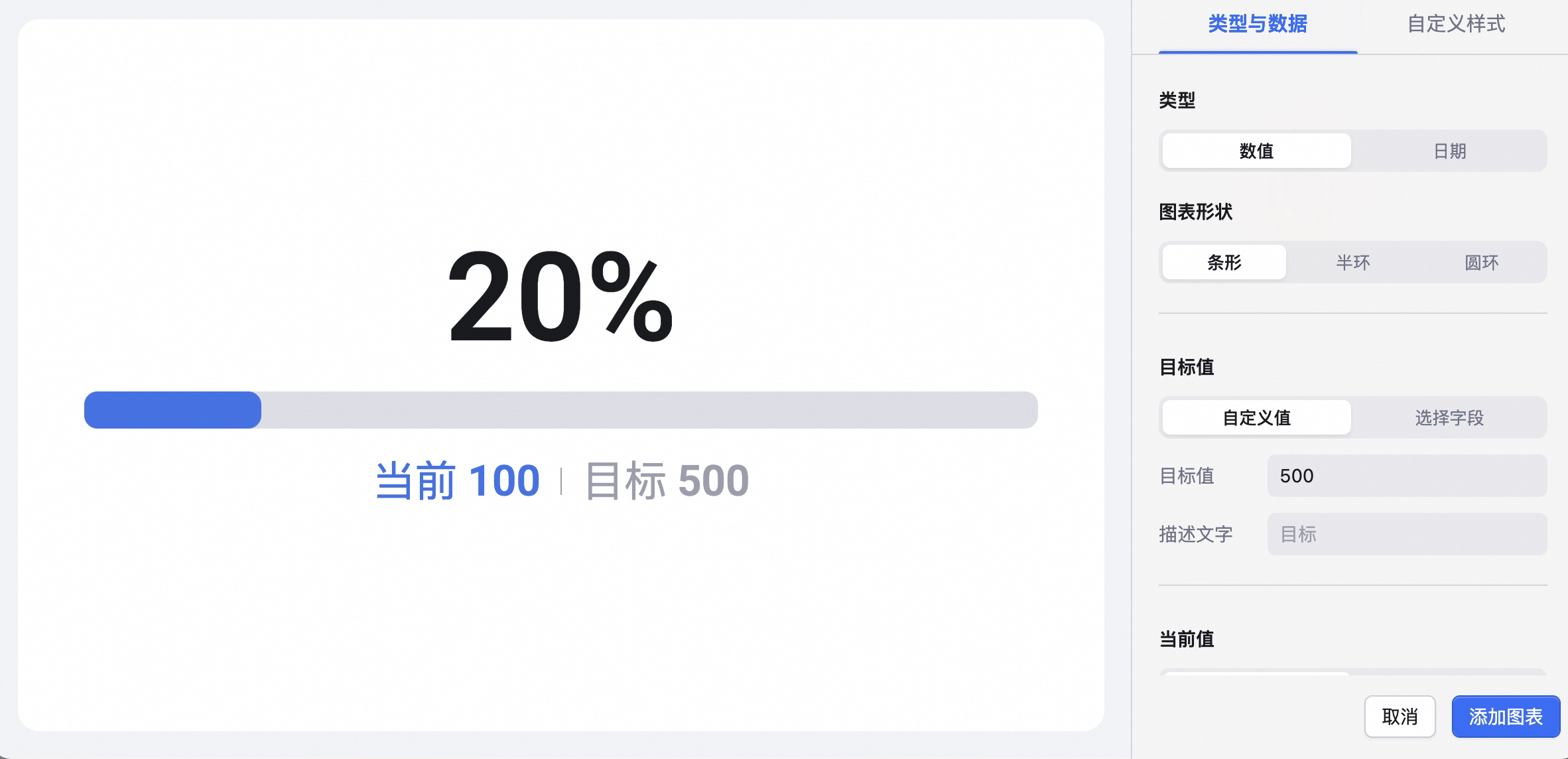
 图表形状: 支持设置为条形、半环或圆环,分别如下图所示。
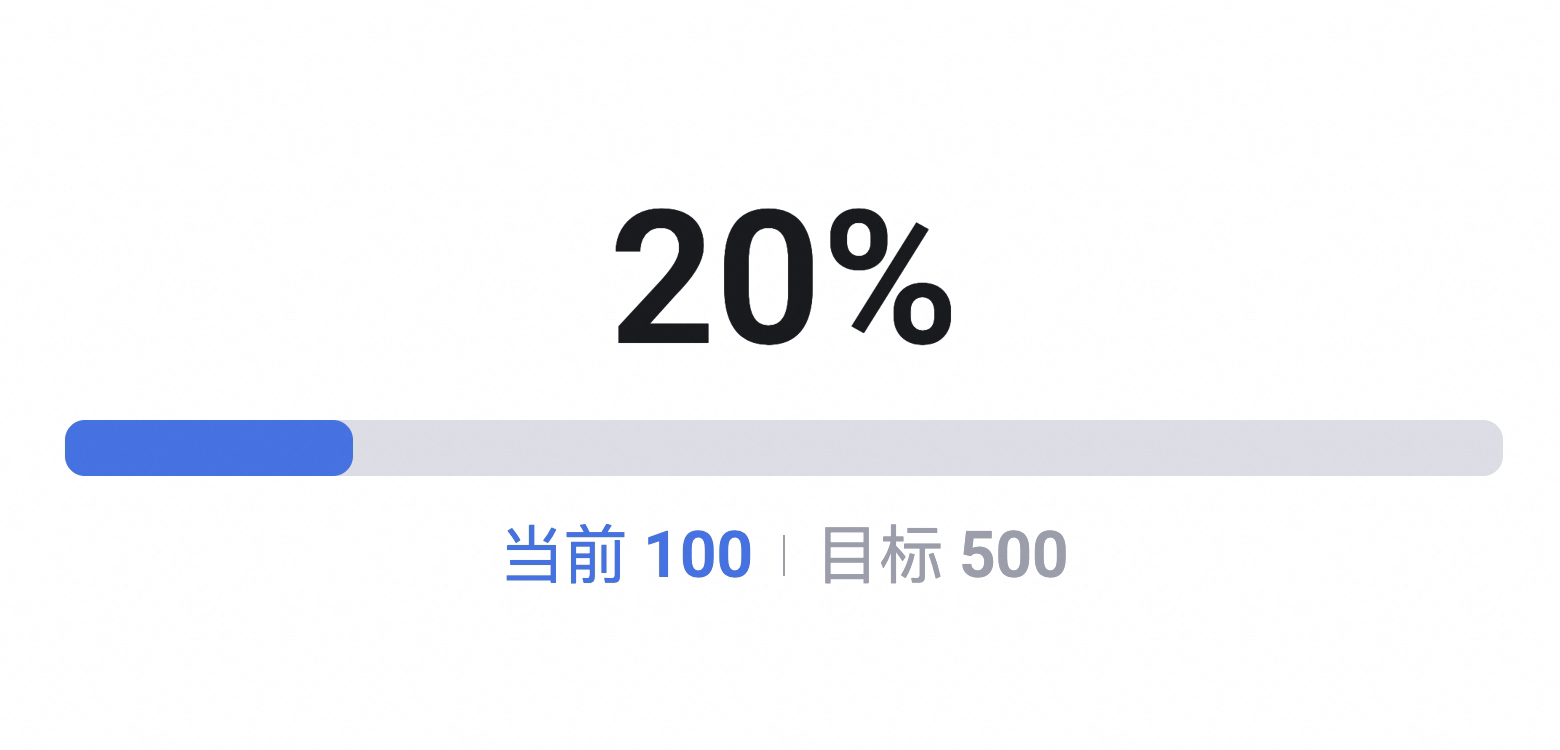
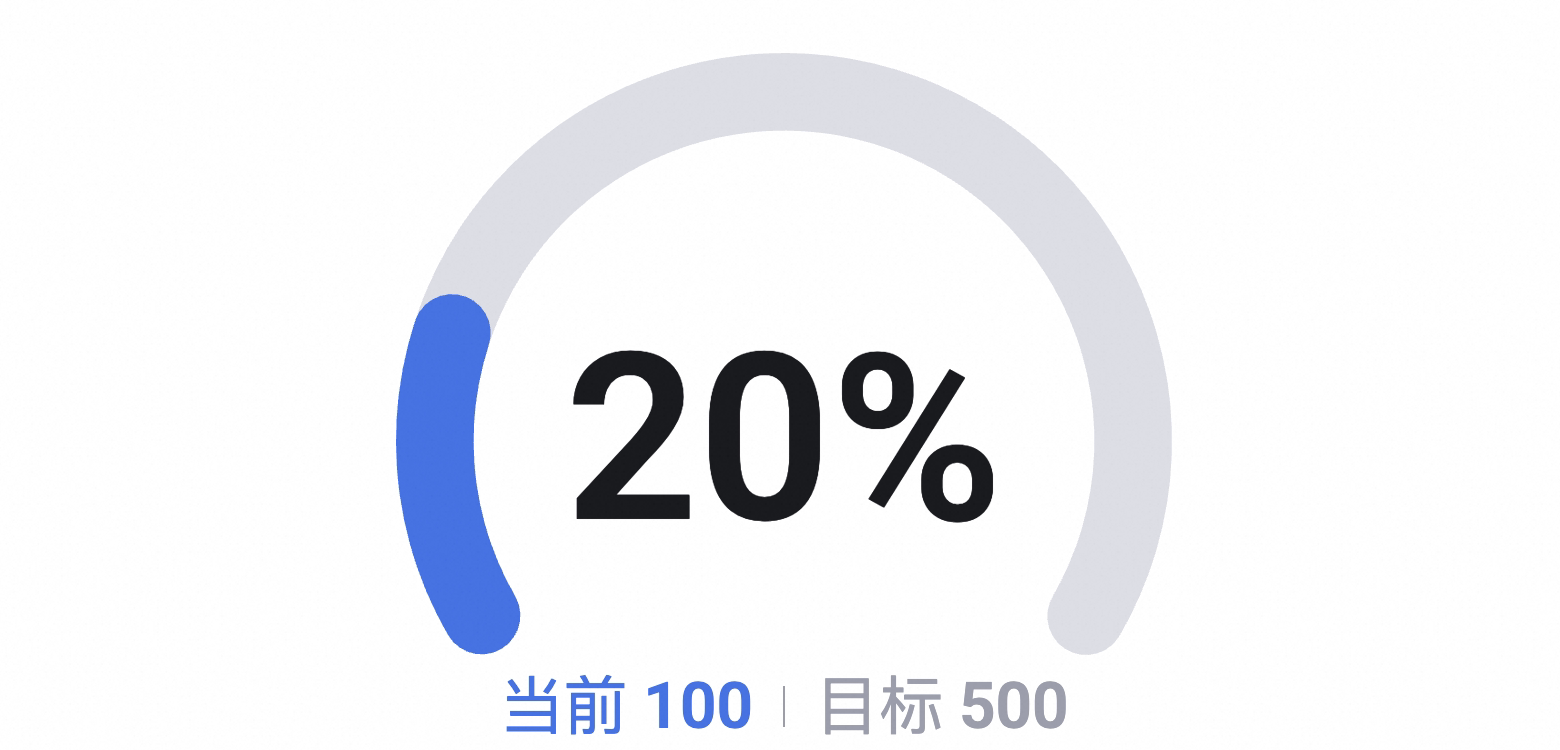
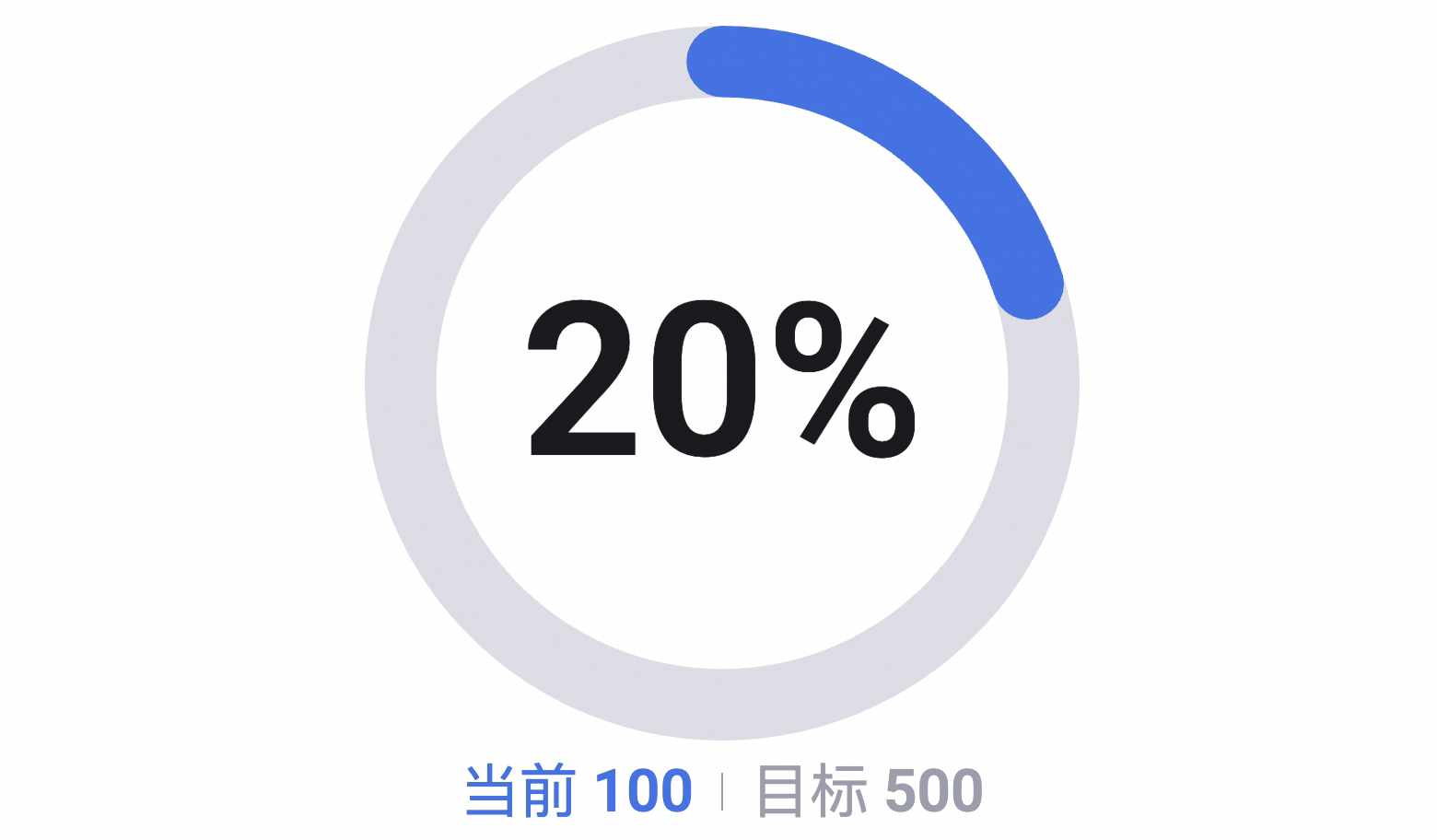
数值型进度图
目标值: 支持自定义值或者选择字段两种方式。自定义值的情况下,直接输入目标值即可,另外可以补充填写描述文字,如“销售额”,则在进度图中原先的“目标”二字会更改展示为“销售额”。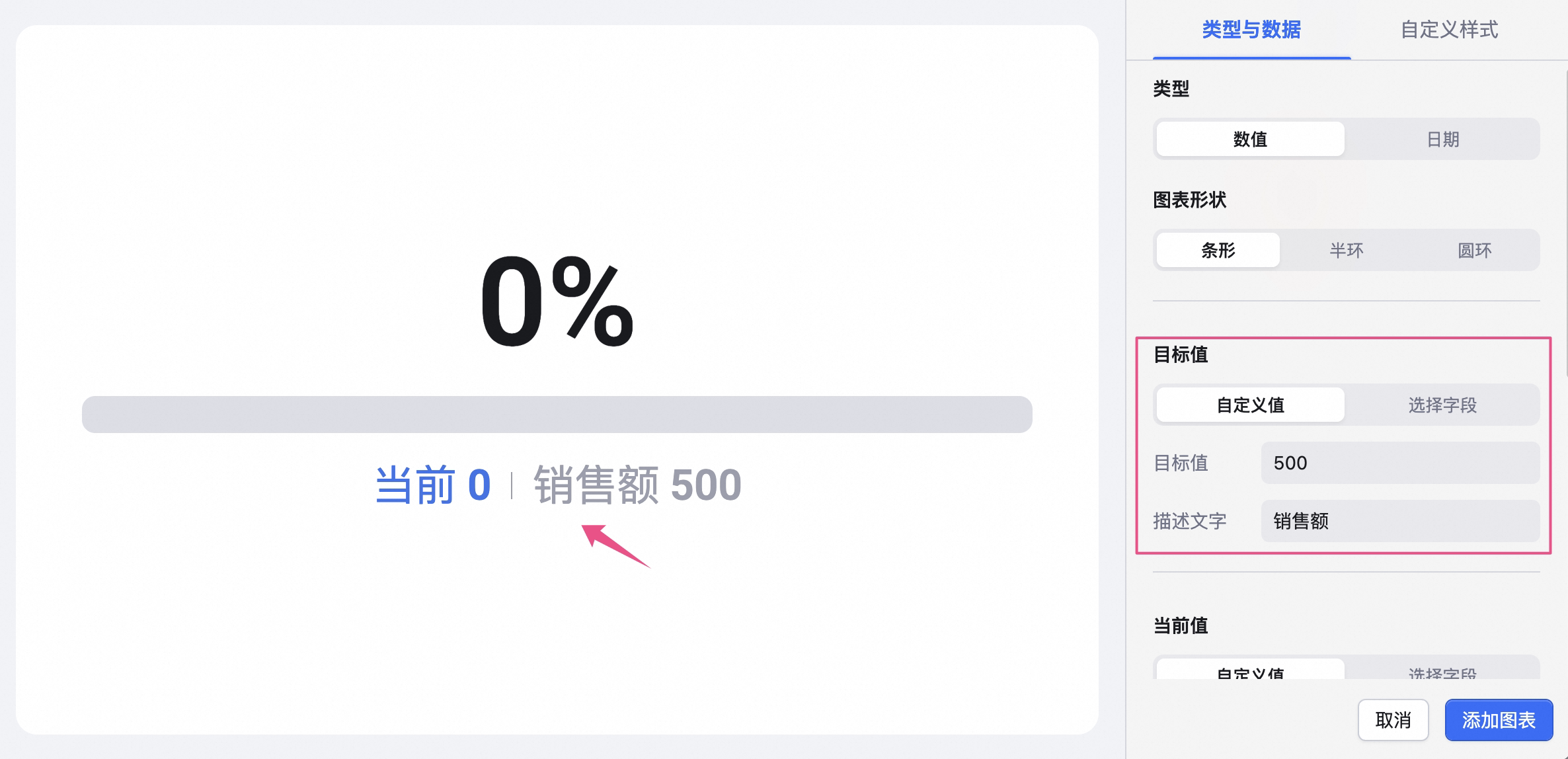 选择字段的情况下,支持选择具体的数据表、数据范围,把选择的数据范围记录总数或是某个字段数值的统计值作为目标值,同时也支持输入描述文字。
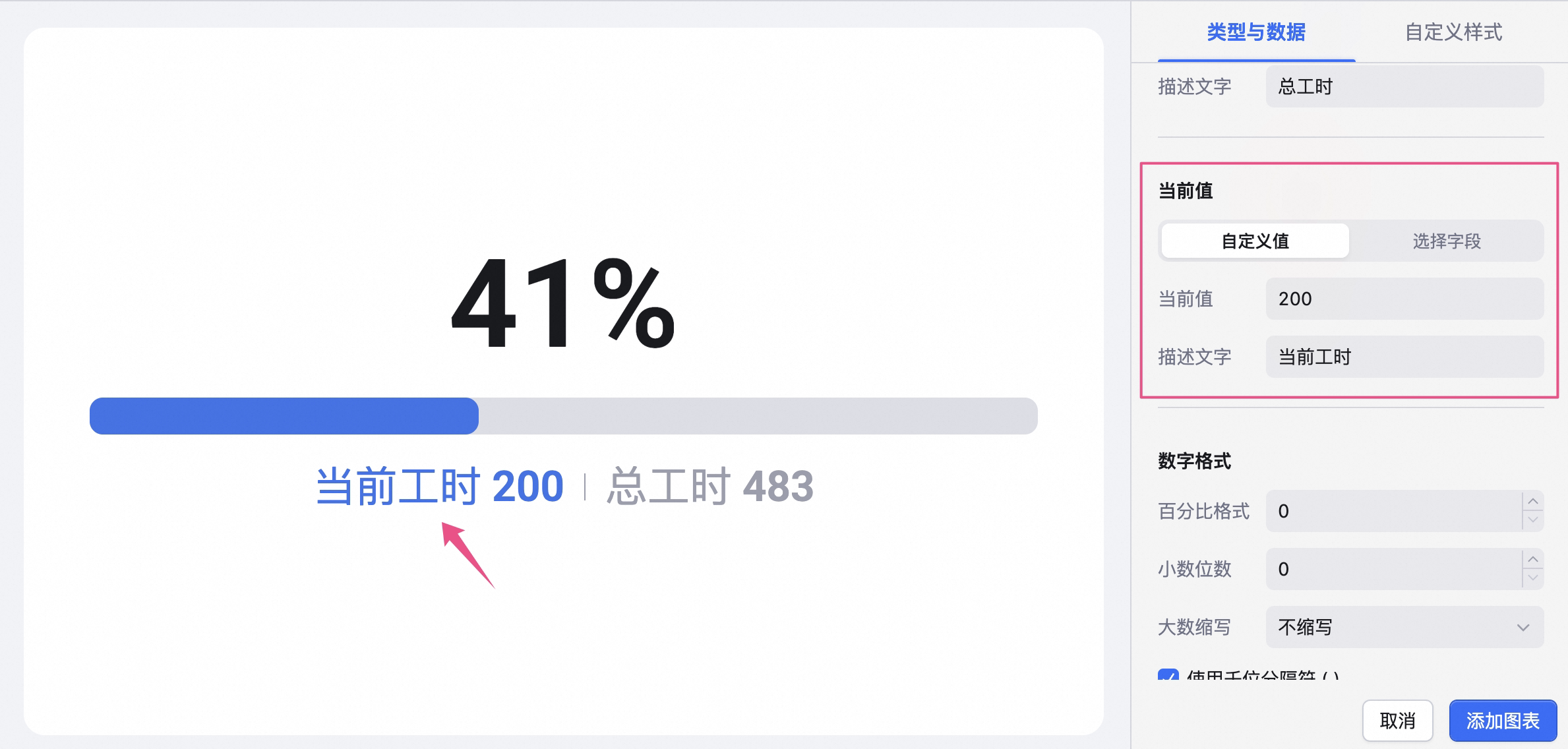
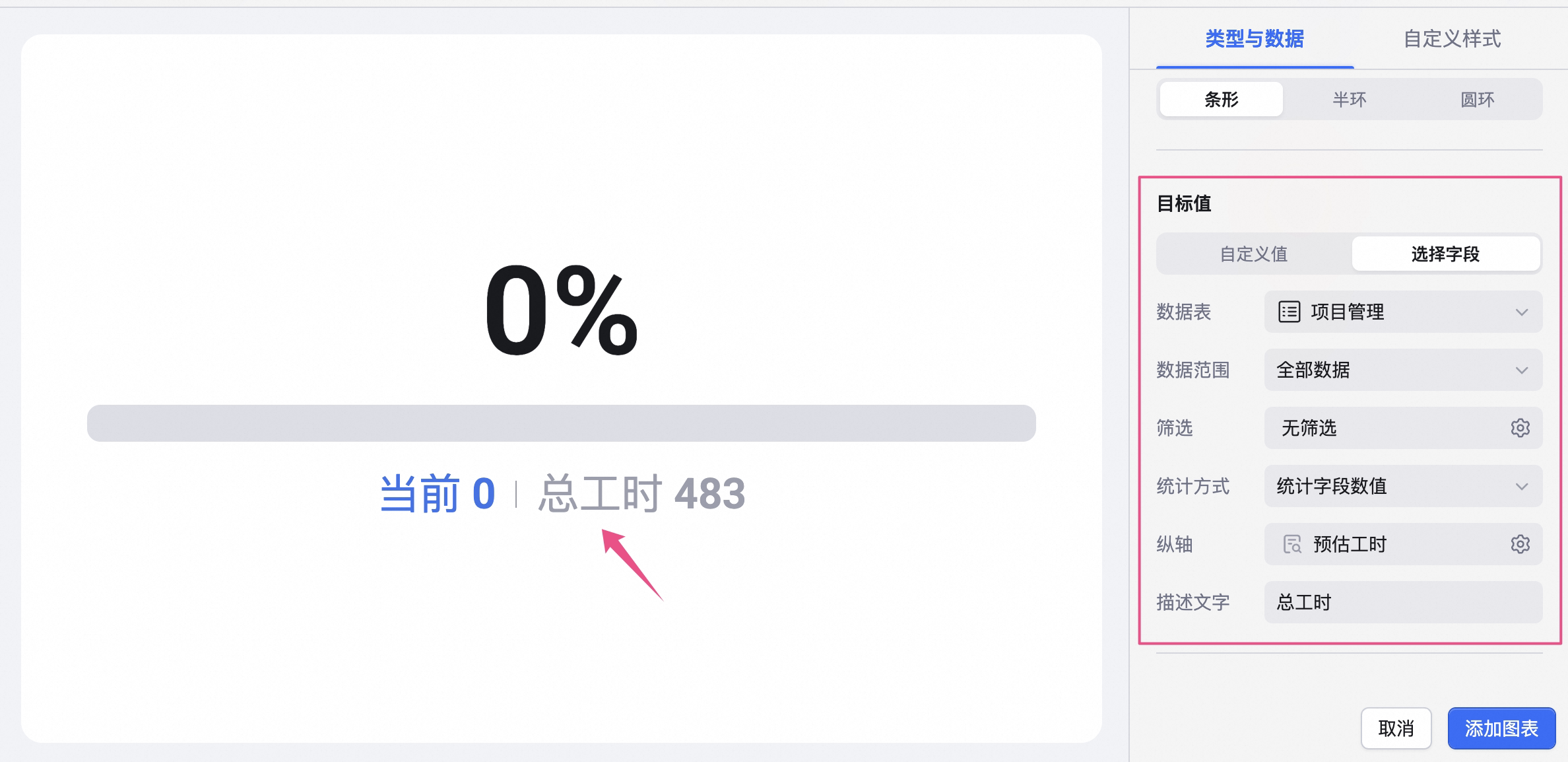 当前值: 和目标值类似,也支持自定义值或者选择字段两种方式。自定义值的情况下,直接输入当前值即可,另外可以补充填写描述文字,如“当前工时”,则在进度图中原先的“当前”二字会更改展示为“当前工时”。
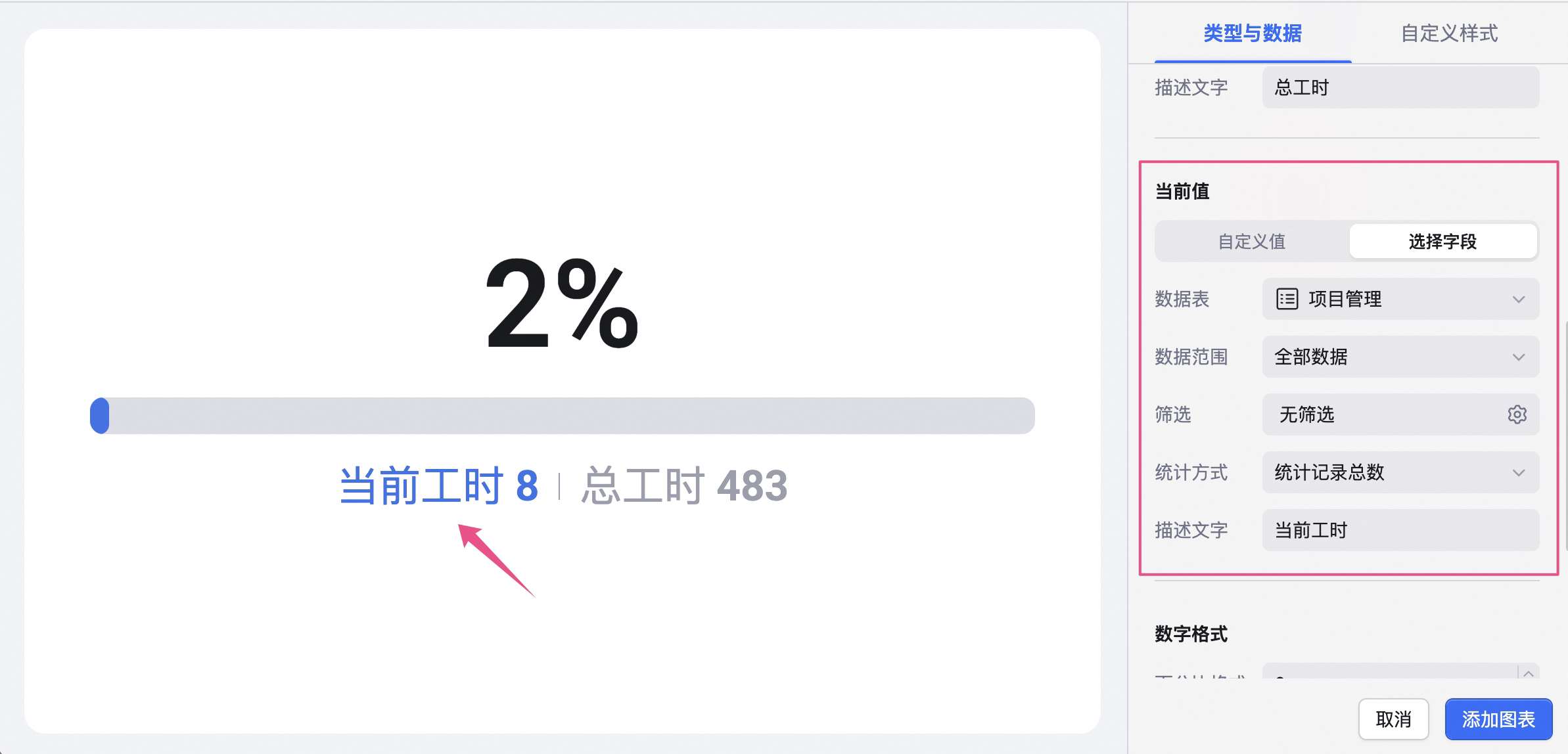
 选择字段的情况下,支持选择具体的数据表、数据范围,把选择的数据范围记录总数或是某个字段数值的统计值作为当前值,同时也支持输入描述文字。
 数字格式: 在数字格式中,可以配置进度图的进度百分比格式,当前值和目标值的小数位数、大数缩写形式、数值单位及单位位置。
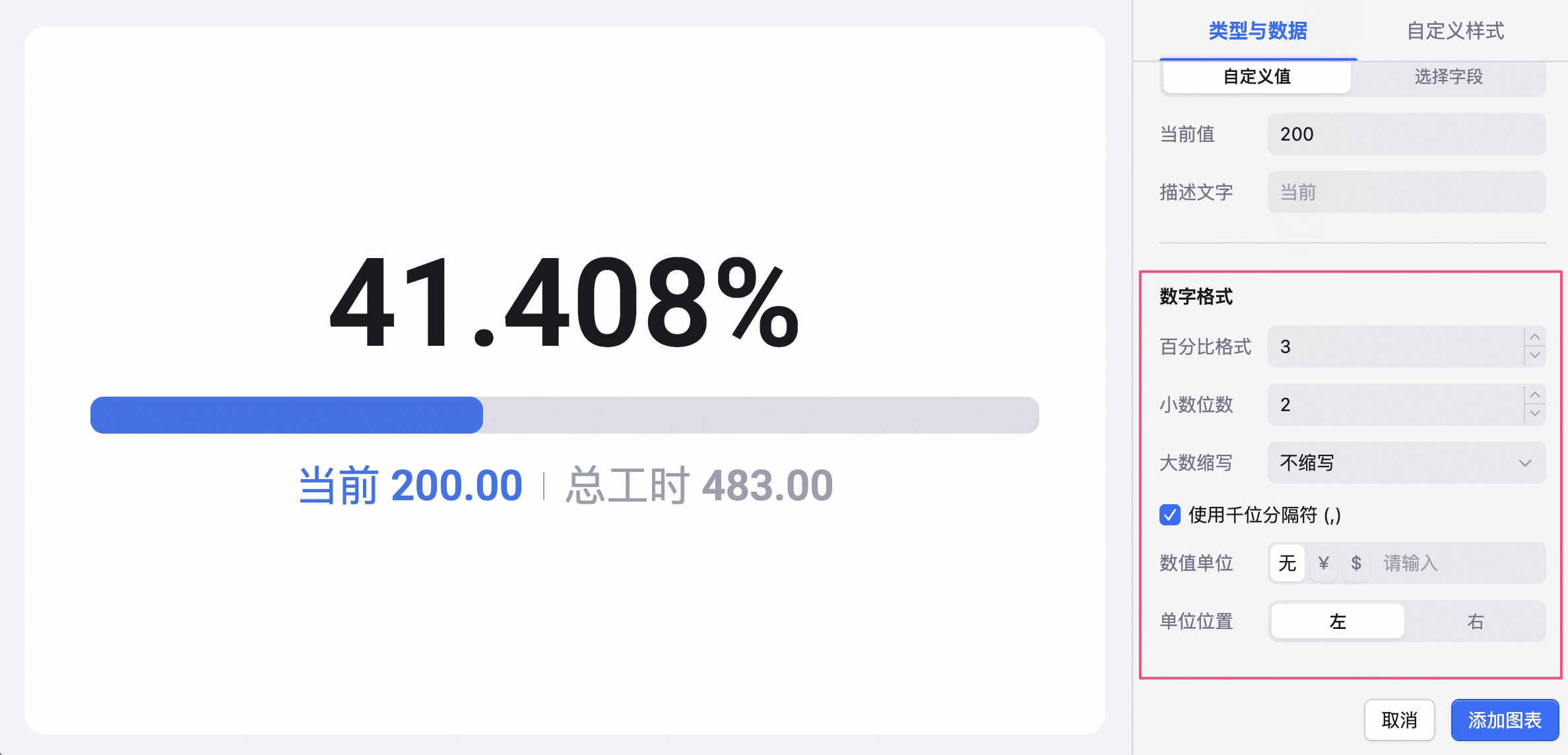 百分比格式:输入数字,对应调整图中百分比的小数位数,如输入3,展示百分比为41.408%。
小数位数:输入数字,对应调整图中当前值、目标值的小数位数,如输入2,图中总工时展示为483.00。
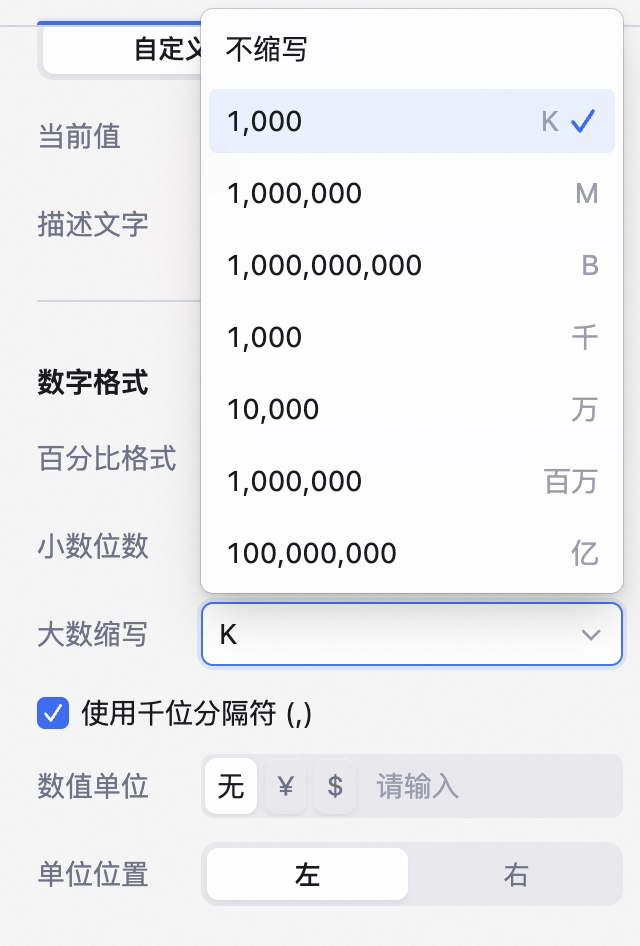
大数缩写:选择是否大数缩写,可以选择缩写的单位,如千、万、百万、亿。选择单位后,当前值和目标值按新的单位展示。
百分比格式:输入数字,对应调整图中百分比的小数位数,如输入3,展示百分比为41.408%。
小数位数:输入数字,对应调整图中当前值、目标值的小数位数,如输入2,图中总工时展示为483.00。
大数缩写:选择是否大数缩写,可以选择缩写的单位,如千、万、百万、亿。选择单位后,当前值和目标值按新的单位展示。
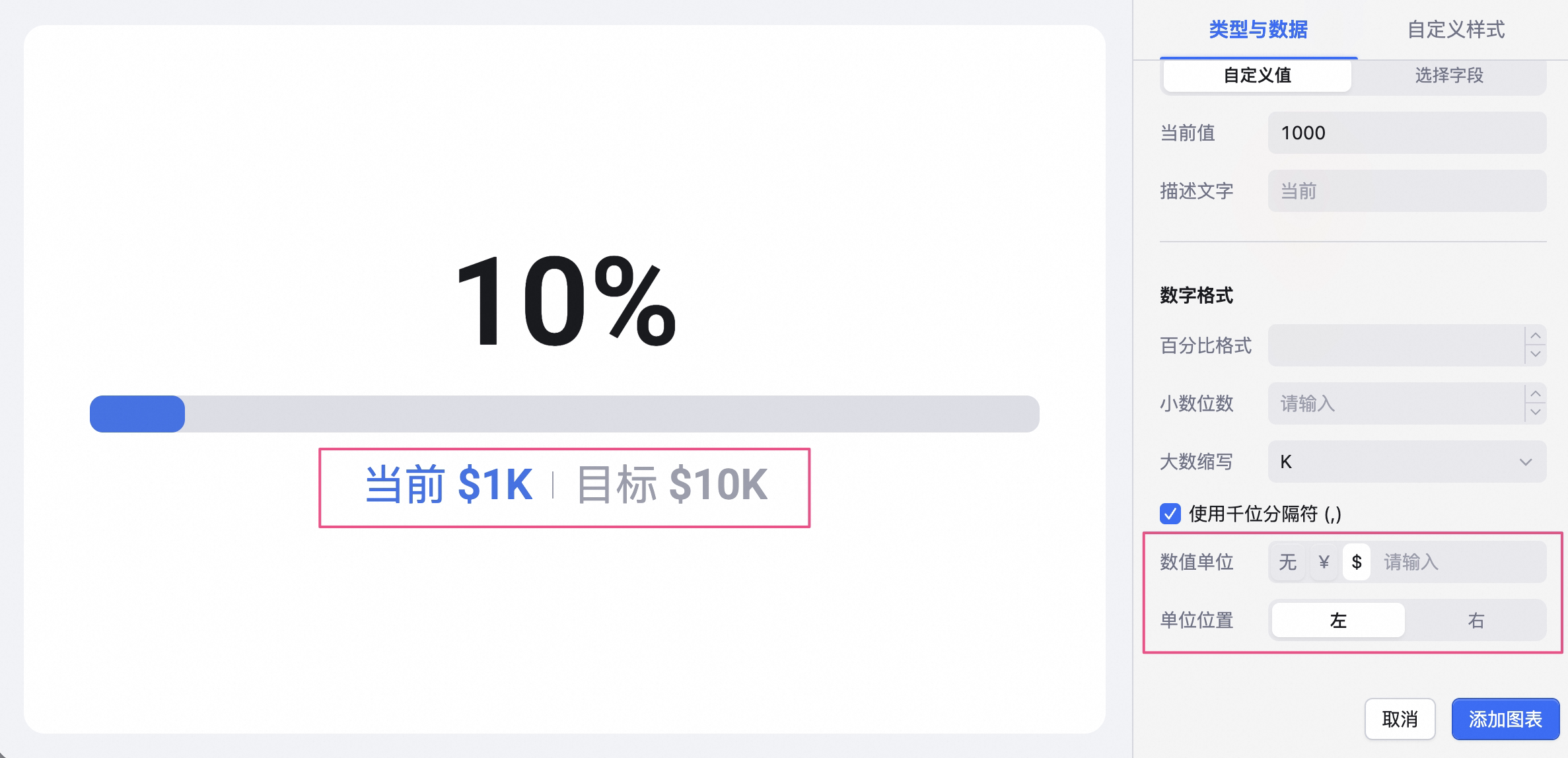
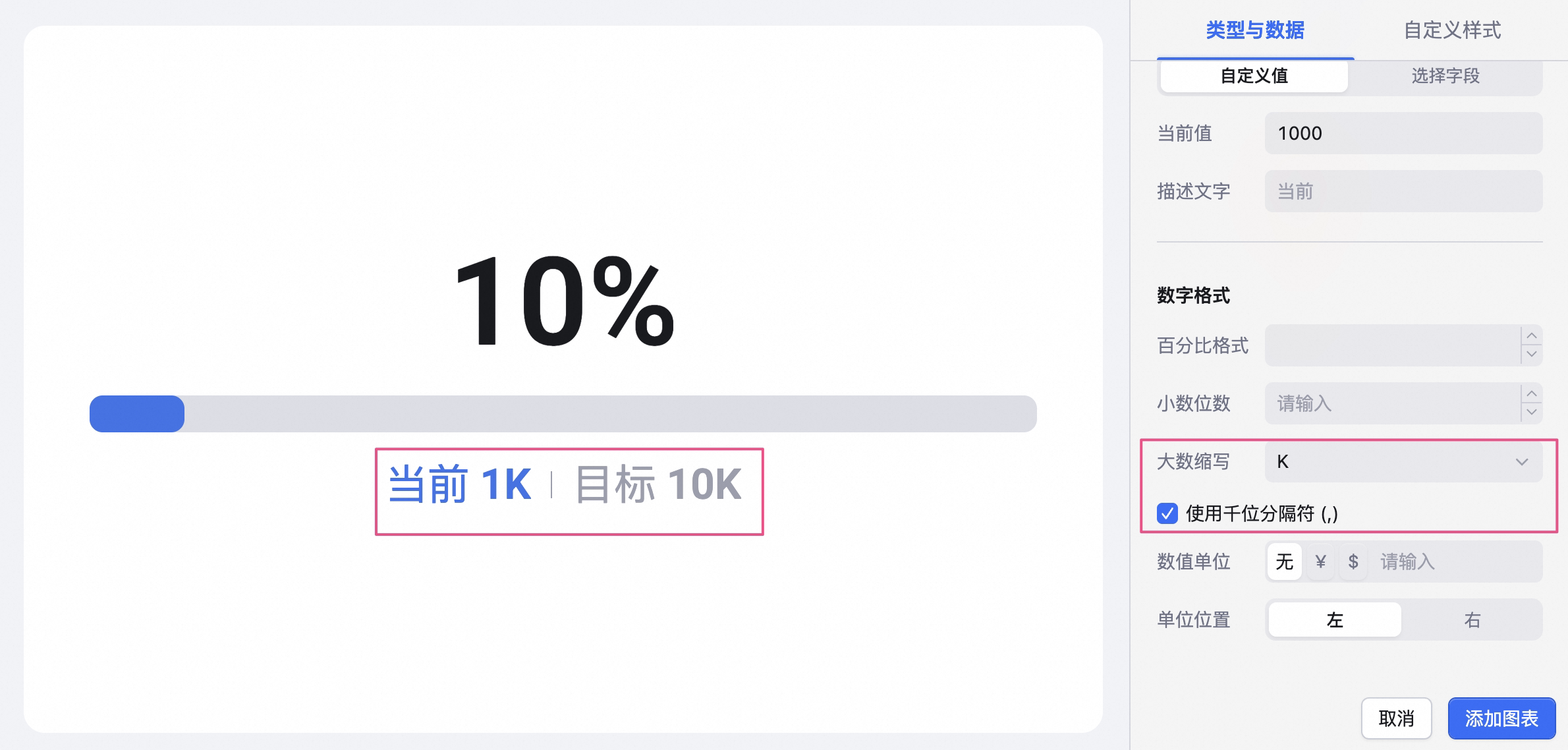 数值单位:选择当前值和目标值是否需要增加单位展示,如货币单位,可以选择人民币、美元或自定义输入其他单位。
单位位置:选择放在数值的左还是右侧去展示,下图为左侧展示效果。
数值单位:选择当前值和目标值是否需要增加单位展示,如货币单位,可以选择人民币、美元或自定义输入其他单位。
单位位置:选择放在数值的左还是右侧去展示,下图为左侧展示效果。
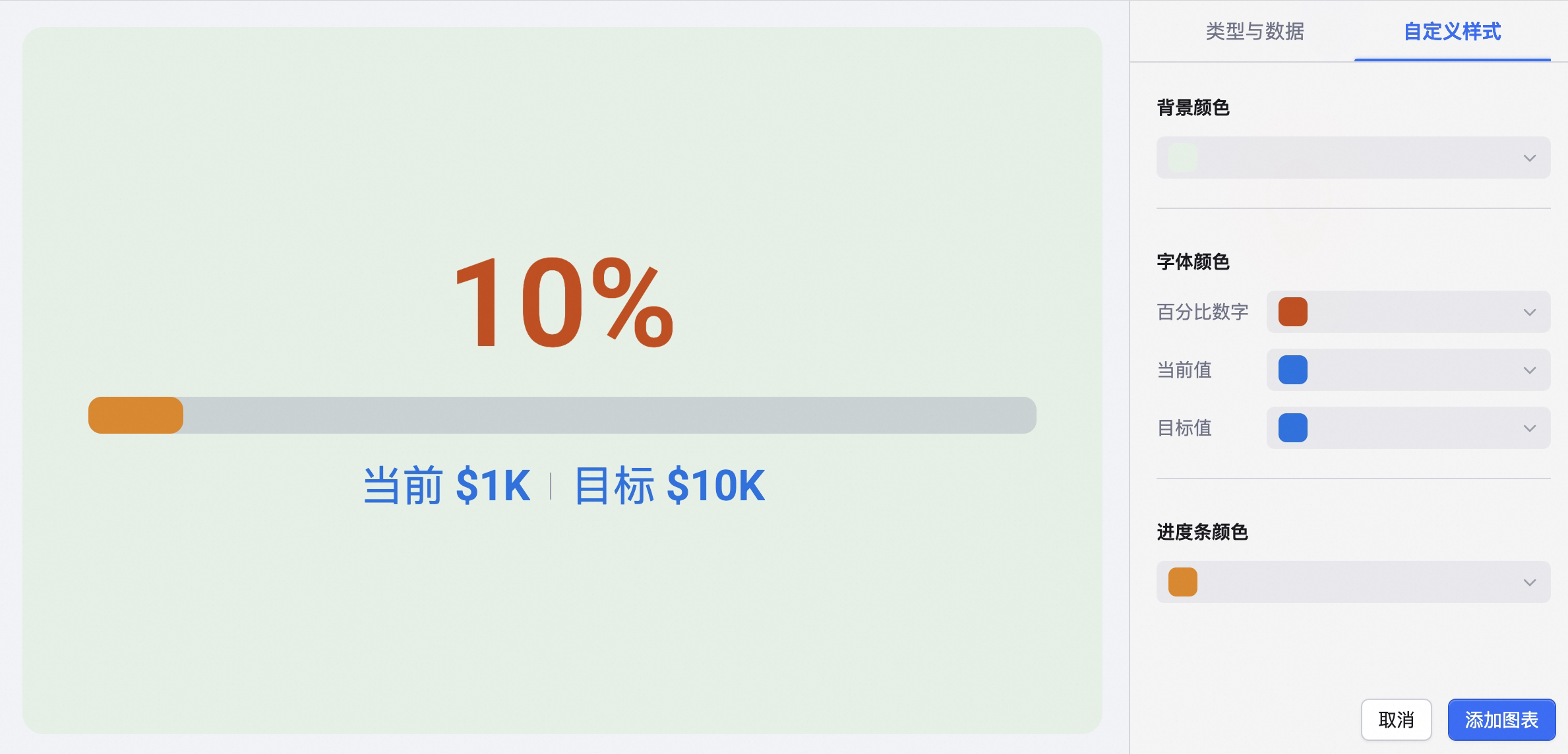
 自定义样式: 在自定义样式的页面可以调整背景颜色、百分比数字颜色、当前值和目标值颜色以及进度条颜色,下图为调整示例。
日期型进度图
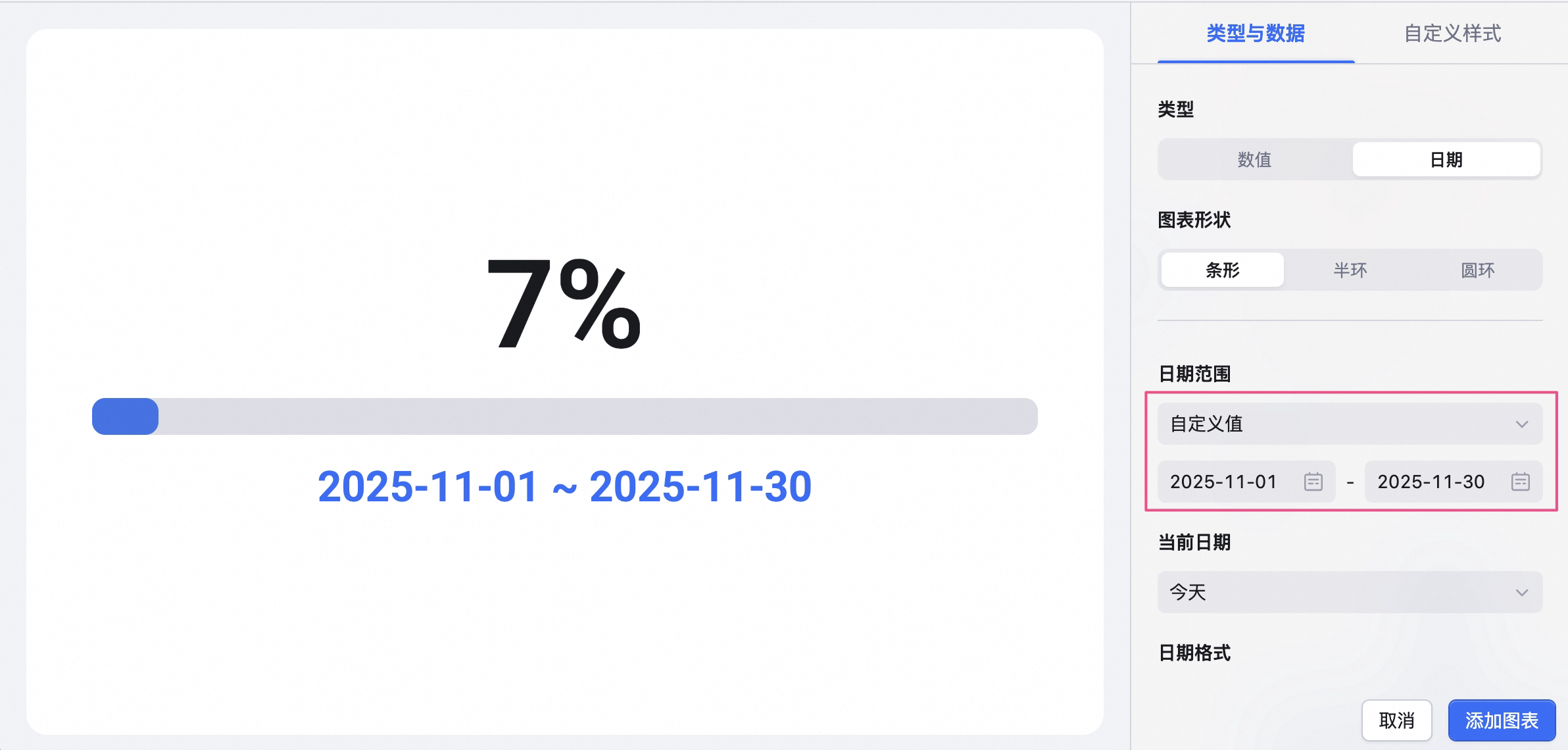
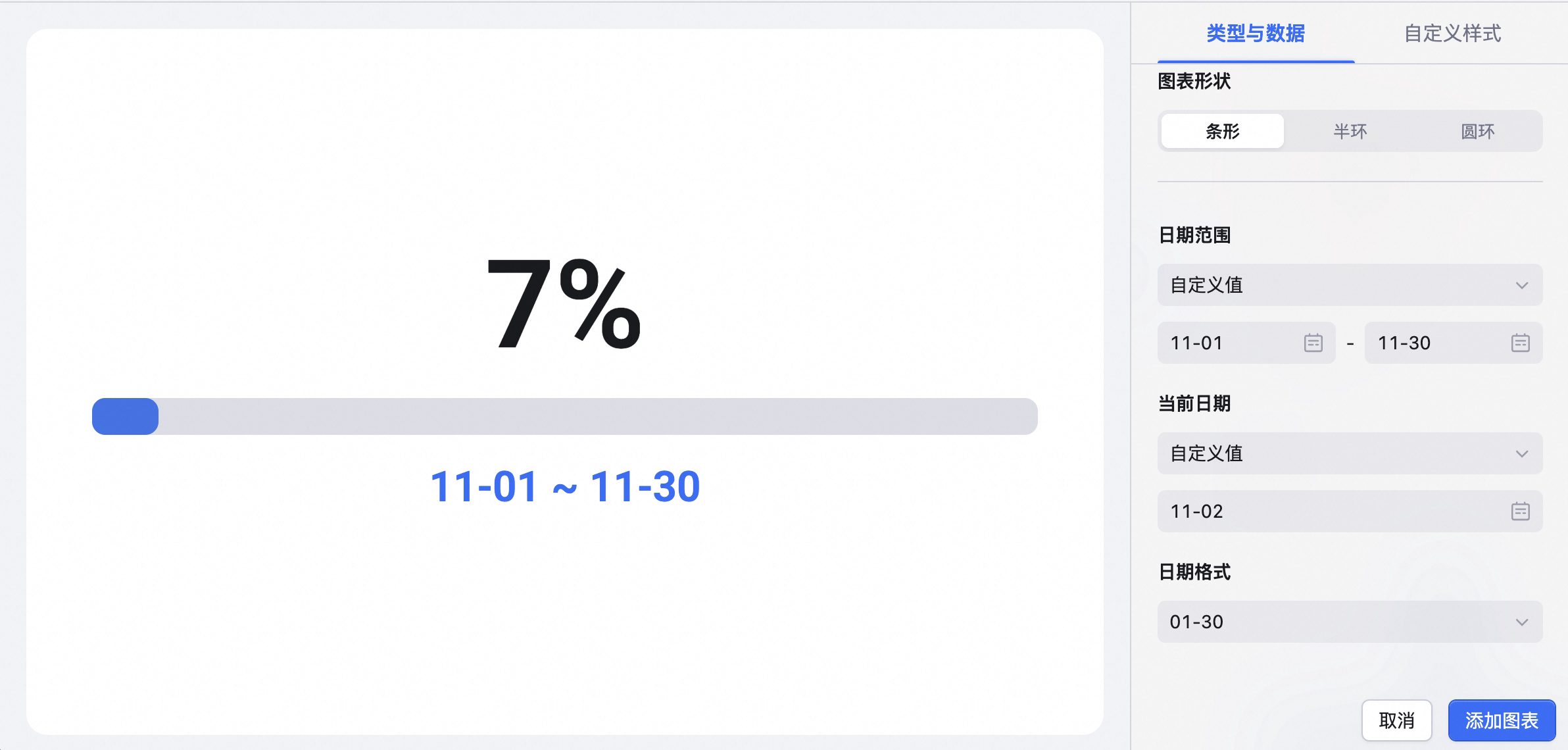
展示当前日期在总日期范围中的进度,如日期范围为本月,当前日期为今天,则进度图中则会展示本月1号至今天的总天数在本月总天数中的占比情况。 日期范围: 支持选择日期范围,包括本月、本季度、今年或自定义,这对应总的目标周期。下拉选择项展示如下。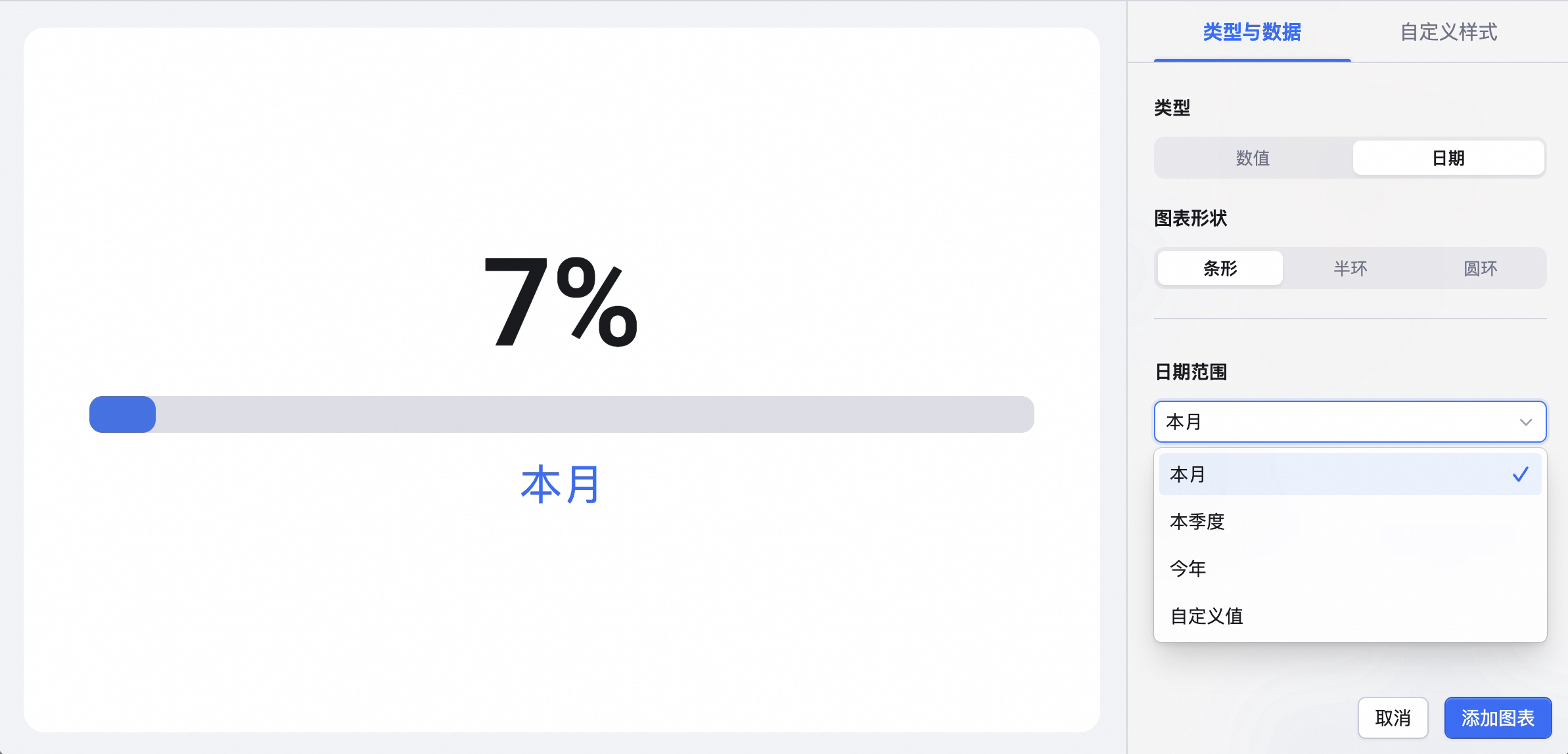 自定义时支持选择目标周期的开始日期和结束日期,如下图展示。
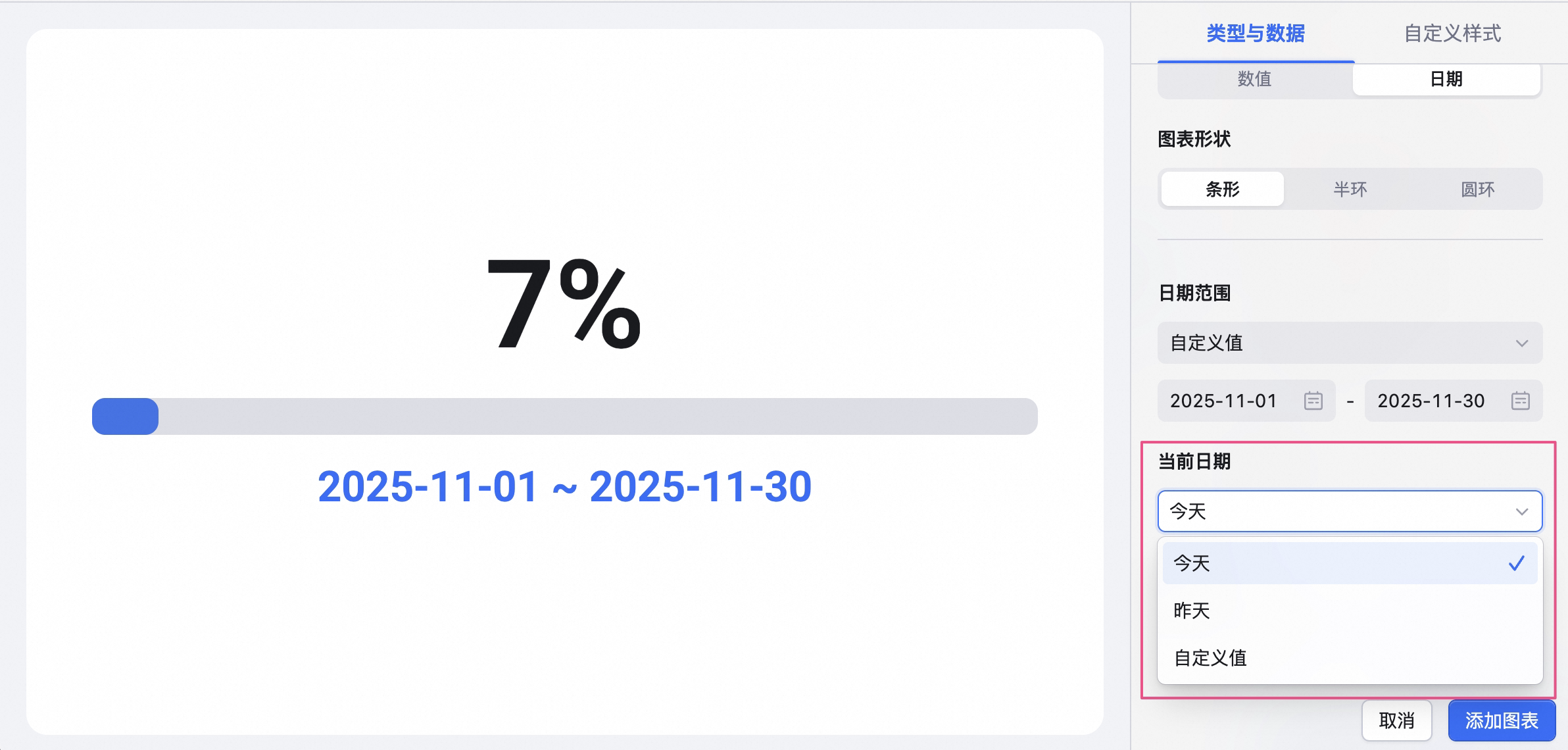
 当前日期:可以下拉选择,包括今天、昨天和自定义值。
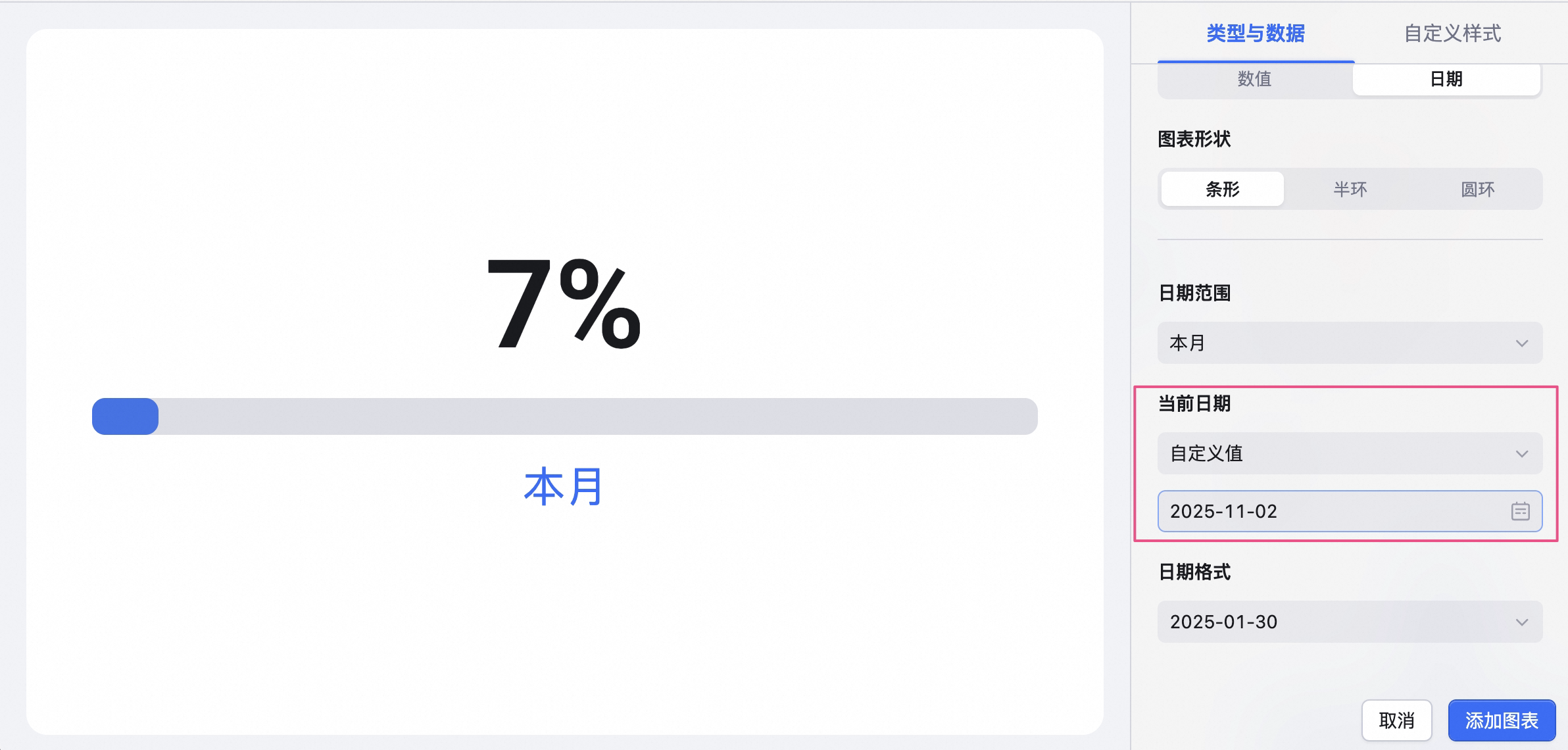
 自定义当前日期时,支持选择具体日期。
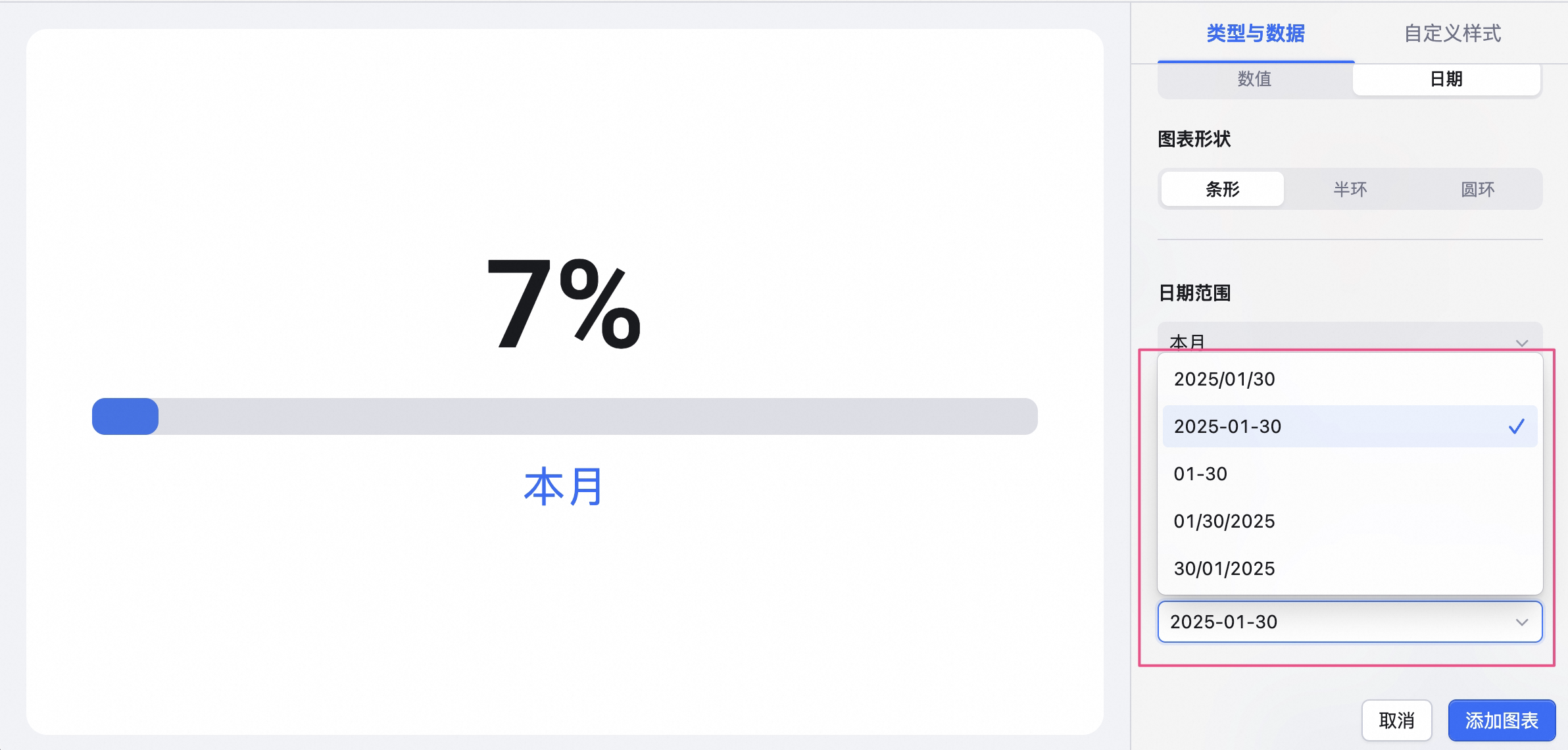
 日期格式:当日期范围或当前日期选择自定义时,支持修改日期格式,选项如下图展示。
管理进度图
鼠标浮动至已添加的进度图上,在右上方找到 图标,点击后可以选择执行以下操作:配置、重命名、复制、添加到仪表盘中心、复制为图片、导出为图片和删除。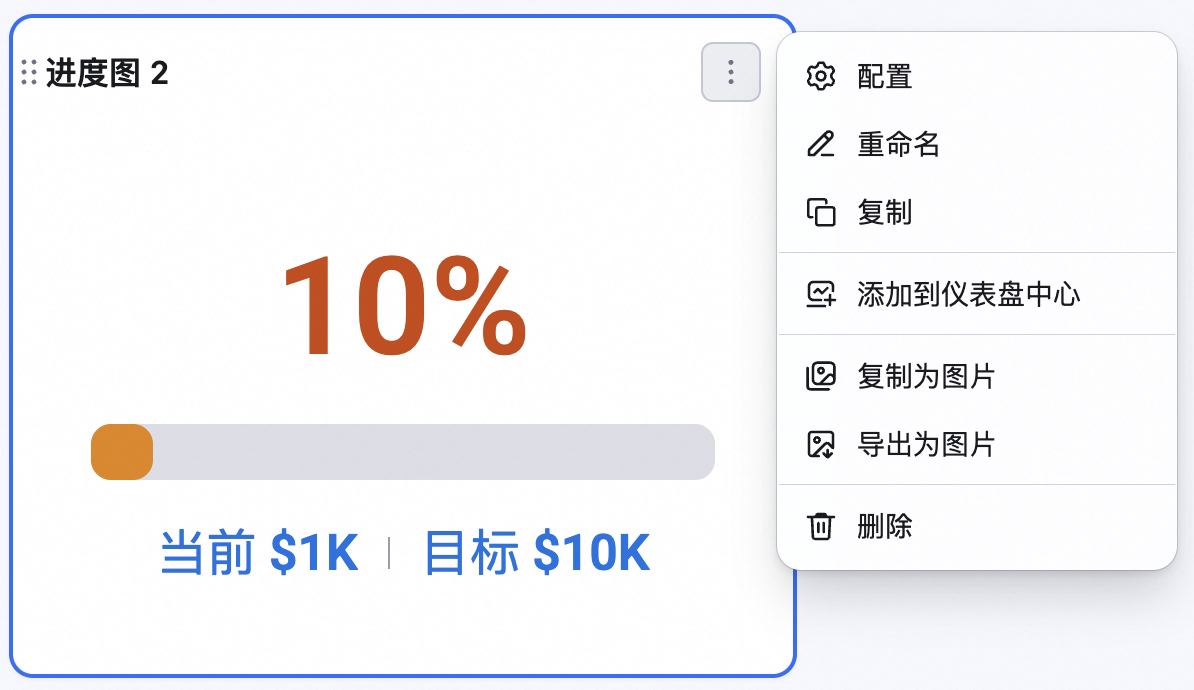 此外,可以拖拽图表右下角来调整组件大小,或者拖拽组件上方区域来调整其位置。