メッセージ
メッセージ カレンダー
カレンダー 会議
会議 連絡先
連絡先 メール
メール ドキュメント
 ドライブ
ドライブ AI テーブル
 AI 議事録
 勤怠
勤怠 承認
承認 YiDA
YiDA 管理コンソール
機能概要
AI テーブルが提供する柔軟で便利なプラグインセンターは、豊富な プラグイン によりさまざまなロングテールニーズに応えます。たとえば添付ファイルの一括アップロード、検索置換、重複削除などです。 プラグインのオープン能力により、プログラミング可能なユーザーは自身のニーズに応じて スクリプトプラグイン や カスタムプラグイン を構築できます。プラグインさえあれば、すべてが揃います。AI テーブルのプラグインを使いこなす
一括操作
便利なプレビュー
AI プラグイン
プラグイン利用ガイド
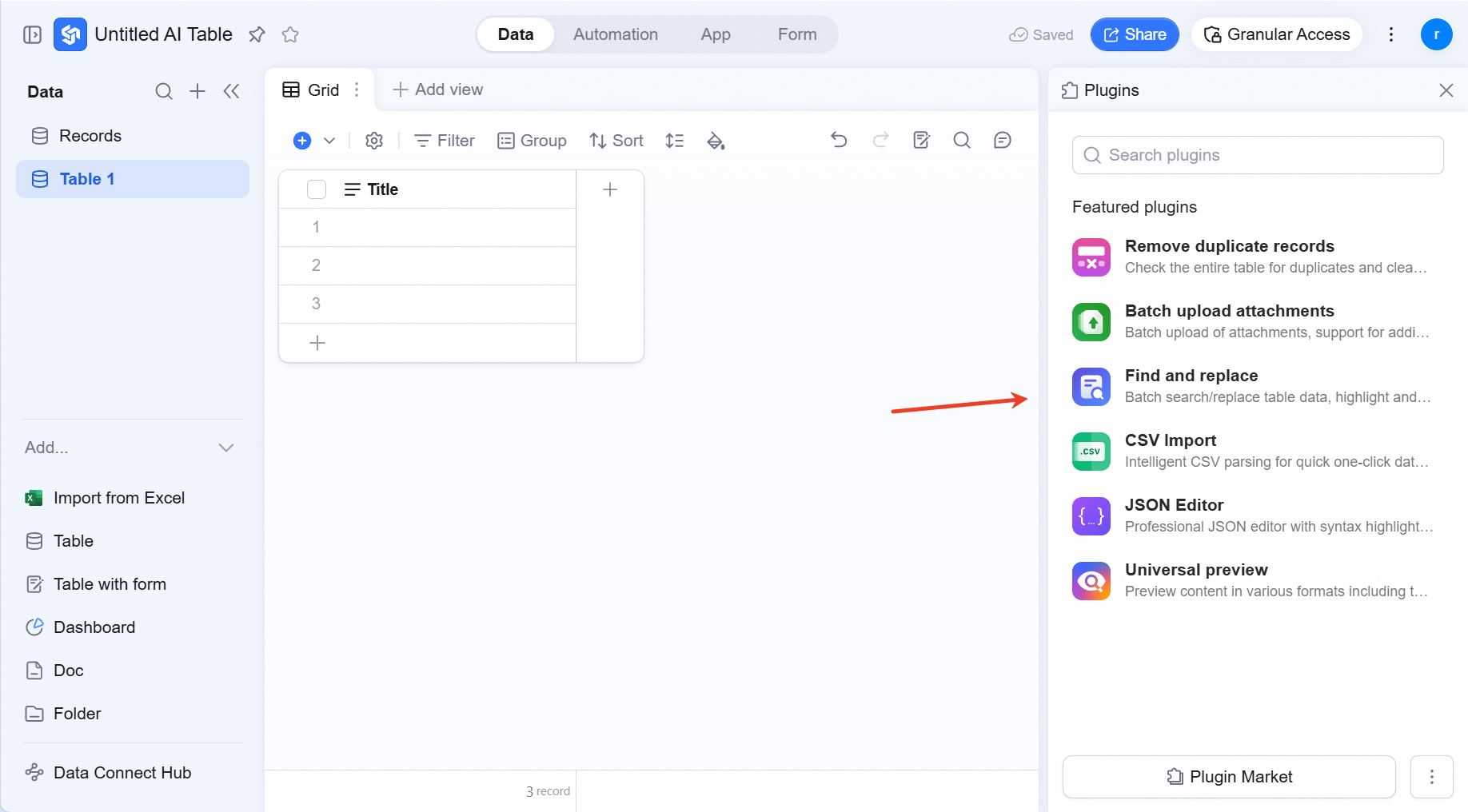
AI テーブルを開き、右上の 「プラグイン」 アイコンをクリックします。右サイドバーに 「おすすめ」 プラグインが表示され、下方の 「プラグインセンター」 ボタンから、より豊富なプラグインを検索できます。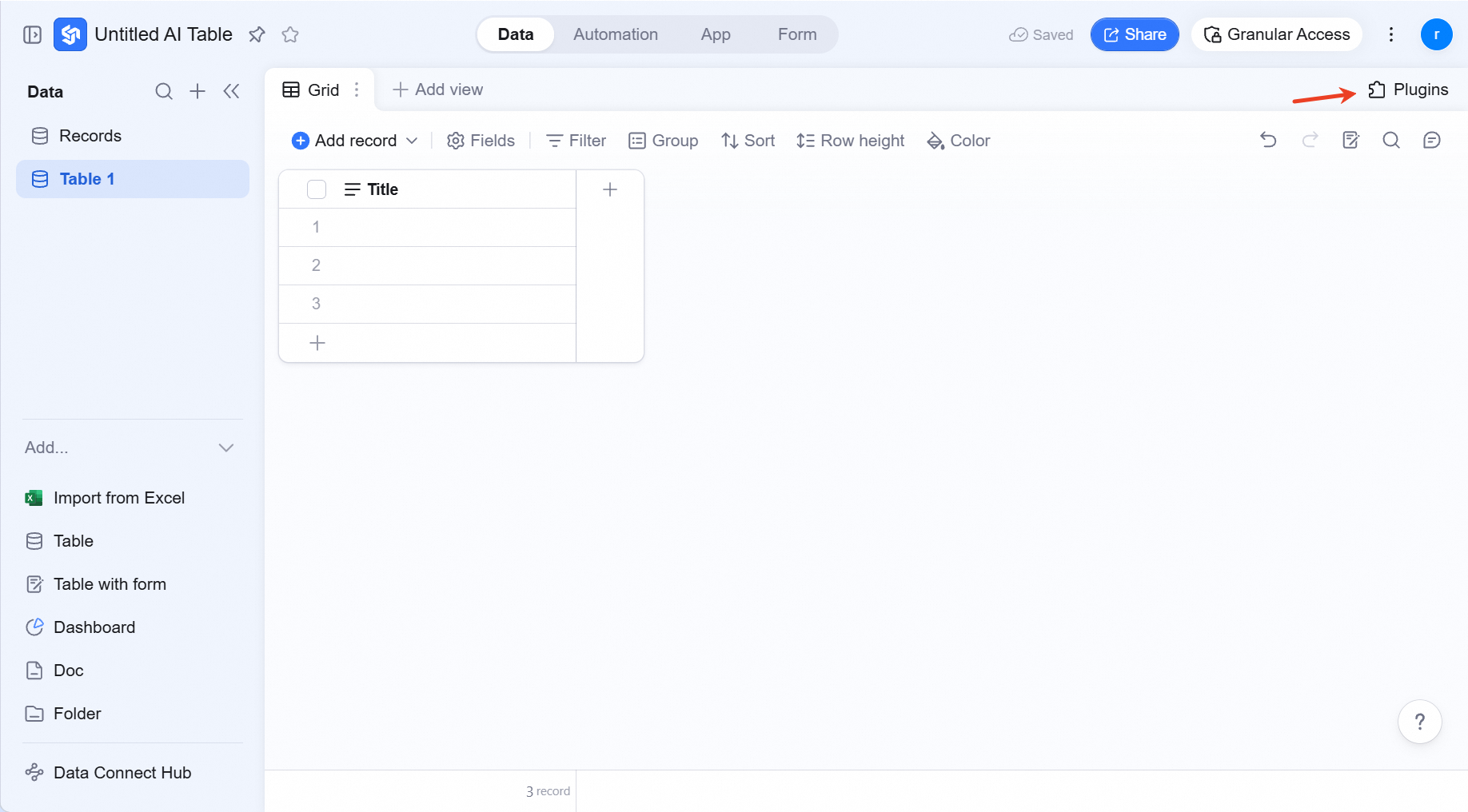
プラグインを使う
例:履歴書の添付ファイルを AI テーブルの履歴書ライブラリーデータテーブルへ一括アップロードしたい場合、プラグインセンターで一括アップロードプラグインを検索して効率を向上させます。- 右上の 「プラグイン」 ボタン > 「プラグイン一覧」 をクリックし、下方の 「プラグインセンター」 ボタンをクリック
- 「検索」 キーワード「一括アップロード」を入力し、ニーズに合うプラグインを見つけます
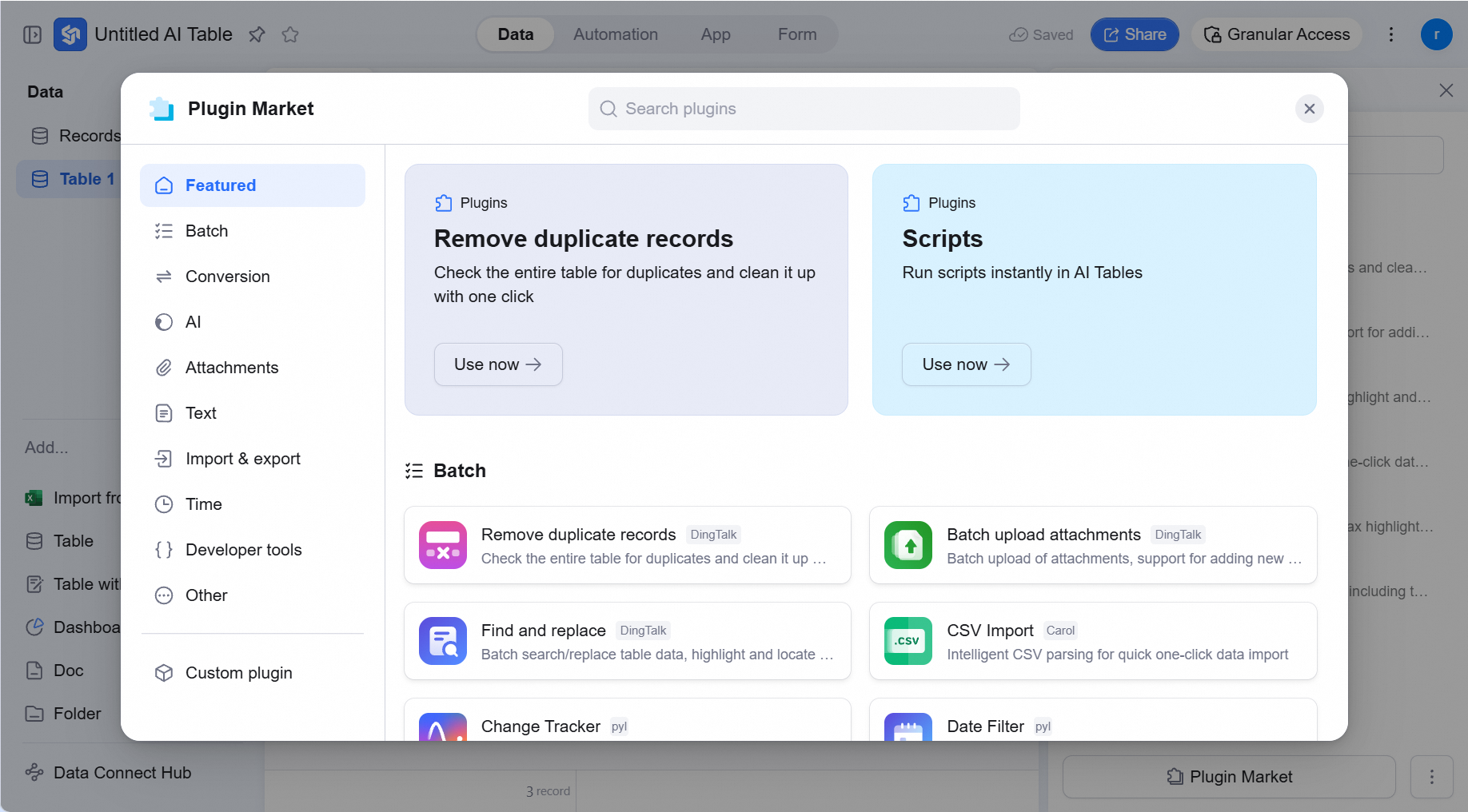
- プラグインにマウスを乗せ、「詳細」 ボタンまたは 空白エリア をクリックすると、プラグインの詳細な利用紹介を確認できます。
- プラグインにマウスを乗せ、「使用」 ボタンをクリックすると、右サイドバーにプラグイン設定パネルが立ち上がります。
プラグインを共有する
- 推奨ユーザー:上記のステップ 3 でプラグイン利用紹介に入り、「共有」 をクリックすればプラグインリンクをコピーして必要な仲間と共有できます。
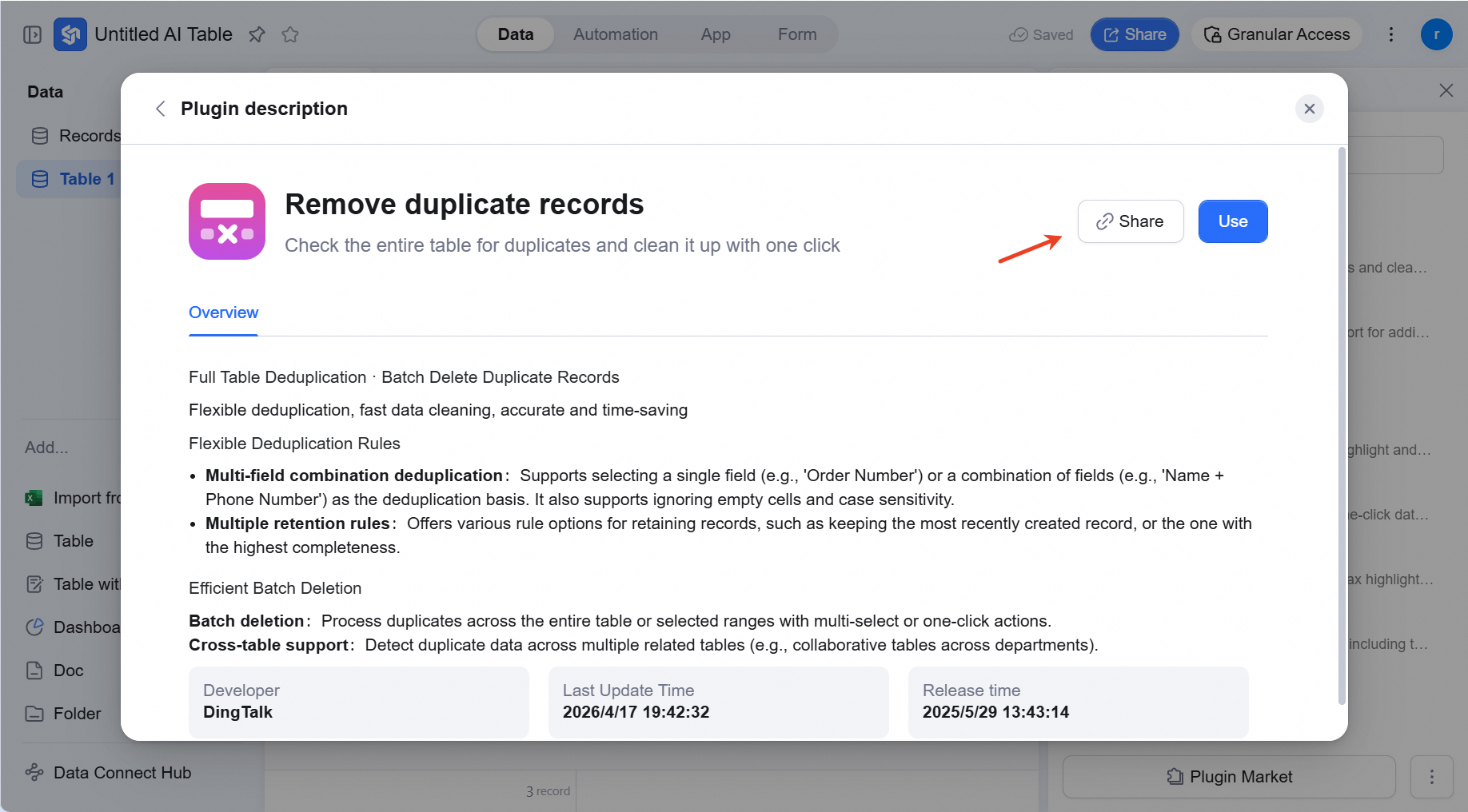
- 共有先のユーザー:ブラウザでリンク 🔗 を開き、「DingTalk AI テーブルで体験する」 をクリックすれば、プラグインの試用テンプレートを直接開いて試せます。
プラグインを Pin で固定
現在の AI テーブルでよく使うプラグインは、右サイドバーに固定して素早くクリック・利用できます。プラグインにマウスを乗せ、 ボタンをクリックすればよく使うプラグインを固定できます。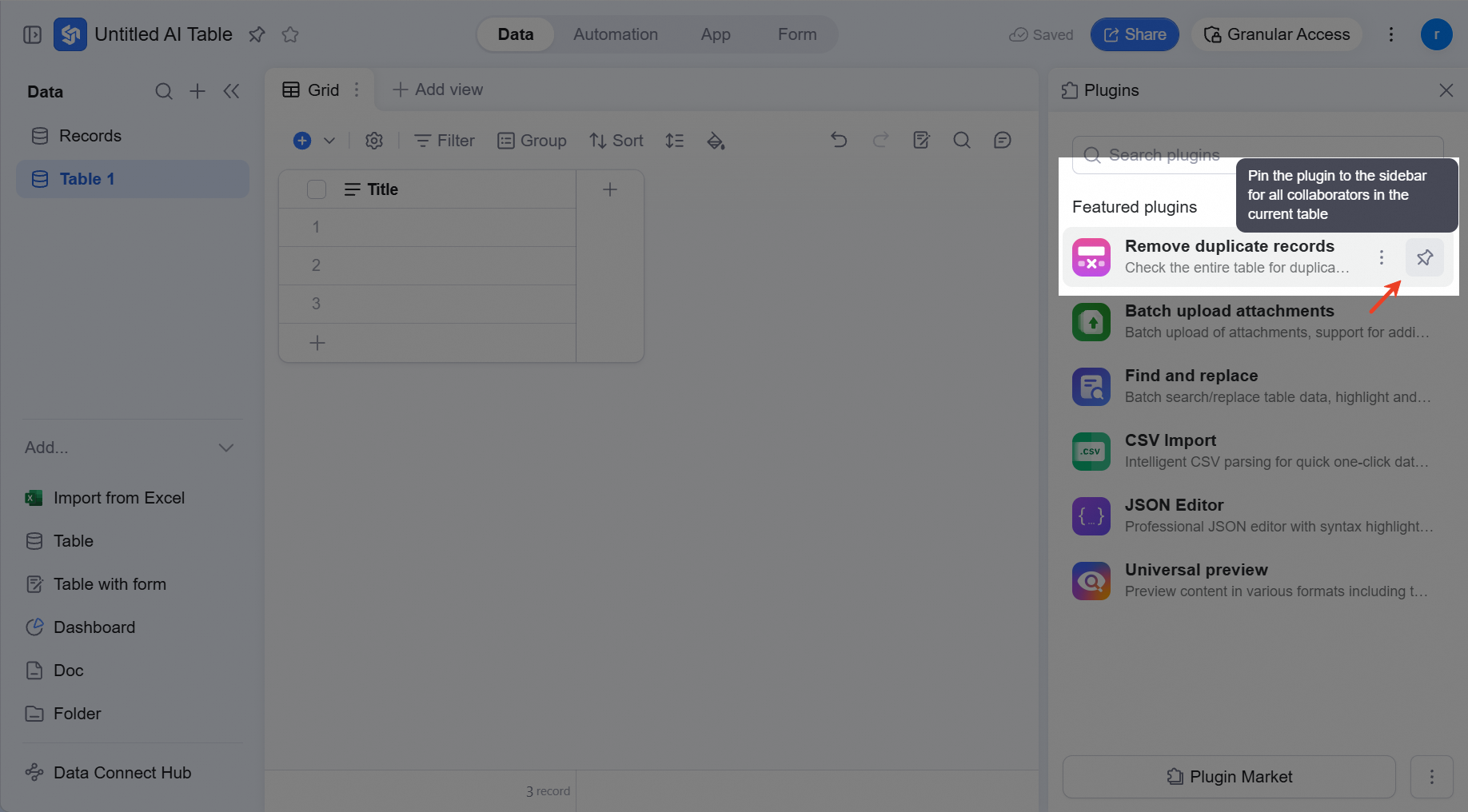
プラグインを削除
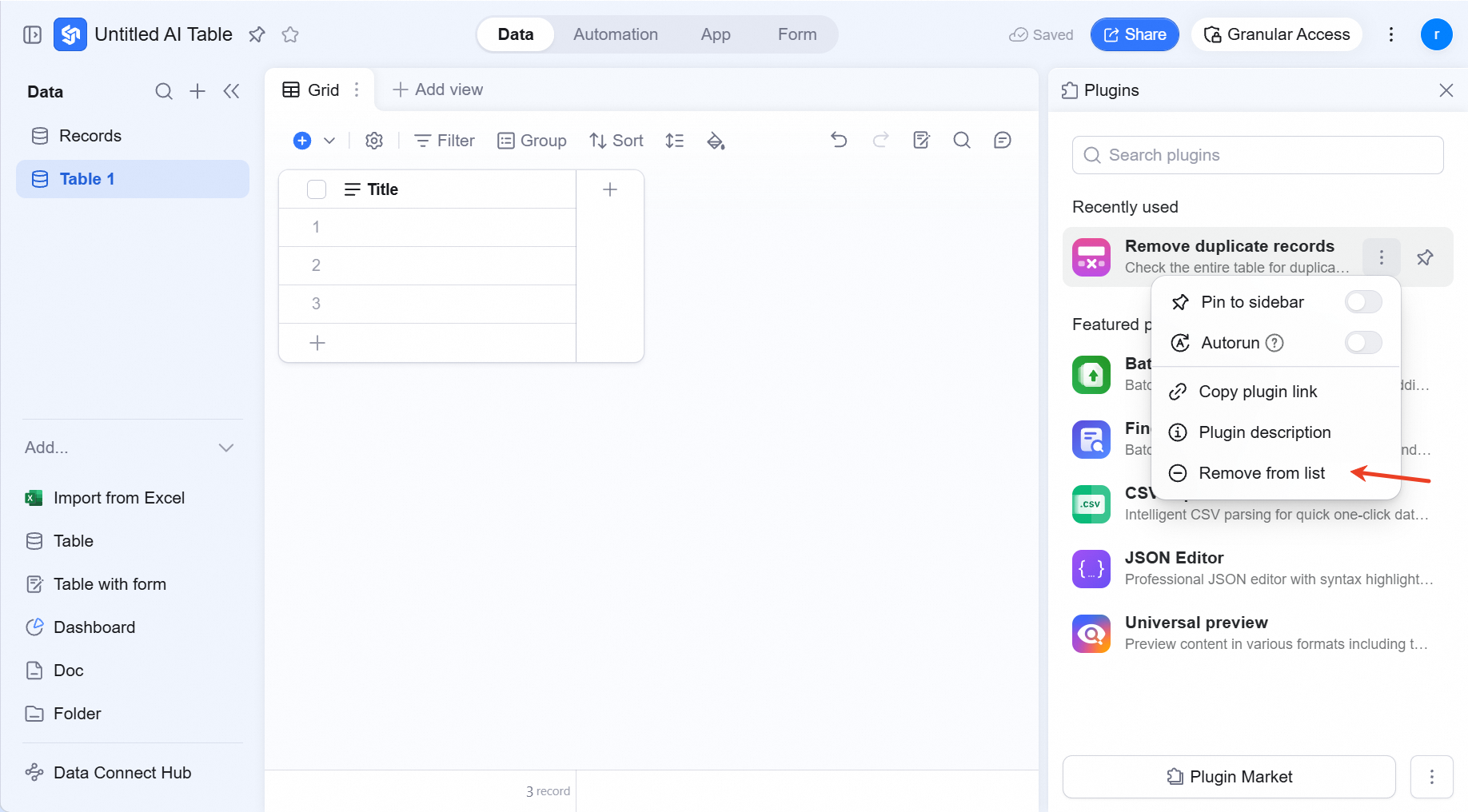
利用済み一覧でプラグイン右側の 「その他」 > 「一覧から削除」 をクリックすると、当該プラグインを利用一覧から削除できます。再度使用する際は、再度有効化が必要です。