メッセージ
メッセージ カレンダー
カレンダー 会議
会議 連絡先
連絡先 メール
メール ドキュメント
 ドライブ
ドライブ AI テーブル
 AI 議事録
 勤怠
勤怠 承認
承認 YiDA
YiDA 管理コンソール
OA承認コネクタは現在、DingTalkプロフェッショナル版と**YiDAプロフェッショナル版(プレミアム)**以上の組み合わせでのみご利用いただけます。
承認コネクタの概要
- フォームイベントトリガー
- アプリイベントトリガー
設定に関する注意事項:
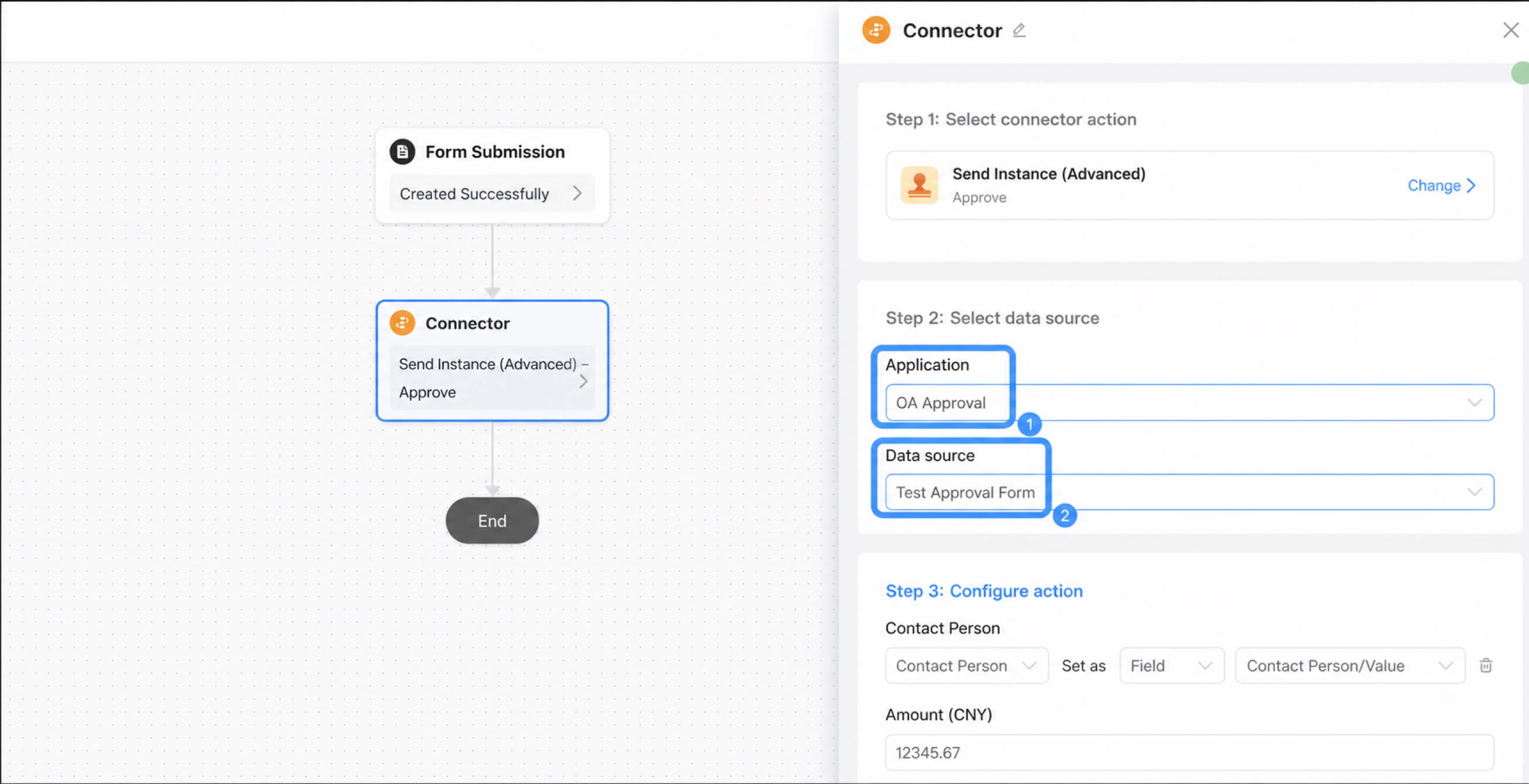
- コネクタアクションの選択:検索ボックスに名前を入力するか、クリックして参照し、必要なコネクタアクションを見つけます。
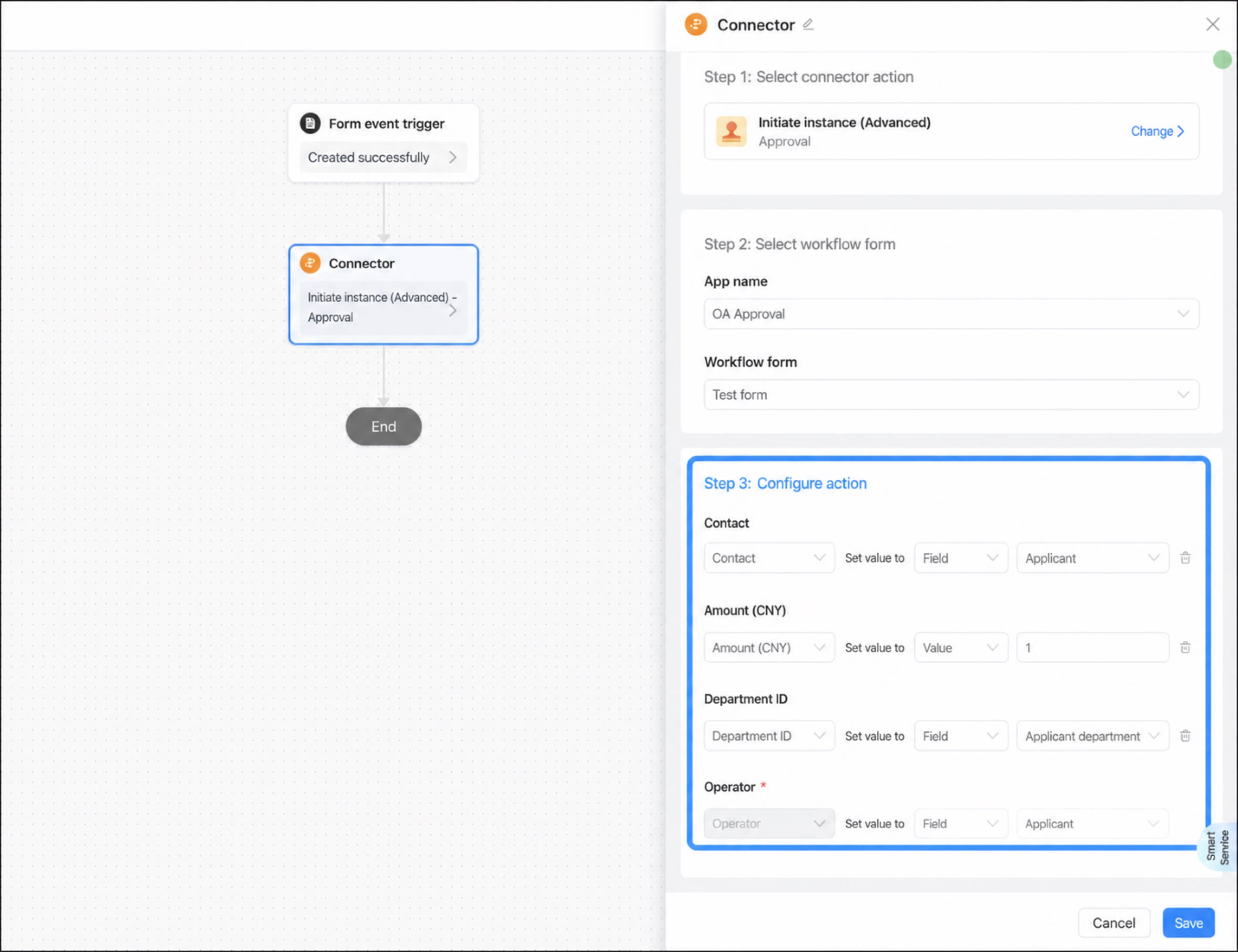
- ワークフローフォームの選択:まずDingTalkの承認アプリ(上の画像のOA承認など)を選択します。このアプリはユーザーがDingTalkで作成したものである必要があります。次に対応するYiDAフォーム(上の画像の残業承認テストなど)を選択します。
- アクションの設定:ポイント&クリック操作でYiDAフォームとDingTalkアプリを紐付けます。
手順
フローノード1:OA承認で支払リクエストの作業フローを作成
- DingTalk管理コンソールにログインします。
- 「ワークベンチ」>「アプリ管理」に移動し、検索ボックスで「承認」を検索します。OA承認を選択し、操作列の「入る」をクリックします。
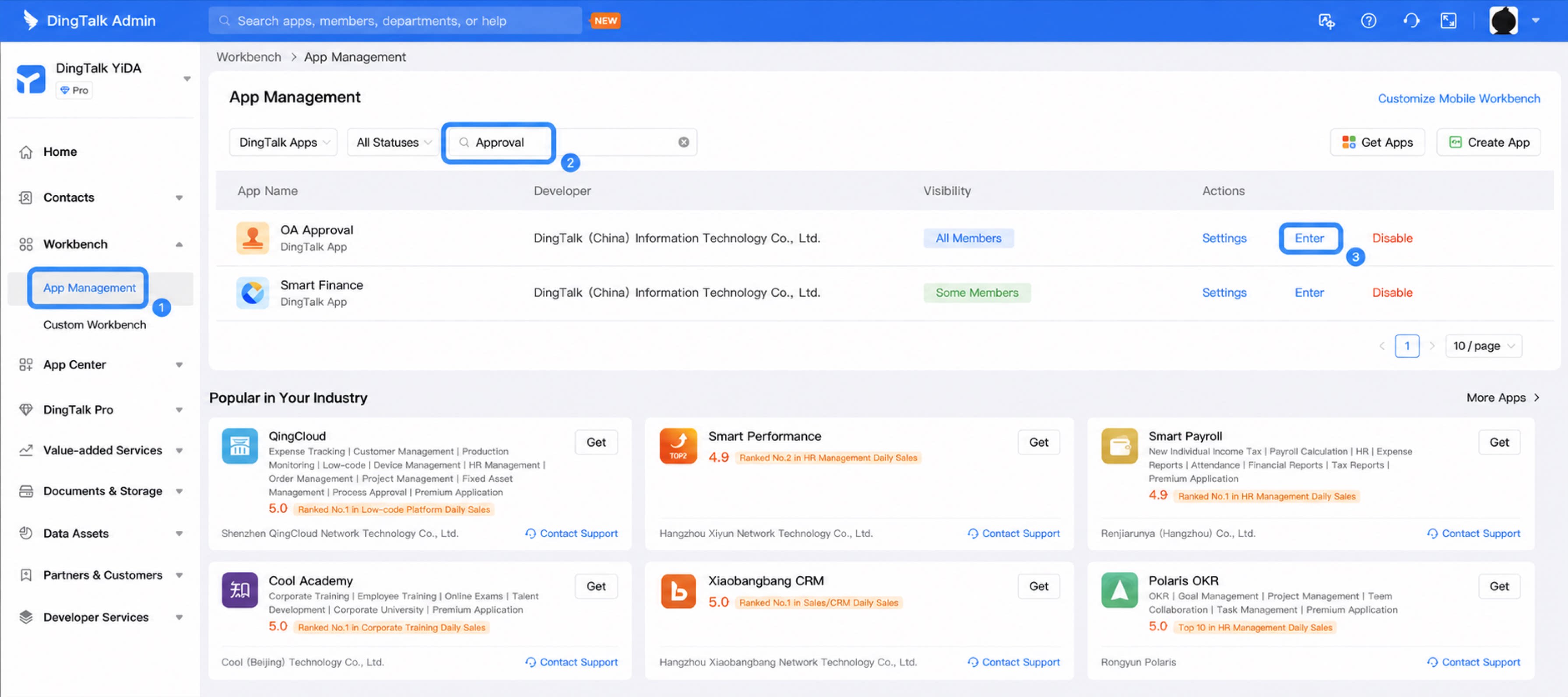
1
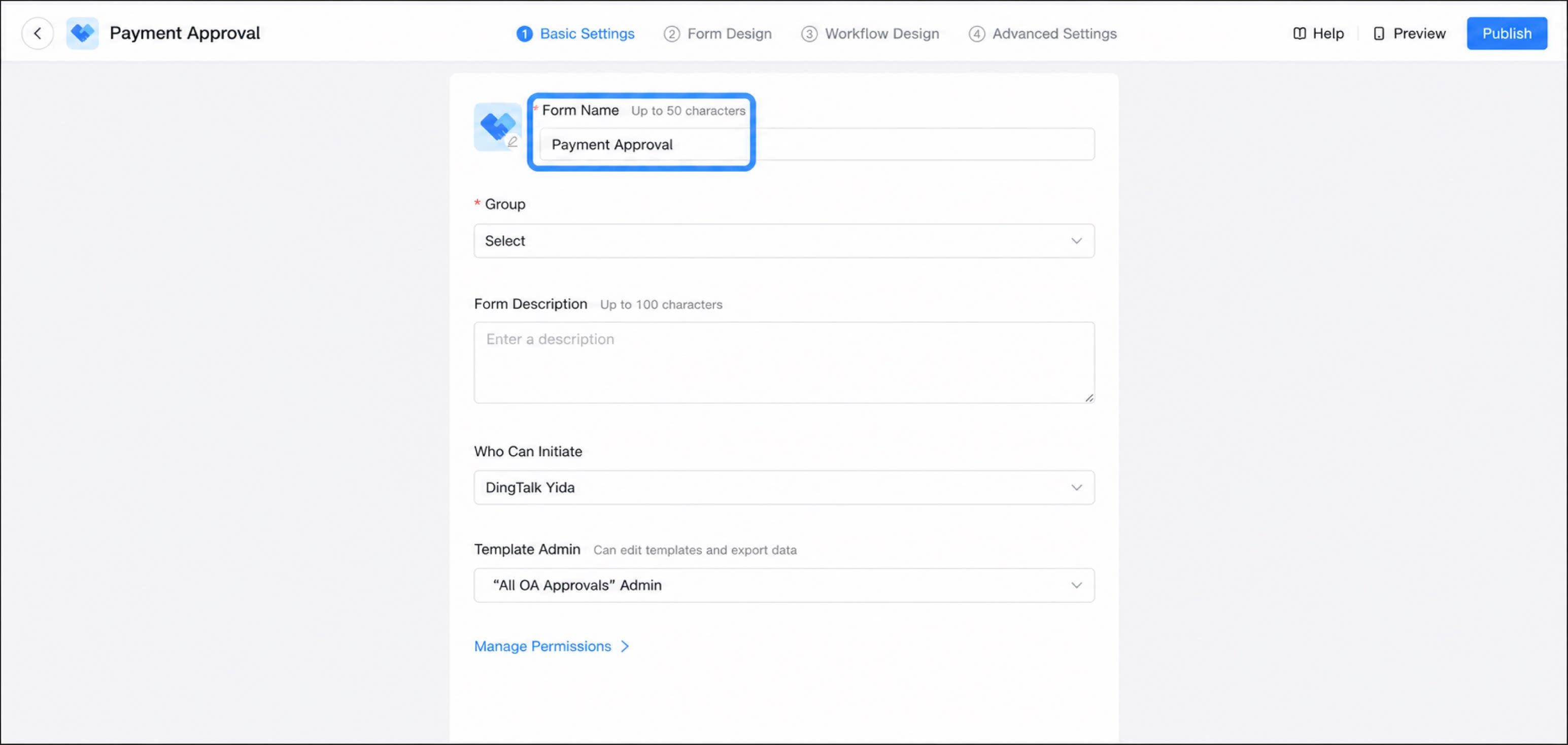
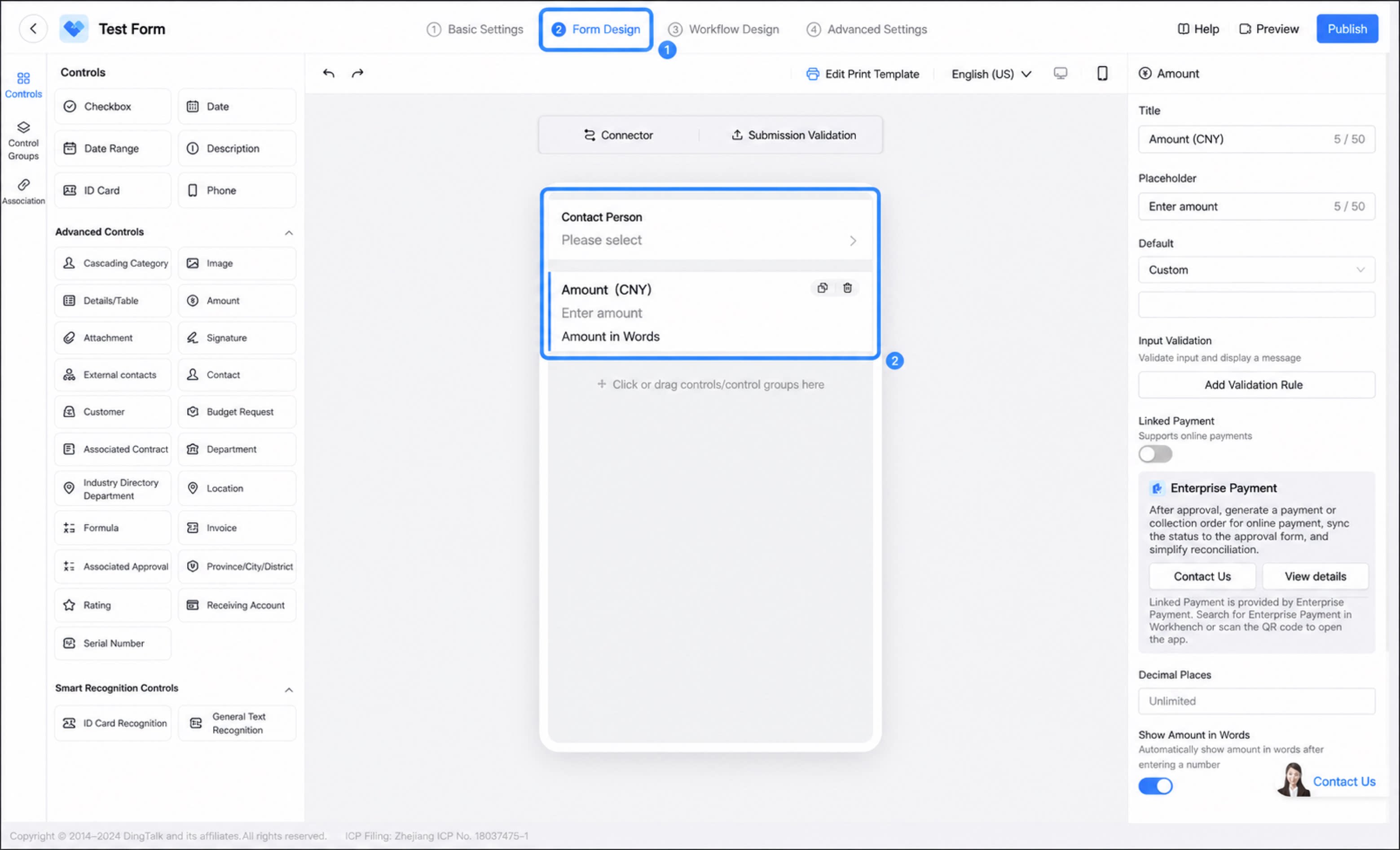
OA承認管理コンソールで「新規フォーム作成」をクリックし、ワークフローフォームを選択します
2
フォーム名を「支払承認」に設定します
3
「フォームデザイン」をクリックし、連絡先と金額のコンポーネントをフォームに追加します
4
右上の「公開」をクリックしてフォームを公開します
フローノード2:統合と自動化でコネクタを設定
- YiDAワークベンチにログインします。対象アプリを選択し、その統合と自動化ページを開きます。
- 作成済みの統合と自動化フローを選択し、「編集」をクリックします。
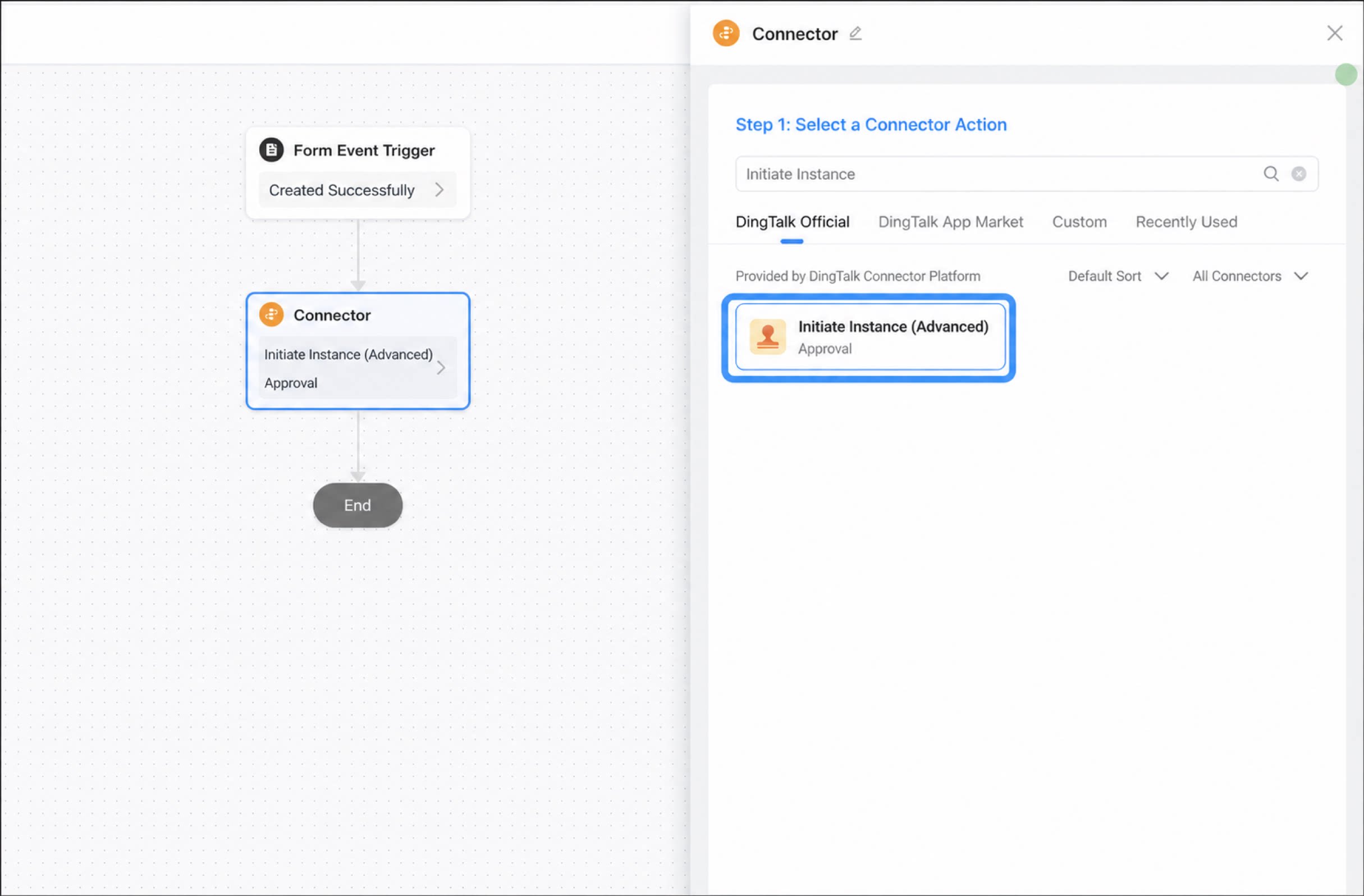
- フローノード間の接続線にカーソルを合わせて**+ボタンを表示し、+**をクリックしてコネクタを選択します。
- 右側の属性パネルで「インスタンス送信」コネクタを検索して選択します。
1
アプリ名をOA承認に設定し、ワークフローフォームを前のフローノードで作成した承認フォームに設定します
2
アクションを設定します
3
設定後、「保存」>「公開」の順にクリックします