メッセージ
メッセージ カレンダー
カレンダー 会議
会議 連絡先
連絡先 メール
メール ドキュメント
 ドライブ
ドライブ AI テーブル
 AI 議事録
 勤怠
勤怠 承認
承認 YiDA
YiDA 管理コンソール
効果
グループチャットを作成する効果は以下のとおりです。 グループチャットを更新する効果は以下のとおりです。ステップ1:「グループチャット作成」フォームの構築と設定
グループチャットの作成に必要なグループ名、グループ作成者、グループメンバーを取得するフォームを作成します。 手順:- 通常フォームを作成し、「グループチャット作成」と名付けます。
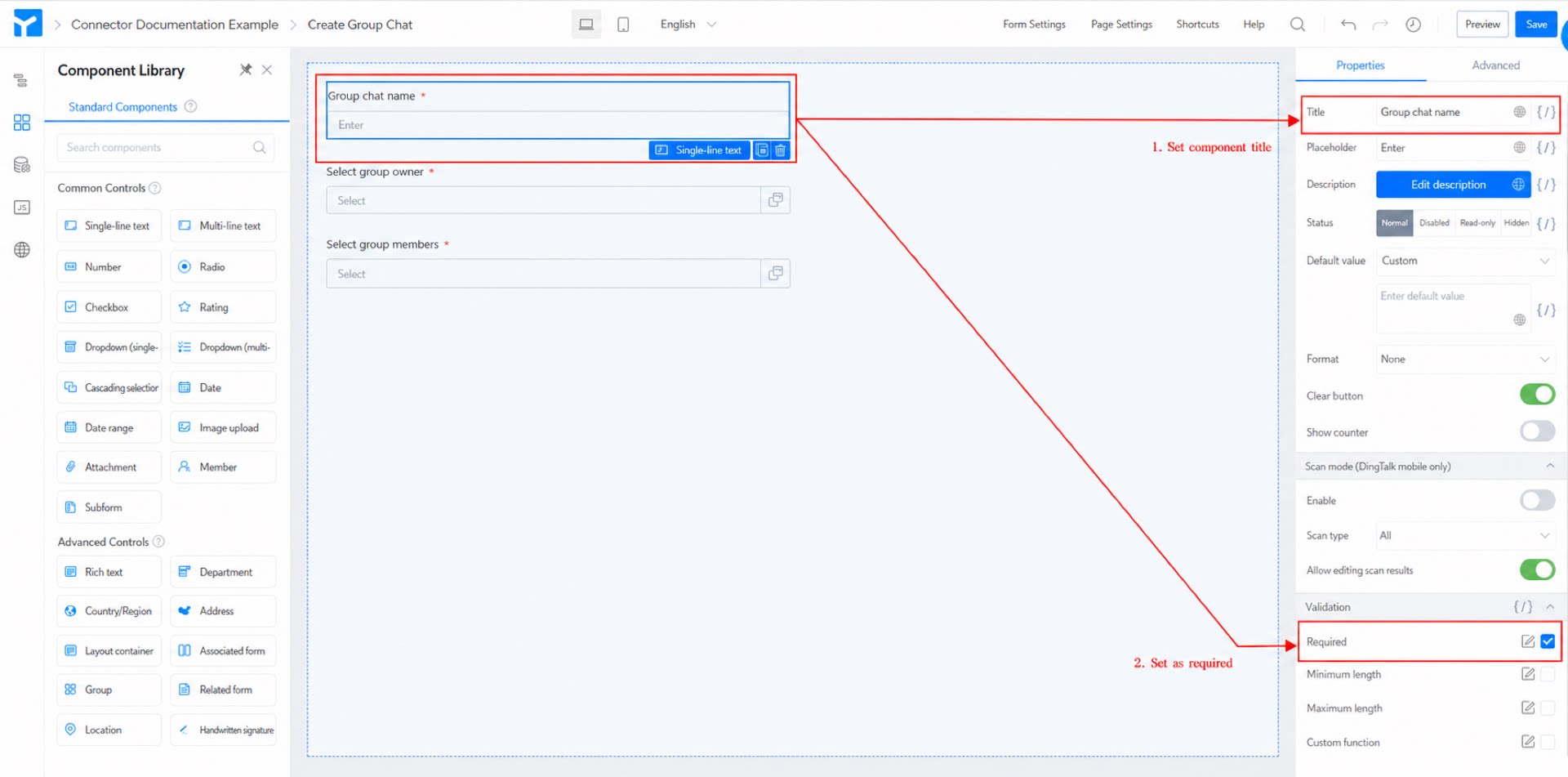
- 一行テキストコンポーネントを追加し、「グループチャット名」と名付け、必須項目として設定します。(図2.1-1を参照)
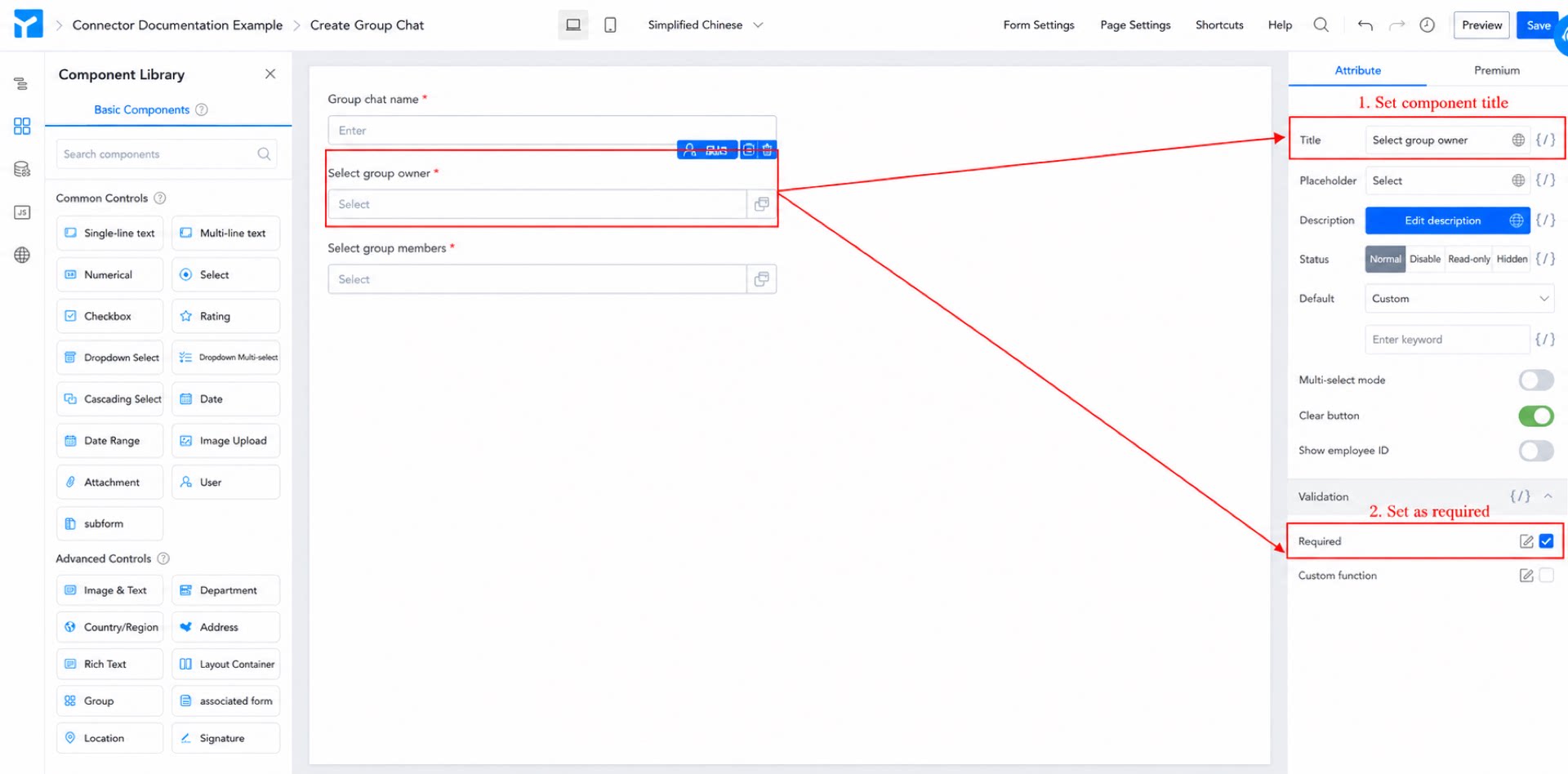
- メンバーコンポーネントを追加し、「グループ作成者を選択」と名付け、必須項目として設定します。(図2.1-2を参照)
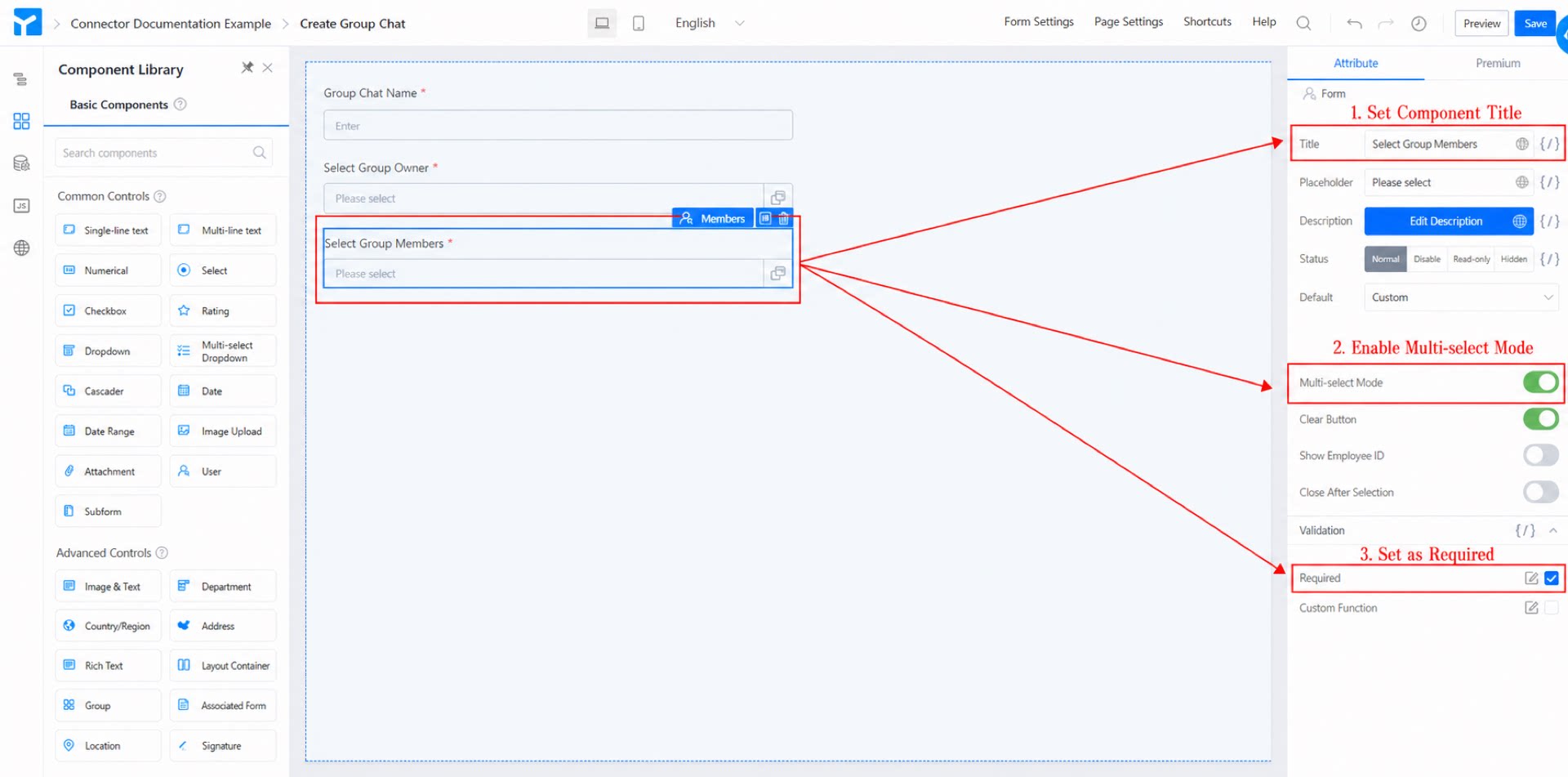
- もう一つメンバーコンポーネントを追加し、「グループメンバーを選択」と名付け、必須項目として設定し、複数選択モードを有効にします。(図2.1-3を参照)
- ページ右上の保存をクリックします。
ステップ2:「グループチャットデータ集計」フォームの構築と設定
「グループチャット作成」フォームで作成されたグループチャットの情報(グループ名とグループチャットID)を記録するフォームを作成します。グループチャットIDは、グループチャット作成コネクタから返されるデータから取得します。 手順:- 通常フォームを作成し、「グループチャットデータ集計」と名付けます。
- 一行テキストコンポーネントを2つ追加し、それぞれ「グループチャット名」と「グループチャットID」と名付けます。(図2.1-4を参照)
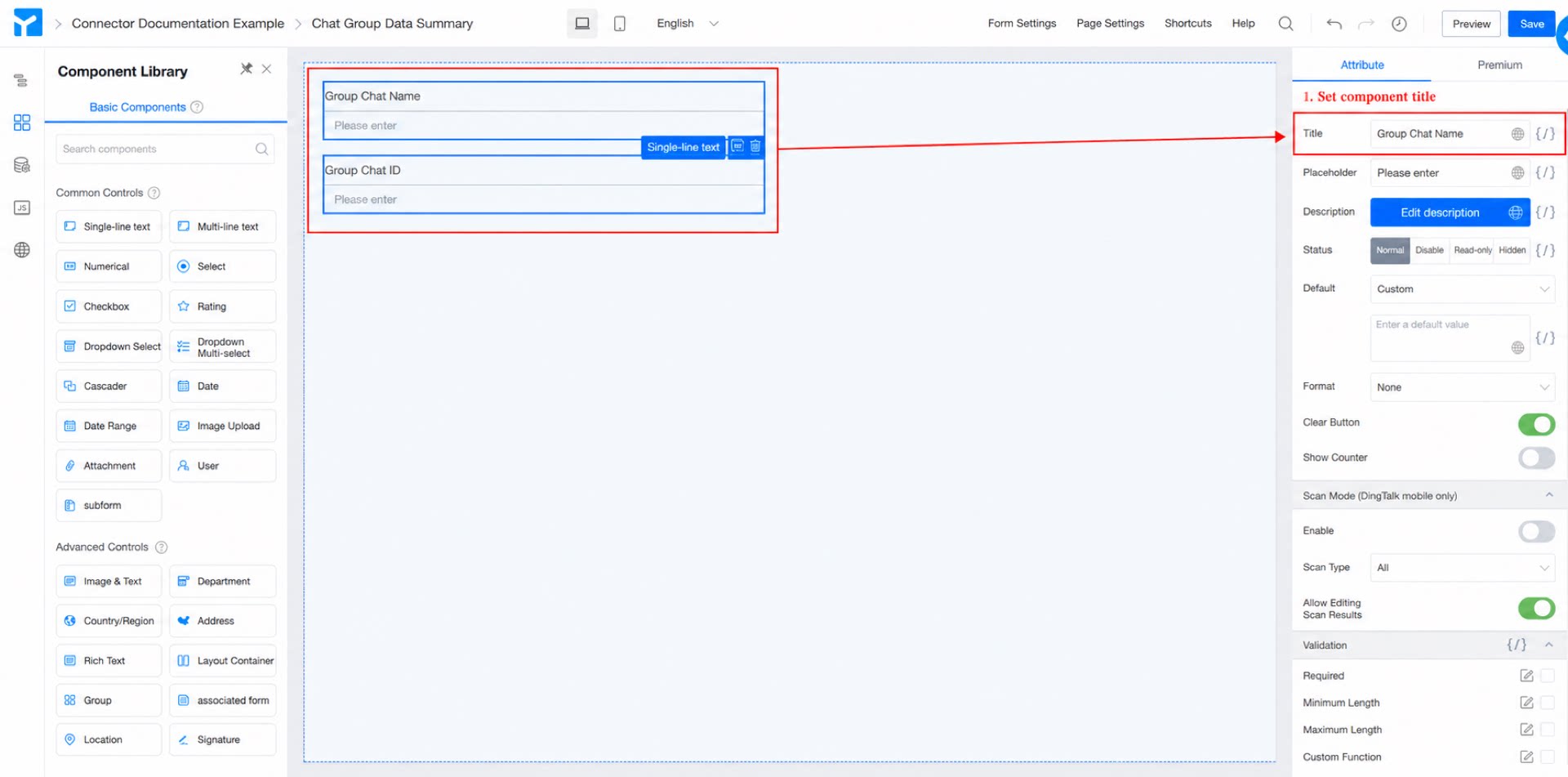
- 右上の保存をクリックします。
ステップ3:「グループチャット更新」フォームの構築と設定
コネクタで作成されたグループチャットを更新するために必要なデータを取得するフォームを作成します。 手順:- 通常フォームを作成し、「グループチャット更新」と名付けます。
- ドロップダウン選択コンポーネントを追加し、「グループチャットを選択」と名付け、必須項目として設定します。選択肢は「グループチャットデータ集計」フォーム内の「グループチャット名」コンポーネントと関連付けるよう設定します。(図2.1-5を参照)
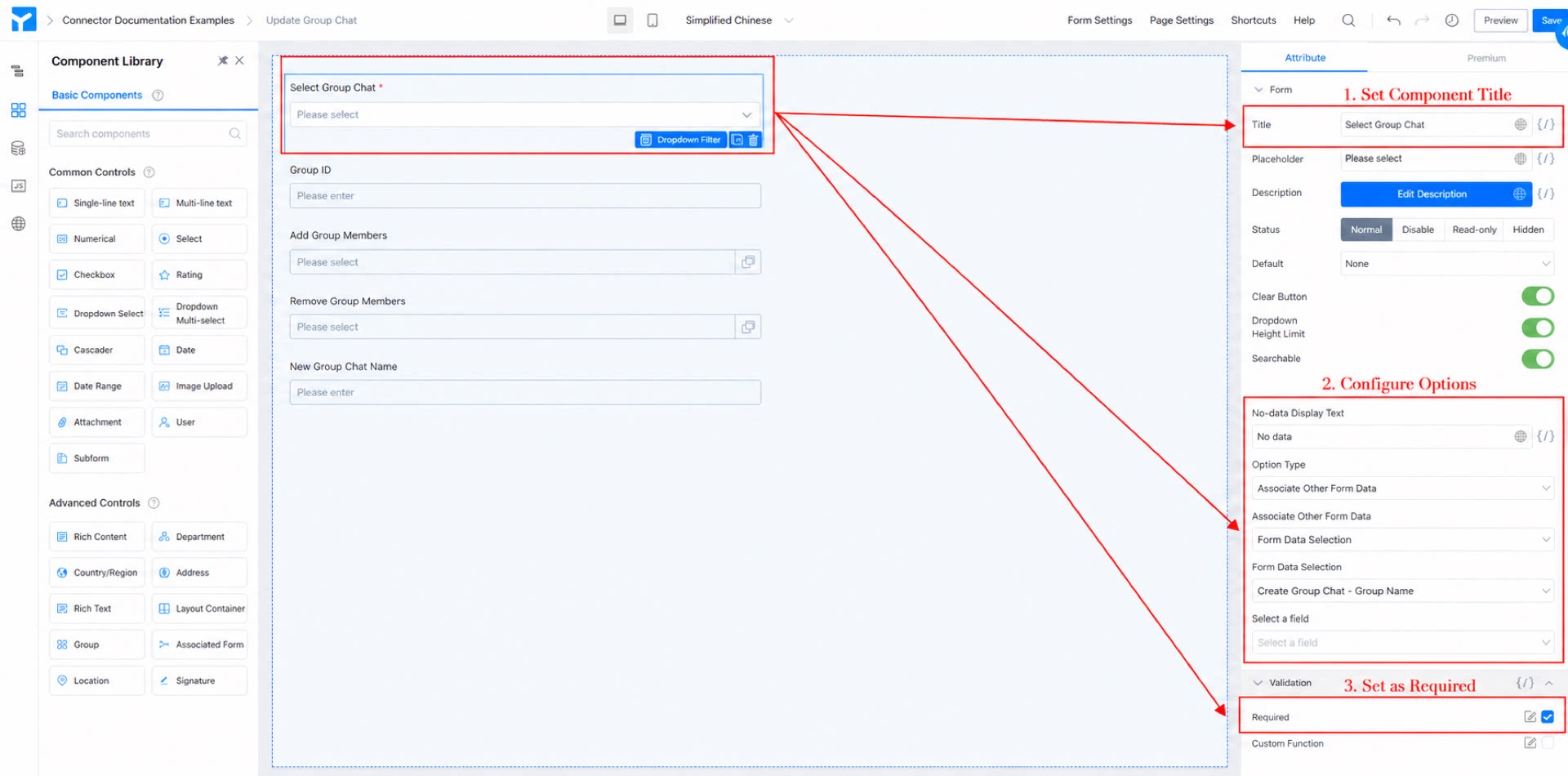
- 一行テキストコンポーネントを追加し、「グループチャットID」と名付けます。「グループチャットデータ集計」フォームとのデータ連動を設定し、「グループチャットを選択」コンポーネントの値が「グループチャット名」コンポーネントの値と等しい場合に、「グループチャットID」の値が「グループチャットID」コンポーネントの値と等しくなるようにします。(図2.1-6を参照)
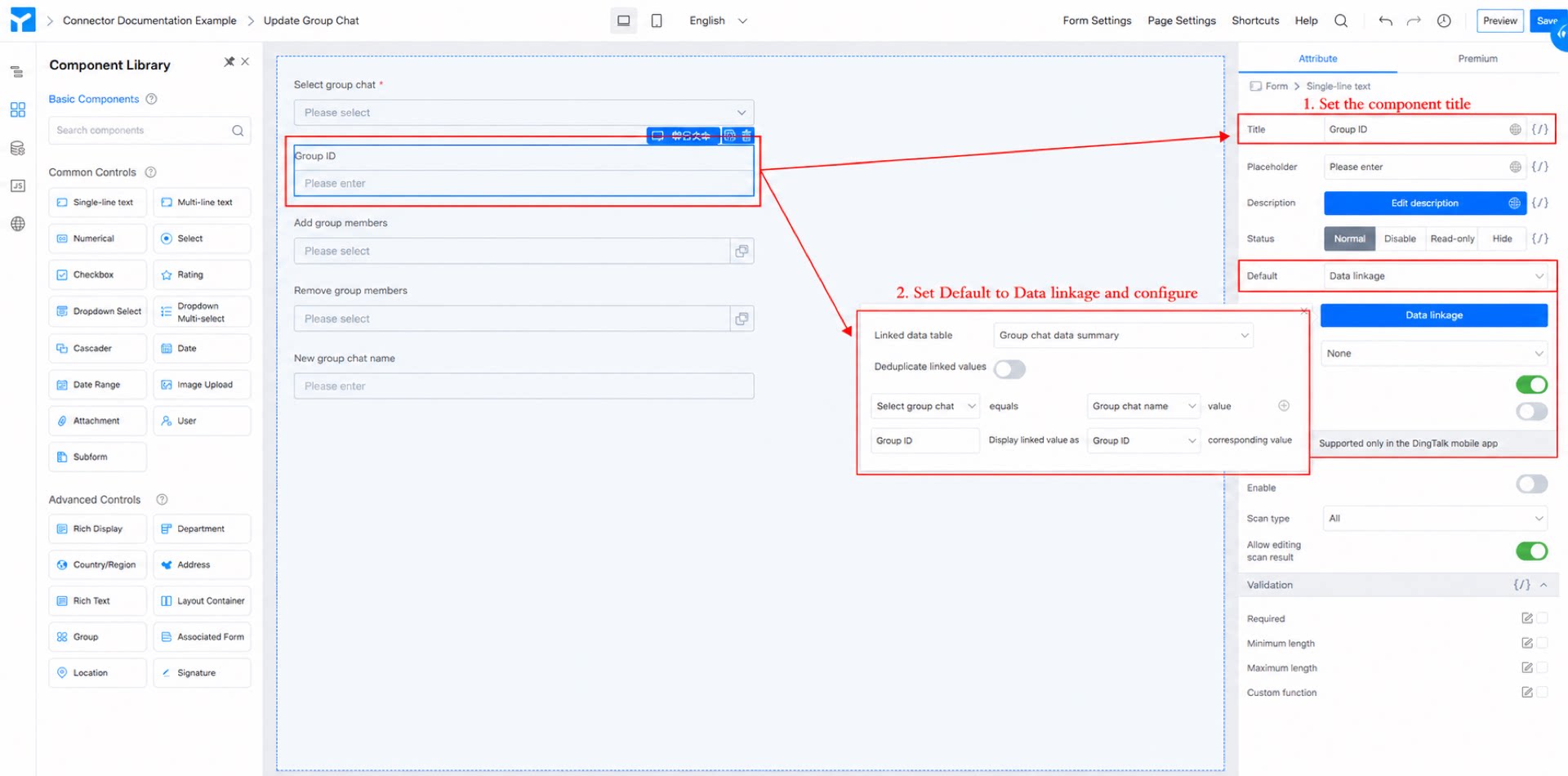
- メンバーコンポーネントを2つ追加し、それぞれ「グループメンバーを追加」と「グループメンバーを削除」と名付け、複数選択モードを有効にします。(図2.1-7を参照)
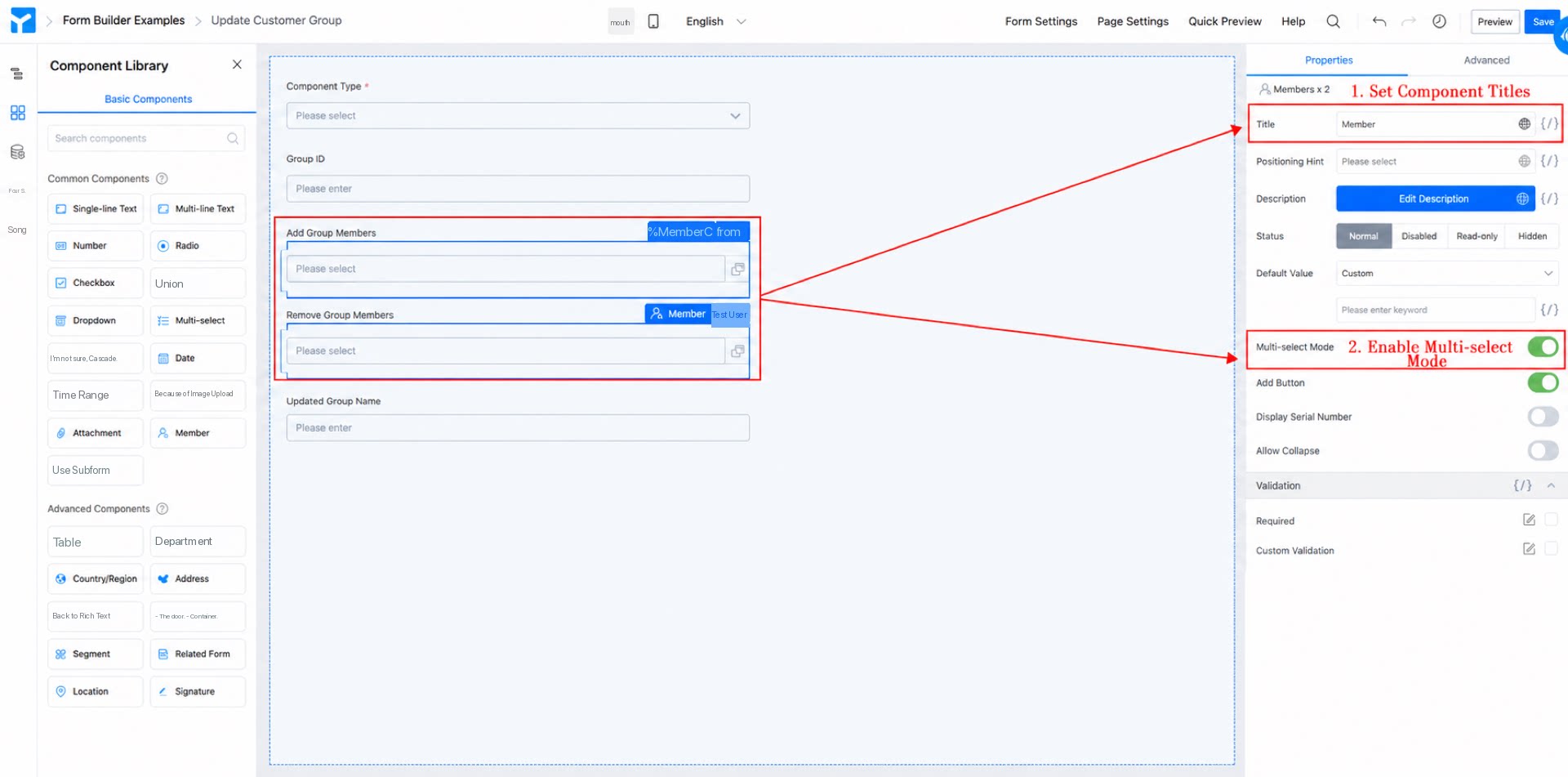
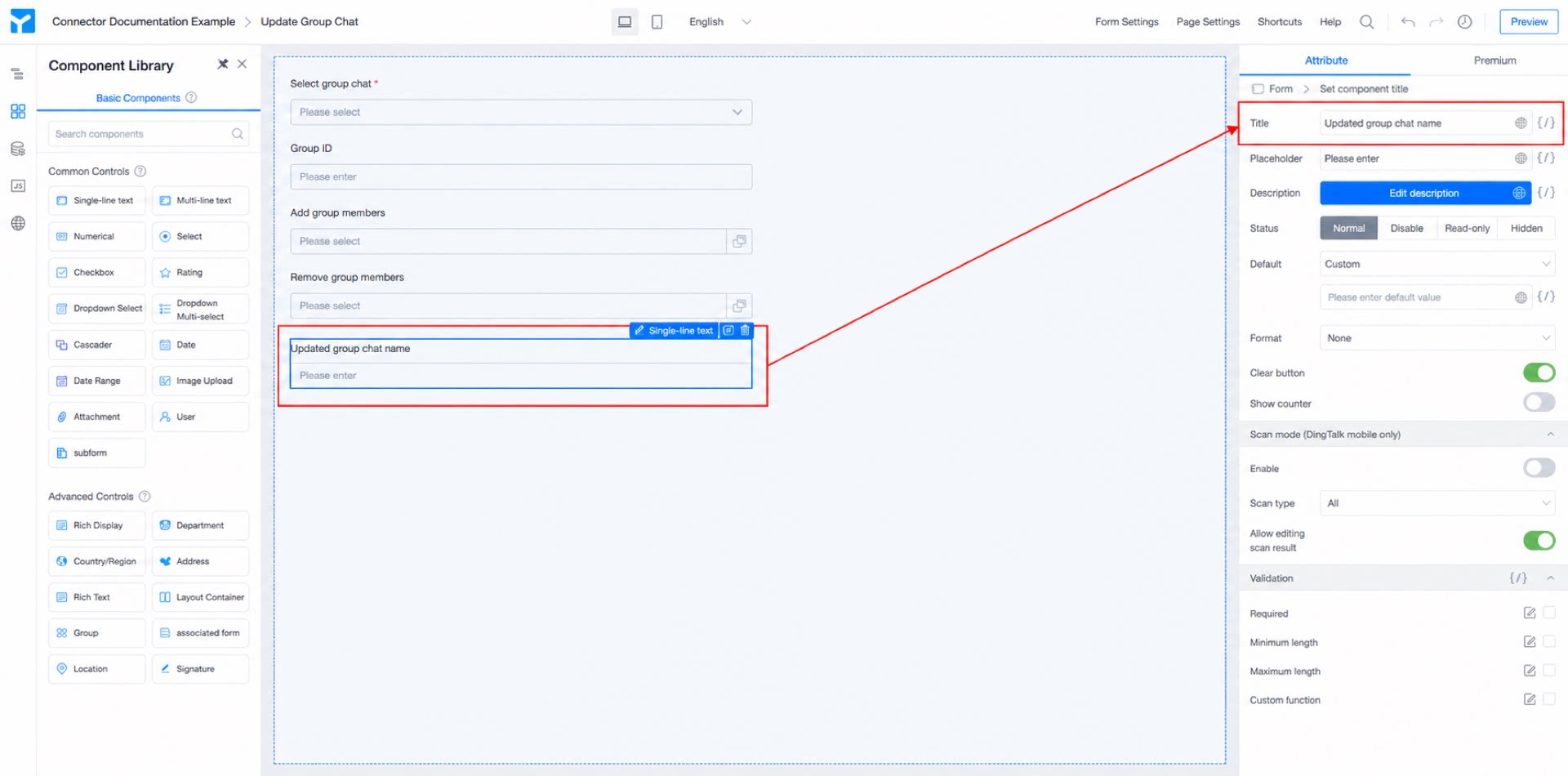
- 一行テキストコンポーネントを追加し、「更新後のグループチャット名」と名付けます。(図2.1-8を参照)
- ページ右上の保存をクリックします。
ステップ4:「グループチャット作成」フォームへのコネクタの追加と設定
YiDAコネクタの概要については、統合と自動化 - コネクタを参照してください。
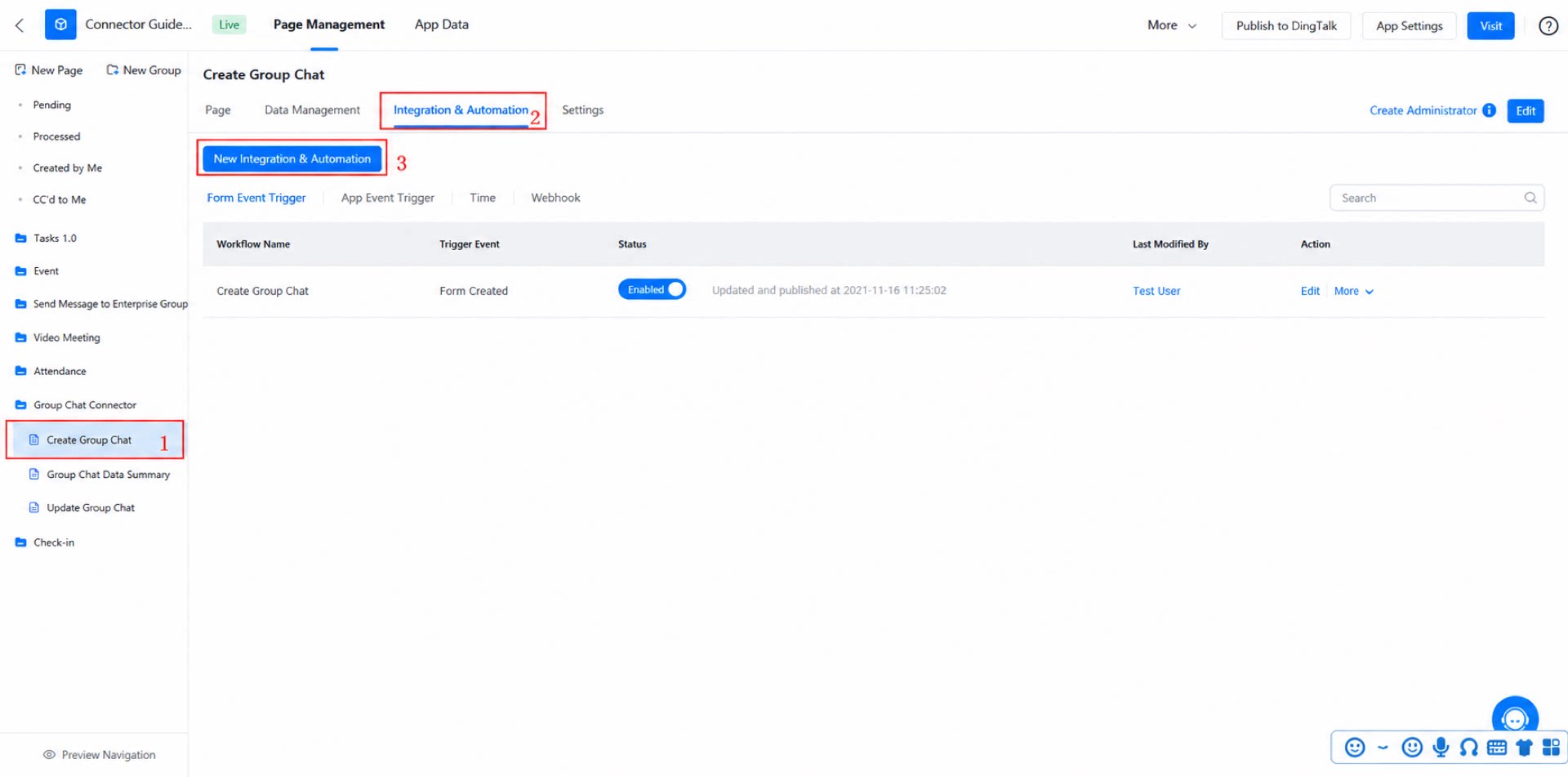
- 管理ページ > 「グループチャット作成」 > 「統合と自動化」 > 「統合と自動化を作成」に移動します。(図2.2-1を参照)
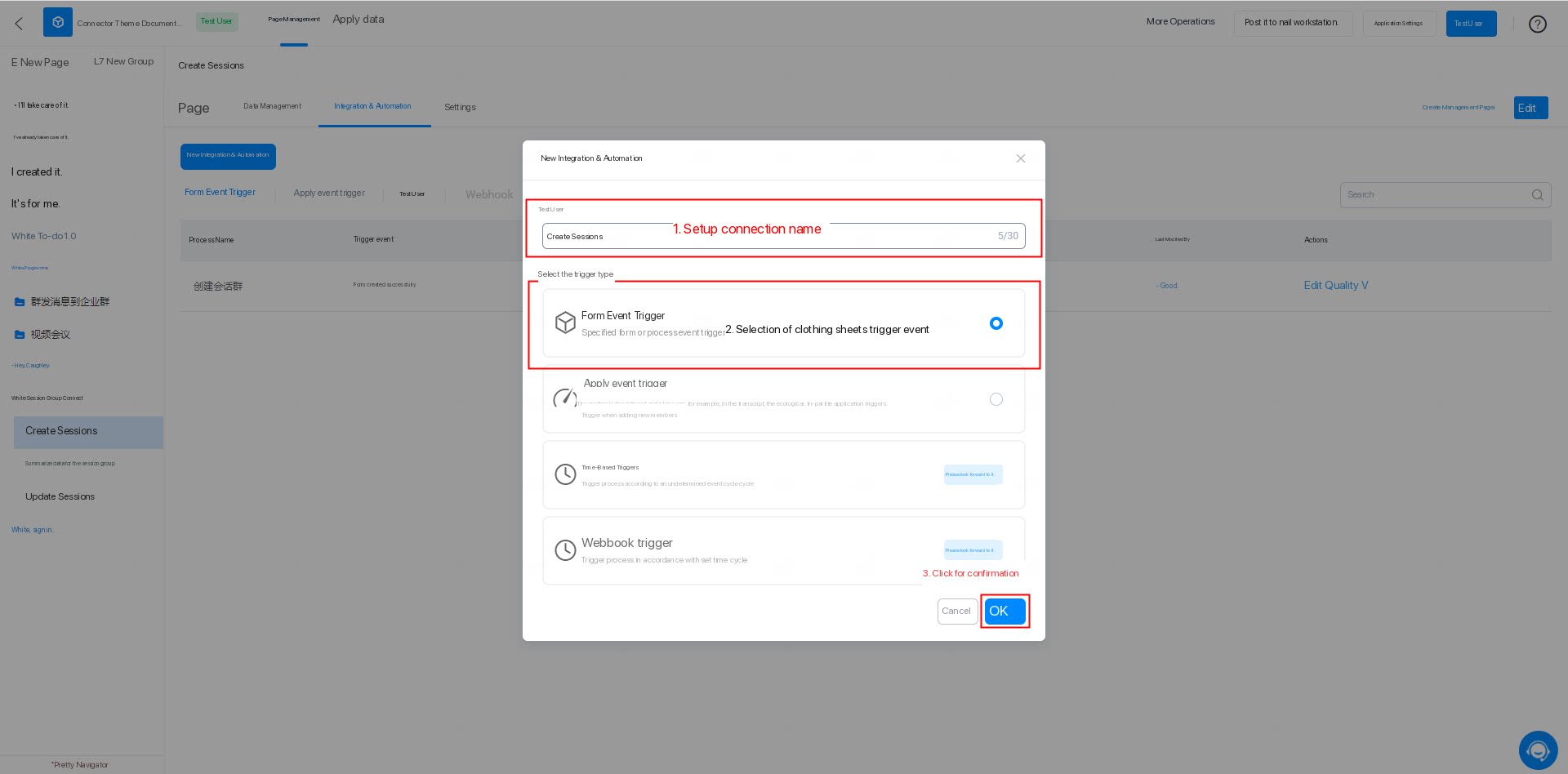
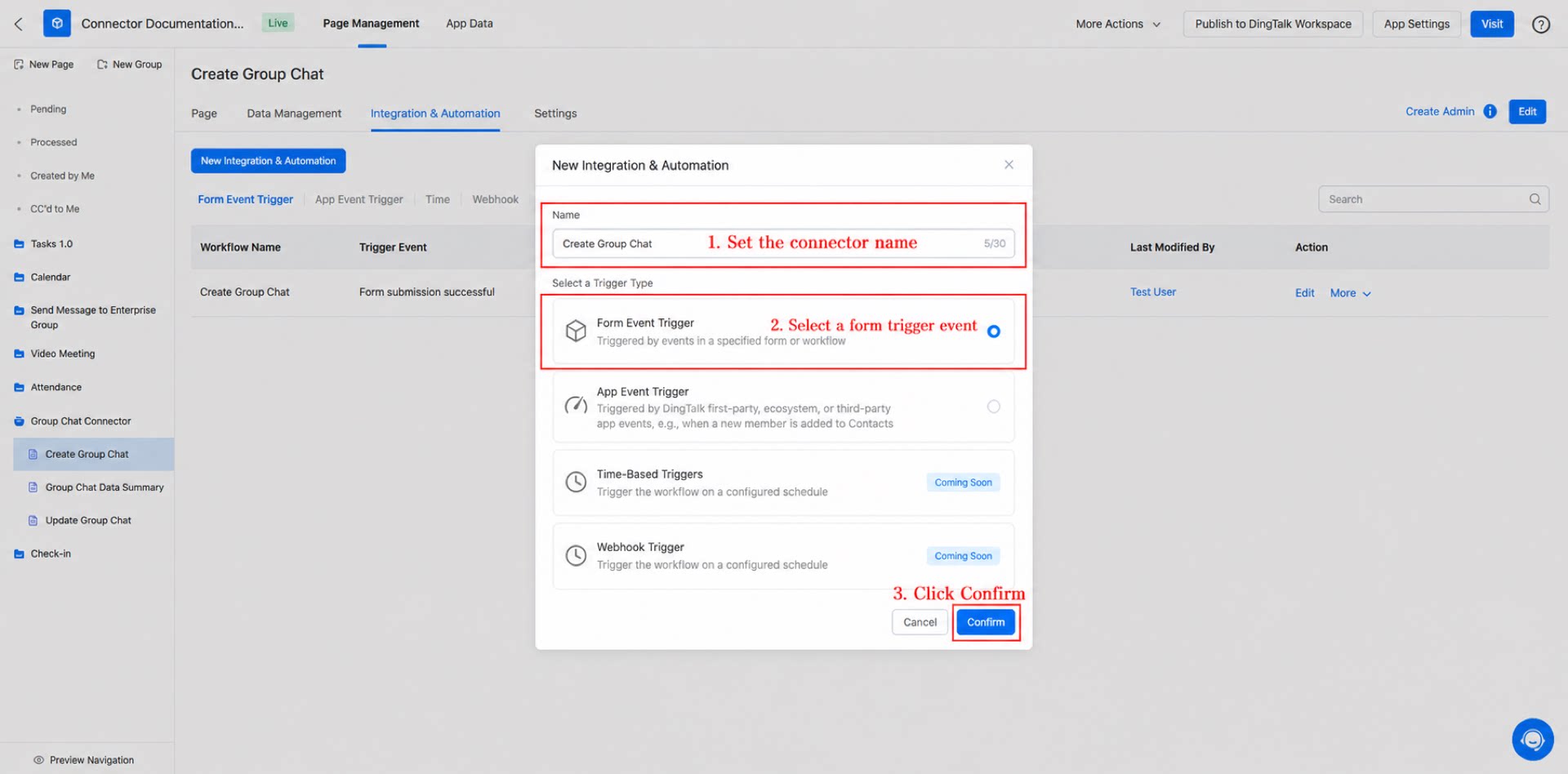
- コネクタ名に「グループチャット作成」を入力し、トリガー種類を「フォームイベントトリガー」に設定し、確認をクリックします。(図2.2-2を参照)
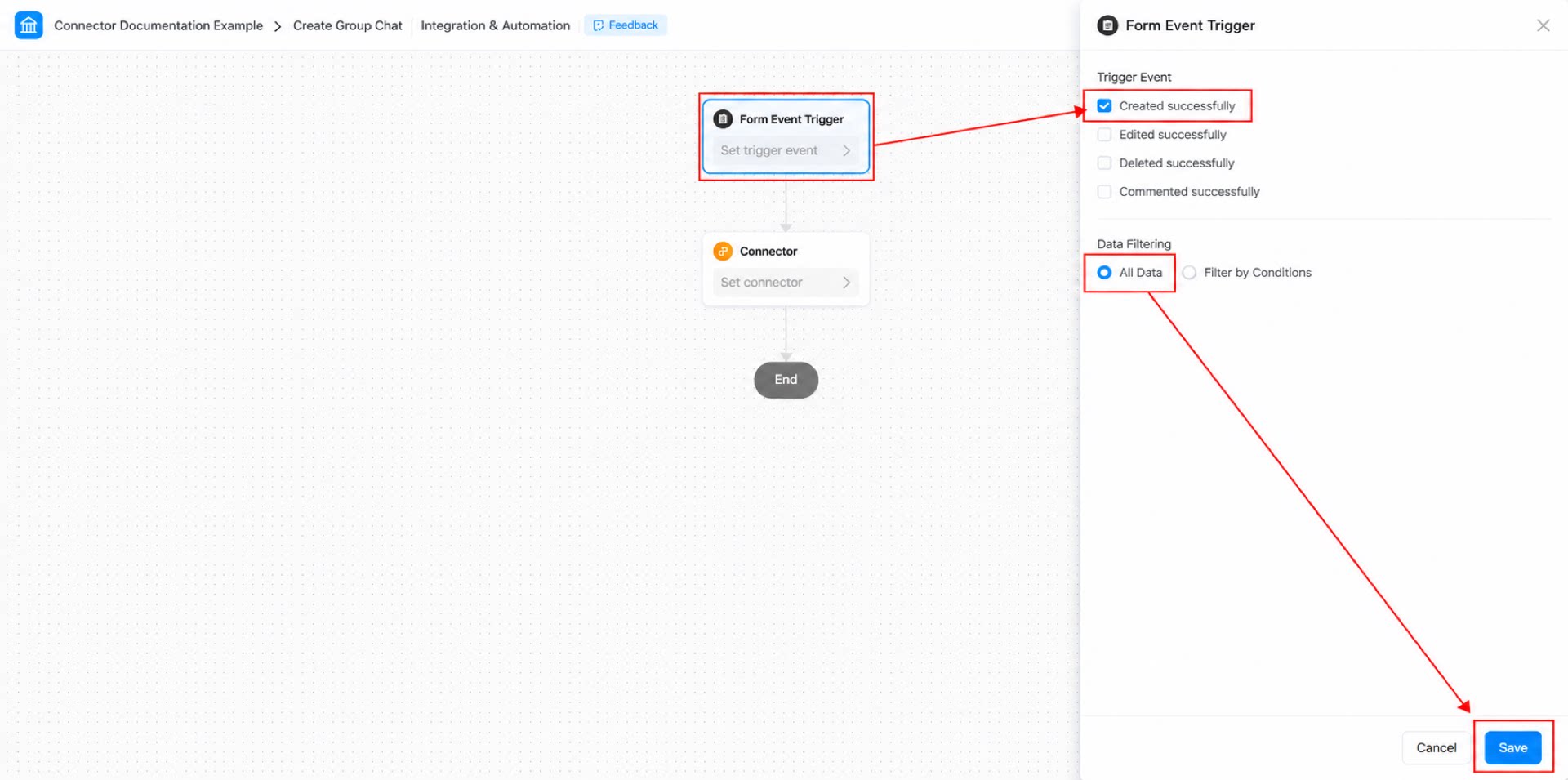
- フォームトリガーイベントを設定します。トリガーイベントを「作成成功」に、データフィルターを「すべてのデータ」に設定し、保存をクリックします。(図2.2-3を参照)
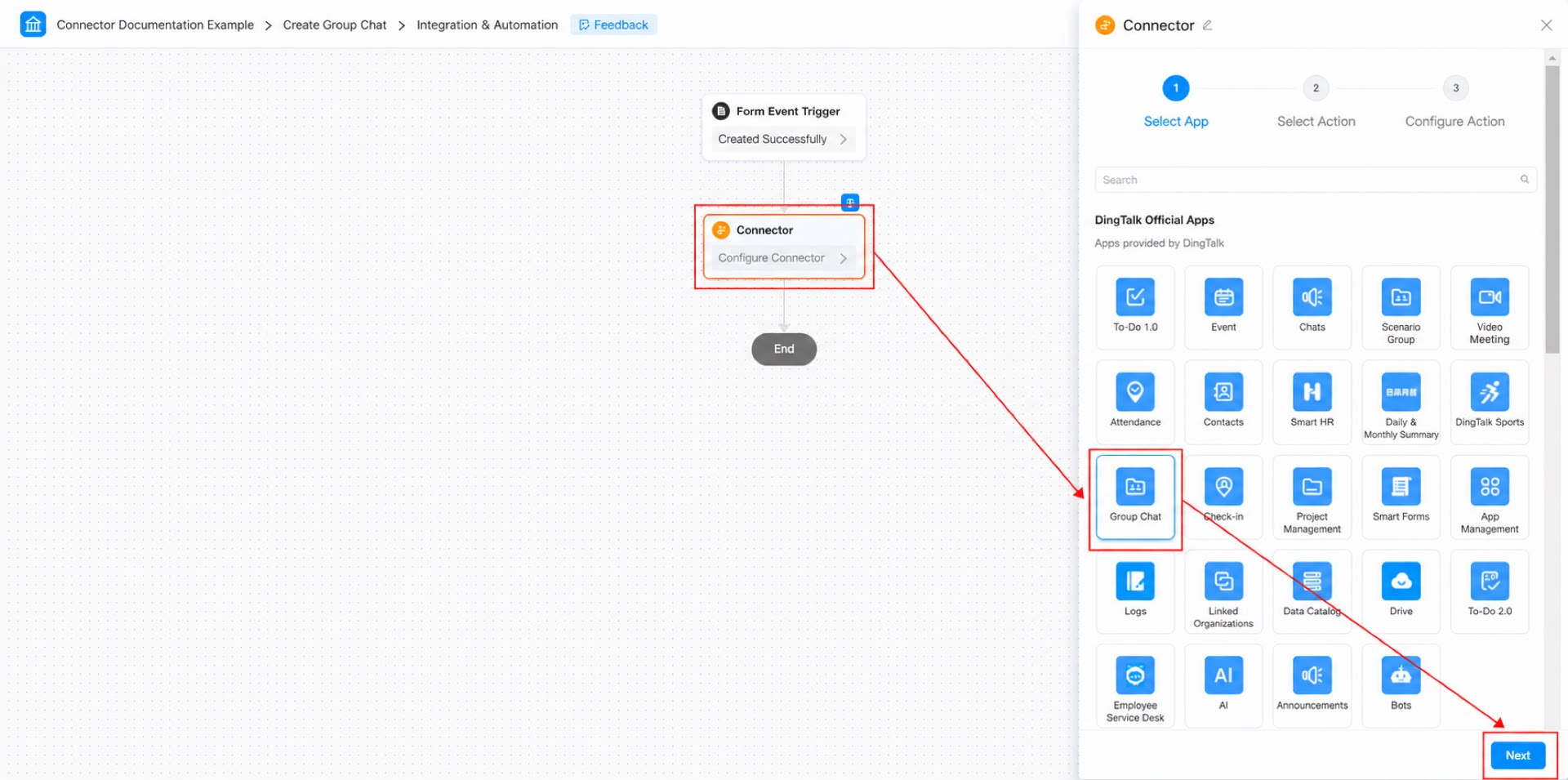
- コネクタアプリを選択します。アプリを「グループチャット」に設定し、次へをクリックします。(図2.2-4を参照)
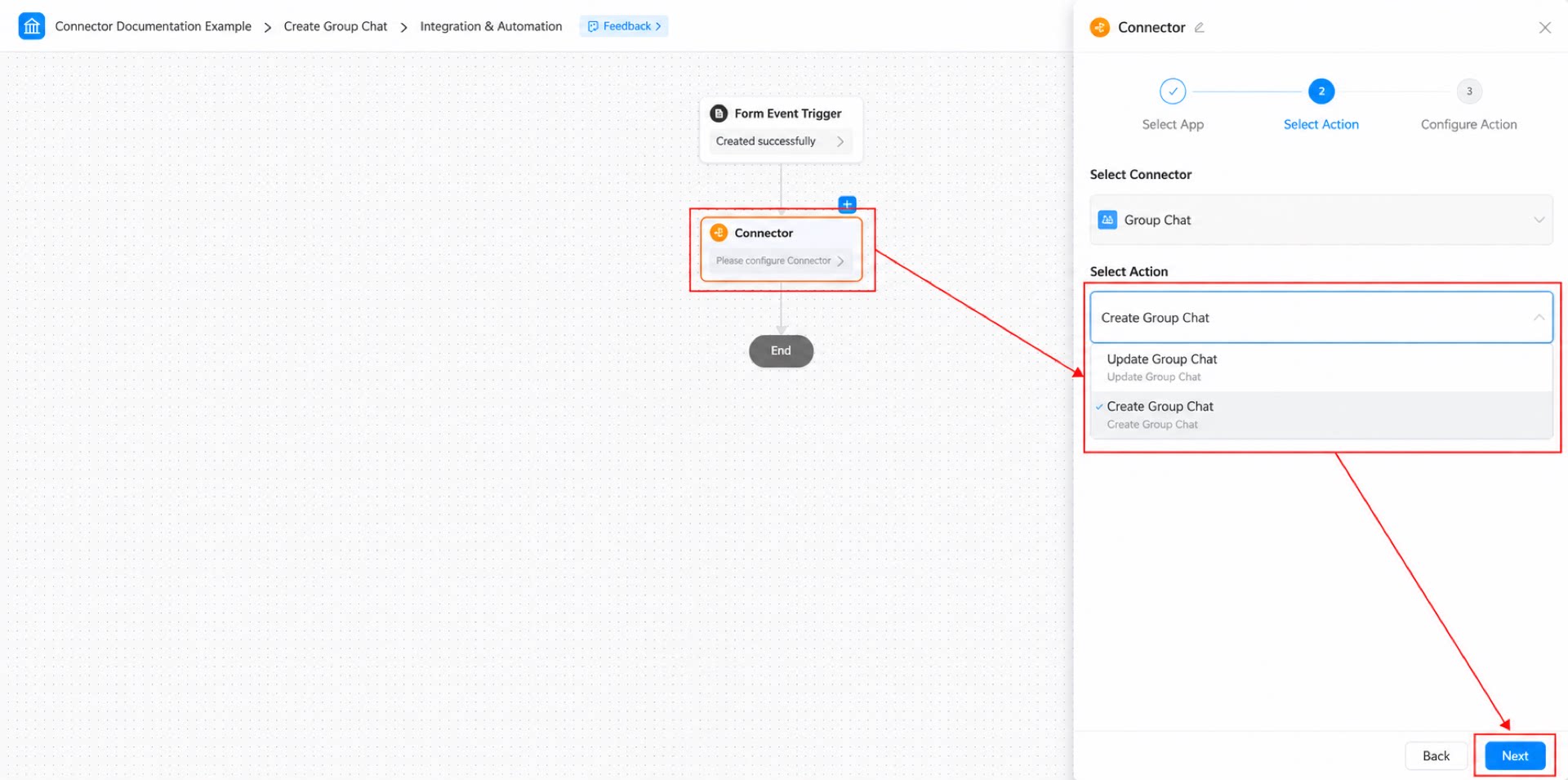
- アクションを選択します。アクションを「グループチャットを作成」に設定し、次へをクリックします。(図2.2-5を参照)
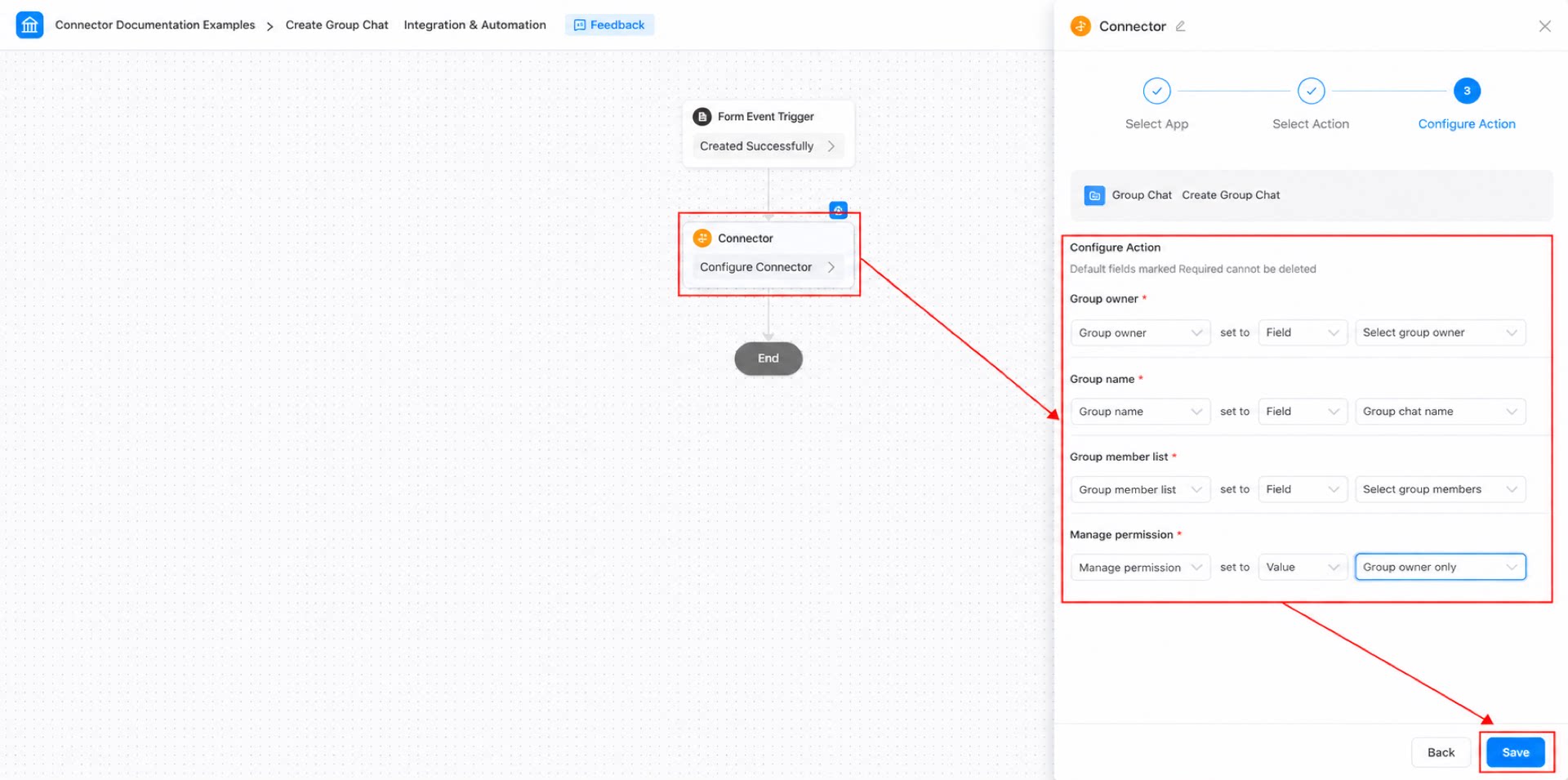
- アクションを設定し、保存をクリックします。(図2.2-6を参照)
- ページ右上の保存をクリックし、続いて公開をクリックします。
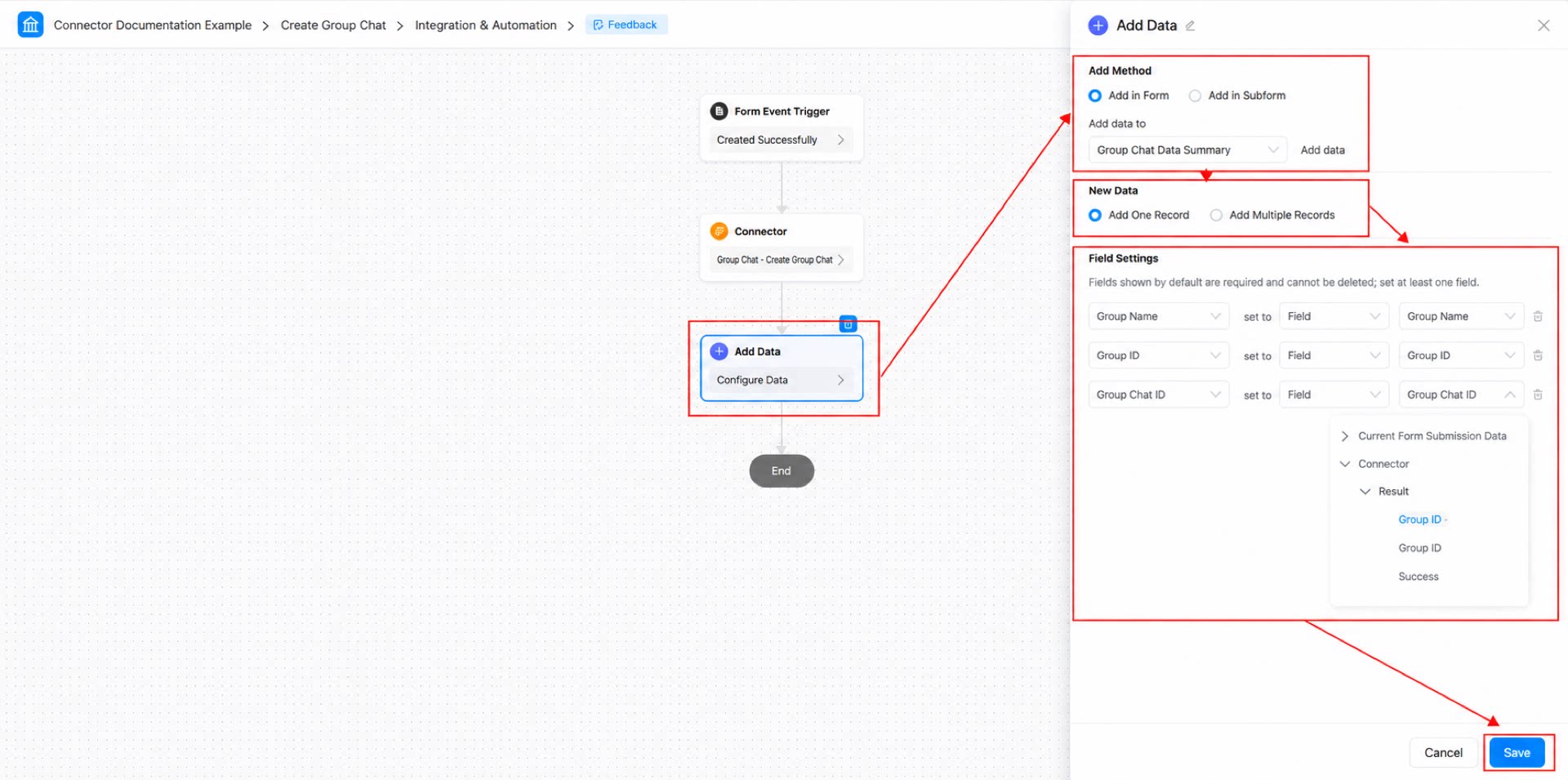
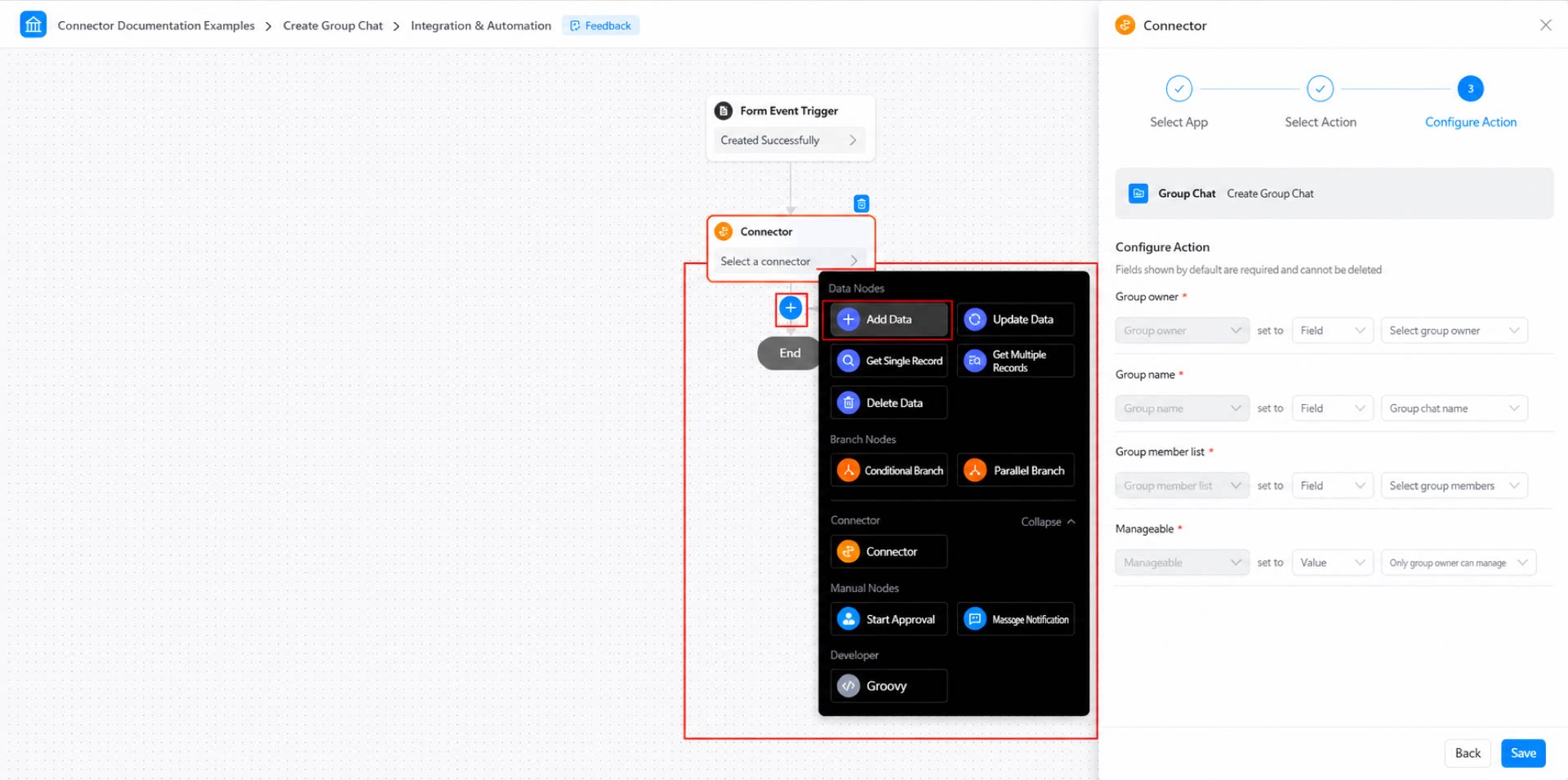
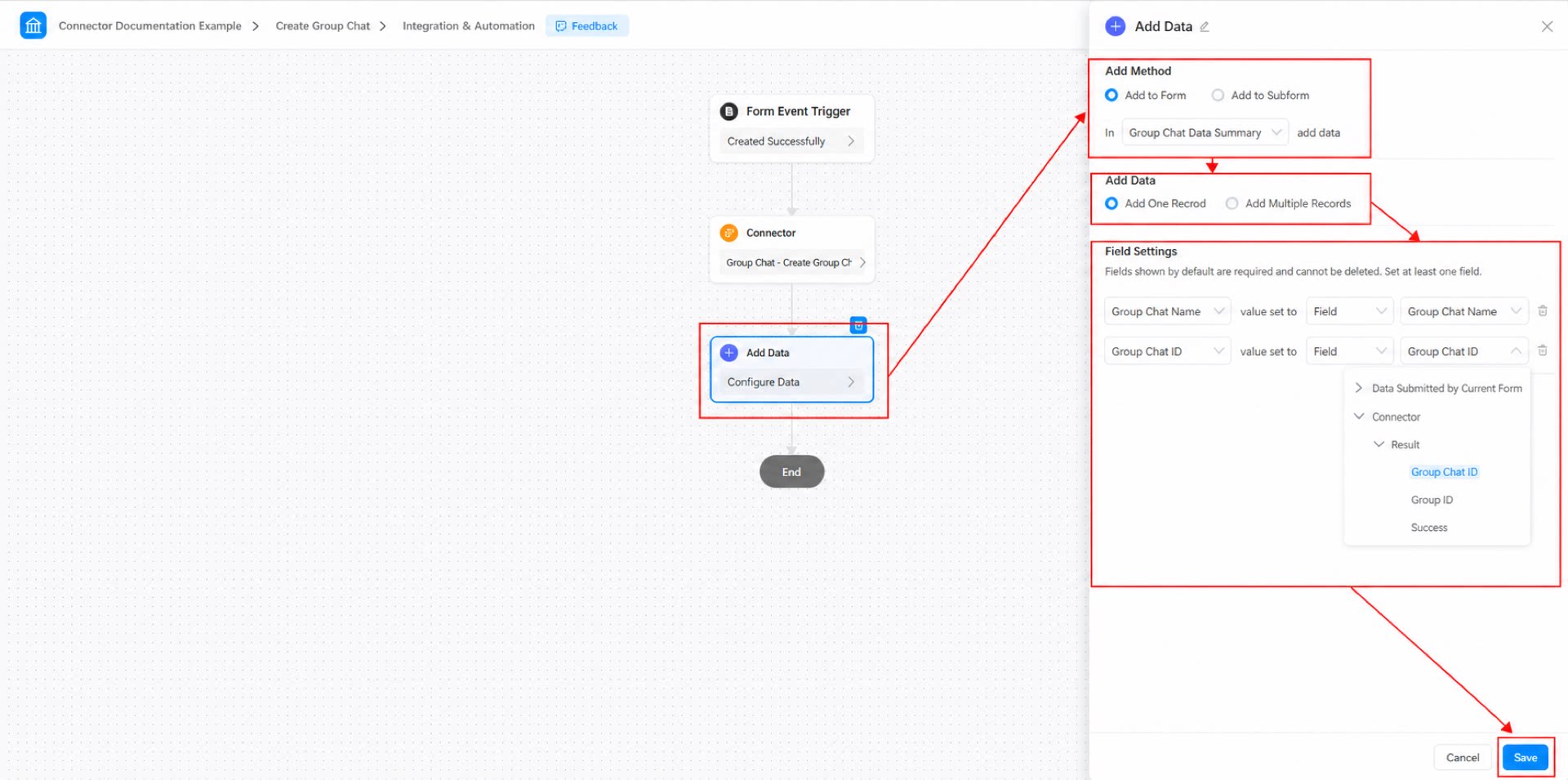
- 「コネクタ」ノードの下に「データ作成」ノードを追加し、設定します。このノードは、グループチャットIDを「グループチャットデータ集計」フォームに返します。(図2.2-7を参照)
ステップ5:「グループチャット更新」フォームへのコネクタの追加と設定
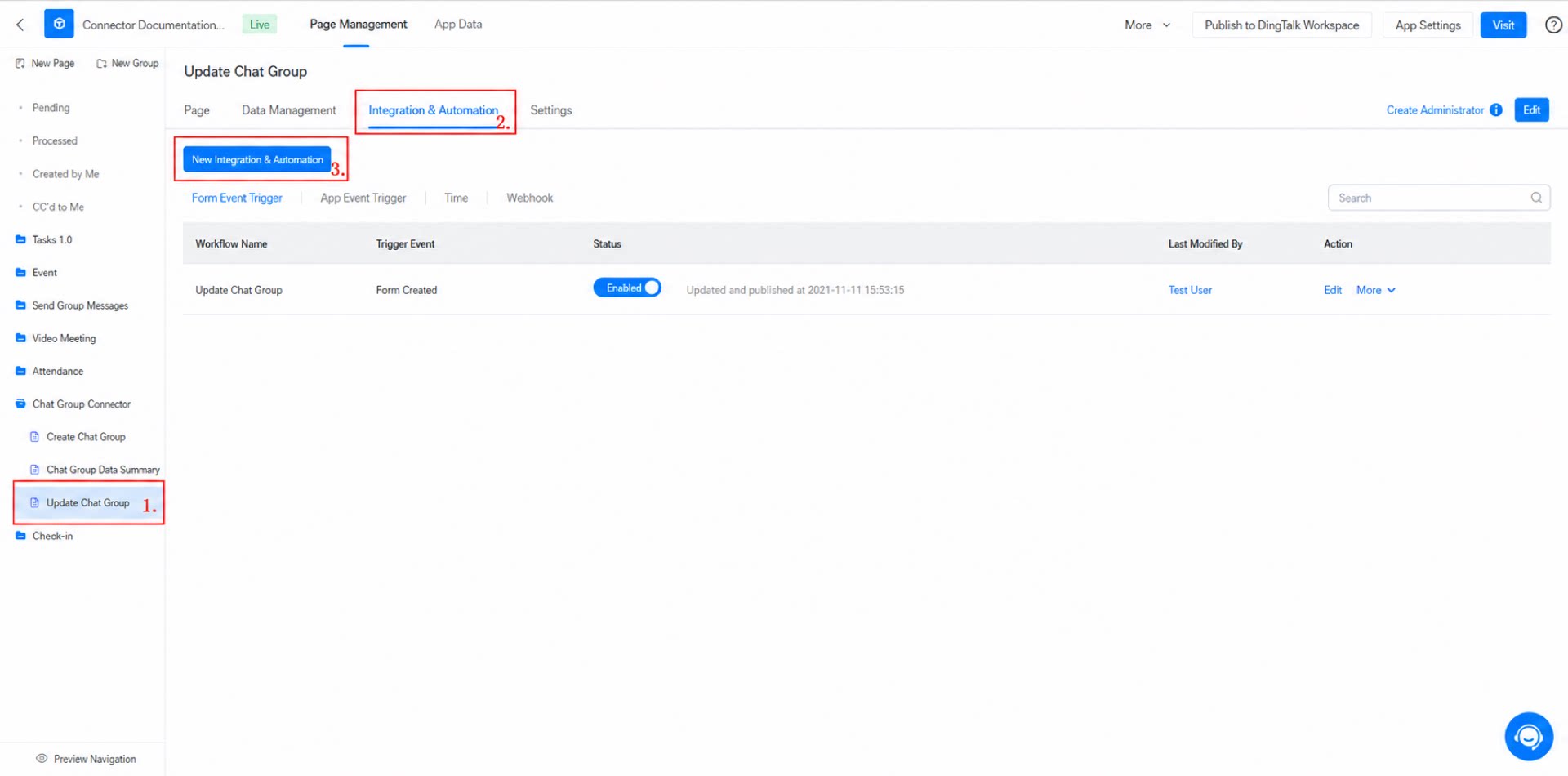
このコネクタは、「グループチャット更新」フォームが送信された際に、コネクタで作成されたDingTalkグループチャットを自動的に更新します。 手順:- 管理ページ > 「グループチャット作成」 > 「設定」 > 「ページ設定」 > 「統合と自動化」 > 「統合と自動化を作成」に移動します。(図2.2-8を参照)
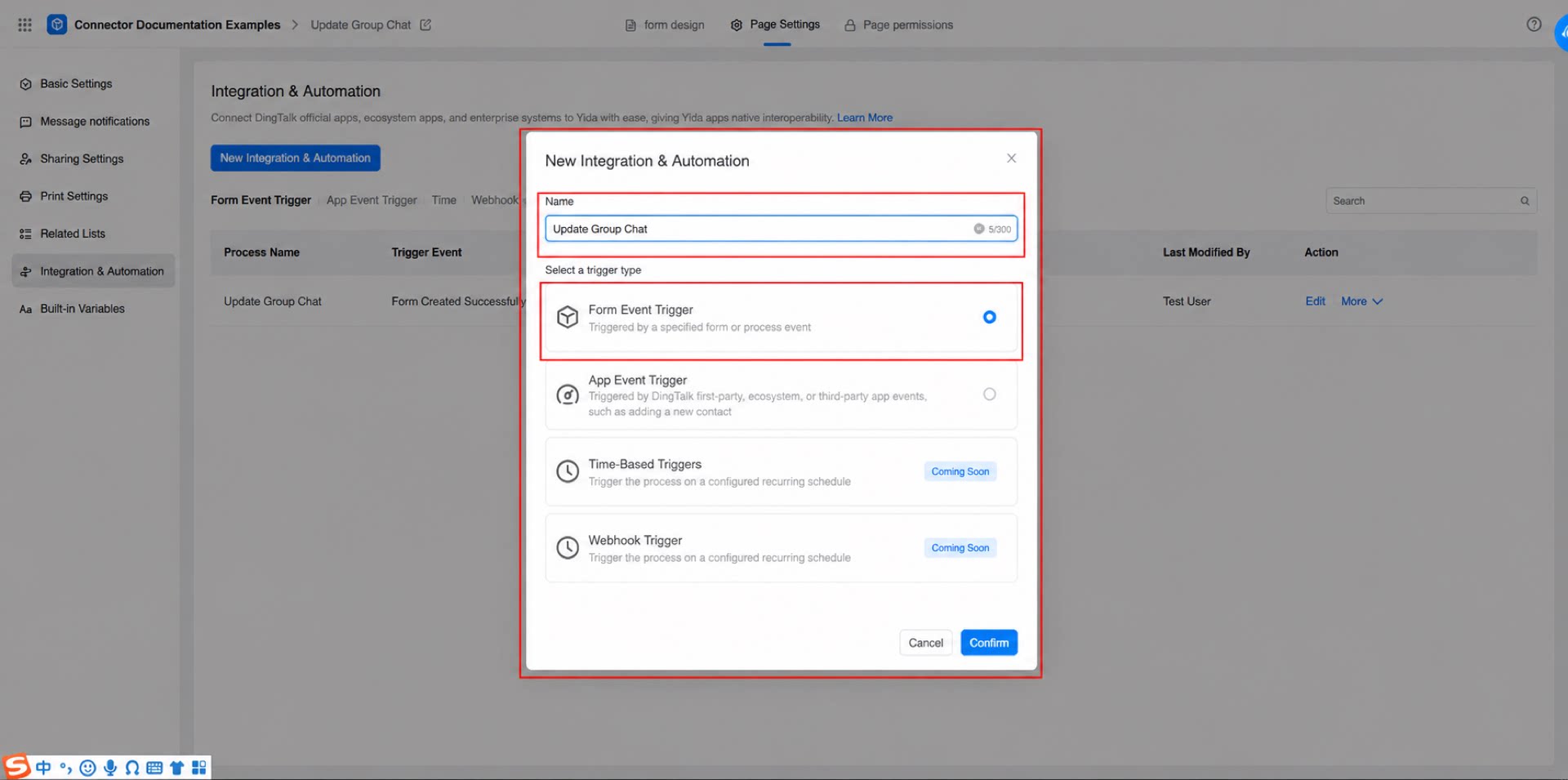
- コネクタ名に「グループチャット作成」を入力し、トリガー種類を「フォームイベントトリガー」に設定し、確認をクリックします。(図2.2-9を参照)
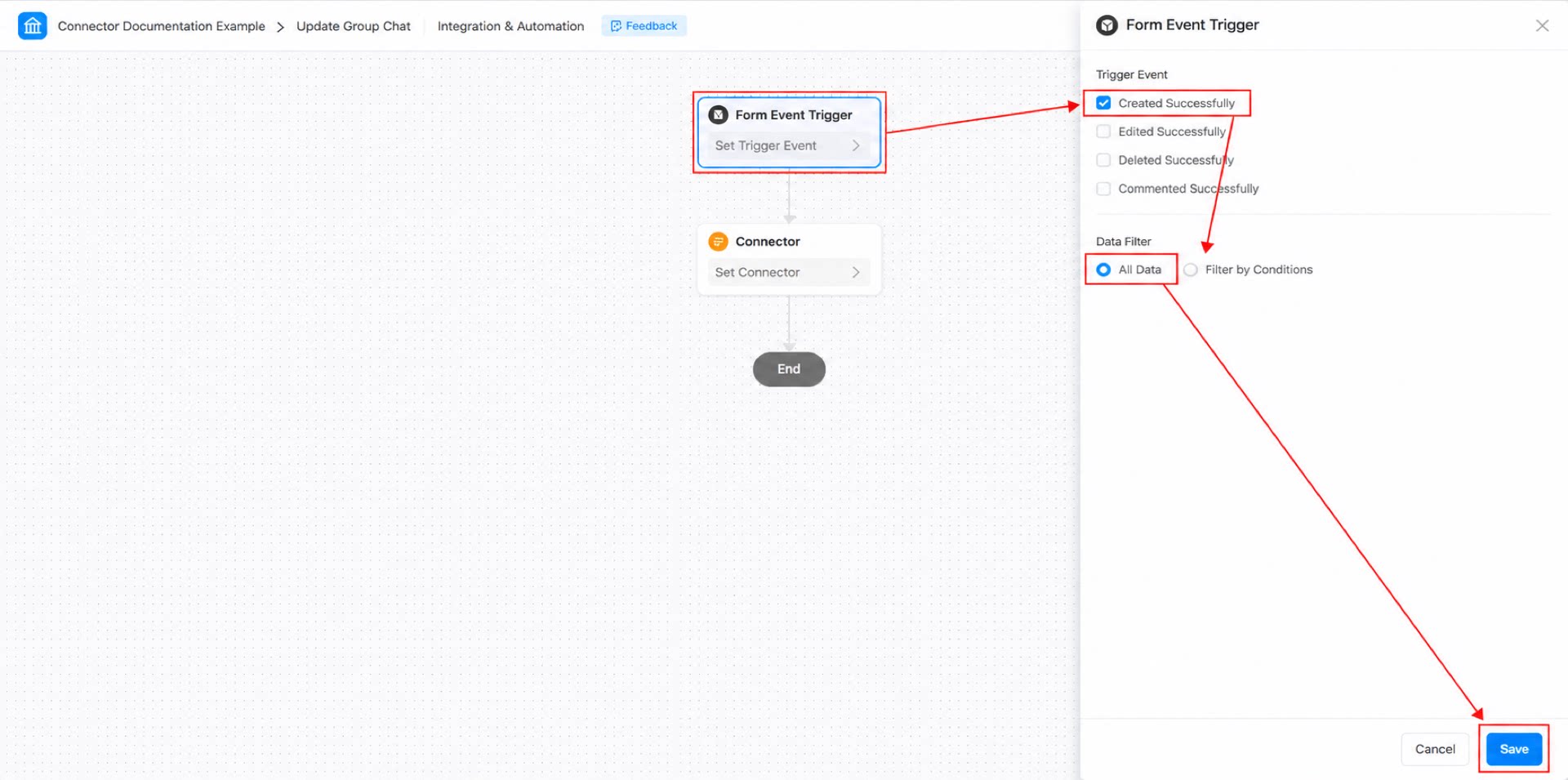
- フォームトリガーイベントを設定します。トリガーイベントを「作成成功」に、データフィルターを「すべてのデータ」に設定し、保存をクリックします。(図2.2-10を参照)
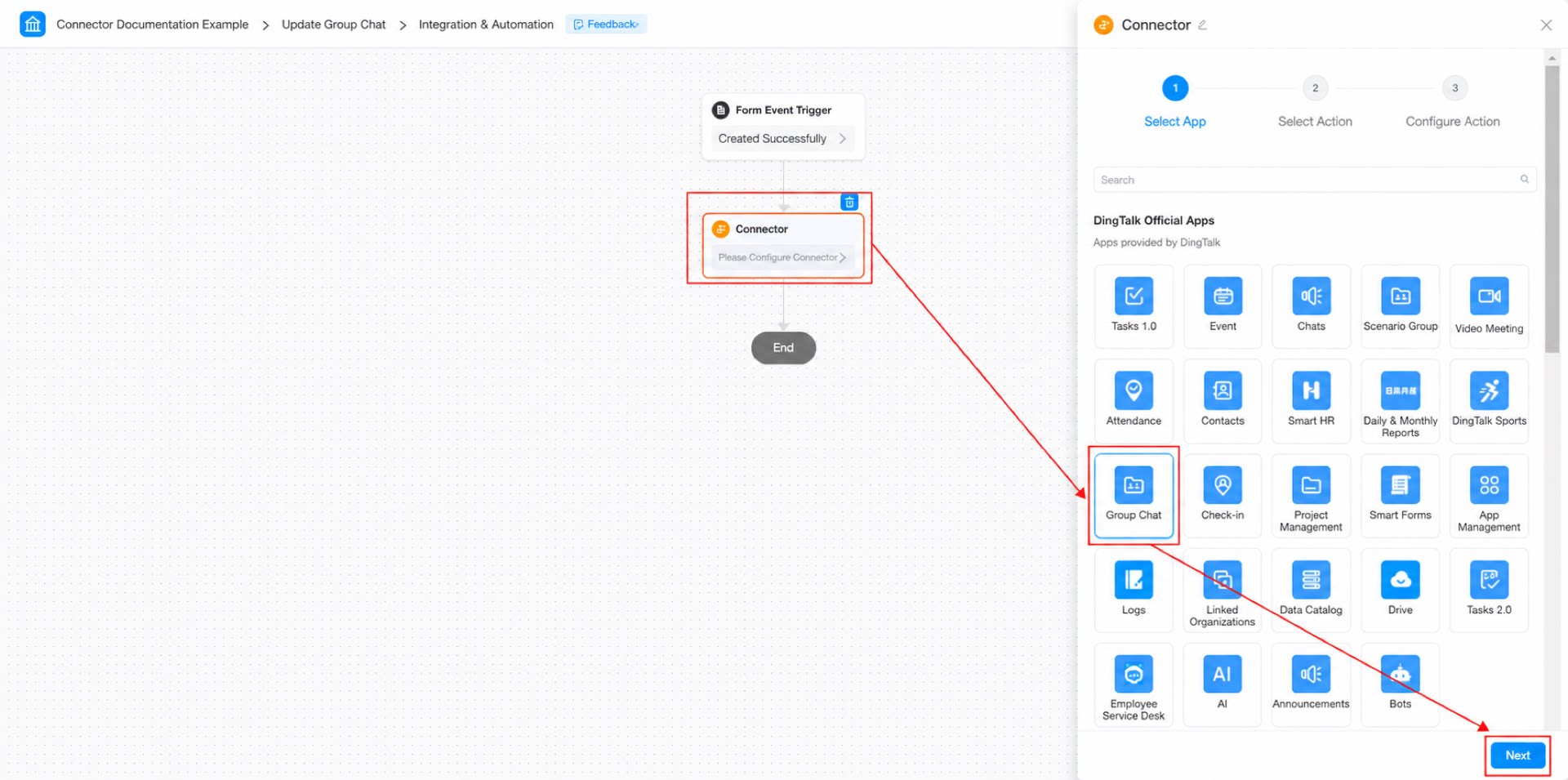
- コネクタアプリを選択します。アプリを「グループチャット」に設定し、次へをクリックします。(図2.2-11を参照)
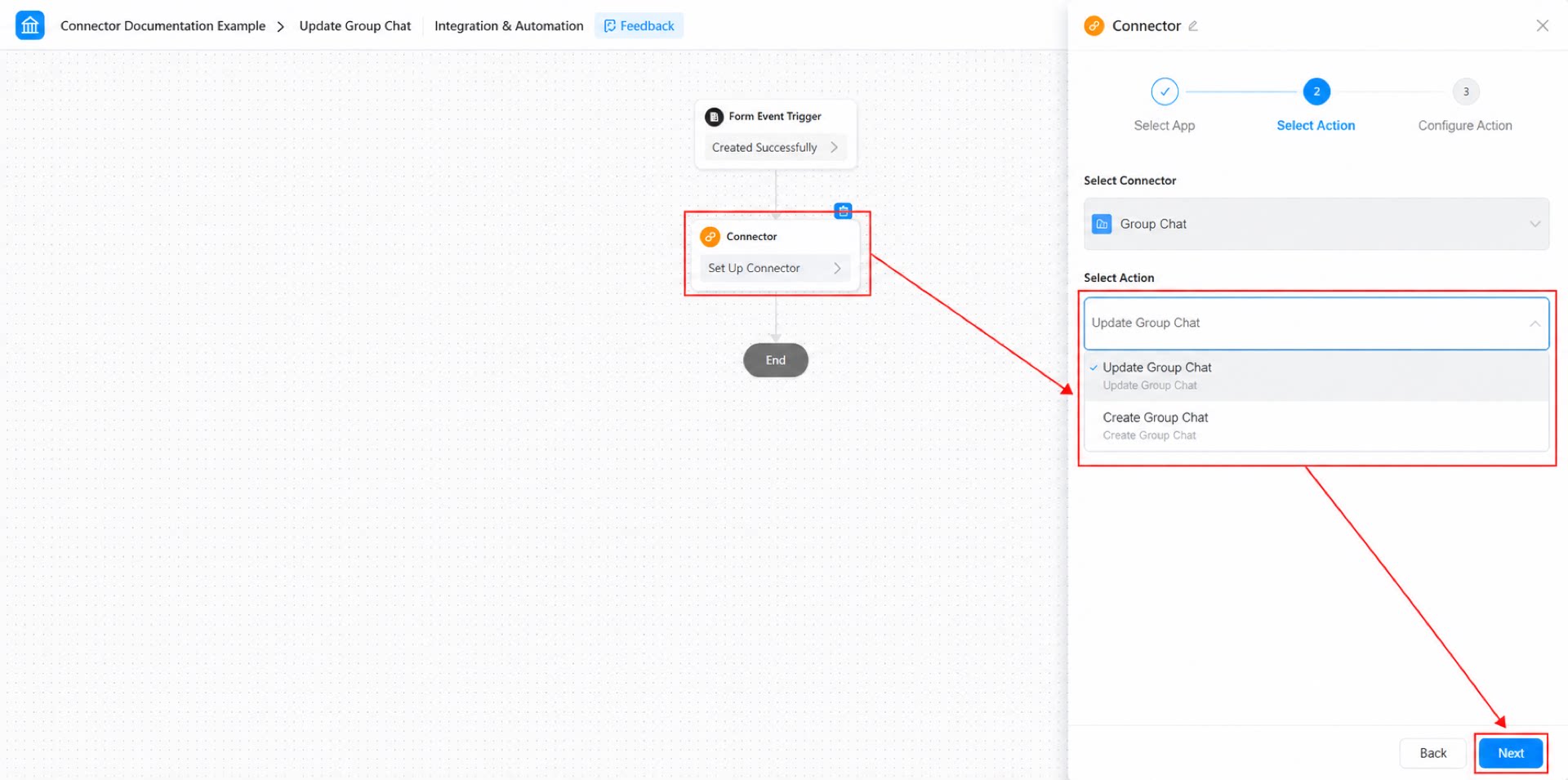
- アクションを選択します。アクションを「グループチャットを作成」に設定し、次へをクリックします。(図2.2-12を参照)
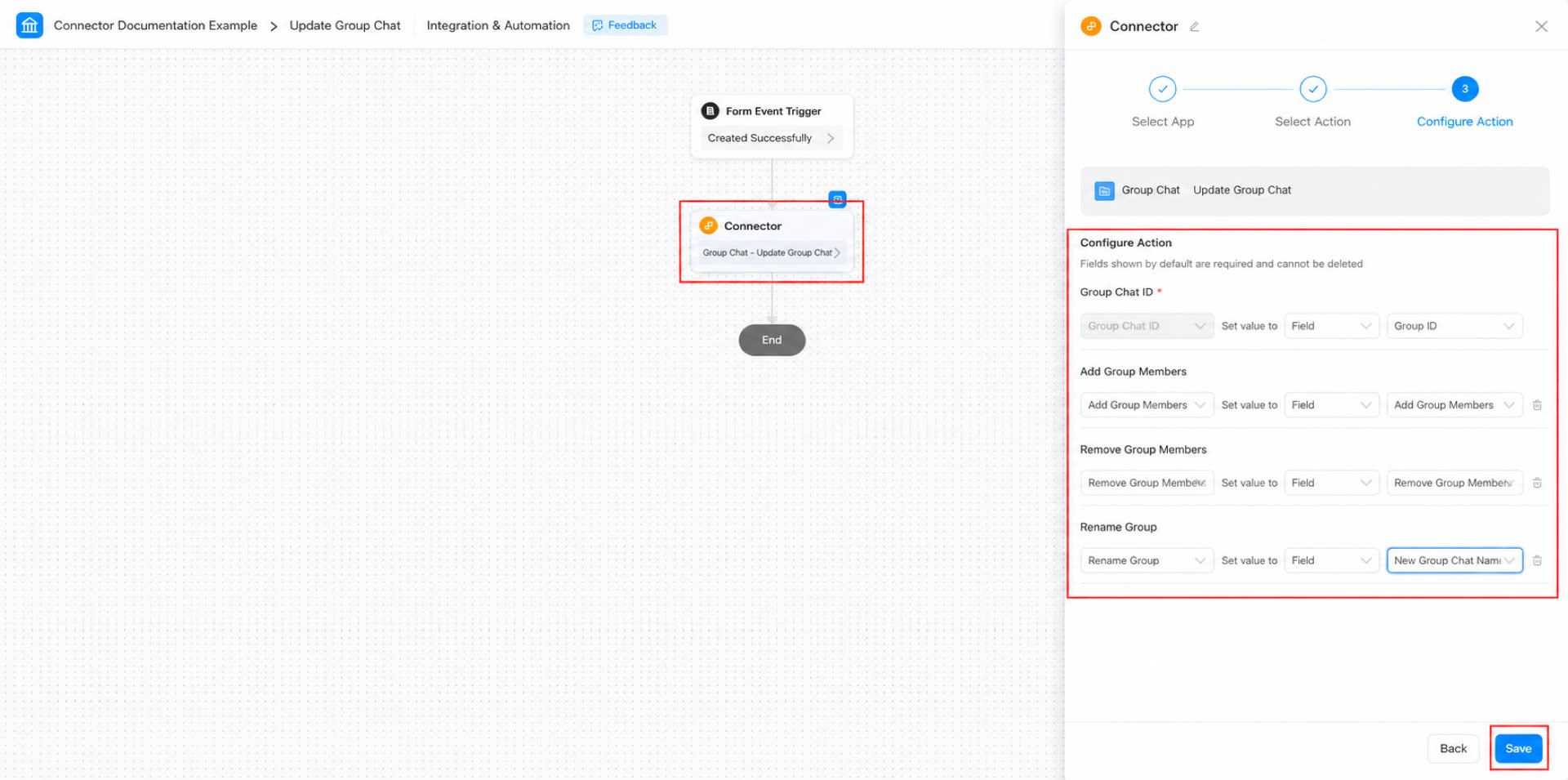
- アクションを設定し、保存をクリックします。(図2.2-13を参照)
- ページ右上の保存をクリックし、続いて公開をクリックします。
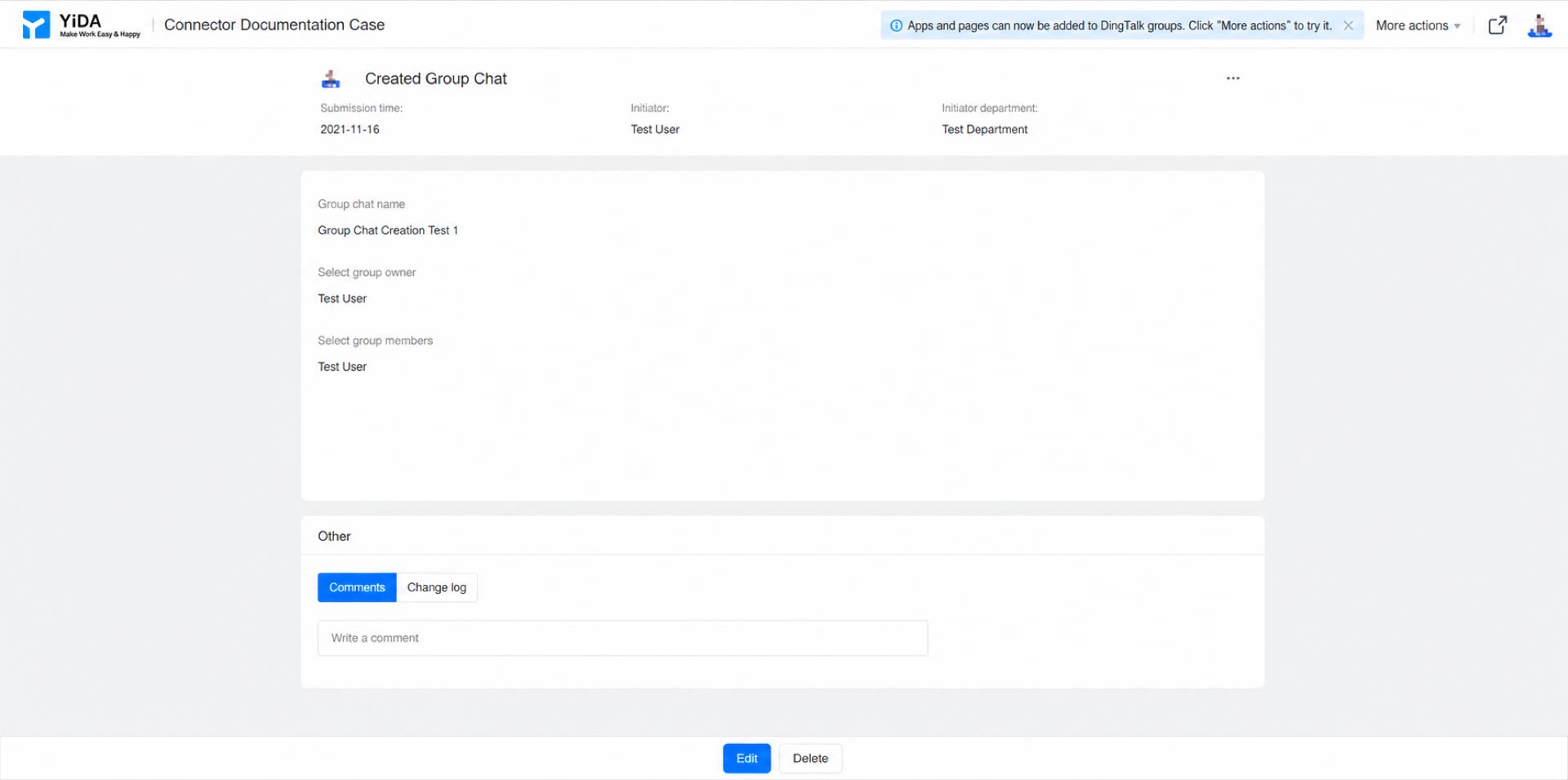
ステップ6:「グループチャット作成」フォームを送信してグループチャット作成コネクタをトリガー
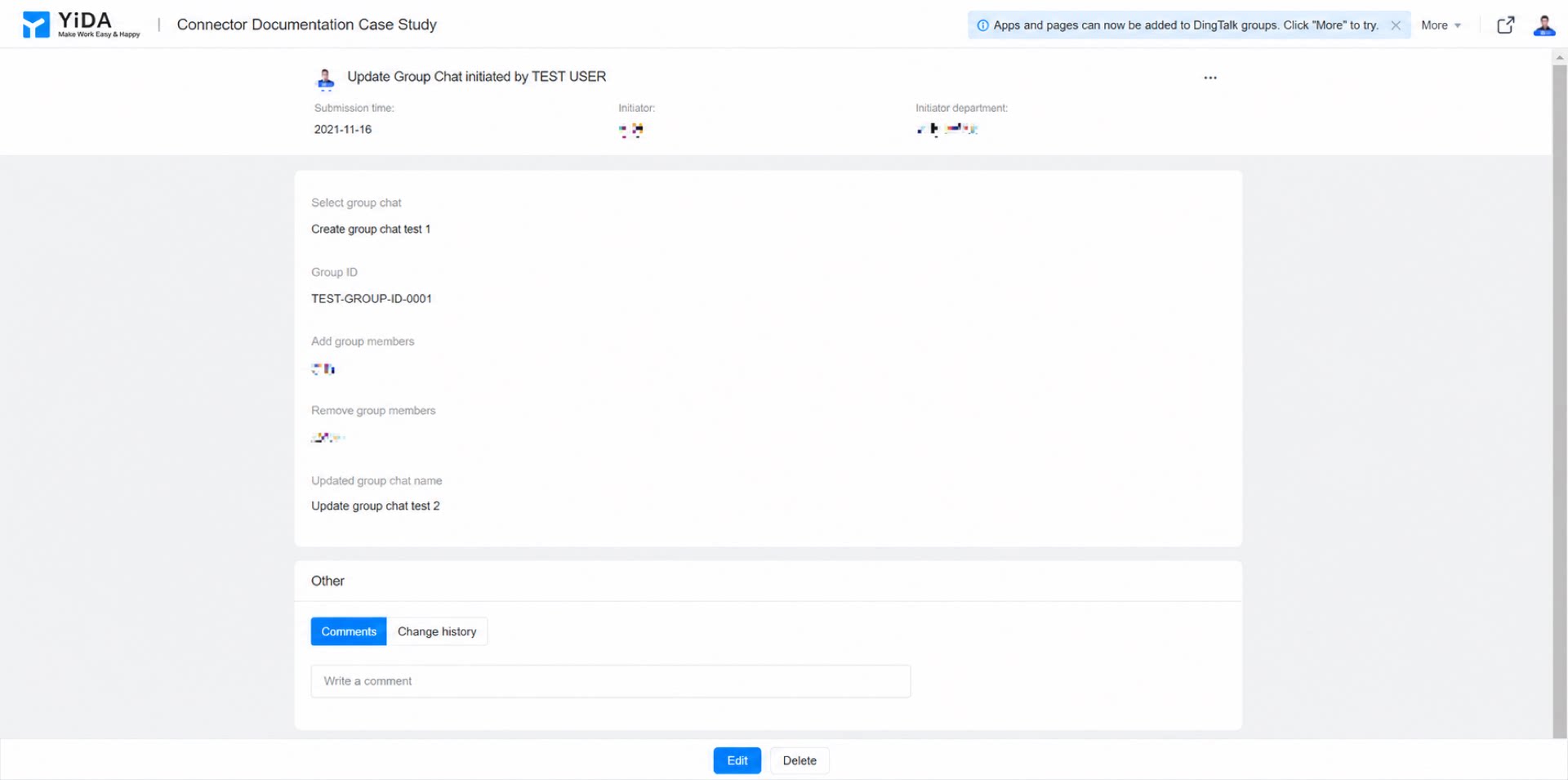
ステップ7:「グループチャット更新」フォームを送信してグループチャット更新コネクタをトリガー
FAQ
Q:コネクタで作成したグループチャットのグループIDを取得するには、どうすればよいですか? A:グループチャット作成コネクタの後にデータ作成ノードを追加し、コネクタから返されたグループチャットIDを別のフォームに保持します。(下図を参照)