メッセージ
メッセージ カレンダー
カレンダー 会議
会議 連絡先
連絡先 メール
メール ドキュメント
 ドライブ
ドライブ AI テーブル
 AI 議事録
 勤怠
勤怠 承認
承認 YiDA
YiDA 管理コンソール
1. ユースケース
YiDA は DingTalk アナウンスコネクタを提供しており、スーパー管理者(またはサブ管理者)が企業全体(または指定した部門・従業員)に通知記事を配信できます。企業ポリシー、休日情報、その他の通知の発信にアナウンスをご利用ください。2. 手順
2.1 ステップ 1:フォームの設計
フォームを作成し、アナウンスのコンテンツと設定を入力します。 手順: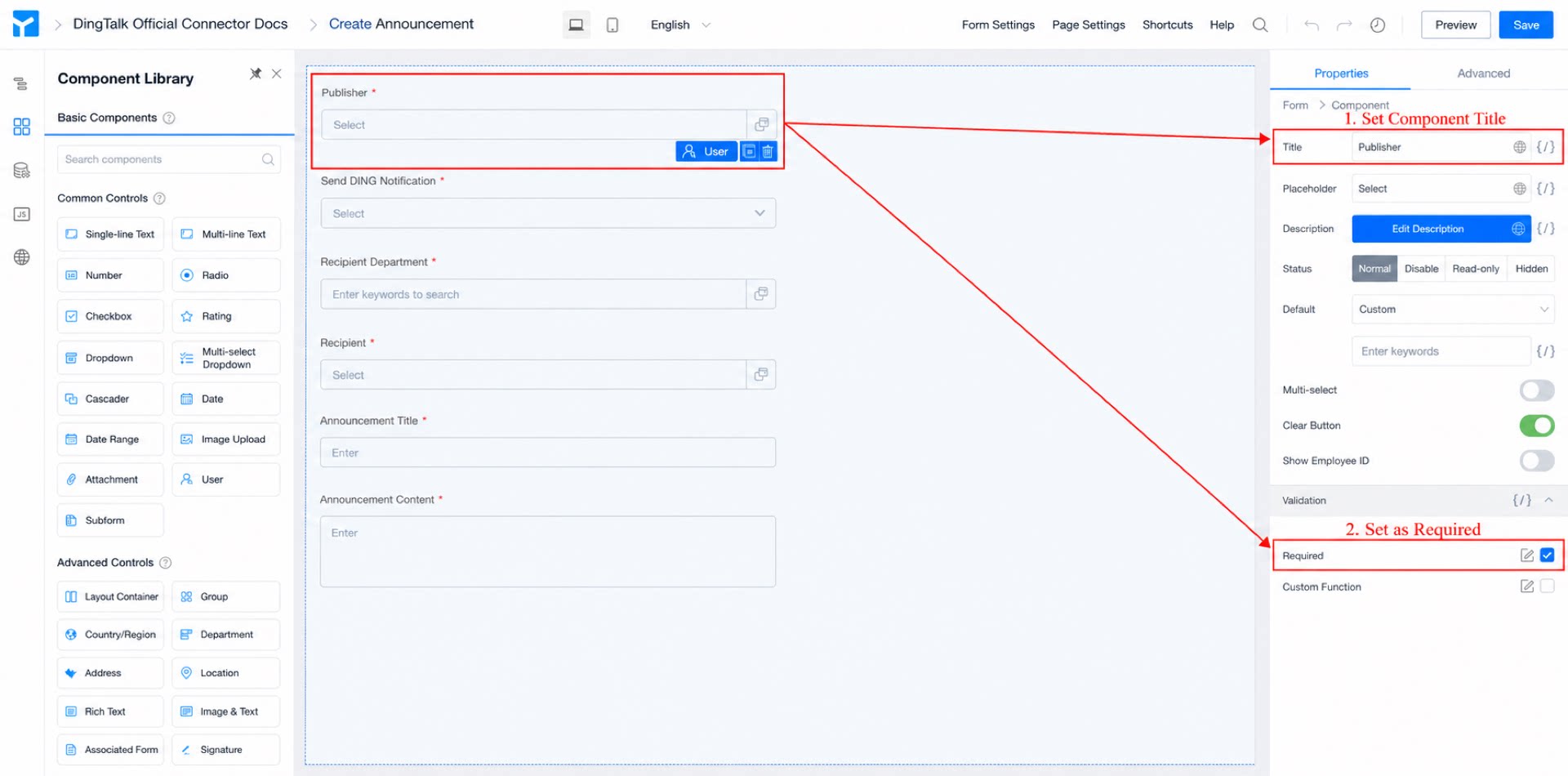
- 「アナウンス作成」という名前のフォームを作成します。
- メンバーコンポーネントを追加し、名前を「発信者」に設定して必須にします。(図 2.1-1 を参照)
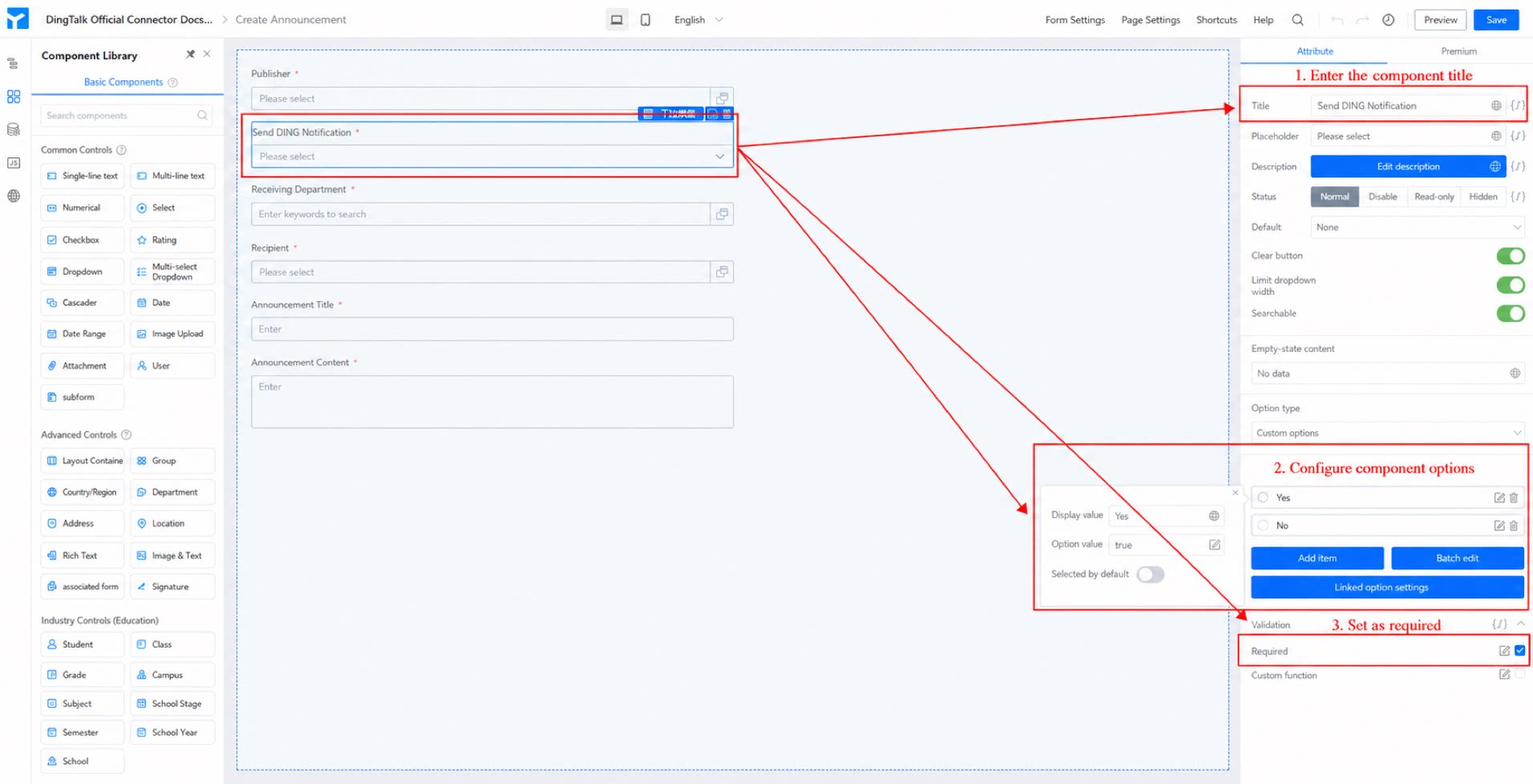
- セレクトドロップダウンコンポーネントを追加し、名前を「DING 通知を送信」に設定します。カスタムオプションを 2 つ追加します:「表示値:はい、オプション値:true」および「表示値:いいえ、オプション値:false」。必須にします。(図 2.1-2 を参照)
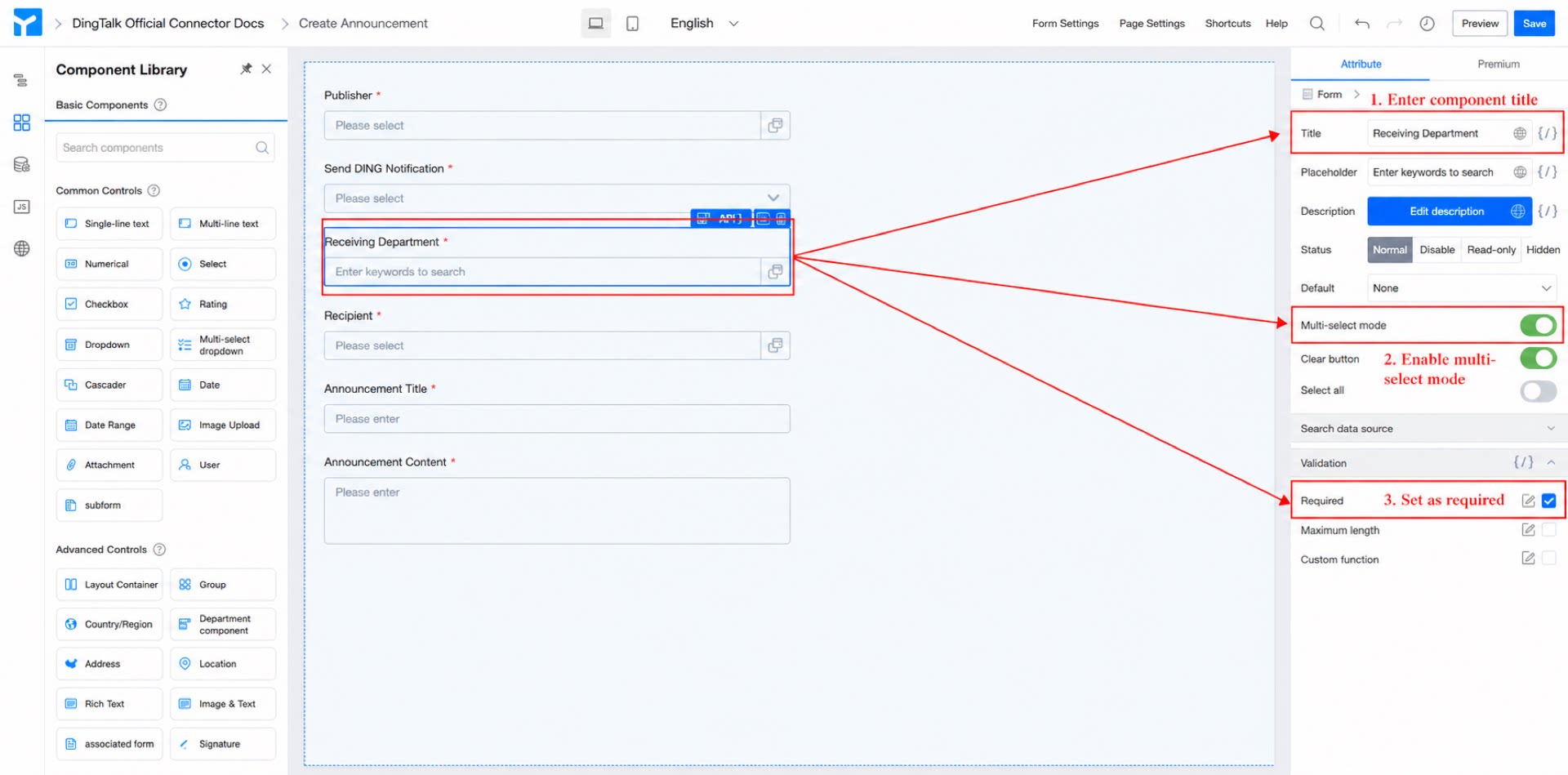
- 部門コンポーネントを追加し、名前を「受信部門」に設定し、複数選択モードを有効化して必須にします。(図 2.1-3 を参照)
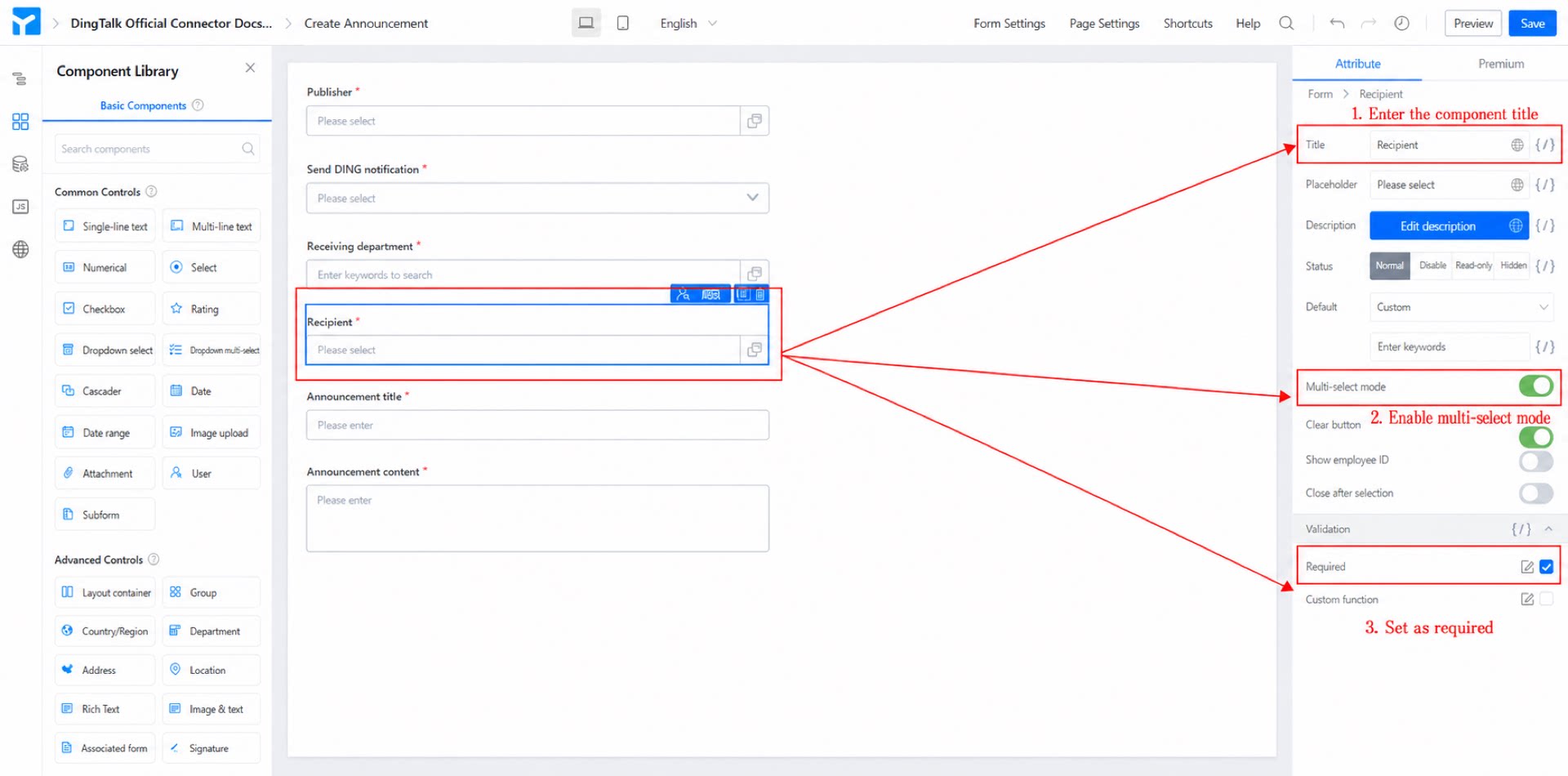
- メンバーコンポーネントを追加し、名前を「受信ユーザー」に設定し、複数選択モードを有効化して必須にします。(図 2.1-4 を参照)
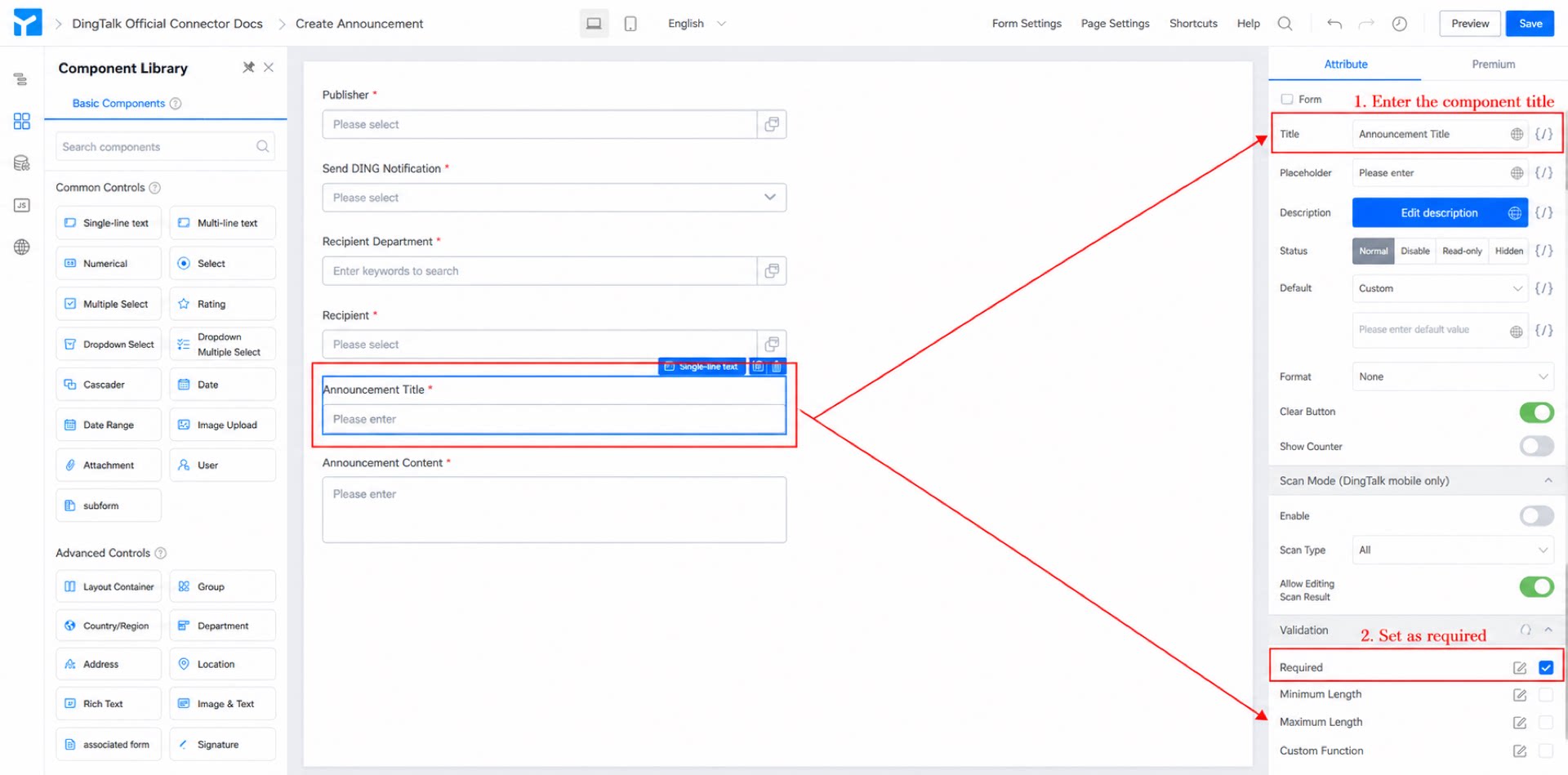
- 一行テキストコンポーネントを追加し、名前を「アナウンスタイトル」に設定して必須にします。(図 2.1-5 を参照)
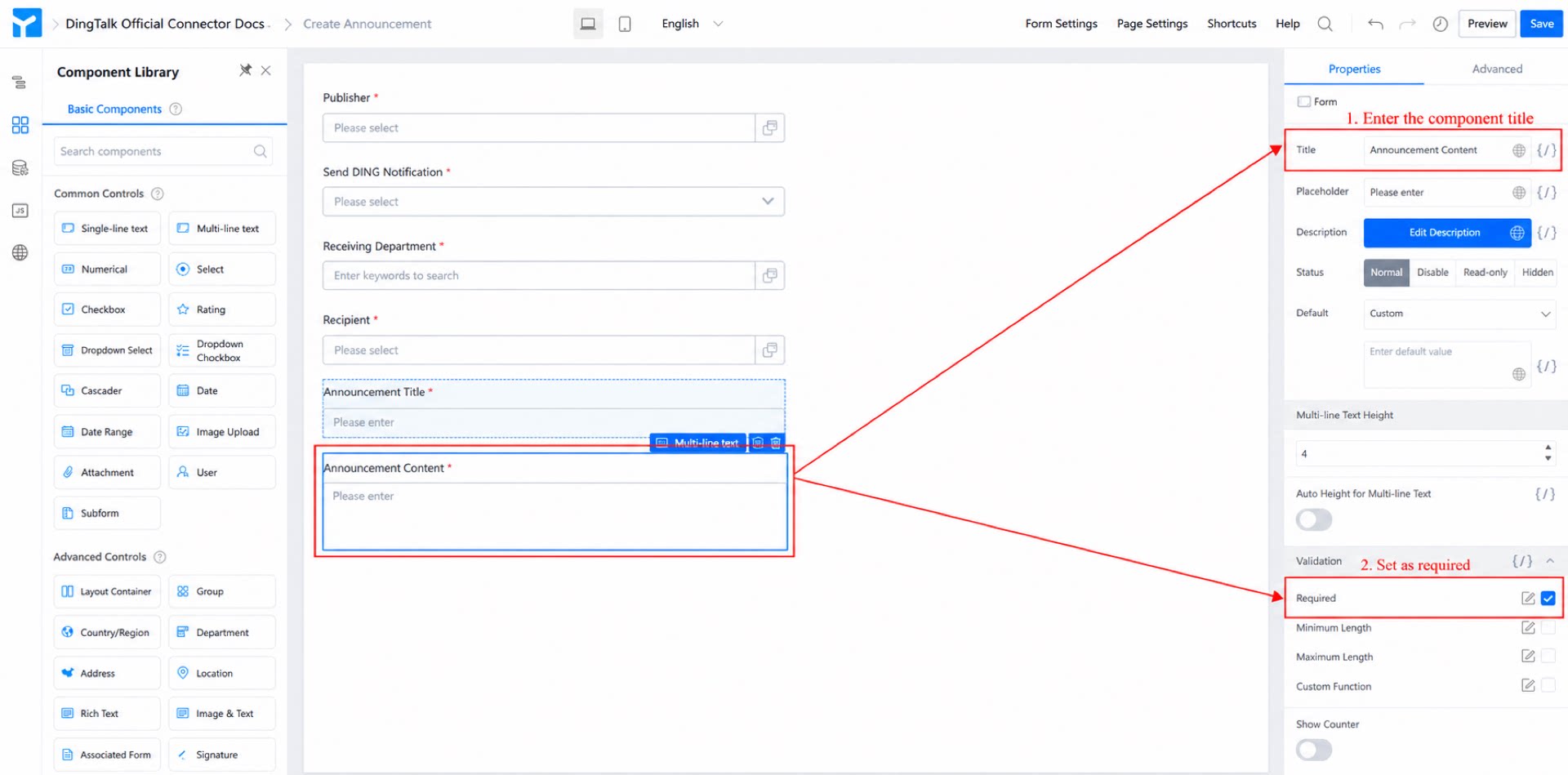
- 複数行テキストコンポーネントを追加し、名前を「アナウンスコンテンツ」に設定して必須にします。(図 2.1-6 を参照)
- ページ右上の保存をクリックします。
2.2 ステップ 2:コネクタの設定
YiDA コネクタの詳細については、統合と自動化 - コネクタを参照してください。
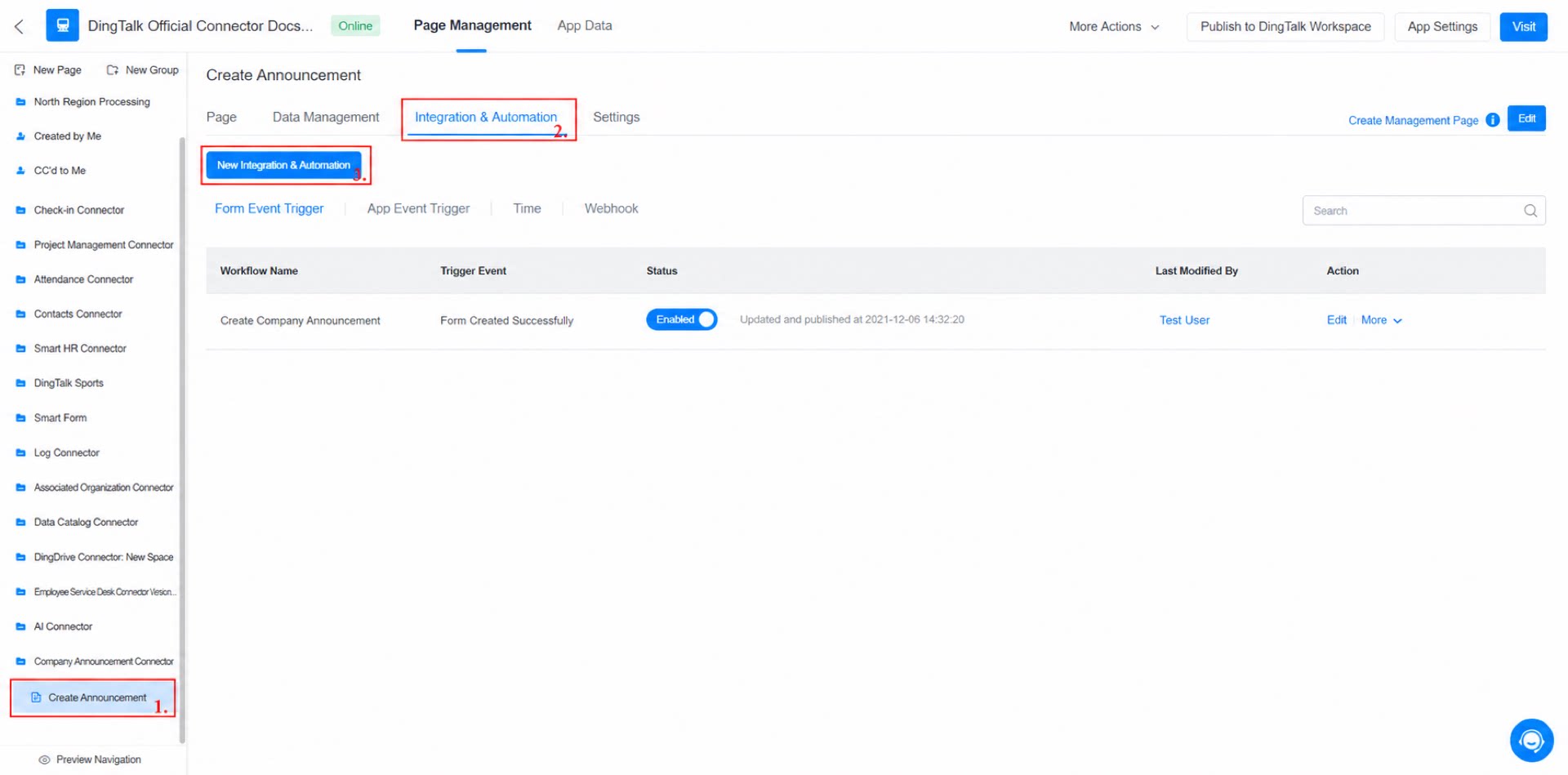
- 管理コンソール >> 「アナウンス作成」フォーム >> 統合と自動化 >> 統合と自動化を作成 に移動します。(図 2.2-1 を参照)
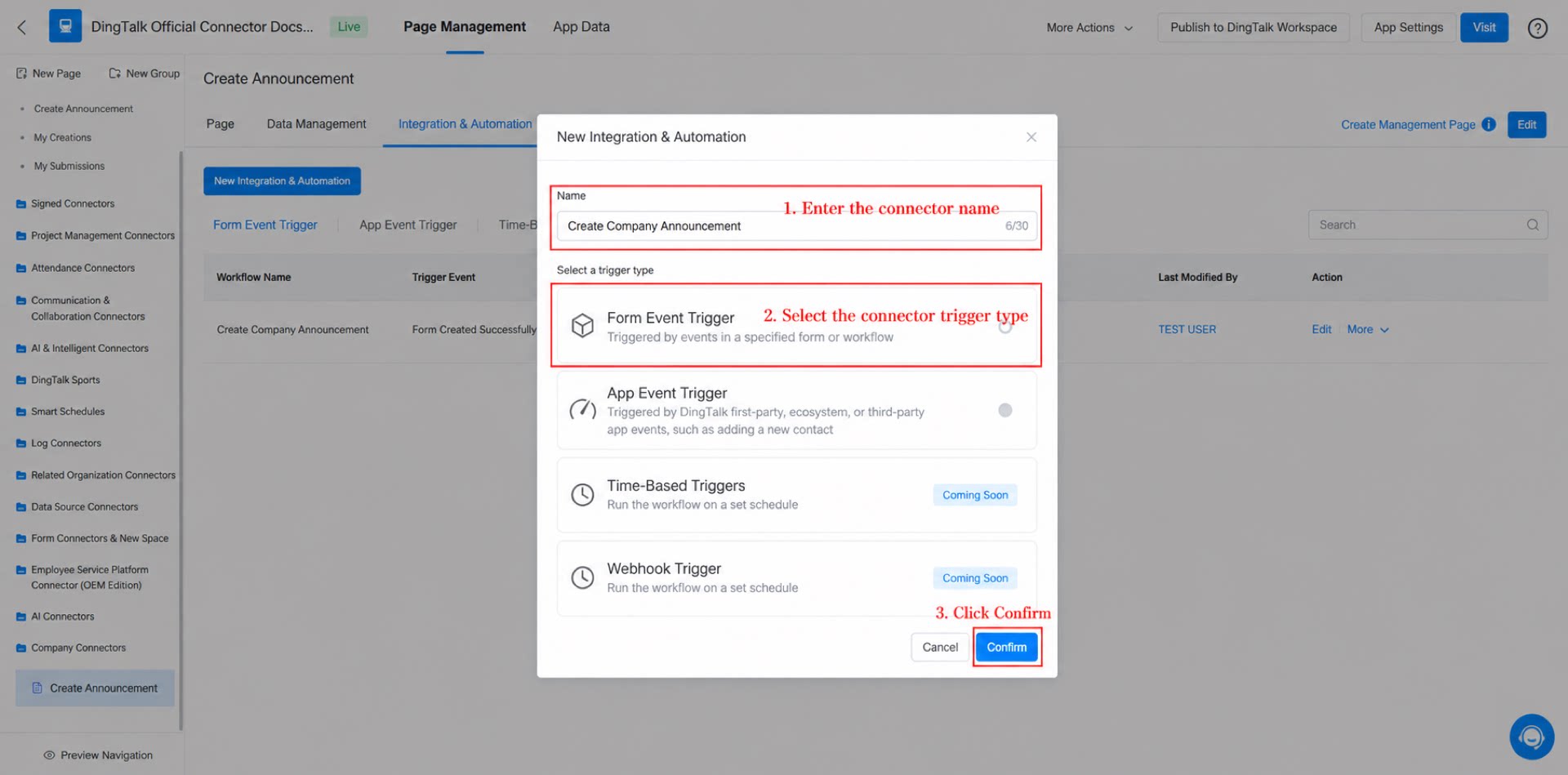
- コネクタの名前を「アナウンス作成」に設定し、トリガー種類を「フォームイベントトリガー」に設定して、保存をクリックします。(図 2.2-2 を参照)
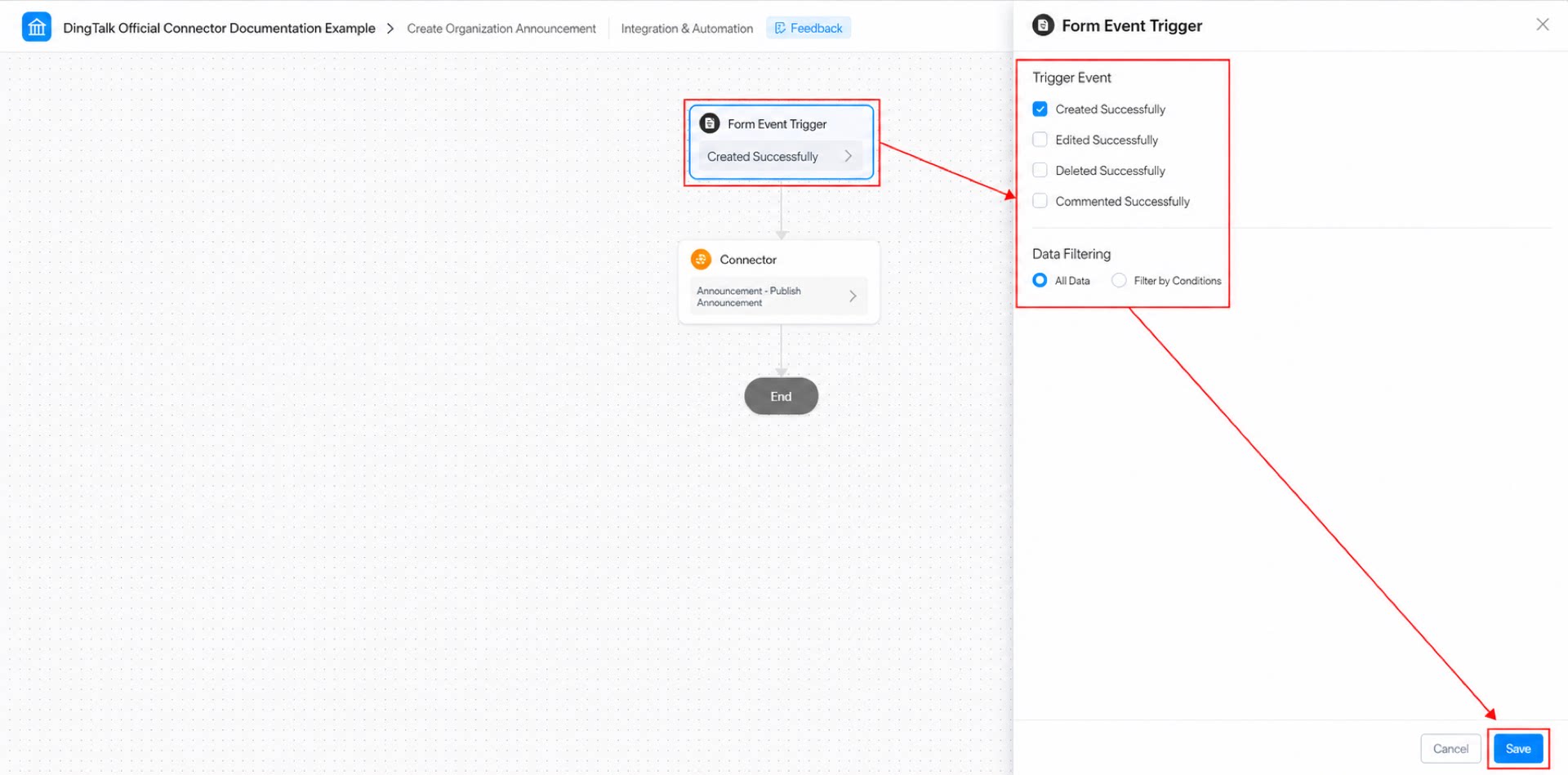
- フォームイベントトリガーを設定します:トリガーイベントを作成成功に、データフィルタをすべてのデータに設定し、保存をクリックします。(図 2.2-3 を参照)
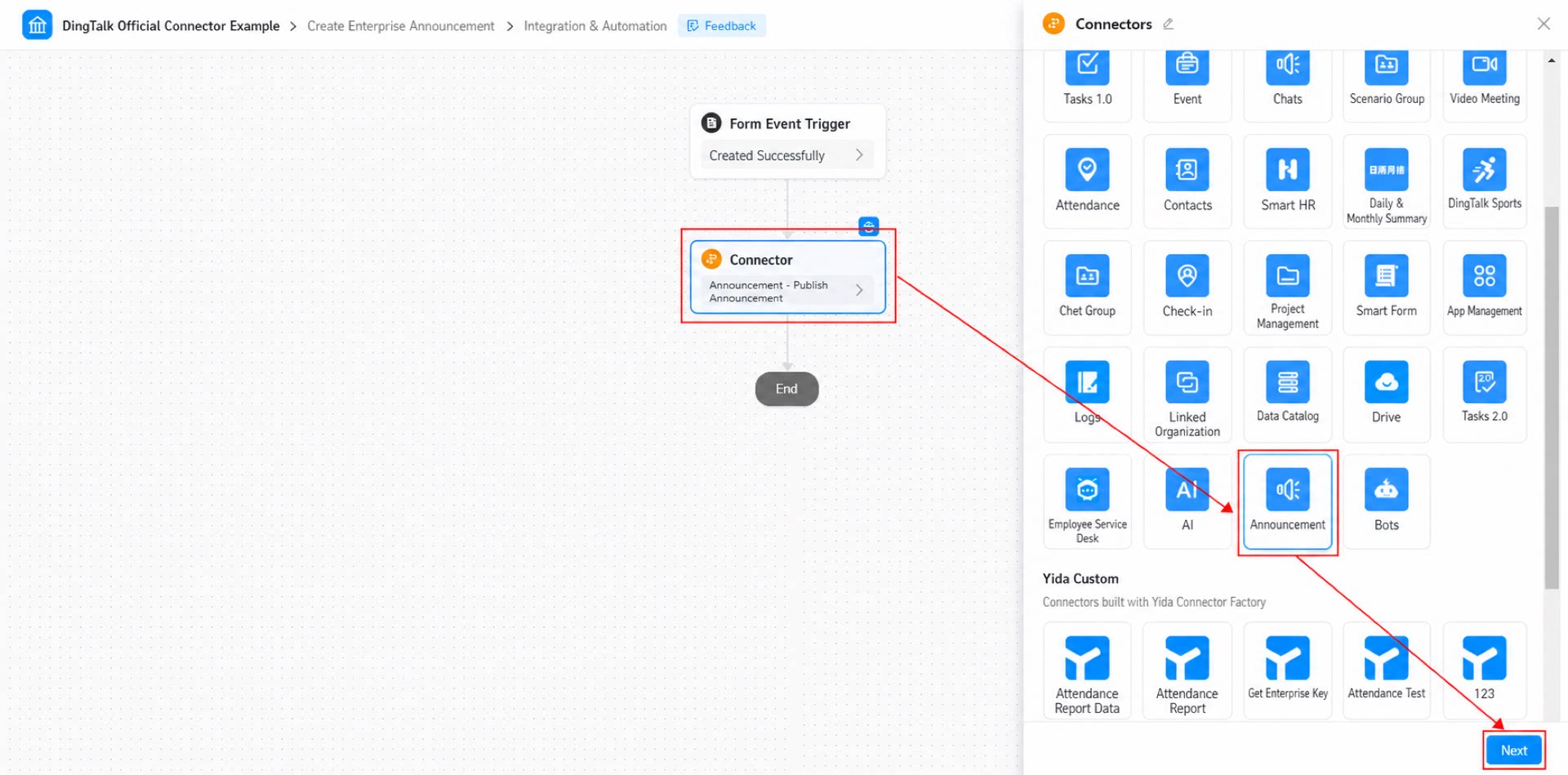
- コネクタアプリを選択します:「アナウンス」アプリを選択し、次へをクリックします。(図 2.2-4 を参照)
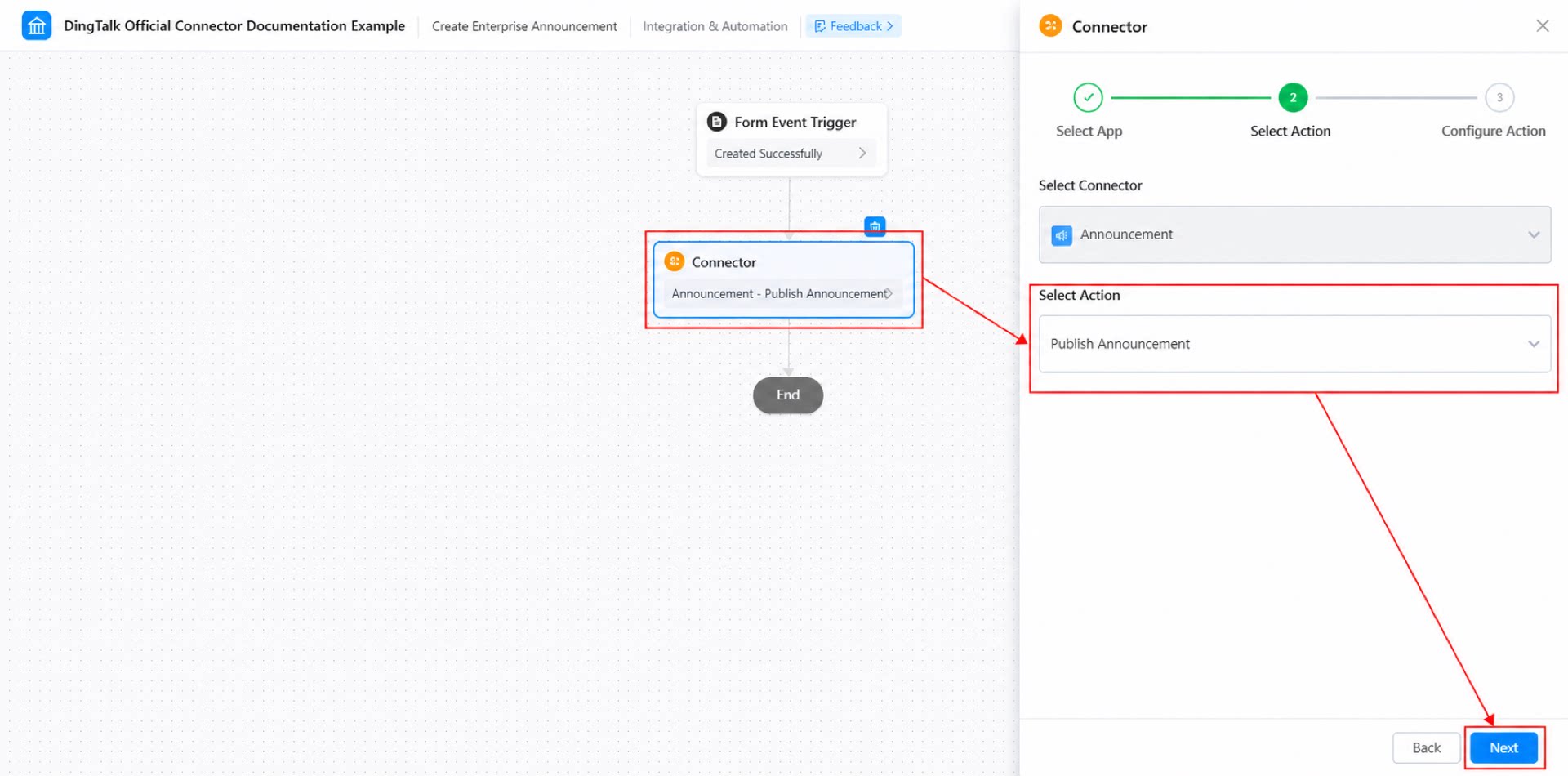
- コネクタアクションを選択します:「アナウンスを配信」アクションを選択し、次へをクリックします。(図 2.2-5 を参照)
- コネクタアクションを設定し、保存をクリックします。(図 2.2-6 を参照)
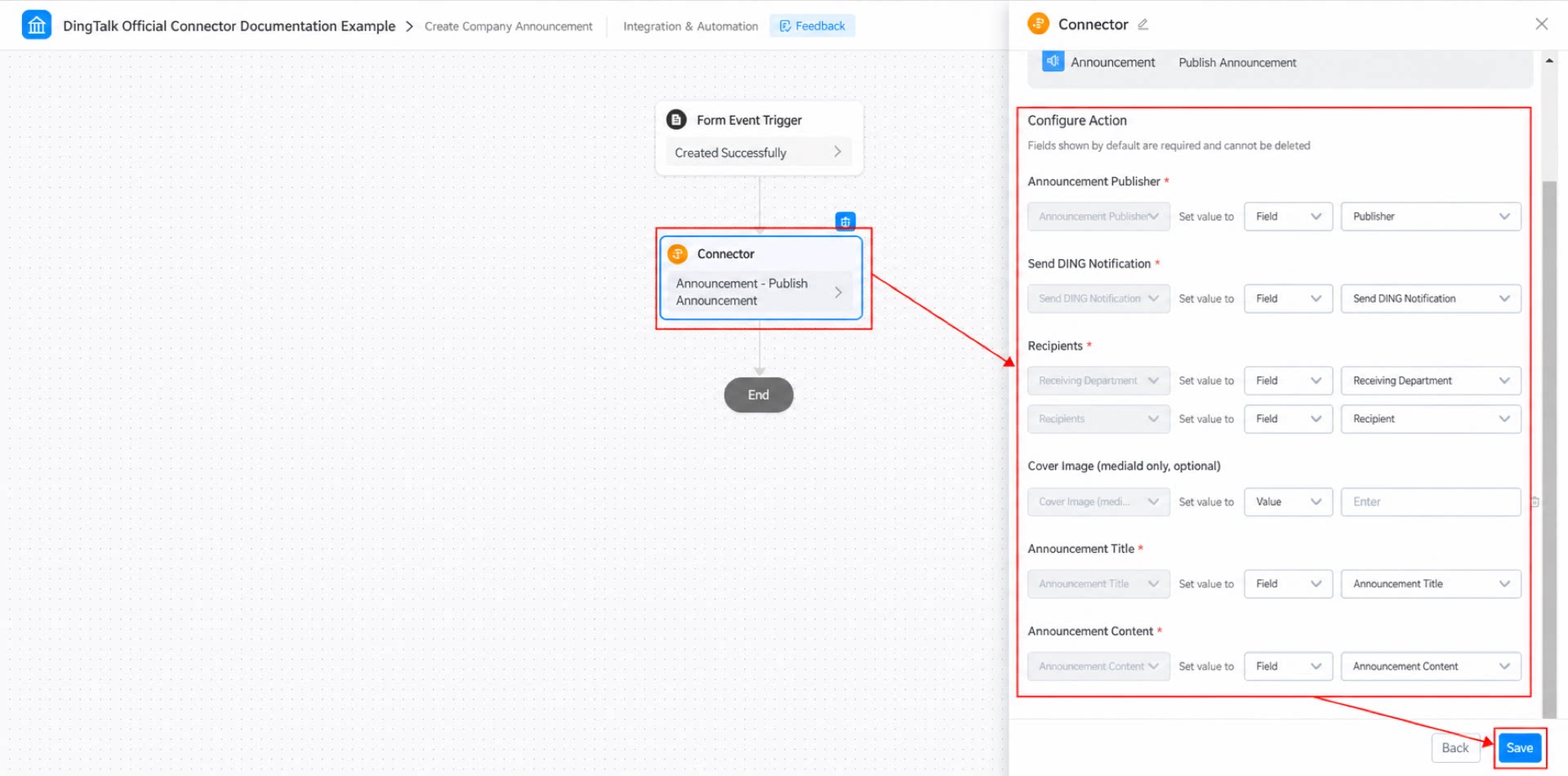
- ページ右上の保存をクリックし、続いて公開をクリックします。
2.3 ステップ 3:フォームの送信
「アナウンス作成」フォームのデータを送信し、コネクタをトリガーします。(図 2.3-1 を参照)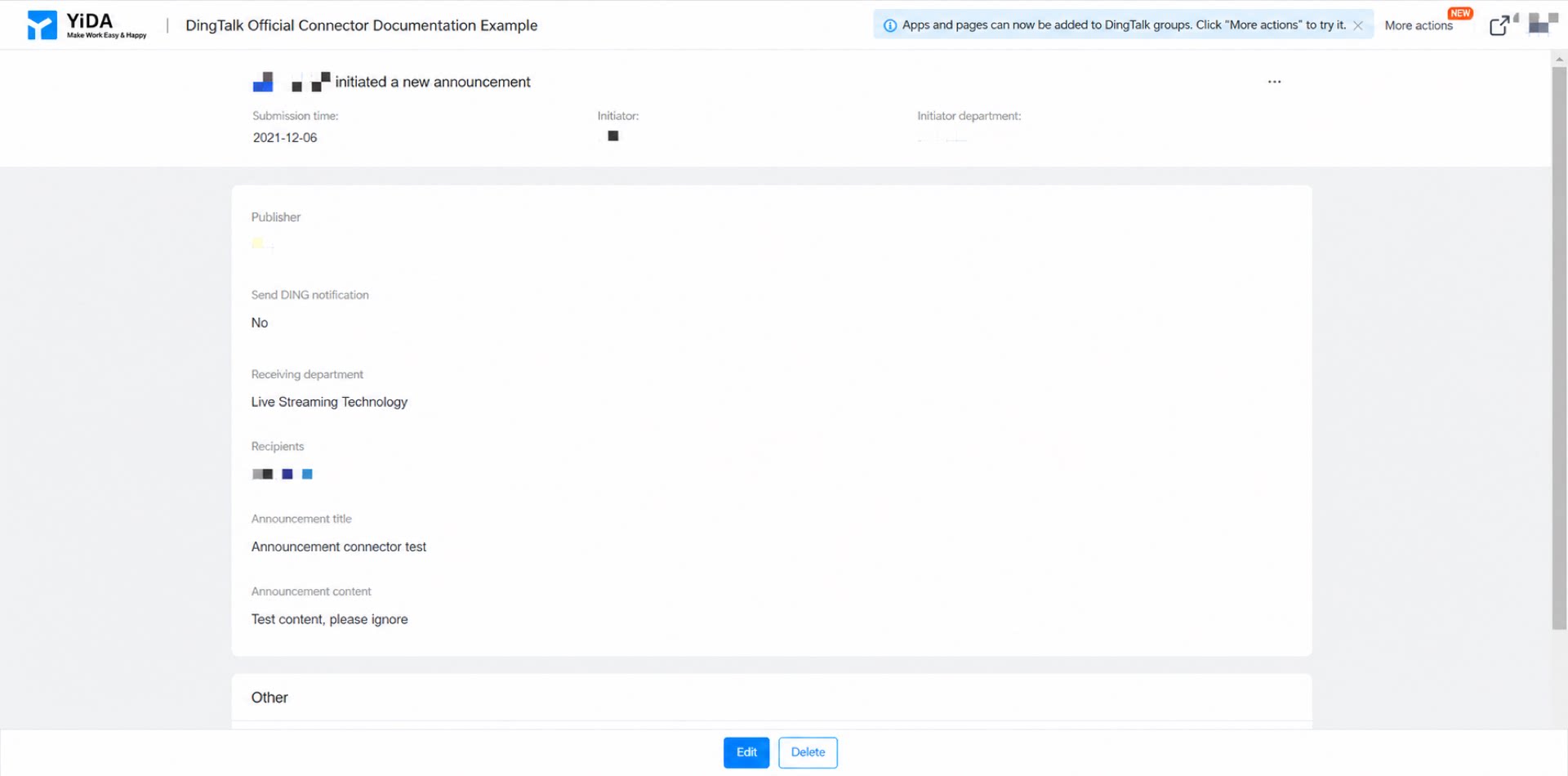
3. 結果
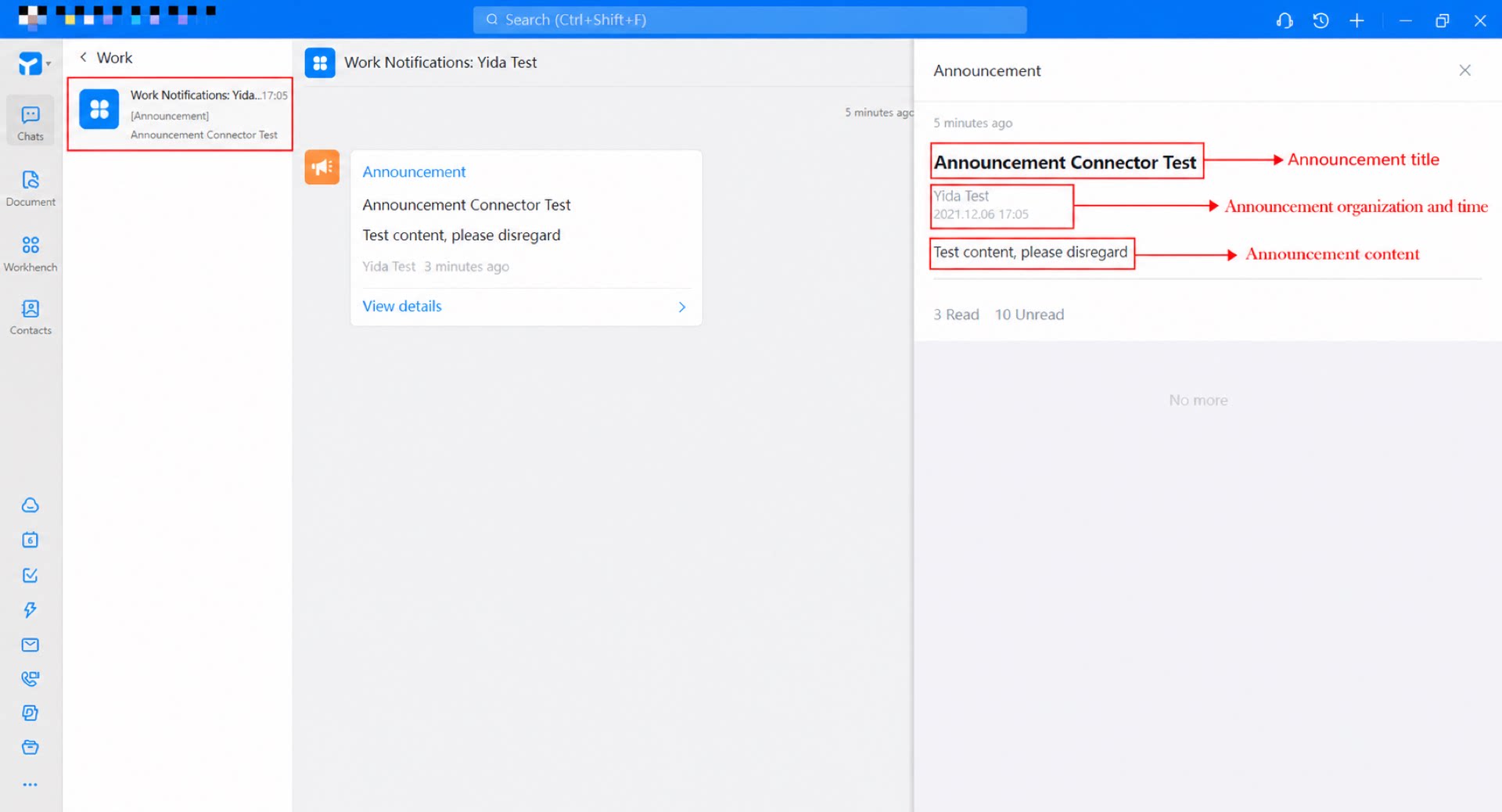
確認パス: DingTalk チャット >> ワーク >> 業務通知 >> アナウンス >> 詳細を見る