メッセージ
メッセージ カレンダー
カレンダー 会議
会議 連絡先
連絡先 メール
メール ドキュメント
 ドライブ
ドライブ AI テーブル
 AI 議事録
 勤怠
勤怠 承認
承認 YiDA
YiDA 管理コンソール
1. ユースケース
スマートフォームは DingTalk が提供する基本アプリで、アンケートや登録追跡などのシーンに適しており、データ集計とダウンロードに対応しています。本例では、YiDA でフォームを送信した際にコネクタをトリガーし、特定の社員が作成したスマートフォームのテンプレート情報を照会する方法を示します。2. 手順
2.1 フローノード 1:「スマートフォームテンプレート照会」フォームの作成
照会用のコネクタをトリガーするために使用します。 手順:- 「スマートフォームテンプレート照会」という名前のフォームを作成します。
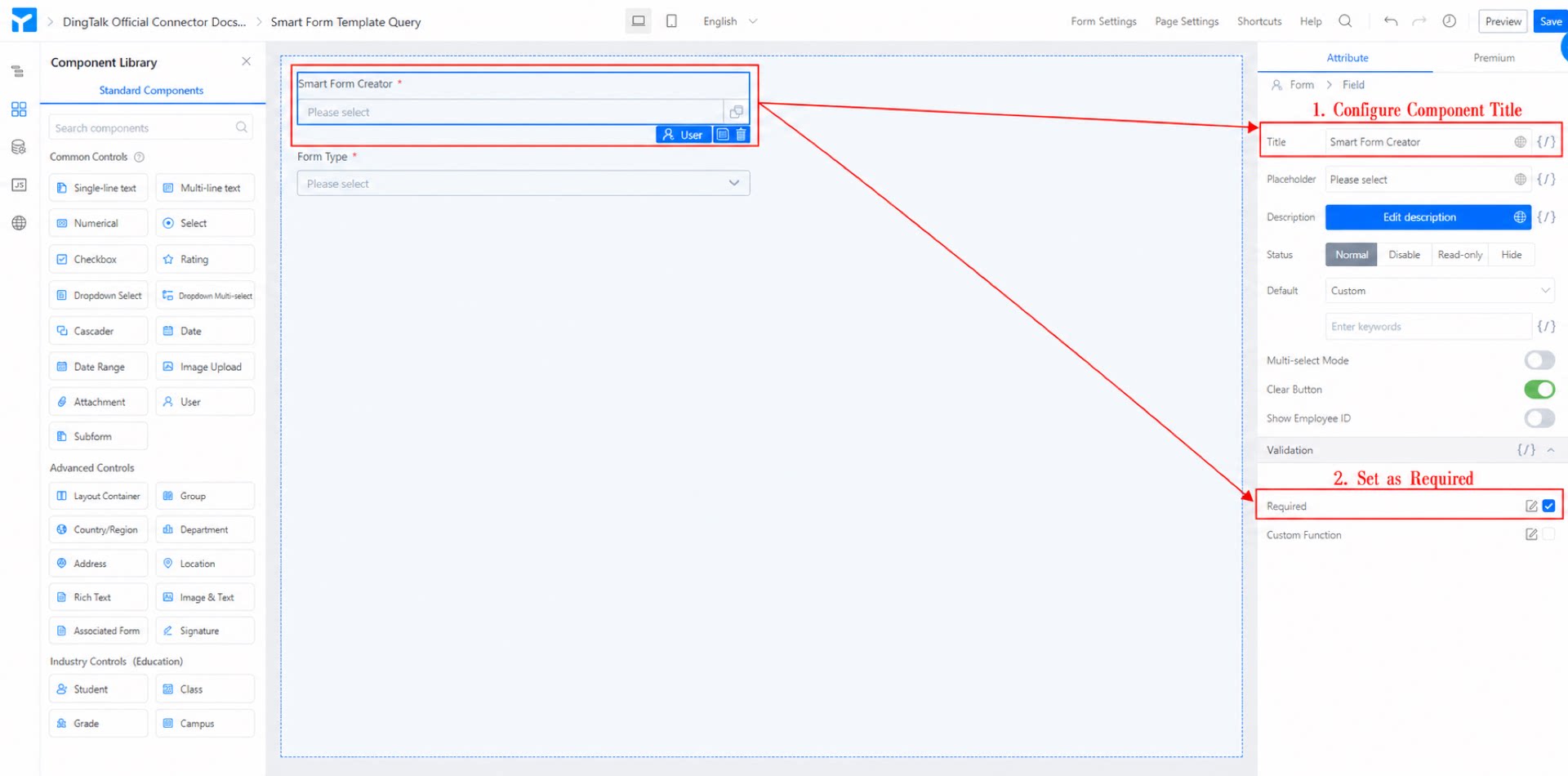
- メンバーコンポーネントを追加し、「テンプレート作成者」と名付け、必須項目に設定します。(図 2.1-1 を参照。)
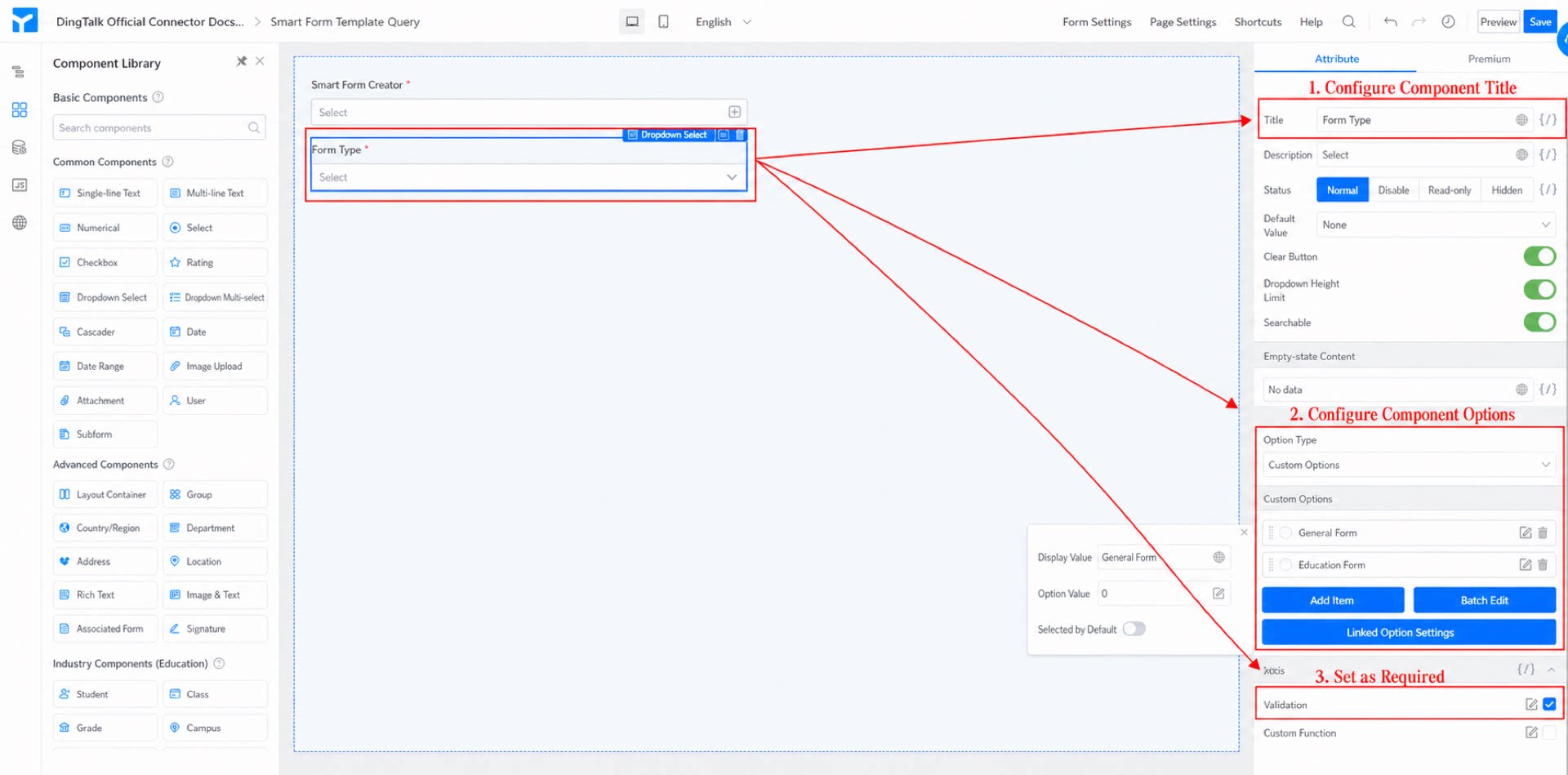
- ドロップダウン選択コンポーネントを追加します。カスタムオプションを 2 つ追加し、表示値「一般フォーム」にはオプション値「0」を、表示値「教育フォーム」にはオプション値「1」を設定します。必須項目に設定します。(図 2.1-2 を参照。)
- 右上の「保存」をクリックします。
2.2 フローノード 2:「照会結果記録テーブル」フォームの作成
コネクタから返却された結果を受け取り、処理後に表示するために使用します。 手順:- 「照会結果記録テーブル」という名前のフォームを作成します。
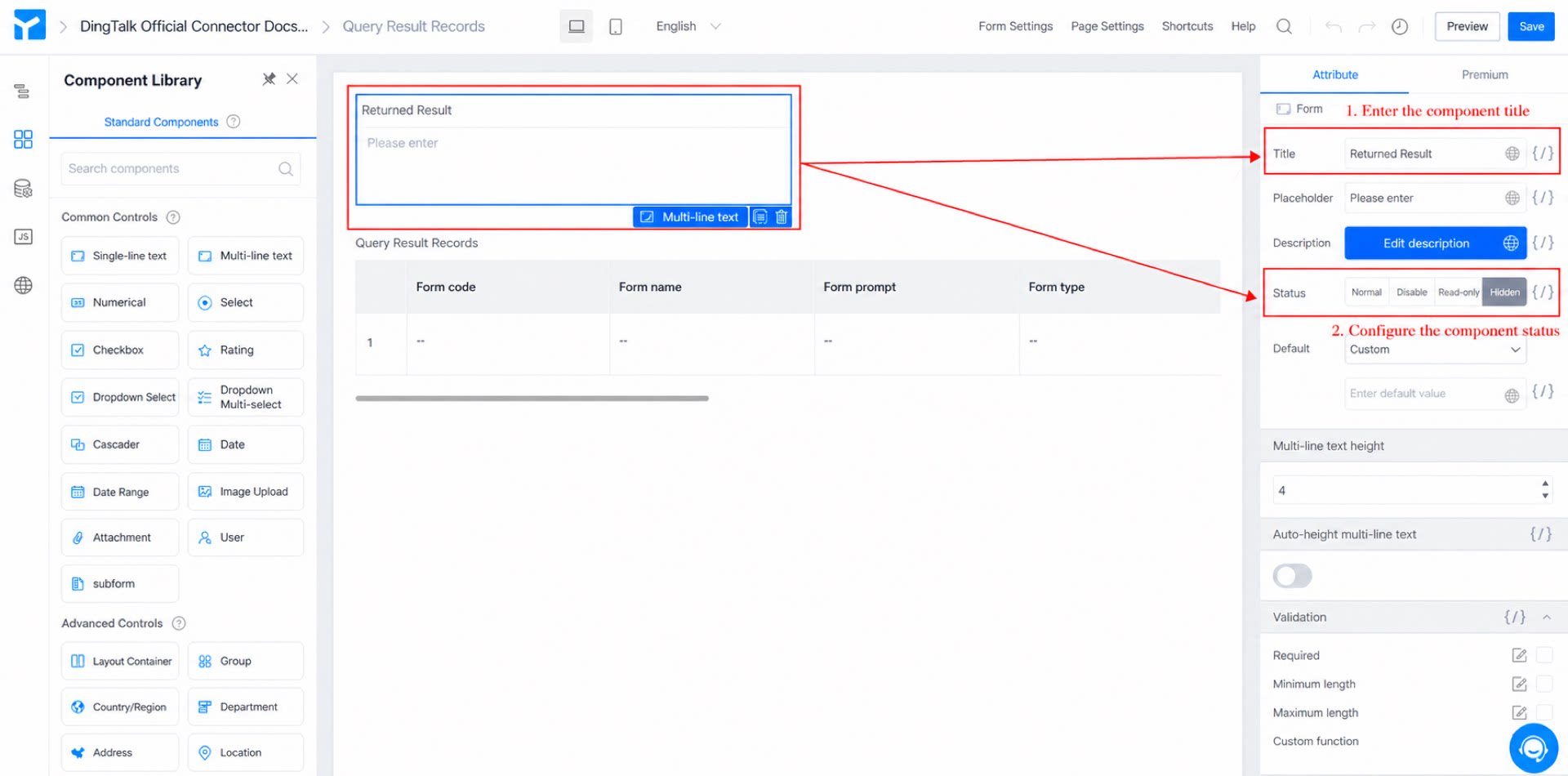
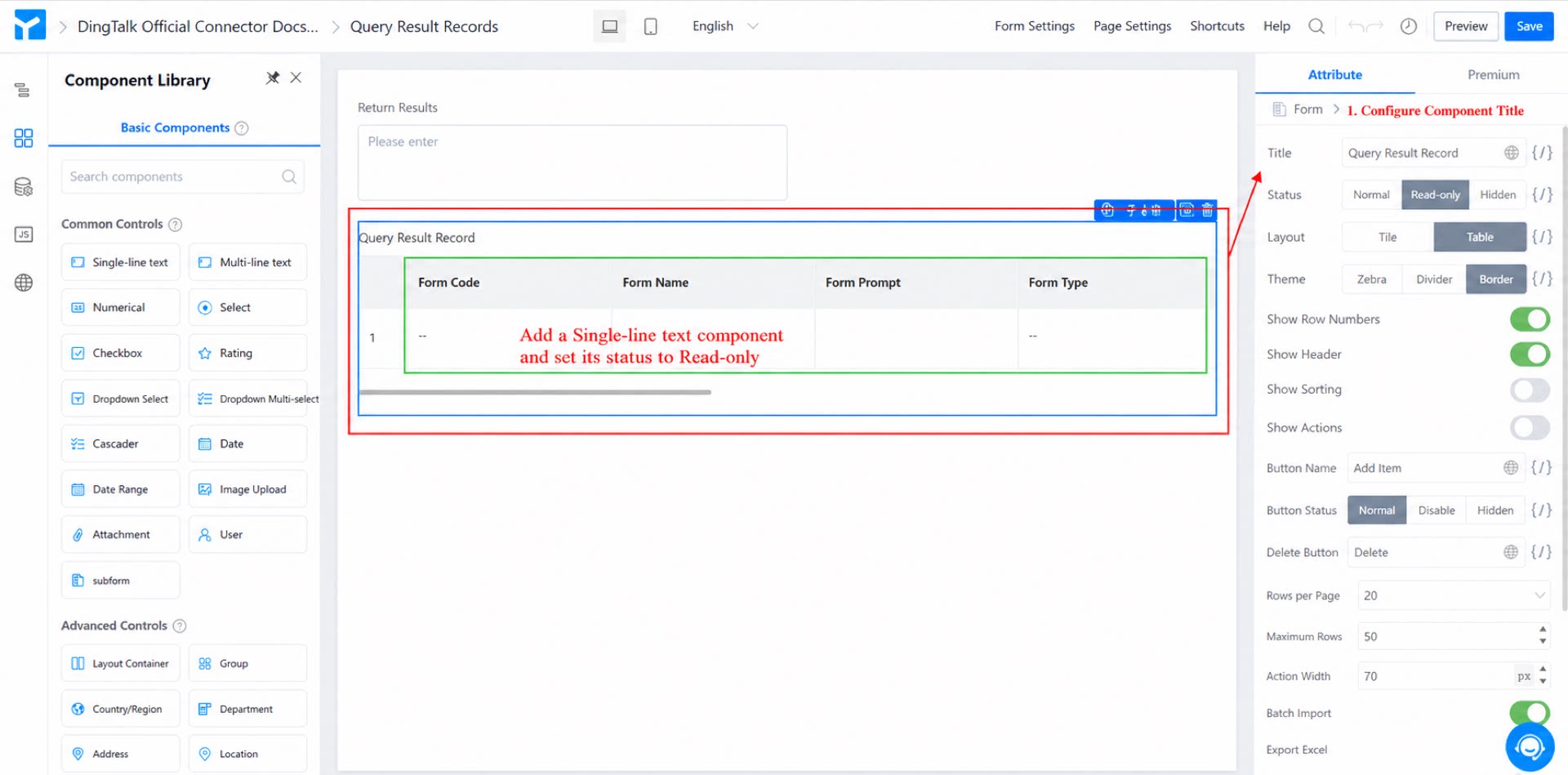
- 複数行テキストコンポーネントを追加し、「返却結果」と名付け、ステータスを「非表示」に設定します。(図 2.2-1 を参照。)
- サブフォームを追加し、「照会結果記録」と名付け、サブフォーム内に一行テキストコンポーネントを 10 個追加します。それぞれ「フォームコード」「フォーム名」「フォームお知らせ」「フォームタイプ」「フォーム周期」「フォーム期限」「作成時間」「フォームカテゴリ」「フォーム終了状態」「フォーム作成者」と名付けます。各テキストコンポーネントのステータスを「閲覧のみ」に設定します。(図 2.2-2 を参照。)
- 右上の「保存」をクリックします。
2.3 フローノード 3: コネクタの作成と設定
コネクタ機能の概要については、統合と自動化 - コネクタ を参照してください。
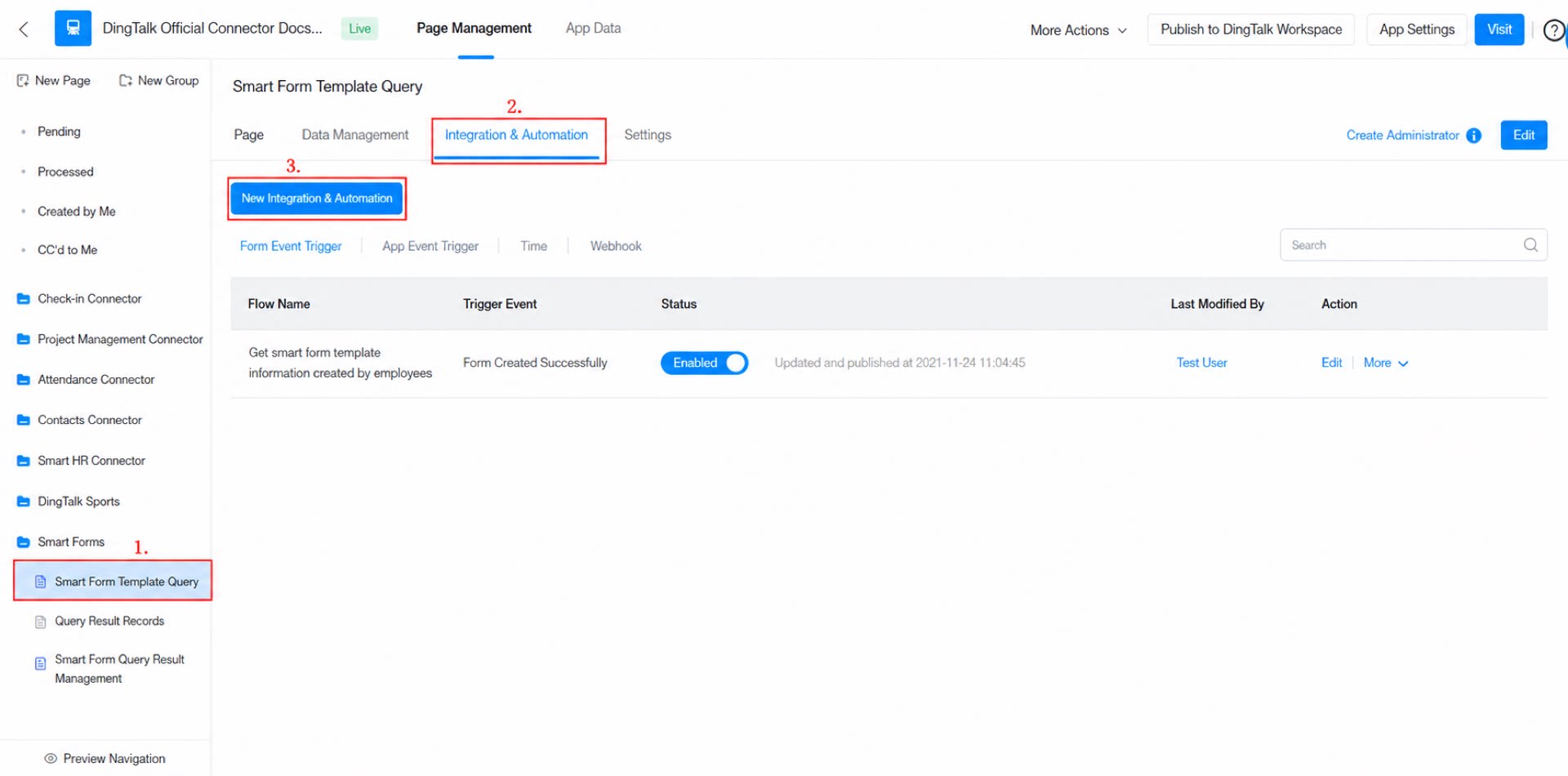
- 管理コンソールで「スマートフォームテンプレート照会」フォームを選択し、「統合と自動化」をクリックして、「統合と自動化を作成」をクリックします。(図 2.3-1 を参照。)
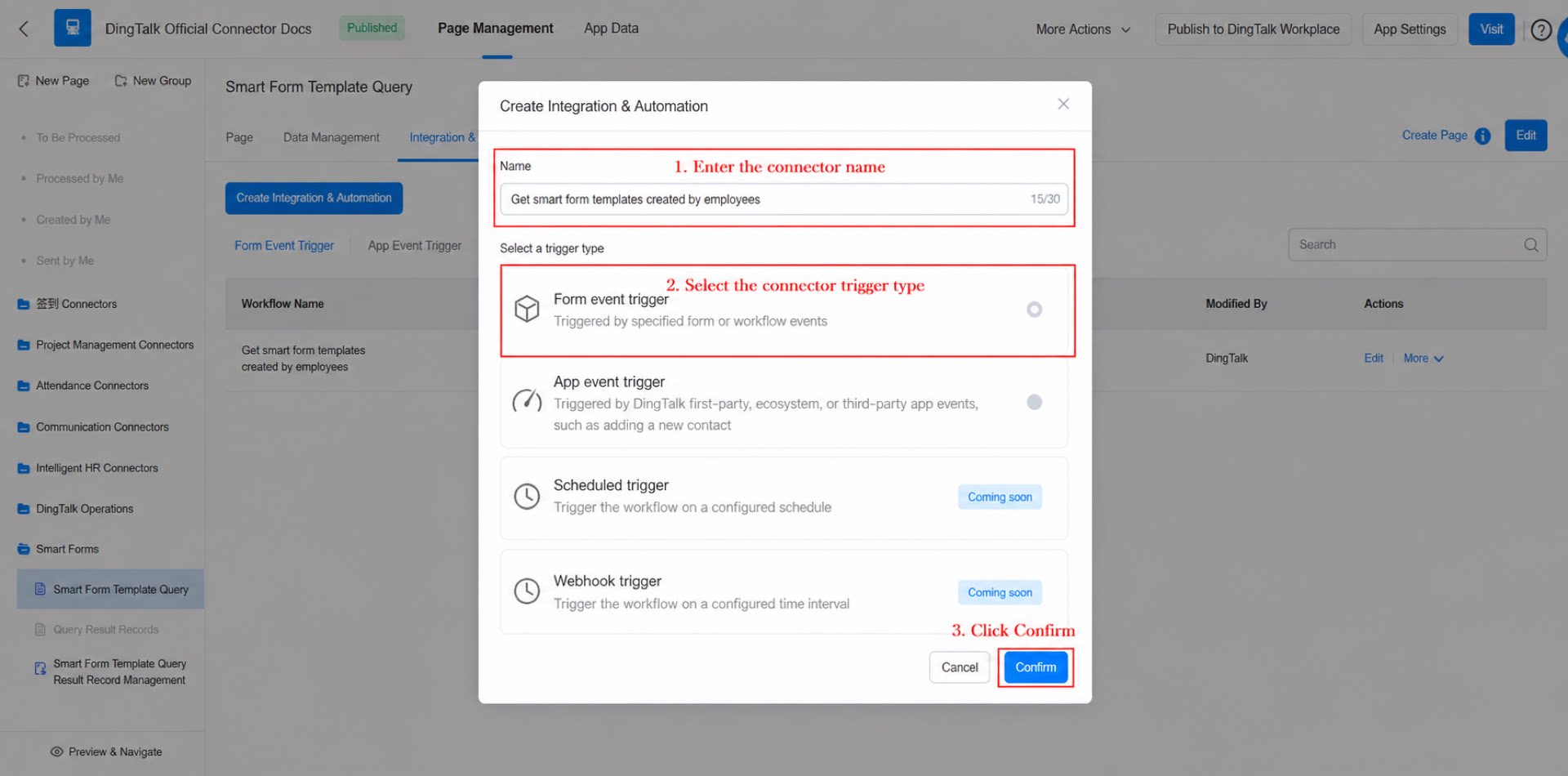
- コネクタの名前を「社員が作成したスマートフォームテンプレートを取得」とし、「フォームイベントトリガー」を選択して、「確認」をクリックします。
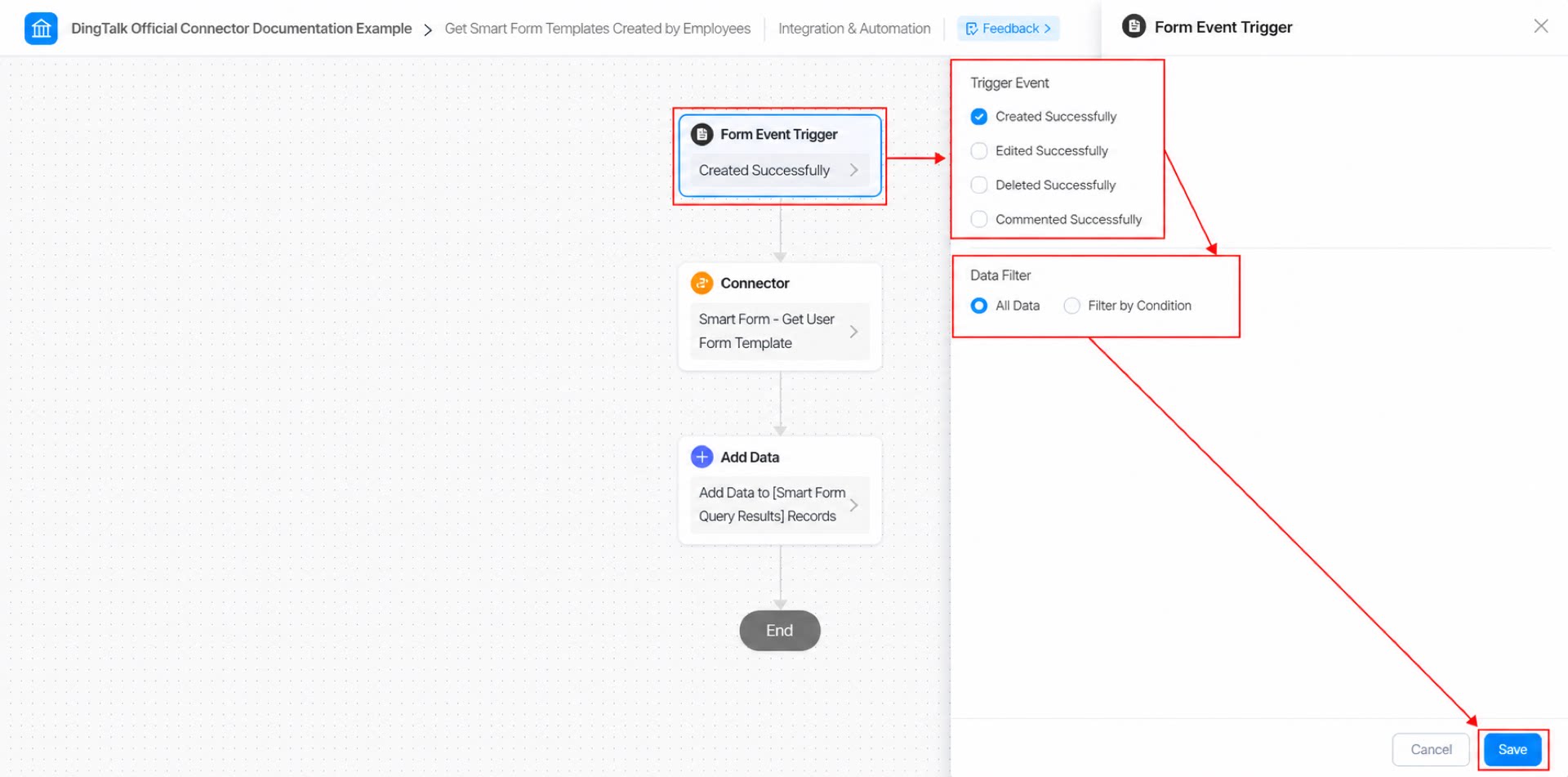
- フォームイベントトリガーを設定します。トリガーイベントを「作成成功」に、データフィルタを「すべてのデータ」に設定し、「保存」をクリックします。
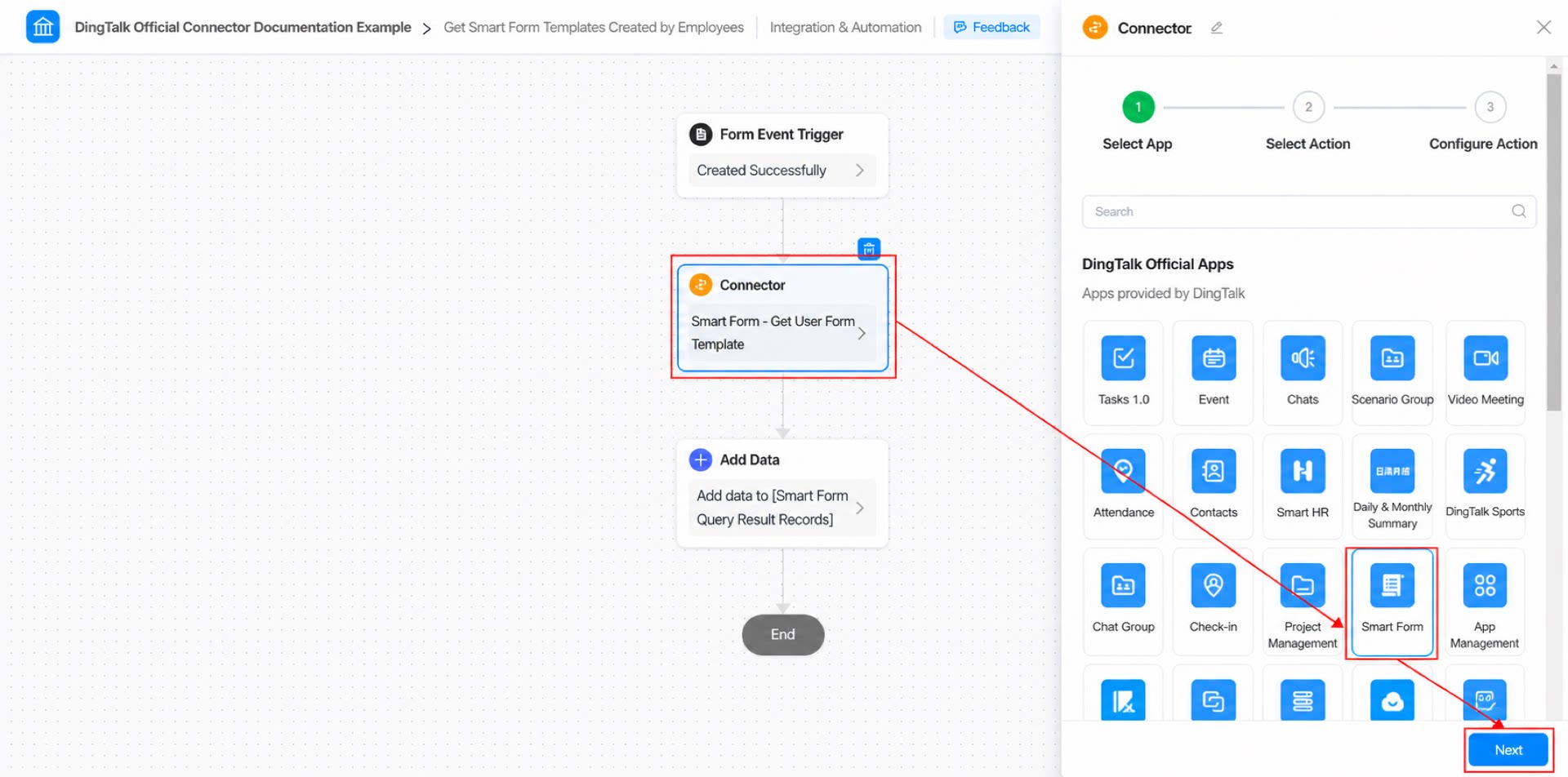
- コネクタアプリを選択します。「スマートフォーム」アプリを選択し、「次へ」をクリックします。(図 2.3-4 を参照。)
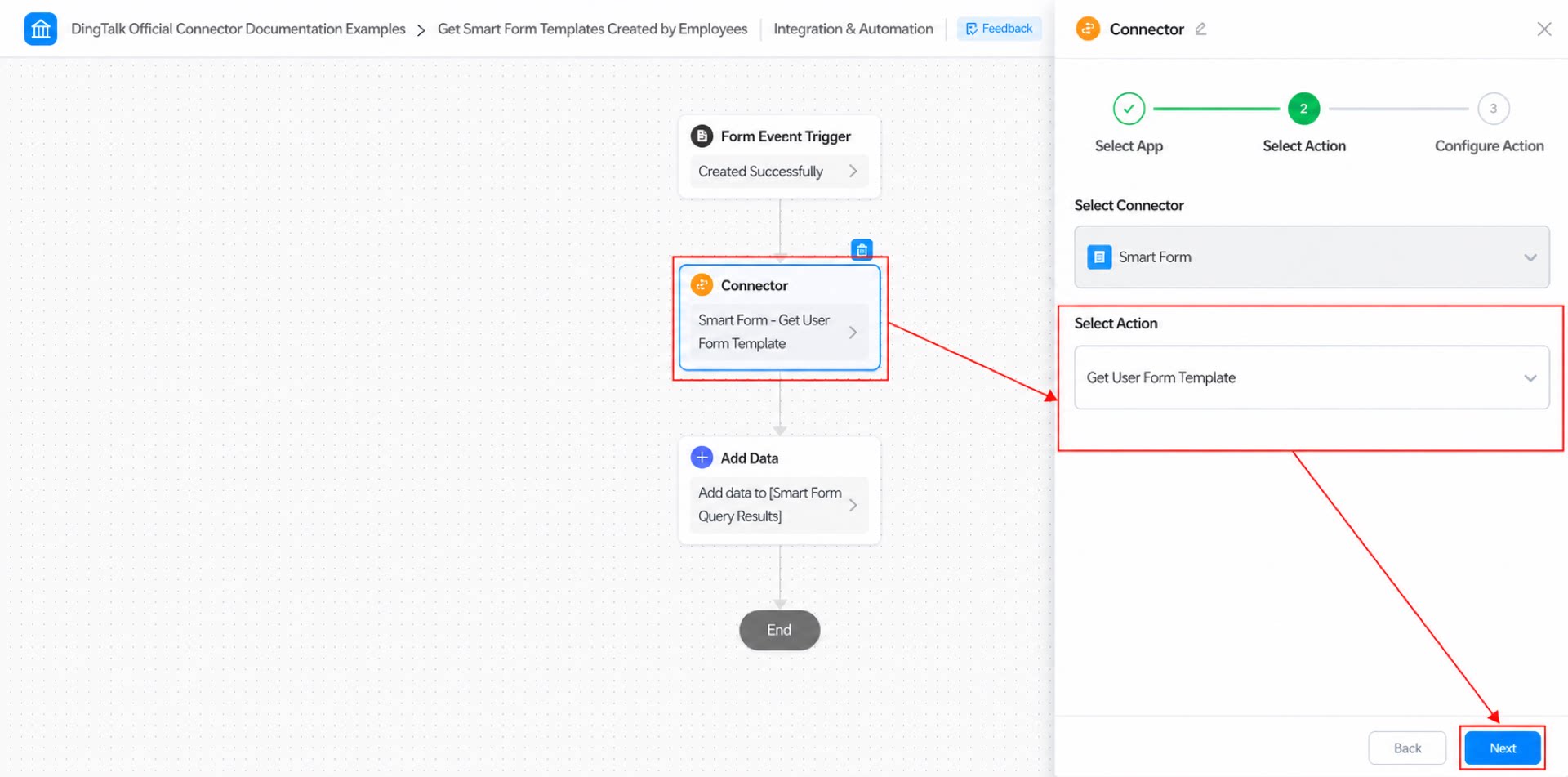
- コネクタのアクションを選択します。「ユーザーのフォームテンプレートを取得」を選択し、「次へ」をクリックします。(図 2.3-5 を参照。)
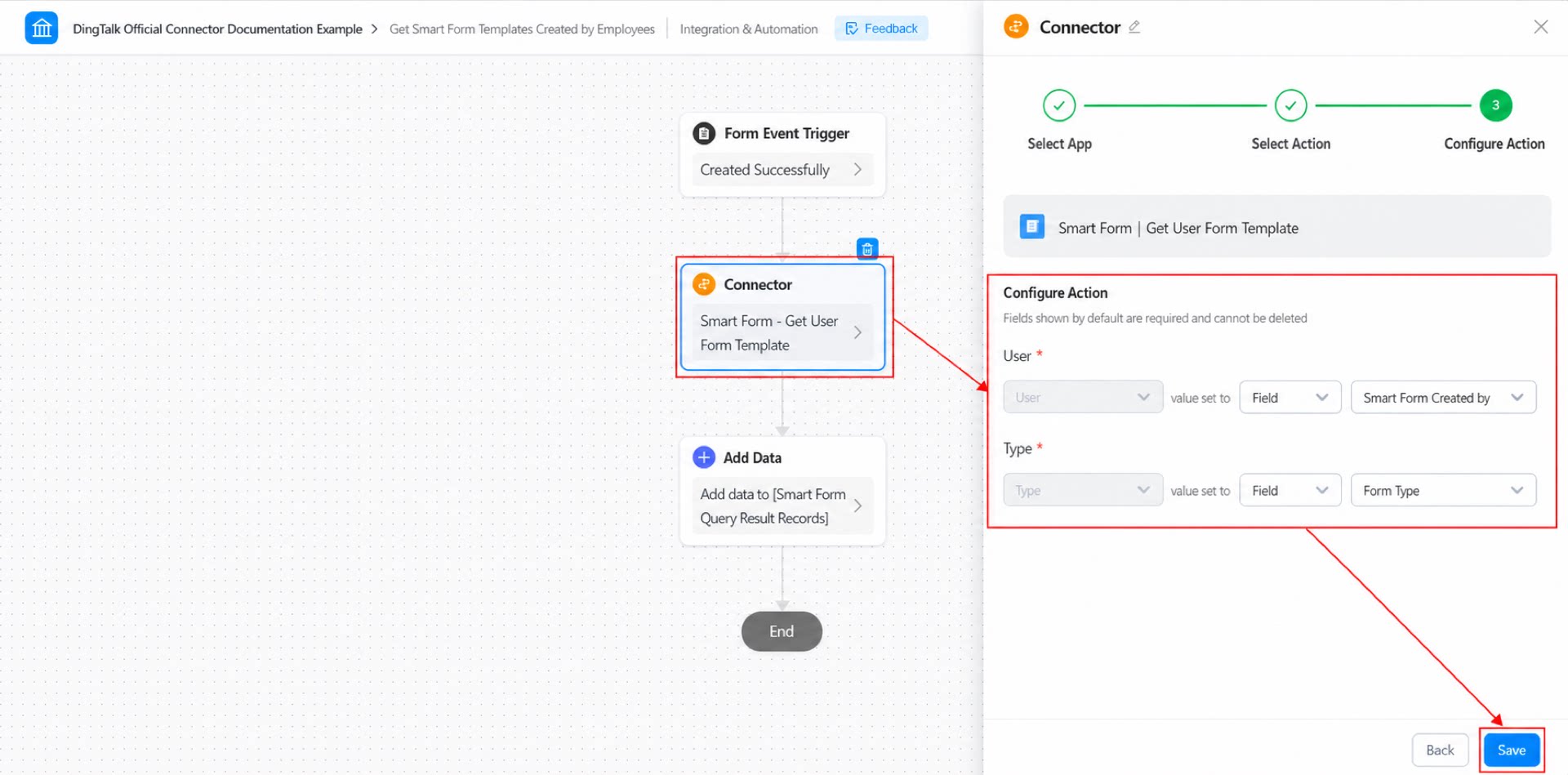
- コネクタのアクションを設定し、「保存」をクリックします。(図 2.3-6 を参照。)
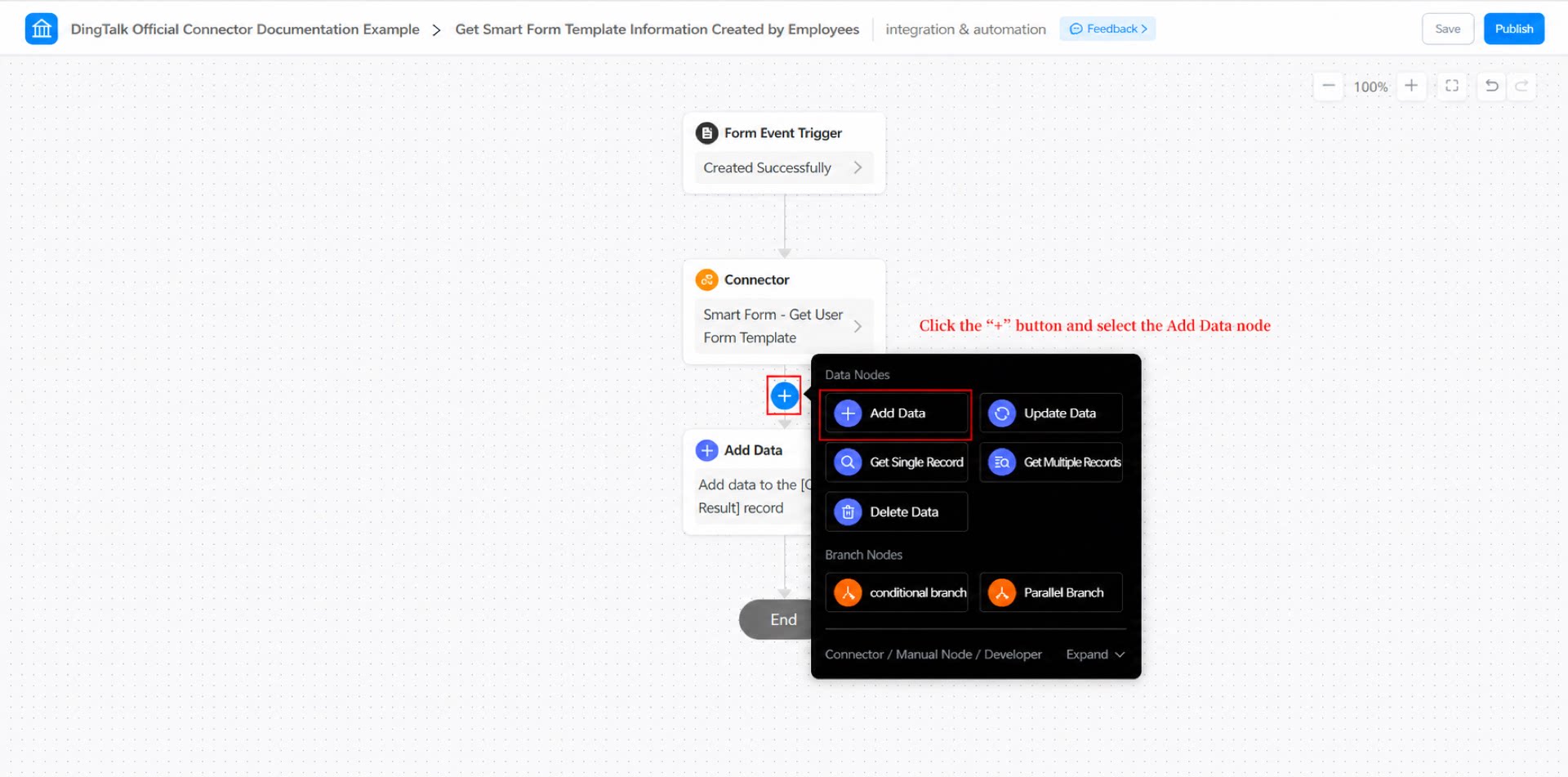
- コネクタノードの下に「データ作成」ノードを追加します。(図 2.3-7 を参照。)
- データ作成ノードを設定し、「保存」をクリックします。(図 2.3-8 を参照。)
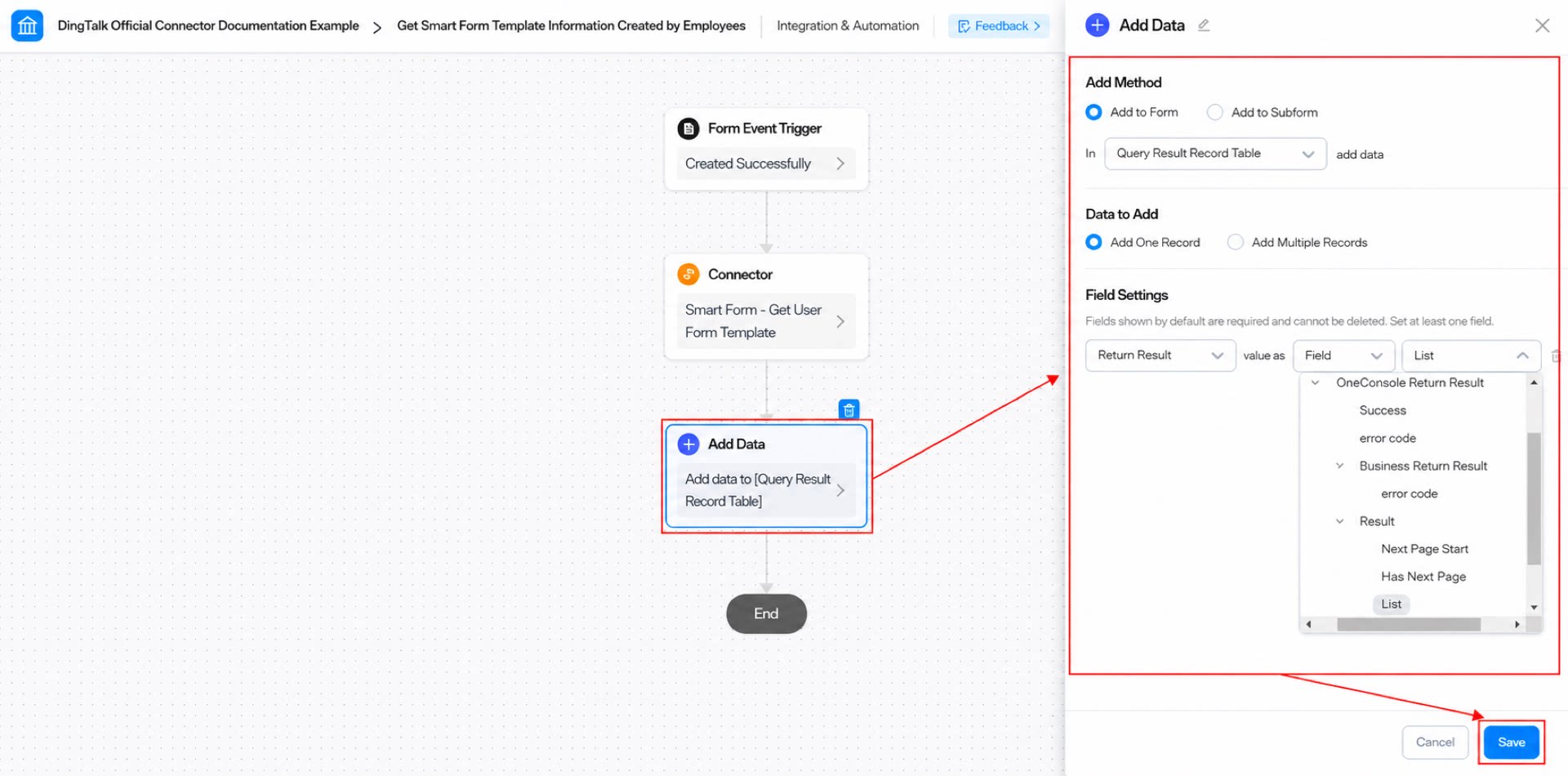
- 右上の「保存」をクリックし、続けて「公開」をクリックします。
2.4 フローノード 4:「照会結果記録テーブル」の設定
これまでの手順でコネクタの呼び出しを設定し、コネクタから返却されたデータを受け取れるようにしました。次に、返却されたデータを処理し、「照会結果記録」サブフォーム内の各コンポーネントに処理後の値を表示します。 手順: フォーム編集ページで、以下のコードをページ左側の JS アクションパネル内のdidMount 関数にコピーします。
(図 2.4-1 を参照。)
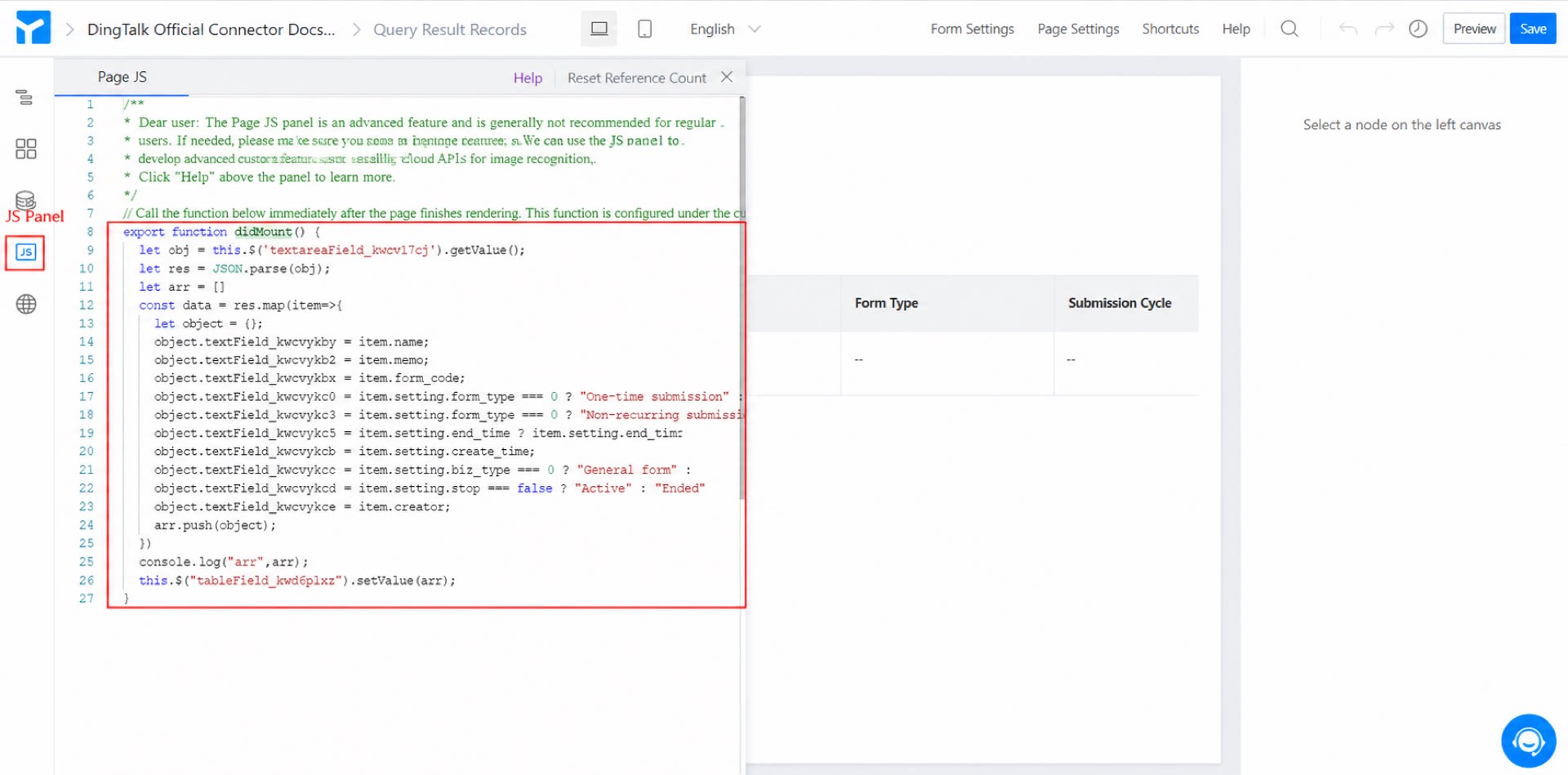
以下のコードは JS アクションパネルに直接貼り付け可能です。ただし、コンポーネントの一意識別子を必ず置き換えてください。
2.5 フローノード 5: フォームデータの送信
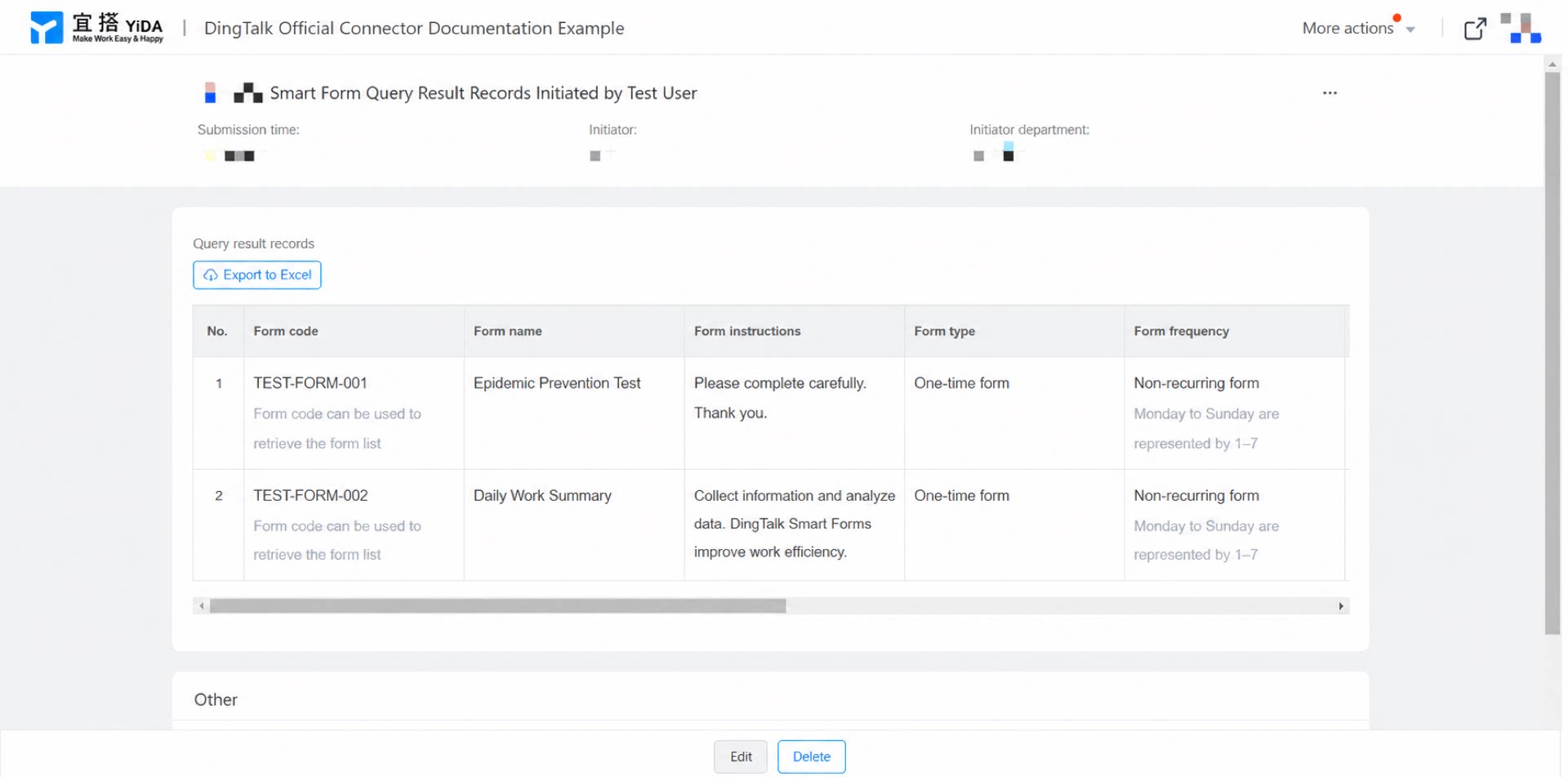
「スマートフォームテンプレート照会」フォームに入力して送信し、コネクタをトリガーします。その後、「照会結果記録テーブル」フォームのデータ管理ページに移動して、コネクタから返却されたデータを確認します。(図 2.5-1 を参照。)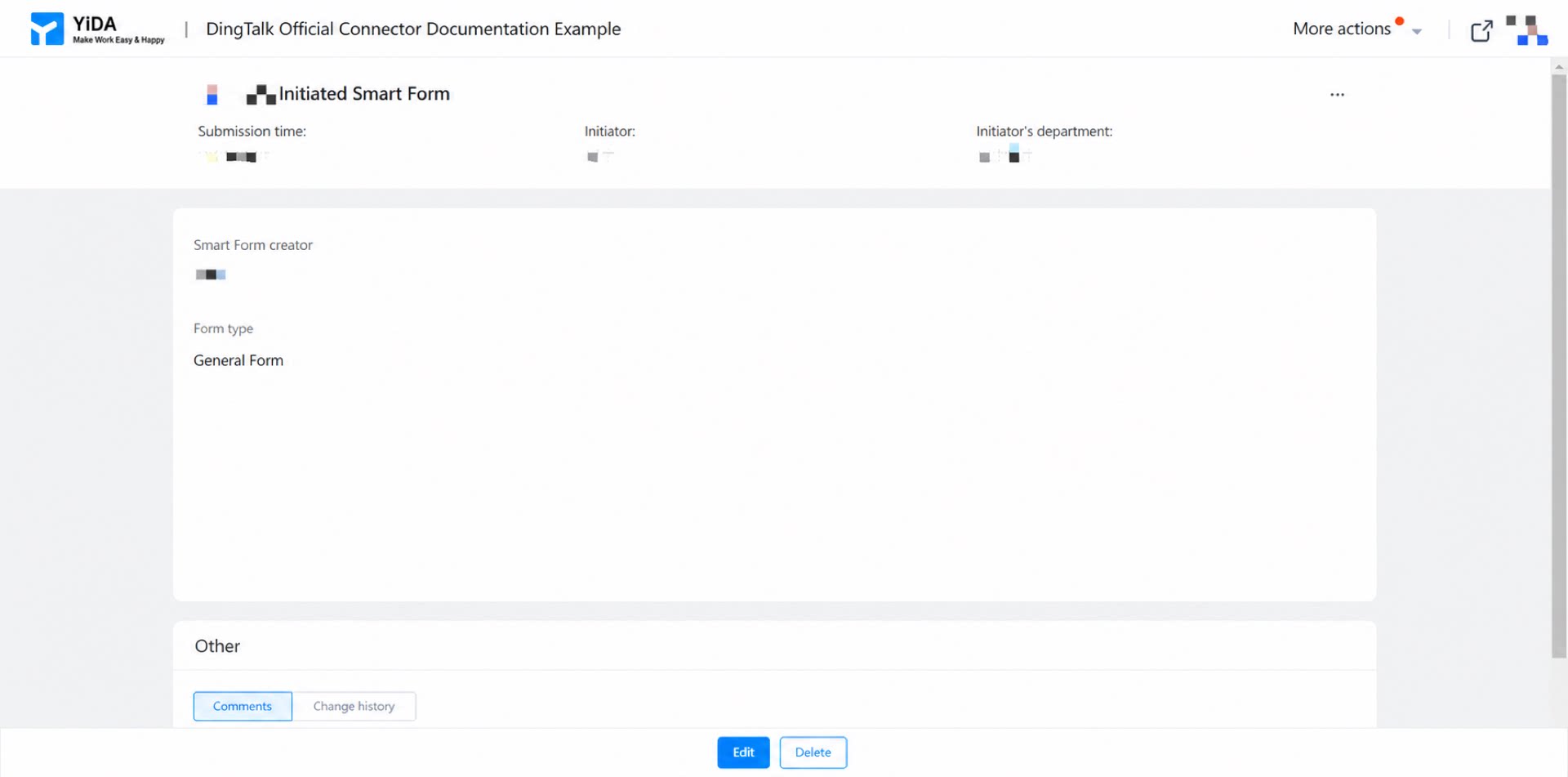
3. 結果