メッセージ
メッセージ カレンダー
カレンダー 会議
会議 連絡先
連絡先 メール
メール ドキュメント
 ドライブ
ドライブ AI テーブル
 AI 議事録
 勤怠
勤怠 承認
承認 YiDA
YiDA 管理コンソール
ユースケース
社員が退職した際、その情報を企業の連絡先から削除する必要があります。本コネクタを利用すると、YiDA でフォームを送信するだけで連絡先が自動的に応答し、指定したユーザーの連絡先情報を削除できます。デモ
DingTalk 管理者コンソール > ユーザーアクティビティ統計 > 退職者を表示 に移動します。 フォームを作成し、そのフォームに対して連絡先コネクタを作成・設定します。設定が完了すると、フォームを送信するだけで YiDA フォームと DingTalk 連絡先間のデータ統合が完了します。手順 1:フォームの作成と設定
手順:- 新しいフォームを作成し、「社員退職記録」と名付けます。
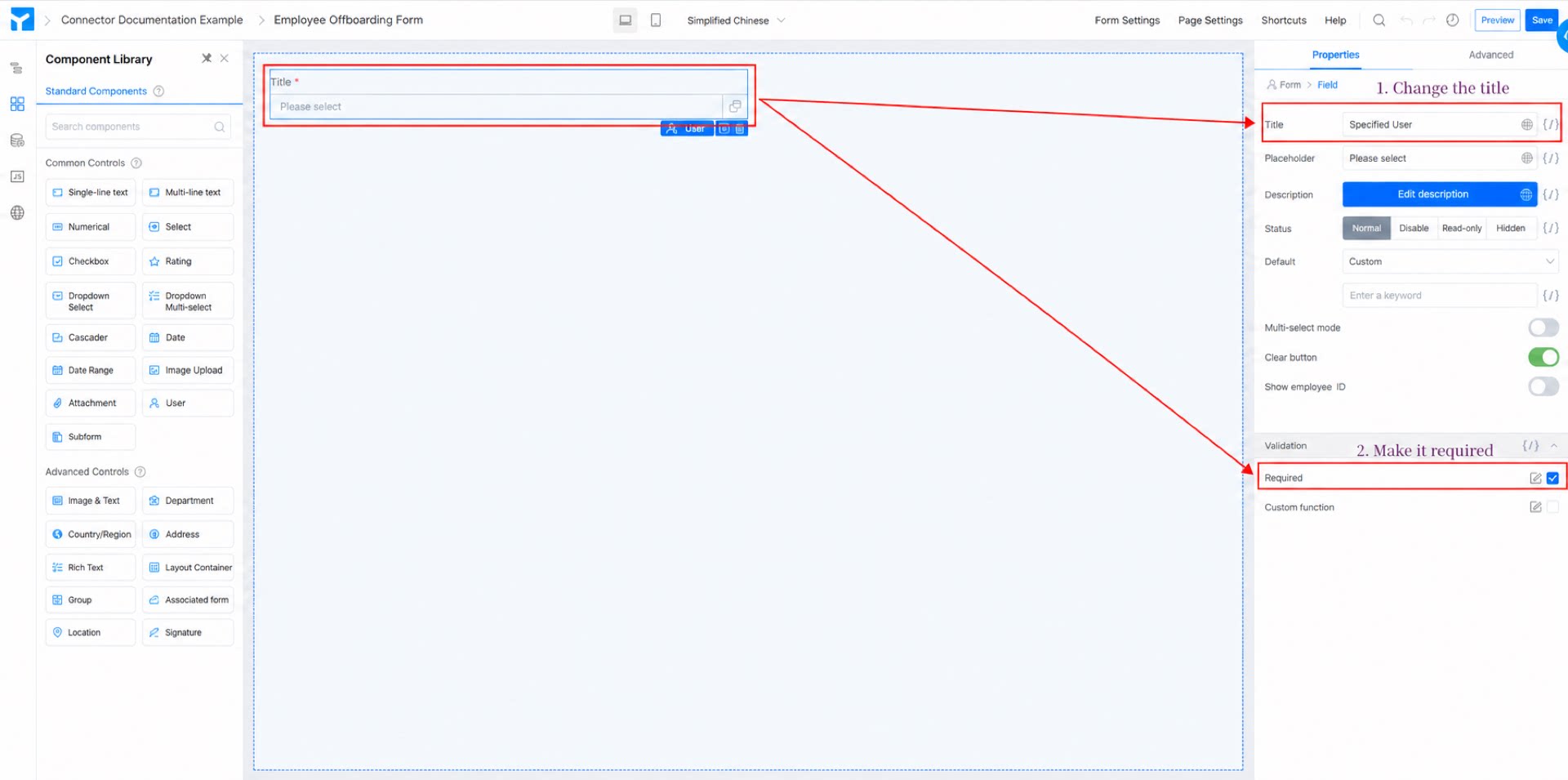
- メンバーコンポーネントを追加し、「指定ユーザー」と名付けたうえで必須項目に設定します(図 2.1-6 参照)。
- ページ右上の 保存 ボタンをクリックします。
手順 2:「社員退職記録」フォームへのコネクタの追加・設定
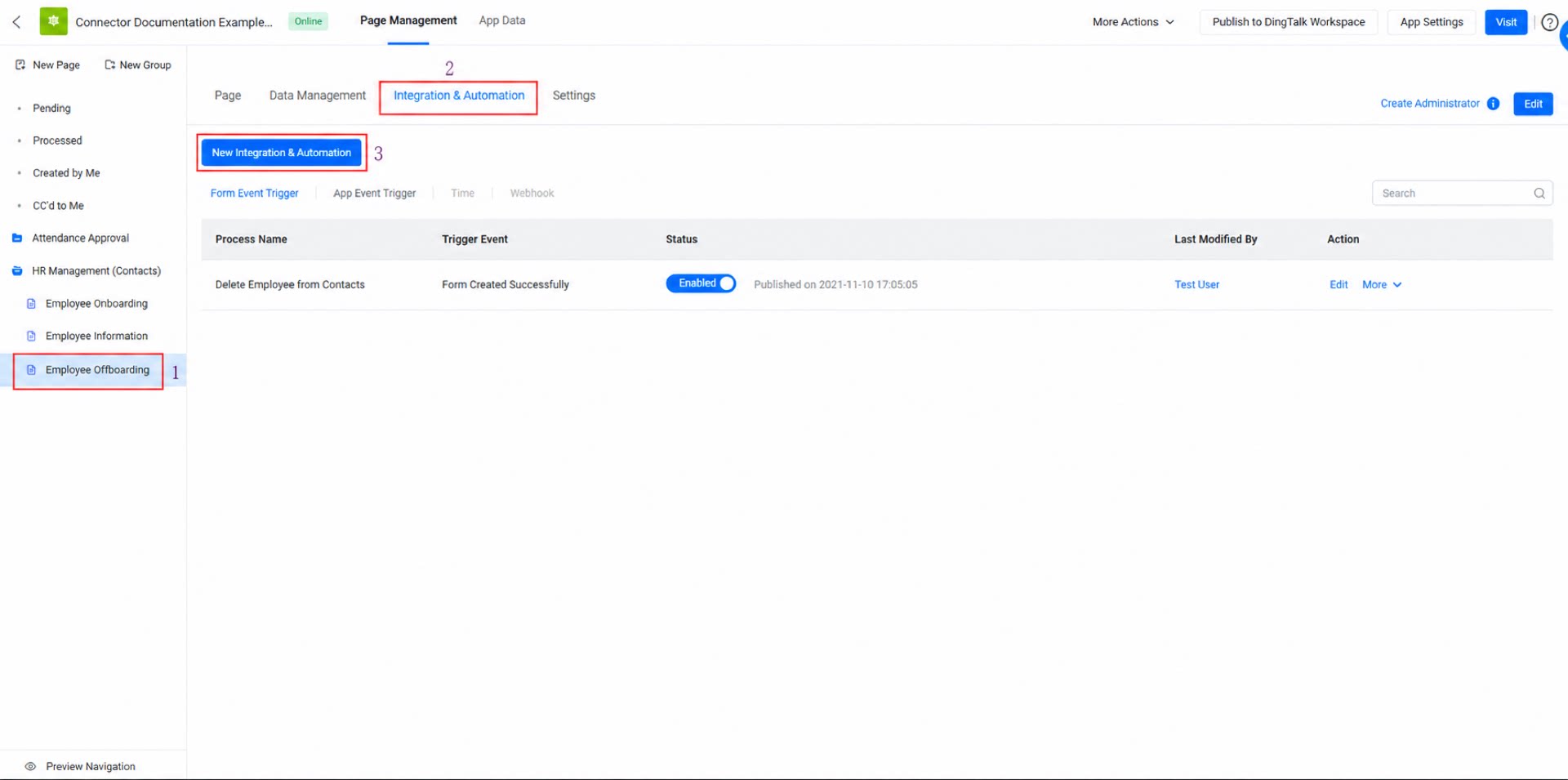
前の手順で「社員退職記録」フォームを構築し、コネクタを呼び出すためのデータ基盤を整えました。次に、フォームのコネクタを設定し、YiDA と DingTalk 連絡先間の連携を有効にします。 手順:- 管理者コンソールページで「社員退職記録」フォームを選択し、ページ上部の 統合と自動化 をクリックしてから、統合と自動化を作成 をクリックします(図 2.2-1 参照)。
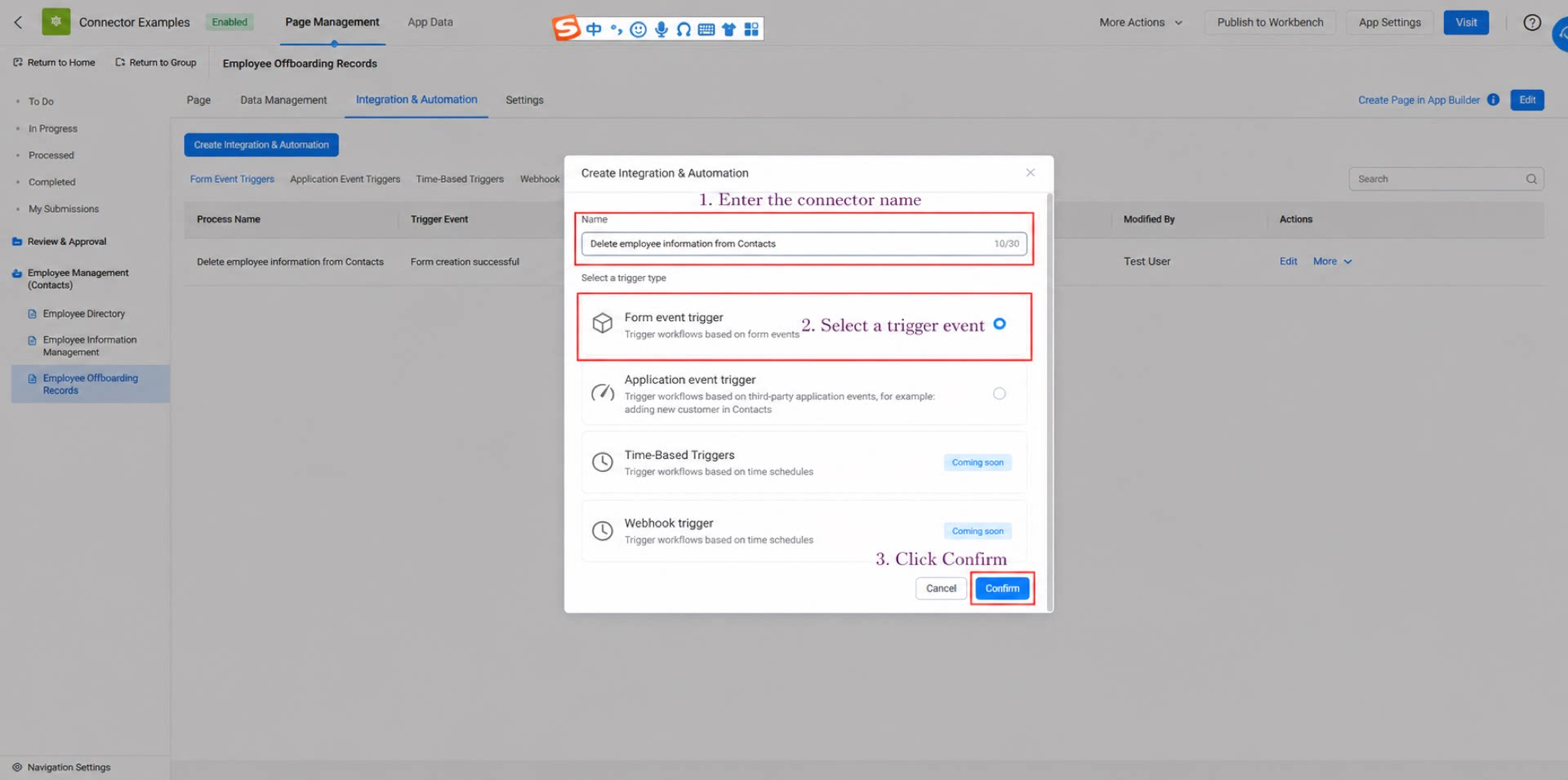
- コネクタ名に「連絡先から社員を削除」と入力し、トリガー種類として フォームイベントトリガー を選択して 確認 をクリックします(図 2.2-3 参照)。
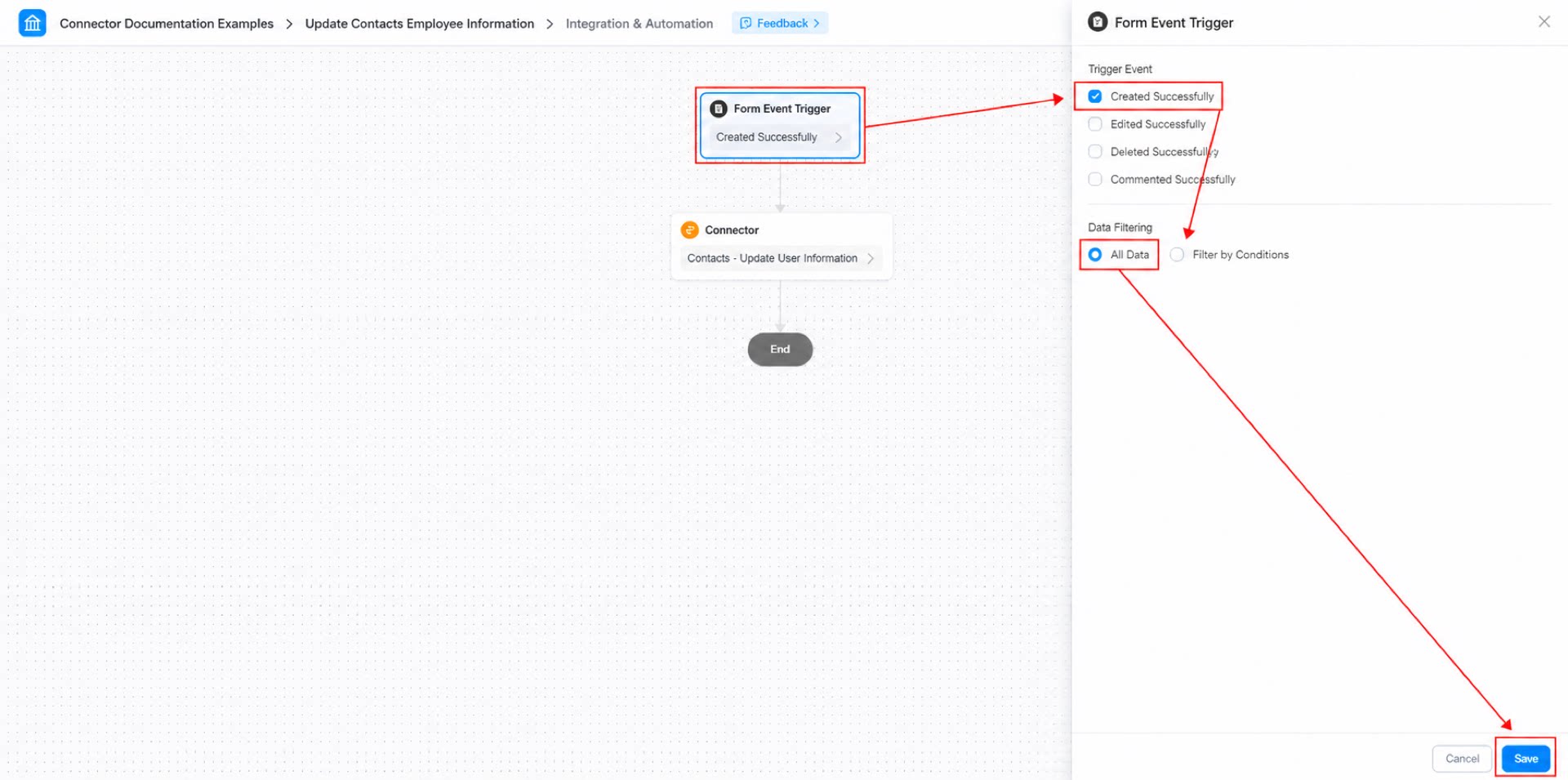
- フォームイベントトリガーを設定します。イベントトリガーを 作成成功 に、データフィルタを すべてのデータ に設定し、保存 をクリックします(図 2.2-3 参照)。
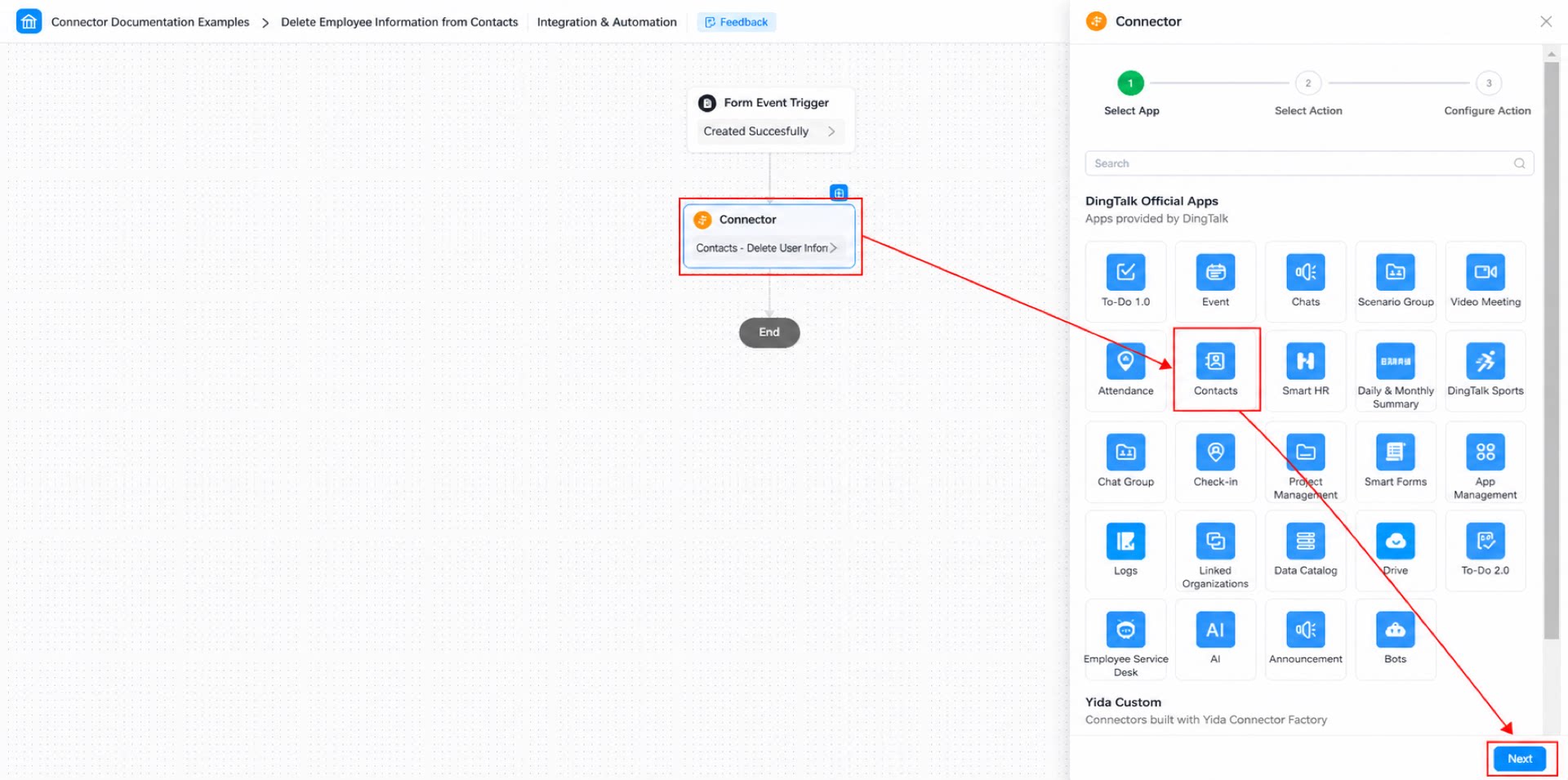
- コネクタアプリを選択します(図 2.2-4 参照)。
- アクションを ユーザー情報を削除 に設定します(図 2.2-5 参照)。
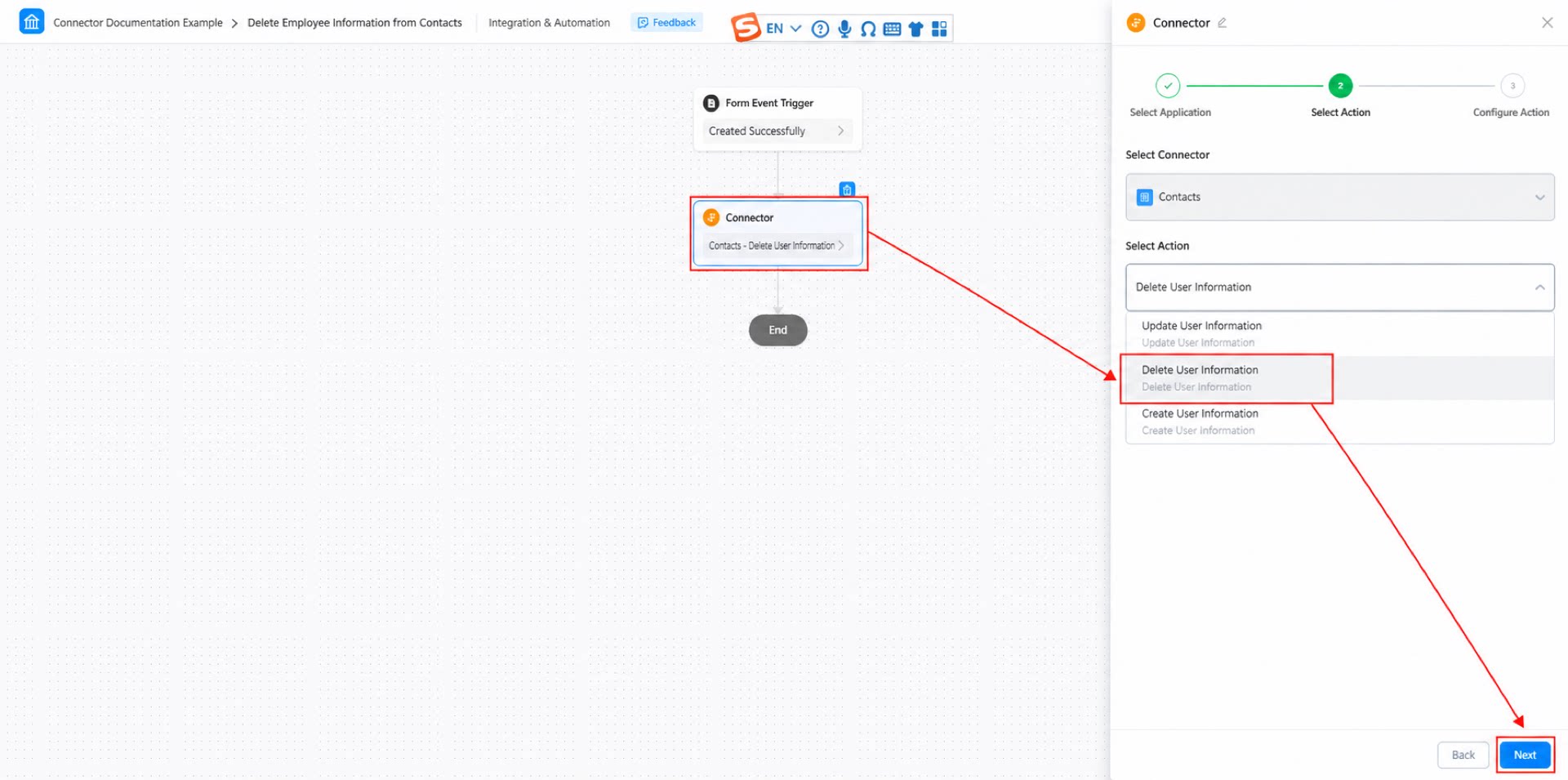
- アクションを設定します(図 2.2-6 参照)。
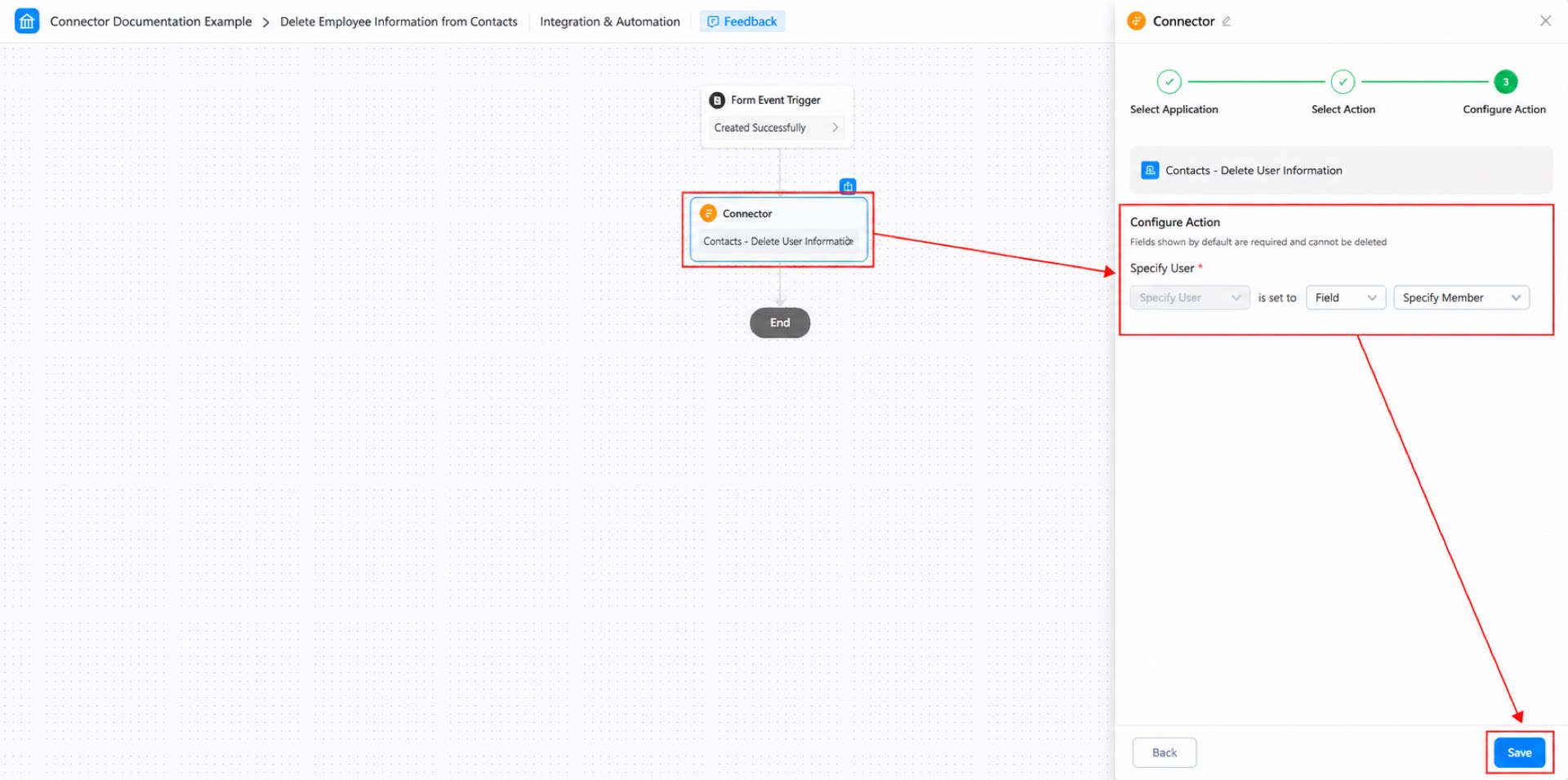
- ページ上部の 保存 をクリックし、続いて 公開 をクリックします。
手順 3:フォーム送信によるコネクタの呼び出し
手順 1 と 2 でフォームの構築とコネクタの設定が完了しました。次に、フォームを送信してコネクタを呼び出し、DingTalk 連絡先のユーザー情報を自動更新します。 手順: 「社員退職記録」フォームに入力し、送信します(図 2.3-1 参照)。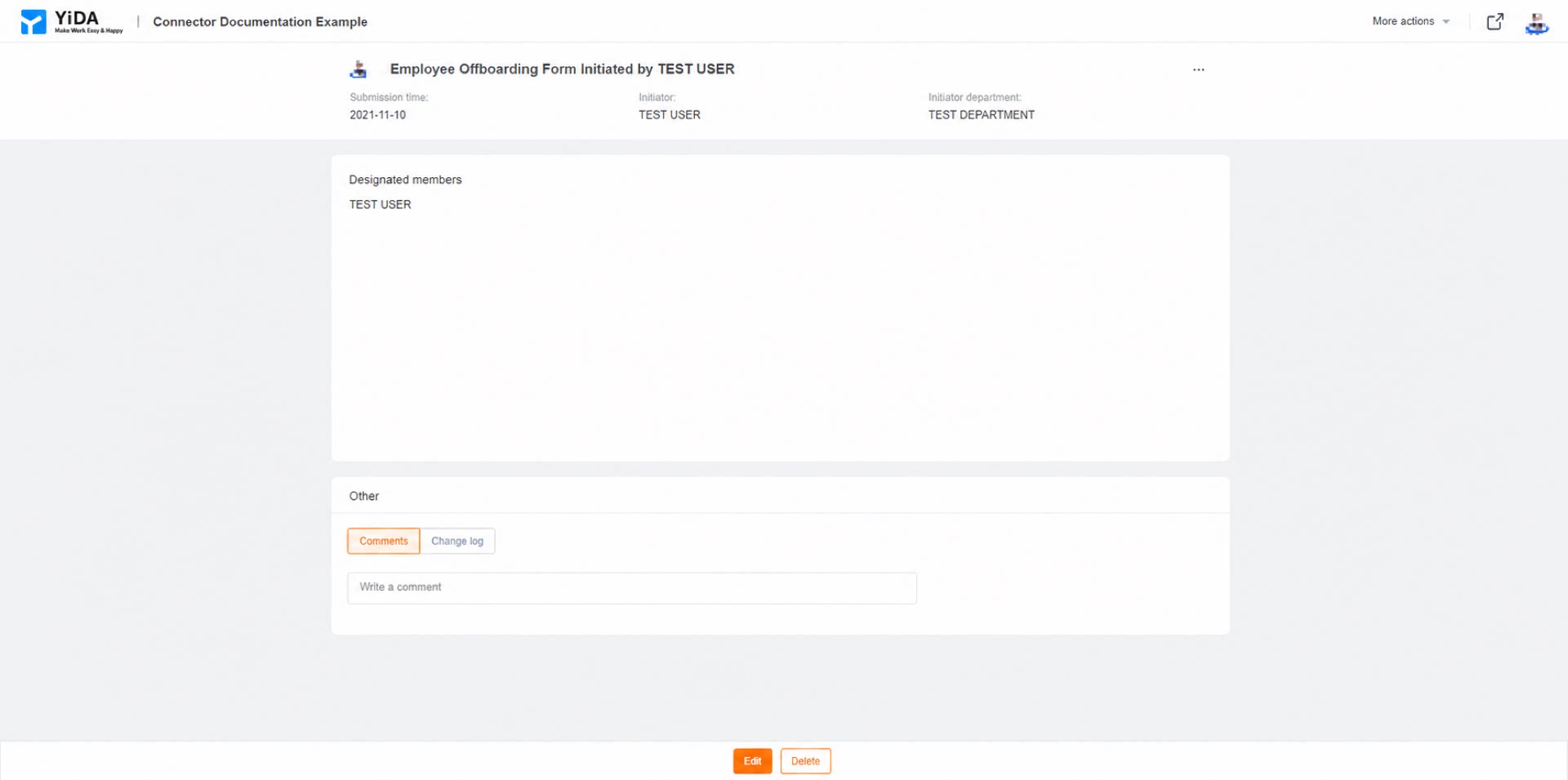
FAQ
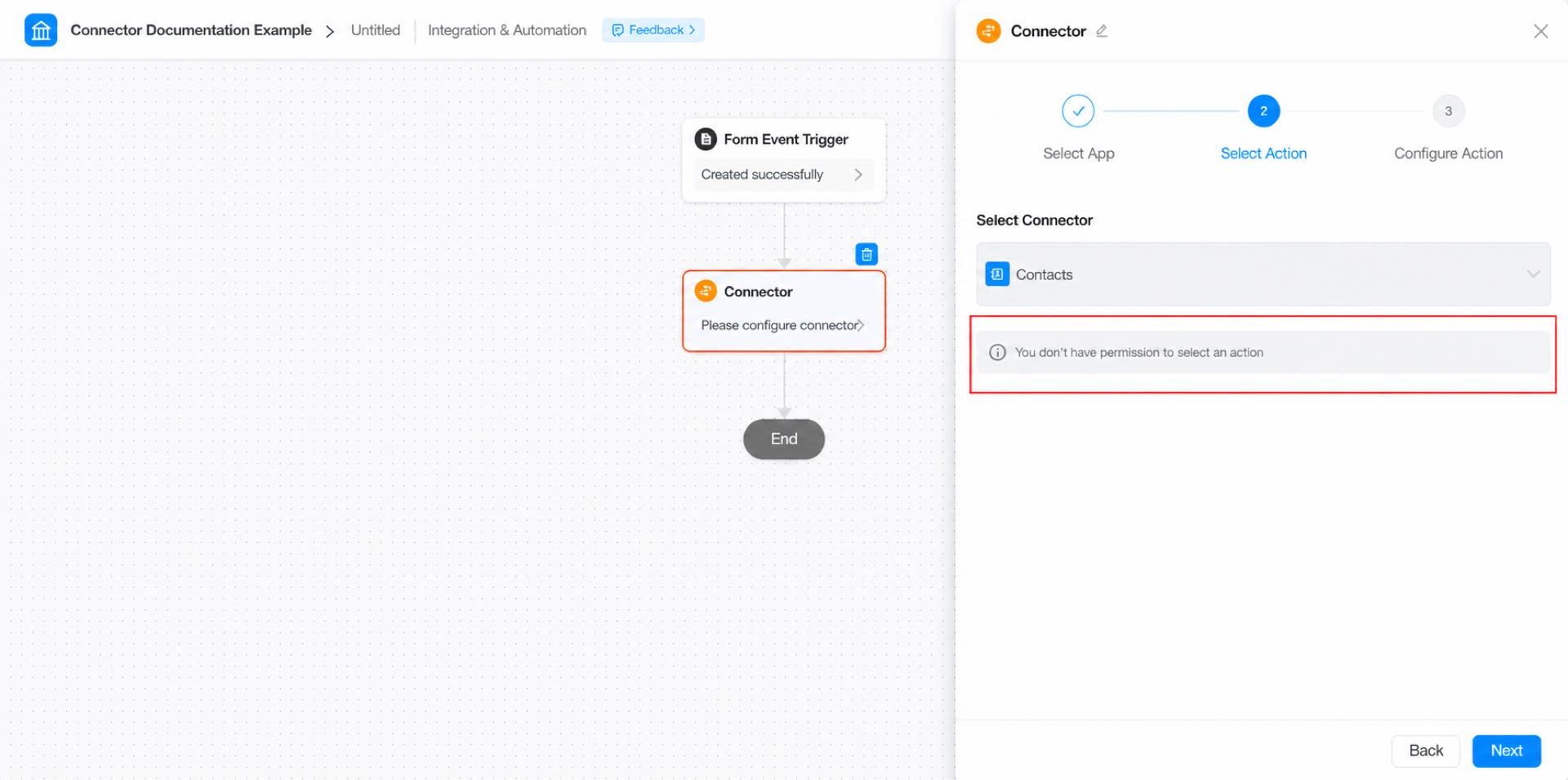
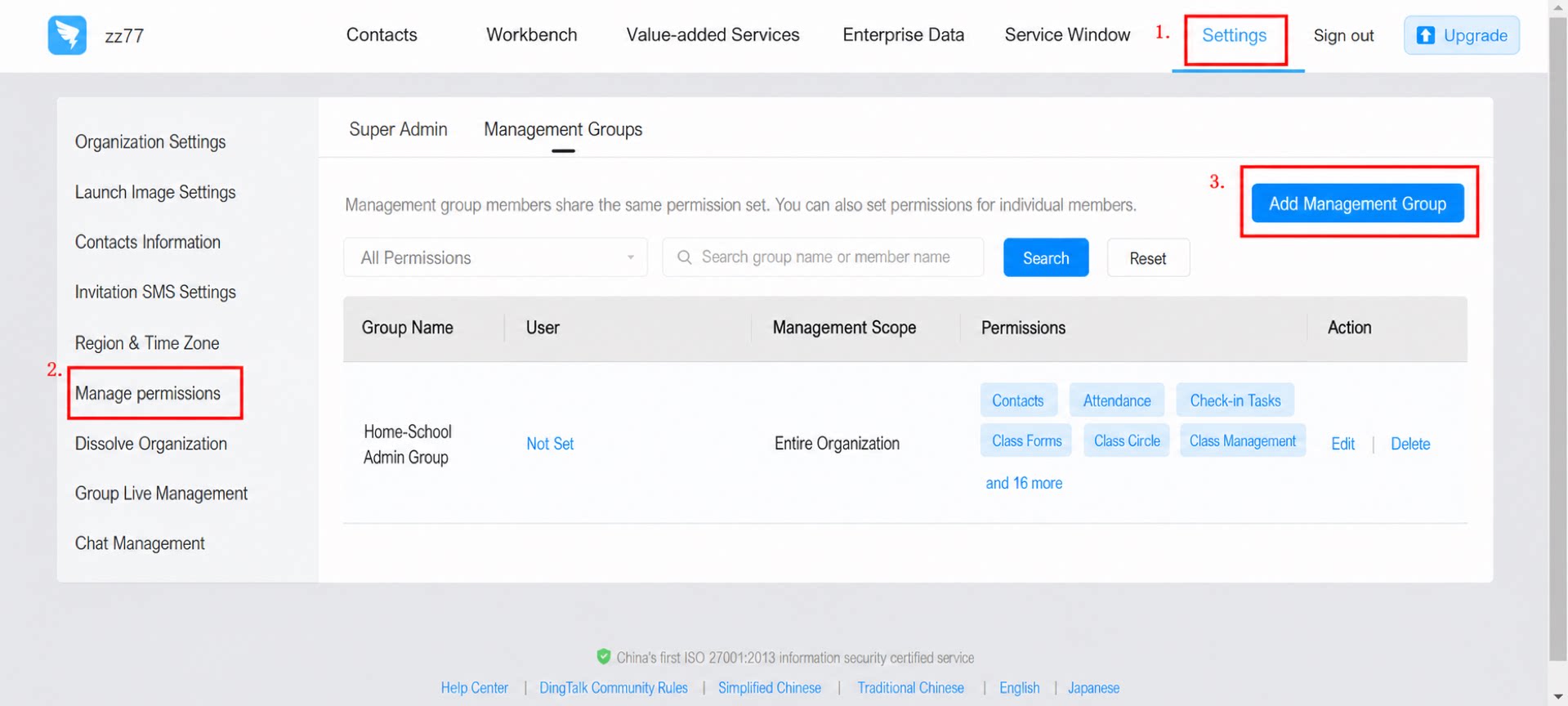
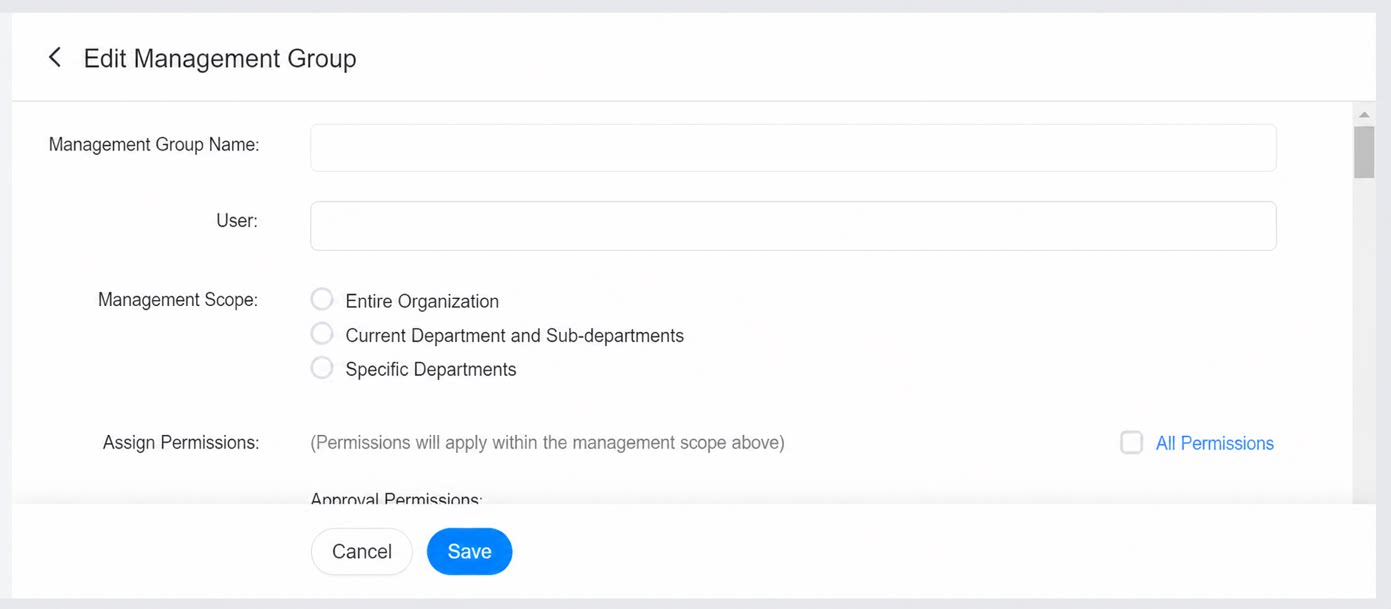
Q:連絡先コネクタのアクションを選択する際に「権限がありません」というメッセージが表示されるのはなぜですか?